タグ: WordPress

  • 【2025年版】n8n × WordPress連携ガイド|SNS自動投稿からAI記事生成まで実践レシピ5選

    【2025年版】n8n × WordPress連携ガイド|SNS自動投稿からAI記事生成まで実践レシピ5選

    「WordPressの記事投稿を自動化したい」
    「記事を公開したら自動でSNSにシェアできないか」
    「AIで記事を生成してそのまま投稿まで自動化したい」

    そんな悩みを持つブロガーやメディア運営者の方も多いのではないでしょうか。

    n8nのWordPressノードを使えば、記事の作成・更新・取得から、SNS連携、AI記事生成まで、WordPress運営に関わる様々な作業を自動化できます。設定は初心者でも30分程度で完了し、一度設定すれば永続的に機能し続けます。

    この記事では、n8nとWordPressの連携方法から、実践的な自動化レシピまで詳しく解説します。

    この記事でわかること

    • n8nとWordPressを連携するための事前準備
    • WordPressノードでできる操作一覧
    • 実践的な自動化レシピ5選(SNS連携、AI記事生成など)
    • 連携時のトラブルシューティング
    • より高度な活用のためのヒント

    n8n × WordPress連携でできること

    n8nのWordPressノードを使うと、WordPress REST APIを通じて様々な操作を自動化できます。

    WordPressノードの主な機能

    リソース 操作 用途
    投稿(Post) 作成 / 取得 / 更新 記事の自動投稿、一括更新
    ユーザー(User) 作成 / 取得 ユーザー管理の自動化

    代表的な自動化ユースケース

    • AIで記事を生成してWordPressに自動投稿
    • 記事公開時にX(Twitter)、Facebook、LinkedInへ自動シェア
    • Google Sheetsのキーワードリストから毎日1記事を自動生成・投稿
    • フォーム送信内容をWordPress記事として自動作成
    • 既存記事のカテゴリやタグをAIで自動分類
    • 複数のWordPressサイト間でコンテンツを同期

    事前準備:WordPress REST APIの設定

    n8nからWordPressを操作するには、WordPress REST APIの認証設定が必要です。

    アプリケーションパスワードの発行

    WordPress 5.6以降では、アプリケーションパスワード機能が標準搭載されています。これを使ってn8nとの認証を行います。

    手順

    1. WordPressの管理画面にログイン
    2. 「ユーザー」→「プロフィール」を開く
    3. 「アプリケーションパスワード」セクションまでスクロール
    4. 新しいアプリケーションパスワード名を入力(例:「n8n-automation」)
    5. 「新しいアプリケーションパスワードを追加」をクリック
    6. 表示されたパスワードをコピーして保存

    注意

    アプリケーションパスワードは一度しか表示されません。必ずコピーして安全な場所に保存してください。

    REST APIの有効化確認

    通常、WordPress REST APIはデフォルトで有効になっています。以下のURLにアクセスして確認できます。

    https://your-domain.com/wp-json/wp/v2/posts

    JSON形式のデータが表示されればAPIは有効です。403エラーが出る場合は、セキュリティプラグインがAPIをブロックしている可能性があります。

    n8nでWordPressクレデンシャルを設定

    n8nにWordPressの認証情報を登録します。

    設定手順

    1. n8nを開き、「Credentials」→「New Credential」をクリック
    2. 「WordPress」を検索して選択
    3. 以下の情報を入力
    項目 入力内容
    WordPress URL https://your-domain.com(末尾のスラッシュなし)
    Username WordPress管理者のユーザー名
    Password 発行したアプリケーションパスワード
    1. 「Test Credential」をクリックして接続確認
    2. 成功したら「Save」をクリック

    実践レシピ①:記事公開→SNS自動投稿

    WordPress記事を公開したら、自動でX(Twitter)やFacebookに投稿するワークフローです。

    ワークフロー構成

    1. Schedule Trigger:定期的に新着記事をチェック(例:5分ごと)
    2. WordPress Get Posts:最新の公開記事を取得
    3. IF:前回チェック以降に公開された記事かを判定
    4. X(Twitter):記事タイトルとURLを投稿
    5. Facebook:同様に投稿

    投稿内容の設定例

    Xノードの投稿内容に以下のようなテンプレートを設定します。


    📝 新着記事を公開しました!

    {{ $json.title.rendered }}

    {{ $json.link }}

    #ブログ更新

    カテゴリ別ハッシュタグの自動選択

    Switchノードを使って、記事のカテゴリに応じたハッシュタグを自動選択できます。

    • カテゴリ「AI」→ #AI #人工知能
    • カテゴリ「WordPress」→ #WordPress #ブログ
    • カテゴリ「自動化」→ #自動化 #業務効率化

    実践レシピ②:AIで記事を自動生成→投稿

    ChatGPTなどのAIで記事を生成し、WordPressに自動投稿するワークフローです。

    ワークフロー構成

    1. Schedule Trigger:毎日決まった時間に実行
    2. Google Sheets:キーワードリストから次のテーマを取得
    3. OpenAI:テーマに基づいて記事を生成
    4. OpenAI(DALL-E):アイキャッチ画像を生成(オプション)
    5. WordPress Create Post:記事を下書きまたは公開として投稿
    6. Google Sheets:投稿完了をスプレッドシートに記録

    AIへのプロンプト例


    以下のキーワードについて、SEOに最適化されたブログ記事を作成してください。

    キーワード:{{ $json.keyword }}

    【要件】

    • 文字数:2000〜3000文字
    • 構成:導入、本文(H2見出し3〜5個)、まとめ
    • 読者の悩みを解決する実用的な内容
    • HTMLタグ(h2, p, ul, li)を使用

    タイトル、記事本文、メタディスクリプション(120文字以内)をJSON形式で出力してください。

    投稿ステータスの設定

    WordPressノードの「Status」パラメータで投稿状態を指定できます。

    • draft:下書きとして保存(公開前に確認したい場合)
    • publish:即時公開
    • pending:レビュー待ち
    • future:予約投稿(日時指定と組み合わせ)

    AI生成記事は品質確認のため、まずは「draft」で保存し、確認後に公開することをおすすめします。

    実践レシピ③:フォーム送信→記事自動作成

    外部フォームやn8nフォームからの送信内容を、WordPressの投稿として自動作成するワークフローです。

    ユースケース

    • お客様の声・レビューを自動で投稿
    • 社内報告をWordPress記事化
    • ユーザー投稿型コンテンツの自動化

    ワークフロー構成

    1. n8n Form Trigger:フォーム送信を検知
    2. Set:データを整形
    3. WordPress Create Post:投稿を作成
    4. Email / Slack:管理者に通知

    実践レシピ④:既存記事のAI分類・タグ付け

    過去の記事をAIで分析し、適切なカテゴリやタグを自動で付与するワークフローです。

    ワークフロー構成

    1. Manual Trigger:手動で実行
    2. WordPress Get Posts:既存記事を取得
    3. Loop Over Items:記事ごとに処理
    4. OpenAI:記事内容を分析してカテゴリ/タグを提案
    5. WordPress Update Post:カテゴリ/タグを更新

    AIへのプロンプト例


    以下のブログ記事を読んで、最も適切なカテゴリ(1つ)とタグ(3〜5つ)を提案してください。

    【記事タイトル】
    {{ $json.title.rendered }}

    【記事本文】
    {{ $json.content.rendered }}

    カテゴリとタグをJSON形式で出力してください。

    実践レシピ⑤:Googleアナリティクス連携→人気記事レポート

    Google Analyticsのデータを取得し、人気記事のレポートを自動生成するワークフローです。

    ワークフロー構成

    1. Schedule Trigger:毎週月曜に実行
    2. Google Analytics:過去7日間のPVデータを取得
    3. Sort:PV数でソート
    4. WordPress Get Posts:上位記事の詳細を取得
    5. Email / Slack:レポートを送信

    トラブルシューティング

    n8nとWordPress連携でよくある問題と解決方法をまとめます。

    403 Forbiddenエラー

    原因:REST APIがブロックされている

    解決策

    • セキュリティプラグイン(Wordfence、iThemes Securityなど)のREST API設定を確認
    • .htaccessでAPIアクセスがブロックされていないか確認
    • WordPressを最新版にアップデート

    401 Unauthorizedエラー

    原因:認証情報が正しくない

    解決策

    • アプリケーションパスワードを再発行
    • ユーザー名(メールアドレスではなくユーザー名)を確認
    • URLの末尾にスラッシュが含まれていないか確認

    文字化けが発生

    解決策:Setノードで文字エンコーディングをUTF-8に明示的に設定

    投稿が見つからない

    原因:カスタム投稿タイプを使用している

    解決策:WordPressノードの標準機能ではカスタム投稿タイプに対応していないため、HTTP Requestノードを使ってREST APIを直接呼び出す

    より高度な活用のヒント

    基本的な連携ができたら、さらに高度な自動化に挑戦できます。

    HTTP Requestノードの活用

    WordPressノードでサポートされていない操作は、HTTP Requestノードで直接REST APIを呼び出せます。

    活用例

    • カスタム投稿タイプの操作
    • カスタムフィールド(ACF)の更新
    • メディアライブラリへの画像アップロード
    • コメントの取得・管理

    WP Webhooksプラグインとの連携

    WP Webhooksプラグインを使うと、WordPress側からn8nにWebhookを送信できます。これにより、記事公開時や更新時に即座にワークフローをトリガーできます。

    複数サイトの一括管理

    n8nで複数のWordPressサイトのクレデンシャルを登録し、コンテンツの同期や一括更新を自動化できます。

    よくある質問(FAQ)

    Q. WordPress.comでも使えますか?

    A. WordPress.comの場合は、REST APIの仕様が異なります。ビジネスプラン以上でプラグインをインストールできる場合は利用可能ですが、自己ホスト型のWordPress.orgの方が自由度が高くおすすめです。

    Q. 下書き記事も取得できますか?

    A. はい、WordPress Get Postsノードのオプションで「Status」を「draft」に設定すれば下書き記事も取得できます。

    Q. 画像付きの記事を自動投稿できますか?

    A. はい。ただし、アイキャッチ画像の設定には、先にメディアライブラリに画像をアップロードし、そのIDを取得する必要があります。HTTP Requestノードを使ってメディアAPIを呼び出すワークフローを組み合わせます。

    Q. 予約投稿はできますか?

    A. はい、WordPress Create Postノードで「Status」を「future」に設定し、「Date」パラメータで公開日時を指定すれば予約投稿できます。

    Q. 実行回数の制限はありますか?

    A. n8n Cloudの無料プランでは月100回までの実行制限があります。セルフホスト版なら無制限で利用できます。個人ブログの自動化であれば、無料プランでも十分なケースが多いです。

    まとめ:n8nでWordPress運営を自動化しよう

    この記事では、n8nとWordPressの連携方法と実践的な自動化レシピを紹介しました。

    連携の基本ステップ

    1. WordPressでアプリケーションパスワードを発行
    2. n8nでWordPressクレデンシャルを設定
    3. ワークフローを作成して自動化を開始

    実践レシピ5選

    1. 記事公開→SNS自動投稿
    2. AIで記事を自動生成→投稿
    3. フォーム送信→記事自動作成
    4. 既存記事のAI分類・タグ付け
    5. Googleアナリティクス連携→人気記事レポート

    次のステップ

    1. まずはWordPressのアプリケーションパスワードを発行
    2. n8nで認証情報を設定
    3. シンプルな「記事取得」ワークフローでテスト
    4. SNS連携やAI記事生成に挑戦

    n8nとWordPressの連携により、記事公開後のSNSシェアに毎回15〜20分かけていた作業が完全に自動化されます。週3記事公開する場合、年間で約50時間もの時間を節約できる計算です。

    まずは簡単なワークフローから始めて、徐々に自動化の範囲を広げていきましょう。
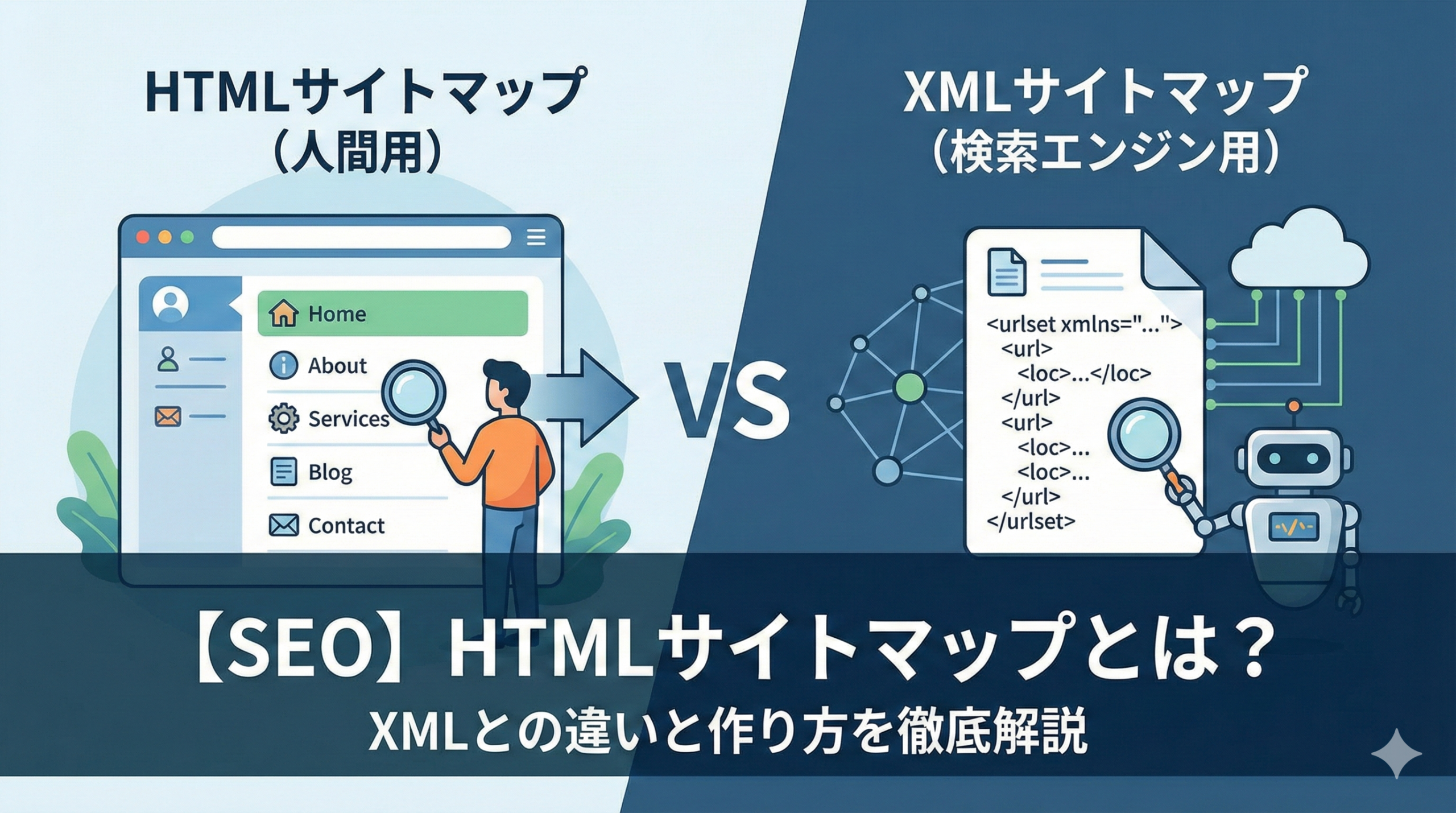
  • 【SEO】HTMLサイトマップとは?XMLとの違いと作り方を徹底解説

    【SEO】HTMLサイトマップとは?XMLとの違いと作り方を徹底解説

    「HTMLサイトマップって作る意味あるの?」
    「XMLサイトマップとの違いがわからない」
    「簡単に作成する方法を知りたい」

    そんな疑問をお持ちではありませんか?

    結論からお伝えすると、HTMLサイトマップには直接的なSEO効果はほとんどありません。しかし、ユーザーが目的のコンテンツを見つけやすくなり、ユーザビリティや滞在時間の向上につながります。WordPressならプラグインで簡単に作成できるので、余力があるなら作成がおすすめです。

    この記事では、HTMLサイトマップとXMLサイトマップの違いから、作成するメリット、WordPressでの作り方まで、わかりやすく解説します。

    この記事でわかること

    • HTMLサイトマップとXMLサイトマップの違い
    • HTMLサイトマップのSEO効果
    • 作成するメリットと判断ポイント
    • WordPressプラグインでの作り方
    • 参考になるHTMLサイトマップ例

    HTMLサイトマップとXMLサイトマップの違い

    サイトマップには「HTMLサイトマップ」と「XMLサイトマップ」の2種類があります。混同しやすいので、しっかり区別して理解しましょう。

    HTMLサイトマップ

    • 対象:来訪した人間に見せるもの
    • 形式:HTMLページ
    • 効果:ユーザビリティ向上
    • SEO:効果なし

    XMLサイトマップ

    • 対象:検索エンジンに見せるもの
    • 形式:XMLファイル
    • 効果:クローラビリティ向上
    • SEO:効果あり

    HTMLサイトマップとは

    HTMLサイトマップとは、サイトの来訪者に見せるサイト全体の地図のようなものです。「サイト内のリンク集のようなもの」とも言えます。

    HTMLサイトマップがあることで、ユーザーは目的のコンテンツの場所を見つけやすくなります。

    XMLサイトマップとは

    XMLサイトマップとは、検索エンジンにサイト内の構造を伝えるファイルのことです。

    サイトの全ページのURLや更新日時などの情報が入っています。これを検索エンジンに伝えることで、新しく作成したページや更新したページのクロール(巡回)を促すことができます。SEOにも良い影響を与えます。

    文脈でどちらを指すか異なる

    • SEOについて話している文脈で単に「サイトマップ」と言われたら → XMLサイトマップの可能性が高い
    • サイト上にコンテンツとして「サイトマップ」がある場合 → HTMLサイトマップのこと

    HTMLサイトマップにはSEO効果はほとんど無い

    HTMLサイトマップには、現在は直接的なSEO効果はほとんどありません。HTMLサイトマップがあるからといってサイトの評価が上がることもないし、無いことで評価が下がることもありません。

    XMLサイトマップが存在しない時代には、検索エンジンにサイトの構造を伝える役割もHTMLサイトマップが担っていました。

    しかしXMLサイトマップの仕組みが誕生した2005年以降、その役割はXMLサイトマップが担うようになりました。Google公式ヘルプでは、サイトの構造を伝える方法としてXMLかRSSかテキストを推奨しており、HTMLサイトマップはサイトの構造を伝える方法として期待されていません。

    HTMLサイトマップを作成するメリット

    HTMLサイトマップを作成するメリットは、ユーザー(読者)が得たい情報にすぐアクセスできることです。

    自治体の公式サイトなど、さまざまな目的を持ったユーザーが訪問するサイトでは、HTMLサイトマップがあれば自分が得たい情報がどこにあるか見つけやすく、すぐにアクセスできます。

    ユーザーが回遊しやすくなり、結果としてユーザビリティや滞在時間の向上につながります。

    HTMLサイトマップを作成するか判断するポイント

    HTMLサイトマップは、ユーザビリティを向上させるために必要なら設置すべきものです。

    判断ポイント1:余力があるなら作るのがおすすめ
    WordPressなら簡単に作成可能です。

    判断ポイント2:HTMLサイトマップが無くても全てのコンテンツに辿り着けるか確認する
    ナビゲーションやカテゴリページだけで十分なら、無理に作成する必要はありません。

    判断ポイント3:競合他社や同じ事業領域の企業が作成しているか確認する
    業界の慣習として作成されている場合は、作成を検討しましょう。

    余力がないなら無理をしてまで作成する必要はありませんが、簡単に作成できるツールもあるので便利に活用すると良いです。

    HTMLサイトマップの作り方(WordPressプラグイン)

    カテゴリごとにページを分類し、見出し(h2, h3など)とリスト(箇条書き)でサイトの一覧を作る方法が良いです。

    WordPressで作成している場合は、サイトマップ作成用のプラグインを使えば自動で簡単に作成できます。

    Simple Sitemapプラグインでの作成手順

    STEP1:プラグインをインストール

    1. WordPress管理画面で「プラグイン」→「新規追加」
    2. 「Simple Sitemap」と検索
    3. 「今すぐインストール」→「有効化」

    STEP2:新しいページを作成

    1. 「固定ページ」→「新規追加」
    2. タイトルに「サイトマップ」と入力

    STEP3:プラグインのブロックを追加

    1. ブロック挿入ツールを開く
    2. 「Simple Sitemap Group」を選んで挿入

    注意点として、「Simple Sitemap」を選ぶと固定ページだけが表示されます。投稿一覧も表示させたい場合は「Simple Sitemap Group」を選びましょう。

    STEP4:公開してサイトを確認

    ページを公開し、表示に問題がないか確認します。

    参考になるHTMLサイトマップ例

    慶応義塾大学(教育機関)

    さまざまなニーズを持って訪れたユーザーに対して、「慶応義塾について」「入学案内」「教育」「研究」「学生生活」などのカテゴリに分類しています。サイトマップへのリンクはフッターに配置されています。

    ひらかたパーク(遊園地)

    カテゴリごとに見出し色を変えて分かりやすく分類しています。「アトラクション」は赤、「イベント」はライトブルー、「フード」はオレンジなど。サイトマップはページ最下部に固定配置されています。

    横浜市(自治体)

    網羅性が高いのが特徴です。「暮らし・総合」「観光・イベント」などのカテゴリ別分類だけでなく、区別の情報も全てHTMLサイトマップ内で分類しています。ヘッダー部分にサイトマップへのリンクがあります。

    ヨドバシカメラ(オンラインショッピング)

    買い物にまつわる情報から商品カテゴリまで網羅的にまとめたHTMLサイトマップです。ユーザーが辿り着きたいページに最短経路で誘導しています。ヘッダー部分にリンク配置されています。

    CNET(IT関連メディア)

    記事そのものにリンクを張るのではなく、記事を「ニュース」「特集」「インタビュー」に分類し、さらにニュース記事は「製品・サービス」「企業・業界」などに分けてアクセスしやすくしています。

    HTMLサイトマップへのリンクは共通メニューに配置しよう

    HTMLサイトマップを作成したら、全ページからサイトマップにアクセスできるよう共通メニュー部分に配置しましょう。

    • ヘッダー部分
    • フッター部分
    • グローバルメニューなど

    ユーザーがアクセスしたいタイミングでアクセスできるよう、サイト内の全コンテンツからアクセスできることが大切です。

    また、サイトの構造が変わった時にはサイトマップのページも更新し、情報が古くならないよう心がけましょう。

    よくある質問(FAQ)

    Q. HTMLサイトマップは必須?

    A. 必須ではありません。ユーザビリティを向上させるために必要なら設置すべきものです。ナビゲーションやカテゴリページだけで全コンテンツに辿り着けるなら、無理に作成する必要はありません。

    Q. XMLサイトマップとどちらが重要?

    A. SEOの観点からはXMLサイトマップの方が重要です。XMLサイトマップは検索エンジンにサイト構造を伝え、クロールを促進します。HTMLサイトマップはユーザビリティ向上が目的です。

    Q. HTMLサイトマップの更新頻度は?

    A. サイトの構造が変わった時に更新しましょう。新しいカテゴリを追加したり、大幅なリニューアルを行った際には、サイトマップも合わせて更新します。

    Q. 記事を追加するたびに更新が必要?

    A. WordPressのプラグインを使っている場合は自動更新されるので、手動での更新は不要です。手動で作成している場合は、定期的な更新が必要になります。

    まとめ:HTMLサイトマップでユーザビリティを向上させよう

    この記事では、HTMLサイトマップとXMLサイトマップの違いから作り方まで解説しました。

    重要ポイント:

    • HTMLサイトマップは人間向け、XMLサイトマップは検索エンジン向け
    • HTMLサイトマップには直接的なSEO効果はほとんどない
    • メリットはユーザーが得たい情報にすぐアクセスできること
    • WordPressならプラグインで簡単に作成可能
    • 全ページからアクセスできるよう共通メニューに配置する

    判断ポイント:

    1. 余力があるなら作るのがおすすめ
    2. HTMLサイトマップが無くても全コンテンツに辿り着けるか確認
    3. 競合他社が作成しているか確認

    次のステップ:

    • 自サイトにHTMLサイトマップが必要か判断する
    • 必要ならWordPressプラグインで簡単に作成する
    • 共通メニュー(ヘッダーやフッター)にリンクを配置する
    • XMLサイトマップも設定されているか確認する

    HTMLサイトマップは直接的なSEO効果はありませんが、ユーザビリティや滞在時間の向上につながります。特に多くのコンテンツを持つサイトでは、ユーザーが目的のページを見つけやすくなるので、余力があれば作成を検討しましょう。

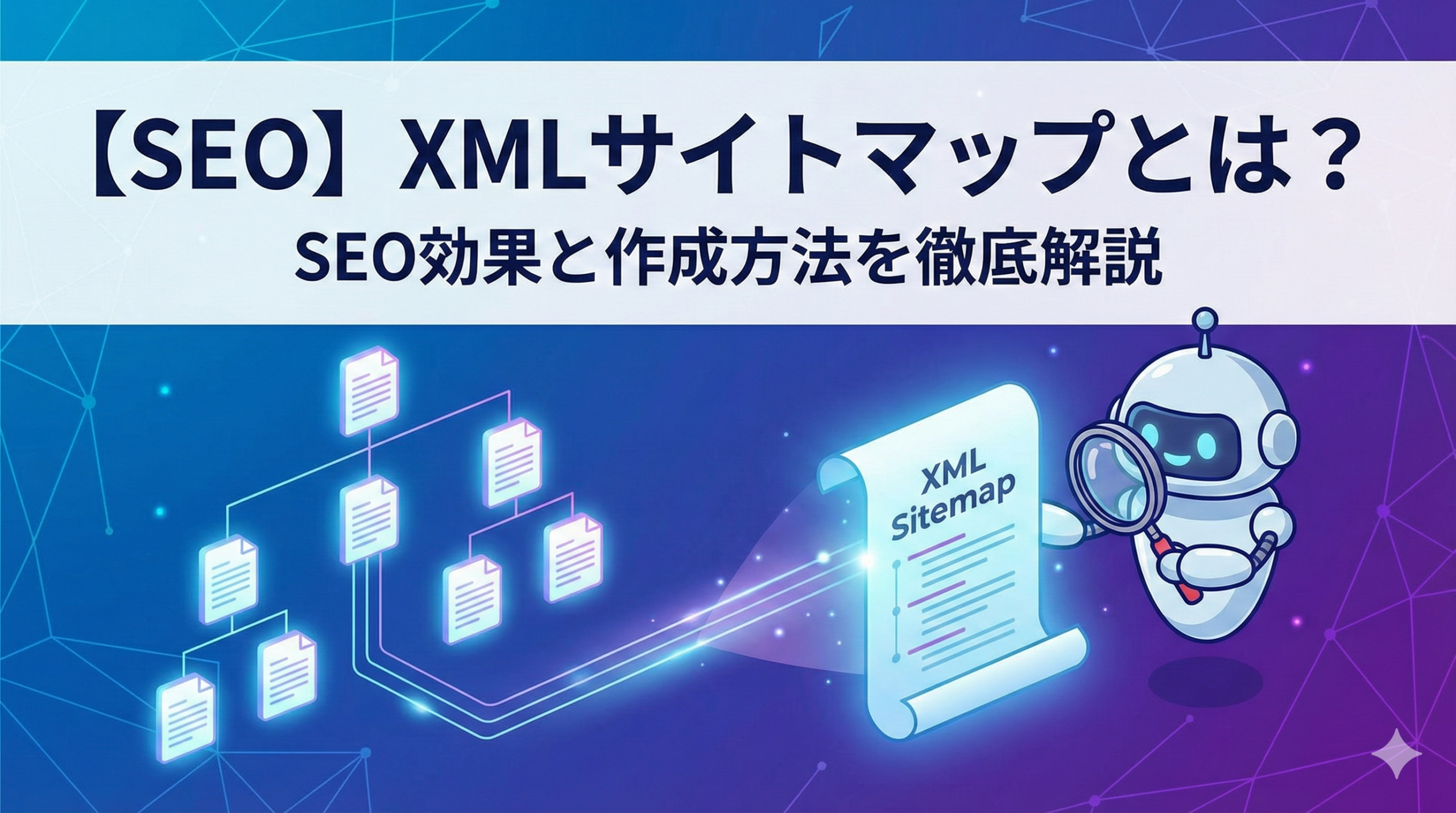
  • 【SEO】XMLサイトマップとは?SEO効果と作成方法を徹底解説

    【SEO】XMLサイトマップとは?SEO効果と作成方法を徹底解説

    「XMLサイトマップって何のために設置するの?」
    「SEOに効果はあるの?」
    「具体的な作り方を知りたい」

    そんな疑問をお持ちではありませんか?

    結論からお伝えすると、XMLサイトマップはWebサイト内にどのようなページがあるかを検索エンジンに伝えるためのファイルです。設置することで効率的なクロールとインデックスを促し、新しいコンテンツが素早く検索結果に表示されやすくなります。Googleも「デメリットになることはない」と明言しています。

    この記事では、XMLサイトマップの役割からSEOへの効果、WordPressプラグインでの作り方、Googleへの通知方法まで、わかりやすく解説します。

    この記事でわかること

    • XMLサイトマップとは何か、その役割
    • HTMLサイトマップとの違い
    • XMLサイトマップのSEOへの効果
    • XMLサイトマップの作り方
    • Googleへの通知方法と注意点

    XMLサイトマップとは?

    XMLサイトマップとは、Webサイト内にどのようなページがあるかを検索エンジンに伝えるために設置するファイルのことです。

    「sitemap.xml」というxml形式のファイルを作成し、サイトにアップロードすることで設置できます。

    XMLサイトマップの役割

    XMLサイトマップの役割は、サイト内にどんなページがあるかを検索エンジンに伝えることにより、効率的なクロールとインデックスを促すことです。

    具体的には以下の情報を検索エンジンに知らせています。

    • 各ページのURL
    • 各ページの最終更新日
    • 各ページの更新頻度
    • 各ページの優先度

    XMLサイトマップが設置されている場合、クローラーはこうした情報を参考にしながらサイト内を巡回します。その結果、サイト内のページが漏れなく効率的にクロールされ、新しいコンテンツは素早く検索結果に表示されやすくなります。

    XMLサイトマップの必要性

    XMLサイトマップが設置されていないと、以下のような問題が起こる恐れがあります。

    • 大規模なサイト内の新しいコンテンツや更新されたばかりのページがクロール対象から漏れる
    • サイト内からのリンクがないページがクローラーから見落とされる
    • サイト自体が新しく、外部からのリンクが少ないページがクローラーに検出されない

    日々作成するコンテンツによってサイトへの集客を促すためには、各ページが見落とされることなくクロールされ、いち早くインデックスに登録される必要があります。

    HTMLサイトマップとの違い

    • XMLサイトマップ:検索エンジンのために設置する
    • HTMLサイトマップ:ユーザーのために設置する

    XMLサイトマップは検索エンジンに対してサイト内にどんなページがあるかを知らせ、効率的なクロールとインデックスを促します。HTMLサイトマップはユーザーに対してサイト内にどんなページがあるかを知らせ、ユーザーの利便性を向上させます。

    XMLサイトマップのSEOへの効果

    XMLサイトマップを設置することが直接的に検索順位のアップに繋がるわけではありません。

    ただし、良質なコンテンツが相応の評価をスムーズに得るのに役立ち、間接的にはSEOに効果的と言えます。

    XMLサイトマップの設置により以下の効果が期待できます。

    • 内部リンク・外部リンクが不十分で検出されづらいページもクロールされやすくなる
    • 新しいコンテンツや更新したページがより早くインデックスされやすくなる

    Googleも「サイトマップを提供することで有益な結果が得られ、デメリットになることはありません」と明言しています。

    XMLサイトマップに記載されているタグの内容

    XMLサイトマップは特定のタグで記述されます。各タグの役割を理解しておきましょう。

    必須タグ

    • :ファイル全体を囲み、使用する規格を示す
    • :1つのページについての情報を囲む
    • :ページのURLを記載

    省略可能なタグ

    • :ページの最終更新日を記載(省略可)
    • :ページの更新頻度を記載(Googleは無視)
    • :ページの優先度を0.1〜1.0で記載(Googleは無視)

    の値には、always(アクセスする度に更新)、hourly(1時間ごと)、daily(毎日)、weekly(毎週)、monthly(毎月)、yearly(毎年)、never(更新されない)があります。

    注意点として、とはGoogleでは無視されるため、記述を省略しても問題ありません。

    XMLサイトマップの作り方

    方法1:WordPressのプラグインで作る(推奨)

    「XML Sitemaps」(旧Google XML Sitemaps)を使う方法です。新たに記事を公開・更新する度にXMLサイトマップも自動で更新してくれる上、Googleへの通知も自動で行ってくれます。

    手順

    1. WordPressの管理画面にログイン
    2. プラグインの新規追加ページで「Auctollo」(作者名)と検索
    3. 「XML Sitemaps」をインストール・有効化
    4. 「設定」→「XML-Sitemap」で各種設定を行う
    5. 「設定を更新」ボタンをクリック

    方法2:自動生成ツールで作る

    WordPressを使っていない場合は「sitemap.xml Editor」などの自動生成ツールを利用します。

    手順

    1. sitemap.xml Editorにアクセス
    2. WebサイトのURLを入力
    3. 各項目を設定(最終更新日、更新頻度など)
    4. 「サイトマップを作成」ボタンをクリック
    5. 「sitemap.xml」をダウンロード
    6. FTPソフトでサイトにアップロード

    注意点として、この方法ではXMLサイトマップは自動で更新されません。サイトに追加や更新があった際にはサイトマップの再生成とアップロードが必要です。

    XMLサイトマップをGoogleに通知する方法

    XMLサイトマップの作成と設置が完了したら、Google Search Consoleを使ってGoogleにサイトマップの存在を通知します。

    手順

    1. Google Search Consoleにログイン
    2. 左サイドのメニューから「サイトマップ」をクリック
    3. サイトマップのURL(通常は「sitemap.xml」)を入力
    4. 「送信」ボタンをクリック
    5. ステータスに「成功しました」と表示されればOK

    WordPressでXML Sitemapsを利用している場合は、以後コンテンツを公開・更新すると自動でGoogleへの再通知も行ってくれます。

    XMLサイトマップを設置する際の注意点

    注意点1:noindexページのURLは記載しない

    noindexタグを記述しているページがある場合、そのページのURLはXMLサイトマップには記載しないようにします。Google側にサイトマップを通知する際にエラーメッセージが表示され、うまく送信できない可能性があります。

    XML Sitemapsを使っている場合は除外設定を行いましょう。

    注意点2:XMLサイトマップの制限を把握しておく

    1つのXMLサイトマップには以下の制限があります。

    • 記載できるURL数:50,000URLまで
    • ファイルサイズ:50MBまで(圧縮されていない状態)

    上限を超えそうな場合は、サイトマップを分割する必要があります。WordPressのXML Sitemapsなら、あらかじめ分割した状態でサイトマップを作成してくれます。

    注意点3:WordPressのプラグインを使わない場合は更新・再通知を行う

    自動生成ツールでXMLサイトマップを作成した場合は、サイトに変更があった際にサイトマップの更新とSearch Consoleからの再通知が必要です。

    これが負担になる場合は、サイトマップの更新・再通知を自動で行ってくれる有料ツール(PRO-Sitemaps.comなど)の利用を検討しましょう。

    よくある質問(FAQ)

    Q. XMLサイトマップは必須?

    A. 必須ではありませんが、設置を強くおすすめします。Googleも「デメリットになることはない」と明言しており、効率的なクロールとインデックスを促進できます。

    Q. XMLサイトマップを設置すれば必ずインデックスされる?

    A. いいえ、XMLサイトマップはクロールを促すものであり、インデックスを保証するものではありません。コンテンツの品質が低い場合はインデックスされないこともあります。

    Q. サイトマップの更新頻度は?

    A. WordPressのプラグインを使用している場合は自動更新されます。手動で作成している場合は、新規コンテンツの追加や既存コンテンツの更新時に再生成・再通知が必要です。

    Q. 複数のサイトマップを設置できる?

    A. はい、可能です。大規模サイトでは50,000URL制限があるため、サイトマップを分割して設置することがあります。サイトマップインデックスファイルで複数のサイトマップを管理できます。

    まとめ:XMLサイトマップで効率的なクロールを促そう

    この記事では、XMLサイトマップの役割から作り方、Googleへの通知方法まで解説しました。

    重要ポイント:

    • XMLサイトマップは検索エンジンにサイト構造を伝えるファイル
    • 効率的なクロールとインデックスを促進する
    • 直接的なSEO効果はないが、間接的に有効
    • Googleは「デメリットになることはない」と明言
    • WordPressならプラグインで簡単に作成・自動更新できる

    作成方法:

    1. WordPress:XML Sitemapsプラグインで自動作成・自動更新
    2. その他:sitemap.xml Editorなどの自動生成ツールを利用

    次のステップ:

    • XMLサイトマップが設置されているか確認する
    • 設置されていなければWordPressプラグインで作成する
    • Search Consoleでサイトマップを送信する
    • noindexページが含まれていないか確認する

    XMLサイトマップは、サイト内のページを漏れなくクロールしてもらい、新しいコンテンツを素早くインデックスしてもらうために重要です。設置にデメリットはないので、まだ設置していない場合は今すぐ対応しましょう。

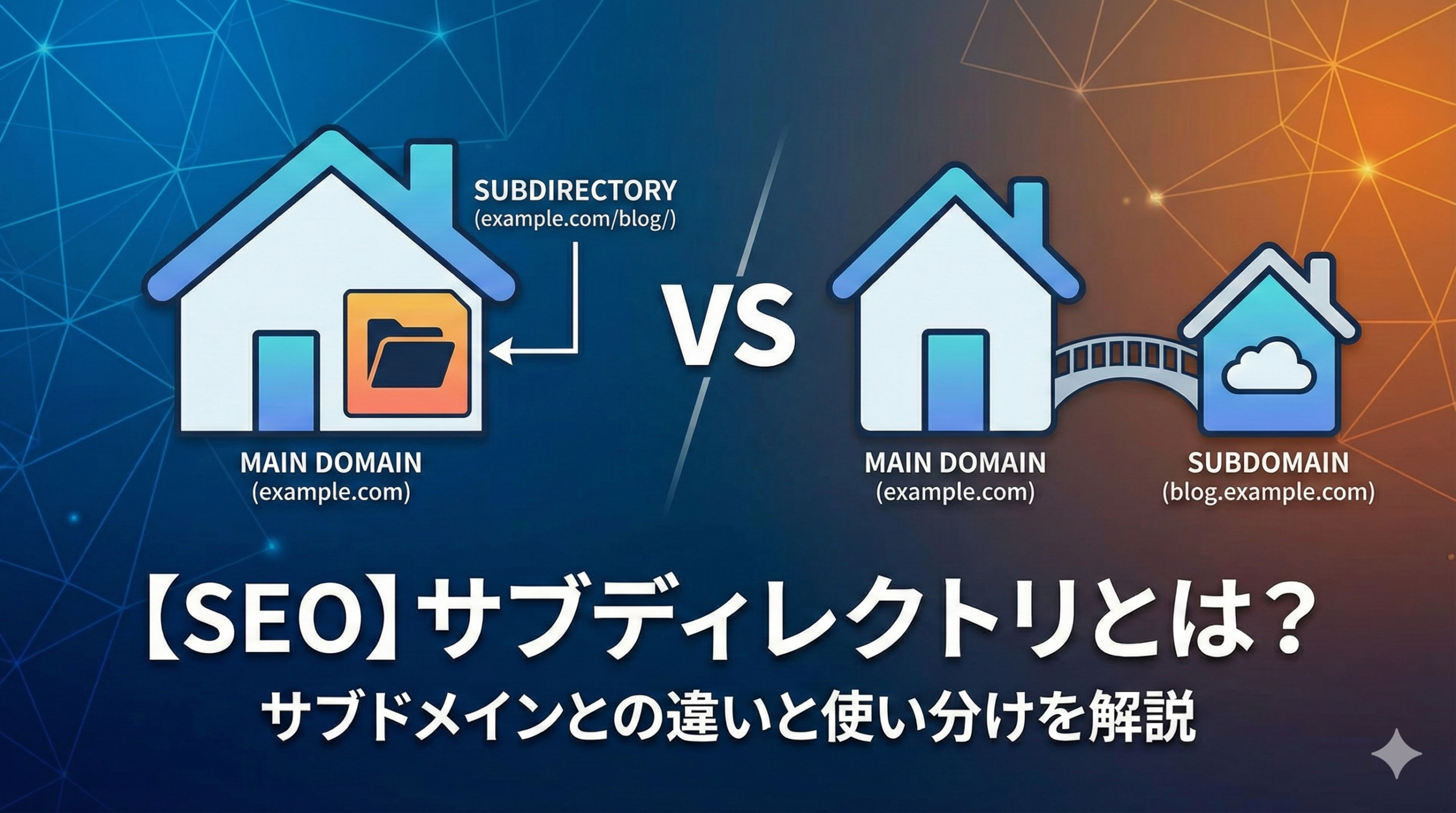
  • 【SEO】サブディレクトリとは?サブドメインとの違いとSEO効果を解説

    【SEO】サブディレクトリとは?サブドメインとの違いとSEO効果を解説

    「サブディレクトリって何?」
    「サブドメインとの違いは?」
    「新しいメディアを立ち上げるならどちらがいい?」

    そんな疑問をお持ちではありませんか?

    結論からお伝えすると、サブディレクトリとはドメインの下層に設置されたディレクトリ(フォルダ)のことです。新しいメディアを立ち上げる場合は、ルートドメインのSEO評価を引き継げるサブディレクトリが基本的におすすめです。サブディレクトリで作成したコンテンツは、ルートドメインと同じサイトとして認識されやすいためです。

    この記事では、サブディレクトリの定義からサブドメインとの違い、SEO効果、作成時の注意点まで、わかりやすく解説します。

    この記事でわかること

    • サブディレクトリとは何か
    • サブドメインとの違い
    • 新メディア立ち上げにサブディレクトリがおすすめな理由
    • 作成時に気を付ける3つのポイント
    • WordPressでの作り方

    サブディレクトリとは?

    サブディレクトリとは、ドメインの下層に設置されたディレクトリ(フォルダ)のことです。

    ドメインにあたる部分が「ルートディレクトリ」で、その下にある構造を「サブディレクトリ」といいます。

    例:https://example.com/blog/
    この場合、「example.com」がルートドメイン、「blog」がサブディレクトリです。

    サブディレクトリの活用例

    活用例1:企業サイト内の構造として
    同じコーポレートサイトの中に「会社概要」「サービス紹介」など複数のサブディレクトリを設置して、それぞれに詳細ページを配置します。

    活用例2:独立した別サイトとして運営
    同じドメインの下に配置したサブディレクトリを、独立した別サイトのように見せて運営する方法です。例えば、企業ドメインの下にサブディレクトリを設けてオウンドメディアを展開します。

    サブディレクトリで作成したメディアごとにデザインや色味を変えることも可能です。さらにコーポレートサイトのSEO効果を受け継ぐことができるため、多くの企業がこの方法でオウンドメディアを運営しています。

    サブディレクトリとサブドメインの違い

    URLの構造の違い

    サブドメインとは

    サブドメインとは、1つのドメインを用途に応じて複数に分割するときに使うものです。

    例えばヤフー(yahoo.co.jp)では以下のようにサービスごとにサブドメインを使い分けています。

    • news.yahoo.co.jp(Yahoo!ニュース)
    • shopping.yahoo.co.jp(Yahoo!ショッピング)
    • auctions.yahoo.co.jp(Yahoo!オークション)

    ルートドメインとの関係の違い

    サブディレクトリで作成したコンテンツは、ルートドメインと同じサイトとして認識されやすいです。一方、サブドメインで作成したコンテンツは、ルートドメインとは別のサイトとして認識されやすい傾向があります。

    ただし、これはあくまで傾向であり、実際にどのように判断されるかはGoogleの判断によります。

    おすすめの利用シーン

    • サブディレクトリ:ルートドメインとテーマの方向性が似ていて関連性があるコンテンツを作成する場合
    • サブドメイン:ルートドメインの内容と関連性が薄いコンテンツを作成する場合

    新メディア立ち上げは基本的にサブディレクトリ一択

    新しいメディアを立ち上げる場合には、企業サイトのサブディレクトリで立ち上げるのが良いケースが多いです。

    ただし例外として、立ち上げるメディアの内容が企業が展開しているビジネスとかけ離れている場合は、サブドメインを検討すべきです。

    理由1:ルートドメインのSEO評価を最も引き継げる可能性があるから

    サブディレクトリで作成したコンテンツは、ルートドメインと同じサイトと見なされやすいため、既に得ているルートドメインのSEO評価を引き継ぐ可能性が高いです。

    • サブドメインの場合:別サイトと見なされてしまうとパワーは失われる可能性がある
    • 新規ドメインの場合:サイトの評価がゼロからのスタートとなり、上位表示まで時間がかかる

    理由2:コーポレートサイトのサブディレクトリは特に評価されやすい

    コーポレートサイト自体がGoogleから評価されやすい傾向にあります。理由は、企業として活動している以上、良質なリンクが張られやすいからです。

    評価されやすいコーポレートサイトの直下でメディアを始めれば、評価されやすい状況をそのまま引き継ぐことができます。

    実際に、サブドメインや別ドメインからサブディレクトリに移設しただけで、検索順位が上がりPV数が伸びたケースは多くあります。PV数が約20倍となったケースもあります。

    第三者にサブディレクトリを貸す「ドメイン貸し」はやめるべき

    第三者にサブディレクトリを貸し出す「ドメイン貸し」は問題になっているブラックハット的なSEO手法です。「寄生サイト」とも呼ばれます。

    例えば、クリニックのサイトの直下のサブディレクトリでマッチングアプリのアフィリエイトサイトを運営するようなケースです。

    2024年5月から、Googleは「サイトの評判の不正使用」として明確にスパム扱いにしたため、現在は通用しません。

    Googleが問題視しているのは「ファーストパーティの監督や関与がほとんどまたはまったくない状態で、サードパーティのページを公開すること」です。企業が自分のサービスについてサブディレクトリを作ってメディアを展開する分には全く問題ありません。

    サブディレクトリ作成時に気を付ける3つのポイント

    ポイント1:サブディレクトリ内のコンテンツが本体サイトのテーマから逸脱しないようにする

    サブディレクトリを使って作成するページ・メディアは大元のWebサイト配下に存在します。テーマを統一することで、ユーザーの効率的な情報収集に貢献し、「何を専門としているのか」をユーザーや検索エンジンに示しやすくなります。

    ポイント2:ディレクトリ構造はできるだけシンプルにする

    構造がシンプルであれば、ユーザーが必要な情報に辿り着きやすくなります。

    メディアのカテゴリ直下に各記事が配置されたシンプルな構造が理想です。サブディレクトリの内側にサブディレクトリやファイルが乱立している構造は避けましょう。

    ユーザーが現在地を見失うような構造は、SEO的にもマイナスとなります。

    ポイント3:本体サイトとSEO評価を共有していることを意識する

    サブディレクトリで作成したコンテンツは本体サイトのSEO評価を引き継ぎます。その一方で、サブディレクトリのコンテンツに対するSEO評価も本体サイトに影響を及ぼします。

    サブディレクトリで作成したページやメディアがSEOにおいて低評価を受けると、その影響が本体サイトにも及びます。新たに作成するページやメディアの質に徹底的にこだわることが重要です。

    サブディレクトリの作り方(WordPressの場合)

    既にコーポレートサイトなどメインサイトがWordPressで構築されている場合の手順を紹介します(Xサーバーの例)。

    1. サーバーパネルにログイン
    2. 「WordPress簡単インストール」をクリック
    3. サブディレクトリを作成したいWebサイトのドメインを選択
    4. 「WordPressインストール」タブで必要事項を入力
    5. 確認画面で「インストールする」をクリック

    入力項目は以下の通りです。

    • インストールURL:メディアを作成するサブディレクトリ名(メディアトップのURLに反映される)
    • ブログ名:メディア(ブログ)のタイトル
    • ユーザ名:WordPressログイン用
    • パスワード:WordPressログイン用
    • メールアドレス:WordPress案内用
    • キャッシュ自動削除:ONにする
    • データベース:自動でデータベースを生成する

    これでサブディレクトリ内にWordPressがインストールされます。

    よくある質問(FAQ)

    Q. サブディレクトリとサブドメイン、どちらがSEOに有利?

    A. 一般的にサブディレクトリの方がルートドメインのSEO評価を引き継ぎやすいとされています。ただし、テーマの関連性が重要です。関連性のあるコンテンツならサブディレクトリ、関連性が薄いならサブドメインを検討しましょう。

    Q. 既存のサブドメインをサブディレクトリに移設すべき?

    A. テーマの関連性が高く、SEO評価を統合したい場合は検討の価値があります。実際にサブディレクトリへの移設でPV数が大幅に伸びた事例もあります。ただし、移設作業には適切なリダイレクト設定が必要です。

    Q. サブディレクトリの名前は何でもいい?

    A. コンテンツの内容がわかる短くシンプルな名前がおすすめです。ユーザーにとってわかりやすく、URLを見ただけで何のページかイメージできる名前を付けましょう。

    Q. サブディレクトリでメディアを運営する際の注意点は?

    A. 本体サイトとSEO評価を共有していることを意識してください。低品質なコンテンツを量産すると、本体サイトにも悪影響を及ぼす可能性があります。質にこだわったコンテンツ作成を心がけましょう。

    まとめ:新メディアはサブディレクトリで立ち上げよう

    この記事では、サブディレクトリの定義からSEO効果、作成方法まで解説しました。

    重要ポイント:

    • サブディレクトリはドメインの下層に設置されたフォルダのこと
    • サブディレクトリはルートドメインと同じサイトとして認識されやすい
    • サブドメインはルートドメインとは別サイトとして認識されやすい
    • 新メディア立ち上げはサブディレクトリが基本的におすすめ
    • 第三者へのドメイン貸しはGoogleにスパム扱いされる

    作成時の3つのポイント:

    1. 本体サイトのテーマから逸脱しない
    2. ディレクトリ構造はシンプルに
    3. 本体サイトとSEO評価を共有していることを意識する

    次のステップ:

    • 新メディアのテーマが本体サイトと関連性があるか確認する
    • 関連性があればサブディレクトリで立ち上げる
    • シンプルなディレクトリ構造を設計する
    • 質の高いコンテンツ作成に注力する

    サブディレクトリを活用すれば、ルートドメインのSEO評価を引き継ぎながら新しいメディアを展開できます。ただし、SEO評価は共有されるため、コンテンツの質には十分こだわりましょう。

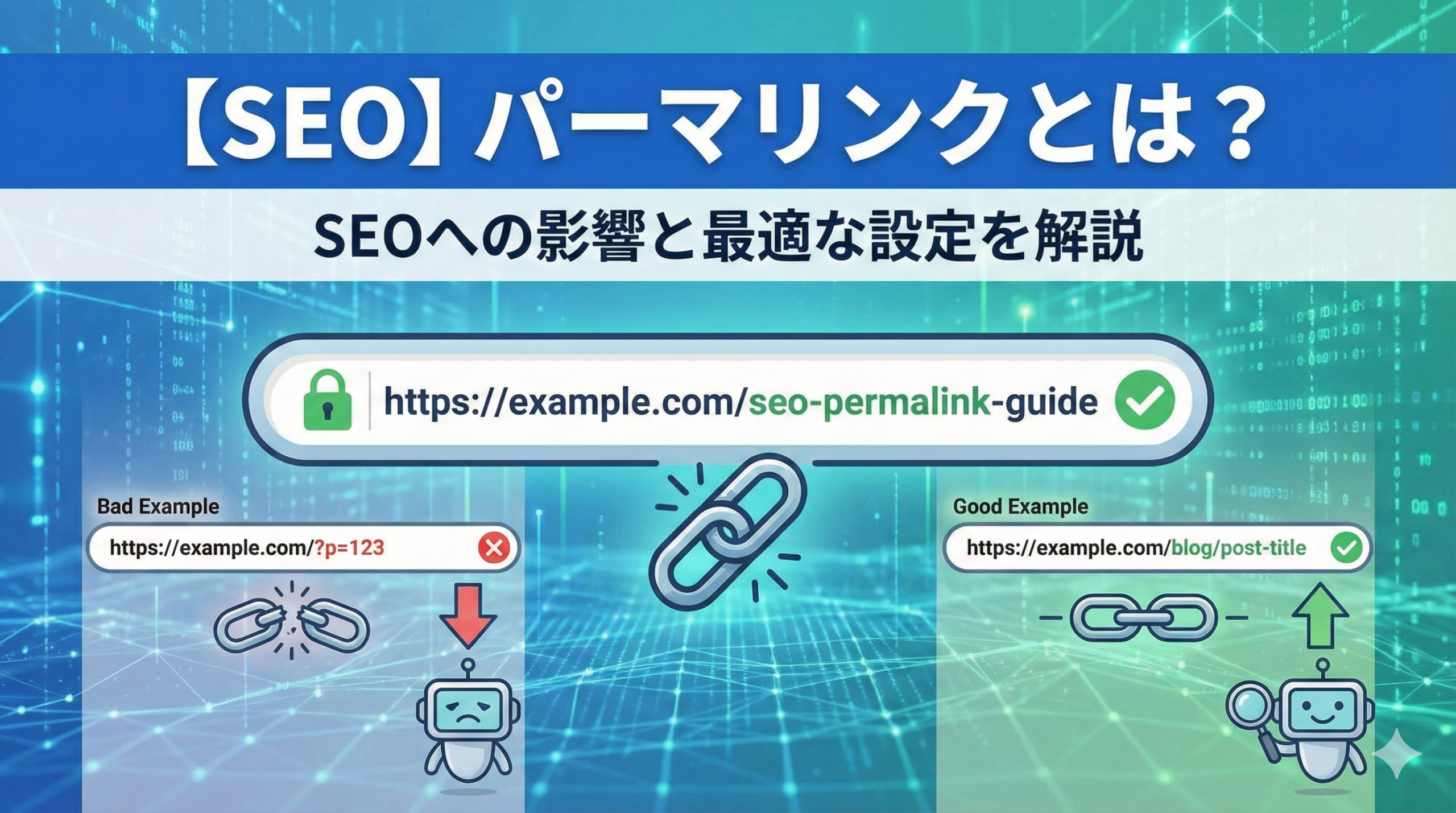
  • 【SEO】パーマリンクとは?SEOへの影響と最適な設定方法を解説

    【SEO】パーマリンクとは?SEOへの影響と最適な設定方法を解説

    「パーマリンクって何?」
    「SEOに影響はあるの?」
    「最適な設定方法を知りたい」

    そんな疑問をお持ちではありませんか?

    結論からお伝えすると、パーマリンクとはページごとに設定されたURLのうち、ドメイン名を含まない部分のことです。パーマリンクは途中で変更するとSEOに悪影響があるため、最初にルールを決めておくことが重要です。理想的な設定構造は「投稿名のみ」で、英単語・短くシンプル・ハイフン区切りが推奨されます。

    この記事では、パーマリンクの定義からSEOへの影響、最適な設定方法まで、わかりやすく解説します。

    この記事でわかること

    • パーマリンクとは何か
    • 途中で変更するとなぜSEOに良くないのか
    • 最適なパーマリンクにする5つのポイント
    • WordPressでの設定方法
    • 途中で変更する場合の対処方法

    パーマリンクとは?

    パーマリンクとは、ページごとに設定されたURLのうち、ドメイン名を含まない部分のことです。

    例:http://example.com/how-to-use-wordpress
    この場合、「example.com」がドメイン、「how-to-use-wordpress」がパーマリンクです。

    パーマリンク(Permalink)は、恒久・不変を意味する「パーマネント」(permanent)と「リンク」(link)が掛け合わされた造語です。コンテンツごとに与えられた永続的に変わることのないURLという意味が含まれています。

    パーマリンクの例

    • http://xxx.com/?p=123
    • http://xxx.com/how-to-use-wordpress
    • http://xxx.com/how-to-use-wordpress.html
    • http://xxx.com/wordpress/how-to-use-wordpress
    • http://xxx.com/パーマリンクの設定方法

    パーマリンクは途中で変えるとSEOに良くない

    WordPressの初期設定では「?p=123」のような番号が付与されますが、内容が分かるようなパーマリンクの方が良いです。しかしパーマリンクを途中で変えるのは良くありません。

    理由1:外部からアクセスできなくなる

    パーマリンクを変更するとURLが変わるため、外部サイトに貼られたリンクからアクセスができなくなります。内部リンクは修正可能ですが、外部リンク先すべてにURL変更を依頼するのは難しいです。アクセス数も減ってしまう可能性が高いです。

    理由2:被リンク評価がリセットされる

    URLが変わると別のページと認識されてしまうため、それまで得ていた被リンクの評価がリセットされてしまいます。

    せっかくGoogleから「信頼性の高いページ」と判断されていたとしても、パーマリンクの変更により台無しになります。

    理由3:サイト全体のSEO評価に悪影響

    パーマリンクを変更してURLが変わると、Googleからは「新しいページ」と認識されます。ページ自体のSEO評価もリセットされてしまいます。

    複数のページで変更がある場合、悪影響はサイト全体にまで波及する可能性があります。

    パーマリンクの設定ルールは最初に決めよう

    途中でのパーマリンクの変更はSEOにマイナスの影響を受けるため、パーマリンクの設定ルールを最初に決めておくことを推奨します。

    設定ルールには2つの側面があります。

    • 設定構造:番号にするか、投稿名にするか、カテゴリーを含めるかなど
    • 細かい文字列のルール:日本語か英語か、区切り記号など

    理想的な設定構造は「投稿名のみ」

    「投稿名のみ」の形を推奨します。

    例:http://xxx.com/how-to-use-wordpress

    理由は、この形なら万が一カテゴリー名が変更になったとしても、URLが変わらないからです。

    カテゴリー名を絶対に変えないと言い切れる場合のみ、「カテゴリー名+投稿名」のパーマリンクにしても良いです。

    例:http://xxx.com/wordpress/how-to-use-wordpress

    ただしこの形の場合、カテゴリー名が変わるとURLが変更になり、アクセスできなくなったり被リンクが無効化するリスクがあります。

    最適なパーマリンクにする5つのポイント

    ポイント1:日本語ではなく英単語で設定する

    日本語でパーマリンクを設定した場合のデメリットがあります。

    • WordPressのバージョンによっては404エラーになる場合がある
    • 外部ブックマークサービスやトラックバックで404エラーになる場合がある
    • コピー&ペースト時にエンコードされてURLが長くなり見づらくなる
    • SNSに貼り付けるとURLと認識されないことがある

    Googleのジョン・ミューラー氏は「コンテンツの言語とURLの言語が違っていても、ランキングには影響を与えない」と明言しています。

    サーバーによっては大文字を認識しないものもあるので、小文字のみで構成することも押さえておきましょう。

    ポイント2:ユーザーが理解しやすい文字列を設定する

    Google公式見解では「サイトのURL構造はできる限りシンプルにします。論理的かつ人間が理解できる方法でURLを構成できるよう、コンテンツを分類します。可能であれば、長いID番号ではなく意味のある語句をURLに使用します」と述べています。

    良い例:http://bazubu.com/how-to-set-url-for-seo
    悪い例:http://bazubu.com/123456abcE3%83%96%E3%

    ユーザーに理解しやすいパーマリンクは、検索エンジンの認識しやすさにもつながり、クリック率の上昇にもつながります。

    ポイント3:キーワードを入れる

    Googleのジョン・ミューラー氏は「URLに含まれるキーワードのSEO効果は、コンテンツがインデックスされた後はほとんどない。SEOのためではなく、ユーザーのためになるURLを作りましょう」と発言しています。

    パーマリンクにキーワードを含めるSEO効果はゼロではありませんが、日本語検索を前提とした日本では効果は軽微と想定されます。無理に入れ込む必要はありません。キーワードを入れることで理解しにくいURLになるなら、含める必要はありません。

    ポイント4:なるべく短いパーマリンクを設定する

    Googleのジョン・ミューラー氏は「URLの長さはSEOに全く影響を与えない」と述べています。

    ただし、2014年のRadiumOneの調査によると、短縮したURLを利用した場合、共有の量が25%増加するという結果が出ています。短いURLの方がコピー&ペーストが楽なので共有されやすいです。

    目安として、URLが100文字以上になるようなら短縮した方が良いです。

    ポイント5:区切りの記号はハイフンを利用する

    Google公式で「URLでは、ハイフンを使用して単語を区切ることを検討してください。URLでは、アンダースコア(_)ではなくハイフン(-)を使用することをおすすめします」と推奨されています。

    良い例:http://bazubu.com/how-to-set-url-for-seo
    悪い例:http://bazubu.com/how_to_set_url_for_seo

    パーマリンクの設定方法(WordPress)

    STEP1:全体のパーマリンク設定を行う

    1. WordPressのダッシュボードにログイン
    2. 左側のメニューから【設定】→【パーマリンク設定】を選択
    3. 「投稿名」を選択
    4. 「カスタム構造」の入力欄が /%postname%/ に変わることを確認
    5. 画面最下部の「変更を保存」をクリック

    STEP2:記事ごとに個別にパーマリンクを設定する

    1. 【投稿】→【新規投稿】を選択
    2. タイトルに適当な文字列を入力
    3. 一度「下書き保存」をクリック
    4. 右側の「パーマリンク」欄の「URLスラッグ」に設定したい文字列を入力(例:how-to-set-wordpress)
    5. もう一度「下書き保存」

    デフォルトではURLスラッグには記事タイトルが転用されます。設定を忘れると日本語のタイトルがそのままURLに反映されるので注意しましょう。

    パーマリンクを途中で変更する場合の対処方法

    デメリットを最小限に抑えるために「301リダイレクト」の設定を行います。旧URLをクリックしたユーザーを自動的に新URLへ転送する設定です。

    方法1:プラグインを利用(推奨)

    「Redirection」プラグインを利用する方法です。

    1. WordPressの管理画面で「Redirection」をインストール・有効化
    2. 【ツール】メニュー内の「Redirection」設定画面をクリック
    3. セットアップを完了
    4. 「ソースURL」と「ターゲットURL」にそれぞれ旧新のURLを入力

    ソースURL(旧URL)は相対URL、ターゲットURLは絶対URL(https://〜)で表記します。

    方法2:.htaccessに記述

    .htaccessファイルに直接記述する方法もあります。

    旧ページから新ページへ(old.html→new.html)
    Redirect 301 /old.html http://example.com/new.html

    旧ページから新ページへ(拡張子なし)
    Redirect 301 /old http://example.com/new

    .htaccessを誤って編集するとサイトが消えたりデザインが崩れるリスクがあるので、バックアップを行ってから実行しましょう。

    よくある質問(FAQ)

    Q. パーマリンクはSEOに影響する?

    A. 直接的なランキング要因としての影響は軽微ですが、ユーザーの理解しやすさやクリック率、共有のしやすさに影響します。また、途中で変更するとSEO評価がリセットされるため、最初に適切に設定することが重要です。

    Q. 日本語パーマリンクはダメ?

    A. 使用は可能ですが、エンコードされて長くなる、SNSで認識されない、404エラーになる可能性があるなどのデメリットがあります。英単語での設定を推奨します。

    Q. 既存記事のパーマリンクを変更したい場合は?

    A. 301リダイレクトを設定して、旧URLから新URLへ転送する設定を行いましょう。WordPressの場合は「Redirection」プラグインが便利です。

    Q. カテゴリー名をパーマリンクに含めるべき?

    A. カテゴリー名を絶対に変更しないと言い切れる場合のみ検討してください。カテゴリー名が変わるとURLも変わるリスクがあるため、基本的には「投稿名のみ」を推奨します。

    まとめ:パーマリンクは最初にルールを決めよう

    この記事では、パーマリンクの定義から設定方法まで解説しました。

    重要ポイント:

    • パーマリンクはURLのうちドメイン名を含まない部分
    • 途中で変更すると被リンク評価がリセットされる
    • 外部からのアクセスができなくなるリスクがある
    • 設定ルールは必ず最初に決めておく
    • 理想的な設定構造は「投稿名のみ」

    最適なパーマリンクの5つのポイント:

    1. 日本語ではなく英単語で設定する
    2. ユーザーが理解しやすい文字列を設定する
    3. キーワードを入れる(無理には不要)
    4. なるべく短いパーマリンクを設定する
    5. 区切りの記号はハイフンを利用する

    次のステップ:

    • WordPressのパーマリンク設定を「投稿名」に変更する
    • 新規記事作成時は英単語のスラッグを設定する
    • 短くシンプルで理解しやすいURLを心がける
    • 既存記事を変更する場合は301リダイレクトを設定する

    パーマリンクは一度設定したら変更しないのが基本です。サイト立ち上げ時に適切なルールを決めて、一貫した設定を行いましょう。

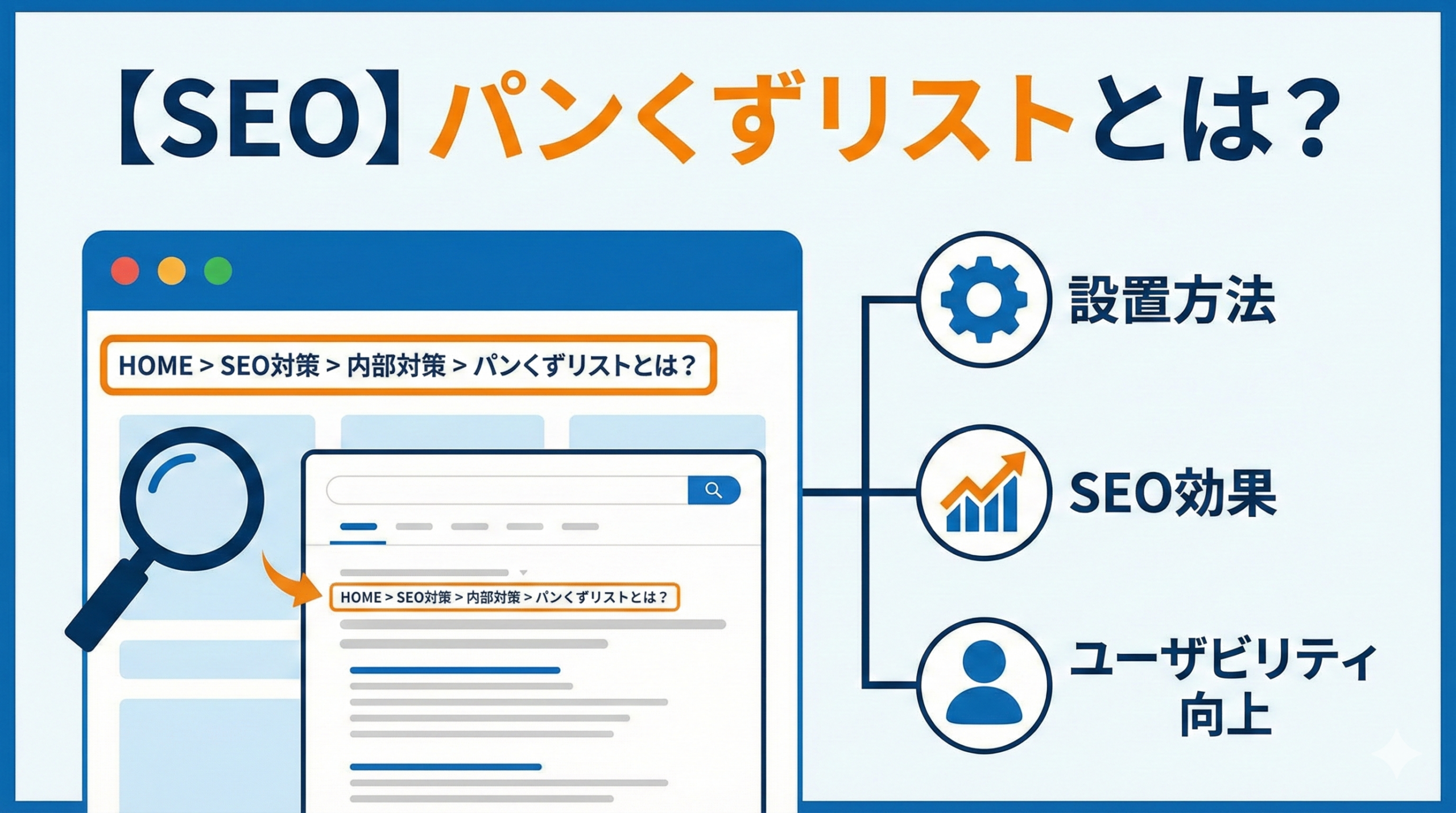
  • 【SEO】パンくずリストとは?SEO効果と設置方法を徹底解説

    【SEO】パンくずリストとは?SEO効果と設置方法を徹底解説

    「パンくずリストって何?」
    「SEOに効果はあるの?」
    「設置方法を知りたい」

    そんな疑問をお持ちではありませんか?

    結論からお伝えすると、パンくずリストとはWebページのナビゲーションの一種で、ユーザーがWebサイトの階層や現在ページを把握できるようにするものです。SEOの観点では検索エンジンのクロールを助け、ユーザー視点では現在地の把握や他ページの発見に役立ちます。すべてのWebサイトに設置すべきナビゲーションです。

    この記事では、パンくずリストの定義から3つの種類、SEOメリット、設置方法まで、わかりやすく解説します。

    この記事でわかること

    • パンくずリストとは何か
    • パンくずリストの3つの種類
    • SEOの観点でのメリット
    • ユーザー視点でのメリット
    • 良いパンくずリストを作る3つのポイント
    • 構造化データに対応した設置方法

    パンくずリストとは?

    パンくずリストとは、Webページのナビゲーションの一種で、ユーザーがWebサイトの階層や現在ページを把握できるようにするものです。

    通常、ページの左上部に1行のテキストで配置される内部リンクです。ユーザーはパンくずリストを利用して、前のセクションやホームページ(トップページ)に素早く戻ることができます。

    例:ホーム > SEO > 初心者向けSEO > ナビゲーション > パンくずリストとは?

    パンくずリストの特徴

    右側にいくほど具体的
    左端にホームページを配置し、右側に向けてより具体的なセクションを配置します。

    現在地がわかる
    グローバルナビゲーションでは「自分がサイト内のどこにいるか」はわかりませんが、パンくずリストがあることでユーザーは今閲覧中のWebページがサイト内のどこに位置するのか把握できます。

    名前の由来

    パンくずリストの語源はグリム童話の『ヘンゼルとグレーテル』です。森の中に連れられるシーンでヘンゼルが道しるべとしてパンくずを撒いたエピソードに由来します。

    英語では「Breadcrumb List(ブレッドクラムリスト)」と呼びます。ユーザーがWebサイトの入口から入っていくとき、いつでも経路をさかのぼってもと来た道を帰れるようにするのがパンくずリストの根源的な役割です。

    パンくずリストの3つの種類

    種類1:ロケーション型(位置)

    最も一般的なパンくずリストで、「階層型」とも呼ばれます。通常のオウンドメディアであれば「パンくずリスト=ロケーション型」と覚えておけば問題ありません。

    例:ホーム > SEO > 初心者向けSEO > ナビゲーション > パンくずリストとは?

    種類2:アトリビュート型(属性)

    「属性」を示すパンくずリストです。複数のフィルターで絞り込みができるサイトなどで使われます。ECサイトでユーザーが商品を探しやすくするために採用されることがあります。

    例:ホーム > 商品 > カテゴリー > 性別 > サイズ > カラー

    種類3:パス型(履歴)

    ユーザーがWebサイト内を移動した履歴を動的に示すパンくずリストです。現在地までの閲覧経路が表示されます。

    現在ではほとんど使用されていません。閲覧経路はルールに沿わずに蛇行的になるため、ナビゲーションとしてロケーション型に劣るという見解が一般的です。

    パンくずリストを設置するメリット(SEOの観点)

    メリット1:検索エンジンがクロールしやすくなる

    パンくずリストを設置すると、個別の記事から上位のカテゴリに、そして上位のカテゴリから個別の記事にと、リンクを張り巡らすことができます。

    サイト内でリンクがつながっていることで、検索エンジンはサイトの情報をクロール(収集)しやすくなります。クロールしやすい構造になっていると、検索エンジンのロボットはサイトの構造も把握しやすくなり、インデックスのスピードも早まります。

    メリット2:検索結果ページにパンくずリストが表示される

    構造化データに対応した場合、Googleの検索結果画面にもパンくずリストを表示することが可能です。

    長くてわかりにくいURLが表示されるよりも、パンくずリストが表示されたほうがクリック率の向上が期待できます。ユーザーはパンくずリストを見て、そのWebページがどのカテゴリに属しているのか事前に知ることができます。

    メリット3:良質な内部リンクを形成できる

    パンくずリストは、極めて高品質な内部リンクを自然発生的に形成してくれます。結果として、検索エンジンのクローラーは効率的にサイト内を巡回し、インデックスの速度を高め、SEOの成果が上がりやすくなります。

    パンくずリストを設置するメリット(ユーザー視点)

    メリット1:現在地がわかりやすい

    ユーザーの「ここは、どこ?」という問いに、いつでも明確に答えるのがパンくずリストです。「パンくずリストとは住所表示」と捉えるとわかりやすいです。

    知らない街で現在地がわからないと不安になったりイライラしたりします。パンくずリストは、サイトの階層構造内でのユーザー現在地を視覚的に示し、ユーザーのストレスを軽減する効果があります。

    メリット2:他のページを発見しやすくなる

    オフラインの住所表示はクリックできませんが、パンくずリストはクリックできます。パンくずリストがあると、現在地がわかるのみならず、ユーザーにとって有益なページを見つける手助けとなります。

    メリット3:最小限のスペース・負荷で設置できる

    テキスト1行なので読み込み時に負荷がないという意味で軽いです。スペースをとらないコンパクトさで、ページ閲覧中に視覚的に邪魔になる重さもありません。

    パンくずリストのデメリット

    デメリットはほとんどありませんが、強いて言えばスマートフォンなどで見栄えが悪くなることがある点です。

    PCでは1行で収まるパンくずリストも、スマートフォン表示では2行以上になってしまうことがあります。

    ただし、このデメリットはデザイン設定でカバーできます。

    • 文字サイズを小さくする
    • 横スクロール設定をして一行に収める

    パンくずリストは全てのWebサイトに設置すべき

    パンくずリストはSEOの観点からもユーザー視点からもメリットが大きいため、Webサイトには不可欠なナビゲーションといっても過言ではありません。全てのWebサイトで設置すべきです。

    Googleの検索結果画面にもパンくずリストを表示させるために、構造化データも併せて設定しておくことを推奨します。

    良いパンくずリストを作る3つのポイント

    ポイント1:論理的なパンくずリストを作る

    パンくずリストがわかりづらいと、それだけでユーザーを混乱させてしまいます。論理的なパンくずリストを作るためには、そもそものサイト内のページやコンテンツが論理的に構成されている必要があります。

    具体的には、適切なカテゴリー設定が重要です。カテゴリー分けが適切にされていれば、現在のページから上層のカテゴリーに移動できるため使いやすいです。

    カテゴリー分けがされていない場合、「戻り先の上層カテゴリーがない」パンくずリストとなってしまい、機能しないパンくずリストになってしまいます。

    ポイント2:ユーザーが見慣れた記号で作成する

    ユーザーが「これはパンくずリストである」と理解しやすい記号を使いましょう。

    良い例:

    • >(不等号)
    • /(スラッシュ)

    悪い例:

    • |(縦線)
    • ・(中黒)
    • :(コロン)

    ポイント3:グローバルナビゲーションの代わりにはしない

    パンくずリストはユーザーにとって非常に利便性が高いナビゲーションですが、あくまでもメインのグローバルナビゲーションを補助する役割を担います。

    パンくずリストを設置したからといって、ほかのナビゲーションをおろそかにしないよう注意しましょう。

    構造化データに対応したパンくずリストを設置する方法

    パンくずリストの成果を最大化するためには「構造化データ」にする必要があります。

    構造化データとは、「検索エンジンに、『その文字列が何を意味するのか?』についての情報を与える仕組み」です。

    「これはパンくずリストです」とGoogleに分かるように構造化データで記述すると、検索結果ページでの可視性が上がり、Googleのクロールにも好影響があります。

    方法1:パンくずリストを含むWordPressテーマを利用する(推奨)

    schema.orgに基づく構造化データ用のパンくずリストを生成するテーマを選択します。特別な事情がない限りこの方法が推奨されます。

    サイト運営者がパンくずリストや構造化データの設定をする必要はなく、テーマがすべて自動的に行ってくれます。

    方法2:WordPressプラグインを導入しテンプレートを改造する

    パンくずリストを生成できるWordPressプラグイン(例:Yoast SEO)を導入する方法です。

    この方法の注意点は、サイト全体にパンくずリストを実装するにはsingle.phpなどのテンプレートファイルを改造する必要があることです。

    方法3:WordPress以外のWebサイトでの実装

    WordPressなどのCMSを利用しないWebサイトで手動で構造化データを追加する方法は、Google検索セントラル「パンくずリスト(BreadcrumbList)の構造化データ」で詳しく解説されています。

    よくある質問(FAQ)

    Q. パンくずリストは必須?

    A. 必須ではありませんが、SEOとユーザビリティの両面でメリットが大きいため、すべてのWebサイトに設置することを強く推奨します。

    Q. 構造化データは必要?

    A. パンくずリスト自体は構造化データなしでも機能しますが、検索結果に表示させてクリック率を上げるためには構造化データへの対応が必要です。

    Q. スマートフォンでは非表示にすべき?

    A. 非表示にする必要はありません。文字サイズの調整や横スクロール設定などで対応できます。ユーザビリティの観点からも表示しておくことをおすすめします。

    Q. どの種類のパンくずリストを使うべき?

    A. 通常のブログやオウンドメディアであれば「ロケーション型(階層型)」を使いましょう。ECサイトで絞り込み機能がある場合は「アトリビュート型」も検討できます。

    まとめ:パンくずリストで検索エンジンとユーザーを助けよう

    この記事では、パンくずリストの定義から設置方法まで解説しました。

    重要ポイント:

    • パンくずリストはサイトの階層と現在地を示すナビゲーション
    • 語源はグリム童話『ヘンゼルとグレーテル』
    • 最も一般的なのはロケーション型(階層型)
    • 検索エンジンのクロールを助ける
    • 構造化データで検索結果に表示できる
    • すべてのWebサイトに設置すべき

    良いパンくずリストの3つのポイント:

    1. 論理的なパンくずリストを作る
    2. ユーザーが見慣れた記号(>や/)で作成する
    3. グローバルナビゲーションの代わりにはしない

    次のステップ:

    • サイトのカテゴリー構造を論理的に設計する
    • 構造化データに対応したパンくずリストを設置する
    • WordPressの場合は対応テーマかプラグインを利用する
    • スマートフォン表示もチェックする

    パンくずリストはSEOとユーザビリティの両面で効果的なナビゲーションです。まだ設置していない場合は、ぜひ導入を検討してください。

  • 【SEO】h1タグとは?titleタグとの違いと正しい設定方法を徹底解説

    【SEO】h1タグとは?titleタグとの違いと正しい設定方法を徹底解説

    「h1タグって何?titleタグと何が違うの?」
    「h1タグは1ページに1つだけ?複数使ってもいいの?」
    「h1タグを最適化するとSEO効果があるって本当?」

    そんな疑問をお持ちではありませんか?

    結論からお伝えすると、h1タグはhタグ(見出しタグ)の中で最も上位のタグで、ページに何が書かれているかをユーザーと検索エンジンに伝える最も重要なテキストです。SEO上はh1の数がいくつあっても問題ありませんが、ユーザビリティの観点から1ページに1つだけ設定することをおすすめします。

    この記事では、h1タグの基本からtitleタグとの違い、正しい設定方法、避けるべき使い方まで、わかりやすく解説します。

    この記事でわかること

    • h1タグとは何か、その重要性
    • h1タグとtitleタグの違いと関係性
    • h1タグの数についてのGoogle公式見解
    • 理想的なh1タグの設定ポイント5つ
    • おすすめしないh1タグの使い方5つ

    h1タグとは?ページの主題を伝える最上位の見出し

    h1タグとは?ページの主題を伝える最上位の見出し

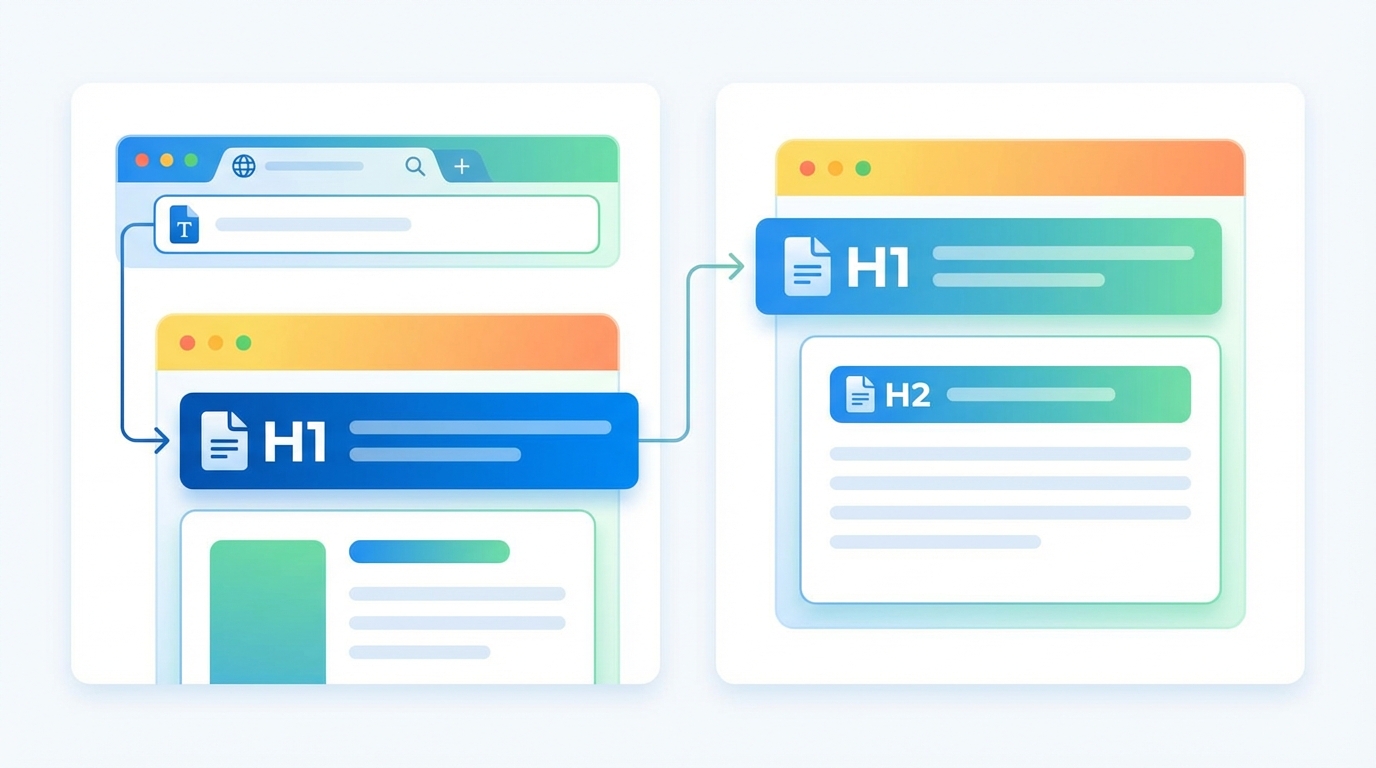
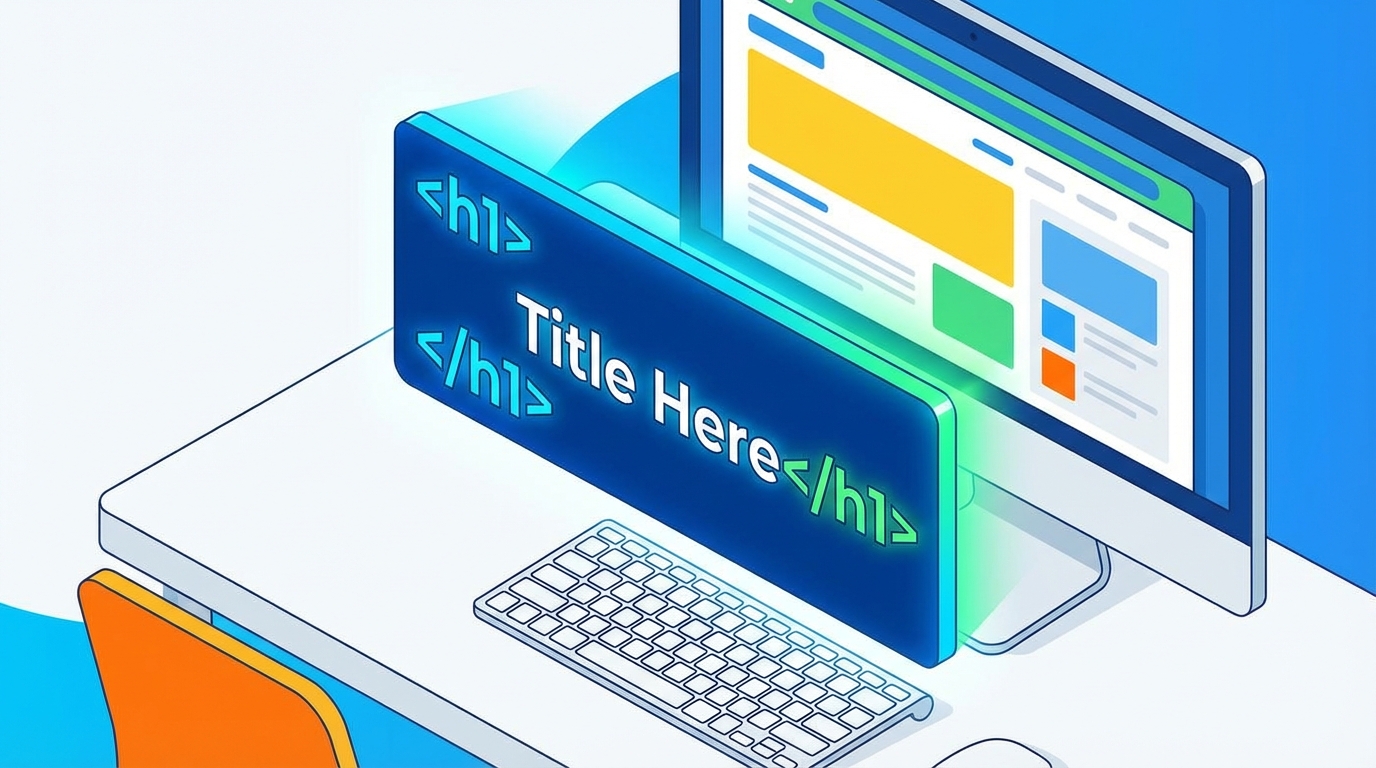
    h1タグは、hタグ(見出しタグ)の中で最も上位のタグです。ページの最初に一番大きな文字で配置され、ページのタイトルを意味することが多いです。

    HTMLでの見出し構造は以下のようになります。

    • h1:ページのタイトル(最上位)
    • h2:大見出し
    • h3:中見出し
    • h4:小見出し

    h1は最上位の見出しであり、ユーザーと検索エンジンが「ページに何が書かれているか」を把握するために最も重要なテキストといえます。

    h1タグの重要性

    h1タグが重要視される理由は以下の通りです。

    • コンテンツの一番上に表示され、ユーザーが最初に目にする
    • 一般的に他のどの要素よりも大きな文字で表示される
    • Googleがコンテンツの構造を把握する際に重要視される
    • 2021年夏頃から、検索結果のタイトルリンクにh1タグの内容が使われる事例が増加

    Google Search Centralにも「見出しタグの数字が小さいほど、Googleとユーザーの目から見て重要なテキストである」と書かれています。

    h1タグとtitleタグの違い

    h1タグとtitleタグの違い

    h1タグとtitleタグは混同されやすいですが、役割や表示場所が異なります。

    表示場所の違い

    h1タグ
    Webページに表示されます。読者がページのタイトルと認識することが多いです。

    titleタグ
    検索結果に表示されることが多いです。ブラウザのタイトルバーにも表示されます。

    HTMLでの記述場所

    h1タグ
    body要素内に記述します。

    titleタグ
    head要素内にメタ情報として記述します。

    役割の違い

    h1タグ
    ページを読んでいる読者に、ページの内容をわかりやすく伝える役割があります。文字数の制限は特にありません。

    titleタグ
    検索エンジンがページの内容を理解するために重要です。検索結果でクリックされやすいテキストに最適化すべきです。PCでは30文字程度、スマホでは35文字程度しか表示されません。

    多くのWordPressテーマでは、タイトルに設定したテキストがh1タグに自動挿入されるため、「h1タグ=タイトル」としているコンテンツも多いです。

    h1タグとtitleタグは同一で問題ない

    h1タグとtitleタグは同一で問題ない

    h1タグとtitleタグのテキストは完全に同じで問題ありません。

    理由1:どちらもページの主題を伝えるもの

    h1とtitleタグはどちらもページの主題(主なテーマ)を伝えるものです。h1とタイトルが全然違う内容になる方が不自然です。

    ただし、h1の内容が長くなりすぎる場合(30文字を大きく超える場合)には、titleタグは短くするという判断もできます。

    理由2:異なる場合タイトルリンクが書き換えられる可能性

    h1とtitleタグが異なる場合、Google検索結果のタイトルリンクが書き換えられる可能性があります。

    Googleは2021年8月に新しいシステムを導入した後、タイトルがページ内容を適切に示したものでない場合、h1タグに書き換えられる現象が多く報告されるようになりました。

    Google検索セントラルには、タイトルリンクはtitleタグだけでなくh1タグなどページ内の要素から自動的に決定すると書いてあります。

    h1タグ最適化による直接的なSEO効果

    h1タグ最適化による直接的なSEO効果

    h1タグを最適化したからといって直接的なSEO効果があるわけではありません。h1タグを最適化することで順位が上がるわけではありません。

    ただし、以下の効果はあります。

    • h1タグやその他のhタグを最適化し適切な見出しを設定することで、検索エンジンのクローラーにページの内容を理解しやすくなる
    • ページを読んでいるユーザーが、そのページに何が書かれているのか理解しやすくなる
    • hタグは検索エンジンから重要なテキストと判断され、特にh1タグは最も重要なテキストと判断される

    h1タグに対策キーワード(上位表示させたいキーワード)を入れることには、一定のSEO効果があると考えられます。

    h1タグの数についてのGoogle公式見解

    h1タグの数についてのGoogle公式見解

    Googleのジョン・ミュラー氏は、h1タグの数について以下のように発言しています。

    • h1要素は、1ページの中で何回でも使って構わない
    • HTML5では、ページ内で複数のh1要素を使うのは普通のこと
    • 一部のSEOツールは「h1タグが1つもない」「h1タグが2つある」を問題のように扱う
    • しかしこれは、検索エンジンという観点では重要な問題ではない
    • ただし、ユーザビリティの観点から見ると改善した方が良いかもしれない
    • h1要素が無くても、5つあっても、適切にランク付けされる

    結論:h1タグは必ず1つ設定する

    SEO上はh1の数がいくつあっても(なくても)良いですが、ユーザビリティの観点から考えると、h1タグは1つだけが良いです。

    h1タグは「そのコンテンツの主題」を表わすことが多いため、ユーザーやクローラーが構造や内容を正しく理解するためには1個が良いです。

    「h1タグを使わない」のもおすすめしません。h1タグを使わないと、Googlebotが数字が一番大きいh2を重要な情報と理解してしまうことがあります。

    h1タグの設定方法

    h1タグの設定方法

    WordPressの場合

    WordPressで記事を書くときに「タイトル」に設定した内容が自動的にh1タグに設定されます。何らかの作業をしてh1タグを設定する必要はありません。

    記事本文内ではh1タグは使わず、h2タグ→h3タグ→h4タグを順番に使いましょう。

    WordPress以外のノーコード系CMSの場合

    必要に応じてh1タグを画面上で選択して設定します。多くの場合は上部に配置されている一番大きい文字の部分(タイトル)をクリックして、h1タグを編集します。

    理想的なh1タグの設定ポイント5つ

    理想的なh1タグの設定ポイント5つ

    ポイント1:h1タグは1ページに1つ

    h1タグはページのテーマを伝える重要な要素です。h1タグが2つ以上あると、同じページで違うテーマを扱っていることになり、ユーザーも混乱してしまいます。

    ポイント2:h1タグはtitleタグと同一に

    どちらもページの主題を伝えるものです。h1タグとtitleタグが異なる場合、検索結果のタイトルリンクがtitleタグではなくh1タグに書き換えられるケースがあります。

    ポイント3:ページの最初に大きな文字サイズで配置

    Google検索セントラルでも「メインの見出しは、ページ上の他のテキストと区別でき、ページで最も高い視認性を持つ見出しとして目を引くようにすることを検討してください(例:フォントを大きくする、見出しをページで最初に目立つh1要素に配置する)」と書かれています。

    ポイント4:画像ではなくテキストに

    hタグはページの構造を表すものです。画像よりはテキストが自然です。ユーザーがページを開いた時、ページ上部に文字サイズが大きいテキストがあった方が、それをページのタイトルと認識しやすいです。

    もしh1タグに画像を設定する場合は、必ずimgタグのalt属性に「画像の内容を適切に表すような代替テキスト」を設定しましょう。

    ポイント5:キーワードを含めて簡潔に記述

    上位を狙いたいキーワードを含めて、簡潔にページの内容を表現する文章を入れましょう。ユーザーにも、検索エンジンのクローラーにも伝わりやすいテキストが理想的です。

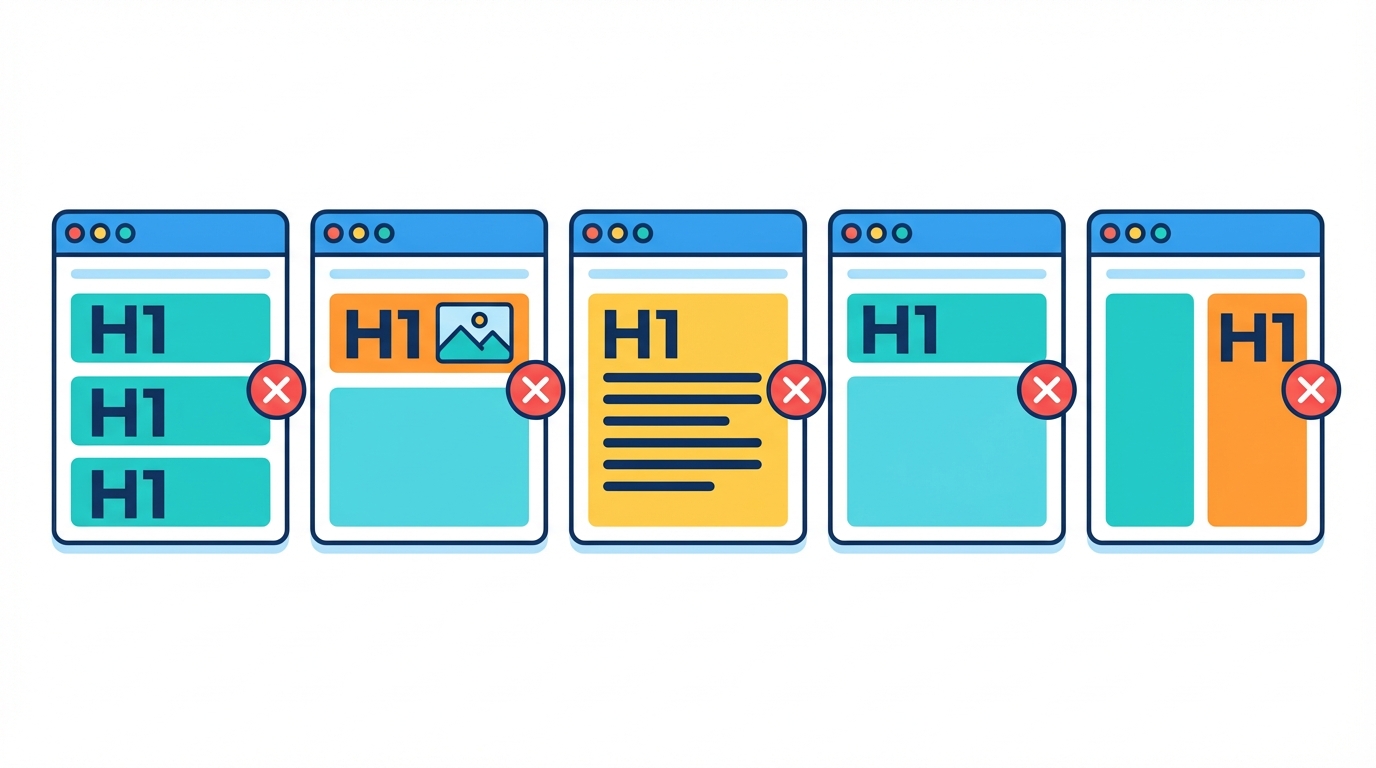
    おすすめしないh1タグの使い方5つ

    おすすめしないh1タグの使い方5つ

    NG1:h1タグの文字をh2タグより小さくする

    Googleなどの検索エンジンは、「一番大きいサイズで書かれた内容=最も大事なことが書かれている」と判断します。

    文字の大きさは、h1タグ>h2タグ>h3タグ>h4タグとなるようにしましょう。

    NG2:複数ページで同じ文章のh1タグを使い回す

    h1タグは、Googleやユーザーが「そのコンテンツに何が書かれているか」を把握するために重視する情報です。h1タグは、ページごとに固有の内容となっていることが望ましいです。

    NG3:全ページ共通のロゴマークをh1に設定

    古いサイトテンプレートの中には、h1にロゴ画像を設定し、各ページの見出しはh2からスタートするものがあります。全ページのh1タグが同じになってしまうため、おすすめしません。

    NG4:h1タグを見えなくする(隠す)

    CSSで「text-indent: -9999px;」や「display:none;」を設定すると画面上から見えなくなりますが、これは「隠しテキスト」にあたる行為です。Googleのガイドライン違反となり、SEOに悪い影響が出かねません。

    NG5:キーワードを過度に詰め込む

    Googleのガイドライン違反になる可能性が高いです。「Google検索結果のランキングを操作する目的で、ウェブページにキーワードや数字を詰め込むこと」はスパム行為に該当します。

    悪い例:「h1タグとは?h1タグの重要性とh1タグの設定方法・h1タグの注意点を解説」

    よくある質問(FAQ)

    よくある質問(FAQ)

    Q. h1タグは必須?なくても大丈夫?

    A. SEO上はh1タグがなくても問題なくランク付けされますが、ユーザビリティの観点からh1タグは設定することをおすすめします。h1タグがないと、Googlebotがh2を最も重要な情報と理解してしまう可能性があります。

    Q. WordPressでh1タグはどう設定する?

    A. WordPressでは記事の「タイトル」に設定した内容が自動的にh1タグになります。本文中ではh1タグは使わず、h2、h3、h4を順番に使いましょう。

    Q. h1タグとtitleタグは違う内容にすべき?

    A. 基本的には同じ内容で問題ありません。ただし、h1が長くなりすぎる場合(30文字を大きく超える場合)は、titleタグを短くする判断もできます。

    Q. h1タグにキーワードを入れるとSEO効果がある?

    A. 直接的な順位上昇効果はありませんが、h1タグは検索エンジンから重要なテキストと判断されるため、対策キーワードを含めることには一定の効果があると考えられます。

    まとめ:h1タグは1つだけ、ページの主題を明確に

    まとめ:h1タグは1つだけ、ページの主題を明確に

    この記事では、h1タグの正しい使い方とSEO設定方法について解説しました。

    重要ポイント:

    • h1タグはhタグの中で最も上位の見出しタグ
    • h1タグとtitleタグは同一の内容で問題ない
    • SEO上はh1の数は関係ないが、ユーザビリティの観点から1つが望ましい
    • h1タグを最適化しても直接的な順位上昇効果はないが、間接的な効果はある
    • キーワードを含めて簡潔に、ページの主題を伝える

    理想的なh1タグの設定ポイント5つ:

    1. h1タグは1ページに1つ
    2. h1タグはtitleタグと同一に
    3. ページの最初に大きな文字サイズで配置
    4. 画像ではなくテキストに
    5. キーワードを含めて簡潔に記述

    次のステップ:

    • 自サイトのh1タグが1ページに1つになっているか確認する
    • h1タグとtitleタグの内容が一致しているか確認する
    • h1タグに対策キーワードが含まれているか確認する
    • 文字サイズがh1>h2>h3の順になっているか確認する

    h1タグは、ユーザーと検索エンジンが「ページに何が書かれているか」を把握するために最も重要なテキストです。直接的なSEO効果は限定的ですが、適切に設定することでページの内容を正しく伝え、ユーザビリティの向上にもつながります。この記事の内容を参考に、h1タグを最適化してみてください。