タグ: SEOツール

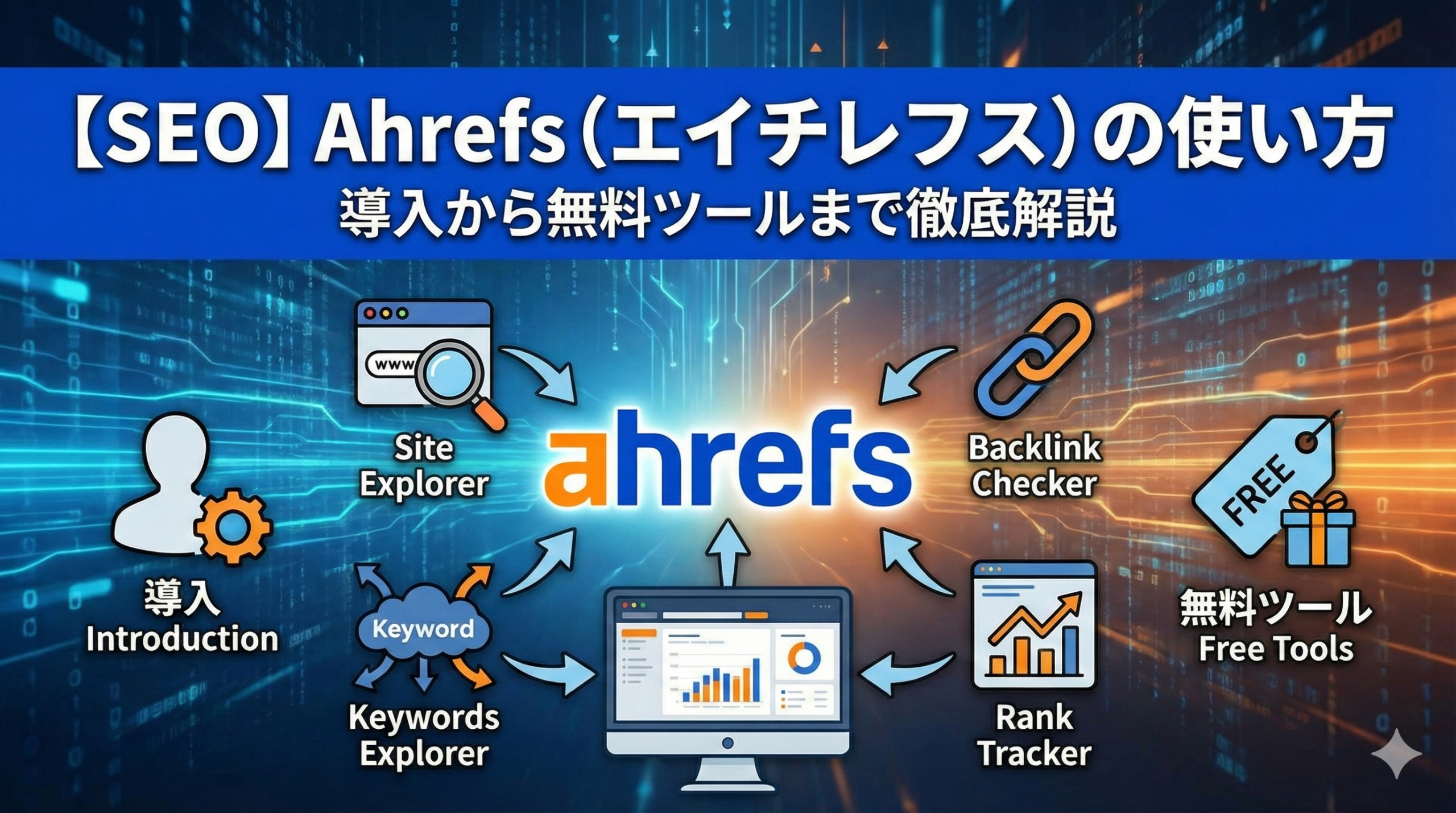
  • 【SEO】Ahrefs(エイチレフス)の使い方|導入から無料ツールまで解説

    【SEO】Ahrefs(エイチレフス)の使い方|導入から無料ツールまで解説

    「Ahrefsって何ができるの?」
    「どうやって使うの?」
    「無料で使える機能はある?」

    そんな疑問をお持ちではありませんか?

    結論からお伝えすると、Ahrefs(エイチレフス)は被リンク分析からスタートしたSEO実務に強い有力ツールで、特に「被リンク」と「競合分析」に強みがあります。GoogleサーチコンソールやGoogleアナリティクスでは得られない情報を得ることができ、自サイトだけでなく競合他社などあらゆるサイトの情報を把握できるのが特徴です。

    この記事では、Ahrefsの概要から導入方法、基本的な使い方、無料で使える11個のツールまで、わかりやすく解説します。

    この記事でわかること

    • Ahrefsとは何か
    • Ahrefsを使うメリット
    • 料金プランと機能の違い
    • 導入方法
    • 最初に覚えたい3つの使い方
    • 無料で使える11個のツール

    Ahrefsとは?

    Ahrefs(エイチレフス)は、シンガポールに拠点を置くSEO会社の社名であり、また提供するツール名です。被リンク分析からスタートしたSEO実務に強い有力ツールで、特に「被リンク」と「競合分析」に強みがあります。

    GoogleサーチコンソールやGoogleアナリティクスでは得られない情報を得られるのが特徴です。

    Ahrefsの背景

    2010年にDmitry Gerasimenkoによって設立されました。彼はわずか15歳でオリジナルの検索エンジンを開発した天才肌で、被リンクに特化した検索エンジンを完成させました。これがAhrefsの『Site Explorer』の原形となり、瞬く間に世界最高峰の被リンク分析ツールへと成長しました。

    現在のAhrefsは、被リンク分析の『Site Explorer』に加え、キーワード分析の『Keyword Explorer』、サイト分析の『Site Audit』なども加わり、全方位にSEOをサポートするツールへと進化しています。

    Ahrefsを使うメリット

    • AhrefsBot(独自クローラー)の運用による、Ahrefsでしか得られないデータの有益性
    • 他のSEOツールに比較してデータの表示速度(ロード時間)が爆速
    • 被リンクの確認がとても楽(効率的にできる)
    • 競合サイトの流入キーワードも把握できる

    自サイトだけでなく、競合他社などあらゆるサイトの情報を把握できることが特筆すべき点です。

    Ahrefsの料金プラン

    プラン別の料金

    • ライト:月額$99(年払いの場合$83/月)
    • スタンダード:月額$199(年払いの場合$166/月)
    • アドバンスド:月額$399(年払いの場合$333/月)
    • エンタープライズ:月額$999(年払いの場合$833/月)

    プランの違い(一部抜粋)

    ダッシュボード登録可能サイト数:ライト5件、スタンダード20件、アドバンスド50件、エンタープライズ100件

    ランクトラッカー登録キーワード数:ライト750件、スタンダード2,000件、アドバンスド5,000件、エンタープライズ10,000件

    1回のレポートで表示可能な最大行数/月:ライト2,500行、スタンダード30,000行、アドバンスド75,000行、エンタープライズ150,000行

    Ahrefsの導入方法

    ステップ1:Ahrefsを申し込む

    1. https://ahrefs.jp にアクセスして「Ahrefsを申し込む」をクリック
    2. プランを選択し、利用規約を確認して同意
    3. 名前・住所・電話番号・クレジットカード番号を入力
    4. 内容を確認して料金を支払い、申込み完了

    ステップ2:アカウントを有効化する

    1. 登録したメールアドレス宛に届くメールで「Confirm email」をクリック
    2. パスワードを設定し、アンケートに回答
    3. チームメンバーの招待画面(課金に注意、スキップ可能)
    4. Search Consoleとの連携または手動でサイトを追加

    チームメンバーを招待してアクティブに利用すると追加課金されるので注意してください(カジュアルユーザー$20/月、パワーユーザー$50/月)。

    ステップ3:管理画面にログインして日本語化する

    管理画面の最下部で言語を「日本語」に変更できます。

    最初に覚えたい3つの使い方

    使い方1:競合サイトを調べる

    管理画面上部の入力欄に調査したいドメインやURLを入力してエンターキーを押すだけです。

    確認できる情報:

    • トラフィック数の推移
    • オーガニックキーワード
    • オーガニックトラフィック
    • 有料キーワード、有料トラフィック
    • 被リンク、参照ドメイン

    競合サイトの流入キーワードを調べる場合は、左サイドメニューから「オーガニックキーワード」を表示します。

    主要な用語説明

    • DR(ドメインレーティング):被リンクプロファイルの強さを100点満点で表示
    • AR(Ahrefsランク):被リンクプロファイルの強さのランク(1が最強)
    • 被リンク:他のWebサイトからのリンク合計数
    • 参照ドメイン:リンクしているユニークドメインの総数
    • オーガニックキーワード:オーガニック検索結果の上位100位以内にランクインしたキーワード総数
    • オーガニックトラフィック:オーガニック検索から獲得する月間訪問者数の推定値
    • KD(キーワード難易度):オーガニック検索結果上位10件にランクインする難しさを100点満点で推定

    使い方2:自サイトの被リンクを調べる

    被リンク分析こそ、Ahrefsの真価が発揮されるところです。

    1. 「Dashboard」をクリック
    2. 自サイトのダイジェストが表示されるので「被リンク」をクリック

    確認できる情報:

    • 参照ページ(リンクを含むページのタイトルとURL)
    • ドメインランク
    • ドメイントラフィック
    • アンカーとターゲットURL
    • 初回確認日、最後に確認した日付

    使い方3:キーワードを分析する

    1. 「Keywords Explorer」を表示
    2. 「Japan」を選択
    3. 調べたいキーワードを入力

    確認できる情報:

    • キーワード難易度(上位10位にランクインするために必要な被リンク数も表示)
    • ボリューム(月間平均検索回数)
    • トラフィックポテンシャル
    • グローバルボリューム
    • 関連キーワード(条件一致、質問、こちらもランクイン、こちらについても言及)

    Ahrefsの無料版ツール11個

    国の設定が必要なツールはデフォルトが「United States」になっているため「Japan」に変更が必要です。

    1. 被リンクチェッカー(Backlink Checker)

    ドメインレーティング、上位100件の被リンク数、参照ドメイン数などが確認できます。

    URL: https://ahrefs.com/ja/backlink-checker

    2. Webサイトオーソリティチェッカー(Website Authority Checker)

    ドメインレーティング(DR)をシンプルに提示するツールです。

    URL: https://ahrefs.com/ja/website-authority-checker

    3. Webサイトチェッカー(Website Checker)

    Search Consoleと連携して、SEO健全性の監視、100以上のSEO問題点チェック、被リンク確認などができます。

    URL: https://ahrefs.com/ja/website-checker

    4. リンク切れチェッカー(Broken Link Checker)

    ドメイン内のリンク切れを簡単にチェックできます。

    URL: https://ahrefs.com/ja/broken-link-checker

    5. Ahrefs SEOツールバー(SEO Toolbar)

    ChromeおよびFirefoxの拡張機能です。表示中のWebページのSEO情報をワンクリックで表示でき、検索結果ページにもAhrefsの指標が表示されます。

    URL: https://ahrefs.com/ja/seo-toolbar

    6. キーワード難易度チェッカー(Keyword Difficulty Checker)

    キーワードの難易度スコアと検索結果ページの一部が確認できます。

    URL: https://ahrefs.com/ja/keyword-difficulty

    7. キーワードランクチェッカー(Keyword Rank Checker)

    自サイトや競合サイトの対象キーワードの検索順位を把握できます。

    URL: https://ahrefs.com/ja/keyword-rank-checker

    8. キーワードジェネレータ(Keyword Generator)

    キーワードのアイデア出し向けのツールです。「フレーズマッチ」「質問」の2種類の関連キーワードが表示されます。

    URL: https://ahrefs.com/ja/keyword-generator

    9. SERPチェッカー(SERP Checker)

    検索結果ページをチェックできます。ドメインや被リンクに関する情報とともに検索上位の状況が表示されます。

    URL: https://ahrefs.com/ja/serp-checker

    10. Amazonキーワードツール(Amazon Keyword Tool)

    Amazon内でユーザーがどんなキーワードを使って検索しているかチェックできます。

    URL: https://ahrefs.com/ja/amazon-keyword-tool

    11. YouTubeキーワードツール(YouTube Keyword Tool)

    YouTube内でユーザーがどんなキーワードを使って検索しているかチェックできます。

    URL: https://ahrefs.com/ja/youtube-keyword-tool

    よくある質問(FAQ)

    Q. Ahrefsは無料で使える?

    A. 有料ツールですが、被リンクチェッカーやキーワードジェネレータなど11個の無料ツールが用意されています。まずは無料ツールで試してみることをおすすめします。

    Q. 最低限のプランはどれ?

    A. 個人や小規模サイトであれば「ライトプラン」(月額$99)から始められます。登録可能サイト数やレポート行数に制限がありますが、基本的な機能は利用できます。

    Q. Search Consoleとの違いは?

    A. Search Consoleは自サイトのデータのみですが、Ahrefsは競合サイトのデータも確認できます。また、被リンクの詳細情報やキーワード難易度など、Search Consoleにはない情報が得られます。

    Q. 日本語で使える?

    A. はい、管理画面の最下部で言語を「日本語」に変更できます。

    まとめ:Ahrefsで競合分析と被リンク戦略を強化しよう

    この記事では、Ahrefsの概要から使い方まで解説しました。

    重要ポイント:

    • Ahrefsは被リンク分析と競合分析に強いSEOツール
    • GoogleサーチコンソールやGoogleアナリティクスでは得られない情報が得られる
    • 競合サイトの流入キーワードも把握できる
    • 料金はライトプラン月額$99から
    • 無料で使えるツールが11個用意されている

    最初に覚えたい3つの使い方:

    1. 競合サイトを調べる
    2. 自サイトの被リンクを調べる
    3. キーワードを分析する

    次のステップ:

    • 無料の被リンクチェッカーで自サイトを分析してみる
    • 競合サイトのドメインレーティングを確認する
    • キーワードジェネレータでキーワードのアイデアを出す
    • 本格的に使いたい場合はライトプランから始める

    Ahrefsは被リンク分析と競合分析において世界最高峰のツールです。まずは無料ツールで試してみて、本格的にSEOに取り組む場合は有料プランを検討してみてください。
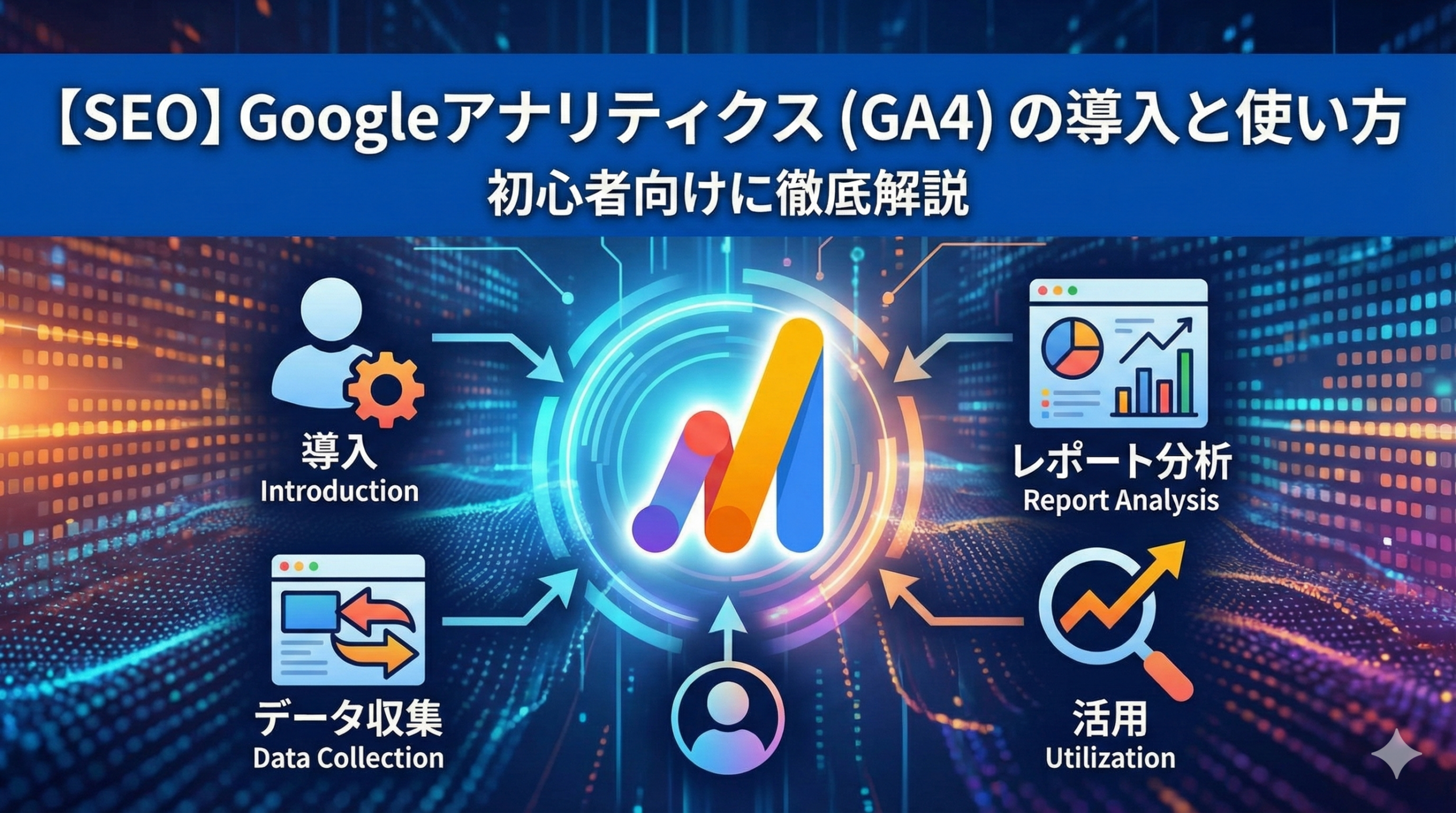
  • 【SEO】Googleアナリティクス(GA4)の導入と使い方を徹底解説

    【SEO】Googleアナリティクス(GA4)の導入と使い方を徹底解説

    「GA4って何ができるの?」
    「どうやって導入するの?」
    「設定方法を知りたい」

    そんな疑問をお持ちではありませんか?

    結論からお伝えすると、Googleアナリティクス(GA4)はGoogleが無料で提供している分析ツールで、ユーザーの行動分析や行動予測ができます。従来のユニバーサルアナリティクス(UA)は2023年7月1日でサポート終了となったため、GA4の使用が必須です。

    この記事では、GA4の導入方法から初期設定、分析できること、有効活用する方法まで、わかりやすく解説します。

    この記事でわかること

    • GA4とは何か
    • GA4を導入する4つのステップ
    • 導入時に行いたい設定
    • GA4で分析できること
    • GA4を有効活用する方法

    Googleアナリティクス(GA4)とは?

    Googleアナリティクス(GA4)は、Googleが無料で提供している分析ツールです。ユーザーの行動分析や行動予測ができるようになり、Webサイトやアプリのパフォーマンスを最大化できます。

    GA4は従来のユニバーサルアナリティクス(UA)の後継版です。UAは2023年7月1日でサポート終了となったため、GA4の使用が必須となっています。

    GA4を導入する4つのステップ

    ステップ1:Googleアカウントを作る

    GA4はGoogleアカウントでログインするため、まずGoogleアカウントを作成します。

    入力項目:

    • 氏名
    • ユーザー名(Gmailのアドレスになる、半角英数字とピリオドのみ)
    • パスワード(8文字以上)
    • 電話番号(任意)
    • 再設定用メールアドレス(任意)
    • 生年月日
    • 性別

    ステップ2:GA4の初期設定をする

    1. Googleアナリティクスにアクセスし「無料で利用する」をクリック
    2. 「測定開始」をクリック
    3. アカウント名を入力(社名や個人名など分かりやすい名前)
    4. データ共有設定(基本的にすべてにチェック)
    5. プロパティの設定(分析対象のWebサイト名、タイムゾーン、通貨を設定)
    6. ビジネス情報を入力(業種、ビジネス規模、利用目的)
    7. 利用規約に同意して「同意する」をクリック

    データ共有設定の項目:

    • Googleのプロダクトとサービス
    • ベンチマーク
    • テクニカルサポート
    • アカウントスペシャリスト

    ステップ3:Webサイトと連携する

    1. 「データ収集を開始する」から「ウェブ」を選択
    2. データストリーム設定:測定対象のWebサイトのURLとサイト名を入力
    3. 拡張計測機能の設定(自動測定したい項目をオンにする)
    4. 「実装する」をクリック
    5. 「タグの実装手順を確認する」でタグをコピー
    6. コピーしたタグをWebサイトのタグの下に貼り付け

    拡張計測機能で設定できる項目:

    • ページビュー数:ユーザーがページを閲覧した回数
    • スクロール数:スクロールの深さが指定位置まで来たときにカウント
    • 離脱クリック:閲覧中ページから別のURLに移動するリンクをクリックした回数
    • サイト内検索:サイト内検索を行った回数
    • 動画エンゲージメント:埋め込み動画の視聴状況(YouTubeのみ)
    • ファイルのダウンロード:ユーザーがファイルダウンロードをした回数

    タグの反映には最大48時間かかることに注意してください。

    ステップ4:ホーム画面の見方を把握する

    GA4は左端の5つの項目で管理します。

    ホーム:GA4を立ち上げたときに表示される画面で、簡単な分析結果を確認できます。ユーザー数、新しいユーザー数、平均エンゲージメント時間、合計収益、過去30分間のユーザーなどが確認できます。

    レポート:ユーザー数やリピート数、滞在時間などWebサイト上でのユーザーの動きを細かく確認できます。

    探索:分析する側が選択した指標を分かりやすく可視化する機能です。必要な項目を自由に選択してレポートを作成できます。

    広告:Google広告を始めとする広告の分析ができる機能です。

    設定:イベントの作成や管理を行う機能です。

    導入時に行いたい設定

    イベントの設定

    イベントとは、遷移を伴わない計測(ページ内でのユーザーの行動)を指します。

    設定手順:

    1. ホーム画面で「設定」→「イベントを作成」をクリック
    2. 「作成」をクリック
    3. カスタムイベント名と一致する条件を入力
    4. 「作成」をクリック

    イベントの種類:

    • 自動的に収集されるイベント:設定不要で測定できるイベント
    • 推奨イベント:Googleが推奨しているイベント
    • カスタムイベント:ユーザーが自由に作成するイベント

    IPアドレスの除外

    自社のWebサイトなど分析に反映させたくないIPアドレスがある場合に設定します。

    1. 「管理」→「データストリーム」→対象サイトを選択
    2. 「タグ設定を行う」→「内部トラフィックの定義」をクリック
    3. ルール名とIPアドレスを入力して「作成」
    4. 「管理」→「データ設定」→「データフィルタ」で「フィルタを有効にする」

    Googleシグナルの設定

    異なる端末からログインしても同じユーザーであることを認識し、より精度の高い分析ができる機能です。

    1. 「管理」→「データ設定」→「データ収集」をクリック
    2. Googleシグナルデータの収集で「設定」→「続行」→「有効にする」

    Googleサーチコンソールと連携する

    連携するとオーガニック検索クエリやオーガニック検索トラフィックなどの分析情報を併せて確認できます。

    1. 「管理」→「Search Consoleのリンク」→「リンク」をクリック
    2. Search Consoleのアカウントを選択して紐づけ

    複数人で共有する

    1. 「管理」→「アカウントのアクセス管理」をクリック
    2. 右上のプラスボタン→「ユーザーを追加」
    3. Gmailアドレスを入力
    4. 権限を設定して「追加」

    権限の種類:

    • 管理者:すべての機能が利用可能
    • 編集者:ユーザー管理以外のすべてのデータの閲覧と編集が可能
    • アナリスト:特定のプロパティアセットを作成、編集、削除可能
    • 閲覧者:管理画面または共有アセットの表示が可能

    データの保持期間の変更

    デフォルトは2ヶ月ですが、最長14ヶ月まで延長可能です。

    1. 「管理」→「データ保持」をクリック
    2. イベントデータの保持を「14ヶ月」に変更して「保存」

    広告と連携する

    Google広告と連携することで広告の効果を可視化できます。

    1. 「管理」→「Google広告のリンク」→「リンク」
    2. Google広告アカウントを登録して設定

    GA4で分析できること

    ユーザー

    Webサイトにアクセスしたユーザーの属性を詳しく把握できます。

    ユーザー属性:国、市町村、年齢層、性別、言語

    ユーザーの環境:使用デバイス、ブラウザ、OS

    集客

    新規ユーザーが検索した方法や再訪問したユーザーの経路などが確認できます。

    主な指標:ユーザー数、新規ユーザー数、セッション数、リピーター数、コンバージョン数、平均セッション時間、エンゲージメント率、平均エンゲージメント時間、イベント数、ライフタイムバリュー、総収益

    カテゴリー:

    • ユーザー獲得:初めてWebサイトを訪問したときの流入経路
    • トラフィック獲得:すべてのユーザーの流入経路
    • Google広告キャンペーン:Google広告経由のデータ

    エンゲージメント

    Webサイト内でのユーザーの操作に焦点をあてた指標です。

    カテゴリー:

    • エンゲージメントの概要:平均エンゲージメント時間、エンゲージメントがあったセッション数
    • イベント:拡張計測機能やカスタムイベントの測定データ
    • コンバージョン:設定したイベントにおけるコンバージョン
    • ページとスクリーン:ページごとの表示回数とユーザー属性

    収益化

    Webサイトがどれくらい収益を生み出しているか確認できます。

    カテゴリー:

    • eコマース購入数:売れた商品の一覧、カートに入った回数など
    • アプリ内購入:アプリ内で売れた商品
    • パブリッシャー広告:広告での収益、インプレッション数、クリック数

    維持率

    ユーザーの維持率に着目した指標です。

    確認できる指標:ユーザー維持率(新規リピーターの割合)、リピーター数、新規ユーザー数、ユーザーエンゲージメント、ライフタイムバリュー

    GA4を有効活用する方法

    オリジナルレポートを作成する

    必要なKPIのみを集めて可視化する機能です。

    1. 「探索」→「新しいデータ検索を開始する」を選択
    2. 期間、セグメント、ディメンション、指標、ビジュアリゼーション、手法を設定
    3. 右上のボタンから共有やダウンロードが可能

    レポートの項目:

    • 期間:レポートの対象期間
    • セグメント:ユーザーをセグメントする基準
    • ディメンション:データ解析をする対象(性別、年齢など)
    • 指標:データ解析の結果を示す指標
    • ビジュアリゼーション:グラフの形式(円グラフ、棒グラフなど)
    • 手法:分析の手法

    テンプレートを活用する

    1. データ探索ページの「テンプレートギャラリー」をクリック
    2. 使用したいテンプレートを選択
    3. 必要に応じて項目を追加・編集

    よくある質問(FAQ)

    Q. GA4は無料で使える?

    A. はい、GA4はGoogleが無料で提供しています。Googleアカウントがあれば誰でも利用できます。

    Q. UAからGA4への移行は必要?

    A. はい、UAは2023年7月1日でサポート終了となったため、GA4への移行が必須です。

    Q. タグを設置してもデータが表示されない

    A. タグの反映には最大48時間かかります。しばらく待ってから確認してください。

    Q. データの保持期間は変更できる?

    A. はい、デフォルトは2ヶ月ですが、最長14ヶ月まで延長可能です。「管理」→「データ保持」から変更できます。

    まとめ:GA4を活用してWebサイトを改善しよう

    この記事では、GA4の導入方法から有効活用する方法まで解説しました。

    重要ポイント:

    • GA4はGoogleが無料で提供している分析ツール
    • UAは2023年7月1日でサポート終了、GA4の使用が必須
    • ユーザーの行動分析や行動予測ができる
    • タグの反映には最大48時間かかる
    • データの保持期間は最長14ヶ月まで延長可能

    導入時に行いたい設定:

    1. イベントの設定
    2. IPアドレスの除外
    3. Googleシグナルの設定
    4. Googleサーチコンソールと連携
    5. 複数人で共有
    6. データの保持期間の変更
    7. 広告と連携

    次のステップ:

    • Googleアカウントを作成する
    • GA4の初期設定を行う
    • Webサイトにタグを設置する
    • Googleサーチコンソールと連携する
    • データの保持期間を14ヶ月に変更する

    GA4を活用することで、Webサイトのパフォーマンスを最大化できます。まずは導入して、ユーザーの行動を分析してみましょう。

  • 【SEO】Googleサーチコンソール(Search Console)とは?登録方法と12機能を解説

    【SEO】Googleサーチコンソール(Search Console)とは?登録方法と12機能を解説

    「Googleサーチコンソールって何ができるの?」
    「登録方法を知りたい」
    「どんな機能があるの?」

    そんな疑問をお持ちではありませんか?

    結論からお伝えすると、Googleサーチコンソールはサイトの問題点や原因を確認し、流入が多いキーワードなどを把握することで、検索エンジン最適化を図れるツールです。Googleが無料で提供しており、SEOを意識するなら登録必須のツールといえます。

    この記事では、Googleサーチコンソールの概要から登録方法、12個の機能まで、わかりやすく解説します。

    この記事でわかること

    • Googleサーチコンソールとは何か
    • Googleアナリティクスとの違い
    • 登録方法(3ステップ)
    • 12個の機能と使い方
    • よくある質問

    Googleサーチコンソールとは?

    Googleサーチコンソールとは、サイトの問題点や原因を確認し、流入が多いキーワードなどを把握することで、検索エンジン最適化を図れるツールです。Googleが無料で提供しています。

    Googleサーチコンソールでできる4つの主なこと:

    • 検索結果のパフォーマンス(流入キーワードやCTRなど)が分かる
    • 各ページの検索結果の状態やエラーの原因を教えてくれる
    • エクスペリエンスの問題点を教えてくれる
    • サイトが受けている被リンクの状況が分かる

    Google検索だけに特化したツールなので、Yahoo!やBingなど他の検索エンジンの分析はできない点に注意してください。

    Googleアナリティクスとの違い

    Googleサーチコンソール:Google検索周りの状況が分かるツールです。どんなキーワードで検索されているか、インデックスエラーなどの問題点、Googleからの評価や問題点を確認できます。

    Googleアナリティクス:訪問者属性やページ遷移などが分かるツールです。サイトを訪問した人の数、ユーザーの性別や年齢などの特徴、使用されているデバイス、離脱率や直帰率などを確認できます。

    両者は目的も確認できる項目も全く違うものなので、目的に応じて両方活用することをおすすめします。

    SEOを意識するならGoogleサーチコンソールは登録必須

    Googleサーチコンソールに登録していないことで検索順位が下がることはありません。しかし、登録していないとサイトの問題点に気付けず、結果としてサイトの評価を下げてしまう可能性があります。

    登録のメリット:

    • 検索パフォーマンス(検索キーワードや掲載順位など)を確認してページを最適化し、さらに検索上位を目指せる
    • 問題があるページを放置せずに対処することで、検索順位の下落を防げる
    • エラーが届いた時だけ対処という使い方でも有効

    エラーが見つかった時にメール通知を受け取れるよう、必ずメール通知は有効のままにしておきましょう(デフォルトでは有効)。

    Googleサーチコンソールの登録方法(3ステップ)

    ステップ1:Googleアカウントでログインする

    Google Search Consoleログイン画面にアクセスし、Googleアカウントでログインします。

    ステップ2:サイトを登録する

    「ドメイン」または「URLプレフィックス」のどちらかのプロパティタイプを選択します。

    ドメイン(大規模サイト向け):wwwの有無、httpとhttps、サブドメインを含む全てのドメインを一括で確認できます。所有権の確認方法が「DNSレコードによる確認」しかないため、やや難しいです。

    URLプレフィックス(初心者向け):特定のURL(サブディレクトリ含む)のデータを確認できます。所有権の確認方法が4種類あり、比較的簡単に設定できます。

    ステップ3:所有権を確認する

    確認方法(簡単な順):

    1. Googleアナリティクスアカウントと連携:アナリティクスと同じアカウントでログインし「確認」ボタンを押すだけ
    2. Googleタグマネージャーのアカウントと連携:タグマネージャーと同じアカウントでログインし「確認」を押すだけ
    3. HTMLファイルをサイトにアップロード:FTPソフトを使って指定されたファイルをアップロード
    4. DNSレコードをGoogleに関連付ける:TXTレコードをサーバーのDNS設定に追加

    Googleサーチコンソールの12機能

    機能1:検索パフォーマンス(最も使う機能)

    サイトの合計クリック数、合計表示回数、平均CTR、どんなクエリ(キーワード)で流入があったのか、掲載順位、どのページからの流入が多いか、国、デバイスごとの情報を確認できます。

    活用方法:

    • 良く見られているクエリを把握:キーワード選定の参考、CTRが低いページのタイトル修正、検索順位を見てリライトの対象を決定
    • 良く見られているページを把握:掲載順位は低くてもクリック数が多いページからユーザーニーズを発掘
    • クリック数が下がっているページを見つけてリライト:過去との比較で検索パフォーマンスが下がっているページを特定

    機能2:URL検査

    特定のページがインデックス登録されているかなど、ページごとの状態を確認できます。URLごとに個別に確認します。

    確認できる情報:インデックス登録状況、クロール状況、モバイルユーザビリティの情報、リッチリザルトの情報

    インデックス登録エラーでページが検索結果に表示されない時に、エラー内容を確認したり、修正後に再度登録リクエストを送る目的で使います。

    機能3:カバレッジ

    サイトに含まれる各ページの状態を確認できます。

    • エラー:何らかのエラーでインデックス登録できていないページ。早急に改善すべき
    • 有効(警告あり):インデックス状態の確認が必要なページ
    • 有効:正常にインデックス登録できているページ
    • 除外:Googleがインデックス登録しない方が良いと判断したページ

    「除外」にはサイト構築上生成されてしまう代替ページが含まれるので、除外の数が多くても特に気にする必要はありません。

    機能4:サイトマップ

    送信済みのXMLサイトマップの情報を確認できる他、新しいサイトマップの追加送信も行えます。

    機能5:削除

    Google検索結果から一時的に削除したいページがある場合に使います。

    この措置は一時的なもの(約6カ月間ブロック)です。完全にページを削除したい場合は、noindex設定でインデックスをブロックするか、サイトからページを削除してください。

    機能6:ページエクスペリエンスの概要

    コンテンツ内容以外の「サイトの利便性」の状態を確認できます。

    ページエクスペリエンスとは、ページの読み込み速度やインタラクティブ性、視覚的安定性などを含む「ユーザーにとっての利便性」を指します。コンテンツの質が同程度ならば、ユーザーエクスペリエンスが高いページが検索上位に表示されます。

    機能7:ウェブに関する主な指標

    モバイル・パソコンそれぞれからのアクセスについて、「不良URL」「改善が必要なURL」「良好URL」どの状態になっているかを確認できます。

    不良や良好などは、ページの読み込み時間・インタラクティブ性・読み込み時のコンテンツの安定性などを測定した結果判定されます。

    機能8:モバイルユーザビリティ

    ユーザーがモバイルからアクセスした場合に何らかの問題があったページ数を確認できます。エラーがある場合は詳細を確認して修正しましょう。

    機能9:拡張(リッチリザルト)

    サイトに含まれる拡張機能(リッチリザルト用構造化データ)の情報が表示されます。

    確認できる項目例:パンくずリスト、FAQ、求人情報、レシピ、レビュースニペット、Video など

    機能10:手動による対策

    Googleの品質に関するガイドラインに従ってないと判断された場合にレポートが表示されます。「問題は検出されませんでした」となっていれば問題ありません。

    機能11:セキュリティの問題

    サイトがハッキングされている場合や訪問者に損害を与えそうな動作を検出した場合にレポートが表示されます。「問題は検出されませんでした」となっていれば問題ありません。

    機能12:リンク

    確認できる情報:

    • 外部リンク(被リンク)が多いページ
    • 内部リンク(被リンク)が多いページ
    • 上位のリンク元サイト
    • 上位のリンク元テキスト

    「外部リンクエクスポート」でGoogleスプレッドシートやCSV形式で一括ダウンロード可能です。低品質な外部サイトからの被リンクを受けていないかを確認する時に活用しましょう。

    よくある質問(FAQ)

    Q. ページを作成・更新するたびにリクエスト送信した方が良い?

    A. その必要はありません。適切にサイト設計をしており内部リンクが張られているならば、放っておいても自動的に、定期的に巡回するクローラーが新しいページや更新したページをインデックスしてくれます。ただし、いつまで経ってもインデックスされないようならば、リクエストを送信してクロールを促すと良いでしょう。

    Q. サーチコンソールとアナリティクスで数値が違うのはなぜ?

    A. Googleサーチコンソールのクリック数は、Google検索からのアクセスのみが計測対象です。一方、Googleアナリティクスのセッション数は、Google以外からの流入も全て計測対象です。2つのツールはそもそも目的が全く異なるため、数値の差は気にせずに利用しましょう。

    Q. インデックス登録リクエストボタンを押せない

    A. Googleアップデートなどの影響で、一時的に「インデックス登録リクエスト」ボタンがグレーアウトし、押せなくなることがあります。復活するのを待つしかありません。

    Q. 登録していないと検索順位は下がる?

    A. 登録していないことで直接検索順位が下がることはありません。ただし、サイトの問題点に気付けず、結果としてサイトの評価を下げてしまう可能性があります。

    まとめ:Googleサーチコンソールを活用してSEOを改善しよう

    この記事では、Googleサーチコンソールの概要から12個の機能まで解説しました。

    重要ポイント:

    • Googleサーチコンソールは検索エンジン最適化を図れる無料ツール
    • SEOを意識するなら登録必須
    • Googleアナリティクスとは目的が異なる
    • メール通知は有効のままにしておく
    • 検索パフォーマンスが最も使う機能

    主な12機能:

    1. 検索パフォーマンス
    2. URL検査
    3. カバレッジ
    4. サイトマップ
    5. 削除
    6. ページエクスペリエンスの概要
    7. ウェブに関する主な指標
    8. モバイルユーザビリティ
    9. 拡張(リッチリザルト)
    10. 手動による対策
    11. セキュリティの問題
    12. リンク

    次のステップ:

    • Googleサーチコンソールに登録する
    • 所有権を確認する
    • 検索パフォーマンスで流入キーワードを確認する
    • カバレッジでエラーがないか確認する
    • Googleアナリティクスと連携する

    Googleサーチコンソールを活用することで、サイトの問題点を把握し、検索上位を目指すための改善ができます。まずは登録して、定期的に確認する習慣をつけましょう。

  • 【SEO】SEO効果測定とは?見るべき重要6指標と推奨ツールを解説

    【SEO】SEO効果測定とは?見るべき重要6指標と推奨ツールを解説

    「SEO効果測定って何を見ればいいの?」
    「どのくらいの頻度で測定すべき?」
    「おすすめのツールを知りたい」

    そんな疑問をお持ちではありませんか?

    結論からお伝えすると、SEO効果測定とは自社が行っているSEO対策の効果が出ているかどうかを定期的に測定することです。サイトを立ち上げて3〜4ヶ月後から毎月1回程度の頻度で実施し、検索エンジン経由の流入数やコンバージョン数など複数の観点から評価することが望ましいです。

    この記事では、SEO効果測定の概要から見るべき6つの重要指標、推奨ツール、測定手順まで、わかりやすく解説します。

    この記事でわかること

    • SEO効果測定とは何か
    • 効果測定を行う時期と頻度
    • 見るべき重要な6項目
    • 効果測定に使用するツール
    • 効果測定の手順とポイント

    SEO効果測定とは?

    SEO効果測定とは?

    SEO効果測定とは、自社が行っている「SEO対策(検索エンジン最適化)」の効果が出ているかどうかを定期的に測定することです。

    GoogleアナリティクスやGoogleサーチコンソールなどを使って、検索エンジン経由のアクセス数が伸びているかやコンバージョンが上がっているかなど、複数の観点から定量的・定性的に評価するのが望ましいです。

    定期的に計測して現在地や問題点を確認することで、今後のSEO対策にさらに活かすことができます。

    適切な効果測定ができていないと:

    • 効果的なSEO対策ができているのか判断できない
    • 「なかなか上位表示しない」「コンテンツを有効活用できていない」と漠然とした悩みを抱えたまま運用することになる

    SEO効果測定を行う時期

    SEO効果測定を行う時期

    サイトを立ち上げて3〜4ヶ月後ぐらいから、毎月1回程度の頻度で実施することが望ましいです。

    「3ヶ月〜4ヶ月後から」としている理由は、立ち上げ当初や最初の数ヶ月はアクセスがそれほど集まらないためです。

    効果測定を行うタイミング:

    • 毎月決まった時期に実施
    • 新規ページを追加した場合
    • 既存ページをリライトした場合

    毎日や毎週など頻繁に効果測定をしても、短期的な変動を見てもあまり意味がなく、一時的な変化に一喜一憂する羽目になるためおすすめではありません。

    サイトを新規で立ち上げた場合、検索エンジンからの流入数が上がってくるまでには4ヶ月〜半年程度の時間がかかることが一般的です。月間10万PV達成までにかかった期間が平均4.3ヶ月というデータもあります。

    SEO効果測定で見るべき重要な6項目

    SEO効果測定で見るべき重要な6項目

    見るべき指標の優先度

    • 重要:検索エンジン経由の流入数、コンバージョン数
    • 標準:キーワードごとの検索順位、被リンク数・ページランク
    • 補足:キーワードごとのクリック率(CTR)、エンゲージメントに関する指標

    指標1:検索エンジン経由の流入数(毎回見るべき指標)

    SEO効果が出ているかどうかを見るには、検索エンジン経由の流入(=自然検索)がどのくらい増えてきているかを見る必要があります。

    確認方法(Googleアナリティクス):

    1. Googleアナリティクスにログイン
    2. 【レポート>集客>トラフィック獲得】をクリック
    3. 「Organic Search」が検索エンジン経由でサイトに辿り着いたユーザーの数

    分析ポイント:

    • 検索エンジン経由の流入数が着実に伸びてきているかを確認
    • 設定したKPIの目標値に達しているかを確認

    検索エンジン経由の流入数がなかなか伸びてこない場合は、各ページの検索順位を確認して、コンテンツの質が評価されているかをチェックする必要があります。

    指標2:コンテンツ経由のコンバージョン数(毎回見るべき指標)

    コンバージョンとは、資料のダウンロードや商品の購入、サービスの問い合わせなど、サイトの最終的な目的に到達したことを指します。

    いくら検索順位が上がって多くの人に記事を読んでもらっても、コンバージョンに繋がらなければSEOの効果が出ているとは言えません。

    1回目の訪問ですぐにコンバージョンに至るとは限らないため、「コンバージョンに至ったユーザーが、どのページを以前に見ているか」を慎重に分析することが大切です。

    確認方法(Googleアナリティクス):

    1. Googleアナリティクスにログイン
    2. 【データ探索>新しいデータ探索を開始する】をクリック
    3. 「セグメント」を新規作成して、取得したいコンバージョンを設定
    4. コンバージョンを行ったユーザーが過去に見たページが多いもの順に表示

    コンバージョンページへの送客が多いページが把握できたら、そのページを中心に改善を行います。より送客につながる導線やリンクを設置することで、コンバージョン率を高められる可能性があります。

    指標3:キーワードごとの検索順位

    検索結果の1位に掲載されているコンテンツと10位に掲載されているコンテンツでは、1位のコンテンツの方が圧倒的にクリックされます。検索結果1位と10位では、クリック率に10倍以上の差があります。

    確認方法(検索順位チェックツールGRC):

    1. パソコンから「検索順位チェックツールGRC」をインストール
    2. メイン画面の「編集」→「項目新規追加」を選択
    3. 順位を調べるサイト名、URL、キーワード(検索語)を入力
    4. 「実行」→「順位チェック実行」でキーワードごとの検索順位が表示

    検索順位が低い場合は、公開して3ヶ月以上経過している記事のリライトに着手します(新規ドメインの場合は半年以上)。順位が高く重要度の高いコンテンツから見直しを行いましょう。

    指標4:被リンク数・ページランク

    検索結果での上位表示を実現させるためには、一定の被リンク数を獲得していることや一定以上のページランクが必要になるケースが多いです。

    Googleは「200以上の要素と、PageRank™アルゴリズムをはじめとするさまざまな技術を使用して、各ウェブページの重要性を評価しています」と述べています(Googleが掲げる10の事実)。

    注意点:

    • 被リンクが多ければ良いという訳ではない
    • 質の高い被リンクを得ることが重要
    • 「リンクをお金で買う」という行為は逆にペナルティに該当する
    • 必要なページランク及び被リンクの値には絶対的な数があるわけではなく、相対的な尺度で考える必要がある

    確認方法(Ahrefs):

    1. Ahrefsに登録してログイン
    2. 【Dashboard>被リンク】をクリック
    3. サイトのドメインレーティングや被リンク数を確認

    競合サイトをベンチマークにして、競合サイトのページランク(Ahrefsでは「ドメインレーティング」)を目標にすると良いでしょう。

    指標5:キーワードごとのクリック率(CTR)

    検索順位は良いのにクリック率が悪い場合、タイトルの付け方が悪かったり、記事の方向性・言葉の選び方が間違っていたりする可能性があります。

    検索順位と平均CTRの関係:

    • 1位:30%程度
    • 2位:15%程度
    • 3位:9%程度
    • 4位〜5位:4%〜6%程度
    • 6位〜8位:2%〜3%程度
    • 9位〜20位:1%台

    確認方法(Googleサーチコンソール):

    1. Googleサーチコンソールにログイン
    2. 【検索パフォーマンス】をクリック
    3. 表示回数順や掲載順位順などを切り替えて、分析を行う

    表示回数が多いのにCTRが低いクエリや、掲載順位は上位なのにCTRが低いクエリを確認し、原因を追究してリライトなどの対策を行います。

    指標6:エンゲージメントに関する指標

    Googleアナリティクスにおける「エンゲージメント」とは、その記事(ページ)に対して何らかの反応があった割合のことです。

    エンゲージメントがあったセッションとは:

    • 10秒を超えて継続したセッション
    • コンバージョンイベントが発生したセッション
    • 2回以上のページビューもしくはスクリーンビューが発生したセッション

    確認方法(Googleアナリティクス):

    1. Googleアナリティクスにログイン
    2. 【レポート>集客>ユーザー獲得】をクリック
    3. 「Organic Search」の欄で、「エンゲージメント率」や「平均エンゲージメント時間」を確認

    SEO効果測定に使用するツール

    SEO効果測定に使用するツール

    Googleアナリティクス(無料/導入必須)

    Googleが提供している無料の分析ツールです。

    機能:

    • 基本レポート:ユーザー属性や流入経路、ページ別の閲覧数やエンゲージメント時間など
    • 探索レポート:カスタマイズして自分が行いたい詳細な分析を行える

    Googleサーチコンソール(無料/導入必須)

    Googleが提供している無料の分析ツールです。検索結果でのパフォーマンスが把握できるところが大きな特徴です。

    確認できる項目:掲載順位や表示回数、クリック率(CTR)、被リンクの確認、クローラーの巡回数、コンテンツが正常にインデックスされているか、セキュリティ上の問題の検出

    Ahrefs(有料/必要に応じて導入推奨)

    Google公式ではないサードパーティー製の有料ツールです。日本語にも対応しています。

    機能:被リンクや検索順位の分析、競合分析やキーワード選定、Googleサーチコンソールと連携可能

    月額19,900円(ライトプラン)から。本格的にSEO対策をしたい場合に導入を検討しましょう。

    検索順位チェックツールGRC(無料~/必要に応じて導入推奨)

    Google公式ではないサードパーティー製のツールです。キーワード単位での検索順位を調査できます。

    機能:キーワードを登録しておくことで自動で順位を追うことができる、Google、Yahoo、Bingの順位も調査可能

    無料版で3URL・10キーワードまでの順位確認が可能です。

    SEO効果測定の手順

    SEO効果測定の手順

    手順1:SEO効果測定ツールを導入して適切に設定する

    基本的には、無料で使用できるGoogleアナリティクスやGoogleサーチコンソールがあれば、おおよそのSEO効果測定ができるようになります。

    手順2:定期的に効果測定を行う

    1ヶ月に1回SEO効果測定を実施します。毎月スケジュールを決めてしまうと忘れずに実行しやすいです。

    手順3:効果測定結果を分析する

    分析のポイント:

    1. 各項目ごとに以前のデータと比較する:短期間でSEO対策の成果を判断しないように、広い視点で比較する
    2. 全ての項目を踏まえてサイトの状態を評価する:1つのSEO対策が複数の項目や要因に作用することがある
    3. 評価するべき点と改善点を書き出す:具体的な改善点を見つけることで今後のSEO対策に活かせる

    手順4:改善するべき点を把握しSEOに活かす

    具体的にはいつまでにどのような施策をするのか示し、改善できるようにします。

    SEO効果測定をするときの3つのポイント

    SEO効果測定をするときの3つのポイント

    ポイント1:継続して測定する項目を明確にする

    何となく検索順位を見ている、コンバージョン率を見ているだけでは、SEO対策を最適化することにつながりません。

    測定項目を決めて、毎月決まったタイミングで必ずSEO効果測定をする習慣を付けて、データを蓄積していきましょう。

    ポイント2:SEOの効果が出るまでには時間がかかるケースがある

    1年ほどかかり、何らかの変化が見えてくることもあります。SEO効果測定を開始した当初は大きな変化がなくても焦らないでください。

    伸び悩む場合の確認事項:

    • 目標コンテンツ数の目安:サイト公開から半年で60本、年間で120本
    • クローラーの巡回数:半年後に平均150〜200回/日

    ポイント3:サイトやコンテンツの目指すところを明確にする

    明確なゴールがないとSEO対策の良し悪しが判断できなくなります。

    サイトやコンテンツのゴールの設定、サイトやコンテンツのゴールを評価するための判断基準・指標をあらかじめ決めておくと、有意義なSEO効果測定ができます。

    よくある質問(FAQ)

    よくある質問(FAQ)

    Q. 効果測定はいつから始めるべき?

    A. サイトを立ち上げて3〜4ヶ月後から始めるのが望ましいです。立ち上げ当初はアクセスが少ないため、データが十分に集まってから測定を開始しましょう。

    Q. 効果測定の頻度はどのくらい?

    A. 毎月1回程度が望ましいです。毎日や毎週では短期的な変動に一喜一憂することになり、あまり意味がありません。

    Q. 無料ツールだけで効果測定はできる?

    A. はい、GoogleアナリティクスとGoogleサーチコンソールがあれば、おおよそのSEO効果測定ができます。本格的にSEO対策をしたい場合はAhrefsなどの有料ツールを検討しましょう。

    まとめ:定期的な効果測定でSEO対策を改善しよう

    まとめ:定期的な効果測定でSEO対策を改善しよう

    この記事では、SEO効果測定の概要から手順まで解説しました。

    重要ポイント:

    • SEO効果測定はサイト立ち上げ3〜4ヶ月後から開始
    • 毎月1回程度の頻度で実施
    • 検索エンジン経由の流入数とコンバージョン数は毎回見るべき
    • GoogleアナリティクスとGoogleサーチコンソールは導入必須
    • 効果が出るまでには時間がかかるケースがある

    見るべき重要な6項目:

    1. 検索エンジン経由の流入数
    2. コンテンツ経由のコンバージョン数
    3. キーワードごとの検索順位
    4. 被リンク数・ページランク
    5. キーワードごとのクリック率(CTR)
    6. エンゲージメントに関する指標

    次のステップ:

    • GoogleアナリティクスとGoogleサーチコンソールを導入する
    • 測定する項目と頻度を決める
    • サイトのゴールと評価基準を明確にする
    • 毎月決まった時期に効果測定を実施する

    SEO効果測定を継続することで、現在地や問題点を把握し、今後のSEO対策に活かすことができます。まずはツールを導入して、定期的な測定を始めましょう。