タグ: MCP

  • 【2025年版】n8nとMCPの連携方法を徹底解説|AIエージェント自動化の最前線

    【2025年版】n8nとMCPの連携方法を徹底解説|AIエージェント自動化の最前線

    「n8nでMCPを使ってみたいけど、設定方法がわからない」
    「AIエージェントと自動化ワークフローを連携させたい」
    「MCP Server TriggerとMCP Client Toolの違いを知りたい」

    そんな疑問をお持ちではありませんか?

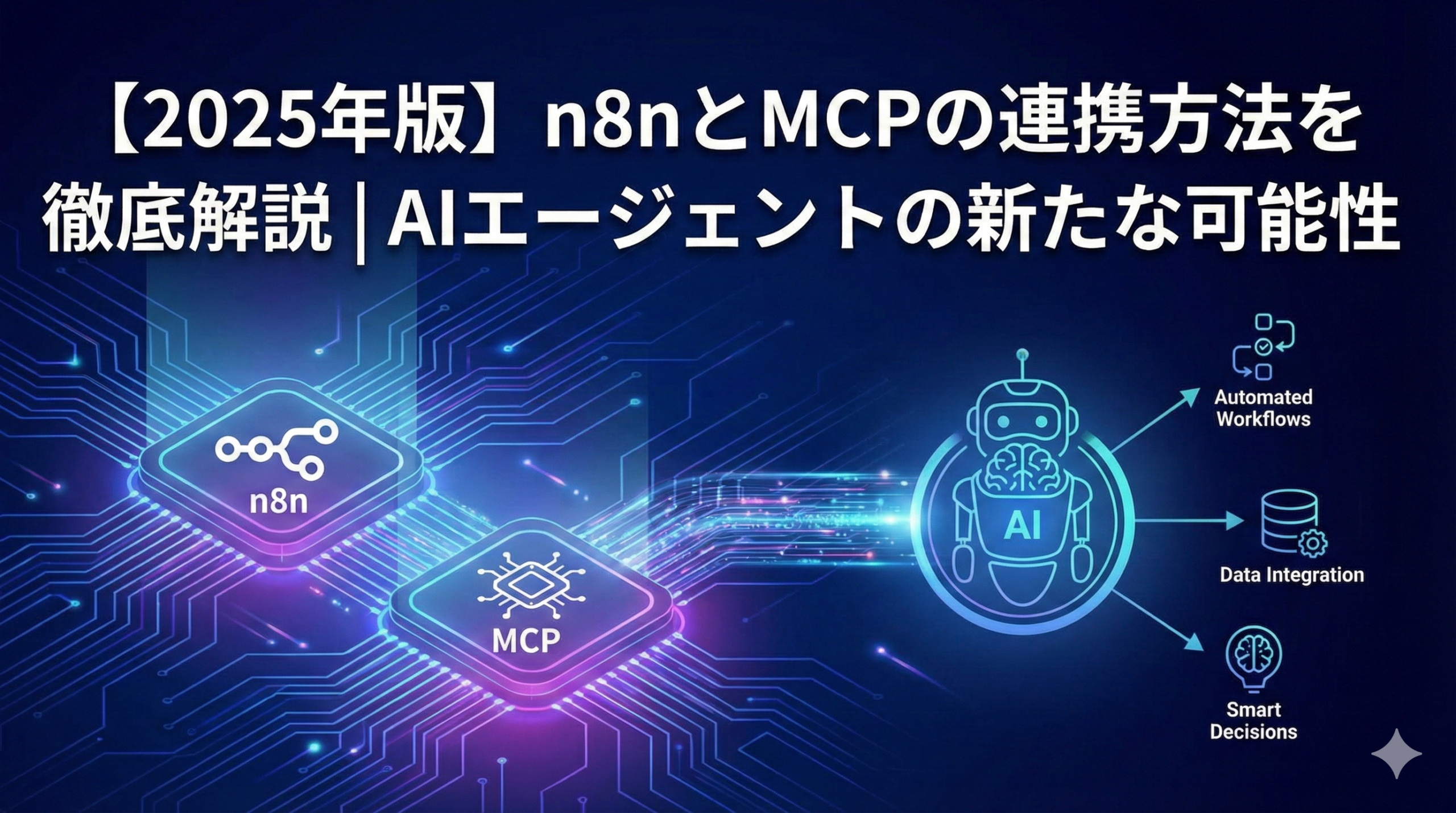
    結論からお伝えすると、n8nは2025年にネイティブMCPノードを実装し、MCP Server TriggerとMCP Client Toolの2つのノードでMCPに完全対応しました。これにより、n8nワークフローをAIエージェントから呼び出したり、外部のMCPサーバーをn8nから利用したりできるようになります。

    この記事では、n8nとMCPの連携方法から、具体的な設定手順、実践的なユースケースまで、わかりやすく解説します。

    この記事でわかること

    • MCPとは何か、n8nとの関係性
    • MCP Server TriggerとMCP Client Toolの役割と違い
    • n8nでMCPサーバーを構築する具体的な手順
    • 外部MCPサーバーをn8nから利用する方法
    • Claude DesktopやCursorとの連携方法

    MCPとは?n8nとの関係性

    MCP(Model Context Protocol)は、2024年末にAnthropicがオープンソースとしてリリースしたプロトコルです。AIモデルと外部システムを標準化された方法で接続するための仕組みで、「AIのための統一コネクタ」とも言えます。

    従来、AIエージェントがさまざまなツールやデータソースに接続するには、それぞれ個別のカスタム実装が必要でした。MCPはこの課題を解決し、一度のセットアップで多様なサービスと連携できる環境を実現します。

    n8nがMCPに対応した意義

    n8nは400以上のサービスと連携できるオープンソースのワークフロー自動化プラットフォームです。2025年2月〜4月にかけて、n8nチームは2つの重要なノードを公式に導入しました。

    • MCP Server Trigger:n8nワークフローをMCPサーバーとして公開
    • MCP Client Tool:外部のMCPサーバーをn8nから利用

    これにより、n8nはMCPエコシステムにおいてサーバーとしてもクライアントとしても機能できるようになり、AIエージェントとの連携の可能性が大きく広がりました。

    MCP Server TriggerとMCP Client Toolの違い

    n8nでMCPを活用する際は、2つのノードの役割を理解することが重要です。

    MCP Server Trigger:n8nをMCPサーバーにする

    MCP Server Triggerノードは、n8nワークフローをMCPサーバーとして外部に公開するためのノードです。

    主な機能

    • n8nワークフローをMCPエンドポイントとして公開
    • 外部のAIエージェント(Claude Desktop、Cursorなど)からn8nのツールを呼び出せる
    • Bearer認証やOAuth2による認証設定が可能
    • SSE(Server-Sent Events)とストリーマブルHTTPをサポート

    つまり、MCP Server Triggerを使えば「AIエージェントがn8nワークフローを自由に呼び出せる状態」を作れます。

    MCP Client Tool:外部MCPサーバーを利用する

    MCP Client Toolノードは、n8nワークフローから外部のMCPサーバーに接続するためのノードです。

    主な機能

    • 外部MCPサーバーが提供するツールをn8nから呼び出せる
    • n8nのAIエージェントノードと組み合わせて利用
    • Brave Search、Filesystem、GitHubなど多様なMCPサーバーに対応
    • 利用するツールを「すべて」または「選択」で指定可能

    既存のMCPサーバーをn8nのワークフロー内で活用したい場合に使用します。

    2つのノードの使い分け

    ノード 役割 ユースケース
    MCP Server Trigger n8nをサーバーとして公開 Claude DesktopやCursorからn8nワークフローを呼び出す
    MCP Client Tool 外部サーバーに接続 n8nのAIエージェントで外部MCPサーバーのツールを使う

    MCP Server Triggerでn8nをMCPサーバー化する手順

    n8nワークフローをMCPサーバーとして公開する具体的な手順を解説します。

    ステップ1:新しいワークフローを作成

    n8nエディタで新規ワークフローを作成します。このワークフローがAIエージェントから呼び出される「ハブ」となります。

    ステップ2:MCP Server Triggerノードを追加

    ノード追加パネルから「MCP Server Trigger」を検索して追加します。

    設定項目

    • MCP URL Path:自動生成されるユニークなパス(カスタマイズ可能)
    • Authentication:認証方式(None、Bearer、Header Auth、OAuth2)

    テスト段階では認証を「None」に設定しても構いませんが、本番環境では必ずBearer認証などを設定してください。

    ステップ3:ツールノードを接続

    MCP Server Triggerノードに、公開したいツールを接続します。

    接続できるツールの例

    • Google Calendar、Gmail、Slackなどのビルトイン連携ノード
    • HTTP Requestノードで外部APIを呼び出すカスタムツール
    • Custom n8n Workflow Toolノードで他のワークフローを公開

    ステップ4:ワークフローを有効化

    ワークフローを「Active」に切り替えます。これにより、Production URLが生成され、外部からアクセス可能になります。

    ステップ5:Claude Desktopと連携する

    Claude DesktopからMCP Server Triggerに接続するには、mcp-remoteプロキシを使用します。

    Claude Desktopの設定ファイルに以下を追加します。

    
    {
      ”mcpServers”: {
        ”n8n”: {
          ”command”: “npx”,
          ”args”: [
            ”mcp-remote”,
            ””,
            ”–header”,
            ”Authorization: Bearer “
          ]
        }
      }
    }
    

    「MCP_URL」はMCP Server Triggerノードで生成されたProduction URLに、「TOKEN」はBearer認証のトークンに置き換えてください。

    MCP Client Toolで外部MCPサーバーを利用する手順

    n8nのAIエージェントから外部MCPサーバーのツールを利用する手順を解説します。

    ステップ1:AIエージェントワークフローを作成

    チャットトリガーなどを起点として、AIエージェントノードを追加します。OpenAIやAnthropicなどのLLMモデルを設定しておきます。

    ステップ2:MCP Client Toolノードを追加

    AIエージェントノードのToolsセクションに「MCP Client Tool」ノードを追加します。

    設定項目

    • SSE Endpoint:接続先MCPサーバーのSSEエンドポイント
    • Authentication:MCPサーバーの認証方式
    • Tools to Include:利用するツールの選択(All / Selected)

    ステップ3:MCPサーバーの認証情報を設定

    接続するMCPサーバーに応じて、適切な認証情報(APIキーなど)を設定します。

    利用可能なMCPサーバーの例

    GitHubのmodelcontextprotocol/serversリポジトリで、さまざまなMCPサーバーが公開されています。

    • Brave Search:Web検索とローカル検索
    • Filesystem:ローカルファイルシステムの操作
    • GitHub:リポジトリ操作やIssue管理
    • Slack:メッセージ送信やチャンネル管理
    • Google Drive:ファイル操作

    n8n × MCP連携の実践的なユースケース

    n8nとMCPを組み合わせることで、さまざまな自動化が実現できます。

    ユースケース1:AIパワードチケットトリアージ

    SlackやLinearからのサポートチケットを自動的にAIが分析・分類。特定の絵文字がついたSlackメッセージをトリガーにして、AIがチケットを構造化データに変換し、適切なチームに振り分けます。

    ユースケース2:自動リサーチ要約

    検索クエリの実行、Webスクレイピング、コンテンツ分析、構造化レポート作成までを自動化。AIが複数のソースから情報を収集し、要約レポートを生成します。

    ユースケース3:セルフヒーリングDevOpsスクリプト

    システムアラートをAIが監視・分析し、Azure DevOpsなどに自動でIssueを作成。ホスト障害やドメイン問題などを検知して、適切な対応タスクを生成します。

    ユースケース4:パーソナルToDoボット

    AIにタスク作成やリマインダー設定を依頼すると、NotionやAirtableに自動的にタスクが追加される。自然言語でのタスク管理が可能になります。

    n8n × MCP連携の注意点

    注意点1:セキュリティ設定は必須

    MCP Server Triggerで公開するエンドポイントには、必ず認証を設定してください。認証なしで公開すると、悪意のある第三者にワークフローを実行される可能性があります。

    注意点2:キューモードでの制限

    n8nをキューモードで複数のWebhookレプリカと運用している場合、MCP Server Triggerノードには注意が必要です。SSEやストリーマブルHTTPは同一サーバーインスタンスでの永続接続を必要とするため、すべての/mcp*リクエストを単一のレプリカにルーティングする設定が必要です。

    注意点3:ツールの説明を明確に

    外部AIエージェントはツールの名前と説明を頼りに適切なツールを選択します。各ツールには明確な名前と詳細な説明を設定しましょう。パラメータの型や有効な値の説明も含めると、AIエージェントがより適切な判断を行えます。

    注意点4:レート制限の実装

    コストのかかる操作や外部APIを呼び出すツールには、レート制限を実装することを推奨します。これにより、悪用や予期せぬ高コストを防止できます。

    コミュニティノードを使った拡張

    n8nには公式ノード以外にも、コミュニティが開発したMCP関連ノードがあります。

    n8n-nodes-mcp(コミュニティノード)

    nerding-ioが開発したコミュニティノードで、より柔軟なMCP連携を実現します。

    インストール手順

    1. n8n管理画面の「Settings」→「Community Nodes」にアクセス
    2. 「n8n-nodes-mcp」を検索してインストール
    3. リスク了承のチェックボックスをオンにしてインストール完了

    注意点として、コミュニティノードはセルフホスト版のn8nでのみ利用可能です。n8n Cloudでは現在サポートされていません。

    環境変数の設定

    コミュニティノードをAIエージェントのツールとして使用するには、以下の環境変数を設定します。

    
    N8N_COMMUNITY_PACKAGES_ALLOW_TOOL_USAGE=true
    

    Dockerで起動する場合は以下のようになります。

    
    docker run -it –rm 
      –name n8n 
      -p 5678:5678 
      -v n8n_data:/home/node/.n8n 
      -e N8N_COMMUNITY_PACKAGES_ALLOW_TOOL_USAGE=true 
      docker.n8n.io/n8nio/n8n
    

    よくある質問(FAQ)

    Q. MCP Server Triggerはn8n Cloudで使えますか?

    A. はい、n8n Cloudでも利用可能です。ただし、コミュニティノード(n8n-nodes-mcp)はセルフホスト版でのみ利用できます。公式のMCP Server TriggerとMCP Client Toolノードはn8n Cloudでもサポートされています。

    Q. Claude Desktop以外のクライアントからも接続できますか?

    A. はい、MCP対応のクライアントであれば接続可能です。Cursor、RooCode、Craineなど、MCPをサポートするIDEやAIツールから接続できます。

    Q. MCPサーバーを見つけるにはどこを見ればいいですか?

    A. GitHubのmodelcontextprotocol/serversリポジトリや、awesome-mcp-serversリポジトリで多数のMCPサーバーが公開されています。Brave Search、Filesystem、GitHubなど、さまざまなサービス向けのサーバーがあります。

    Q. n8nとMCPの組み合わせでできないことはありますか?

    A. MCPは標準化されたプロトコルですが、すべてのサービスがMCPに対応しているわけではありません。MCP非対応のサービスとは従来どおりn8nの既存ノードやHTTP Requestノードで連携する形になります。

    まとめ:n8n × MCPでAIエージェント自動化を加速しよう

    この記事では、n8nとMCPの連携方法について解説しました。

    重要ポイント

    • MCPはAIモデルと外部システムを標準化された方法で接続するプロトコル
    • n8nは2025年にMCP Server TriggerとMCP Client Toolを公式実装
    • MCP Server Trigger:n8nワークフローをAIエージェントから呼び出せるように公開
    • MCP Client Tool:外部MCPサーバーのツールをn8nから利用
    • Claude Desktop、Cursor、RooCodeなど多様なMCPクライアントと連携可能

    次のステップ

    1. n8nのセルフホスト環境またはn8n Cloudを準備する
    2. MCP Server Triggerで簡単なワークフローを公開してみる
    3. Claude Desktopからn8nワークフローを呼び出してみる
    4. MCP Client Toolで外部MCPサーバーを試してみる

    n8nとMCPの組み合わせにより、AIエージェントと自動化ワークフローがシームレスに連携できるようになりました。従来のZapierやMake.comでは難しかったリアルタイムかつ双方向の連携が可能になり、より高度なAI自動化が実現します。ぜひ、この新しい連携の可能性を試してみてください。
  • Trello MCP AI経由でタスク管理を自動化する新しい業務効率化の形

    Trello MCP AI経由でタスク管理を自動化する新しい業務効率化の形

    Trello MCP AI経由でタスク管理を自動化する新しい業務効率化の形

    「タスク管理ツールにタスクを登録するだけで精一杯」
    「Trelloのカードを移動させるのも手間に感じる」
    「プロジェクト管理とタスク実行が分断されている」

    こんな悩みを抱えていませんか?

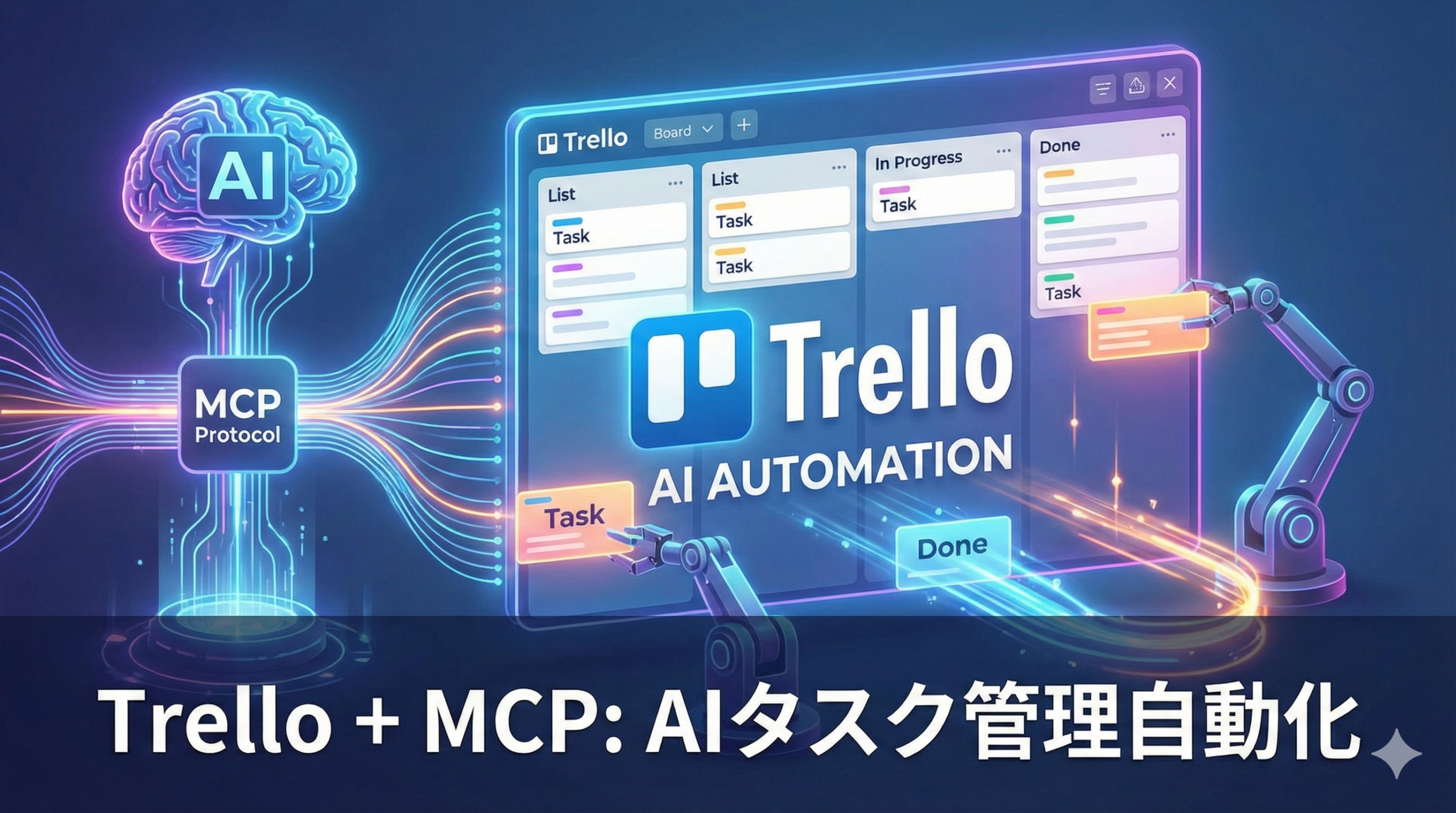
    実は、AIアシスタント(ChatGPT、Claude、Cursor)から直接Trelloを操作できる仕組みを作ることで、これらの課題を一気に解決できます。今回開発した「Trello MCP」は、会話だけでTrelloボードを操作し、タスクの確認から実行、完了報告まで自動化する新しいワークフローを実現します。

    この記事では、エンジニアだけでなく、マーケターやプロジェクトマネージャーなど、あらゆるビジネスパーソンが活用できる「AI駆動のタスク管理」の可能性をご紹介します。

    この記事でわかること

    – Trello MCPとは何か、なぜ革新的なのか
    – AIアシスタントからTrelloを操作する7つの方法
    – 開発以外の業務での具体的な活用シーン
    – 実際のセットアップ手順
    – AIが自動でタスクを実行する「AI駆動開発」の実例

    Trello MCPとは?AIとタスク管理ツールをつなぐ架け橋

    Trello MCPは、Model Context Protocol(MCP)という新しい標準規格を使って、AIアシスタントとTrelloを連携させるツールです。

    従来のタスク管理の課題

    従来、Trelloでタスク管理をする場合、以下のような手順が必要でした:

    1. Trelloを開く
    2. 該当ボードを探す
    3. カードを作成・編集
    4. ステータスを更新
    5. 完了したらDONEに移動

    一つひとつは小さな作業ですが、1日に何度も繰り返すと、かなりの時間を取られます。さらに、タスク管理ツールとタスク実行が分断されているため、「Trelloには登録したけど実際には手をつけていない」という状況も起こりがちです。

    Trello MCPが変えること

    Trello MCPを導入すると、ChatGPTやClaudeに話しかけるだけで、Trelloのあらゆる操作が可能になります:

    – 「今日のTODOを確認して」
    – 「新しいタスクを追加して」
    – 「完了したタスクをDONEに移動して」
    – 「プロジェクトメンバーに田中さんを招待して」

    これらがすべて、ブラウザを開くことなく、会話だけで完結します。

    さらに重要なのは、AIがTrelloのタスクを読み取って、自動で作業を進めることができる点です。これを私は「AI駆動タスク管理」と呼んでいます。

    AIアシスタントから使える7つのTrello操作

    Trello MCPでは、以下の操作がAI経由で実行できます。

    1. ボード一覧の取得(tre__get_boards)

    自分がアクセスできる全てのTrelloボードを表示します。

    使用例:
    「Trelloのボード一覧を見せて」

    複数プロジェクトを抱えている場合でも、AIが瞬時に整理して表示してくれます。

    2. リスト取得(tre__get_lists)

    指定したボード内のリスト(TODO、DOING、DONEなど)を取得します。

    使用例:
    「『マーケティング施策』ボードのリスト構成を教えて」

    3. カード取得(tre__get_cards)

    特定のリスト内のカードを全て表示します。

    使用例:
    「TODOリストのタスクを全部見せて」
    「今週やるべきタスクをリストアップして」

    4. カード作成(tre__create_card)

    新しいタスクカードを作成します。

    使用例:
    「『ブログ記事の執筆』というカードをTODOに追加して」
    「緊急度高で『クライアント提案資料作成』を追加」

    5. カード更新(tre__update_card)

    カードの名前、説明、リスト移動などを実行します。

    使用例:
    「『資料作成』をDOINGに移動して」
    「完了したタスクを全部DONEに移動」

    6. カード削除(tre__delete_card)

    不要になったカードを削除します。

    使用例:
    「テストカードを全部削除して」

    7. ボードへの招待(tre__invite_to_board)

    メールアドレスを指定してチームメンバーをボードに招待できます。

    使用例:
    「tanaka@example.comをプロジェクトボードに招待して」

    これらの操作を組み合わせることで、Trelloでの作業がほぼ完全に自動化できます。

    実践例:様々な業務でのTrello MCP活用シーン

    ここからは、開発以外の業務で実際にどう活用できるか、具体的なシーンを見ていきましょう。

    マーケティング部門での活用

    シーン:SNS投稿スケジュール管理

    マーケティング担当の佐藤さんは、月に30本以上のSNS投稿を管理しています。

    Before(従来の方法):
    1. Trelloを開く
    2. 各投稿のステータスを確認
    3. 完了した投稿をDONEに移動
    4. 新しい投稿予定を追加
    → 毎日15分程度かかる

    After(Trello MCP活用):
    朝のコーヒーを飲みながらChatGPTに話しかけるだけ:
    – 「今日投稿予定のコンテンツを教えて」
    – 「昨日完了した投稿をDONEに移動して」
    – 「来週の投稿予定を5件追加して」
    → 5分で完了

    さらに、ChatGPTが投稿内容の下書きまで作成してくれるため、Trelloのタスク管理から実際の投稿作成まで、一連の流れがシームレスになります。

    プロジェクトマネージャーの活用

    シーン:プロジェクト進捗確認と調整

    プロジェクトマネージャーの田中さんは、3つのプロジェクトを同時進行しています。

    Before(従来の方法):
    1. 各ボードを個別に開く
    2. 進行中のタスクを確認
    3. 遅延しているタスクを特定
    4. チームに状況確認のメッセージ送信
    → 朝の確認だけで30分

    After(Trello MCP活用):
    Claudeに一括で状況確認を依頼:
    – 「3つのプロジェクトボード全ての進行中タスクを一覧で見せて」
    – 「期限が近いタスクを優先度順に並べて」
    – 「前週から動いていないカードを特定して」
    → 10分で全体把握完了

    AIが横断的に状況を分析してくれるため、マネジメントの精度が上がります。

    営業部門での活用

    シーン:商談管理と進捗追跡

    営業担当の山田さんは、複数の商談を同時進行しています。

    活用例:
    – 「今週アプローチすべき商談リストを出して」
    – 「昨日の商談結果を『A社商談』カードに追記して」
    – 「成約した案件を全部『成約済み』に移動」

    TrelloをCRMのように使いつつ、AIが状況を整理してくれるため、案件の取りこぼしを防げます。

    人事・総務での活用

    シーン:採用プロセス管理

    人事担当の鈴木さんは、複数の採用ポジションの選考を管理しています。

    活用例:
    – 「書類選考中の候補者をリストアップして」
    – 「面接完了した候補者を『最終選考』に移動」
    – 「内定承諾をいただいた方を『入社準備』リストに追加して」

    採用フローの各段階をTrelloで可視化し、AIが進捗を自動で更新してくれます。

    革新的な「AI駆動タスク管理」ワークフロー

    Trello MCPの真骨頂は、AIがTrelloのタスクを読み取って、自動でタスクを実行するワークフローです。

    従来のワークフロー

    1. あなた:Trelloにタスクを追加
    2. あなた:タスクを確認
    3. あなた:タスクを実行
    4. あなた:完了したらTrelloを更新
    

    すべて人間が手作業で行う必要がありました。

    AI駆動タスク管理のワークフロー

    1. あなた:Trelloにタスクを追加
    2. AI:タスクを読み取って内容を理解
    3. AI:タスクに従って作業を実行
    4. AI:完了したらTrelloを自動更新
    

    AIが自律的にタスクを処理してくれるため、あなたは「何をするか」を決めるだけで良くなります。

    実際の動作例

    エンジニア向けの開発タスクでの例ですが、他の業務でも同様の考え方が適用できます:

    Trelloに登録したタスク:
    > 「メールアドレスを渡すことでボードに招待する機能を作る」

    Cursorへの指示:
    「TODOリストを確認して、タスクを実行して」

    AIの動作:
    1. tre__get_cardsでTODOリストを取得
    2. カードの内容を読み取り、必要な機能を理解
    3. コードを実装(tre__invite_to_board関数を作成)
    4. ビルドして動作確認
    5. tre__update_cardでカードをDONEリストに移動

    たった一言の指示で、タスクの読み取りから実装、完了報告まで自動化されました。

    開発以外の業務への応用

    この考え方は、開発以外の業務でも応用できます:

    コンテンツ制作の場合:
    – Trelloに「週末セール告知バナーを作成」というタスク
    – AIがタスクを読み取り、デザインツールの操作方法を提案
    – または、外部デザイナーへの依頼文を自動生成
    – 完了したらカードをDONEに移動

    データ分析の場合:
    – Trelloに「先月の売上データを分析してレポート作成」というタスク
    – AIがデータを取得し、分析
    – グラフ付きレポートを自動生成
    – 完了をTrelloに記録

    調査タスクの場合:
    – Trelloに「競合3社のSNS戦略を調査」というタスク
    – AIがWeb検索で情報収集
    – 比較表を作成
    – 完了報告をTrelloに記録

    AIアシスタントができることは日々進化しているため、対応できるタスクの範囲は今後さらに広がっていくでしょう。

    セットアップ方法:ChatGPTやClaudeから使う準備

    Trello MCPは、主に以下の環境で利用できます:

    Cursor(AIコーディングエディタ)
    Claude Desktop(Anthropic公式デスクトップアプリ)
    その他MCPに対応したアプリ

    ※ChatGPTは現時点でMCPに未対応ですが、将来的に対応する可能性があります。

    必要なもの

    1. Node.js(無料、https://nodejs.org からダウンロード)
    2. Trello APIキーとトークン(無料、Trelloアカウントがあれば取得可能)
    3. MCPに対応したアプリ(CursorまたはClaude Desktop)

    ステップ1:Trello API認証情報の取得

    1. [Trello Developer Portal](https://trello.com/app-key) にアクセス
    2. 表示されるAPI Keyをコピー
    3. 同じページでToken生成リンクをクリック
    4. 「許可」をクリックしてTokenを取得

    この2つの情報(API KeyとToken)は後で使うので、メモしておいてください。

    ステップ2:Trello MCPのインストール

    ターミナル(Windowsならコマンドプロンプト)を開いて、以下を実行:

    git clone https://github.com/gh-hirokuma/trello-mcp.git
    cd trello-mcp
    npm install
    npm run build
    

    ステップ3:設定ファイルの編集

    Cursorの場合:
    ~/.cursor/mcp.json(Windowsの場合はC:Usersユーザー名.cursormcp.json)を開いて以下を追加:

    {
      "mcpServers": {
        "trello": {
          "command": "node",
          "args": ["C:/path/to/trello-mcp/dist/index.js"],
          "env": {
            "TRELLO_API_KEY": "あなたのAPIキー",
            "TRELLO_TOKEN": "あなたのトークン"
          }
        }
      }
    }
    

    Claude Desktopの場合:
    ~/Library/Application Support/Claude/claude_desktop_config.json(Macの場合)を編集して同様の設定を追加します。

    ステップ4:動作確認

    Cursorを再起動して、チャットで以下のように話しかけてみてください:

    「Trelloのボード一覧を表示して」

    ボードのリストが表示されれば成功です!

    よくある質問

    Q: プログラミング知識がなくても使えますか?

    A: セットアップには多少の技術的な操作が必要ですが、一度設定すれば、あとは日常会話でTrelloを操作できます。社内のIT部門やエンジニアに初期設定を依頼するのも良いでしょう。

    Q: ChatGPTからは使えないのですか?

    A: 現時点でChatGPTはMCPに対応していませんが、将来的に対応する可能性があります。現在はCursorやClaude Desktopでの利用を推奨します。

    Q: Trelloの既存データは影響を受けませんか?

    A: Trello MCPは読み取り専用モードで動作させることも可能です。また、AIの操作は事前に確認を求める設定にもできるため、安心して使えます。

    Q: 複数人のチームで使えますか?

    A: はい。各メンバーが自分のTrello APIキーを使って設定すれば、チーム全員が活用できます。

    Q: セキュリティは大丈夫ですか?

    A: API KeyとTokenは自分のPC内のみに保存され、外部に送信されません。Trello公式のAPI認証方式を使用しているため、安全です。

    まとめ:AIがタスク管理の概念を変える

    Trello MCPを使うことで実現できること:

    会話だけでTrelloを完全操作
    AIがタスクを読み取って自動実行
    完了したタスクを自動でDONEに移動
    タスク管理と実行作業の完全な一体化

    私たちは今、「AIアシスタントに話しかけるだけで仕事が進む」時代の入り口に立っています。Trello MCPは、その未来を体験できる実践的なツールです。

    タスク管理ツールは長年「記録するためのツール」でしたが、AI時代には「AIが読み取って実行するためのツール」へと進化しています。

    あなたの業務でも、「もっとAIに任せられることはないか?」という視点で見直してみると、新しい効率化のヒントが見つかるかもしれません。

    今すぐ始めよう

    Trello MCPはオープンソースで公開されています:

    GitHub リポジトリ:
    https://github.com/gh-hirokuma/trello-mcp

    まずはREADMEを読んで、セットアップを試してみてください。もし技術的な部分で困ったら、GitHubのIssuesで質問することもできます。

    AI駆動のタスク管理を、あなたの業務でも実現してみませんか?

    参考リンク

    – [Trello Developer Portal](https://trello.com/app-key) – API認証情報の取得
    – [Model Context Protocol](https://modelcontextprotocol.io/) – MCPの公式ドキュメント
    – [Cursor](https://cursor.sh/) – AIコーディングエディタ
    – [Claude Desktop](https://claude.ai/download) – Anthropic公式デスクトップアプリ