タグ: Claude

  • 【2025年版】n8n × Claude連携チュートリアル|Anthropic APIの設定から実践ワークフローまで

    【2025年版】n8n × Claude連携チュートリアル|Anthropic APIの設定から実践ワークフローまで

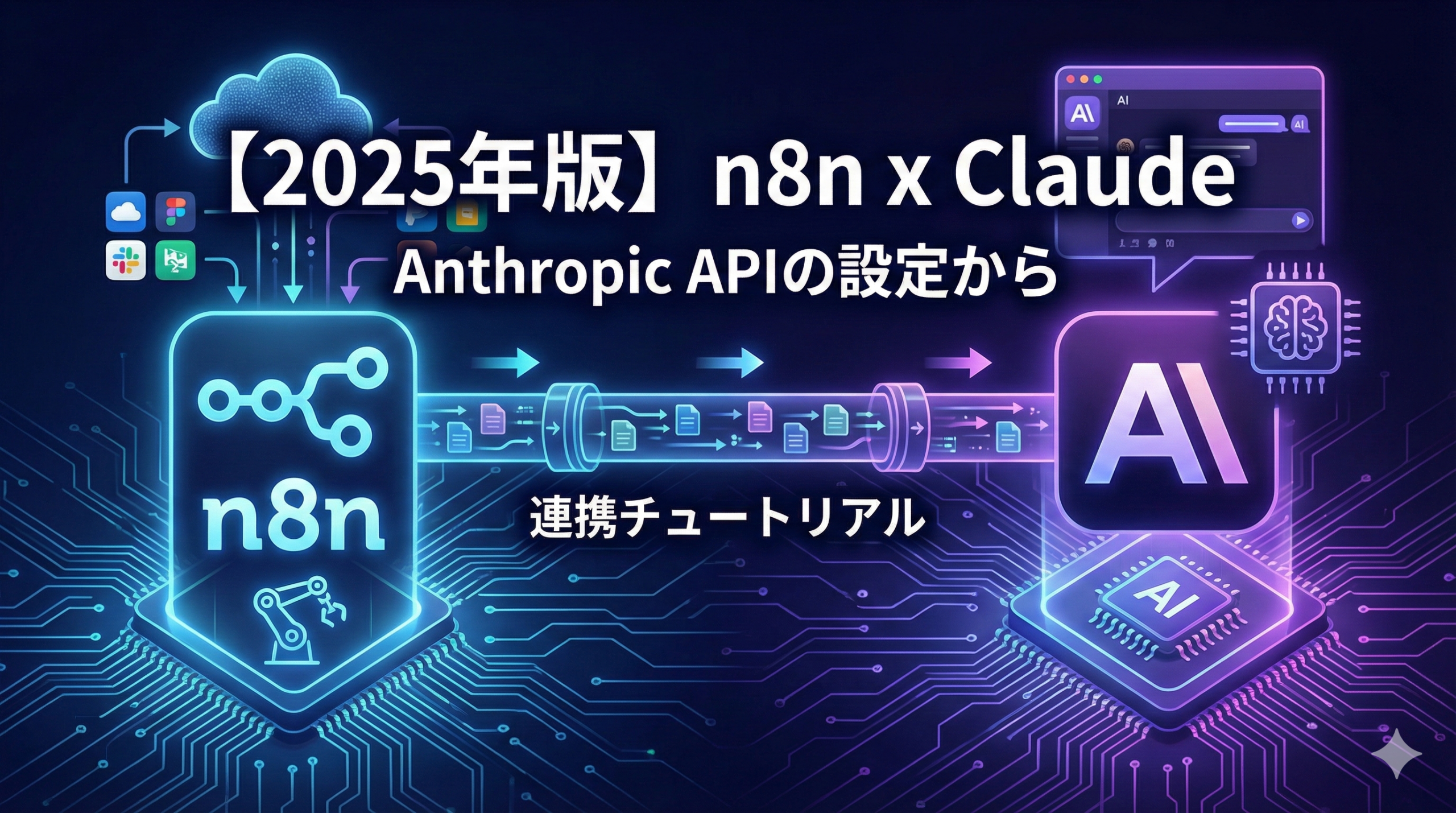
    n8nとClaude(Anthropic)を連携することで、高度な文章生成、要約、分析などのAI機能をワークフローに組み込めます。

    この記事では、AnthropicのAPIキー取得からn8nでの設定、実際のワークフロー構築まで、ステップバイステップで解説します。

    n8n × Claude連携でできること

    活用シーン 具体例
    文章生成 メール下書き、ブログ記事、レポート作成
    要約 長文ドキュメント、議事録、ニュース記事の要約
    翻訳 多言語コンテンツの翻訳
    分類 問い合わせメールのカテゴリ分け、感情分析
    データ抽出 非構造化テキストから情報を抽出
    チャットボット カスタマーサポート、社内FAQ対応
    コード生成 コードレビュー、コード生成、デバッグ支援

    利用可能なClaudeモデル

    n8nのAnthropic Chat Modelノードで使用できる主要なモデルです。

    モデル モデルID 特徴
    Claude Opus 4 claude-opus-4-20250514 最高性能、複雑な推論に最適
    Claude Sonnet 4 claude-sonnet-4-20250514 バランス型、コスト効率良好
    Claude 3.5 Sonnet claude-3-5-sonnet-20241022 高速・高品質、汎用的
    Claude 3.5 Haiku claude-3-5-haiku-20241022 最速・低コスト、シンプルなタスク向け
    Claude 3 Opus claude-3-opus-20240229 高度な分析・創作タスク

    事前準備:Anthropic APIキーの取得

    n8nでClaudeを使用するには、AnthropicのAPIキーが必要です。

    Step 1:Anthropicアカウントの作成

    1. Anthropic Consoleにアクセス
    2. 「Sign Up」をクリック
    3. メールアドレスまたはGoogleアカウントで登録
    4. メール認証を完了

    Step 2:APIキーの発行

    1. Anthropic Consoleにログイン
    2. 左メニューから「Settings」→「API Keys」を選択
    3. 「+ Create Key」をクリック
    4. キーの名前を入力(例:n8n-integration)
    5. 「Create Key」をクリック
    6. 表示されたAPIキーをコピーして安全な場所に保存

    重要:APIキーは一度しか表示されません。必ずコピーして保存してください。

    Step 3:クレジットの確認

    Anthropic APIは従量課金制です。

    • 新規アカウントには無料クレジットが付与される場合があります
    • 「Settings」→「Billing」で残高を確認
    • 必要に応じてクレジットを追加

    n8nでのClaude認証情報の設定

    取得したAPIキーをn8nに登録します。

    Step 1:認証情報の追加

    1. n8nのメニューから「Credentials」を選択
    2. 「Add Credential」をクリック
    3. 検索ボックスに「Anthropic」と入力
    4. 「Anthropic API」を選択

    Step 2:APIキーの入力

    1. 「API Key」フィールドに取得したキーを貼り付け
    2. 「Credential Name」に分かりやすい名前を設定(例:Anthropic Production)
    3. 「Save」をクリック

    接続テスト

    認証情報が正しく設定されているか確認するため、簡単なワークフローでテストします。

    1. 新規ワークフローを作成
    2. 「Manual Trigger」ノードを追加
    3. 「AI Agent」ノードを追加して接続
    4. 「Anthropic Chat Model」をAI Agentに接続
    5. 作成した認証情報を選択
    6. 「Test Workflow」で実行

    基本ワークフロー①:シンプルなテキスト生成

    最もシンプルなClaude連携ワークフローを構築します。

    ワークフロー構成


    [Manual Trigger] → [AI Agent] → [出力確認]

    [Anthropic Chat Model]

    ノード設定

    1. Manual Trigger

    設定不要。テスト実行用のトリガーです。

    2. AI Agent

    • Prompt:Define below
    • Text:「日本の四季について3文で説明してください」

    3. Anthropic Chat Model(Sub-Node)

    • Credential:作成した認証情報を選択
    • Model:claude-3-5-sonnet-20241022
    • Max Tokens:1024

    実行結果

    テストを実行すると、AI Agentノードの出力にClaudeからの回答が表示されます。

    基本ワークフロー②:チャットボット

    会話履歴を保持するチャットボットを構築します。

    ワークフロー構成


    [Chat Trigger] → [AI Agent] → [レスポンス]

    [Anthropic Chat Model]
    [Window Buffer Memory]

    ノード設定

    1. Chat Trigger

    • Mode:Webhook
    • Authentication:None(テスト用)または適切な認証

    2. AI Agent

    • Agent Type:Tools Agent
    • Prompt:Take from previous node automatically
    • System Message


    あなたは親切で丁寧なアシスタントです。
    ユーザーの質問に対して、わかりやすく回答してください。
    日本語で回答してください。

    3. Anthropic Chat Model

    • Model:claude-3-5-sonnet-20241022
    • Max Tokens:2048
    • Temperature:0.7

    4. Window Buffer Memory

    • Context Window Length:10
    • Session ID Key:sessionId

    テスト方法

    1. ワークフローをアクティブ化
    2. n8nの画面下部「Open Chat」をクリック
    3. チャット画面でメッセージを送信
    4. 会話を続けて、履歴が保持されていることを確認

    実践ワークフロー①:メール自動要約

    受信したメールをClaudeで自動要約し、Slackに通知するワークフローです。

    ワークフロー構成


    [Gmail Trigger] → [Basic LLM Chain] → [Slack]

    [Anthropic Chat Model]

    ノード設定

    1. Gmail Trigger

    • Poll Times:Every 5 Minutes
    • Label Names:INBOX
    • Read Status:Unread

    2. Basic LLM Chain

    • Prompt


    以下のメールを3行で要約してください。
    重要なポイントと必要なアクションがあれば明記してください。


    件名:{{ $json.subject }}
    送信者:{{ $json.from.text }}
    本文:
    {{ $json.text }}


    【要約】

    3. Anthropic Chat Model

    • Model:claude-3-5-haiku-20241022(高速・低コスト)
    • Max Tokens:500
    • Temperature:0.3(正確性重視)

    4. Slack

    • Operation:Send a Message
    • Channel:#notifications
    • Text


    📧 *新着メール要約*
    *件名:* {{ $('Gmail Trigger').item.json.subject }}
    *送信者:* {{ $('Gmail Trigger').item.json.from.text }}

    *要約:*
    {{ $json.text }}

    実践ワークフロー②:問い合わせ分類と自動振り分け

    問い合わせ内容をClaudeで分類し、適切な担当者に振り分けます。

    ワークフロー構成


    [Webhook] → [Text Classifier] → [Switch] → [Slack(各チャンネル)]

    [Anthropic Chat Model]

    Text Classifierの設定

    • Text to Classify:{{ $json.message }}
    • Categories

    • 技術サポート:製品の使い方、エラー、バグに関する問い合わせ
    • 料金・契約:料金プラン、契約内容、請求に関する問い合わせ
    • 新規問い合わせ:製品への興味、デモリクエスト、資料請求
    • その他:上記に該当しない問い合わせ

    Switchノードの設定

    • Mode:Rules
    • Rules

    • 技術サポート → Output 1 → #support チャンネル
    • 料金・契約 → Output 2 → #sales チャンネル
    • 新規問い合わせ → Output 3 → #leads チャンネル
    • その他 → Output 4 → #general チャンネル

    実践ワークフロー③:RAGチャットボット

    社内ドキュメントを参照して回答するRAGチャットボットです。

    ワークフロー構成


    [Chat Trigger] → [AI Agent] → [レスポンス]

    [Anthropic Chat Model]
    [Vector Store Tool]
    [Window Buffer Memory]

    AI Agentの設定

    System Message


    あなたは社内ナレッジベースを検索して質問に回答するアシスタントです。

    【重要なルール】

    1. 回答は必ずVector Storeから取得した情報に基づいてください
    2. 情報が見つからない場合は「該当する情報が見つかりませんでした」と回答してください
    3. 回答には出典(ドキュメント名)を含めてください
    4. 推測や一般知識での回答は避けてください

    Vector Store Toolの設定

    • Name:search_knowledge_base
    • Description:社内ドキュメント(マニュアル、FAQ、規定)を検索します
    • Vector Store:Pinecone / Qdrant / Supabaseを接続
    • Top K:5

    実践ワークフロー④:コンテンツ生成パイプライン

    トピックを入力すると、Claudeがブログ記事を生成してWordPressに下書き保存します。

    ワークフロー構成


    [Webhook] → [Basic LLM Chain(構成案)] → [Basic LLM Chain(本文)] → [WordPress]
    ↑ ↑
    [Anthropic Chat Model] [Anthropic Chat Model]

    Step 1:構成案生成

    プロンプト


    以下のトピックについて、SEOを意識したブログ記事の構成案を作成してください。

    トピック:{{ $json.topic }}
    ターゲット読者:{{ $json.target }}

    【出力形式】

    • タイトル案(3つ)
    • 見出し構成(H2、H3レベル)
    • 各セクションで扱う内容の概要

    Step 2:本文生成

    プロンプト


    以下の構成案に基づいて、2000文字程度のブログ記事を作成してください。

    {{ $json.text }}

    【執筆ガイドライン】

    • 読みやすい文章で
    • 具体例を含める
    • 専門用語には説明を加える
    • 結論を先に述べる

    WordPress設定

    • Operation:Create Post
    • Title:{{ $json.title }}
    • Content:{{ $json.text }}
    • Status:Draft

    Claude APIのパラメータ詳細

    Anthropic Chat Modelノードで設定できるパラメータを解説します。

    主要パラメータ

    パラメータ 説明 推奨値
    Max Tokens 生成する最大トークン数 用途に応じて(500〜4096)
    Temperature 出力のランダム性(0〜1) 正確性重視: 0.2〜0.4、創造性重視: 0.7〜0.9
    Top P サンプリングの確率しきい値 0.9〜1.0
    Top K サンプリングする候補数 40〜100

    用途別の推奨設定

    用途 Model Temperature Max Tokens
    要約・抽出 Haiku 0.2〜0.3 500〜1000
    分類・判定 Haiku 0.0〜0.2 100〜300
    文章生成 Sonnet 0.7〜0.8 2000〜4000
    コード生成 Sonnet / Opus 0.2〜0.4 2000〜4000
    複雑な推論 Opus 0.3〜0.5 4000〜8000
    チャットボット Sonnet 0.7 1000〜2000

    APIコストの管理

    Claude APIは従量課金制のため、コスト管理が重要です。

    モデル別料金(2025年時点の参考)

    モデル 入力(/100万トークン) 出力(/100万トークン)
    Claude 3.5 Haiku $0.25 $1.25
    Claude 3.5 Sonnet $3.00 $15.00
    Claude Sonnet 4 $3.00 $15.00
    Claude Opus 4 $15.00 $75.00

    コスト削減のポイント

    • 適切なモデル選択:シンプルなタスクにはHaiku、複雑なタスクのみOpusを使用
    • プロンプトの最適化:不要な説明を削減してトークン数を抑える
    • Max Tokensの設定:必要最小限の値を設定
    • キャッシュの活用:同じ入力に対する結果をキャッシュ
    • Batch APIの利用:大量処理はBatch APIで効率化

    エラーハンドリング

    よくあるエラーと対処法

    エラー 原因 対処法
    401 Unauthorized APIキーが無効 APIキーを再確認・再発行
    429 Rate Limit リクエスト数超過 Wait nodeでリクエスト間隔を空ける
    400 Bad Request パラメータエラー Max Tokensやモデル名を確認
    500 Server Error Anthropic側の問題 リトライ処理を実装
    Credit Exhausted クレジット不足 Anthropic Consoleで残高確認・チャージ

    リトライ処理の実装

    Error Triggerとリトライロジックを組み合わせます。


    [ワークフロー] → [Error Trigger] → [Wait (30秒)] → [Execute Workflow(リトライ)]

    よくある質問(FAQ)

    Q. n8n CloudでもClaude連携は使えますか?

    A. はい、n8n CloudでもAnthropic Chat Modelノードを使用してClaude連携が可能です。認証情報の設定方法はセルフホスト版と同じです。

    Q. ClaudeとGPT-4、どちらを使うべきですか?

    A. タスクによって異なります。Claudeは長文の処理や分析タスクに強く、GPT-4は汎用性が高いです。コスト面ではClaude Haikuが最も安価です。両方試して、自社のユースケースに合う方を選択することをおすすめします。

    Q. APIキーは複数のワークフローで共有できますか?

    A. はい、一度登録した認証情報は複数のワークフローで共有できます。ただし、レート制限はアカウント単位で適用されるため、大量のワークフローで同時使用する場合は注意が必要です。

    Q. 日本語の処理は問題なくできますか?

    A. はい、Claudeは日本語を含む多言語に対応しています。日本語での入出力、翻訳、要約などの処理が可能です。

    Q. Claudeのコンテキストウィンドウはどのくらいですか?

    A. Claude 3.5 Sonnet/Haikuは200Kトークン、Claude 3 Opusは200Kトークンのコンテキストウィンドウを持っています。長文ドキュメントの処理に適しています。

    まとめ

    この記事では、n8nとClaudeの連携方法を解説しました。

    連携の流れ

    1. Anthropic ConsoleでAPIキーを取得
    2. n8nの認証情報にAPIキーを登録
    3. AI AgentまたはBasic LLM ChainにAnthropic Chat Modelを接続
    4. 用途に応じたプロンプトとパラメータを設定

    活用のポイント

    • シンプルなタスクにはHaiku(低コスト・高速)
    • 汎用的なタスクにはSonnet(バランス型)
    • 複雑な推論にはOpus(最高性能)
    • Temperatureは用途に応じて調整

    次のステップ

    1. シンプルなテキスト生成ワークフローで動作確認
    2. 実際の業務で使えるワークフローを構築
    3. RAGやツール連携で高度な機能を追加
    4. エラーハンドリングとコスト管理を実装

    n8nとClaudeを組み合わせることで、高度なAI機能をノーコードで業務に組み込めます。ぜひ自社の業務効率化に活用してください。
  • 【2025年版】無料で使える生成AIおすすめ10選|用途別に徹底比較

    【2025年版】無料で使える生成AIおすすめ10選|用途別に徹底比較

    「生成AIを使ってみたいけど、どれを選べばいいかわからない…」
    「無料で使えるものってあるの?」
    「ChatGPTとかClaude、Geminiって何が違うの?」

    そんな疑問をお持ちではありませんか?

    結論からお伝えすると、無料で使える高品質な生成AIは数多く存在します。文章作成ならChatGPT・Claude・Gemini、画像生成ならBing Image CreatorやCanvaなど、目的に合わせて選べば無料でも十分に活用できます。

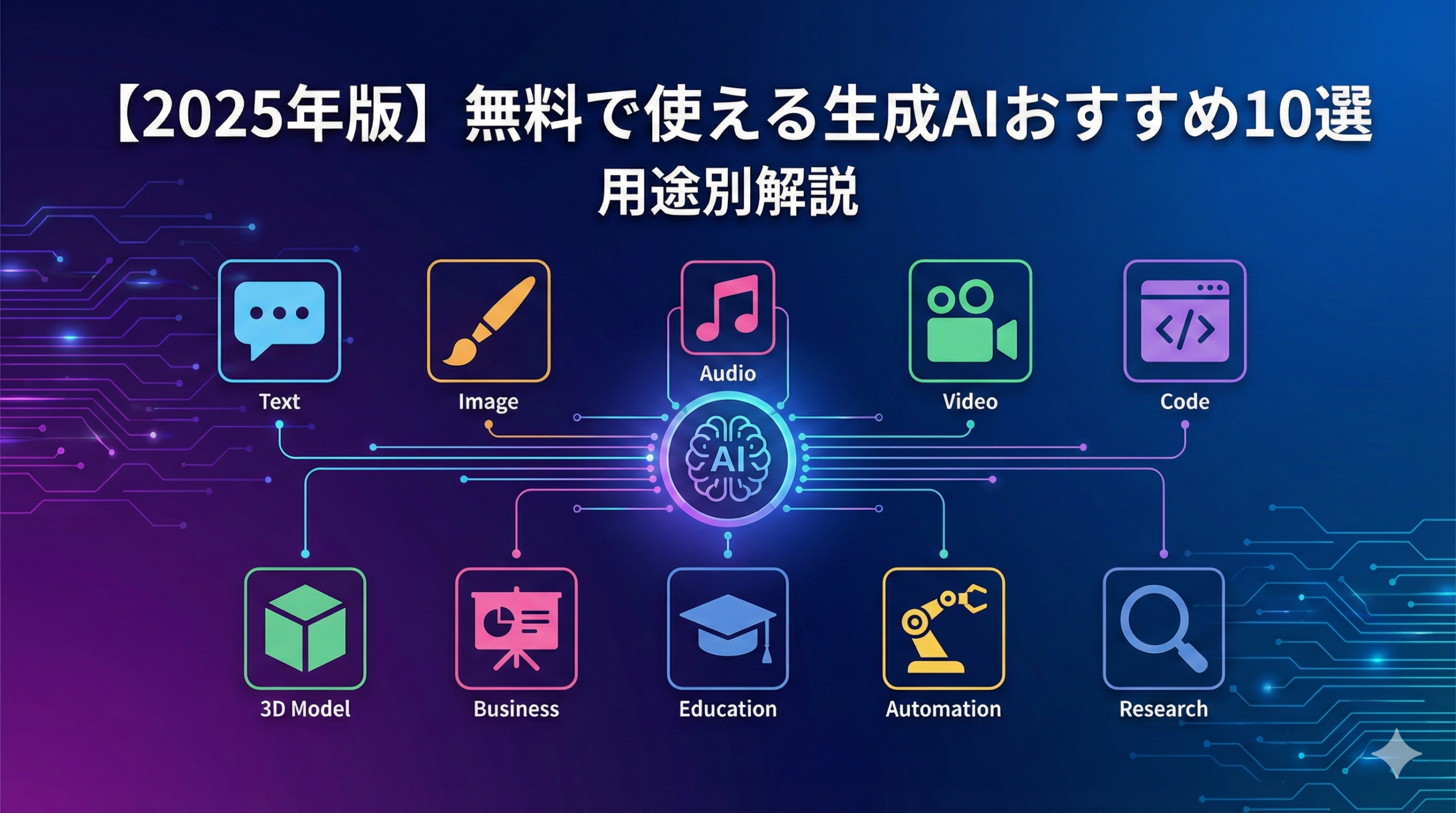
    この記事では、2025年時点で無料利用できる生成AIを文章生成AI画像生成AIに分けて徹底比較。それぞれの特徴や無料枠の範囲、おすすめの用途まで詳しく解説します。

    この記事でわかること

    • 文章生成AI(ChatGPT・Claude・Geminiなど)5つの特徴と比較
    • 画像生成AI(Bing Image Creator・Canvaなど)5つの特徴と比較
    • 用途別のおすすめ生成AI
    • 無料で使う際の注意点

    生成AIとは?まず押さえておきたい基礎知識

    生成AI(Generative AI)とは、テキストや画像、音声などのコンテンツを自動で生成するAI技術のことです。ユーザーが入力した指示(プロンプト)に基づいて、AIが新しいコンテンツを作り出します。

    文章生成AIと画像生成AIの違い

    生成AIは大きく「文章生成AI」と「画像生成AI」の2種類に分けられます。

    文章生成AIは、質問への回答、文章の作成・要約、翻訳、プログラミングコードの生成など、テキストベースのタスクを得意としています。代表的なサービスにはChatGPT、Claude、Geminiなどがあります。

    画像生成AIは、テキストの指示から画像を自動生成するAIです。イラスト、写真風の画像、アート作品など、さまざまなビジュアルコンテンツを作成できます。Bing Image Creator、Canva、Adobe Fireflyなどが代表的です。

    無料版と有料版の主な違い

    多くの生成AIサービスでは、無料版と有料版が用意されています。一般的な違いは以下のとおりです。

    無料版では、利用回数や処理量に制限があることが多いです。また、最新モデルへのアクセスが制限される場合もあります。一方で、日常的な使い方であれば無料版でも十分に活用できるケースがほとんどです。

    有料版(月額約3,000円前後が相場)では、利用制限が緩和され、より高性能なモデルを使用できます。ビジネスで本格的に活用したい場合は、有料プランへのアップグレードを検討してみてください。

    【文章生成AI】無料で使えるおすすめ5選

    まずは文章生成AIから見ていきましょう。メール作成、文章の要約、アイデア出し、プログラミング支援など、幅広い用途で活用できます。

    ChatGPT(OpenAI)

    ChatGPTは、2022年11月に公開されて以来、最も広く使われている対話型AIです。OpenAI社が開発し、世界中で数億人のユーザーに利用されています。

    💡 無料版でできること:

    • GPT-4oモデルの利用(回数制限あり)
    • 文章作成、要約、翻訳
    • プログラミングコードの生成
    • 画像生成(DALL-E経由、制限あり)

    こんな人におすすめ:
    初めて生成AIを使う方、汎用的に使いたい方に最適です。情報の網羅性が高く、プラグインやカスタムGPTなど拡張機能も豊富。エコシステムの広さが最大の強みです。

    ⚠️ 注意点:
    無料版では利用回数に制限があり、混雑時は応答速度が遅くなることがあります。

    Claude(Anthropic)

    Claudeは、Anthropic社が開発した生成AIです。日本語の文章生成能力の高さ安全性への配慮が特徴で、近年急速にユーザーを増やしています。

    💡 無料版でできること:

    • Claude 3.5 Sonnetモデルの利用(回数制限あり)
    • 長文の理解・要約
    • 丁寧で自然な日本語での回答
    • ファイルのアップロード・分析

    こんな人におすすめ:
    文章作成の品質を重視する方、長文の資料を読み込んで分析したい方に向いています。「思慮深い相談相手」という評価も多く、企画書やレポート作成に活用する人も増えています。

    ⚠️ 注意点:
    画像生成機能は搭載されていません。テキストベースの作業に特化しています。

    Gemini(Google)

    Geminiは、Googleが開発した生成AIです。Google Workspaceとの連携マルチモーダル処理(画像・動画・音声の理解)が大きな強みです。

    💡 無料版でできること:

    • Gemini 1.5 Flashモデルの利用
    • 画像のアップロード・分析
    • Googleドキュメント、スプレッドシートとの連携
    • 最新情報の検索(Google検索との統合)

    こんな人におすすめ:
    すでにGoogleサービスを活用している方には特におすすめです。Googleドキュメントを開いたまま、サイドバーでGeminiに質問できる機能は作業効率を大幅に向上させます。

    ⚠️ 注意点:
    高度な機能を使うにはGemini Advancedへの課金(月額2,900円)が必要です。

    Copilot(Microsoft)

    Copilotは、Microsoftが提供する生成AIです。Word、Excel、PowerPointなどMicrosoft 365アプリとの連携が最大の特徴です。

    💡 無料版でできること:

    • GPT-4ベースのチャット機能
    • Web検索との統合
    • 画像生成(Bing Image Creator)
    • Word・Excelファイルの添付・分析

    こんな人におすすめ:
    Microsoft製品を日常的に使っている方、業務文書の作成・編集を効率化したい方に最適です。Edgeブラウザからすぐにアクセスできる手軽さも魅力です。

    ⚠️ 注意点:
    無料版でも高機能ですが、Microsoft 365との本格的な統合にはCopilot Pro(月額3,200円)が必要です。

    Perplexity AI

    Perplexityは、リアルタイム情報検索に特化した生成AIです。質問に対して、最新のWeb情報を検索し、出典を明示しながら回答してくれます。

    💡 無料版でできること:

    • Web検索と回答の統合
    • 出典(ソース)の明示
    • フォローアップ質問
    • 関連トピックの提案

    こんな人におすすめ:
    調査・リサーチ業務が多い方、情報の正確性と出典を重視する方におすすめです。「AIに聞くGoogle」のような使い方ができ、情報収集の効率が格段に上がります。

    ⚠️ 注意点:
    文章の創作や長文生成は他のAIに比べてやや不得意です。調べ物特化のツールとして活用しましょう。

    【画像生成AI】無料で使えるおすすめ5選

    続いて、画像生成AIを見ていきましょう。SNS用の画像、プレゼン資料のビジュアル、ブログのアイキャッチなど、さまざまな場面で活用できます。

    Bing Image Creator(Microsoft)

    Bing Image Creatorは、Microsoftが提供する完全無料の画像生成AIです。OpenAIのDALL-E 3を搭載しており、高品質な画像を生成できます。

    💡 無料版でできること:

    • DALL-E 3による高品質画像生成
    • 日本語プロンプト対応
    • 1回で4枚の画像を生成
    • ブラウザ・スマホアプリ両対応

    こんな人におすすめ:
    無料で本格的な画像生成を試したい初心者に最適です。Microsoftアカウントさえあれば、追加費用なしで高品質な画像が作れます。

    ⚠️ 注意点:
    暴力的・差別的な表現を含む画像は生成できません。また、商用利用には利用規約の確認が必要です。

    Canva(AI画像生成機能)

    Canvaは、デザインツールとAI画像生成を一体化したサービスです。画像を生成した後、そのままCanva上でデザイン加工できるのが大きな強みです。

    💡 無料版でできること:

    • AI画像生成(月50回まで)
    • 日本語プロンプト対応
    • 豊富なテンプレートとの組み合わせ
    • 生成画像の直接編集

    こんな人におすすめ:
    デザイン初心者でSNS投稿やプレゼン資料を作りたい方におすすめです。画像生成からデザイン完成までワンストップで完結します。

    ⚠️ 注意点:
    無料版は月50回の生成制限があります。それ以上使いたい場合はCanva Pro(月額1,500円程度)への加入が必要です。

    Leonardo.Ai

    Leonardo.Aiは、ゲームアートやキャラクターイラストに強い画像生成AIです。独自の「Leonardo Style」モデルが高い評価を得ています。

    💡 無料版でできること:

    • 毎日150クレジット付与(約15〜30枚生成可能)
    • 多彩なスタイルプリセット
    • 高解像度出力
    • 構図や照明の細かな調整

    こんな人におすすめ:
    アニメ・ゲーム風のイラストを作りたい方、クリエイティブな画像表現を求める方に向いています。

    ⚠️ 注意点:
    インターフェースが英語中心です。ただし、日本語プロンプトにも対応しています。

    Adobe Firefly

    Adobe Fireflyは、Adobeが開発した画像生成AIです。著作権的にクリーンな学習データを使用しているため、商用利用時の安心感が高いのが特徴です。

    💡 無料版でできること:

    • 月25クレジット付与
    • 高品質な画像生成
    • スタイル・トーン・構成の指定
    • Photoshopとの連携(Creative Cloud契約者)

    こんな人におすすめ:
    商用利用を前提にしている方、著作権リスクを最小限にしたい方におすすめです。Adobeが所有・ライセンス許可を得た画像で学習しているため、ビジネス利用に適しています。

    ⚠️ 注意点:
    無料枠は月25クレジットと少なめです。本格的に使うならAdobe Creative Cloud(月額6,480円〜)の契約を検討しましょう。

    ChatGPT(DALL-E経由)

    ChatGPTの有料版では、DALL-E 3を使った画像生成が可能です。ただし、無料版でも限定的に画像生成機能を利用できます。

    💡 無料版でできること:

    • DALL-E 3による画像生成(回数制限あり)
    • 対話しながらの画像修正
    • 日本語プロンプト対応

    こんな人におすすめ:
    すでにChatGPTを使っている方で、追加ツールなしで画像も生成したい方に便利です。会話形式で「もう少し明るく」「背景を変えて」といった修正指示ができるのも魅力です。

    ⚠️ 注意点:
    無料版では生成回数が限られています。頻繁に使うならChatGPT Plus(月額20ドル)への加入がおすすめです。

    【比較表】無料生成AI一覧|用途別に整理

    ここまで紹介した10個の生成AIを表形式で比較します。

    文章生成AI比較表

    | サービス | 開発元 | 無料版の特徴 | 得意分野 | 日本語対応 |
    |———|——-|————|———|———-|
    | ChatGPT | OpenAI | GPT-4o利用可(制限あり) | 汎用・コード生成 | ◎ |
    | Claude | Anthropic | Sonnet利用可(制限あり) | 長文理解・文章作成 | ◎ |
    | Gemini | Google | Flash利用可、Google連携 | マルチモーダル・検索 | ◎ |
    | Copilot | Microsoft | GPT-4ベース、Office連携 | 業務文書作成 | ◎ |
    | Perplexity | Perplexity AI | Web検索統合、出典明示 | 調査・リサーチ | ○ |

    画像生成AI比較表

    | サービス | 開発元 | 無料枠 | 得意分野 | 商用利用 |
    |———|——-|——-|———|———|
    | Bing Image Creator | Microsoft | 無制限(速度制限あり) | 汎用・高品質 | 要確認 |
    | Canva | Canva | 月50回 | デザイン統合 | ○(条件あり) |
    | Leonardo.Ai | Leonardo | 毎日150クレジット | ゲーム・イラスト | ○ |
    | Adobe Firefly | Adobe | 月25クレジット | 商用向け・安全性 | ◎ |
    | ChatGPT(DALL-E) | OpenAI | 制限あり | 対話型生成 | 要確認 |

    用途別おすすめ生成AI|あなたに合うのはどれ?

    「結局、自分には何が合っているの?」という方のために、用途別のおすすめを整理しました。

    メール・文章作成がしたい人

    おすすめ:Claude または ChatGPT

    日本語の文章品質を重視するならClaudeがおすすめです。自然で読みやすい文章を生成してくれます。汎用性を重視するならChatGPTを選びましょう。どちらも無料版で十分に活用できます。

    調べ物・リサーチがしたい人

    おすすめ:Perplexity または Gemini

    最新情報を調べたいならPerplexityが最適です。出典を明示してくれるので、情報の信頼性を確認しやすいのが魅力。Googleサービスとの連携を活かしたいならGeminiも良い選択です。

    SNS用の画像を作りたい人

    おすすめ:Canva または Bing Image Creator

    画像生成からデザイン加工まで一気通貫で行いたいならCanvaがおすすめです。とにかく無料で高品質な画像を作りたいならBing Image Creatorを試してみてください。

    アイデア出し・ブレストがしたい人

    おすすめ:Claude または ChatGPT

    壁打ち相手としてはClaudeが優秀です。思考を整理しながら、新たな角度からの提案をしてくれます。ChatGPTも発想の幅を広げるのに役立ちます。

    無料生成AIを使うときの注意点

    無料で便利な生成AIですが、使用時にはいくつかの注意点があります。

    機密情報は入力しない

    生成AIに入力した情報は、サービス改善のために学習データとして使用される可能性があります。個人情報、顧客データ、社内機密情報などは入力しないようにしましょう。特に無料版では、データの取り扱いについて有料版より制限が緩い場合があります。

    生成された内容は必ず確認する

    生成AIは「もっともらしい嘘」を出力することがあります。これを「ハルシネーション(幻覚)」と呼びます。特に事実関係や数字については、必ず人間の目で確認してから使用してください。重要な文書や公開する情報には、ファクトチェックが欠かせません。

    著作権・商用利用のルールを確認する

    画像生成AIで作った画像を商用利用する場合は、各サービスの利用規約を必ず確認しましょう。サービスによって「商用利用可」「条件付きで可」「不可」と対応が異なります。特にクライアントワークや販売物に使用する場合は、Adobe Fireflyなど著作権クリアが明確なサービスを選ぶと安心です。

    よくある質問(FAQ)

    Q: 無料版でも十分使える?

    A: はい、日常的な使い方であれば無料版で十分です。ただし、利用回数に制限があるため、ヘビーに使いたい場合は有料プランを検討してください。まずは無料で試して、自分の使用頻度を確認するのがおすすめです。

    Q: 日本語に対応している?

    A: 本記事で紹介したサービスは、すべて日本語に対応しています。特にChatGPT、Claude、Geminiは日本語での回答品質が高く、自然な文章でやり取りできます。画像生成AIも日本語のプロンプト入力に対応しているものがほとんどです。

    Q: いつまで無料で使える?

    A: 各サービスの無料プランは、現時点では継続して提供されています。ただし、提供内容や制限は変更される可能性があります。例えば、ChatGPTは過去に無料版で使えるモデルが変更されたことがあります。最新情報は各サービスの公式サイトで確認してください。

    まとめ:まずは1つ試してみよう

    生成AIは、文章作成から画像生成まで、私たちの作業を大幅に効率化してくれるツールです。そして嬉しいことに、無料で使える高品質なサービスが数多く存在します

    初めて生成AIを使う方には、まずChatGPTClaudeから始めることをおすすめします。どちらも日本語対応が優秀で、直感的に使い始められます。画像生成を試したいなら、Bing Image CreatorCanvaが手軽でおすすめです。

    大切なのは、実際に使ってみることです。どのサービスも無料で始められるので、気になるものを1つ選んで、まずは使ってみてください。使いながら自分のニーズに合ったツールを見つけていけば大丈夫です。

    次のステップ

    1. まずは1つ選んで登録:ChatGPTまたはClaudeがおすすめ
    2. 簡単な質問から始める:「〇〇について教えて」など
    3. 業務や趣味で実際に活用:メール作成、アイデア出しなど
    4. 物足りなくなったら拡張:有料プランや他のツールを検討

    生成AIは日々進化しています。今後もさらに便利な機能が追加されていくでしょう。ぜひこの機会に、生成AIを使った新しい働き方・創作活動を始めてみてください!

  • Trello MCP AI経由でタスク管理を自動化する新しい業務効率化の形

    Trello MCP AI経由でタスク管理を自動化する新しい業務効率化の形

    Trello MCP AI経由でタスク管理を自動化する新しい業務効率化の形

    「タスク管理ツールにタスクを登録するだけで精一杯」
    「Trelloのカードを移動させるのも手間に感じる」
    「プロジェクト管理とタスク実行が分断されている」

    こんな悩みを抱えていませんか?

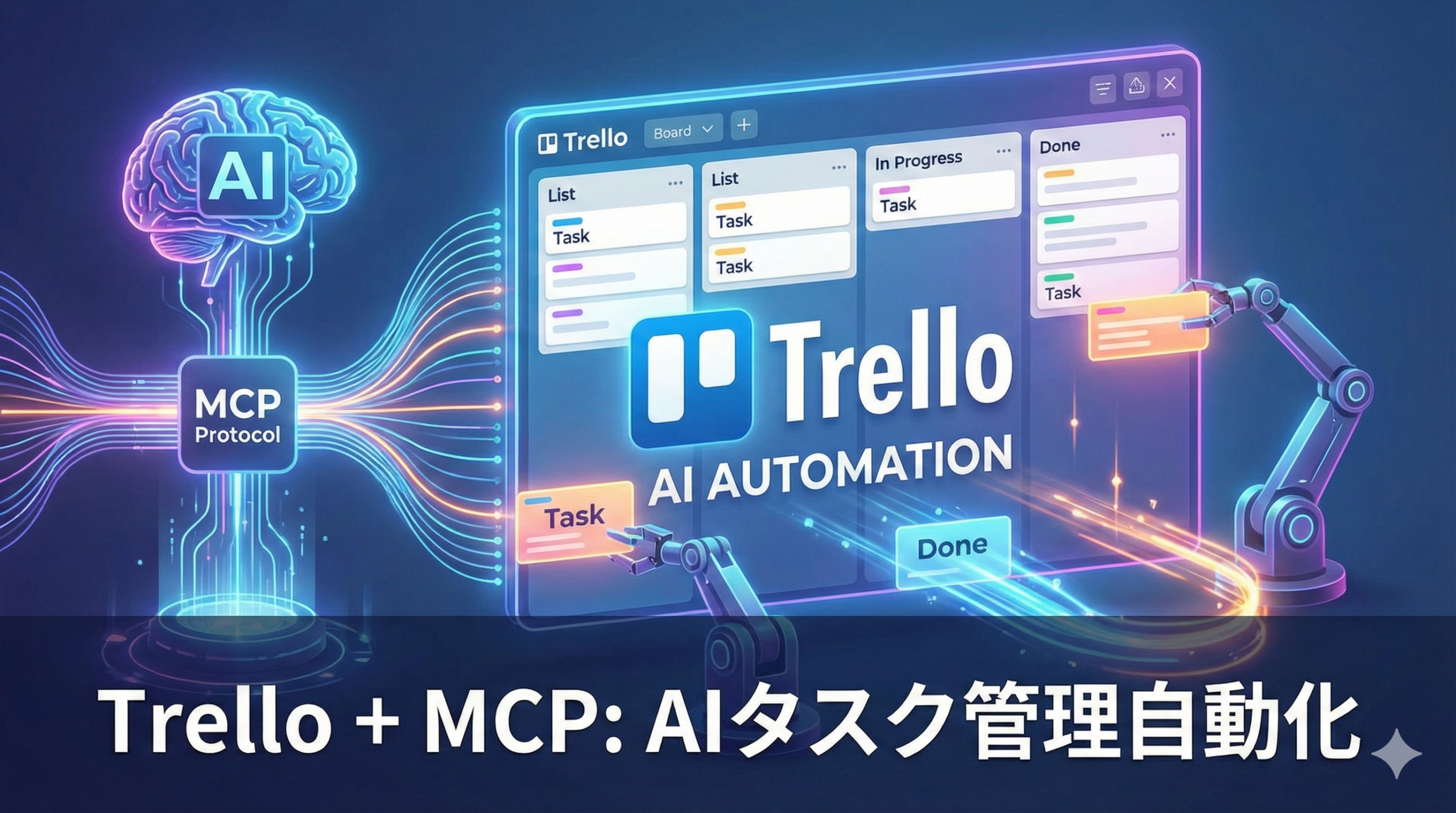
    実は、AIアシスタント(ChatGPT、Claude、Cursor)から直接Trelloを操作できる仕組みを作ることで、これらの課題を一気に解決できます。今回開発した「Trello MCP」は、会話だけでTrelloボードを操作し、タスクの確認から実行、完了報告まで自動化する新しいワークフローを実現します。

    この記事では、エンジニアだけでなく、マーケターやプロジェクトマネージャーなど、あらゆるビジネスパーソンが活用できる「AI駆動のタスク管理」の可能性をご紹介します。

    この記事でわかること

    – Trello MCPとは何か、なぜ革新的なのか
    – AIアシスタントからTrelloを操作する7つの方法
    – 開発以外の業務での具体的な活用シーン
    – 実際のセットアップ手順
    – AIが自動でタスクを実行する「AI駆動開発」の実例

    Trello MCPとは?AIとタスク管理ツールをつなぐ架け橋

    Trello MCPは、Model Context Protocol(MCP)という新しい標準規格を使って、AIアシスタントとTrelloを連携させるツールです。

    従来のタスク管理の課題

    従来、Trelloでタスク管理をする場合、以下のような手順が必要でした:

    1. Trelloを開く
    2. 該当ボードを探す
    3. カードを作成・編集
    4. ステータスを更新
    5. 完了したらDONEに移動

    一つひとつは小さな作業ですが、1日に何度も繰り返すと、かなりの時間を取られます。さらに、タスク管理ツールとタスク実行が分断されているため、「Trelloには登録したけど実際には手をつけていない」という状況も起こりがちです。

    Trello MCPが変えること

    Trello MCPを導入すると、ChatGPTやClaudeに話しかけるだけで、Trelloのあらゆる操作が可能になります:

    – 「今日のTODOを確認して」
    – 「新しいタスクを追加して」
    – 「完了したタスクをDONEに移動して」
    – 「プロジェクトメンバーに田中さんを招待して」

    これらがすべて、ブラウザを開くことなく、会話だけで完結します。

    さらに重要なのは、AIがTrelloのタスクを読み取って、自動で作業を進めることができる点です。これを私は「AI駆動タスク管理」と呼んでいます。

    AIアシスタントから使える7つのTrello操作

    Trello MCPでは、以下の操作がAI経由で実行できます。

    1. ボード一覧の取得(tre__get_boards)

    自分がアクセスできる全てのTrelloボードを表示します。

    使用例:
    「Trelloのボード一覧を見せて」

    複数プロジェクトを抱えている場合でも、AIが瞬時に整理して表示してくれます。

    2. リスト取得(tre__get_lists)

    指定したボード内のリスト(TODO、DOING、DONEなど)を取得します。

    使用例:
    「『マーケティング施策』ボードのリスト構成を教えて」

    3. カード取得(tre__get_cards)

    特定のリスト内のカードを全て表示します。

    使用例:
    「TODOリストのタスクを全部見せて」
    「今週やるべきタスクをリストアップして」

    4. カード作成(tre__create_card)

    新しいタスクカードを作成します。

    使用例:
    「『ブログ記事の執筆』というカードをTODOに追加して」
    「緊急度高で『クライアント提案資料作成』を追加」

    5. カード更新(tre__update_card)

    カードの名前、説明、リスト移動などを実行します。

    使用例:
    「『資料作成』をDOINGに移動して」
    「完了したタスクを全部DONEに移動」

    6. カード削除(tre__delete_card)

    不要になったカードを削除します。

    使用例:
    「テストカードを全部削除して」

    7. ボードへの招待(tre__invite_to_board)

    メールアドレスを指定してチームメンバーをボードに招待できます。

    使用例:
    「tanaka@example.comをプロジェクトボードに招待して」

    これらの操作を組み合わせることで、Trelloでの作業がほぼ完全に自動化できます。

    実践例:様々な業務でのTrello MCP活用シーン

    ここからは、開発以外の業務で実際にどう活用できるか、具体的なシーンを見ていきましょう。

    マーケティング部門での活用

    シーン:SNS投稿スケジュール管理

    マーケティング担当の佐藤さんは、月に30本以上のSNS投稿を管理しています。

    Before(従来の方法):
    1. Trelloを開く
    2. 各投稿のステータスを確認
    3. 完了した投稿をDONEに移動
    4. 新しい投稿予定を追加
    → 毎日15分程度かかる

    After(Trello MCP活用):
    朝のコーヒーを飲みながらChatGPTに話しかけるだけ:
    – 「今日投稿予定のコンテンツを教えて」
    – 「昨日完了した投稿をDONEに移動して」
    – 「来週の投稿予定を5件追加して」
    → 5分で完了

    さらに、ChatGPTが投稿内容の下書きまで作成してくれるため、Trelloのタスク管理から実際の投稿作成まで、一連の流れがシームレスになります。

    プロジェクトマネージャーの活用

    シーン:プロジェクト進捗確認と調整

    プロジェクトマネージャーの田中さんは、3つのプロジェクトを同時進行しています。

    Before(従来の方法):
    1. 各ボードを個別に開く
    2. 進行中のタスクを確認
    3. 遅延しているタスクを特定
    4. チームに状況確認のメッセージ送信
    → 朝の確認だけで30分

    After(Trello MCP活用):
    Claudeに一括で状況確認を依頼:
    – 「3つのプロジェクトボード全ての進行中タスクを一覧で見せて」
    – 「期限が近いタスクを優先度順に並べて」
    – 「前週から動いていないカードを特定して」
    → 10分で全体把握完了

    AIが横断的に状況を分析してくれるため、マネジメントの精度が上がります。

    営業部門での活用

    シーン:商談管理と進捗追跡

    営業担当の山田さんは、複数の商談を同時進行しています。

    活用例:
    – 「今週アプローチすべき商談リストを出して」
    – 「昨日の商談結果を『A社商談』カードに追記して」
    – 「成約した案件を全部『成約済み』に移動」

    TrelloをCRMのように使いつつ、AIが状況を整理してくれるため、案件の取りこぼしを防げます。

    人事・総務での活用

    シーン:採用プロセス管理

    人事担当の鈴木さんは、複数の採用ポジションの選考を管理しています。

    活用例:
    – 「書類選考中の候補者をリストアップして」
    – 「面接完了した候補者を『最終選考』に移動」
    – 「内定承諾をいただいた方を『入社準備』リストに追加して」

    採用フローの各段階をTrelloで可視化し、AIが進捗を自動で更新してくれます。

    革新的な「AI駆動タスク管理」ワークフロー

    Trello MCPの真骨頂は、AIがTrelloのタスクを読み取って、自動でタスクを実行するワークフローです。

    従来のワークフロー

    1. あなた:Trelloにタスクを追加
    2. あなた:タスクを確認
    3. あなた:タスクを実行
    4. あなた:完了したらTrelloを更新
    

    すべて人間が手作業で行う必要がありました。

    AI駆動タスク管理のワークフロー

    1. あなた:Trelloにタスクを追加
    2. AI:タスクを読み取って内容を理解
    3. AI:タスクに従って作業を実行
    4. AI:完了したらTrelloを自動更新
    

    AIが自律的にタスクを処理してくれるため、あなたは「何をするか」を決めるだけで良くなります。

    実際の動作例

    エンジニア向けの開発タスクでの例ですが、他の業務でも同様の考え方が適用できます:

    Trelloに登録したタスク:
    > 「メールアドレスを渡すことでボードに招待する機能を作る」

    Cursorへの指示:
    「TODOリストを確認して、タスクを実行して」

    AIの動作:
    1. tre__get_cardsでTODOリストを取得
    2. カードの内容を読み取り、必要な機能を理解
    3. コードを実装(tre__invite_to_board関数を作成)
    4. ビルドして動作確認
    5. tre__update_cardでカードをDONEリストに移動

    たった一言の指示で、タスクの読み取りから実装、完了報告まで自動化されました。

    開発以外の業務への応用

    この考え方は、開発以外の業務でも応用できます:

    コンテンツ制作の場合:
    – Trelloに「週末セール告知バナーを作成」というタスク
    – AIがタスクを読み取り、デザインツールの操作方法を提案
    – または、外部デザイナーへの依頼文を自動生成
    – 完了したらカードをDONEに移動

    データ分析の場合:
    – Trelloに「先月の売上データを分析してレポート作成」というタスク
    – AIがデータを取得し、分析
    – グラフ付きレポートを自動生成
    – 完了をTrelloに記録

    調査タスクの場合:
    – Trelloに「競合3社のSNS戦略を調査」というタスク
    – AIがWeb検索で情報収集
    – 比較表を作成
    – 完了報告をTrelloに記録

    AIアシスタントができることは日々進化しているため、対応できるタスクの範囲は今後さらに広がっていくでしょう。

    セットアップ方法:ChatGPTやClaudeから使う準備

    Trello MCPは、主に以下の環境で利用できます:

    Cursor(AIコーディングエディタ)
    Claude Desktop(Anthropic公式デスクトップアプリ)
    その他MCPに対応したアプリ

    ※ChatGPTは現時点でMCPに未対応ですが、将来的に対応する可能性があります。

    必要なもの

    1. Node.js(無料、https://nodejs.org からダウンロード)
    2. Trello APIキーとトークン(無料、Trelloアカウントがあれば取得可能)
    3. MCPに対応したアプリ(CursorまたはClaude Desktop)

    ステップ1:Trello API認証情報の取得

    1. [Trello Developer Portal](https://trello.com/app-key) にアクセス
    2. 表示されるAPI Keyをコピー
    3. 同じページでToken生成リンクをクリック
    4. 「許可」をクリックしてTokenを取得

    この2つの情報(API KeyとToken)は後で使うので、メモしておいてください。

    ステップ2:Trello MCPのインストール

    ターミナル(Windowsならコマンドプロンプト)を開いて、以下を実行:

    git clone https://github.com/gh-hirokuma/trello-mcp.git
    cd trello-mcp
    npm install
    npm run build
    

    ステップ3:設定ファイルの編集

    Cursorの場合:
    ~/.cursor/mcp.json(Windowsの場合はC:Usersユーザー名.cursormcp.json)を開いて以下を追加:

    {
      "mcpServers": {
        "trello": {
          "command": "node",
          "args": ["C:/path/to/trello-mcp/dist/index.js"],
          "env": {
            "TRELLO_API_KEY": "あなたのAPIキー",
            "TRELLO_TOKEN": "あなたのトークン"
          }
        }
      }
    }
    

    Claude Desktopの場合:
    ~/Library/Application Support/Claude/claude_desktop_config.json(Macの場合)を編集して同様の設定を追加します。

    ステップ4:動作確認

    Cursorを再起動して、チャットで以下のように話しかけてみてください:

    「Trelloのボード一覧を表示して」

    ボードのリストが表示されれば成功です!

    よくある質問

    Q: プログラミング知識がなくても使えますか?

    A: セットアップには多少の技術的な操作が必要ですが、一度設定すれば、あとは日常会話でTrelloを操作できます。社内のIT部門やエンジニアに初期設定を依頼するのも良いでしょう。

    Q: ChatGPTからは使えないのですか?

    A: 現時点でChatGPTはMCPに対応していませんが、将来的に対応する可能性があります。現在はCursorやClaude Desktopでの利用を推奨します。

    Q: Trelloの既存データは影響を受けませんか?

    A: Trello MCPは読み取り専用モードで動作させることも可能です。また、AIの操作は事前に確認を求める設定にもできるため、安心して使えます。

    Q: 複数人のチームで使えますか?

    A: はい。各メンバーが自分のTrello APIキーを使って設定すれば、チーム全員が活用できます。

    Q: セキュリティは大丈夫ですか?

    A: API KeyとTokenは自分のPC内のみに保存され、外部に送信されません。Trello公式のAPI認証方式を使用しているため、安全です。

    まとめ:AIがタスク管理の概念を変える

    Trello MCPを使うことで実現できること:

    会話だけでTrelloを完全操作
    AIがタスクを読み取って自動実行
    完了したタスクを自動でDONEに移動
    タスク管理と実行作業の完全な一体化

    私たちは今、「AIアシスタントに話しかけるだけで仕事が進む」時代の入り口に立っています。Trello MCPは、その未来を体験できる実践的なツールです。

    タスク管理ツールは長年「記録するためのツール」でしたが、AI時代には「AIが読み取って実行するためのツール」へと進化しています。

    あなたの業務でも、「もっとAIに任せられることはないか?」という視点で見直してみると、新しい効率化のヒントが見つかるかもしれません。

    今すぐ始めよう

    Trello MCPはオープンソースで公開されています:

    GitHub リポジトリ:
    https://github.com/gh-hirokuma/trello-mcp

    まずはREADMEを読んで、セットアップを試してみてください。もし技術的な部分で困ったら、GitHubのIssuesで質問することもできます。

    AI駆動のタスク管理を、あなたの業務でも実現してみませんか?

    参考リンク

    – [Trello Developer Portal](https://trello.com/app-key) – API認証情報の取得
    – [Model Context Protocol](https://modelcontextprotocol.io/) – MCPの公式ドキュメント
    – [Cursor](https://cursor.sh/) – AIコーディングエディタ
    – [Claude Desktop](https://claude.ai/download) – Anthropic公式デスクトップアプリ