タグ: ChatGPT

  • n8n AIエージェント活用ガイド|2025年注目の自動化事例10選と構築方法

    n8n AIエージェント活用ガイド|2025年注目の自動化事例10選と構築方法

    2025年は「AIエージェント元年」と呼ばれ、n8nを使ったAIエージェント構築が急速に広がっています。この記事では、n8nのAIエージェントとは何かという基礎から、実際の活用事例、具体的な構築方法まで解説します。

    n8nのAIエージェントとは

    n8nのAIエージェントは、ChatGPTやClaudeなどの大規模言語モデル(LLM)を「頭脳」として、外部ツールやサービスと連携しながら自律的にタスクを実行する仕組みです。

    従来のワークフロー自動化が「決められた処理を順番に実行する」ものだったのに対し、AIエージェントは「状況を判断して、必要なツールを選び、自ら考えて動く」ことができます。

    AIエージェントの特徴

    • 自律的な判断:ユーザーの指示を理解し、どのツールを使うか自分で決定
    • 会話の継続:文脈を記憶し、複数回のやり取りで情報を収集
    • ツールの活用:Web検索、データベース操作、API呼び出しなどを必要に応じて実行
    • 柔軟な対応:想定外の入力にも対応し、不足情報があれば追加で質問

    従来の自動化との違い

    項目 従来のワークフロー自動化 AIエージェント
    処理の流れ 事前に決められた固定フロー 状況に応じて動的に変化
    判断 IF文による条件分岐 AIによる自然言語理解・推論
    入力 構造化されたデータ 自然言語(曖昧な指示も可)
    出力 定型的なフォーマット 状況に応じた柔軟な回答・処理
    エラー時 停止またはエラー通知 不足情報を質問し自己解決を試みる

    なぜ今n8n × AIエージェントが注目されるのか

    2025年に入り、n8nとAIエージェントの組み合わせが急速に注目を集めている理由があります。

    n8nの成長と資金調達

    n8nは2025年にシリーズBラウンドで6,000万ドル(約90億円)の資金調達を完了し、企業評価額は2億7,000万ドルに達しました。AIエージェント機能の強化が成長を牽引しています。

    AIエージェント構築の民主化

    従来、AIエージェントを構築するにはPythonやLangChainなどの専門知識が必要でした。n8nを使えば、ノーコード/ローコードで視覚的にAIエージェントを構築できます。

    豊富な連携先

    n8nは500以上のサービスと連携可能で、OpenAI、Anthropic(Claude)、Google(Gemini)など主要なAIプロバイダーをサポート。Slack、Gmail、Notion、Salesforceなど業務ツールとの連携もシームレスです。

    コスト面の優位性

    セルフホストなら実行回数無制限。API利用料のみでAIエージェントを運用でき、商用ツールと比較して大幅なコスト削減が可能です。

    AIエージェント活用事例10選

    実際にn8nで構築できるAIエージェントの活用事例を紹介します。

    1. カスタマーサポートの自動応答

    概要
    顧客からの問い合わせをAIが分析し、FAQや過去の対応履歴を参照して回答を自動生成。対応できない内容は担当者にエスカレーション。

    構成例

    • トリガー:メール受信、Webフォーム、チャット
    • 処理:問い合わせ内容をAIで分類 → ナレッジベース検索 → 回答生成
    • 出力:自動返信 or 担当者へSlack通知

    効果
    回答時間を平均2時間から5分に短縮、対応の一貫性向上

    2. 不具合報告のヒアリングと起票

    概要
    Slack上で報告された不具合に対し、AIエージェントが不足情報をヒアリングしながら、最終的に構造化されたチケットを自動作成。

    構成例

    • トリガー:Slackでの特定キーワード検知
    • 処理:AIが状況・再現手順・影響範囲などを質問 → 情報収集 → チケット作成
    • 出力:Notion/Jiraにチケット起票、関係者にメンション

    効果
    不具合報告の情報精度向上、起票工数の削減(LayerX社での実践事例)

    3. 営業メールのパーソナライズ自動生成

    概要
    リード情報(会社名、業種、課題など)をもとに、一人ひとりに最適化された営業メールを自動生成。

    構成例

    • トリガー:CRMへの新規リード登録
    • 処理:企業情報をWeb検索で補完 → AIがパーソナライズした文面を生成
    • 出力:下書きメール作成 or 承認後自動送信

    効果
    メール作成時間を1通30分から3分に短縮、開封率・返信率の向上

    4. 議事録の要約とタスク抽出

    概要
    会議の録音・文字起こしデータから、要点を要約し、アクションアイテムを自動抽出してタスク管理ツールに登録。

    構成例

    • トリガー:会議終了(Zoom/Google Meet連携)
    • 処理:文字起こし → AIで要約・タスク抽出 → 担当者割り当て
    • 出力:Notionに議事録保存、Asana/Trelloにタスク作成

    効果
    議事録作成の工数を90%削減、タスクの見落とし防止

    5. SNSトレンド分析とコンテンツ提案

    概要
    X(Twitter)やニュースサイトのトレンドをリアルタイムで分析し、自社に関連するトピックを抽出、コンテンツ案を自動生成。

    構成例

    • トリガー:定期実行(毎朝9時など)
    • 処理:RSSフィード/API経由でトレンド取得 → AIで分析・コンテンツ案生成
    • 出力:Slackチャンネルにレポート投稿

    効果
    情報収集時間を1日2時間から10分に短縮、タイムリーな情報発信

    6. 履歴書スクリーニング

    概要
    応募者の履歴書・職務経歴書をAIが分析し、求人要件との適合度をスコアリング。面接候補者の一次選定を自動化。

    構成例

    • トリガー:応募フォーム受信
    • 処理:PDFから情報抽出 → 求人要件と照合 → 適合度スコア算出
    • 出力:スコア付きリストを採用担当に通知

    効果
    一次スクリーニング工数を80%削減、選考の一貫性向上

    7. マルチLLMルーター

    概要
    タスクの種類や複雑さに応じて、最適なAIモデルを自動選択。コストと品質のバランスを最適化。

    構成例

    • 簡単な質問 → gpt-4o-mini(低コスト)
    • 論理的推論 → Claude(高精度)
    • Web検索が必要 → Perplexity AI
    • コード生成 → GPT-4o

    効果
    API利用料を40%削減しながら品質維持

    8. データベースの自然言語クエリ

    概要
    「先月の売上トップ10の顧客は?」のような自然言語の質問を、SQLに変換してデータベースに問い合わせ、結果をわかりやすく回答。

    構成例

    • トリガー:Slackでの質問
    • 処理:自然言語 → SQL変換 → DB実行 → 結果を自然言語で説明
    • 出力:グラフ付きレポートをSlackに返信

    効果
    データ分析の民主化、エンジニアへの問い合わせ削減

    9. 競合モニタリング

    概要
    競合他社のWebサイト、プレスリリース、SNSを定期的にチェックし、重要な動きをAIが検知・要約して通知。

    構成例

    • トリガー:定期実行(毎日)
    • 処理:Webスクレイピング/RSS → 変更検知 → AIで重要度判定・要約
    • 出力:重要なもののみSlack通知

    効果
    情報収集の漏れ防止、競合動向への迅速な対応

    10. RAG(検索拡張生成)チャットボット

    概要
    社内ドキュメント、マニュアル、FAQをベクトルデータベースに格納し、質問に対して関連情報を検索しながら回答するチャットボット。

    構成例

    • データ取り込み:ドキュメント → テキスト分割 → ベクトル化 → Pinecone/Supabase保存
    • 質問応答:質問 → ベクトル検索 → 関連ドキュメント取得 → AIで回答生成

    効果
    社内ナレッジへのアクセス向上、新人教育コストの削減

    n8nでAIエージェントを構築する方法

    n8nでAIエージェントを構築する基本的な手順を紹介します。

    基本構成

    n8nのAIエージェントは、以下のコンポーネントで構成されます。

    1. トリガー:Chat Trigger、Webhook、Slackメンションなど
    2. AI Agent:エージェントの本体。LLMとツールを統合
    3. Chat Model:使用するLLM(OpenAI、Claude、Geminiなど)
    4. Memory:会話履歴の保存(Window Buffer Memoryなど)
    5. Tools:エージェントが使用できるツール群

    シンプルなAIエージェントの構築手順

    ステップ1:新規ワークフロー作成

    n8nにログインし、「Create new workflow」をクリック。

    ステップ2:Chat Triggerを追加

    「When chat message received」ノードを追加。これがチャット入力を受け付けるトリガーになります。

    ステップ3:AI Agentノードを追加

    「AI Agent」ノードを追加し、Chat Triggerと接続。

    ステップ4:Chat Modelを設定

    AI Agentノードの「Model」に「OpenAI Chat Model」を追加。認証情報を設定し、モデル(gpt-4o-miniなど)を選択。

    ステップ5:Memoryを追加(オプション)

    会話の文脈を保持するため、「Window Buffer Memory」を追加。これにより、前の発言を記憶した対話が可能になります。

    ステップ6:Toolsを追加(オプション)

    エージェントに能力を追加するため、以下のようなツールを接続できます。

    • HTTP Request Tool:外部APIの呼び出し
    • Calculator:計算処理
    • Web Search(SerpAPI):Web検索
    • Code Tool:JavaScriptコードの実行
    • 各種サービス連携:Slack、Notion、Google Sheetsなど

    ステップ7:System Messageの設定

    AI Agentノードの「System Message」で、エージェントの役割や制約を定義します。

    
    あなたは株式会社〇〇のカスタマーサポートアシスタントです。
    
    【役割】
    
    <ul>
    <li>お客様からの問い合わせに丁寧に回答する</li>
    <li>必要に応じてFAQデータベースを検索する</li>
    <li>対応できない内容は担当者にエスカレーションする</li>
    </ul>
    
    【ルール】
    
    <ul>
    <li>回答は簡潔に、3文以内で</li>
    <li>価格や契約に関する質問には直接回答しない</li>
    <li>個人情報は取得しない</li>
    </ul>

    構築時のポイント

    • System Messageは具体的に:役割、制約、出力形式を明確に定義
    • ツールの説明文が重要:各ツールの「Description」はAIがツールを選択する判断材料になる
    • まずはシンプルに:最初はツールなしで動作確認し、段階的に機能を追加
    • テストを繰り返す:様々な入力パターンで動作を確認

    AIエージェント導入の注意点

    コスト管理

    AIエージェントはLLM APIを頻繁に呼び出すため、利用料が増加しやすい傾向があります。

    • モデル選択:gpt-4o-miniなど低コストモデルから始める
    • トークン制限:入力・出力のトークン数に上限を設定
    • キャッシュ活用:同じ質問への回答をキャッシュ
    • 利用量監視:OpenAIダッシュボードで定期的に確認

    セキュリティ

    • 機密データの取り扱いに注意(セルフホストの検討)
    • エージェントの権限は最小限に
    • 外部サービス連携時の認証情報管理
    • ログの保存と監査

    精度と信頼性

    • AIの回答は必ずしも正確ではないことを前提に設計
    • 重要な処理は人間の承認ステップを挟む
    • ハルシネーション(虚偽情報生成)への対策
    • エスカレーションルートの確保

    よくある質問

    Q. AIエージェントと通常のワークフローはどう使い分けますか?

    A. 処理が明確で変動が少ないものは通常のワークフロー、判断や柔軟な対応が必要なものはAIエージェントが適しています。両者を組み合わせることも可能です。例えば、AIエージェントが情報を収集・整理し、その結果を通常のワークフローで後続処理するパターンが効果的です。

    Q. どのLLMを選べばよいですか?

    A. 用途によって使い分けます。日常的な処理にはgpt-4o-mini(低コスト)、複雑な推論にはGPT-4oやClaude、日本語の自然さを重視するならClaude 3.5 Sonnetがおすすめです。まずはgpt-4o-miniで試し、品質に問題があれば上位モデルに切り替えてください。

    Q. AIエージェントの運用コストはどのくらいですか?

    A. 利用頻度とモデルによりますが、目安として1日100回程度の利用でgpt-4o-miniなら月額1,000〜2,000円程度です。GPT-4oを使う場合はその10倍程度を見込んでください。セルフホストならn8n自体は無料です。

    Q. プログラミング知識なしでも構築できますか?

    A. 基本的なAIエージェントはノーコードで構築可能です。ただし、複雑なロジックやカスタムツールの作成にはJavaScriptの知識があると幅が広がります。まずはシンプルな構成から始めて、徐々にスキルアップすることをおすすめします。

    まとめ

    n8nのAIエージェントは、従来の「決められた処理を実行する」自動化から、「状況を判断して自律的に動く」自動化への進化を実現します。

    この記事で紹介した内容

    • AIエージェントの基本概念と従来の自動化との違い
    • 2025年にn8n × AIエージェントが注目される理由
    • 実践的な活用事例10選
    • 基本的な構築手順とポイント
    • 導入時の注意点

    まずは小さなユースケースから始めて、AIエージェントの可能性を体感してみてください。カスタマーサポートの自動応答や、社内FAQボットなど、効果が見えやすいところからスタートするのがおすすめです。

    n8nの基本的な使い方については、ChatGPTとの連携方法はも参考にしてください。

  • n8n × ChatGPT連携ガイド|AIで業務を自動化する方法【2025年版】

    n8n × ChatGPT連携ガイド|AIで業務を自動化する方法【2025年版】

    n8nとChatGPTを連携させると、AIの力を活用した業務自動化が簡単に実現できます。この記事では、設定方法から実践的な自動化ワークフローの作り方まで、初心者にもわかりやすくステップバイステップで解説します。

    n8n × ChatGPT連携でできること

    n8nとChatGPTを連携させると、これまで人間がやっていた「考える作業」まで自動化できるようになります。

    連携で実現できる自動化の例

    • メールの自動要約・返信生成:受信メールを読み取り、要点を要約したり返信案を自動作成
    • 問い合わせの自動分類:顧客からの問い合わせを内容別に自動分類してSlackに通知
    • コンテンツの自動生成:RSSフィードから記事を取得し、要約やSNS投稿文を自動作成
    • チャットボットの構築:自社用のカスタムチャットボットを作成してWebに公開
    • 日報・議事録の自動作成:Slackの投稿や会議メモから自動でレポートを生成

    単なる「作業の自動化」から、「思考を含む処理の自動化」へ。これがn8n × ChatGPT連携の真価です。

    連携に必要な準備

    n8nとChatGPTを連携するには、以下の準備が必要です。

    必要なもの

    • n8nアカウント(Cloud版またはセルフホスト環境)
    • OpenAIアカウント
    • OpenAI APIキー

    ChatGPTを外部サービスから利用するには、OpenAIの「API」を使います。普段ブラウザで使っているChatGPT(chat.openai.com)とは別の仕組みですが、同じOpenAIアカウントでAPIキーを取得できます。

    n8nのアカウント作成がまだの方は、を参考にしてください。

    ステップ1:OpenAI APIキーを取得する

    まずはChatGPTを使うためのAPIキーを取得します。

    1-1. OpenAI Platformにアクセス

    https://platform.openai.com/

    普段使っているChatGPTと同じアカウントでログインできます。

    1-2. APIキーを作成

    1. 左メニューから「API keys」をクリック
    2. 「Create new secret key」をクリック
    3. 名前を入力(例:「n8n連携用」)
    4. 「Create secret key」をクリック

    表示されたAPIキーを必ずコピーして保存してください。この画面を閉じると二度と確認できません。

    1-3. 支払い設定(初回のみ)

    API利用には料金が発生するため、クレジットカードの登録が必要です。初回は$5程度のクレジット購入で十分です。

    左メニュー「Settings」→「Billing」から設定できます。

    ステップ2:n8nでChatGPTを設定する

    取得したAPIキーをn8nに登録します。

    2-1. OpenAIノードを追加

    1. n8nで新しいワークフローを作成
    2. キャンバス上の「+」をクリック
    3. 検索ボックスに「OpenAI」と入力
    4. 「OpenAI」ノードを選択して追加

    2-2. 認証情報を設定

    1. OpenAIノードの「Credential to connect with」をクリック
    2. 「Create new credential」を選択
    3. 「API Key」欄にコピーしたAPIキーを貼り付け
    4. 「Save」をクリック

    「Connection tested successfully」と表示されれば設定完了です。この認証情報は、同じn8nアカウント内の他のワークフローでも使い回せます。

    ステップ3:最初のワークフローを作ってみよう

    設定が完了したら、実際にChatGPTを使ったワークフローを作ってみましょう。

    ワークフロー①:テキストを要約させる

    最もシンプルな例として、入力したテキストをChatGPTに要約させてみます。

    構成

    1. Manual Trigger(手動実行)
    2. OpenAI(テキスト処理)

    設定手順

    1. 「Manual Trigger」ノードを追加
    2. 「OpenAI」ノードを追加し、Manual Triggerと接続
    3. OpenAIノードを以下のように設定:
    • Resource:Message a Model
    • Model:gpt-4o-mini
    • Messages:
    
    Role: User
    Content: 以下のテキストを3文で要約してください。
    
    (要約したいテキストをここに入力)
    
    1. 「Test step」をクリック
    2. Output欄にChatGPTからの要約が表示されます

    ワークフロー②:メールを受信したらChatGPTで要約してSlack通知

    実用的なワークフローとして、Gmailで特定のメールを受信したら、ChatGPTで要約してSlackに通知する仕組みを作ります。

    構成

    1. Gmail Trigger(メール受信をきっかけに開始)
    2. OpenAI(メール内容を要約)
    3. Slack(要約結果を投稿)

    Gmail Triggerの設定

    1. 「Gmail Trigger」ノードを追加
    2. Gmailアカウントと連携
    3. Trigger On:「New Email」を選択
    4. 必要に応じてLabel IDでフィルタ(例:特定ラベルのメールのみ)

    OpenAIノードの設定

    • Resource:Message a Model
    • Model:gpt-4o-mini
    • Messages:
    
    Role: System
    Content: あなたはビジネスメールを簡潔に要約するアシスタントです。
    
    Role: User
    Content: 以下のメールを3行で要約し、必要なアクションがあれば提案してください。
    
    件名:{{ $json.subject }}
    差出人:{{ $json.from }}
    本文:{{ $json.text }}
    

    {{ $json.subject }}などは、前のノード(Gmail Trigger)から渡されるデータを参照する式です。実際に受信したメールの内容が自動的に挿入されます。

    Slackノードの設定

    1. 「Slack」ノードを追加し、OpenAIノードと接続
    2. Slackワークスペースと連携
    3. 投稿先チャンネルを選択
    4. メッセージ内容:📧 新着メール要約n{{ $json.content }}

    有効化

    1. 右上の「Save」で保存
    2. 「Active」をONにして自動実行を有効化

    これで、対象のメールを受信するたびに自動で要約がSlackに投稿されます。

    ステップ4:AIチャットボットを作成する

    n8nの「AI Agent」ノードを使うと、会話の文脈を保持するチャットボットも簡単に作れます。

    構成

    1. Chat Trigger(チャット入力を受け付け)
    2. AI Agent(ChatGPTで回答を生成)
    3. Window Buffer Memory(会話履歴を記憶)

    設定手順

    1. 新しいワークフローを作成
    2. 「When chat message received」(Chat Trigger)を追加
    3. 「AI Agent」ノードを追加し、Chat Triggerと接続
    4. AI Agentの「Model」に「OpenAI Chat Model」を追加し、認証情報を設定
    5. モデルを選択(gpt-4o-miniなど)
    6. AI Agentの「Memory」に「Window Buffer Memory」を追加(オプション)

    チャットボットの人格を設定

    AI Agentノードの「System Message」で、ボットのキャラクターや動作ルールを設定できます。

    
    あなたは株式会社〇〇のカスタマーサポートアシスタントです。
    以下のルールに従って回答してください:
    
    <ul>
    <li>丁寧な言葉遣いで回答する</li>
    <li>回答は簡潔に、3文以内で</li>
    <li>わからないことは「担当者に確認します」と回答する</li>
    <li>製品の価格については案内しない</li>
    </ul>

    テスト

    キャンバス下部のチャット入力欄から会話をテストできます。

    Webに公開(オプション)

    Chat Triggerの設定から「Publicly Available」をONにすると、URLを共有してWebブラウザからアクセスできるようになります。公開時はAPI利用料が発生するため、使用しない時は必ず「Inactive」にしてください。

    モデルの選び方と料金目安

    ChatGPT(OpenAI API)で利用できる主なモデルと、選び方の目安です。

    モデル 特徴 料金目安(100万トークン) おすすめ用途
    gpt-4o-mini 高速・低コスト 入力$0.15 / 出力$0.60 日常的な自動化全般
    gpt-4o 最新・高性能 入力$2.50 / 出力$10.00 複雑な分析、高品質な文章生成
    gpt-4-turbo 長文対応 入力$10.00 / 出力$30.00 大量のテキスト処理

    選び方のポイント

    • コスト優先:gpt-4o-mini(ほとんどの用途で十分)
    • 品質優先:gpt-4o(重要な文書の生成、複雑な判断)
    • 最初はgpt-4o-miniで試す:品質に問題があればgpt-4oに切り替え

    日本語の場合、約400〜500文字で1,000トークン程度です。gpt-4o-miniなら1日100回の自動化を動かしても月数百円程度に収まります。

    実践的な活用事例

    n8n × ChatGPT連携で作れる実践的なワークフローをいくつか紹介します。

    顧客問い合わせの自動対応

    • トリガー:メールまたはWebフォーム受信
    • 処理:ChatGPTで内容を分析し、カテゴリ分け(技術/請求/一般)
    • 出力:分類結果に応じて担当部署にSlack通知 + 自動返信メール送信

    SNS投稿の自動作成

    • トリガー:ブログ記事の公開(RSS Trigger)
    • 処理:ChatGPTで記事を要約し、X(Twitter)向けの投稿文を生成
    • 出力:自動でSNSに投稿

    日報の自動生成

    • トリガー:毎日定時(Schedule Trigger)
    • 処理:当日のSlack投稿やカレンダー予定を収集 → ChatGPTで日報形式に整形
    • 出力:メール送信またはNotionに保存

    競合記事のモニタリング

    • トリガー:RSS Feed Trigger(競合サイトのRSS)
    • 処理:新着記事をChatGPTで要約・分析
    • 出力:Slackチャンネルに通知

    トラブルシューティング

    よくある問題と解決方法です。

    「Invalid API Key」エラー

    • APIキーが正しくコピーされているか確認
    • 先頭・末尾に余分なスペースがないか確認
    • OpenAIダッシュボードでAPIキーが有効か確認

    「Rate limit exceeded」エラー

    短時間にリクエストを送りすぎています。

    • ワークフローにWaitノードを追加してリクエスト間隔を空ける
    • OpenAIの使用量ダッシュボードでレート制限を確認

    「Insufficient quota」エラー

    クレジット残高が不足しています。OpenAIダッシュボードの「Billing」からクレジットを追加してください。

    回答が期待と違う・精度が低い

    • System Messageでより具体的な指示を与える
    • プロンプトに具体例を含める
    • モデルをgpt-4oに変更してみる

    よくある質問

    Q. ChatGPT Plus(有料プラン)に加入している必要がありますか?

    A. いいえ、ChatGPT PlusとAPIは別のサービスです。n8nからChatGPTを使うにはAPIキーが必要で、APIの利用料は従量課金制です。ChatGPT Plus(月$20)に加入していなくてもAPIは使えます。

    Q. API利用料はどのくらいかかりますか?

    A. gpt-4o-miniを使った日常的な自動化(1日数十回程度)なら、月額数百円〜千円程度です。利用量はOpenAIダッシュボードでリアルタイムに確認できます。

    Q. ChatGPT以外のAI(ClaudeやGemini)も使えますか?

    A. はい、n8nはAnthropic(Claude)、Google(Gemini)、Ollama(ローカルLLM)など多くのAIサービスに対応しています。設定方法は同様で、各サービスのAPIキーを取得してn8nに登録します。

    Q. 機密データをChatGPTに送っても大丈夫ですか?

    A. OpenAI APIに送信したデータは、2024年3月以降、デフォルトでモデルのトレーニングに使用されません。ただし、機密性の高いデータを扱う場合は、社内ポリシーを確認し、必要に応じてn8nのセルフホスト版でデータを自社管理することも検討してください。

    まとめ

    n8nとChatGPTを連携させると、これまで人間がやっていた「読む・要約する・判断する・返信する」といった知的作業まで自動化できます。

    この記事で学んだこと

    • OpenAI APIキーの取得方法
    • n8nでのChatGPT連携設定
    • メール要約、チャットボットなどの実践的なワークフロー
    • モデルの選び方と料金の目安

    まずはgpt-4o-miniを使った簡単な要約ワークフローから始めて、徐々に複雑な自動化に挑戦してみてください。

    n8nの基本的な使い方については、他の活用事例はも参考にしてください。

  • n8n × OpenAI API連携ガイド|APIキー取得からチャットボット作成まで

    n8n × OpenAI API連携ガイド|APIキー取得からチャットボット作成まで

    n8nとOpenAI APIを連携させると、ChatGPTの力を活用したワークフロー自動化が可能になります。この記事では、APIキーの取得からn8nでの設定、実践的なワークフロー作成まで、初心者でもわかるようにステップバイステップで解説します。

    この記事でできるようになること

    この記事を読み終えると、以下のことができるようになります。

    • OpenAIのAPIキーを取得する
    • n8nにOpenAI APIを連携設定する
    • GPT-4oなどのモデルを使ったワークフローを作成する
    • メール要約、文章生成、チャットボットなどの実践的な自動化を構築する

    所要時間は、APIキー取得から最初のワークフロー完成まで約15〜20分です。

    事前準備

    n8nとOpenAI APIを連携するには、以下の準備が必要です。

    必要なもの

    • n8nアカウント(Cloud版またはセルフホスト環境)
    • OpenAIアカウント
    • クレジットカード(OpenAI APIの利用料支払い用)

    n8nのアカウント作成がまだの方は、を参考にしてください。

    n8n Cloud版の無料クレジットについて

    n8n Cloud版では、一部のOpenAIモデル(gpt-4o-mini、text-embedding-3-smallなど)を無料で試せるクレジットが提供される場合があります。ただし、利用できるモデルや回数に制限があるため、本格的な運用にはOpenAI APIキーの取得をおすすめします。

    ステップ1:OpenAI APIキーを取得する

    まずはOpenAIのAPIキーを取得します。

    1-1. OpenAI APIプラットフォームにアクセス

    以下のURLにアクセスしてください。

    https://platform.openai.com/

    ChatGPTと同じアカウントでログインできます。アカウントをお持ちでない場合は、「Sign up」から新規作成してください。

    1-2. APIキーを作成

    ログイン後、以下の手順でAPIキーを作成します。

    1. 左メニューから「API keys」をクリック
    2. 「Create new secret key」ボタンをクリック
    3. 名前を入力(例:「n8n」など、用途がわかる名前)
    4. Permissionsは特に変更不要(デフォルトのままでOK)
    5. 「Create secret key」をクリック

    1-3. APIキーをコピーして保存

    作成されたAPIキーが表示されます。このキーはこの画面でしか確認できません。必ずコピーして、安全な場所に保存してください。

    画面を閉じてしまうとAPIキーは二度と表示されません。紛失した場合は、新しいキーを作成する必要があります。

    1-4. 支払い方法を設定(初回のみ)

    OpenAI APIの利用には料金が発生します。初回は最低$5のクレジット購入が必要です。

    1. 左メニューから「Settings」→「Billing」を選択
    2. 「Add payment method」をクリック
    3. クレジットカード情報を入力
    4. 「Add credit」でクレジットを追加

    料金は使った分だけ課金される従量制です。GPT-4o-miniなら100万トークンあたり約$0.15と非常に安価なので、テスト用途であれば$5で十分です。

    ステップ2:n8nにOpenAI APIを連携設定する

    取得したAPIキーをn8nに登録します。

    2-1. 新しいワークフローを作成

    n8nにログインし、新しいワークフローを作成します。

    1. 左上の「+」ボタンをクリック
    2. 新しいワークフローが開きます

    2-2. OpenAIノードを追加

    1. キャンバス上の「+」をクリック
    2. 検索ボックスに「OpenAI」と入力
    3. 「OpenAI」ノードを選択

    2-3. 認証情報(Credential)を設定

    OpenAIノードを追加すると、設定パネルが開きます。

    1. 「Credential to connect with」のドロップダウンをクリック
    2. 「Create new credential」を選択
    3. 「API Key」欄に、先ほどコピーしたOpenAIのAPIキーを貼り付け
    4. 「Save」をクリック

    「Connection tested successfully」と表示されれば、連携完了です。

    この認証情報は一度設定すれば、同じn8nアカウント内の他のワークフローでも使い回せます。

    ステップ3:最初のワークフローを作成する

    連携が完了したら、実際にOpenAI APIを使ったワークフローを作成してみましょう。

    ワークフロー例1:手動実行でテキストを要約する

    最もシンプルな例として、入力したテキストをChatGPTに要約させるワークフローを作ります。

    構成

    1. Manual Trigger(手動実行)
    2. OpenAI(テキスト処理)

    手順

    1. 「Manual Trigger」ノードを追加(ワークフローの開始点)
    2. 「OpenAI」ノードを追加し、Manual Triggerと接続
    3. OpenAIノードの設定で以下を入力:

    OpenAIノードの設定

    • Resource:Message a Model
    • Model:gpt-4o-mini(コスト重視)またはgpt-4o(品質重視)
    • Messages:以下のように設定
    
    Role: User
    Content: 以下のテキストを3行で要約してください。
    
    (要約したいテキストをここに入力)
    
    1. 「Test step」をクリックして実行
    2. Output欄にChatGPTからの回答が表示されます

    ワークフロー例2:Gmailの新着メールを自動要約

    実用的な例として、Gmailで新着メールを受信したら自動で要約し、Slackに通知するワークフローを作ります。

    構成

    1. Gmail Trigger(新着メール受信)
    2. OpenAI(メール内容を要約)
    3. Slack(要約をチャンネルに投稿)

    Gmail Triggerの設定

    1. 「Gmail Trigger」ノードを追加
    2. Gmailアカウントと連携(初回のみ認証が必要)
    3. Trigger On:「New Email」を選択
    4. 必要に応じてLabel IDでフィルタリング

    OpenAIノードの設定

    • Resource:Message a Model
    • Model:gpt-4o-mini
    • Messages:
    
    Role: System
    Content: あなたはメールの内容を簡潔に要約するアシスタントです。
    
    Role: User
    Content: 以下のメールを3行で要約し、必要なアクションがあれば提案してください。
    
    件名:{{ $json.subject }}
    本文:{{ $json.text }}
    

    {{ $json.subject }}{{ $json.text }}は、前のノード(Gmail Trigger)から渡されるデータを参照する式です。これにより、受信したメールの件名や本文が自動的に挿入されます。

    Slackノードの設定

    1. 「Slack」ノードを追加し、OpenAIノードと接続
    2. Slackワークスペースと連携
    3. 投稿先チャンネルを選択
    4. メッセージ内容に{{ $json.content }}(OpenAIの回答)を設定

    ワークフローを有効化

    1. 右上の「Save」でワークフローを保存
    2. 「Active」スイッチをONにして有効化

    これで、新着メールを受信するたびに自動で要約がSlackに投稿されます。

    ステップ4:チャットボットを作成する

    n8nではAI Agentノードを使って、会話の文脈を保持するチャットボットも作成できます。

    構成

    1. Chat Trigger(チャット入力を受け付け)
    2. AI Agent(OpenAI Chat Modelを利用)
    3. Window Buffer Memory(会話履歴を保持)

    手順

    1. 新しいワークフローを作成
    2. 「When chat message received」(Chat Trigger)を追加
    3. 「AI Agent」ノードを追加し、Chat Triggerと接続
    4. AI Agentの「Model」に「OpenAI Chat Model」を追加
    5. OpenAI Chat Modelで認証情報を設定し、モデル(gpt-4o-miniなど)を選択
    6. AI Agentの「Memory」に「Window Buffer Memory」を追加(会話を記憶させる場合)

    AIエージェントのカスタマイズ

    AI Agentノードの「System Message」で、ボットの人格や動作を設定できます。

    
    あなたは親切なカスタマーサポートアシスタントです。
    以下のルールに従って回答してください:
    
    <ul>
    <li>回答は簡潔に、3文以内で</li>
    <li>不明な点は正直に「わかりません」と答える</li>
    <li>必要に応じて関連情報を提案する</li>
    </ul>

    テストと公開

    1. キャンバス下部のチャット入力欄からテスト
    2. 動作確認後、Chat Triggerの設定から「Publicly Available」をONにすると、URLを共有してWebから利用可能に

    公開する場合はAPI利用料が発生するため、使用していない時は必ずワークフローを「Inactive」にしてください。

    使用できるOpenAIモデルと料金目安

    n8nから利用できる主なOpenAIモデルと、2025年時点の料金目安です。

    モデル 特徴 入力料金(100万トークン) 出力料金(100万トークン)
    gpt-4o 最新・高性能 $2.50 $10.00
    gpt-4o-mini 高速・低コスト $0.15 $0.60
    gpt-4-turbo 長文対応 $10.00 $30.00
    gpt-3.5-turbo 旧世代・最安 $0.50 $1.50

    モデル選びの目安

    • コスト重視:gpt-4o-mini(ほとんどの用途で十分な品質)
    • 品質重視:gpt-4o(複雑な分析や創造的な文章生成)
    • 長文処理:gpt-4-turbo(大量のテキストを一度に処理)

    初めての場合はgpt-4o-miniで試してみて、品質が足りなければgpt-4oに切り替えるのがおすすめです。

    実践的なワークフローアイデア

    n8n × OpenAI APIで作れる実践的なワークフローをいくつか紹介します。

    顧客問い合わせの自動分類

    • トリガー:メール受信 or フォーム送信
    • 処理:OpenAIで問い合わせ内容を分類(技術サポート/請求関連/一般など)
    • 出力:分類結果に応じて適切な担当者にSlack通知

    日報の自動生成

    • トリガー:毎日定時(Schedule Trigger)
    • 処理:Slackの当日の投稿を取得 → OpenAIで要約 → 日報形式に整形
    • 出力:メールで送信 or Notionに保存

    RSS記事の要約・翻訳

    • トリガー:RSS Feed Trigger
    • 処理:新着記事をOpenAIで要約・日本語翻訳
    • 出力:Slackチャンネルに投稿

    議事録の自動作成

    • トリガー:Google Drive(音声ファイルのアップロード)
    • 処理:Whisper APIで文字起こし → GPTで議事録形式に整形
    • 出力:Google Docsに保存

    トラブルシューティング

    よくある問題と解決方法をまとめます。

    「Invalid API Key」エラー

    • APIキーが正しくコピーされているか確認
    • APIキーの先頭・末尾に余分なスペースがないか確認
    • OpenAIダッシュボードでAPIキーが有効か確認

    「Rate limit exceeded」エラー

    OpenAI APIのレート制限に達しています。

    • 短時間に大量のリクエストを送らないよう調整
    • Wait/Delayノードを追加してリクエスト間隔を空ける
    • OpenAIの使用量ダッシュボードで制限を確認

    「Insufficient quota」エラー

    クレジット残高が不足しています。

    • OpenAIダッシュボードの「Billing」でクレジットを追加
    • Auto-rechargeを設定しておくと便利

    出力が空になる・期待と異なる

    • プロンプトが曖昧でないか確認
    • 入力データが正しく渡されているか「Test step」で確認
    • モデルを変更してみる(gpt-4o-mini → gpt-4o)

    よくある質問

    Q. OpenAI API利用料はどのくらいかかりますか?

    A. gpt-4o-miniを使った場合、一般的な業務利用(1日100件程度の処理)で月額数百円〜数千円程度です。OpenAIダッシュボードで使用量をリアルタイムに確認できるので、定期的にチェックすることをおすすめします。

    Q. n8n Cloud版の無料クレジットだけで運用できますか?

    A. テストや学習目的であれば可能ですが、利用できるモデルや回数に制限があります。本番運用には自分のOpenAI APIキーを使うのが確実です。

    Q. Claude(Anthropic)やGemini(Google)も使えますか?

    A. はい、n8nはOpenAI以外にもAnthropic(Claude)、Google(Gemini)、Ollama(ローカルLLM)など複数のAIモデルに対応しています。設定方法は基本的に同じで、各サービスのAPIキーを取得してn8nに登録します。

    Q. セルフホスト版でもOpenAI APIは使えますか?

    A. はい、同じ手順で使えます。APIキーはOpenAI側で管理されるため、n8nがCloud版でもセルフホスト版でも問題ありません。

    Q. APIキーの管理で気をつけることは?

    A. APIキーは他人に共有しないでください。万が一漏洩した場合は、OpenAIダッシュボードから即座に無効化し、新しいキーを発行してください。また、使用量の上限設定(Usage limits)を設定しておくと、意図しない高額請求を防げます。

    まとめ

    n8nとOpenAI APIを連携させると、AIの力を活用した業務自動化が手軽に実現できます。

    この記事で学んだこと

    • OpenAI APIキーの取得方法
    • n8nへの連携設定
    • テキスト要約、メール処理、チャットボットなどの実践例
    • モデル選びと料金の目安
    • トラブルシューティング

    まずはgpt-4o-miniを使った簡単なワークフローから始めて、徐々に複雑な自動化に挑戦してみてください。

    n8nの基本的な使い方については、活用事例についてはも参考にしてください。

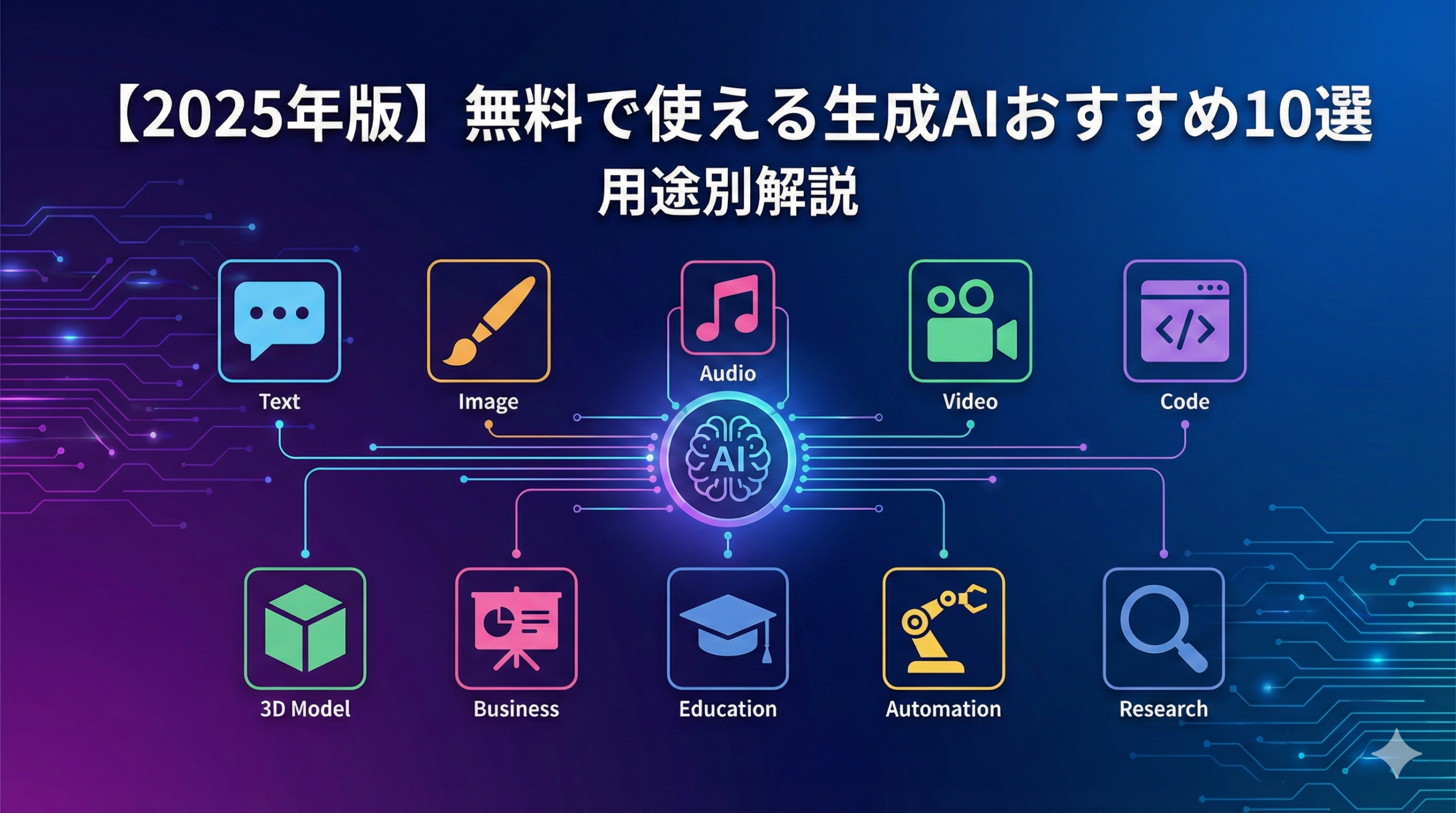
  • 【2025年版】無料で使える生成AIおすすめ10選|用途別に徹底比較

    【2025年版】無料で使える生成AIおすすめ10選|用途別に徹底比較

    「生成AIを使ってみたいけど、どれを選べばいいかわからない…」
    「無料で使えるものってあるの?」
    「ChatGPTとかClaude、Geminiって何が違うの?」

    そんな疑問をお持ちではありませんか?

    結論からお伝えすると、無料で使える高品質な生成AIは数多く存在します。文章作成ならChatGPT・Claude・Gemini、画像生成ならBing Image CreatorやCanvaなど、目的に合わせて選べば無料でも十分に活用できます。

    この記事では、2025年時点で無料利用できる生成AIを文章生成AI画像生成AIに分けて徹底比較。それぞれの特徴や無料枠の範囲、おすすめの用途まで詳しく解説します。

    この記事でわかること

    • 文章生成AI(ChatGPT・Claude・Geminiなど)5つの特徴と比較
    • 画像生成AI(Bing Image Creator・Canvaなど)5つの特徴と比較
    • 用途別のおすすめ生成AI
    • 無料で使う際の注意点

    生成AIとは?まず押さえておきたい基礎知識

    生成AI(Generative AI)とは、テキストや画像、音声などのコンテンツを自動で生成するAI技術のことです。ユーザーが入力した指示(プロンプト)に基づいて、AIが新しいコンテンツを作り出します。

    文章生成AIと画像生成AIの違い

    生成AIは大きく「文章生成AI」と「画像生成AI」の2種類に分けられます。

    文章生成AIは、質問への回答、文章の作成・要約、翻訳、プログラミングコードの生成など、テキストベースのタスクを得意としています。代表的なサービスにはChatGPT、Claude、Geminiなどがあります。

    画像生成AIは、テキストの指示から画像を自動生成するAIです。イラスト、写真風の画像、アート作品など、さまざまなビジュアルコンテンツを作成できます。Bing Image Creator、Canva、Adobe Fireflyなどが代表的です。

    無料版と有料版の主な違い

    多くの生成AIサービスでは、無料版と有料版が用意されています。一般的な違いは以下のとおりです。

    無料版では、利用回数や処理量に制限があることが多いです。また、最新モデルへのアクセスが制限される場合もあります。一方で、日常的な使い方であれば無料版でも十分に活用できるケースがほとんどです。

    有料版(月額約3,000円前後が相場)では、利用制限が緩和され、より高性能なモデルを使用できます。ビジネスで本格的に活用したい場合は、有料プランへのアップグレードを検討してみてください。

    【文章生成AI】無料で使えるおすすめ5選

    まずは文章生成AIから見ていきましょう。メール作成、文章の要約、アイデア出し、プログラミング支援など、幅広い用途で活用できます。

    ChatGPT(OpenAI)

    ChatGPTは、2022年11月に公開されて以来、最も広く使われている対話型AIです。OpenAI社が開発し、世界中で数億人のユーザーに利用されています。

    💡 無料版でできること:

    • GPT-4oモデルの利用(回数制限あり)
    • 文章作成、要約、翻訳
    • プログラミングコードの生成
    • 画像生成(DALL-E経由、制限あり)

    こんな人におすすめ:
    初めて生成AIを使う方、汎用的に使いたい方に最適です。情報の網羅性が高く、プラグインやカスタムGPTなど拡張機能も豊富。エコシステムの広さが最大の強みです。

    ⚠️ 注意点:
    無料版では利用回数に制限があり、混雑時は応答速度が遅くなることがあります。

    Claude(Anthropic)

    Claudeは、Anthropic社が開発した生成AIです。日本語の文章生成能力の高さ安全性への配慮が特徴で、近年急速にユーザーを増やしています。

    💡 無料版でできること:

    • Claude 3.5 Sonnetモデルの利用(回数制限あり)
    • 長文の理解・要約
    • 丁寧で自然な日本語での回答
    • ファイルのアップロード・分析

    こんな人におすすめ:
    文章作成の品質を重視する方、長文の資料を読み込んで分析したい方に向いています。「思慮深い相談相手」という評価も多く、企画書やレポート作成に活用する人も増えています。

    ⚠️ 注意点:
    画像生成機能は搭載されていません。テキストベースの作業に特化しています。

    Gemini(Google)

    Geminiは、Googleが開発した生成AIです。Google Workspaceとの連携マルチモーダル処理(画像・動画・音声の理解)が大きな強みです。

    💡 無料版でできること:

    • Gemini 1.5 Flashモデルの利用
    • 画像のアップロード・分析
    • Googleドキュメント、スプレッドシートとの連携
    • 最新情報の検索(Google検索との統合)

    こんな人におすすめ:
    すでにGoogleサービスを活用している方には特におすすめです。Googleドキュメントを開いたまま、サイドバーでGeminiに質問できる機能は作業効率を大幅に向上させます。

    ⚠️ 注意点:
    高度な機能を使うにはGemini Advancedへの課金(月額2,900円)が必要です。

    Copilot(Microsoft)

    Copilotは、Microsoftが提供する生成AIです。Word、Excel、PowerPointなどMicrosoft 365アプリとの連携が最大の特徴です。

    💡 無料版でできること:

    • GPT-4ベースのチャット機能
    • Web検索との統合
    • 画像生成(Bing Image Creator)
    • Word・Excelファイルの添付・分析

    こんな人におすすめ:
    Microsoft製品を日常的に使っている方、業務文書の作成・編集を効率化したい方に最適です。Edgeブラウザからすぐにアクセスできる手軽さも魅力です。

    ⚠️ 注意点:
    無料版でも高機能ですが、Microsoft 365との本格的な統合にはCopilot Pro(月額3,200円)が必要です。

    Perplexity AI

    Perplexityは、リアルタイム情報検索に特化した生成AIです。質問に対して、最新のWeb情報を検索し、出典を明示しながら回答してくれます。

    💡 無料版でできること:

    • Web検索と回答の統合
    • 出典(ソース)の明示
    • フォローアップ質問
    • 関連トピックの提案

    こんな人におすすめ:
    調査・リサーチ業務が多い方、情報の正確性と出典を重視する方におすすめです。「AIに聞くGoogle」のような使い方ができ、情報収集の効率が格段に上がります。

    ⚠️ 注意点:
    文章の創作や長文生成は他のAIに比べてやや不得意です。調べ物特化のツールとして活用しましょう。

    【画像生成AI】無料で使えるおすすめ5選

    続いて、画像生成AIを見ていきましょう。SNS用の画像、プレゼン資料のビジュアル、ブログのアイキャッチなど、さまざまな場面で活用できます。

    Bing Image Creator(Microsoft)

    Bing Image Creatorは、Microsoftが提供する完全無料の画像生成AIです。OpenAIのDALL-E 3を搭載しており、高品質な画像を生成できます。

    💡 無料版でできること:

    • DALL-E 3による高品質画像生成
    • 日本語プロンプト対応
    • 1回で4枚の画像を生成
    • ブラウザ・スマホアプリ両対応

    こんな人におすすめ:
    無料で本格的な画像生成を試したい初心者に最適です。Microsoftアカウントさえあれば、追加費用なしで高品質な画像が作れます。

    ⚠️ 注意点:
    暴力的・差別的な表現を含む画像は生成できません。また、商用利用には利用規約の確認が必要です。

    Canva(AI画像生成機能)

    Canvaは、デザインツールとAI画像生成を一体化したサービスです。画像を生成した後、そのままCanva上でデザイン加工できるのが大きな強みです。

    💡 無料版でできること:

    • AI画像生成(月50回まで)
    • 日本語プロンプト対応
    • 豊富なテンプレートとの組み合わせ
    • 生成画像の直接編集

    こんな人におすすめ:
    デザイン初心者でSNS投稿やプレゼン資料を作りたい方におすすめです。画像生成からデザイン完成までワンストップで完結します。

    ⚠️ 注意点:
    無料版は月50回の生成制限があります。それ以上使いたい場合はCanva Pro(月額1,500円程度)への加入が必要です。

    Leonardo.Ai

    Leonardo.Aiは、ゲームアートやキャラクターイラストに強い画像生成AIです。独自の「Leonardo Style」モデルが高い評価を得ています。

    💡 無料版でできること:

    • 毎日150クレジット付与(約15〜30枚生成可能)
    • 多彩なスタイルプリセット
    • 高解像度出力
    • 構図や照明の細かな調整

    こんな人におすすめ:
    アニメ・ゲーム風のイラストを作りたい方、クリエイティブな画像表現を求める方に向いています。

    ⚠️ 注意点:
    インターフェースが英語中心です。ただし、日本語プロンプトにも対応しています。

    Adobe Firefly

    Adobe Fireflyは、Adobeが開発した画像生成AIです。著作権的にクリーンな学習データを使用しているため、商用利用時の安心感が高いのが特徴です。

    💡 無料版でできること:

    • 月25クレジット付与
    • 高品質な画像生成
    • スタイル・トーン・構成の指定
    • Photoshopとの連携(Creative Cloud契約者)

    こんな人におすすめ:
    商用利用を前提にしている方、著作権リスクを最小限にしたい方におすすめです。Adobeが所有・ライセンス許可を得た画像で学習しているため、ビジネス利用に適しています。

    ⚠️ 注意点:
    無料枠は月25クレジットと少なめです。本格的に使うならAdobe Creative Cloud(月額6,480円〜)の契約を検討しましょう。

    ChatGPT(DALL-E経由)

    ChatGPTの有料版では、DALL-E 3を使った画像生成が可能です。ただし、無料版でも限定的に画像生成機能を利用できます。

    💡 無料版でできること:

    • DALL-E 3による画像生成(回数制限あり)
    • 対話しながらの画像修正
    • 日本語プロンプト対応

    こんな人におすすめ:
    すでにChatGPTを使っている方で、追加ツールなしで画像も生成したい方に便利です。会話形式で「もう少し明るく」「背景を変えて」といった修正指示ができるのも魅力です。

    ⚠️ 注意点:
    無料版では生成回数が限られています。頻繁に使うならChatGPT Plus(月額20ドル)への加入がおすすめです。

    【比較表】無料生成AI一覧|用途別に整理

    ここまで紹介した10個の生成AIを表形式で比較します。

    文章生成AI比較表

    | サービス | 開発元 | 無料版の特徴 | 得意分野 | 日本語対応 |
    |———|——-|————|———|———-|
    | ChatGPT | OpenAI | GPT-4o利用可(制限あり) | 汎用・コード生成 | ◎ |
    | Claude | Anthropic | Sonnet利用可(制限あり) | 長文理解・文章作成 | ◎ |
    | Gemini | Google | Flash利用可、Google連携 | マルチモーダル・検索 | ◎ |
    | Copilot | Microsoft | GPT-4ベース、Office連携 | 業務文書作成 | ◎ |
    | Perplexity | Perplexity AI | Web検索統合、出典明示 | 調査・リサーチ | ○ |

    画像生成AI比較表

    | サービス | 開発元 | 無料枠 | 得意分野 | 商用利用 |
    |———|——-|——-|———|———|
    | Bing Image Creator | Microsoft | 無制限(速度制限あり) | 汎用・高品質 | 要確認 |
    | Canva | Canva | 月50回 | デザイン統合 | ○(条件あり) |
    | Leonardo.Ai | Leonardo | 毎日150クレジット | ゲーム・イラスト | ○ |
    | Adobe Firefly | Adobe | 月25クレジット | 商用向け・安全性 | ◎ |
    | ChatGPT(DALL-E) | OpenAI | 制限あり | 対話型生成 | 要確認 |

    用途別おすすめ生成AI|あなたに合うのはどれ?

    「結局、自分には何が合っているの?」という方のために、用途別のおすすめを整理しました。

    メール・文章作成がしたい人

    おすすめ:Claude または ChatGPT

    日本語の文章品質を重視するならClaudeがおすすめです。自然で読みやすい文章を生成してくれます。汎用性を重視するならChatGPTを選びましょう。どちらも無料版で十分に活用できます。

    調べ物・リサーチがしたい人

    おすすめ:Perplexity または Gemini

    最新情報を調べたいならPerplexityが最適です。出典を明示してくれるので、情報の信頼性を確認しやすいのが魅力。Googleサービスとの連携を活かしたいならGeminiも良い選択です。

    SNS用の画像を作りたい人

    おすすめ:Canva または Bing Image Creator

    画像生成からデザイン加工まで一気通貫で行いたいならCanvaがおすすめです。とにかく無料で高品質な画像を作りたいならBing Image Creatorを試してみてください。

    アイデア出し・ブレストがしたい人

    おすすめ:Claude または ChatGPT

    壁打ち相手としてはClaudeが優秀です。思考を整理しながら、新たな角度からの提案をしてくれます。ChatGPTも発想の幅を広げるのに役立ちます。

    無料生成AIを使うときの注意点

    無料で便利な生成AIですが、使用時にはいくつかの注意点があります。

    機密情報は入力しない

    生成AIに入力した情報は、サービス改善のために学習データとして使用される可能性があります。個人情報、顧客データ、社内機密情報などは入力しないようにしましょう。特に無料版では、データの取り扱いについて有料版より制限が緩い場合があります。

    生成された内容は必ず確認する

    生成AIは「もっともらしい嘘」を出力することがあります。これを「ハルシネーション(幻覚)」と呼びます。特に事実関係や数字については、必ず人間の目で確認してから使用してください。重要な文書や公開する情報には、ファクトチェックが欠かせません。

    著作権・商用利用のルールを確認する

    画像生成AIで作った画像を商用利用する場合は、各サービスの利用規約を必ず確認しましょう。サービスによって「商用利用可」「条件付きで可」「不可」と対応が異なります。特にクライアントワークや販売物に使用する場合は、Adobe Fireflyなど著作権クリアが明確なサービスを選ぶと安心です。

    よくある質問(FAQ)

    Q: 無料版でも十分使える?

    A: はい、日常的な使い方であれば無料版で十分です。ただし、利用回数に制限があるため、ヘビーに使いたい場合は有料プランを検討してください。まずは無料で試して、自分の使用頻度を確認するのがおすすめです。

    Q: 日本語に対応している?

    A: 本記事で紹介したサービスは、すべて日本語に対応しています。特にChatGPT、Claude、Geminiは日本語での回答品質が高く、自然な文章でやり取りできます。画像生成AIも日本語のプロンプト入力に対応しているものがほとんどです。

    Q: いつまで無料で使える?

    A: 各サービスの無料プランは、現時点では継続して提供されています。ただし、提供内容や制限は変更される可能性があります。例えば、ChatGPTは過去に無料版で使えるモデルが変更されたことがあります。最新情報は各サービスの公式サイトで確認してください。

    まとめ:まずは1つ試してみよう

    生成AIは、文章作成から画像生成まで、私たちの作業を大幅に効率化してくれるツールです。そして嬉しいことに、無料で使える高品質なサービスが数多く存在します

    初めて生成AIを使う方には、まずChatGPTClaudeから始めることをおすすめします。どちらも日本語対応が優秀で、直感的に使い始められます。画像生成を試したいなら、Bing Image CreatorCanvaが手軽でおすすめです。

    大切なのは、実際に使ってみることです。どのサービスも無料で始められるので、気になるものを1つ選んで、まずは使ってみてください。使いながら自分のニーズに合ったツールを見つけていけば大丈夫です。

    次のステップ

    1. まずは1つ選んで登録:ChatGPTまたはClaudeがおすすめ
    2. 簡単な質問から始める:「〇〇について教えて」など
    3. 業務や趣味で実際に活用:メール作成、アイデア出しなど
    4. 物足りなくなったら拡張:有料プランや他のツールを検討

    生成AIは日々進化しています。今後もさらに便利な機能が追加されていくでしょう。ぜひこの機会に、生成AIを使った新しい働き方・創作活動を始めてみてください!

  • 【2025年最新】ChatGPT無料版と有料版の違い|どっちを選ぶべき?徹底比較

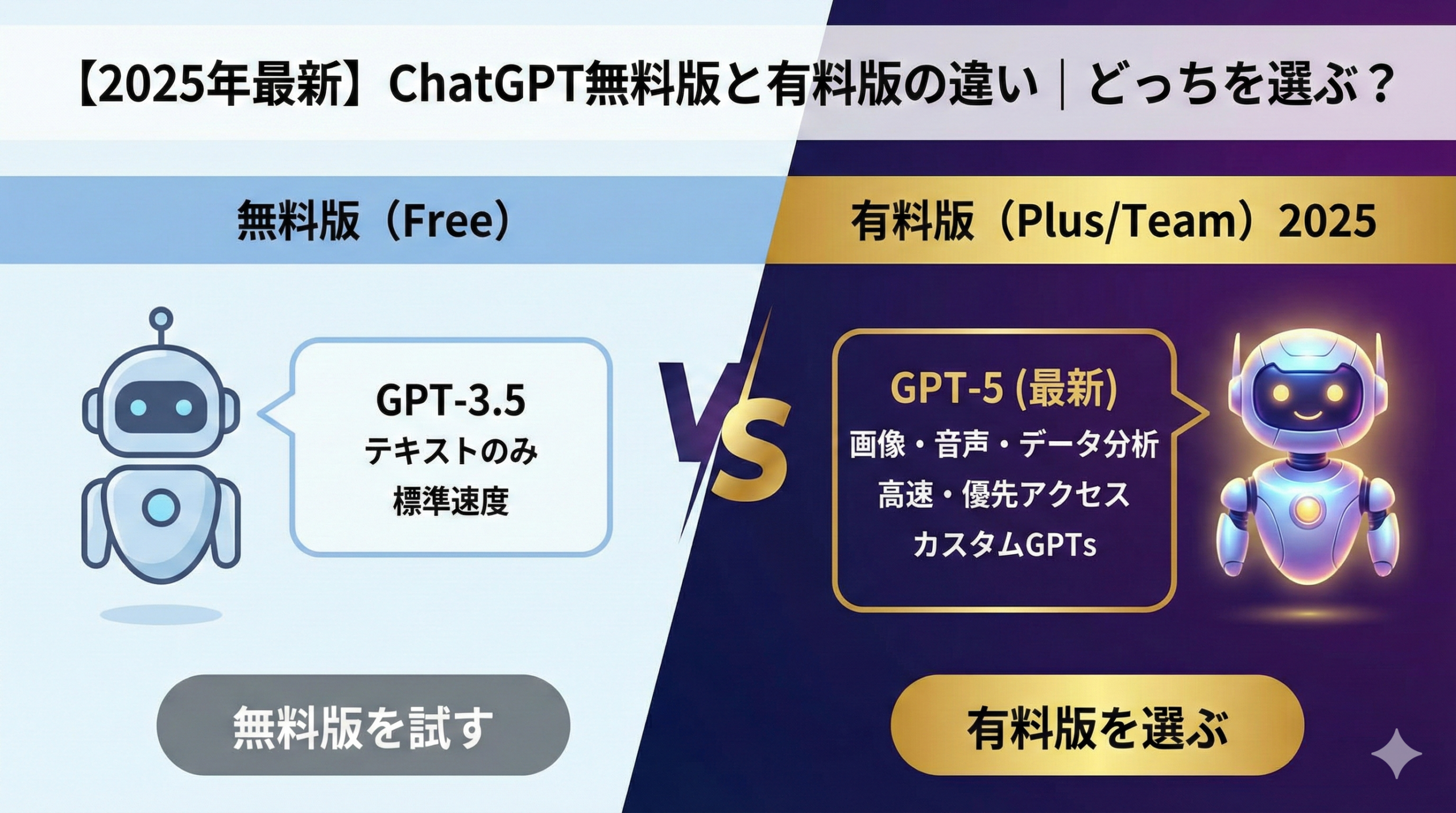
    【2025年最新】ChatGPT無料版と有料版の違い|どっちを選ぶべき?徹底比較

    「ChatGPTの有料版(Plus)って、無料版と何が違うの?」
    「月20ドル(約3,000円前後)を払う価値はある?」
    「結局、自分は無料で十分?それとも課金すべき?」

    この疑問は、30〜60代のビジネスパーソンが最も悩みやすいポイントです。実は、同じキーワードで上位の記事に共通しているのは、機能比較だけでなく『どんな人が課金で得をするか(=判断基準)』を明確にしていること。そこで本記事も、比較 → 判断 → 次の行動が自然に決まる流れで解説します。

    結論:ライト利用なら無料でOK。ただし、仕事で毎日使う/画像・ファイル・調査を回す/混雑時に止まると困る人は、Plusのほうが結果的に安くつく可能性が高いです。ChatGPT Plusは月額20ドルで、混雑時の優先利用、応答速度、より高い利用上限、画像生成、ファイル分析、音声、Deep Research(提供地域のみ)、カスタムGPT作成などが含まれます。公式ヘルプでも明確にメリットとして記載されています。

    この記事でわかること

    • 無料版と有料版(Plus)の7つの違い
    • あなたが課金すべきかどうかの判断基準
    • 月20ドルの費用対効果(ROI)の考え方
    • Plusを買った後に元を取る使い方

    ChatGPT無料版とPlus(有料版)の基本

    ChatGPTには無料プランと有料プラン(Plus)があります。Plusは月額20ドルで、より快適に・より多くの機能を使えるプランです(API利用は別料金)。

    【簡易比較表】まずは全体像

    項目 無料版 Plus(有料)
    料金 0円 月額20ドル
    混雑時の使いやすさ 制限・遅延が出やすい 優先利用で中断が減る
    利用上限 一定時間の上限あり より高い上限(変動あり)
    画像生成 制限付きで利用可能 上限が伸び、仕事で回しやすい
    ファイル分析 制限付きで利用可能 上限が伸び、実務向き
    音声機能 利用可(制限や提供状況による) 拡張機能が含まれる場合あり
    カスタムGPT 作成不可(利用は可能な場合あり) 作成・使用が可能

    無料版とPlusの7つの違い【徹底比較】

    違い1:混雑時でも止まらない(体感の最大差)

    仕事で使う人にとって一番のストレスは、「必要な時に使えない」ことです。Plusは公式にアクセス集中時の優先利用がメリットとして挙げられており、混雑時でも中断が少なくなります。昼休みや夕方など、利用が集中しやすい時間帯に差が出やすいです。

    違い2:利用上限(メッセージ・機能)の余裕

    無料版は一定時間ごとに利用上限があり、使い方によっては途中で制限に当たります。Plusはより高い利用上限が提供されます(ただしシステム状況で変動する場合あり)。「1回の相談で深掘りして結論まで出したい」「複数の資料を横断して分析したい」人ほど、この差が効きます。

    違い3:応答速度(テンポ=生産性)

    Plusは公式に応答速度の向上がメリットとして明記されています。1回あたり数秒の差でも、1日に何十回もやり取りする人は、月単位で大きな時短になります。

    違い4:画像生成を“仕事で回せる”

    上位記事でも頻出なのが「画像生成」です。Plusには画像生成が含まれ、資料作成やSNS運用のたたき台作りに向きます。例えば、プレゼンの挿絵、コンセプト画像、図解用パーツなどを短時間で量産できます。無料でも使える場合はありますが、回数制限や混雑で止まりやすく、継続運用だとPlusが楽です。

    違い5:ファイルアップロード&分析(PDF/Excelの要約・集計)

    Plusにはファイルのアップロードと分析が含まれます。例えば、PDFの要約、社内資料の論点整理、Excelの集計方針の相談など、「読む・まとめる・意思決定する」作業が短縮できます。無料でも使える場合がありますが、頻繁に使うと上限がネックになりやすいです。

    違い6:音声での会話(移動中・作業中に強い)

    Plusの機能拡張として音声での会話が挙げられています。移動中にアイデア出しをしたり、手が離せない場面で要点だけ聞いたり、という使い方ができます。

    違い7:カスタムGPTが作れる(“仕組み化”できる)

    コンバージョン(課金)に直結しやすいのがここです。PlusではカスタムGPTの作成ができます。つまり、「毎回同じ指示を打つ」をやめて、業務をテンプレ化できます。

    • 営業メール作成GPT(自社商材の前提+文体)
    • 社内FAQ GPT(規程や手順を元に回答)
    • 議事録→ToDo化 GPT(フォーマット固定)

    “作業が減る”ではなく、“仕組みができる”ので、継続的に元が取りやすいのが特徴です。

    【詳細比較表】違いが一目でわかる一覧

    比較項目 無料版 Plus(有料)
    料金 0円 月額20ドル
    混雑時 遅延/制限が出やすい 優先利用で中断が減る
    利用上限 上限あり 上限拡張(変動あり)
    応答速度 標準 より高速
    画像生成 制限付きの場合あり より回せる
    ファイル分析 制限付きの場合あり 実務向き
    音声 提供状況による 拡張機能が含まれる
    カスタムGPT 作成不可 作成・使用可

    あなたはどっち?無料版 vs Plus【判断基準】

    無料版で十分な人

    • 月に数回〜週に数回程度の利用
    • 簡単な文章作成、調べ物、アイデア出しが中心
    • 混雑で止まっても「まあいいか」と割り切れる

    Plusが向いている人(=課金で得する人)

    • 仕事で毎日使う(止まると困る)
    • 資料作成や分析で深掘りの往復が多い
    • 画像生成・ファイル分析・調査を繰り返し使う
    • カスタムGPTで業務を仕組み化したい

    判断フローチャート(テキスト版)

    毎日使う?
     ├─ YES → 「止まると困る?」
     │         ├─ YES → Plus推奨
     │         └─ NO  → まず無料で運用、上限が気になったらPlus
     └─ NO  → 無料でOK(必要時だけPlusを検討)
    

    月20ドルは高い?費用対効果(ROI)で考える

    ここが“コンバージョンを取る”うえで最重要です。料金の高い安いではなく、取り戻せる時間で判断します。

    【ROIの目安】1日10〜15分短縮できるなら元が取れる

    • 1日15分の時短 × 月20営業日 = 300分(5時間)
    • 時給2,000円換算 = 10,000円相当
    • Plus(約3,000円前後)を大きく上回る

    もちろん全員が時短できるわけではありませんが、仕事で毎日使う人は“すぐ元が取れる側”に入りやすいです。

    Plusを買ったら絶対やるべき「元を取る使い方」5選

    1. プロンプトをテンプレ化(メール、議事録、提案書など)
    2. 資料→要点→結論→次アクションの順で出させる(考える時間を減らす)
    3. 画像生成は完成品ではなく案出しに使う(スピード重視)
    4. Web検索は要約+比較+意思決定まで一気通貫で
    5. カスタムGPTで繰り返し業務を自動化

    よくある質問(FAQ)

    Q. Plusは何が含まれますか?

    A. 公式ヘルプでは、混雑時の優先利用、より高い利用上限、応答速度、音声、画像生成、ファイルのアップロードと分析、Deep Research(提供地域のみ)、カスタムGPTの作成などが挙げられています(内容はアップデートされることがあります)。

    Q. Plusにも制限はありますか?

    A. あります。公式ヘルプでも、混雑時にはメッセージ上限など制限が設けられる場合があり、状況により変動するとされています。

    Q. まず無料で試してから課金でも遅くない?

    A. むしろおすすめです。無料で「自分の使い方」を固めて、上限や安定性が課題になったらPlusに切り替えるのが最も失敗しにくい方法です。

    まとめ:迷ったら「無料→必要ならPlus」でOK

    • 無料版:ライト利用なら十分
    • Plus:毎日使う人、止まると困る人、画像・ファイル・調査を回す人向け
    • 費用対効果は「時短できるか」で判断すると失敗しない

    ソフトCTA:まずは無料版で「メール作成」「要約」「アイデア出し」を3回試してみてください。そこで『途中で止まる』『もっと深掘りしたい』と感じたら、それがPlusに切り替えるタイミングです。

  • 【3分で完了】ChatGPTのログイン方法と登録手順|GoogleアカウントでもOK

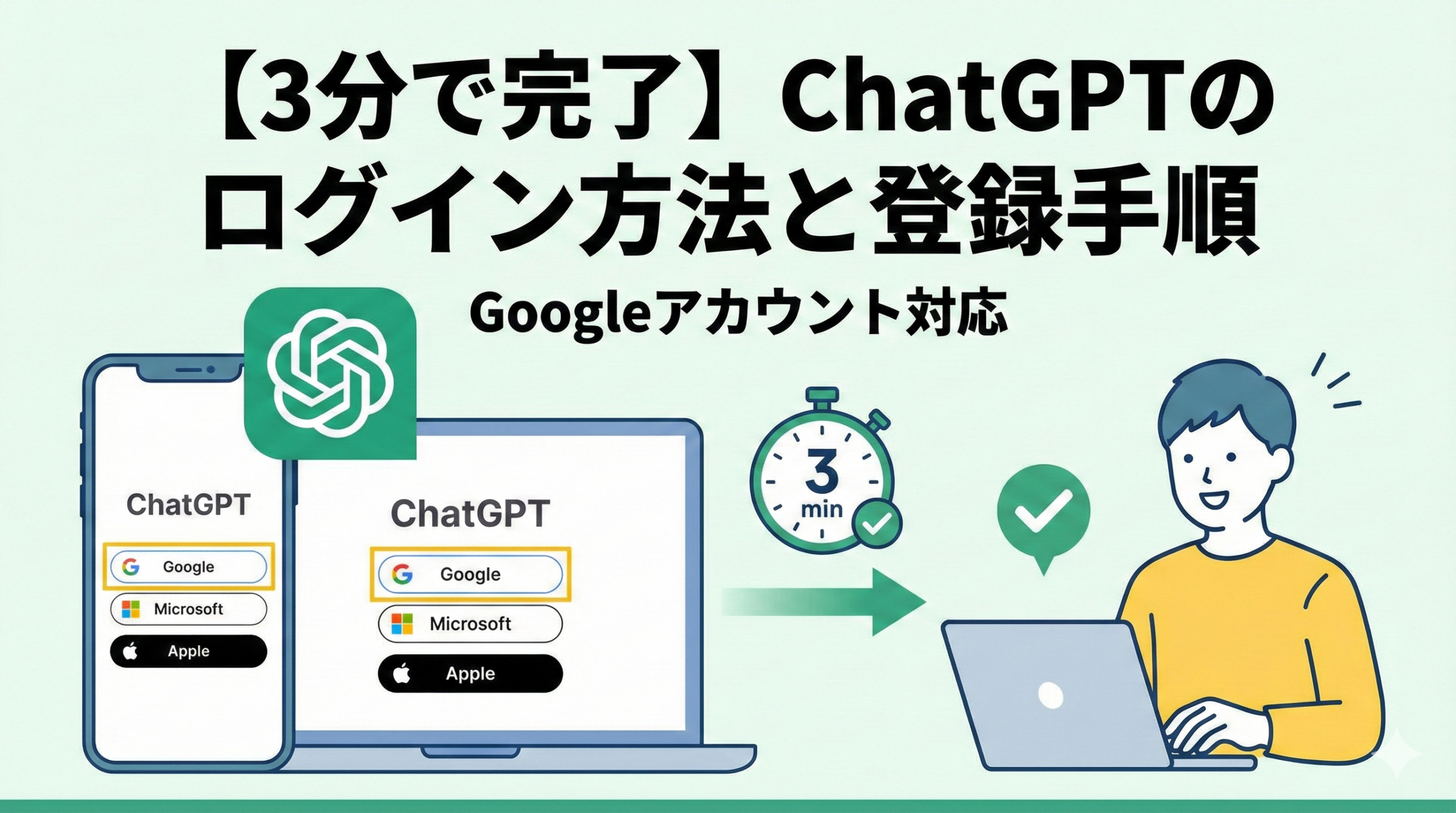
    【3分で完了】ChatGPTのログイン方法と登録手順|GoogleアカウントでもOK

    「ChatGPTを使ってみたいけど、ログインってどうやるの?」
    「登録方法がわからなくて困っている」
    「どのアカウントで登録するのが一番簡単?」

    そんな疑問をお持ちではありませんか?

    結論から言うと、ChatGPTへの登録・ログインは驚くほど簡単で、最短1分で完了します。しかも、すでにお持ちのGoogleアカウントやApple IDを使えば、新しくパスワードを作る必要もありません。

    この記事では、ChatGPT初心者の方でも迷わずログインできるよう、3つの登録方法をわかりやすく解説します。

    この記事でわかること

    – ChatGPTの3つのログイン方法(Google・Apple・メール)
    – それぞれの手順を画像付きで解説
    – ログイン後の使い始め方
    – 自動ログイン設定のコツ
    – よくあるログインエラーと解決法

    ChatGPTのログイン方法は3種類

    ChatGPTには、以下の3つの方法でログインできます。

    1. Googleアカウント(最もおすすめ)

    普段使っているGoogleアカウントで、ワンクリックでログインできます。パスワードを覚える必要がなく、最も簡単な方法です。

    こんな人におすすめ:
    – Gmailを使っている
    – 手軽に始めたい
    – パスワード管理が面倒

    2. Apple ID(iPhoneユーザー向け)

    iPhoneやMacユーザーなら、Apple IDでのログインが便利です。Face IDやTouch IDで認証できるため、セキュリティも高く、入力の手間も省けます。

    こんな人におすすめ:
    – iPhoneまたはMacユーザー
    – Apple製品で統一している
    – セキュリティを重視したい

    3. メールアドレス

    GmailやYahoo!メールなど、お好きなメールアドレスで登録できます。既存のアカウントに紐づけたくない方や、仕事用とプライベート用で分けたい方に適しています。

    こんな人におすすめ:
    – 既存アカウントと分けたい
    – 特定のメールアドレスで管理したい
    – 仕事用とプライベート用を分けたい

    【最速】Googleアカウントでログインする方法

    最も簡単で、初心者におすすめの方法です。所要時間は約1分です。

    ステップ1:ChatGPT公式サイトにアクセス

    ブラウザを開いて、以下のURLにアクセスします。

    https://chat.openai.com

    または、Googleで「ChatGPT」と検索して、一番上に表示される公式サイトをクリックしてください。

    💡ポイント:必ず「chat.openai.com」のURLであることを確認しましょう。偽サイトに注意してください。

    ステップ2:「Sign up」をクリック

    画面右上にある「Sign up」(または「登録」)ボタンをクリックします。

    ステップ3:「Continue with Google」を選択

    ログイン方法の選択画面が表示されたら、「Continue with Google」をクリックします。

    ステップ4:Googleアカウントを選択

    普段使っているGoogleアカウントを選択します。複数のアカウントをお持ちの場合は、ChatGPTで使いたいアカウントを選んでください。

    ステップ5:登録完了

    これだけで登録完了です。自動的にChatGPTのチャット画面に移動します。すぐに使い始められます。

    Apple IDでログインする方法

    iPhoneやMacユーザーに最適な方法です。所要時間は約1分です。

    ステップ1:ChatGPT公式サイトにアクセス

    https://chat.openai.com にアクセスします。

    ステップ2:「Sign up」をクリック

    画面右上の「Sign up」ボタンをクリックします。

    ステップ3:「Continue with Apple」を選択

    ログイン方法の選択画面で「Continue with Apple」をクリックします。

    ステップ4:Apple IDで認証

    Face ID、Touch ID、またはApple IDのパスワードで認証します。

    ステップ5:登録完了

    認証が完了すると、自動的にChatGPTのチャット画面に移動します。

    💡ポイント:Apple IDでログインした場合、メールアドレスを非公開にする設定も選択できます。プライバシーを重視する方におすすめです。

    メールアドレスでログインする方法

    既存のアカウントと紐づけたくない方や、特定のメールアドレスで管理したい方向けです。所要時間は約3分です。

    ステップ1:ChatGPT公式サイトにアクセス

    https://chat.openai.com にアクセスします。

    ステップ2:「Sign up」をクリック

    画面右上の「Sign up」ボタンをクリックします。

    ステップ3:メールアドレスを入力

    ログイン方法の選択画面で、メールアドレス入力欄にメールアドレスを入力します。

    ステップ4:パスワードを設定

    8文字以上のパスワードを設定します。安全性を高めるため、以下の条件を満たすパスワードを作成しましょう。

    – 大文字と小文字を含める
    – 数字を含める
    – 記号を含める

    ステップ5:認証メールを確認

    入力したメールアドレス宛に認証メールが届きます。メールを開いて、「Verify email address」(メールアドレスを確認)ボタンをクリックします。

    ⚠️注意:メールが届かない場合は、迷惑メールフォルダを確認してください。

    ステップ6:電話番号認証

    電話番号を入力して、SMS認証を行います。携帯電話番号を入力すると、6桁の認証コードがSMSで届きます。

    電話番号の入力方法:
    – 最初の「0」を除いて入力
    – 例:090-1234-5678 の場合 → 9012345678

    ステップ7:認証コードを入力

    SMSで届いた6桁の認証コードを入力します。

    ステップ8:登録完了

    認証が完了すると、ChatGPTのチャット画面に移動します。これで自由に使い始められます。

    ログイン後の使い始め方

    登録が完了したら、すぐにChatGPTを使い始められます。

    初回ログイン時の画面

    初めてログインすると、簡単なチュートリアルが表示されることがあります。スキップしても問題ありませんが、一度目を通しておくと使い方がわかりやすくなります。

    最初の質問をしてみよう

    画面下部の入力欄に、質問や指示を日本語で入力してみましょう。

    試しにこんな質問をしてみてください:
    – 「こんにちは」
    – 「AIとは何ですか?」
    – 「おすすめの映画を教えて」

    入力したら、Enterキーを押すか、送信ボタンをクリックします。数秒で、ChatGPTから回答が返ってきます。

    会話履歴は自動保存される

    あなたの質問と回答は、自動的に保存されます。左側のサイドバーから、過去の会話を確認したり、続きから始めたりできます。

    次回からのログイン方法

    一度登録すれば、次回からのログインはさらに簡単です。

    自動ログインの設定

    ほとんどのブラウザでは、初回ログイン時に「ログイン情報を保存しますか?」と尋ねられます。「はい」を選択しておくと、次回から自動的にログインできます。

    2回目以降のログイン手順

    1. https://chat.openai.com にアクセス
    2. 登録時に使った方法(Google・Apple・メール)を選択
    3. 自動的にログイン完了

    パスワードを保存していれば、クリック1回でログインできます。

    ブックマークに追加しておくと便利

    毎回URLを入力するのは面倒なので、ChatGPTの画面をブックマークに追加しておくことをおすすめします。

    ブックマークの追加方法:
    – Windows:Ctrl + D
    – Mac:Command(⌘)+ D

    よくあるログインエラーと解決方法

    ログイン時にエラーが発生することがあります。ここでは、よくあるエラーと解決方法を紹介します。

    エラー1:メールが届かない

    症状:認証メールが届かない

    解決方法
    1. 迷惑メールフォルダを確認する
    2. 数分待ってから再送信を試す
    3. 別のメールアドレスで試してみる

    エラー2:SMSが届かない

    症状:電話番号認証のSMSが届かない

    解決方法
    1. 電話番号の入力が正しいか確認する(最初の0を除く)
    2. SMSの受信設定を確認する
    3. 別の電話番号で試してみる

    エラー3:「Too many requests」エラー

    症状:「リクエストが多すぎます」と表示される

    解決方法
    1. 数分〜数時間待ってから再試行する
    2. VPNを使っている場合は一時的に無効にする

    エラー4:パスワードを忘れた

    症状:メールアドレスで登録したが、パスワードを忘れた

    解決方法
    1. ログイン画面で「Forgot password?」をクリック
    2. 登録したメールアドレスを入力
    3. 届いたメールからパスワードをリセット

    エラー5:アカウントがロックされた

    症状:「アカウントがロックされました」と表示される

    解決方法
    1. 数時間待ってから再度ログインを試す
    2. 解決しない場合は、OpenAIのサポートに問い合わせる

    まとめ:まずはGoogleアカウントで始めてみよう

    この記事では、ChatGPTのログイン方法と登録手順を解説しました。

    重要ポイント:

    ✅ ログイン方法は3種類(Google・Apple・メール)
    ✅ Googleアカウントが最も簡単(約1分で完了)
    ✅ 一度登録すれば次回から自動ログイン可能
    ✅ 電話番号認証が必要(SMS受信可能な番号を用意)

    どの方法を選んでも、無料で使い始められます。迷ったら、最も簡単なGoogleアカウントでの登録をおすすめします。

    次のステップ:

    1. まずは公式サイトにアクセス
    2. Googleアカウントで登録
    3. 「こんにちは」と話しかけてみる

    登録さえ済ませてしまえば、後は自由にChatGPTを使えます。メール作成、アイデア出し、翻訳、学習など、様々な場面で活用してみてください。

  • 【デバイス別】ChatGPTの始め方|スマホ・PCそれぞれの登録方法と使い方

    【デバイス別】ChatGPTの始め方|スマホ・PCそれぞれの登録方法と使い方

    「ChatGPTってスマホでも使えるの?」「PCじゃないとダメ?」「外出先でもサッと使いたいんだけど…」

    そんな疑問をお持ちではありませんか?

    結論から言うと、ChatGPTはスマホでもPCでも使えます。しかも、デバイスごとに最適化されたアプリやブラウザ版があるので、どこでも快適に利用できるのが特徴です。

    この記事では、スマホ(iPhone/Android)とPC、それぞれの始め方を詳しく解説します。

    この記事でわかること

    • iPhone/Android/PCごとの登録方法
    • アプリ版とブラウザ版の違い
    • デバイス別のおすすめ活用法
    • 複数デバイスでの連携方法

    あなたのデバイスでChatGPTを始める方法

    ChatGPTは3つの方法で利用できます。

    1. iPhoneアプリ

    App Storeから「ChatGPT」をダウンロードして利用します。音声入力が便利で、通知機能も搭載されているため、外出先で使いたい方や音声で入力したい方に最適です。

    2. Androidアプリ

    Google Playから「ChatGPT」をダウンロードして利用します。iPhoneアプリと同等の機能を備えており、Android派の方やスマホをメインで使う方におすすめです。

    3. PCブラウザ版

    chat.openai.comにアクセスして利用します。大画面で見やすく、長文作成に便利なため、デスク作業が多い方や資料作成をメインで行う方に向いています。

    デバイス別比較

    それぞれの特徴をまとめると以下のようになります。

    iPhone/Androidアプリの強み

    • 外出先や移動中にすぐ使える
    • 音声入力で素早く質問できる
    • 通知機能で重要な返信を逃さない

    PCブラウザ版の強み

    • 大画面で長文も見やすい
    • キーボード入力で速く正確に文章を作成
    • コピー&ペーストが簡単で資料作成に最適
    • 複数タブで他の作業と並行できる

    基本的にはスマホアプリで日常的な質問を処理し、じっくり作業する際にはPCを使うという使い分けが効率的です。

    iPhoneでの始め方(5分で完了)

    iPhoneでChatGPTを始める手順を解説します。

    ステップ1: アプリをダウンロード

    1. App Storeを開く
    2. 検索で「ChatGPT」と入力
    3. 「OpenAI」が提供元のアプリを選択
    4. 「入手」をタップしてインストール

    注意点として、偽物アプリが存在する可能性があるため、必ず提供元が「OpenAI」であることを確認してください。

    ステップ2: アプリを開いて登録

    アプリを開いたら、「Sign up」をタップします。登録方法は以下の3つから選べます。

    • Apple IDでサインイン(最も簡単)
    • Googleアカウント
    • メールアドレス

    Apple IDを選択した場合、Face IDやTouch IDで認証するだけで登録が完了します。

    ステップ3: 認証

    メールアドレスで登録した場合は、届いた認証メールをクリックします。その後、電話番号認証(SMS)を行えば登録完了です。

    ステップ4: 使い始める

    登録が完了したら、すぐにChatGPTを使い始めることができます。

    iPhoneアプリの便利機能

    iPhoneアプリには以下の便利な機能があります。

    音声入力機能
    マイクボタンをタップするだけで、話しかけるように質問できます。移動中や手が塞がっている時に便利です。

    音声読み上げ機能
    ChatGPTの回答を音声で読み上げてくれるため、画面を見られない状況でも内容を把握できます。

    履歴同期
    PCブラウザ版と会話履歴が自動で同期されるため、デバイスを切り替えても続きから作業できます。

    Androidでの始め方

    AndroidでChatGPTを始める手順は、iPhoneとほぼ同じです。

    ステップ1: Google Playからダウンロード

    1. Google Play ストアを開く
    2. 「ChatGPT」で検索
    3. 「OpenAI」提供のアプリを選択
    4. 「インストール」をタップ

    iPhoneと同様、提供元が「OpenAI」であることを必ず確認してください。

    ステップ2: アカウント作成

    アプリを開き、以下のいずれかの方法で登録します。

    • Googleアカウントでサインイン(推奨)
    • Apple ID
    • メールアドレス

    Googleアカウントを選択すれば、ワンタップで登録が完了します。

    ステップ3: 認証と利用開始

    Googleアカウントで登録した場合は即座に利用開始できます。メールアドレスで登録した場合は、認証メールを確認してください。

    Android版の特徴

    Android版はiPhoneアプリとほぼ同等の機能を持っていますが、以下の特徴があります。

    • Google音声入力との連携がスムーズ
    • 他のGoogleサービスとの統合が容易
    • ホーム画面にウィジェットを配置できる

    PCでの始め方

    PCではアプリではなく、ブラウザ版を使用します。

    ステップ1: 公式サイトにアクセス

    1. ブラウザを開く(Chrome、Edge、Safariなど)
    2. URLバーに「chat.openai.com」と入力
    3. Enterキーを押す

    ステップ2: アカウント作成

    サイトが表示されたら、「Sign up」をクリックします。登録方法は以下から選べます。

    • Googleアカウント(推奨)
    • Microsoftアカウント
    • Apple ID
    • メールアドレス

    Googleアカウントを選択すれば、最も素早く登録できます。

    ステップ3: 認証

    Googleアカウントの場合は即座に登録が完了します。メールアドレスで登録した場合は、認証メールを確認し、電話番号認証(SMS)を行ってください。

    ステップ4: ブックマークに追加

    今後すぐにアクセスできるよう、ブックマークに追加しておくことをおすすめします。

    • Windows: Ctrl + D
    • Mac: Cmd + D

    PC版の強み

    PC版には以下のような利点があります。

    大画面表示
    長文の回答も一度に表示でき、スクロールの手間が減ります。

    キーボード入力
    タイピングに慣れている方は、スマホのフリック入力よりも速く正確に文章を作成できます。

    コピー&ペーストが簡単
    資料作成時に、ChatGPTの回答を他のアプリケーションに簡単に貼り付けられます。

    複数タブ活用
    ChatGPTと他の資料を並べて表示したり、複数のChatGPT画面を開いて異なるトピックを同時進行できます。

    スマホアプリとブラウザ版、どちらを使う?

    それぞれに長所があるため、状況に応じて使い分けることをおすすめします。

    スマホアプリが向いている場面

    • 移動中にすぐ質問したい
    • 音声で入力したい
    • スキマ時間に活用したい
    • 短い質問や確認をしたい

    PCブラウザ版が向いている場面

    • 長文の資料を作成したい
    • 複数の情報を比較したい
    • キーボードで速く入力したい
    • 画面分割で作業したい

    おすすめの使い方

    最も効率的なのは、両方に登録して使い分けることです。

    • 外出先や移動中: スマホアプリ
    • オフィスや自宅: PCブラウザ版

    会話履歴は自動で同期されるため、デバイスを切り替えても続きから作業できます。

    スマホとPCを連携させる便利な使い方

    ChatGPTは、アカウントを1つ作れば全デバイスで使えます。

    連携のメリット

    • 会話履歴が自動同期される
    • どのデバイスからでも続きができる
    • スマホで始めてPCで完成させることも可能

    実践例1: 移動中からデスクワークへ

    1. 通勤中(スマホ): 企画書の骨子をChatGPTで作成
    2. 会社到着後(PC): 同じ会話を開いて詳細を追加
    3. 完成: シームレスに作業が進む

    実践例2: 打ち合わせから議事録作成へ

    1. 会議中(スマホ): 音声入力で重要ポイントをメモ
    2. 会議後(PC): メモをもとに議事録を整形
    3. 共有: そのまま社内で共有

    このように、デバイスの特性を活かした使い方をすることで、業務効率が大幅に向上します。

    同期の注意点

    自動同期には数秒かかる場合があります。また、オフライン時は同期されないため、ネット接続後に同期されることを覚えておいてください。

    まとめ:スマホもPCも両方使いこなそう

    この記事のポイントをまとめます。

    • ChatGPTはスマホでもPCでも使える
    • スマホアプリは外出先や音声入力に便利
    • PCブラウザ版は資料作成や長文作成に最適
    • 両方使えば最大限に活用できる

    次のステップ

    1. まずはスマホアプリをダウンロードする
    2. 簡単な質問から試してみる
    3. PCでも登録して使い分ける

    どちらも無料で使えるので、まずは両方試してみることをおすすめします。デバイスごとの特性を理解して使い分けることで、ChatGPTをより効果的に業務に活用できるようになります。

  • 【2025年最新】ChatGPTの使い方を初心者向けに徹底解説!無料で今すぐ始める方法

    【2025年最新】ChatGPTの使い方を初心者向けに徹底解説!無料で今すぐ始める方法

    「ChatGPTって最近よく聞くけど、何ができるの?」
    「使ってみたいけど、難しそう…」
    「無料で使えるの?登録は面倒?」

    こんな疑問をお持ちではありませんか?

    実は、ChatGPTは無料で、たった5分で使い始められます。そして、メール作成、議事録作成、アイデア出しなど、日々の仕事を劇的に効率化できるAIツールなんです。

    私も最初は「AIって難しそう」と思っていましたが、使ってみると驚くほど簡単でした。今では毎日の業務で欠かせないパートナーになっています。

    この記事では、AI初心者の方でも安心して使い始められるよう、ChatGPTの基本的な使い方をわかりやすく解説します。

    この記事でわかること

    • ChatGPTとは何か(3分で理解)
    • 無料版の登録方法(5分で完了)
    • 基本的な使い方(10個の実例付き)
    • 仕事で使える活用法
    • よくある失敗と対処法

    ChatGPTって何?3分でわかる基礎知識

    ChatGPTは、OpenAI社が開発した対話型のAI(人工知能)です。簡単に言うと、人間のように自然な会話ができる賢いアシスタントのようなものです。

    ChatGPTができること

    ChatGPTは、驚くほど多彩なことができます。

    文章作成

    • ビジネスメールの下書き
    • 報告書や企画書の作成
    • SNS投稿文の作成

    情報整理

    • 長文の要約
    • 議事録の整理
    • データの分析

    アイデア出し

    • ネーミング案の提案
    • 企画のブレインストーミング
    • 問題解決のヒント

    翻訳・学習

    • 多言語翻訳
    • 専門用語の解説
    • 業務の相談相手

    ChatGPTの特徴

    ChatGPTには、他のツールにはない大きな特徴があります。

    1. 人間のような自然な会話
    まるで人と話しているかのように、自然な文章で返答してくれます。堅苦しい機械的な回答ではありません。

    2. 幅広い知識
    ビジネス、科学、歴史、文化など、あらゆる分野の知識を持っています。

    3. 24時間365日利用可能
    いつでも、何度でも、無料で使えます。深夜でも休日でも、すぐに答えてくれます。

    4. 無料版でも十分実用的
    有料版もありますが、基本的な使い方なら無料版で十分です。

    仕事での活用例

    実際に、多くのビジネスパーソンがChatGPTを活用しています。

    • 営業職: 提案書の下書き、顧客へのメール作成
    • 事務職: 議事録作成、データ整理
    • マーケター: 広告コピーの作成、SNS投稿の企画
    • 管理職: 報告書のレビュー、課題の整理

    例えば、パナソニック コネクトでは、ChatGPTの導入により1年で18.6万時間もの業務時間を削減したという事例があります。これは驚異的な効率化ですよね。

    【5分で完了】ChatGPT無料版の登録手順

    ChatGPTの無料版は、メールアドレスだけで簡単に登録できます。クレジットカード情報も不要なので、安心して登録できます。

    ステップ1: 公式サイトにアクセス

    1. Googleで「ChatGPT」と検索します
    2. 検索結果の「chat.openai.com」をクリック
    3. 画面右上の「Sign up」ボタンをクリック

    💡 ポイント: 必ず公式サイト「chat.openai.com」にアクセスしてください。偽サイトに注意しましょう。

    ステップ2: アカウント作成

    アカウント作成方法は3つあります。

    方法1: Googleアカウントで登録(おすすめ)

    • 「Continue with Google」をクリック
    • 使いたいGoogleアカウントを選択
    • これだけで登録完了!

    方法2: Microsoftアカウントで登録

    • 「Continue with Microsoft Account」をクリック
    • Microsoftアカウントでサインイン

    方法3: メールアドレスで登録

    • メールアドレスとパスワードを入力
    • 認証メールが届くので、リンクをクリック

    私のおすすめはGoogleアカウントでの登録です。入力が少なく、たった1分で完了します。

    ステップ3: 認証

    電話番号認証が必要です。

    1. 携帯電話番号を入力(日本の場合、最初の0を除いて入力)
    2. SMSで6桁の認証コードが届く
    3. コードを入力して「Verify」をクリック

    ⚠️ 注意: 電話番号認証は必須です。SMS受信が可能な番号を用意してください。

    ステップ4: 利用開始

    これで登録完了です!すぐにChatGPTを使い始められます。

    よくある質問

    Q: 登録に料金はかかる?
    A: 完全無料です。クレジットカード登録も不要です。

    Q: 個人情報は安全?
    A: OpenAI社は世界的に信頼される企業です。ただし、機密情報は入力しないようにしましょう。

    Q: 無料版と有料版の違いは?
    A: 無料版でも基本的な機能は全て使えます。有料版(ChatGPT Plus、月20ドル)は、より高性能なモデルが使えたり、混雑時でも優先的にアクセスできます。

    ChatGPTの基本的な使い方|10個の実例で学ぶ

    ChatGPTの使い方は超シンプルです。質問や指示を入力して送信するだけ。それだけで、すぐに答えが返ってきます。

    使い方の基本3ステップ

    ステップ1: 質問や指示を入力
    画面下の入力欄に、質問や指示を日本語で入力します。

    ステップ2: 送信
    「Send message」ボタンをクリック、またはEnterキーを押します。

    ステップ3: 回答を確認
    数秒で、ChatGPTから回答が表示されます。

    これだけです。本当に簡単ですよね。

    では、具体的な使い方を10個の実例で見ていきましょう。

    実例1: 質問する

    入力例

    AIとは何ですか?小学生にもわかるように説明してください

    ChatGPTの回答例

    AIとは「人工知能」のことで、コンピュータが人間のように考えたり、
    学んだりできる技術です。
    
    例えば、Siriに「今日の天気は?」と聞くと答えてくれますよね。
    これはAIがあなたの質問を理解して、答えを探しているんです。
    
    他にも、YouTubeがあなたの好きそうな動画をおすすめしてくれたり、
    スマホのカメラで撮った写真を自動で整理してくれるのもAIの働きです。

    このように、難しい概念も、わかりやすく説明してくれます。

    実例2: ビジネスメールを作成する

    入力例

    取引先の山田様に、明日の会議の日程変更をお願いする
    ビジネスメールを作成してください。丁寧な文体でお願いします。

    ChatGPTの回答例

    件名: 会議日程変更のお願い
    
    山田様
    
    いつもお世話になっております。
    株式会社〇〇の△△でございます。
    
    明日ご予定いただいておりました会議につきまして、
    誠に勝手ながら日程変更をお願いしたく、ご連絡差し上げました。
    
    以下の日程でご都合はいかがでしょうか。
    
    ・〇月〇日(月)14:00〜15:00
    ・〇月〇日(火)10:00〜11:00
    
    ご多忙のところ恐縮ですが、ご検討のほど
    よろしくお願い申し上げます。

    メール作成に5分かかっていたのが、わずか30秒で完成します。

    実例3: 文章を要約する

    入力例

    以下の長文を3行で要約してください。
    
    [長文を貼り付け]

    長い報告書や記事を、短時間で把握できます。忙しい朝の情報収集にも便利です。

    実例4: アイデアを出す

    入力例

    新商品のネーミング案を10個考えてください。
    ターゲットは30代女性で、健康志向の化粧品です。

    ブレインストーミングの相手として、ChatGPTは優秀です。一人では思いつかないアイデアも、どんどん提案してくれます。

    実例5: 翻訳する

    入力例

    以下の日本語を、ビジネスにふさわしい自然な英語に翻訳してください。
    
    「お世話になっております。先日お送りいただいた資料を拝見しました。
    とても参考になりました。ありがとうございます。」

    Google翻訳よりも、文脈を理解した自然な翻訳ができます。

    実例6: Excelの関数を教えてもらう

    入力例

    Excelで、A列の数値がB列の数値より大きい場合に
    「合格」、そうでない場合に「不合格」と表示する関数を教えてください。

    Excelで困ったとき、すぐに解決策を教えてくれます。

    実例7: 企画書の構成案を作る

    入力例

    新規事業の企画書の構成案を作成してください。
    テーマは「中小企業向けDXコンサルティングサービス」です。

    企画書の骨組みを作ってくれるので、後は詳細を埋めるだけです。

    実例8: データ分析の相談

    入力例

    以下の売上データから、改善すべきポイントを3つ教えてください。
    
    [データを貼り付け]

    数字を読み解き、的確なアドバイスをくれます。

    実例9: プレゼン資料の下書き

    入力例

    「AI導入のメリット」をテーマに、プレゼン資料の
    スライド構成を5枚分考えてください。

    プレゼン準備の時間を大幅に短縮できます。

    実例10: 議事録の整理

    入力例

    以下の箇条書きメモを、正式な議事録の形式に整えてください。
    
    ・日時: 1月10日 14時〜15時
    ・参加者: 田中、佐藤、鈴木
    ・議題: 新プロジェクトの進め方
    ・決定事項: 予算50万円、担当は田中

    メモから、見やすい議事録を一瞬で作成できます。

    活用例まとめ

    用途 入力例 所要時間
    メール作成 「〇〇のメールを作成」 30秒
    要約 「以下を要約」 1分
    翻訳 「以下を英語に」 30秒
    アイデア出し 「〇〇のアイデアを10個」 1分
    Excel関数 「〇〇する関数は?」 30秒

    仕事で使えるChatGPT活用法5選

    ここからは、実際の業務でどう活用できるか、具体的に見ていきましょう。

    1. 時短に直結する活用法

    メール作成の効率化
    定型メールを毎回ゼロから書いていませんか?ChatGPTなら、簡単な指示だけで適切なメールを作成してくれます。

    例えば:

    • お礼メール
    • 日程調整メール
    • 報告メール
    • 依頼メール

    これだけで、1日30分以上の時間節約が可能です。

    議事録作成の自動化
    会議後の議事録作成は時間がかかりますよね。ChatGPTに箇条書きのメモを渡せば、きれいな議事録に整形してくれます。

    資料作成のスピードアップ
    企画書や提案書の構成案を作ってもらえば、あとは詳細を埋めるだけ。ゼロから考える時間が不要になります。

    2. 品質向上につながる活用法

    文章校正
    自分で書いた文章をChatGPTに渡せば、誤字脱字のチェックや、より良い表現の提案をしてくれます。

    入力例:

    以下の文章を、よりビジネスにふさわしい表現に修正してください。
    
    「お願いがあります。来週の会議に参加してください。」

    アイデアのブラッシュアップ
    一人で考えると煮詰まることも、ChatGPTと対話することで、新しい視点が見つかります。

    3. 学習・スキルアップ

    専門用語の解説
    業務で出てきた専門用語を、わかりやすく解説してもらえます。

    業務の相談
    「こういう状況で、どう進めたらいい?」と相談できます。完璧な答えではないかもしれませんが、考えるヒントになります。

    実際の時短効果

    実際に、ChatGPTを導入した企業や個人の事例を見てみましょう。

    事例1: 大手企業の導入事例
    パナソニック コネクトでは、ChatGPTの導入により1年で18.6万時間の業務時間を削減しました。これは驚異的な数字です。

    事例2: 一般的な事務作業
    メール作成、資料作成、データ整理などの事務作業では、平均して30〜50%の時間削減が報告されています。

    事例3: 個人の活用例
    私自身も、ChatGPTを使い始めてから、メール作成にかかる時間が5分→1分に短縮されました。1日10通のメールを書くとすると、40分の時短になります。

    活用時の注意点

    便利なChatGPTですが、使う際にはいくつか注意が必要です。

    ⚠️ 機密情報は入力しない
    ChatGPTに入力した内容は、AIの学習に使われる可能性があります。社外秘の情報や、個人情報は絶対に入力しないでください。

    ⚠️ 生成された内容は必ず確認する
    ChatGPTは便利ですが、完璧ではありません。事実誤認や、不適切な表現が含まれることもあります。必ず内容を確認しましょう。

    ⚠️ 最終的な判断は人間が行う
    ChatGPTはあくまで「下書き」を作るツールです。重要な判断は、必ず人間が行いましょう。

    初心者がやりがちな5つの失敗と解決策

    ChatGPTを使い始めたばかりの頃、多くの人が同じような失敗をします。事前に知っておけば、スムーズに使いこなせますよ。

    失敗1: 質問があいまいすぎる

    悪い例

    いい文章を書いて

    これでは、ChatGPTは何を書けばいいかわかりません。

    良い例

    新商品発表会の案内メールを、取引先向けに丁寧な文章で書いてください。
    日時は2月15日14時、場所は本社会議室です。

    ポイント: 「誰に・何を・どんな風に」を明確に伝えましょう。

    失敗2: 長すぎる質問をする

    悪い例

    メールを書いて、資料も作って、スケジュールも考えて、
    予算も計算して、リスクも洗い出して…

    一度に複数のことを頼むと、中途半端な回答になります。

    良い例

    まず、メールの下書きを作ってください。
    → 確認後 →
    次に、資料の構成案を作ってください。

    ポイント: 一つずつ、順番に頼みましょう。

    失敗3: 回答をそのまま使う

    危険な行動
    ChatGPTの回答を、確認せずにコピペして提出

    正しい使い方

    1. ChatGPTに下書きを作ってもらう
    2. 内容を確認・修正する
    3. 自分の言葉で微調整する
    4. 最終チェックして使用

    ポイント: ChatGPTは「叩き台」を作るツール。最終的には人間が仕上げます。

    失敗4: 専門的すぎる内容を期待

    ChatGPTが苦手なこと

    • 最新のニュース(無料版)
    • 専門的な医療アドバイス
    • 法律の判断
    • 株式投資の具体的な推奨

    ChatGPTが得意なこと

    • 一般的な知識の解説
    • 文章の作成・編集
    • アイデア出し
    • データの整理

    ポイント: ChatGPTの得意・不得意を理解しましょう。

    失敗5: 機密情報を入力

    絶対にNG

    弊社の新商品「〇〇」の販売戦略について、
    売上目標3億円、ターゲット顧客は△△社で…

    ⚠️ 危険: 社外秘情報が漏れる可能性があります。

    安全な使い方

    BtoB向け新商品の販売戦略について、
    一般的なアプローチを教えてください。

    ポイント: 固有名詞や具体的な数字を伏せて質問しましょう。

    まとめ:ChatGPTで業務効率を劇的に改善しよう

    この記事では、ChatGPTの基本的な使い方を解説しました。

    重要ポイント

    • ✅ ChatGPTは無料で5分で始められる
    • ✅ メール作成、要約、翻訳など多彩な用途に使える
    • ✅ 質問の仕方で回答の質が変わる
    • ✅ 機密情報は入力しない
    • ✅ 生成された内容は必ず確認する

    ChatGPTは、使い始めると手放せなくなる便利なツールです。でも、最初から完璧に使いこなす必要はありません。

    今日から始める3つのステップ

    1. まずは無料版に登録してみる
    この記事を読んだら、すぐに登録してみましょう。5分で完了します。

    2. 簡単な質問から試してみる
    「こんにちは」と挨拶するだけでもOK。まずは気軽に使ってみましょう。

    3. 日々の業務で少しずつ活用する
    メール1通だけ、ChatGPTに作ってもらう。それだけで十分です。

    ChatGPTを使いこなせば、毎日30分以上の時間を節約できます。その時間を、もっと重要な仕事や、自分の時間に使えるようになります。

    まずは気軽に、今すぐ試してみてください。きっと、あなたの仕事が変わりますよ。