タグ: 自動化

  • 【2025年版】n8n × Gmail連携ガイド|AIで自動返信を実現する実践レシピ5選

    【2025年版】n8n × Gmail連携ガイド|AIで自動返信を実現する実践レシピ5選

    「毎日大量のメール対応に追われている」
    「メール返信の文面作成に時間がかかる」
    「返信が遅れて顧客満足度が下がっている」

    そんな悩みを持つビジネスパーソンの方も多いのではないでしょうか。

    n8nとGmailを連携し、AIを活用すれば、メール返信業務を劇的に効率化できます。受信メールの自動分類、AIによる返信文案の生成、下書き保存まで完全自動化。月間20時間以上の作業時間削減も可能です。

    この記事では、n8nとGmailの連携方法から、AIを活用した自動返信ワークフローの構築まで詳しく解説します。

    この記事でわかること

    • n8nとGmailを連携するための認証設定
    • Gmailノードでできる操作一覧
    • AIを活用した自動返信ワークフローの構築方法
    • 実践的な自動化レシピ5選
    • 運用時の注意点とトラブル対策

    n8n × Gmail連携でできること

    n8nのGmailノードを使うと、Gmail APIを通じて様々なメール操作を自動化できます。

    Gmailノードの主な機能

    リソース 操作 用途
    Message Send(送信) 新規メールの送信
    Message Reply(返信) 受信メールへの返信
    Message Get / Get Many メールの取得・検索
    Message Delete メールの削除
    Message Add Label / Remove Label ラベルの追加・削除
    Message Mark as Read / Unread 既読・未読の切り替え
    Draft Create(作成) 下書きの作成
    Draft Get / Delete 下書きの取得・削除
    Label Create / Delete / Get Many ラベルの管理
    Thread Get / Reply / Add Label / Trash スレッドの操作

    Gmail Triggerで検知できるイベント

    • On message received:新着メール受信時にワークフローを起動

    Gmail Triggerは「ポーリング方式」で動作し、指定した間隔で新着メールをチェックします。フィルター条件を指定して、特定の差出人や件名のメールだけをトリガーにすることも可能です。

    代表的な自動化ユースケース

    • AIによるメール返信文案の自動生成・下書き保存
    • 返信が必要なメールの自動判定・分類
    • 問い合わせメールへの一次返信の自動化
    • メール内容のスプレッドシート自動転記
    • 重要メール受信時のSlack通知
    • 添付ファイルのGoogle Drive自動保存
    • 日次・週次のメールサマリーレポート生成

    事前準備:Google OAuth認証の設定

    n8nからGmailを操作するには、Google Cloud PlatformでOAuth認証を設定する必要があります。

    Google Cloud Platformでの設定手順

    1. プロジェクトの作成

    1. Google Cloud Console(https://console.cloud.google.com)にアクセス
    2. 上部の「プロジェクトを選択」→「新しいプロジェクト」をクリック
    3. プロジェクト名(例:n8n-gmail-automation)を入力して「作成」

    2. Gmail APIの有効化

    1. 左メニュー「APIとサービス」→「ライブラリ」を選択
    2. 検索窓で「Gmail API」を検索
    3. 「Gmail API」を選択し「有効にする」をクリック

    3. OAuth同意画面の設定

    1. 「APIとサービス」→「OAuth同意画面」を選択
    2. User Typeで「外部」を選択(G Suiteの場合は「内部」も可)
    3. アプリ名、ユーザーサポートメール、デベロッパー連絡先を入力
    4. スコープの追加で「https://mail.google.com/」を選択
    5. テストユーザーに自分のGmailアドレスを追加

    4. OAuth クライアントIDの作成

    1. 「APIとサービス」→「認証情報」を選択
    2. 「認証情報を作成」→「OAuthクライアントID」をクリック
    3. アプリケーションの種類で「ウェブアプリケーション」を選択
    4. 名前を入力(例:n8n-client)
    5. 「承認済みのリダイレクトURI」にn8nのコールバックURLを追加
    6. 「作成」をクリック
    7. 表示されたクライアントIDとクライアントシークレットをコピーして保存

    n8nでの認証設定

    1. n8nでGmailノードを追加
    2. 「Credential to connect with」で「Create New Credential」を選択
    3. 「Gmail OAuth2 API」を選択
    4. Client IDとClient Secretを入力
    5. 「Sign in with Google」をクリック
    6. Googleアカウントを選択し、アクセスを許可
    7. 「Credential saved」と表示されれば完了

    OAuth認証の注意点

    テストモードの制限

    OAuth同意画面が「テストモード」の場合、アクセストークンは7日間で期限切れになります。長期運用する場合は以下の対策が必要です。

    • Googleのアプリ検証を完了する(本番公開)
    • 定期的に再認証を行う
    • エラー発生時の通知設定を追加

    スコープの設定

    Gmailの操作に必要なスコープを適切に設定してください。

    基本ワークフロー:AI自動返信の構築

    最も人気のある「AIによるメール自動返信(下書き保存)」ワークフローを構築します。このワークフローはn8nの入門としても最適で、実用性も高い定番の自動化パターンです。

    ワークフローの全体像

    1. Gmail Trigger:新着メール受信を検知
    2. OpenAI(分類):返信が必要なメールかAIが判定
    3. IF:返信必要/不要で分岐
    4. OpenAI(返信生成):返信文案をAIが作成
    5. Gmail(Draft Create):下書きとして保存

    なぜ「下書き保存」なのか

    AIが自動で返信を「送信」するのではなく、「下書き」として保存する設計には重要な理由があります。

    • 誤送信リスクの回避:AIの判断ミスや不適切な文面を人がチェックできる
    • 品質の担保:最終確認を経ることで返信品質を維持
    • 安心して運用開始:いきなり自動送信は怖い、という心理的ハードルを下げる
    • 学習機会の確保:AIの出力を見ながら、プロンプトを改善できる

    運用に慣れてきたら、特定条件のメール(定型的な問い合わせなど)のみ自動送信に切り替えることも可能です。

    STEP1:Gmail Triggerの設定

    1. ワークフローにGmail Triggerノードを追加
    2. 「Trigger」→「On message received」を選択
    3. Credentialを設定(前述のOAuth認証)
    4. 「Poll Times」で実行間隔を設定

    Poll Timesの設定例

    • Every 1 Minute:即時性重視(API消費が多い)
    • Every 5 Minutes:バランス型(おすすめ)
    • Every 15 Minutes:コスト重視

    フィルター設定(オプション)

    特定のフォルダやラベルのメールだけを対象にする場合、「Filters」で条件を指定できます。

    • Label Names or IDs:特定ラベルのメールのみ処理
    • Read Status:未読メールのみ処理
    • Sender:特定の差出人からのメールのみ

    STEP2:返信が必要かAIに判定させる

    マーケティングメール、ニュースレター、自動通知など、返信不要なメールを除外します。

    1. OpenAIノードを追加
    2. 「Resource」→「Message a Model」を選択
    3. 「Model」→「gpt-4o-mini」(コスト重視)または「gpt-4o」(精度重視)

    System Prompt


    あなたはメール分類の専門家です。
    受信したメールが「返信が必要なメール」か「返信不要なメール」かを正確に判定してください。

    User Message


    以下のメールが「返信が必要なメール」か「返信不要なメール」かを判定してください。

    【判定基準】
    返信不要のメール:

    • マーケティングメール、広告、プロモーション
    • ニュースレター、メールマガジン
    • 自動通知(システム通知、アラート)
    • 配信停止リンクがあるメール
    • noreply@などの返信不可アドレスからのメール

    返信が必要なメール:

    • 個人からの直接の問い合わせや質問
    • ビジネス上の依頼、提案、相談
    • 確認事項や承認依頼
    • ミーティングの調整
    • クレームや問題報告

    【メール情報】
    差出人:{{ $json.from }}
    件名:{{ $json.subject }}
    本文(最初の500文字):
    {{ $json.text.substring(0, 500) }}

    【出力】
    「true」(返信必要)または「false」(返信不要)のみを出力してください。

    STEP3:IFノードで分岐

    AIの判定結果に基づいて処理を分岐させます。

    1. IFノードを追加
    2. Gmail Triggerとの間にOpenAIノードを接続
    3. 条件を設定

    IFノードの設定

    • Value 1:{{ $json.message.content }}
    • Operation:Contains
    • Value 2:true

    分岐先の設定

    • True:返信生成ノードへ接続
    • False:NoOpノード(何もしない)へ接続、または処理終了

    STEP4:返信文案をAIに作成させる

    返信が必要と判定されたメールに対して、AIが返信文案を生成します。

    1. 新しいOpenAIノードを追加
    2. IFノードのTrueブランチから接続
    3. 「Resource」→「Message a Model」

    System Prompt


    あなたは〇〇株式会社のビジネスアシスタントです。
    受信したメールに対する適切な返信文案を作成してください。

    【返信のガイドライン】

    • ビジネスメールとして適切な敬語を使用
    • 簡潔かつ的確に要点を伝える
    • 相手の質問や依頼に対して明確に回答
    • 必要に応じて確認事項や次のアクションを提示
    • 署名は含めない(後で追加するため)

    User Message


    以下のメールに対する返信文案を作成してください。

    【元のメール】
    差出人:{{ $('Gmail Trigger').item.json.from }}
    件名:{{ $('Gmail Trigger').item.json.subject }}
    本文:
    {{ $('Gmail Trigger').item.json.text }}

    【出力形式】
    件名:Re: 〇〇


    本文:
    〇〇様

    お世話になっております。
    [返信内容]

    何卒よろしくお願いいたします。

    STEP5:下書きとして保存

    1. Gmailノードを追加
    2. OpenAI(返信生成)ノードから接続
    3. 以下の設定を行う

    Gmailノードの設定

    • Resource:Draft
    • Operation:Create
    • To:{{ $(‘Gmail Trigger’).item.json.from }}(元の差出人)
    • Subject:AIが生成した件名(Codeノードでパースするか、固定で「Re: 元の件名」)
    • Message:AIが生成した本文

    Options設定

    • Thread ID:{{ $(‘Gmail Trigger’).item.json.threadId }}(元のスレッドに紐づけ)

    これで元のメールのスレッドに返信として下書きが作成されます。

    実践レシピ②:問い合わせメールへの一次返信

    特定のメールアドレス(例:info@会社.com)への問い合わせに対して、自動で一次返信を送るワークフローです。

    ワークフロー構成

    1. Gmail Trigger:新着メール受信
    2. IF:宛先が問い合わせ用アドレスか判定
    3. Gmail(Send Message):一次返信を自動送信
    4. Slack:担当者に通知
    5. Google Sheets:問い合わせ履歴を記録

    IFノードの条件

    • Value 1:{{ $json.to }}
    • Operation:Contains
    • Value 2:info@会社.com

    一次返信メッセージ例


    {{ $json.from.split('<')[0].trim() }} 様

    この度はお問い合わせいただき、誠にありがとうございます。

    お問い合わせ内容を確認させていただき、担当者より2営業日以内にご連絡いたします。

    なお、お急ぎの場合は下記までお電話ください。
    TEL: 03-XXXX-XXXX(平日9:00〜18:00)

    何卒よろしくお願いいたします。


    〇〇株式会社 カスタマーサポート
    info@会社.com

    実践レシピ③:メール内容のスプレッドシート自動転記

    受信したメールの内容を自動でGoogle Sheetsに記録するワークフローです。売上レポートや注文確認メールの集計に便利です。

    ワークフロー構成

    1. Gmail Trigger:新着メール受信(特定ラベル指定)
    2. Code:メール本文から必要な情報を抽出
    3. Google Sheets(Append Row):シートに追記

    Codeノードでのデータ抽出例


    // メール本文を取得
    const text = $input.first().json.text;
    const subject = $input.first().json.subject;
    const from = $input.first().json.from;
    const date = $input.first().json.date;

    // 正規表現でデータを抽出(例:注文確認メール)
    const orderMatch = text.match(/注文番号[::]s*(d+)/);
    const amountMatch = text.match(/合計[::]s*([d,]+)円/);
    const productMatch = text.match(/商品名[::]s*(.+)/);

    // 抽出できなかった場合のデフォルト値
    const orderNumber = orderMatch ? orderMatch[1] : '不明';
    const amount = amountMatch ? amountMatch[1].replace(/,/g, '') : '0';
    const product = productMatch ? productMatch[1].trim() : '不明';

    // タイムゾーンを日本時間に変換
    const jstDate = new Date().toLocaleString('ja-JP', { timeZone: 'Asia/Tokyo' });

    return [{
    json: {
    recordDate: jstDate,
    from: from,
    subject: subject,
    orderNumber: orderNumber,
    product: product,
    amount: amount
    }
    }];

    実践レシピ④:重要メールのSlack即時通知

    特定の条件に合致する重要メールを受信したら、Slackに即時通知するワークフローです。

    ワークフロー構成

    1. Gmail Trigger:新着メール受信
    2. IF:重要度を判定(件名、差出人、キーワードなど)
    3. Slack(Send Message):担当チャンネルに通知

    複数条件での判定

    IFノードで複数の条件を組み合わせることができます。

    条件1:件名に緊急キーワードを含む

    • Value 1:{{ $json.subject }}
    • Operation:Regex Match
    • Value 2:緊急|至急|重要|URGENT|【重要】

    条件2:特定の差出人からのメール

    • Value 1:{{ $json.from }}
    • Operation:Contains
    • Value 2:ceo@重要取引先.com

    Slack通知メッセージ例


    🚨 *重要メールを受信しました*

    *差出人:* {{ $json.from }}
    *件名:* {{ $json.subject }}
    *受信日時:* {{ $now.format('YYYY-MM-DD HH:mm') }}

    *本文プレビュー:*
    {{ $json.text.substring(0, 300) }}...


    確認をお願いします。

    実践レシピ⑤:添付ファイルのGoogle Drive自動保存

    メールの添付ファイルを自動でGoogle Driveに保存するワークフローです。

    ワークフロー構成

    1. Gmail Trigger:新着メール受信(フィルター:has:attachment)
    2. Gmail(Get Message):添付ファイルのバイナリデータを取得
    3. Google Drive(Upload):指定フォルダにアップロード
    4. Google Sheets(Append Row):ファイル情報を記録

    Gmail Triggerのフィルター設定

    • FiltersSearch:has:attachment

    保存先フォルダの自動振り分け例

    Codeノードでファイル名や差出人に応じて保存先を決定できます。


    const filename = $input.first().json.attachments[0].filename;
    const from = $input.first().json.from;

    let folderPath = '/メール添付/その他/';

    if (filename.includes('請求書') || filename.includes('invoice')) {
    folderPath = '/メール添付/請求書/2025/';
    } else if (filename.includes('契約書') || filename.includes('contract')) {
    folderPath = '/メール添付/契約書/';
    } else if (from.includes('@重要取引先.com')) {
    folderPath = '/メール添付/重要取引先/';
    }

    return [{ json: { folderPath: folderPath } }];

    運用時の注意点とトラブル対策

    n8nとGmailを連携したワークフローを安定運用するためのポイントです。

    API利用料金の管理

    OpenAI APIは従量課金制です。意図しないコスト増を防ぐために以下を実施しましょう。

    • OpenAIダッシュボードで使用量を定期的に確認
    • 月間利用額の上限(Usage Limits)を設定
    • 処理量が少ない場合はgpt-4o-miniを使用してコスト削減
    • 不要なメールを早い段階でフィルタリング

    認証トークンの期限管理

    OAuth認証のテストモードでは、トークンが7日で期限切れになります。

    • Error Triggerでエラー発生時にSlack通知を設定
    • 週次で認証状態を確認する運用ルールを設定
    • 本番運用前にGoogleアプリ検証の完了を検討

    レート制限への対応

    Gmail APIにはリクエスト数の制限があります。

    • Poll Timesの間隔を適切に設定(5分以上推奨)
    • 大量メール処理時はSplit In Batchesノードでバッチ分割
    • Waitノードでリクエスト間に間隔を設ける

    よくあるエラーと対処法

    エラー 原因 対処法
    401 Unauthorized 認証トークンの期限切れ クレデンシャルを再認証
    403 Forbidden スコープ不足 必要なスコープを追加して再認証
    429 Too Many Requests レート制限超過 Poll間隔を延ばす、リトライ設定追加
    400 Bad Request パラメータ不正 To/Subject/Messageの値を確認

    よくある質問(FAQ)

    Q. n8n Cloudの無料プランで使えますか?

    A. はい、Gmail連携は無料プランで利用可能です。ただし、月100回までのワークフロー実行制限があります。メール量が多い場合は有料プラン(月€20〜)を検討してください。

    Q. 複数のGmailアカウントを連携できますか?

    A. はい、アカウントごとにクレデンシャルを作成すれば、複数のGmailアカウントを連携できます。ワークフロー内でアカウントを使い分けることも可能です。

    Q. 自動返信を「下書き」ではなく「送信」にできますか?

    A. はい、GmailノードのResourceを「Draft」から「Message」に変更し、Operationを「Send」または「Reply」にすれば自動送信できます。ただし、誤送信リスクがあるため、十分なテストと条件設定を行ってください。

    Q. 添付ファイル付きのメールを送信できますか?

    A. はい、GmailノードのOptionsで「Attachments」を設定できます。HTTP Requestで取得したファイルや、他のノードで生成したファイルを添付可能です。

    Q. 特定のラベルのメールだけを処理できますか?

    A. はい、Gmail Triggerの「Filters」→「Label Names or IDs」で特定ラベルを指定すれば、そのラベルのメールだけをトリガーにできます。Gmailのフィルター機能と組み合わせると効果的です。

    まとめ:n8nでメール返信を自動化しよう

    この記事では、n8nとGmailの連携方法とAIを活用した自動返信ワークフローを紹介しました。

    連携の基本ステップ

    1. Google Cloud PlatformでOAuth認証を設定
    2. n8nでGmailクレデンシャルを作成
    3. Gmail Triggerでメール受信を検知
    4. AIで返信要否を判定
    5. 返信文案を生成し、下書きとして保存

    実践レシピ5選

    1. AI自動返信(下書き保存)
    2. 問い合わせメールへの一次返信
    3. メール内容のスプレッドシート自動転記
    4. 重要メールのSlack即時通知
    5. 添付ファイルのGoogle Drive自動保存

    次のステップ

    1. Google Cloud PlatformでOAuth認証を設定
    2. n8nでGmail Triggerのテスト実行
    3. AIによる返信判定ワークフローを構築
    4. 下書き保存で運用開始、慣れたら自動送信に移行

    AIを活用したメール自動返信により、月間20時間以上の作業時間削減が可能です。返信品質の向上と一貫性も実現でき、本質的な業務に集中する時間を確保できます。

    まずは「下書き保存」の安全なワークフローから始めて、徐々に自動化の範囲を広げていきましょう。
  • 【2025年版】n8n × Slack連携ガイド|通知自動化からAIボットまで実践レシピ5選

    【2025年版】n8n × Slack連携ガイド|通知自動化からAIボットまで実践レシピ5選

    「重要な情報をSlackで見落としてしまう」
    「手動で通知を送る手間がかかる」
    「AIを使ってSlackボットを作りたい」

    そんな悩みを持つビジネスパーソンの方も多いのではないでしょうか。

    n8nとSlackを連携すれば、メッセージの自動送信、チャンネル管理、ファイル操作から、AIを組み込んだ自動応答ボットまで、様々な通知・コミュニケーションを自動化できます。設定は20分程度で完了し、ノーコードで高度な自動化が実現できます。

    この記事では、n8nとSlackの連携方法から、実践的な自動化レシピまで詳しく解説します。

    この記事でわかること

    • n8nとSlackを連携するための認証設定
    • Slackノードでできる操作一覧
    • 実践的な自動化レシピ5選(ニュース通知、AI応答ボットなど)
    • Slack Triggerの設定方法とよくあるトラブル対策

    n8n × Slack連携でできること

    n8nのSlackノードを使うと、Slack APIを通じて様々な操作を自動化できます。

    Slackノードの主な機能

    リソース 操作 用途
    Message Send / Update / Delete / Get Permalink メッセージの送信・更新・削除
    Channel Create / Archive / Close / Get / Invite / Join / Leave / Kick チャンネルの作成・管理
    User Get / Get Many / Get Status ユーザー情報の取得
    File Get / Get Many / Upload ファイルのアップロード・取得
    Reaction Add / Remove / Get リアクションの追加・削除
    Star Add / Remove / Get Many スターの管理

    Slack Triggerで検知できるイベント

    トリガー 発火条件
    On bot app mention ボットにメンションされたとき
    On message posted チャンネルにメッセージが投稿されたとき
    On file shared ファイルが共有されたとき
    On reaction added リアクションが追加されたとき

    代表的な自動化ユースケース

    • 毎朝のニュース・RSSフィードをSlackに自動配信
    • フォーム送信や注文発生時にSlackへ即時通知
    • GitHub IssueやPull Request作成時にチャンネルへ通知
    • AIエージェントによる自動応答ボット
    • タスク管理システムの期限リマインダー
    • 日次・週次レポートの自動配信

    事前準備:Slackアプリの作成

    n8nからSlackを操作するには、Slack側でアプリを作成し、認証トークンを取得する必要があります。

    Slackアプリの作成手順

    1. Slack API管理ページ(https://api.slack.com/apps)にアクセス
    2. 「Create New App」をクリック
    3. 「From scratch」を選択
    4. アプリ名(例:n8n-automation)を入力し、ワークスペースを選択
    5. 「Create App」をクリック

    Bot Token Scopesの設定

    作成したアプリに必要な権限を付与します。

    1. 左サイドバーの「OAuth & Permissions」をクリック
    2. 「Bot Token Scopes」セクションまでスクロール
    3. 「Add an OAuth Scope」をクリックして必要なスコープを追加

    基本的なスコープ

    • chat:write:メッセージの送信
    • channels:read:チャンネル情報の取得
    • channels:history:チャンネル履歴の取得
    • users:read:ユーザー情報の取得
    • files:read:ファイルの取得
    • files:write:ファイルのアップロード

    Triggerを使う場合の追加スコープ

    • app_mentions:read:ボットへのメンション検知

    アプリのインストールとトークン取得

    1. 「OAuth & Permissions」ページで「Install to Workspace」をクリック
    2. 権限を確認して「許可する」をクリック
    3. 表示された「Bot User OAuth Token」をコピーして保存

    注意

    Bot User OAuth Tokenは「xoxb-」で始まります。このトークンは機密情報として安全に管理してください。

    ボットをチャンネルに招待

    メッセージを送信したいSlackチャンネルで、以下のコマンドを実行してボットを招待します。

    /invite @アプリ名

    この招待を忘れると「not_in_channel」エラーが発生します。

    n8nでSlackクレデンシャルを設定

    n8nにSlackの認証情報を登録します。

    設定手順

    1. n8nでSlackノードを追加
    2. 「Credential to connect with」で「Create New Credential」を選択
    3. 「Access Token」欄に、先ほど取得したBot User OAuth Tokenをペースト
    4. 「Test Credential」で接続確認
    5. 成功したら「Save」をクリック

    実践レシピ①:毎朝ニュースをSlackに自動配信

    RSSフィードからニュースを取得し、毎朝Slackに配信するワークフローです。

    ワークフロー構成

    1. Schedule Trigger:毎日朝8時に実行
    2. RSS Read:ニュースサイトのRSSを取得
    3. Limit:上位5件に絞り込み
    4. Slack(Send Message):チャンネルに投稿

    Schedule Triggerの設定

    • Trigger Interval:Days
    • Hour:8
    • Minute:0

    RSS Readの設定

    Slackノードの設定

    • Resource:Message
    • Operation:Send
    • Channel:送信先チャンネル名または ID
    • Text:メッセージ本文(式を使って動的に設定)

    メッセージ本文の例


    📰 *{{ $json.title }}*
    {{ $json.link }}

    重複配信を防ぐ工夫

    PostgreSQLやGoogle Sheetsに配信済みのURLを記録し、次回実行時にフィルターすることで、同じニュースの重複配信を防げます。

    実践レシピ②:フォーム送信をSlackへ即時通知

    Webhookで受け取ったフォームデータを即座にSlackに通知するワークフローです。

    ワークフロー構成

    1. Webhook:フォーム送信データを受信
    2. Slack(Send Message):担当チャンネルに通知
    3. Respond to Webhook:成功レスポンスを返す

    Slackメッセージのフォーマット例


    🔔 *新しいお問い合わせが届きました*

    *お名前:* {{ $json.body.name }}
    *メール:* {{ $json.body.email }}
    *内容:*
    {{ $json.body.message }}


    受信日時: {{ $now.format('YYYY-MM-DD HH:mm') }}

    メンションの追加

    担当者に即座に気づいてもらうため、メンションを追加できます。

    • 個人へのメンション:
    • チャンネル全体:
    • ここにいる人全員:

    実践レシピ③:GitHub連携で開発通知

    GitHub上のイベント(Issue作成、PR作成など)をSlackに通知するワークフローです。

    ワークフロー構成

    1. GitHub Trigger:Issue / PR作成を検知
    2. IF:イベントの種類で分岐
    3. Slack(Send Message):適切なチャンネルに通知

    Issue作成時の通知メッセージ例


    🐛 *新しいIssueが作成されました*

    *タイトル:* {{ $json.issue.title }}
    *作成者:* {{ $json.issue.user.login }}
    *リポジトリ:* {{ $json.repository.full_name }}

    {{ $json.issue.html_url }}

    PR作成時の通知メッセージ例


    🔀 *新しいPull Requestが作成されました*

    *タイトル:* {{ $json.pull_request.title }}
    *作成者:* {{ $json.pull_request.user.login }}
    *ブランチ:* {{ $json.pull_request.head.ref }} → {{ $json.pull_request.base.ref }}

    {{ $json.pull_request.html_url }}

    実践レシピ④:AIエージェントによる自動応答ボット

    Slackでボットにメンションすると、AIが自動で応答するワークフローです。

    ワークフロー構成

    1. Slack Trigger(On bot app mention):メンションを検知
    2. OpenAI(Message a Model):メッセージ内容をAIに送信
    3. Slack(Send Message):AIの応答をスレッドに返信

    Slack Triggerの設定

    Slack TriggerはEvent Subscriptionsの設定が必要です。

    n8n側の設定

    1. Slack Triggerノードを追加
    2. 「On bot app mention」を選択
    3. Credentialを設定
    4. 表示される「Webhook URL」をコピー

    Slack側の設定

    1. Slack API管理ページでアプリを選択
    2. 左サイドバーの「Event Subscriptions」をクリック
    3. 「Enable Events」をONに
    4. 「Request URL」にn8nのWebhook URLをペースト
    5. 「Subscribe to bot events」で「app_mention」を追加
    6. 「Save Changes」をクリック

    重要

    Request URLを設定する際、n8nのワークフローが「Waiting for trigger event」状態になっている必要があります。先にn8nで「Test workflow」をクリックしてから、Slack側でURLを設定してください。

    OpenAIノードの設定

    • Resource:Message a Model
    • Model:gpt-4o(または gpt-4o-mini)
    • Messages:Slackから受け取ったメッセージを設定

    System Promptの例


    あなたは親切なアシスタントです。
    Slackで質問されたことに対して、簡潔かつ丁寧に回答してください。
    技術的な質問には具体的なコード例や手順を含めてください。

    スレッドへの返信設定

    元のメッセージのスレッドに返信するには、Slackノードで「Thread TS」にSlack Triggerから取得したtsを設定します。

    • OptionsThread TS:{{ $(‘Slack Trigger’).item.json.ts }}

    実践レシピ⑤:タスク期限のリマインダー通知

    Google Sheetsのタスクリストから期限が近いタスクを抽出し、Slackで通知するワークフローです。

    ワークフロー構成

    1. Schedule Trigger:毎日朝9時に実行
    2. Google Sheets(Get Row(s)):タスクリストを取得
    3. Code:期限が今日または明日のタスクをフィルター
    4. IF:該当タスクがある場合のみ続行
    5. Slack(Send Message):リマインダーを送信

    Codeノードでの期限フィルター例


    const today = new Date();
    today.setHours(0, 0, 0, 0);

    const tomorrow = new Date(today);
    tomorrow.setDate(tomorrow.getDate() + 1);

    const dayAfterTomorrow = new Date(today);
    dayAfterTomorrow.setDate(dayAfterTomorrow.getDate() + 2);

    return $input.all().filter(item => {
    const dueDate = new Date(item.json.期限);
    return dueDate >= today && dueDate < dayAfterTomorrow;
    });

    リマインダーメッセージの例


    ⏰ *タスクリマインダー*

    以下のタスクの期限が近づいています:

    {{ $json.map(task => • *${task.タスク名}* - 期限: ${task.期限} - 担当: ${task.担当者}).join('n') }}

    早めの対応をお願いします!

    トラブルシューティング

    n8nとSlack連携でよくある問題と解決方法をまとめます。

    not_in_channelエラー

    原因:ボットがチャンネルに招待されていない

    解決策:送信先チャンネルで /invite @アプリ名 を実行

    missing_scopeエラー

    原因:必要な権限(スコープ)が不足している

    解決策:Slack API管理ページの「OAuth & Permissions」で必要なスコープを追加し、アプリを再インストール

    Slack TriggerでVerifiedにならない

    原因

    • n8nのワークフローがアクティブになっていない
    • Webhook URLの設定ミス

    解決策

    1. n8nで「Test workflow」をクリックして待機状態にする
    2. Request URLには「Test URL」ではなく「Production URL」を使用
    3. ワークフローを有効化(Active)にする

    channel_not_foundエラー

    原因:チャンネル名またはIDが正しくない

    解決策

    • チャンネル名は「#」を含めずに指定(例:general)
    • プライベートチャンネルの場合はチャンネルIDを使用

    より高度な活用のヒント

    Block Kit Builderでリッチなメッセージ

    SlackのBlock Kit Builderを使うと、ボタンやドロップダウンを含むインタラクティブなメッセージを作成できます。n8nのSlackノードの「Blocks」オプションでBlock Kit JSONを設定できます。

    スレッド返信の活用

    関連する通知をスレッドにまとめることで、チャンネルの見通しが良くなります。最初のメッセージのtsを保存し、後続の通知でThread TSとして使用します。

    エラー通知の自動化

    Error Triggerノードを使って、ワークフロー実行エラーが発生した際にSlackの運用チャンネルに自動通知できます。

    よくある質問(FAQ)

    Q. n8n Cloudの無料プランで使えますか?

    A. はい、Slack連携は無料プランで利用可能です。ただし、月100回までのワークフロー実行制限があります。

    Q. プライベートチャンネルにも投稿できますか?

    A. はい、ボットをプライベートチャンネルに招待すれば投稿できます。チャンネル指定にはチャンネルIDを使用してください。

    Q. DMを送ることはできますか?

    A. はい、Slackノードの「Channel」にユーザーIDを指定することでDMを送信できます。追加で「im:write」スコープが必要です。

    Q. ファイルを添付して送信できますか?

    A. はい、Slackノードの「File」リソースでUpload操作を使います。HTTP Requestで取得したファイルや、他のノードで生成したファイルをアップロードできます。

    Q. 複数のワークスペースに対応できますか?

    A. はい、ワークスペースごとにSlackアプリを作成し、n8nで複数のクレデンシャルを登録することで対応できます。

    まとめ:n8nでSlack通知を自動化しよう

    この記事では、n8nとSlackの連携方法と実践的な自動化レシピを紹介しました。

    連携の基本ステップ

    1. Slack API管理ページでアプリを作成
    2. Bot Token Scopesで必要な権限を付与
    3. Bot User OAuth Tokenを取得
    4. n8nでクレデンシャルを設定
    5. ボットを対象チャンネルに招待

    実践レシピ5選

    1. 毎朝ニュースをSlackに自動配信
    2. フォーム送信をSlackへ即時通知
    3. GitHub連携で開発通知
    4. AIエージェントによる自動応答ボット
    5. タスク期限のリマインダー通知

    次のステップ

    1. Slackアプリを作成してBot Token取得
    2. n8nでクレデンシャルを設定
    3. シンプルな「メッセージ送信」ワークフローでテスト
    4. RSSニュース配信やAIボットに挑戦

    n8nとSlackの連携により、重要な情報の見落としを防ぎ、チーム全体の情報伝達スピードと正確性が向上します。AIと組み合わせれば、通知内容の自動生成や、質問への自動応答も実現できます。

    まずは簡単なメッセージ送信から始めて、徐々に自動化の範囲を広げていきましょう。

  • 【2025年版】n8n × Google Sheets連携ガイド|データ自動入力から分析まで実践レシピ5選

    【2025年版】n8n × Google Sheets連携ガイド|データ自動入力から分析まで実践レシピ5選

    「スプレッドシートへのデータ入力を自動化したい」
    「Gmailの内容を自動でシートに記録できないか」
    「AIで分析した結果をスプレッドシートに保存したい」

    そんな悩みを持つビジネスパーソンの方も多いのではないでしょうか。

    n8nのGoogle Sheetsノードを使えば、データの読み取り・書き込み・更新・削除といったスプレッドシート操作を完全に自動化できます。Gmailやフォームからのデータ収集、AIによる分析結果の記録、日次レポートの自動生成まで、手作業で行っていた作業を劇的に効率化できます。

    この記事では、n8nとGoogle Sheetsの連携方法から、すぐに使える実践的な自動化レシピまで詳しく解説します。

    この記事でわかること

    • n8nとGoogle Sheetsを連携するための認証設定
    • Google Sheetsノードの全操作(読み取り・追加・更新・削除)
    • 実践的な自動化レシピ5選
    • 連携時のよくあるトラブルと解決方法

    n8n × Google Sheets連携でできること

    n8nのGoogle Sheetsノードを使うと、Google Sheets APIを通じて様々な操作を自動化できます。

    Google Sheetsノードの主な機能

    リソース 操作 用途
    Spreadsheet 作成 / 削除 新規スプレッドシートの自動作成
    Sheet Within Document Append Row(行追加) 新しいデータの追記
    Sheet Within Document Append or Update Row 既存行の更新または新規追加
    Sheet Within Document Get Row(s)(行取得) データの読み取り
    Sheet Within Document Update Row(行更新) 既存データの更新
    Sheet Within Document Delete Rows or Columns 行・列の削除
    Sheet Within Document Clear / Create / Delete シートの初期化・作成・削除

    代表的な自動化ユースケース

    • Gmailの受信内容を自動でスプレッドシートに記録
    • Webhookで受け取ったフォームデータを自動保存
    • AIで分析・要約した結果をシートに追記
    • 日次・週次の売上データを自動集計
    • タスクリストから未完了タスクを抽出してSlack通知
    • スプレッドシートをデータベースとしたREST APIの構築

    事前準備:Google認証の設定

    n8nからGoogle Sheetsを操作するには、Google APIの認証設定が必要です。認証方法は2種類あり、用途に応じて選択します。

    認証方法の比較

    認証方法 特徴 おすすめの用途
    OAuth 2.0 設定が簡単、7日ごとに再認証が必要(テストモード時) 個人利用、小規模プロジェクト
    サービスアカウント 初期設定は複雑だが、再認証不要で長期安定稼働 24時間365日稼働の本番環境

    方法1:OAuth 2.0認証(簡単設定)

    n8n Cloudを使用している場合、最も簡単な認証方法です。

    手順

    1. n8nでGoogle Sheetsノードを追加
    2. 「Credential to connect with」で「Create New Credential」を選択
    3. 「Sign in with Google」をクリック
    4. Googleアカウントを選択し、アクセスを許可
    5. 「Credential saved」と表示されれば完了

    注意点

    OAuth 2.0のテストモードでは、トークンが7日間で期限切れになります。長期運用する場合は、Googleのアプリ検証を完了するか、サービスアカウント認証を検討してください。

    方法2:サービスアカウント認証(本番環境向け)

    再認証不要で長期安定稼働させたい場合は、サービスアカウント認証がおすすめです。

    Google Cloud Platformでの設定

    1. Google Cloud Console(https://console.cloud.google.com)にアクセス
    2. 新規プロジェクトを作成(または既存プロジェクトを選択)
    3. 「APIとサービス」→「ライブラリ」でGoogle Sheets APIを有効化
    4. 「APIとサービス」→「認証情報」→「認証情報を作成」→「サービスアカウント」
    5. サービスアカウント名を入力して作成
    6. 作成したサービスアカウントの「鍵」タブでJSONキーを生成・ダウンロード

    Google Sheetsへの共有設定

    1. 操作したいGoogle Sheetsを開く
    2. 右上の「共有」をクリック
    3. サービスアカウントのメールアドレス(JSONファイル内のclient_email)を入力
    4. 権限を「編集者」に設定して共有

    n8nでの認証設定

    1. Google Sheetsノードを追加
    2. 「Create New Credential」を選択
    3. 「Authentication Method」で「Service Account」を選択
    4. ダウンロードしたJSONファイルをアップロード(または内容をペースト)
    5. 「Test Credential」で接続確認

    Google Sheetsノードの基本操作

    Google Sheetsノードの各操作を詳しく解説します。

    Get Row(s):データの読み取り

    スプレッドシートからデータを取得する基本操作です。

    設定項目

    • Document:対象のスプレッドシート(リストから選択 / URL / ID)
    • Sheet:対象のシート名
    • Options:フィルター条件、取得範囲の指定

    フィルター機能の活用

    Optionsの「Filters」を使うと、条件に合う行だけを取得できます。例えば「ステータスが未完了の行だけ取得」といった絞り込みが可能です。

    Append Row:行の追加

    シートの末尾に新しい行を追加します。

    設定項目

    • Mapping Column Mode:列のマッピング方法
      • Map Each Column Manually:各列を手動で指定(おすすめ)
      • Map Automatically:自動マッピング

    手動マッピングのメリット

    どのデータをどの列に入れるかを明示的に指定できるため、データの整合性が保たれます。ドラッグ&ドロップで直感的に設定できます。

    Append or Update Row:追加または更新

    既存の行があれば更新し、なければ新規追加する便利な操作です。

    活用例

    • 注文番号をキーにして、同じ注文の情報を上書き更新
    • 顧客IDで既存顧客情報を更新、新規顧客は追加

    設定のポイント

    「Matching Columns」で一意のキーとなる列を指定します。この列の値が一致する行があれば更新、なければ追加されます。

    Update Row:行の更新

    特定の行を更新します。行番号または一意のキー列を指定して対象行を特定します。

    Delete Rows or Columns:行・列の削除

    指定した行や列を削除します。

    設定項目

    • Start Row Number:削除開始行
    • Number of Rows to Delete:削除する行数

    実践レシピ①:Gmail受信→スプレッドシート自動記録

    受信したメールの内容を自動でスプレッドシートに記録するワークフローです。

    ユースケース

    • 広告売上レポートメールを自動集計
    • 注文確認メールから注文データを抽出・記録
    • 日報メールを自動でシートに蓄積

    ワークフロー構成

    1. Gmail Trigger:特定条件のメール受信を検知
    2. Code(JavaScript):メール本文からデータを抽出・整形
    3. Google Sheets(Append or Update Row):シートに記録

    Code ノードでのデータ抽出例

    受信メールから必要な情報を抽出するJavaScriptの例:


    // メール本文から注文情報を抽出
    const text = $input.first().json.text;

    // 正規表現でデータを抽出
    const orderMatch = text.match(/注文番号(d+)/);
    const amountMatch = text.match(/金額:([d,]+)円/);

    return [{
    json: {
    recordDate: new Date().toISOString(),
    orderNumber: orderMatch ? orderMatch[1] : '',
    amount: amountMatch ? amountMatch[1].replace(',', '') : ''
    }
    }];

    スプレッドシートの準備

    以下の列を持つシートを事前に作成しておきます:記録日時、注文番号、商品名、金額、ステータス

    実践レシピ②:Webhook→フォームデータ自動保存

    Webフォームからの送信データを自動でスプレッドシートに保存するワークフローです。

    ワークフロー構成

    1. Webhook:フォーム送信データを受信
    2. Google Sheets(Append Row):データを追記
    3. Respond to Webhook:成功レスポンスを返す

    Webhookノードの設定

    • HTTP Method:POST
    • Path:任意のパス(例:form-submit)
    • Response:「Using ‘Respond to Webhook’ Node」を選択

    テスト方法

    n8nのWebhookノードで生成される「Test URL」を使ってテストできます。ブラウザで以下のようなURLにアクセス:

    https://your-n8n-url/webhook-test/form-submit?name=テスト太郎&email=test@example.com&inquiry=お問い合わせ内容

    実践レシピ③:AI分析結果の自動記録

    AIで分析・要約した結果をスプレッドシートに自動保存するワークフローです。

    ワークフロー構成

    1. Schedule Trigger:定期実行(例:毎日9時)
    2. HTTP Request:ニュースAPIからデータ取得
    3. OpenAI:ニュースを要約・分析
    4. Google Sheets(Append Row):分析結果を記録

    OpenAIノードのプロンプト例


    以下のニュース記事を分析し、JSON形式で出力してください。

    【記事】
    {{ $json.content }}

    【出力形式】
    {
    "summary": "100文字以内の要約",
    "category": "カテゴリ(政治/経済/テクノロジー/その他)",
    "sentiment": "ポジティブ/ネガティブ/中立",
    "keywords": ["キーワード1", "キーワード2", "キーワード3"]
    }

    実践レシピ④:タスク管理の自動リマインド

    スプレッドシートのタスクリストから未完了タスクを抽出し、Slackで通知するワークフローです。

    ワークフロー構成

    1. Schedule Trigger:毎日決まった時間に実行
    2. Google Sheets(Get Row(s)):タスクリストを取得
    3. IF:ステータスが「未完了」のタスクをフィルター
    4. Slack:担当者にメンション付きで通知

    スプレッドシートの構成例

    タスク名 担当者 期限 ステータス
    レポート作成 田中 2025-01-20 未完了
    ミーティング準備 佐藤 2025-01-18 完了

    IFノードの条件設定

    • Value 1:{{ $json.ステータス }}
    • Operation:Equal
    • Value 2:未完了

    実践レシピ⑤:スプレッドシートを簡易データベースにしたREST API

    Google Sheetsをデータベース代わりに使い、CRUD操作ができるREST APIを構築します。

    エンドポイント構成

    操作 HTTPメソッド Google Sheets操作
    全件取得(Read) GET Get Row(s)
    1件取得(Read) GET + id Get Row(s) + Filter
    新規作成(Create) POST Append Row
    更新(Update) PUT Update Row
    削除(Delete) DELETE Delete Rows or Columns

    新規作成(POST)のワークフロー例

    1. Webhook:HTTP Method を POST に設定
    2. Google Sheets(Append Row):受信データを追記
    3. Respond to Webhook:成功メッセージを返す

    curlでのテスト例


    curl -X POST https://your-n8n-url/webhook/items
    -H "Content-Type: application/json"
    -d '{"name": "商品A", "price": 1000, "stock": 50}'

    トラブルシューティング

    n8nとGoogle Sheets連携でよくある問題と解決方法をまとめます。

    認証エラー(401 / 403)

    原因と解決策

    • OAuth認証が期限切れ → 認証を再実行
    • サービスアカウントにシートが共有されていない → 共有設定を確認
    • Google Sheets APIが有効化されていない → GCPで有効化

    データが追加されない / 上書きされる

    原因

    シートのデータ構造に不整合(空行や空列)がある場合、Append操作で意図しない位置にデータが追加されることがあります。

    解決策

    • シートの空行・空列を削除してデータ構造を整理
    • 「Use Append」オプションを有効にしてAPI直接呼び出しモードを使用(データ構造が整っている場合にパフォーマンス向上)

    列名が認識されない

    原因

    ヘッダー行(1行目)が正しく設定されていない、または列名に特殊文字が含まれている。

    解決策

    • 1行目にヘッダー行を必ず設定
    • 列名は英数字とアンダースコアで構成(日本語も可だが、英語名が安定)

    日本語の文字化け

    解決策

    Setノードで文字エンコーディングをUTF-8に明示的に設定します。

    より高度な活用のヒント

    Loop Over Itemsでの一括処理

    複数のデータを順番に処理する場合、Loop Over Itemsノードを使います。例えば、100件のデータを1件ずつGoogle Sheetsに書き込む場合に有効です。

    エラーハンドリング

    Error Triggerノードを使って、ワークフロー実行エラー時の通知を設定できます。Google Sheets APIのレート制限に引っかかった場合などに備えて、リトライロジックを組み込むことも可能です。

    スプレッドシートを簡易マスタデータとして活用

    設定値や変換テーブルをスプレッドシートで管理し、ワークフロー内で参照する使い方も便利です。コードを変更せずに設定変更が可能になります。

    よくある質問(FAQ)

    Q. n8n Cloudの無料プランで使えますか?

    A. はい、Google Sheets連携は無料プランで利用可能です。ただし、月100回までのワークフロー実行制限があります。

    Q. 共有ドライブ(チームドライブ)のスプレッドシートも操作できますか?

    A. はい、サービスアカウント認証で、共有ドライブのスプレッドシートにアクセス権限を付与すれば操作できます。

    Q. 大量のデータを一括で書き込むとエラーになります

    A. Google Sheets APIにはレート制限があります。大量データの場合は、Split In Batchesノードでバッチ分割し、Waitノードで間隔を空けて処理することをおすすめします。

    Q. 特定のセル範囲だけ取得できますか?

    A. はい、Get Row(s)操作のOptionsで「Range」を指定すれば、特定のセル範囲(例:A1:D10)だけを取得できます。

    Q. 複数のシートを同時に操作できますか?

    A. はい、複数のGoogle Sheetsノードを配置することで、異なるシートやスプレッドシートを同時に操作できます。並列処理も可能です。

    まとめ:n8nでスプレッドシート作業を自動化しよう

    この記事では、n8nとGoogle Sheetsの連携方法と実践的な自動化レシピを紹介しました。

    連携の基本ステップ

    1. Google認証の設定(OAuth 2.0 または サービスアカウント)
    2. Google Sheetsノードで操作を選択(Get / Append / Update / Delete)
    3. ワークフローを作成して自動化を開始

    実践レシピ5選

    1. Gmail受信→スプレッドシート自動記録
    2. Webhook→フォームデータ自動保存
    3. AI分析結果の自動記録
    4. タスク管理の自動リマインド
    5. スプレッドシートを簡易データベースにしたREST API

    次のステップ

    1. Google認証の設定(初心者はOAuth 2.0がおすすめ)
    2. 簡単な「データ取得→表示」ワークフローでテスト
    3. Append Rowでデータ追加を試す
    4. Gmail連携やAI連携に挑戦

    n8nとGoogle Sheetsの連携により、手作業でのデータ入力や転記作業から解放されます。スプレッドシートを簡易データベースとして活用すれば、専門知識がなくても業務システムを構築できます。

    まずは簡単なワークフローから始めて、徐々に自動化の範囲を広げていきましょう。
  • 【2025年版】n8n × WordPress連携ガイド|SNS自動投稿からAI記事生成まで実践レシピ5選

    【2025年版】n8n × WordPress連携ガイド|SNS自動投稿からAI記事生成まで実践レシピ5選

    「WordPressの記事投稿を自動化したい」
    「記事を公開したら自動でSNSにシェアできないか」
    「AIで記事を生成してそのまま投稿まで自動化したい」

    そんな悩みを持つブロガーやメディア運営者の方も多いのではないでしょうか。

    n8nのWordPressノードを使えば、記事の作成・更新・取得から、SNS連携、AI記事生成まで、WordPress運営に関わる様々な作業を自動化できます。設定は初心者でも30分程度で完了し、一度設定すれば永続的に機能し続けます。

    この記事では、n8nとWordPressの連携方法から、実践的な自動化レシピまで詳しく解説します。

    この記事でわかること

    • n8nとWordPressを連携するための事前準備
    • WordPressノードでできる操作一覧
    • 実践的な自動化レシピ5選(SNS連携、AI記事生成など)
    • 連携時のトラブルシューティング
    • より高度な活用のためのヒント

    n8n × WordPress連携でできること

    n8nのWordPressノードを使うと、WordPress REST APIを通じて様々な操作を自動化できます。

    WordPressノードの主な機能

    リソース 操作 用途
    投稿(Post) 作成 / 取得 / 更新 記事の自動投稿、一括更新
    ユーザー(User) 作成 / 取得 ユーザー管理の自動化

    代表的な自動化ユースケース

    • AIで記事を生成してWordPressに自動投稿
    • 記事公開時にX(Twitter)、Facebook、LinkedInへ自動シェア
    • Google Sheetsのキーワードリストから毎日1記事を自動生成・投稿
    • フォーム送信内容をWordPress記事として自動作成
    • 既存記事のカテゴリやタグをAIで自動分類
    • 複数のWordPressサイト間でコンテンツを同期

    事前準備:WordPress REST APIの設定

    n8nからWordPressを操作するには、WordPress REST APIの認証設定が必要です。

    アプリケーションパスワードの発行

    WordPress 5.6以降では、アプリケーションパスワード機能が標準搭載されています。これを使ってn8nとの認証を行います。

    手順

    1. WordPressの管理画面にログイン
    2. 「ユーザー」→「プロフィール」を開く
    3. 「アプリケーションパスワード」セクションまでスクロール
    4. 新しいアプリケーションパスワード名を入力(例:「n8n-automation」)
    5. 「新しいアプリケーションパスワードを追加」をクリック
    6. 表示されたパスワードをコピーして保存

    注意

    アプリケーションパスワードは一度しか表示されません。必ずコピーして安全な場所に保存してください。

    REST APIの有効化確認

    通常、WordPress REST APIはデフォルトで有効になっています。以下のURLにアクセスして確認できます。

    https://your-domain.com/wp-json/wp/v2/posts

    JSON形式のデータが表示されればAPIは有効です。403エラーが出る場合は、セキュリティプラグインがAPIをブロックしている可能性があります。

    n8nでWordPressクレデンシャルを設定

    n8nにWordPressの認証情報を登録します。

    設定手順

    1. n8nを開き、「Credentials」→「New Credential」をクリック
    2. 「WordPress」を検索して選択
    3. 以下の情報を入力
    項目 入力内容
    WordPress URL https://your-domain.com(末尾のスラッシュなし)
    Username WordPress管理者のユーザー名
    Password 発行したアプリケーションパスワード
    1. 「Test Credential」をクリックして接続確認
    2. 成功したら「Save」をクリック

    実践レシピ①:記事公開→SNS自動投稿

    WordPress記事を公開したら、自動でX(Twitter)やFacebookに投稿するワークフローです。

    ワークフロー構成

    1. Schedule Trigger:定期的に新着記事をチェック(例:5分ごと)
    2. WordPress Get Posts:最新の公開記事を取得
    3. IF:前回チェック以降に公開された記事かを判定
    4. X(Twitter):記事タイトルとURLを投稿
    5. Facebook:同様に投稿

    投稿内容の設定例

    Xノードの投稿内容に以下のようなテンプレートを設定します。


    📝 新着記事を公開しました!

    {{ $json.title.rendered }}

    {{ $json.link }}

    #ブログ更新

    カテゴリ別ハッシュタグの自動選択

    Switchノードを使って、記事のカテゴリに応じたハッシュタグを自動選択できます。

    • カテゴリ「AI」→ #AI #人工知能
    • カテゴリ「WordPress」→ #WordPress #ブログ
    • カテゴリ「自動化」→ #自動化 #業務効率化

    実践レシピ②:AIで記事を自動生成→投稿

    ChatGPTなどのAIで記事を生成し、WordPressに自動投稿するワークフローです。

    ワークフロー構成

    1. Schedule Trigger:毎日決まった時間に実行
    2. Google Sheets:キーワードリストから次のテーマを取得
    3. OpenAI:テーマに基づいて記事を生成
    4. OpenAI(DALL-E):アイキャッチ画像を生成(オプション)
    5. WordPress Create Post:記事を下書きまたは公開として投稿
    6. Google Sheets:投稿完了をスプレッドシートに記録

    AIへのプロンプト例


    以下のキーワードについて、SEOに最適化されたブログ記事を作成してください。

    キーワード:{{ $json.keyword }}

    【要件】

    • 文字数:2000〜3000文字
    • 構成:導入、本文(H2見出し3〜5個)、まとめ
    • 読者の悩みを解決する実用的な内容
    • HTMLタグ(h2, p, ul, li)を使用

    タイトル、記事本文、メタディスクリプション(120文字以内)をJSON形式で出力してください。

    投稿ステータスの設定

    WordPressノードの「Status」パラメータで投稿状態を指定できます。

    • draft:下書きとして保存(公開前に確認したい場合)
    • publish:即時公開
    • pending:レビュー待ち
    • future:予約投稿(日時指定と組み合わせ)

    AI生成記事は品質確認のため、まずは「draft」で保存し、確認後に公開することをおすすめします。

    実践レシピ③:フォーム送信→記事自動作成

    外部フォームやn8nフォームからの送信内容を、WordPressの投稿として自動作成するワークフローです。

    ユースケース

    • お客様の声・レビューを自動で投稿
    • 社内報告をWordPress記事化
    • ユーザー投稿型コンテンツの自動化

    ワークフロー構成

    1. n8n Form Trigger:フォーム送信を検知
    2. Set:データを整形
    3. WordPress Create Post:投稿を作成
    4. Email / Slack:管理者に通知

    実践レシピ④:既存記事のAI分類・タグ付け

    過去の記事をAIで分析し、適切なカテゴリやタグを自動で付与するワークフローです。

    ワークフロー構成

    1. Manual Trigger:手動で実行
    2. WordPress Get Posts:既存記事を取得
    3. Loop Over Items:記事ごとに処理
    4. OpenAI:記事内容を分析してカテゴリ/タグを提案
    5. WordPress Update Post:カテゴリ/タグを更新

    AIへのプロンプト例


    以下のブログ記事を読んで、最も適切なカテゴリ(1つ)とタグ(3〜5つ)を提案してください。

    【記事タイトル】
    {{ $json.title.rendered }}

    【記事本文】
    {{ $json.content.rendered }}

    カテゴリとタグをJSON形式で出力してください。

    実践レシピ⑤:Googleアナリティクス連携→人気記事レポート

    Google Analyticsのデータを取得し、人気記事のレポートを自動生成するワークフローです。

    ワークフロー構成

    1. Schedule Trigger:毎週月曜に実行
    2. Google Analytics:過去7日間のPVデータを取得
    3. Sort:PV数でソート
    4. WordPress Get Posts:上位記事の詳細を取得
    5. Email / Slack:レポートを送信

    トラブルシューティング

    n8nとWordPress連携でよくある問題と解決方法をまとめます。

    403 Forbiddenエラー

    原因:REST APIがブロックされている

    解決策

    • セキュリティプラグイン(Wordfence、iThemes Securityなど)のREST API設定を確認
    • .htaccessでAPIアクセスがブロックされていないか確認
    • WordPressを最新版にアップデート

    401 Unauthorizedエラー

    原因:認証情報が正しくない

    解決策

    • アプリケーションパスワードを再発行
    • ユーザー名(メールアドレスではなくユーザー名)を確認
    • URLの末尾にスラッシュが含まれていないか確認

    文字化けが発生

    解決策:Setノードで文字エンコーディングをUTF-8に明示的に設定

    投稿が見つからない

    原因:カスタム投稿タイプを使用している

    解決策:WordPressノードの標準機能ではカスタム投稿タイプに対応していないため、HTTP Requestノードを使ってREST APIを直接呼び出す

    より高度な活用のヒント

    基本的な連携ができたら、さらに高度な自動化に挑戦できます。

    HTTP Requestノードの活用

    WordPressノードでサポートされていない操作は、HTTP Requestノードで直接REST APIを呼び出せます。

    活用例

    • カスタム投稿タイプの操作
    • カスタムフィールド(ACF)の更新
    • メディアライブラリへの画像アップロード
    • コメントの取得・管理

    WP Webhooksプラグインとの連携

    WP Webhooksプラグインを使うと、WordPress側からn8nにWebhookを送信できます。これにより、記事公開時や更新時に即座にワークフローをトリガーできます。

    複数サイトの一括管理

    n8nで複数のWordPressサイトのクレデンシャルを登録し、コンテンツの同期や一括更新を自動化できます。

    よくある質問(FAQ)

    Q. WordPress.comでも使えますか?

    A. WordPress.comの場合は、REST APIの仕様が異なります。ビジネスプラン以上でプラグインをインストールできる場合は利用可能ですが、自己ホスト型のWordPress.orgの方が自由度が高くおすすめです。

    Q. 下書き記事も取得できますか?

    A. はい、WordPress Get Postsノードのオプションで「Status」を「draft」に設定すれば下書き記事も取得できます。

    Q. 画像付きの記事を自動投稿できますか?

    A. はい。ただし、アイキャッチ画像の設定には、先にメディアライブラリに画像をアップロードし、そのIDを取得する必要があります。HTTP Requestノードを使ってメディアAPIを呼び出すワークフローを組み合わせます。

    Q. 予約投稿はできますか?

    A. はい、WordPress Create Postノードで「Status」を「future」に設定し、「Date」パラメータで公開日時を指定すれば予約投稿できます。

    Q. 実行回数の制限はありますか?

    A. n8n Cloudの無料プランでは月100回までの実行制限があります。セルフホスト版なら無制限で利用できます。個人ブログの自動化であれば、無料プランでも十分なケースが多いです。

    まとめ:n8nでWordPress運営を自動化しよう

    この記事では、n8nとWordPressの連携方法と実践的な自動化レシピを紹介しました。

    連携の基本ステップ

    1. WordPressでアプリケーションパスワードを発行
    2. n8nでWordPressクレデンシャルを設定
    3. ワークフローを作成して自動化を開始

    実践レシピ5選

    1. 記事公開→SNS自動投稿
    2. AIで記事を自動生成→投稿
    3. フォーム送信→記事自動作成
    4. 既存記事のAI分類・タグ付け
    5. Googleアナリティクス連携→人気記事レポート

    次のステップ

    1. まずはWordPressのアプリケーションパスワードを発行
    2. n8nで認証情報を設定
    3. シンプルな「記事取得」ワークフローでテスト
    4. SNS連携やAI記事生成に挑戦

    n8nとWordPressの連携により、記事公開後のSNSシェアに毎回15〜20分かけていた作業が完全に自動化されます。週3記事公開する場合、年間で約50時間もの時間を節約できる計算です。

    まずは簡単なワークフローから始めて、徐々に自動化の範囲を広げていきましょう。
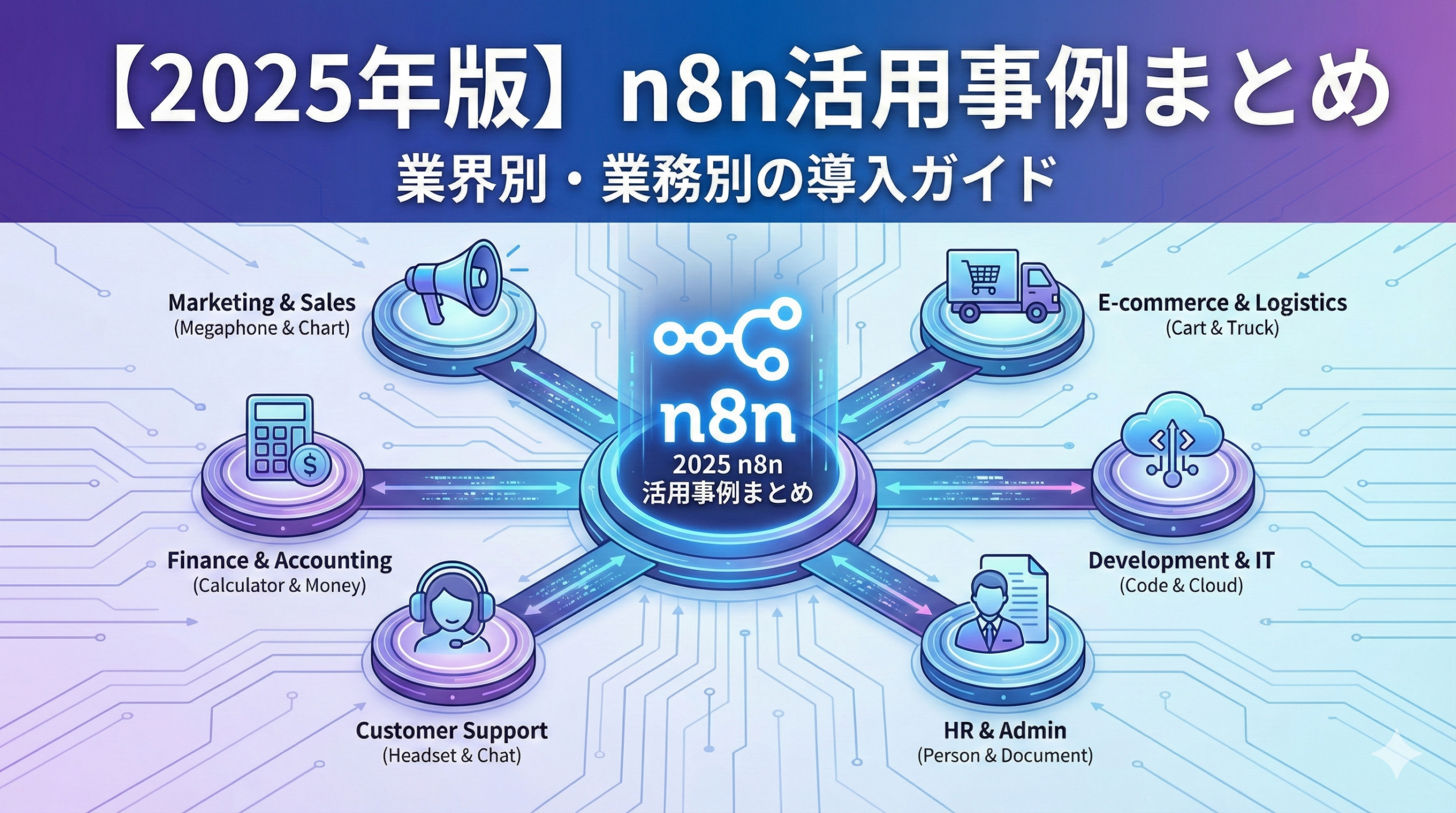
  • 【2025年版】n8n活用事例まとめ|業界別・業務別の導入効果と成功パターンを徹底解説

    【2025年版】n8n活用事例まとめ|業界別・業務別の導入効果と成功パターンを徹底解説

    「n8nで業務自動化ができるらしいけど、実際にどんな使われ方をしているのか知りたい」
    「導入を検討しているが、効果や費用対効果が気になる」
    「他社の成功事例を参考にしたい」

    そんな悩みを持つ方も多いのではないでしょうか。

    n8nは世界3,000社以上、20万人のアクティブユーザーに利用されており、業界を問わず様々な企業で導入が進んでいます。実際の導入事例では、月200時間以上の工数削減や、12週間分の開発工数を2日で完了させた例など、具体的な成果が報告されています。

    この記事では、n8nの活用事例を業界・業務カテゴリ別に紹介し、導入効果や成功のポイントを解説します。

    この記事でわかること

    • グローバル企業の具体的な導入成果
    • 業界別・業務カテゴリ別の活用パターン
    • AI連携による最新の活用事例
    • 導入を成功させるためのポイント
    • 自社に合った活用方法の見つけ方

    n8n導入企業の具体的な成果

    まずは、n8n公式サイトで公開されているケーススタディから、具体的な導入効果を見ていきましょう。

    Delivery Hero:月200時間以上の工数削減

    グローバルフードデリバリー企業のDelivery Heroは、IT運用ワークフローの自動化にn8nを活用し、単一のワークフローで月200時間以上の工数削減を実現しました。

    導入内容

    • サーバー監視システムとチケット管理システムの連携
    • アラート発生時の自動チケット作成
    • 担当チームへの自動通知
    • 初期診断スクリプトの自動実行

    同社のグローバルITサービスデリバリー責任者は「n8nを使い始めてから劇的な効率改善を実感している。非常にパワフルでありながら、使いやすい」とコメントしています。

    StepStone:API連携を25倍高速化

    大手オンライン求人プラットフォームのStepStoneは、社内で200以上のミッションクリティカルなワークフローをn8nで運用しています。

    導入効果

    • 新しいデータソースの連携が25倍高速化
    • 従来2週間かかっていたAPI連携が数時間で完了
    • 開発者と非開発者の協業が促進

    ビジュアルエディタとJavaScript/Pythonのコード記述を組み合わせることで、スピードと柔軟性を両立しています。

    Kunai:12週間分の開発工数を2日で完了

    エンジニアリングコンサルティング企業のKunaiは、採用管理システム(ATS)間のデータ移行にn8nを活用しました。

    課題

    JazzHRからLeverへの移行を自社開発で行う場合、12週間の開発工数が必要と見積もられていました。

    解決

    n8nを使ったワークフロー構築により、わずか2日で移行を完了。300時間以上の開発工数を削減しました。同社エンジニアは「同僚たちはカスタム自動化ツールを使っていることに気づかず、私のコーディングスキルに感心していた」と語っています。

    Musixmatch:4ヶ月で47日分の開発工数を削減

    音楽テクノロジー企業のMusixmatchは、カスタムコードで実装するはずだった処理をn8nで自動化し、4ヶ月間で47日分の開発工数を削減しました。

    業界別の活用事例

    n8nは業界を問わず幅広く活用されています。代表的な業界の活用パターンを紹介します。

    EC・小売業

    注文処理と在庫管理の自動化

    EC事業者にとって、注文処理と在庫管理は最も工数がかかる業務の一つです。n8nを活用した自動化例を紹介します。

    自動化内容 効果
    注文データの自動取得・整形 手入力ミスの削減、処理時間短縮
    在庫アラートの自動送信 欠品リスクの軽減
    発送通知の自動送信 カスタマーサポート工数削減
    レビュー収集・分析の自動化 商品改善サイクルの高速化

    ある保険会社では、請求処理ワークフローをn8nで自動化し、1件あたりの処理時間を27分から4分に短縮。3.5人分の工数を高付加価値業務に振り替えることができました。

    マーケティング・広告代理店

    複数クライアントのSNS管理と分析レポート自動化

    デジタルエージェンシーのDropsolidは、異なるソースからのデータ統合とパーソナライズドマーケティングキャンペーンの作成にn8nを活用しています。

    活用パターン

    • CMS、CRM、メールマーケティングプラットフォームのデータ連携
    • 顧客セグメント別の自動メール配信
    • 複数チャネルからのフィードバック収集とAI分析
    • ダッシュボードへの自動データ更新

    あるマーケティング代理店では、SNSコメントの感情分析をAIで自動化。ネガティブなコメントのみをSlackに通知し、分析にかかる時間を数日から数分に短縮しました。

    IT・テクノロジー企業

    サーバー監視と障害対応の自動化

    IT企業では、インフラ監視からアラート通知、初期対応までの一連の流れを自動化するケースが多く見られます。

    代表的なワークフロー

    • 監視システムからのアラート受信(Webhook)
    • アラート内容の解析と分類
    • 重要度に応じた担当者への通知(Slack、Teams、PagerDuty)
    • チケットシステムへの自動起票
    • 初期診断スクリプトの自動実行
    • 対応状況のログ記録

    人材・採用

    採用プロセスの効率化

    Kunaiの事例でも紹介したように、採用管理システム(ATS)間のデータ連携は多くの企業で課題となっています。

    活用例

    • 応募データの自動取り込みと整形
    • スクリーニング条件による自動フィルタリング
    • 面接日程の自動調整
    • 候補者への自動フォローメール
    • 採用KPIの自動集計とレポート作成

    スタートアップ・個人事業

    リソースが限られた環境での自動化

    ポルトガル移住支援サービスのBordrは、n8nを活用して10万ドル規模のオンラインビジネスを構築しました。

    自動化した業務

    • 委任状PDFの自動生成
    • 顧客への納税者番号(NIF)送付
    • 注文ステータスの自動更新通知
    • 顧客からのセルフサービスPDFアップロード処理

    創業者は「Zapierはシンプルな1〜2ステップのタスクには良いが、複雑なワークフローにはn8nの方がはるかに柔軟」とコメントしています。

    業務カテゴリ別の活用パターン

    業界に関わらず、多くの企業で共通して活用されている業務パターンを紹介します。

    営業・リード管理

    リードの自動スコアリングとフォローアップ

    • フォーム送信をトリガーにCRMへ自動登録
    • AIによるリードスコアリング
    • スコアに応じた担当者への自動アサイン
    • パーソナライズされた自動メール送信
    • フォローアップタスクの自動作成

    カスタマーサポート

    問い合わせ対応の効率化

    ある企業では、問い合わせメールの自動分類と優先度判定をn8nで構築し、初回応答時間を2分以内に短縮しました。

    活用例

    • 問い合わせメールのAI分類(FAQ、クレーム、契約変更など)
    • 重要顧客からのメールを優先的にアラート
    • FAQ該当の問い合わせに自動返信
    • チケットシステムへの自動起票とアサイン

    経理・財務

    レポート作成の自動化

    財務チームが月8〜12時間かけていたレポート作成を、30分に短縮した事例があります。

    ワークフロー

    • 複数の会計システムからデータを自動取得
    • データの整形と計算処理
    • レポートの自動生成
    • 役員向け、部門マネージャー向けなど宛先別にカスタマイズして配信
    • 履歴データのGoogle Sheetsへの自動アーカイブ

    人事・総務

    オンボーディングの自動化

    新入社員のオンボーディングプロセスをn8nで自動化する企業が増えています。

    自動化フロー

    • 入社データの受信をトリガーに各種アカウント作成
    • 必要なシステムへのユーザー登録
    • ウェルカムメールの自動送信
    • 担当者へのSlack通知
    • オンボーディングタスクの自動作成

    AI連携による最新活用事例

    2025年現在、n8n利用者の75%がAI機能を活用しており、「作業自動化」から「思考自動化」へと進化しています。

    AIチャットボット・カスタマーサポート

    24時間対応のAIサポートボット

    • Slack/Discord/Telegramでの問い合わせにAIが自動応答
    • 社内ナレッジベースを参照したRAG(検索拡張生成)
    • 回答できない場合は人間の担当者にエスカレーション

    コンテンツ生成と承認ワークフロー

    SNS投稿の自動生成と承認フロー

    • Google Sheetsからトピックを取得
    • OpenAI/Claudeで投稿文を自動生成
    • マネージャーにメールで承認依頼
    • 承認後、自動でLinkedIn/Twitterに投稿

    データ分析と意思決定支援

    AIによるフィードバック分析

    • SNS、レビューサイト、アンケートからフィードバックを収集
    • AIによる感情分析とトピック抽出
    • ダッシュボードへの自動反映
    • ネガティブな傾向を検出した際の自動アラート

    ドキュメント処理と情報抽出

    請求書・PDFの自動データ化

    • 請求書PDFのアップロードをトリガー
    • AI(Vision/OCR)による情報抽出
    • 構造化データとしてスプレッドシートに記録
    • 会計システムへの自動連携

    導入を成功させるポイント

    n8n導入で成果を出している企業に共通するポイントをまとめます。

    1. 小さく始めて段階的に拡大

    いきなり複雑なワークフローを構築するのではなく、シンプルな業務から始めて成功体験を積み重ねることが重要です。

    推奨ステップ

    1. 毎日発生する単純な繰り返し作業を特定
    2. 1つのワークフローで自動化を実現
    3. 効果を測定し、社内に共有
    4. 横展開できる業務を探す
    5. より複雑なワークフローに挑戦

    2. 明確なビジネス成果を定義

    技術先行ではなく、ビジネス成果から逆算して自動化対象を決めましょう。

    測定すべき指標例

    • 削減できた工数(時間/月)
    • 処理件数の増加
    • エラー率の低下
    • 応答時間の短縮
    • コスト削減額

    3. エラーハンドリングを組み込む

    本番運用では、エラー発生時の対応が重要です。

    必須の対策

    • エラー発生時の通知設定
    • リトライ処理の実装
    • ログの記録
    • フォールバック処理

    4. 部門横断でチームを組む

    成功している企業は、ITとビジネス部門が協力して自動化を推進しています。

    ある通信会社では、カスタマーサービス担当者、ITスペシャリスト、プロセスアナリストによる「自動化スクワッド」を結成。顧客クレーム対応プロセスをn8nで再設計し、解決時間を64%短縮しました。

    導入効果の目安

    n8n導入による効果の目安を、業務カテゴリ別にまとめます。

    業務カテゴリ 自動化前 自動化後 削減効果
    メール処理・転記 月20時間 月2時間 90%削減
    レポート作成 月16時間 月2時間 87%削減
    請求処理(1件) 27分 4分 85%削減
    API連携開発 2週間 数時間 25倍高速化
    問い合わせ初回応答 数時間 2分以内 大幅短縮

    多くの企業で60%以上の業務効率化を実現しているとの報告があります。

    よくある質問(FAQ)

    Q. どの部門から導入を始めるべきですか?

    A. データ入力や転記、レポート作成など、定型的な繰り返し作業が多い部門から始めることをおすすめします。営業管理、カスタマーサポート、経理などが取り組みやすい領域です。

    Q. 導入に必要なスキルレベルは?

    A. 基本的なワークフローはノーコードで構築できます。より複雑な処理にはJavaScriptの知識があると便利ですが、テンプレートを活用すればプログラミング経験がなくても始められます。

    Q. 費用対効果はどの程度見込めますか?

    A. セルフホスト版なら無料で利用開始できます。月に数十時間の工数削減を実現できれば、人件費換算で大きなコスト削減になります。多くの企業が導入後数ヶ月で投資回収を達成しています。

    Q. セキュリティ面での懸念はありますか?

    A. セルフホスト版を選択すれば、データを完全に自社管理できます。Enterprise版ではSSO認証、2要素認証の強制、監査ログなど、企業向けセキュリティ機能が提供されています。

    Q. 既存システムとの連携は可能ですか?

    A. n8nは1,000以上のサービスと連携可能です。APIがあるシステムであれば、HTTPリクエストノードで柔軟に連携できます。レガシーシステムとの連携も、データベース直接接続やファイル監視で対応可能です。

    まとめ:n8n活用で業務効率化を実現しよう

    この記事では、n8nの活用事例を業界・業務カテゴリ別に紹介しました。

    導入企業の具体的な成果

    • Delivery Hero:月200時間以上の工数削減
    • StepStone:API連携を25倍高速化
    • Kunai:12週間分の開発を2日で完了
    • 多くの企業で60%以上の業務効率化を実現

    活用が進んでいる分野

    • EC・小売:注文処理、在庫管理
    • マーケティング:SNS管理、レポート自動化
    • IT:監視、アラート、障害対応
    • 営業:リード管理、フォローアップ
    • AI連携:チャットボット、コンテンツ生成、データ分析

    成功のポイント

    1. 小さく始めて段階的に拡大
    2. 明確なビジネス成果を定義
    3. エラーハンドリングを組み込む
    4. 部門横断でチームを組む

    n8nは、プログラミング経験がなくても始められる一方で、複雑な業務プロセスにも対応できる柔軟性を持っています。まずは自社の業務で最も時間がかかっている繰り返し作業を特定し、小さなワークフローから始めてみてはいかがでしょうか。

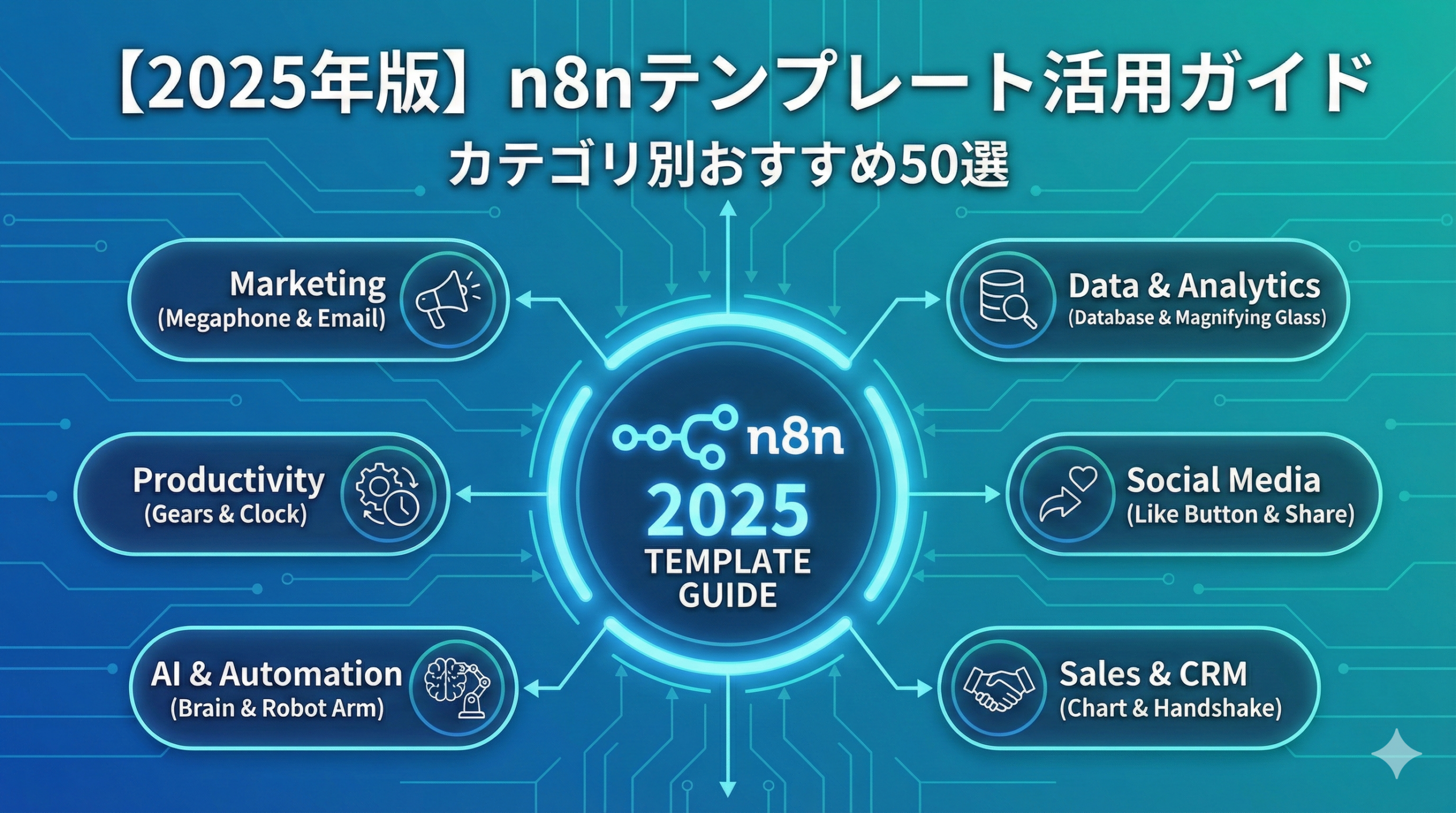
  • 【2025年版】n8nテンプレート活用ガイド|カテゴリ別おすすめ15選とインポート方法

    【2025年版】n8nテンプレート活用ガイド|カテゴリ別おすすめ15選とインポート方法

    「n8nを使い始めたいけど、何から作ればいいかわからない」
    「ワークフローをゼロから構築するのは時間がかかりそう」
    「他の人がどんな自動化をしているのか参考にしたい」

    そんな悩みを持つ方も多いのではないでしょうか。

    実は、n8nには7,000件以上の無料テンプレートが公開されており、インポートするだけですぐに自動化を始められます。AI連携、マーケティング、営業支援、IT運用など、あらゆる業務カテゴリのテンプレートが揃っており、ゼロから構築する必要はありません。

    この記事では、n8nテンプレートの探し方・使い方から、カテゴリ別のおすすめテンプレート、効果的な活用のコツまで詳しく解説します。

    この記事でわかること

    • n8nテンプレートライブラリの概要と特徴
    • テンプレートのインポート方法(2つの手順)
    • カテゴリ別おすすめテンプレート15選
    • テンプレートを自分用にカスタマイズするコツ
    • GitHubで公開されているテンプレート集の活用法

    n8nテンプレートライブラリとは?

    n8nテンプレートライブラリは、世界中のn8nユーザーが作成・公開したワークフローの集まりです。公式サイト(n8n.io/workflows)からアクセスでき、すべて無料で利用できます。

    テンプレートライブラリの特徴

    • 7,000件以上のワークフローが公開されている
    • AI、マーケティング、営業、IT運用など多様なカテゴリ
    • JSON形式でインポートするだけですぐ使える
    • コミュニティによる継続的な追加・更新
    • 各テンプレートに説明と必要な設定が記載されている

    主要カテゴリ

    n8nテンプレートは以下のカテゴリに分類されています。

    カテゴリ 主な用途
    AI ChatGPT連携、AIエージェント、コンテンツ生成
    Sales(営業) リード管理、CRM連携、営業メール自動化
    Marketing SNS投稿、メルマガ、広告連携
    IT Ops 監視、アラート、バックアップ、デプロイ
    Document Ops PDF処理、ドキュメント変換、データ抽出
    Support チケット管理、問い合わせ対応、FAQ自動応答

    人気のインテグレーション

    テンプレートでよく使われているアプリ・サービスには以下があります。

    • Google Sheets / Google Drive
    • OpenAI(ChatGPT)
    • Telegram / Discord / Slack
    • Gmail / Microsoft Outlook
    • Notion / Airtable
    • MySQL / PostgreSQL

    テンプレートのインポート方法

    n8nテンプレートを自分のインスタンスに取り込む方法は2つあります。

    方法1:ワンクリックインポート(推奨)

    n8n Cloudまたはセルフホスト版にログインしている状態で、最も簡単にテンプレートをインポートできます。

    手順

    1. n8n公式テンプレートページ(n8n.io/workflows)にアクセス
    2. 使いたいテンプレートを選択
    3. 「Use workflow」ボタンをクリック
    4. 「Import template to [your instance]」を選択
    5. 自動的にn8nが開き、テンプレートがインポートされる

    この方法を使うには、事前にn8nインスタンスにログインしている必要があります。

    方法2:JSONファイルでインポート

    ログインしていない場合や、GitHubなどで公開されているテンプレートを使う場合はこの方法を使います。

    手順

    1. テンプレートページで「Copy template to clipboard (JSON)」をクリック
    2. n8nを開き、「Overview」から「Create Workflow」をクリック
    3. 右上の三点メニューから「Import from file…」または「Import from URL…」を選択
    4. コピーしたJSONを貼り付け、またはファイルを選択
    5. テンプレートがインポートされる

    インポート後の設定

    テンプレートをインポートした直後は、いくつかのノードが赤くハイライトされていることがあります。これは認証情報(Credentials)の設定が必要なノードです。

    設定が必要な項目

    • 各サービスのAPI認証情報(OAuth、APIキーなど)
    • メールアドレスや送信先の指定
    • Google Sheetsのスプレッドシート指定
    • Webhookの受信URLの確認

    テンプレートの説明欄に必要な設定が記載されているので、必ず確認しましょう。

    カテゴリ別おすすめテンプレート15選

    ここからは、実際に使える人気テンプレートをカテゴリ別に紹介します。

    AI・ChatGPT連携(5選)

    1. AI Agent Chat

    AIエージェントとチャットできる基本テンプレートです。LangChainを使ったAIエージェントの構築を学ぶのに最適で、カスタマイズの土台としても使えます。

    2. Scrape and Summarize Webpages with AI

    指定したWebページをスクレイピングし、AIで要約するワークフローです。競合調査やニュースの自動収集に活用できます。

    3. OpenAI GPT-3: Company Enrichment from Website Content

    企業のWebサイトからAIが情報を抽出し、リード情報を自動で充実させます。営業リストの作成効率が大幅に向上します。

    4. Telegram AI Chatbot

    TelegramボットとOpenAIを連携させ、AIチャットボットを構築するテンプレートです。カスタマーサポートの自動応答に使えます。

    5. AI-Generated LinkedIn Posts with Approval Workflow

    AIがLinkedIn投稿を自動生成し、承認フローを経て投稿するワークフローです。SNSマーケティングの効率化に役立ちます。

    営業・マーケティング(5選)

    6. Automate Hyper-Personalized Email Outreach

    Google Sheetsのリード情報をもとに、AIがパーソナライズされた営業メールを自動作成・送信します。コールドメールの反応率向上に効果的です。

    7. Sync New Subscribers from Google Sheets to MailerLite

    Google Sheetsに追加された新規購読者を、重複チェックしながらMailerLiteに自動同期します。メルマガ運用の手間を削減できます。

    8. Automate LinkedIn Post Creation with Image

    Google GeminiとDALL-Eを使って、テキストと画像を自動生成し、LinkedInに投稿するワークフローです。

    9. Lead Gen & Email Outreach with Apify, Apollo.io, GPT-4

    Webスクレイピングでリードを収集し、Apollo.ioでデータを充実させ、GPT-4でパーソナライズされたメールを送信する一連の自動化です。

    10. CRM to Spreadsheet Sync(Salesforce → Google Sheets)

    SalesforceのデータをGoogle Sheetsに定期同期するワークフローです。営業レポートの自動化やデータ分析に使えます。

    IT運用・開発(5選)

    11. Back Up Your n8n Workflows To GitHub

    n8nで作成したワークフローをGitHubに自動バックアップします。バージョン管理とディザスターリカバリに必須のテンプレートです。

    12. SSL Certificate Expiry Alert

    WebサイトのSSL証明書の有効期限をチェックし、期限が近づくとメールやSlackでアラートを送信します。運用監視の自動化に役立ちます。

    13. n8n Workflow Error Detection and Notification

    n8nワークフローでエラーが発生した際、Google Sheetsにログを記録し、TelegramやGmailで管理者に通知します。

    14. Creating an API Endpoint

    n8nでカスタムAPIエンドポイントを作成する基本テンプレートです。Webhookを使った外部連携の入門として最適です。

    15. Convert JSON to an Excel File

    JSONデータをExcelファイルに変換するシンプルなワークフローです。データ出力やレポート作成で頻繁に使われます。

    テンプレートを効果的に活用するコツ

    テンプレートをそのまま使うだけでなく、自分の業務に合わせてカスタマイズすることで、より効果的な自動化が実現できます。

    1. まずはそのまま動かしてみる

    テンプレートをインポートしたら、まずはサンプルデータでテスト実行してみましょう。各ノードの役割や、データがどのように流れるかを把握できます。

    2. 不要なノードを削除・必要なノードを追加

    テンプレートには汎用的な機能が含まれていることがあります。自分の業務に不要な部分は削除し、必要な処理を追加しましょう。

    よくあるカスタマイズ例

    • 通知先をSlackからTeamsに変更
    • Google SheetsをNotionやAirtableに置き換え
    • フィルター条件の追加・変更
    • エラーハンドリングの追加

    3. 複数のテンプレートを組み合わせる

    単体のテンプレートで完結しない場合は、複数のテンプレートを参考にして組み合わせることができます。たとえば、リード収集テンプレートとメール送信テンプレートを連結するなどの応用が可能です。

    4. サブワークフローとして再利用する

    よく使う処理パターンは、サブワークフローとして切り出しておくと、他のワークフローから呼び出して再利用できます。

    GitHubで公開されているテンプレート集

    公式テンプレートライブラリ以外にも、GitHubには多数のn8nテンプレート集が公開されています。

    主要なGitHubリポジトリ

    リポジトリ 特徴
    awesome-n8n-templates Gmail、Telegram、Google Driveなど人気サービスのテンプレート集
    n8n-free-templates 200以上のプラグアンドプレイ対応ワークフロー、AI統合多数
    n8n-workflows(4,000件以上) 業界別・用途別に分類された大規模コレクション

    GitHubテンプレートの使い方

    1. リポジトリからJSONファイルをダウンロード
    2. n8nの「Import from file」でインポート
    3. 認証情報を設定して有効化

    GitHubのテンプレートは、公式ライブラリよりも実験的なものや特定用途に特化したものが多いため、上級者向けの内容も含まれています。

    テンプレート活用の注意点

    テンプレートを使う際に注意すべきポイントをまとめます。

    1. 認証情報の設定を忘れずに

    テンプレートには認証情報が含まれていません。インポート後、各サービスのAPIキーやOAuth認証を自分で設定する必要があります。

    2. API制限に注意

    テンプレートによっては、外部APIを頻繁に呼び出すものがあります。APIのレート制限(呼び出し回数制限)に引っかからないよう、実行間隔を調整しましょう。

    3. テスト環境で動作確認

    本番データを扱う前に、テストデータで動作確認することをおすすめします。特にメール送信や外部サービスへの書き込みを行うワークフローは慎重にテストしましょう。

    4. 定期的なメンテナンス

    連携先サービスのAPI仕様が変わると、ワークフローが動作しなくなることがあります。エラー通知の仕組みを組み込み、定期的に動作状況を確認しましょう。

    よくある質問(FAQ)

    Q. テンプレートは無料で使えますか?

    A. はい、n8n公式テンプレートライブラリのテンプレートはすべて無料です。GitHubで公開されているものも基本的に無料で利用できます。

    Q. テンプレートを改変して商用利用できますか?

    A. はい、テンプレートを自社の業務に合わせてカスタマイズし、商用利用することは問題ありません。ただし、n8n本体のライセンス(Sustainable Use License)の範囲内での利用となります。

    Q. 自分で作ったワークフローをテンプレートとして公開できますか?

    A. はい、n8nのCreatorプログラムを通じて、自分のワークフローをテンプレートとして公開できます。公開されるとアフィリエイト収入を得られる可能性もあります。

    Q. テンプレートが動作しない場合はどうすればいいですか?

    A. まず認証情報が正しく設定されているか確認してください。それでも動作しない場合は、n8nコミュニティフォーラムで質問すると、経験者からアドバイスをもらえることがあります。

    まとめ:テンプレートを活用してn8n自動化を加速しよう

    この記事では、n8nテンプレートの活用方法について解説しました。

    テンプレートライブラリの特徴

    • 7,000件以上の無料テンプレートが利用可能
    • AI、営業、マーケティング、IT運用など多様なカテゴリ
    • ワンクリックまたはJSONインポートですぐに使える

    おすすめの活用法

    • まずはテンプレートをそのまま動かして理解する
    • 自分の業務に合わせてカスタマイズする
    • 複数のテンプレートを組み合わせて応用する
    • GitHubの追加テンプレートも活用する

    次のステップ

    1. n8n公式テンプレートページ(n8n.io/workflows)にアクセス
    2. 興味のあるカテゴリやキーワードで検索
    3. 気になるテンプレートをインポートして試す
    4. 自分の業務に合わせてカスタマイズ

    テンプレートを活用すれば、n8nの学習コストを大幅に削減しながら、実用的な自動化をすぐに始められます。ぜひ公式ライブラリを覗いて、自分の業務に使えそうなテンプレートを探してみてください。

  • 【2025年版】n8nフェアコードライセンスを徹底解説|商用利用OKとNGの境界線

    【2025年版】n8nフェアコードライセンスを徹底解説|商用利用OKとNGの境界線

    「n8nは無料で使えるの?商用利用は大丈夫?」
    「フェアコードライセンスって何?オープンソースとは違うの?」
    「自社サービスにn8nを組み込んでも問題ない?」

    n8nの導入を検討する際、ライセンスについて不安を感じる方は多いのではないでしょうか。

    結論からお伝えすると、n8nは「Sustainable Use License(サステナブルユースライセンス)」というフェアコードライセンスを採用しており、社内の業務自動化であれば無料で商用利用できます。ただし、n8n自体を再販したり、自社サービスに組み込んで顧客に提供する場合は制限があります。

    この記事では、n8nのライセンス体系を具体的なOK/NG事例とともに解説し、企業が安心してn8nを活用するためのポイントをお伝えします。

    この記事でわかること

    • フェアコードライセンスとは何か
    • オープンソースとの違い
    • 商用利用OK・NGの具体的な事例
    • 企業でn8nを安全に使うためのポイント
    • ライセンス違反を避けるためのチェックリスト

    n8nのライセンス体系を理解する

    n8nのライセンスを正しく理解するには、まず「フェアコード」という概念を知る必要があります。

    フェアコード(Fair-code)とは?

    フェアコードとは、n8n社が提唱するソフトウェアの配布モデルです。以下の4つの特徴を持つソフトウェアを指します。

    • 一般的に無料で使用でき、誰でも配布できる
    • ソースコードが公開されている
    • 誰でも拡張・カスタマイズできる
    • 商用利用に一定の制限がある

    重要なのは、フェアコードは「ライセンス」そのものではなく、ソフトウェア配布の「モデル」や「考え方」を表す用語だという点です。

    Sustainable Use License(SUL)とは?

    n8nが実際に採用しているライセンスが「Sustainable Use License」です。2022年にn8nが作成した独自のライセンスで、以下の権利と制限があります。

    許可されていること

    • 自社の内部業務目的での使用・改変
    • 非商用・個人利用での使用・改変
    • 非商用目的での無料配布

    制限されていること

    • n8nを他者に販売すること
    • n8nをホスティングサービスとして提供すること
    • 自社サービスの機能としてn8nを組み込むこと

    オープンソースとの違い

    n8nはソースコードが公開されていますが、「オープンソース」ではありません。

    項目 オープンソース(例:MIT、Apache 2.0) フェアコード(n8n SUL)
    ソースコード 公開 公開
    無料利用 可能 可能
    改変・拡張 可能 可能
    商用利用 制限なし 一部制限あり
    再販・ホスティング 可能 制限あり

    オープンソースには「使用目的を制限してはならない」というルールがあります。n8nは商用利用に制限を設けているため、厳密にはオープンソースの定義に当てはまりません。

    なぜn8nはフェアコードを選んだのか?

    n8n社がフェアコードモデルを採用した理由は、「持続可能なビジネス」を構築するためです。

    完全なオープンソースの場合、大手クラウドプロバイダーがソフトウェアをそのまま利用してサービス化し、オリジナルの開発者に還元されないケースがあります。n8nはこの問題を避けつつ、オープンソースの利点(透明性、拡張性、セキュリティ)を維持するためにフェアコードを選択しました。

    商用利用OK・NGの具体例

    ここからは、n8nのライセンス上で許可されている使い方と禁止されている使い方を具体的に見ていきます。

    商用利用OKの事例

    1. 自社の業務自動化(Internal Business Use)

    最も一般的な使い方です。以下のような用途は完全に許可されています。

    • 社内システム間のデータ連携
    • 営業・マーケティングの自動化
    • カスタマーサポートの効率化
    • 経理・人事業務の自動化
    • 社内レポートの自動生成

    企業規模に関係なく、自社の業務効率化が目的であればライセンス費用は発生しません。

    2. クライアント向けのワークフロー構築サービス

    コンサルティングや受託開発として、クライアントの環境にn8nを導入し、ワークフローを構築・運用代行することは許可されています。

    ポイントは「クライアント自身の環境」でn8nを運用することです。

    3. 教育コンテンツやテンプレートの販売

    n8nの使い方を教える有料講座や、ワークフローテンプレートを販売することは許可されています。

    4. カスタムノードの開発・提供

    n8nを拡張するカスタムノードを開発し、公開・販売することも問題ありません。

    商用利用NGの事例

    1. n8nのホワイトラベル販売

    n8nに独自のブランド名をつけて、あたかも自社製品のように販売することは禁止されています。

    2. n8nのホスティングサービス提供

    自社サーバーでn8nをホストし、顧客に有償でアカウントを発行して利用させるサービスはライセンス違反となります。

    3. 自社SaaSへのn8n組み込み

    自社が運営するSaaSサービスの機能として、n8nを組み込んで顧客に提供することは原則として禁止されています。

    たとえば、自社のプロジェクト管理ツールに「自動化機能」としてn8nを統合し、顧客がワークフローを作成できるようにする、といった使い方はNGです。

    グレーゾーン:判断に迷う場合

    以下のようなケースは判断が難しい場合があります。

    ケース1:自社アプリのバックエンド処理

    自社アプリの内部処理(顧客には見えない部分)でn8nを使う場合、公式ドキュメントでは「n8nの価値を直接顧客に提供しているかどうか」で判断すべきとされています。

    ケース2:グループ会社での利用

    親会社・子会社間での利用は「内部利用」とみなされる可能性が高いですが、明確な記載はありません。

    判断に迷う場合は、n8n社(license@n8n.io)に直接問い合わせることを推奨します。

    n8n Embed:SaaS組み込みを可能にする公式プログラム

    前述のように、n8nを自社SaaSに組み込むことは原則禁止ですが、公式に許可を得る方法があります。

    n8n Embedとは?

    n8n Embedは、自社製品にn8nの自動化機能を組み込みたい企業向けの公式プログラムです。n8n社と契約を結ぶことで、ライセンス上の制限を解除できます。

    n8n Embedの主な特徴

    • 自社SaaSにn8nを統合可能
    • 顧客向けのワークフロー機能を提供可能
    • n8nのブランドを表示するかどうかは選択可能
    • 専用のサポートと技術支援を受けられる

    n8n Embedを検討する場合は、n8n公式サイトから問い合わせが可能です。

    2種類のライセンスの適用範囲

    n8nのソースコードには、実は2種類のライセンスが適用されています。

    Sustainable Use License

    GitHubのメインリポジトリにあるソースコードの大部分に適用されます。コミュニティ版(Community Edition)のコア機能はこのライセンスでカバーされています。

    n8n Enterprise License

    ファイル名に「.ee.」が含まれるソースコードに適用されます。エンタープライズ向けの機能(SSO、SAML、LDAP、監査ログなど)がこれに該当します。

    エンタープライズ機能を利用するには、n8n社から商用ライセンスを購入する必要があります。

    企業でn8nを安全に使うためのチェックリスト

    企業でn8nを導入する際、ライセンス違反を避けるためのチェックリストを用意しました。

    導入前の確認事項

    チェック項目 確認内容
    利用目的 自社の内部業務効率化が目的か?
    顧客への提供 n8nの機能を直接顧客に提供しないか?
    再販・ホスティング n8nを第三者に販売・ホスティングしないか?
    SaaS組み込み 自社サービスにn8nを組み込まないか?
    エンタープライズ機能 SSO/SAML/監査ログなどが必要か?

    ライセンス違反にならないための3つのポイント

    1. 「内部利用」の範囲を明確にする

    n8nで自動化する対象が、自社の業務プロセスであることを確認します。外部の顧客やパートナーが直接n8nを操作する形態は避けましょう。

    2. n8nの価値を「直接販売」しない

    n8nのワークフロー機能そのものを商品として販売することは避けます。コンサルティングや構築代行として付加価値をつける形であれば問題ありません。

    3. 迷ったらn8n社に相談する

    ライセンスの解釈に迷う場合は、license@n8n.ioに問い合わせることで公式見解を得られます。後からライセンス違反が発覚するリスクを避けるためにも、事前確認は重要です。

    よくある質問(FAQ)

    Q. 社内利用でもライセンス費用は発生しますか?

    A. いいえ、発生しません。自社の業務効率化が目的であれば、企業規模に関係なく無料で利用できます。Community Editionをセルフホストする場合、ソフトウェア自体のライセンス費用はゼロです(サーバー費用は別途必要)。

    Q. クライアント企業にn8nの導入支援をするのは問題ありませんか?

    A. 問題ありません。クライアントの環境にn8nをインストールし、ワークフローを構築・運用代行するコンサルティング業務は公式に許可されています。

    Q. n8nを使った社内ツールを子会社に展開できますか?

    A. グループ会社での利用は「内部利用」とみなされる可能性が高いですが、明確な規定はありません。規模が大きい場合は、念のためn8n社に確認することをおすすめします。

    Q. 会社のポリシーで商用利用制限があるソフトウェアは使えません。どうすればいいですか?

    A. n8n社に連絡することで、個別のライセンス契約について相談できます。企業の法務・購買部門の要件に合わせた対応が可能な場合があります。

    Q. n8nに貢献したコードの著作権はどうなりますか?

    A. GitHubに貢献したコードは、GitHubの利用規約に従います。貢献者がコードの責任を持ちますが、他のGitHubユーザーにも一定の利用権が付与されます。

    まとめ:n8nのライセンスを正しく理解して安心して活用しよう

    この記事では、n8nのフェアコードライセンス(Sustainable Use License)について解説しました。

    ライセンスの基本

    • n8nは「フェアコード」モデルを採用(オープンソースではない)
    • ソースコードは公開されており、無料で利用可能
    • 商用利用には一部制限がある

    商用利用のルール

    • OK:自社の業務自動化、クライアントへの導入支援、教育コンテンツ販売
    • NG:n8nの再販、ホスティングサービス提供、SaaSへの組み込み
    • SaaS組み込みが必要な場合は「n8n Embed」を検討

    安全に使うためのポイント

    • 利用目的が「内部業務効率化」であれば問題なし
    • n8nの機能を直接顧客に販売しない
    • 迷ったらn8n社(license@n8n.io)に相談

    n8nは強力な自動化ツールであり、ライセンスを正しく理解すれば多くの企業で安心して活用できます。自社の業務効率化を目的とした利用であれば、ぜひ積極的に導入を検討してみてください。

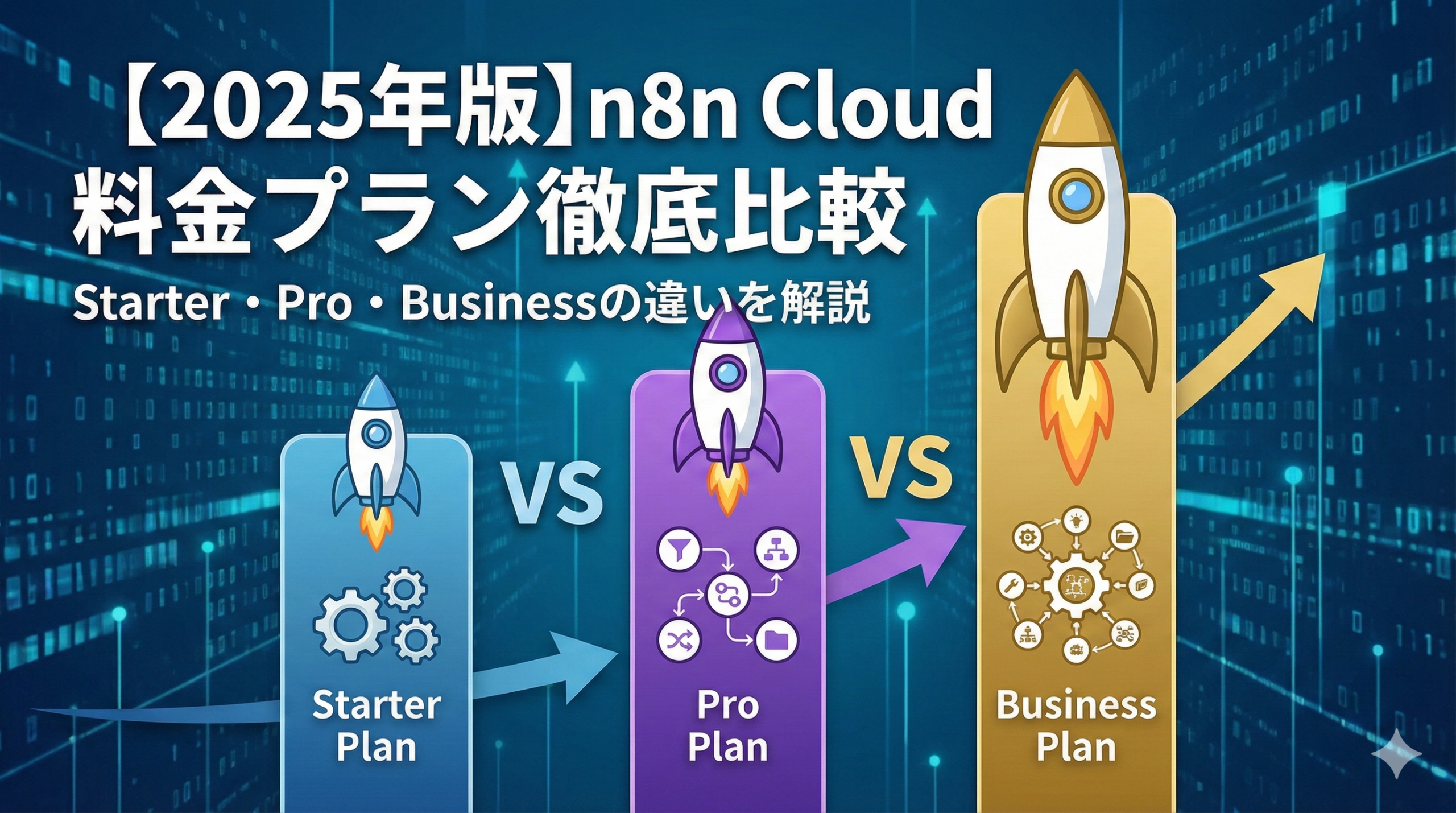
  • 【2025年版】n8n Cloudの料金プランを徹底比較|Starter・Pro・Business・Enterpriseの違いを解説

    【2025年版】n8n Cloudの料金プランを徹底比較|Starter・Pro・Business・Enterpriseの違いを解説

    「n8n Cloudの料金体系がわかりにくい」
    「自分に合ったプランはどれ?」
    「無料版と有料版の違いを知りたい」

    そんな疑問をお持ちではありませんか?

    結論からお伝えすると、n8n Cloudは月額€20(約3,300円)のStarterプランから始められ、ワークフロー実行回数に応じた課金モデルを採用しています。他のツールがステップ単位で課金するのに対し、n8nはワークフロー全体の実行を1回とカウントするため、複雑な自動化でもコストを抑えやすい設計になっています。

    この記事では、n8n Cloudの4つの料金プランの詳細比較から、無料版(Community Edition)との違い、最適なプラン選びのポイントまで、わかりやすく解説します。

    この記事でわかること

    • n8n Cloud 4つの料金プランの詳細比較
    • 各プランに含まれる機能と制限
    • 無料のCommunity Editionとの違い
    • 実行回数の考え方と見積もり方法
    • 自分に合ったプランの選び方

    n8nの料金体系の基本

    n8nには大きく2つの提供形態があります。

    クラウド版とセルフホスト版の違い

    提供形態 特徴 料金
    n8n Cloud n8n社が運用するマネージドサービス 月額€20〜
    セルフホスト(Community Edition) 自分のサーバーにインストール 無料(サーバー費用のみ)
    セルフホスト(Business/Enterprise) 自社サーバー + 商用ライセンス 月額€667〜

    実行回数ベースの課金モデル

    n8nの料金体系の最大の特徴は「実行回数」ベースの課金です。

    1実行の定義

    • ワークフロー全体を1回実行すると1実行としてカウント
    • ワークフロー内のステップ数は関係なし
    • 処理するデータ量も関係なし

    たとえば、100ステップあるワークフローでも、10,000件のデータを処理しても、1回の実行は1回としてカウントされます。

    他ツールとの課金モデルの違い

    ツール 課金単位 特徴
    n8n ワークフロー実行回数 複雑なワークフローでもコスト一定
    Zapier タスク数 ステップごとに課金が発生
    Make(旧Integromat) オペレーション数 処理ステップごとに課金

    n8nの公式ブログによると、他のツールで10,000オペレーションかかる処理も、n8nでは1回の実行で完了できるケースがあるとのことです。

    n8n Cloud 4つの料金プラン詳細比較

    n8n Cloudには4つの料金プランがあります。すべてのプランで無制限のユーザー数・ワークフロー数・全インテグレーションが利用可能です。

    Starterプラン:月額€20

    個人や入門者向けのエントリープランです。

    料金

    • 年払い:€20/月(約3,300円)
    • 月払い:€24/月(約3,960円)

    実行回数

    • 月間2,500回の実行が含まれる

    主な機能

    • 1つの共有プロジェクト
    • 5つの同時実行
    • 無制限のユーザー
    • 50クレジットのAI Workflow Builder
    • フォーラムサポート

    制限事項

    • 320MiB RAM
    • 10 millicoreのバースト可能CPU
    • ワークフロー履歴:1日分

    こんな人におすすめ

    • n8nを初めて試す人
    • 個人プロジェクトで使いたい人
    • 月に数十〜数百回程度の実行で十分な人

    Proプラン:月額€50

    個人開発者や小規模チーム向けの本格運用プランです。

    料金

    • 年払い:€50/月(約8,250円)
    • 月払い:€60/月(約9,900円)

    実行回数

    • 月間10,000回の実行が含まれる

    主な機能(Starterに加えて)

    • 3つの共有プロジェクト
    • 20の同時実行
    • 7日間のインサイト(分析機能)
    • 150クレジットのAI Workflow Builder
    • 管理者ロール
    • グローバル変数
    • ワークフロー履歴:5日分
    • 実行検索機能

    こんな人におすすめ

    • 本番環境でワークフローを運用したい人
    • 小規模チームで共同作業したい人
    • 日次〜週次で定期実行するワークフローがある人

    Businessプラン:月額€667

    100人未満の企業向けのコラボレーションプランです。セルフホスト専用プランとなります。

    料金

    • 年払い:€667/月(約110,000円)

    実行回数

    • 月間40,000回の実行が含まれる

    主な機能(Proに加えて)

    • 6つの共有プロジェクト
    • SSO、SAML、LDAP認証
    • 30日間のインサイト
    • 異なる環境(開発/本番など)
    • スケーリングオプション
    • Gitによるバージョン管理
    • フォーラムサポート

    こんな人におすすめ

    • チームで本格的に自動化を進めたい企業
    • SSO認証が必要な環境
    • 開発・本番環境を分けて運用したい場合

    Enterpriseプラン:カスタム料金

    厳格なコンプライアンス・ガバナンス要件を持つ組織向けです。

    料金

    • 要問い合わせ(カスタム)

    実行回数

    • カスタム(組織に合わせて設定)

    主な機能(Businessに加えて)

    • 無制限の共有プロジェクト
    • 200以上の同時実行
    • 365日間のインサイト
    • 1000クレジットのAI Workflow Builder(Cloud版のみ)
    • 外部シークレットストア連携
    • ログストリーミング(Datadogなど)
    • 拡張データ保持
    • SLA付き専任サポート
    • 請求書払い

    こんな人におすすめ

    • 大規模な自動化基盤を構築したい企業
    • 専任サポートとSLAが必要な場合
    • 監査ログやログストリーミングが必須な環境

    4プランの機能比較表

    機能 Starter Pro Business Enterprise
    月額料金(年払い) €20 €50 €667 カスタム
    月間実行回数 2,500 10,000 40,000 カスタム
    同時実行数 5 20 200+
    共有プロジェクト 1 3 6 無制限
    ワークフロー履歴 1日 5日 365日+
    インサイト期間 7日 30日 365日
    グローバル変数 ×
    SSO/SAML/LDAP × ×
    Git連携 × ×
    専任サポート × × ×
    ホスティング Cloud Cloud セルフホスト 両方可

    無料のCommunity Editionとは?

    n8nにはGitHubで公開されている無料のCommunity Editionがあります。

    Community Editionの特徴

    • 完全無料で利用可能
    • 実行回数の制限なし
    • アクティブワークフロー数の制限なし
    • 全インテグレーション(400以上)が利用可能
    • 自分のサーバーで運用(セルフホスト)

    Community Editionでできないこと

    • n8n社によるホスティング・運用代行
    • SSO/SAML/LDAP認証
    • 複数環境の管理
    • Gitによるバージョン管理
    • ログストリーミング
    • 専任サポート

    Community Editionの実質コスト

    ソフトウェア自体は無料ですが、サーバー費用がかかります。

    • VPS(小規模):月額500〜2,000円程度
    • 本番環境(中規模):月額5,000〜15,000円程度
    • 大規模環境:月額30,000円以上

    加えて、サーバー管理・セキュリティ対策・バックアップなどの運用工数も考慮する必要があります。

    実行回数の見積もり方法

    適切なプランを選ぶには、月間の実行回数を見積もることが重要です。

    スケジュール実行の場合

    実行頻度 月間実行回数
    1日1回 約30回
    1時間ごと 約720回
    15分ごと 約2,880回
    5分ごと 約8,640回

    Webhook実行の場合

    Webhookトリガーの場合は、イベント発生回数がそのまま実行回数になります。

    • 1日100件のフォーム送信 → 月間約3,000実行
    • 1日500件のAPI呼び出し → 月間約15,000実行

    チャットボットの場合

    チャットボットでは、メッセージ数×会話数で計算します。

    • 1日50件の会話 × 平均5メッセージ = 1日250実行
    • 月間換算:約7,500実行

    プラン選びの目安

    月間実行回数 推奨プラン
    〜2,500回 Starter
    2,500〜10,000回 Pro
    10,000〜40,000回 Business
    40,000回以上 Enterprise

    実行回数を超過した場合

    契約した実行回数を超えた場合の扱いについて解説します。

    ワークフローは停止しない

    実行回数の上限を超えても、ワークフローは引き続き動作します。業務が突然止まる心配はありません。

    超過料金が発生する

    超過分については追加料金が発生する可能性があります。Businessプランの場合、300,000実行あたり€4,000の超過料金が設定されています。

    事前に通知される

    年間Businessプラン以上では、契約実行回数の80%に達した時点でn8nチームから連絡があります。プランのアップグレードを検討する時間的余裕があります。

    無料トライアルについて

    n8n Cloudでは各プランの無料トライアルを提供しています。

    Starter/Proプランの無料トライアル

    • クレジットカード登録不要
    • Pro相当の機能がすべて利用可能
    • Starterプランの制限(5同時実行、2,500実行など)
    • 20クレジットのAI Workflow Builder

    Businessプランの無料トライアル

    • 14日間の完全機能トライアル
    • クレジットカード登録が必要
    • Business機能をすべて体験可能

    スタートアップ向け割引

    20名未満のスタートアップ企業向けに、Businessプランが50%オフになる特別プランが用意されています。

    条件

    • 従業員20名未満
    • n8n公式サイトから申請が必要

    該当する場合は、公式サイトの「Start-up Plan」ページから詳細を確認できます。

    料金プランの選び方

    個人・副業での利用

    推奨:Starterプラン(€20/月)またはCommunity Edition

    • 月間2,500実行で足りる場合はStarterプラン
    • 技術力があり運用も自分でできるならCommunity Edition
    • まずは無料トライアルで試すのがおすすめ

    小規模チーム・スタートアップ

    推奨:Proプラン(€50/月)

    • 10,000実行/月で本格的な自動化が可能
    • チームでの共同作業に対応
    • グローバル変数やワークフロー履歴が便利

    成長中の企業

    推奨:Businessプラン(€667/月)またはスタートアップ割引

    • SSO認証が必要な場合はBusiness必須
    • 開発/本番環境の分離が可能
    • 20名未満なら50%オフのスタートアップ割引を検討

    大企業・エンタープライズ

    推奨:Enterpriseプラン

    • SLA付きの専任サポート
    • 監査ログ・ログストリーミング対応
    • 大規模な実行回数に対応
    • 請求書払い可能

    よくある質問(FAQ)

    Q. 実行回数はどこで確認できますか?

    A. n8n Cloudのインサイトダッシュボードで確認できます。Businessプラン以上では、週次でメールでも通知されます。

    Q. 年払いと月払いどちらがお得ですか?

    A. 年払いにすると約17%の割引になります。長期利用が確定している場合は年払いがおすすめです。

    Q. プランの途中変更はできますか?

    A. はい、いつでもアップグレード可能です。ダウングレードは次の請求サイクルから適用されます。月払いならいつでもキャンセル可能で、年払いの場合は契約期間終了時に解約となります。

    Q. Community Editionから有料プランへの移行はできますか?

    A. はい、可能です。ライセンスキーを取得し、既存のCommunity Editionインスタンスに適用することで、Business/Enterprise機能を有効化できます。

    Q. ライセンスキーは複数インスタンスで使えますか?

    A. はい、Business/Enterpriseのライセンスキーは無制限のインスタンスで使用できます。ただし、すべてのインスタンスの実行回数が合算されて契約上限にカウントされます。

    Q. データはどこに保存されますか?

    A. n8n Cloudの場合、データはEU内(ドイツ・フランクフルト)のサーバーに保存されます。セルフホストの場合は、自分で選んだサーバーに保存されます。

    まとめ:n8n Cloudで最適な自動化基盤を構築しよう

    この記事では、n8n Cloudの料金プランについて詳しく解説しました。

    料金プランの概要

    • Starter:€20/月、2,500実行、個人・入門者向け
    • Pro:€50/月、10,000実行、小規模チーム向け
    • Business:€667/月、40,000実行、企業向け(セルフホスト)
    • Enterprise:カスタム、大規模組織向け
    • Community Edition:無料、セルフホスト、実行回数無制限

    n8nの料金メリット

    • ワークフロー実行回数ベースの課金でコスト予測がしやすい
    • ステップ数やデータ量に関係なく1実行は1実行
    • 全プランで無制限のユーザー・ワークフロー・インテグレーション
    • 14日間の無料トライアルで機能を試せる

    次のステップ

    1. 月間の実行回数を見積もる
    2. 無料トライアルでn8n Cloudを試す
    3. 必要な機能(SSO、Git連携など)を確認する
    4. 最適なプランを選択して自動化を開始する

    n8nは他の自動化ツールと比較して、複雑なワークフローでもコストが膨らみにくい設計になっています。まずは無料トライアルで実際に試してみて、自分の使い方に合ったプランを見つけてください。

  • 【2025年版】n8nとMCPの連携方法を徹底解説|AIエージェント自動化の最前線

    【2025年版】n8nとMCPの連携方法を徹底解説|AIエージェント自動化の最前線

    「n8nでMCPを使ってみたいけど、設定方法がわからない」
    「AIエージェントと自動化ワークフローを連携させたい」
    「MCP Server TriggerとMCP Client Toolの違いを知りたい」

    そんな疑問をお持ちではありませんか?

    結論からお伝えすると、n8nは2025年にネイティブMCPノードを実装し、MCP Server TriggerとMCP Client Toolの2つのノードでMCPに完全対応しました。これにより、n8nワークフローをAIエージェントから呼び出したり、外部のMCPサーバーをn8nから利用したりできるようになります。

    この記事では、n8nとMCPの連携方法から、具体的な設定手順、実践的なユースケースまで、わかりやすく解説します。

    この記事でわかること

    • MCPとは何か、n8nとの関係性
    • MCP Server TriggerとMCP Client Toolの役割と違い
    • n8nでMCPサーバーを構築する具体的な手順
    • 外部MCPサーバーをn8nから利用する方法
    • Claude DesktopやCursorとの連携方法

    MCPとは?n8nとの関係性

    MCP(Model Context Protocol)は、2024年末にAnthropicがオープンソースとしてリリースしたプロトコルです。AIモデルと外部システムを標準化された方法で接続するための仕組みで、「AIのための統一コネクタ」とも言えます。

    従来、AIエージェントがさまざまなツールやデータソースに接続するには、それぞれ個別のカスタム実装が必要でした。MCPはこの課題を解決し、一度のセットアップで多様なサービスと連携できる環境を実現します。

    n8nがMCPに対応した意義

    n8nは400以上のサービスと連携できるオープンソースのワークフロー自動化プラットフォームです。2025年2月〜4月にかけて、n8nチームは2つの重要なノードを公式に導入しました。

    • MCP Server Trigger:n8nワークフローをMCPサーバーとして公開
    • MCP Client Tool:外部のMCPサーバーをn8nから利用

    これにより、n8nはMCPエコシステムにおいてサーバーとしてもクライアントとしても機能できるようになり、AIエージェントとの連携の可能性が大きく広がりました。

    MCP Server TriggerとMCP Client Toolの違い

    n8nでMCPを活用する際は、2つのノードの役割を理解することが重要です。

    MCP Server Trigger:n8nをMCPサーバーにする

    MCP Server Triggerノードは、n8nワークフローをMCPサーバーとして外部に公開するためのノードです。

    主な機能

    • n8nワークフローをMCPエンドポイントとして公開
    • 外部のAIエージェント(Claude Desktop、Cursorなど)からn8nのツールを呼び出せる
    • Bearer認証やOAuth2による認証設定が可能
    • SSE(Server-Sent Events)とストリーマブルHTTPをサポート

    つまり、MCP Server Triggerを使えば「AIエージェントがn8nワークフローを自由に呼び出せる状態」を作れます。

    MCP Client Tool:外部MCPサーバーを利用する

    MCP Client Toolノードは、n8nワークフローから外部のMCPサーバーに接続するためのノードです。

    主な機能

    • 外部MCPサーバーが提供するツールをn8nから呼び出せる
    • n8nのAIエージェントノードと組み合わせて利用
    • Brave Search、Filesystem、GitHubなど多様なMCPサーバーに対応
    • 利用するツールを「すべて」または「選択」で指定可能

    既存のMCPサーバーをn8nのワークフロー内で活用したい場合に使用します。

    2つのノードの使い分け

    ノード 役割 ユースケース
    MCP Server Trigger n8nをサーバーとして公開 Claude DesktopやCursorからn8nワークフローを呼び出す
    MCP Client Tool 外部サーバーに接続 n8nのAIエージェントで外部MCPサーバーのツールを使う

    MCP Server Triggerでn8nをMCPサーバー化する手順

    n8nワークフローをMCPサーバーとして公開する具体的な手順を解説します。

    ステップ1:新しいワークフローを作成

    n8nエディタで新規ワークフローを作成します。このワークフローがAIエージェントから呼び出される「ハブ」となります。

    ステップ2:MCP Server Triggerノードを追加

    ノード追加パネルから「MCP Server Trigger」を検索して追加します。

    設定項目

    • MCP URL Path:自動生成されるユニークなパス(カスタマイズ可能)
    • Authentication:認証方式(None、Bearer、Header Auth、OAuth2)

    テスト段階では認証を「None」に設定しても構いませんが、本番環境では必ずBearer認証などを設定してください。

    ステップ3:ツールノードを接続

    MCP Server Triggerノードに、公開したいツールを接続します。

    接続できるツールの例

    • Google Calendar、Gmail、Slackなどのビルトイン連携ノード
    • HTTP Requestノードで外部APIを呼び出すカスタムツール
    • Custom n8n Workflow Toolノードで他のワークフローを公開

    ステップ4:ワークフローを有効化

    ワークフローを「Active」に切り替えます。これにより、Production URLが生成され、外部からアクセス可能になります。

    ステップ5:Claude Desktopと連携する

    Claude DesktopからMCP Server Triggerに接続するには、mcp-remoteプロキシを使用します。

    Claude Desktopの設定ファイルに以下を追加します。

    
    {
      ”mcpServers”: {
        ”n8n”: {
          ”command”: “npx”,
          ”args”: [
            ”mcp-remote”,
            ””,
            ”–header”,
            ”Authorization: Bearer “
          ]
        }
      }
    }
    

    「MCP_URL」はMCP Server Triggerノードで生成されたProduction URLに、「TOKEN」はBearer認証のトークンに置き換えてください。

    MCP Client Toolで外部MCPサーバーを利用する手順

    n8nのAIエージェントから外部MCPサーバーのツールを利用する手順を解説します。

    ステップ1:AIエージェントワークフローを作成

    チャットトリガーなどを起点として、AIエージェントノードを追加します。OpenAIやAnthropicなどのLLMモデルを設定しておきます。

    ステップ2:MCP Client Toolノードを追加

    AIエージェントノードのToolsセクションに「MCP Client Tool」ノードを追加します。

    設定項目

    • SSE Endpoint:接続先MCPサーバーのSSEエンドポイント
    • Authentication:MCPサーバーの認証方式
    • Tools to Include:利用するツールの選択(All / Selected)

    ステップ3:MCPサーバーの認証情報を設定

    接続するMCPサーバーに応じて、適切な認証情報(APIキーなど)を設定します。

    利用可能なMCPサーバーの例

    GitHubのmodelcontextprotocol/serversリポジトリで、さまざまなMCPサーバーが公開されています。

    • Brave Search:Web検索とローカル検索
    • Filesystem:ローカルファイルシステムの操作
    • GitHub:リポジトリ操作やIssue管理
    • Slack:メッセージ送信やチャンネル管理
    • Google Drive:ファイル操作

    n8n × MCP連携の実践的なユースケース

    n8nとMCPを組み合わせることで、さまざまな自動化が実現できます。

    ユースケース1:AIパワードチケットトリアージ

    SlackやLinearからのサポートチケットを自動的にAIが分析・分類。特定の絵文字がついたSlackメッセージをトリガーにして、AIがチケットを構造化データに変換し、適切なチームに振り分けます。

    ユースケース2:自動リサーチ要約

    検索クエリの実行、Webスクレイピング、コンテンツ分析、構造化レポート作成までを自動化。AIが複数のソースから情報を収集し、要約レポートを生成します。

    ユースケース3:セルフヒーリングDevOpsスクリプト

    システムアラートをAIが監視・分析し、Azure DevOpsなどに自動でIssueを作成。ホスト障害やドメイン問題などを検知して、適切な対応タスクを生成します。

    ユースケース4:パーソナルToDoボット

    AIにタスク作成やリマインダー設定を依頼すると、NotionやAirtableに自動的にタスクが追加される。自然言語でのタスク管理が可能になります。

    n8n × MCP連携の注意点

    注意点1:セキュリティ設定は必須

    MCP Server Triggerで公開するエンドポイントには、必ず認証を設定してください。認証なしで公開すると、悪意のある第三者にワークフローを実行される可能性があります。

    注意点2:キューモードでの制限

    n8nをキューモードで複数のWebhookレプリカと運用している場合、MCP Server Triggerノードには注意が必要です。SSEやストリーマブルHTTPは同一サーバーインスタンスでの永続接続を必要とするため、すべての/mcp*リクエストを単一のレプリカにルーティングする設定が必要です。

    注意点3:ツールの説明を明確に

    外部AIエージェントはツールの名前と説明を頼りに適切なツールを選択します。各ツールには明確な名前と詳細な説明を設定しましょう。パラメータの型や有効な値の説明も含めると、AIエージェントがより適切な判断を行えます。

    注意点4:レート制限の実装

    コストのかかる操作や外部APIを呼び出すツールには、レート制限を実装することを推奨します。これにより、悪用や予期せぬ高コストを防止できます。

    コミュニティノードを使った拡張

    n8nには公式ノード以外にも、コミュニティが開発したMCP関連ノードがあります。

    n8n-nodes-mcp(コミュニティノード)

    nerding-ioが開発したコミュニティノードで、より柔軟なMCP連携を実現します。

    インストール手順

    1. n8n管理画面の「Settings」→「Community Nodes」にアクセス
    2. 「n8n-nodes-mcp」を検索してインストール
    3. リスク了承のチェックボックスをオンにしてインストール完了

    注意点として、コミュニティノードはセルフホスト版のn8nでのみ利用可能です。n8n Cloudでは現在サポートされていません。

    環境変数の設定

    コミュニティノードをAIエージェントのツールとして使用するには、以下の環境変数を設定します。

    
    N8N_COMMUNITY_PACKAGES_ALLOW_TOOL_USAGE=true
    

    Dockerで起動する場合は以下のようになります。

    
    docker run -it –rm 
      –name n8n 
      -p 5678:5678 
      -v n8n_data:/home/node/.n8n 
      -e N8N_COMMUNITY_PACKAGES_ALLOW_TOOL_USAGE=true 
      docker.n8n.io/n8nio/n8n
    

    よくある質問(FAQ)

    Q. MCP Server Triggerはn8n Cloudで使えますか?

    A. はい、n8n Cloudでも利用可能です。ただし、コミュニティノード(n8n-nodes-mcp)はセルフホスト版でのみ利用できます。公式のMCP Server TriggerとMCP Client Toolノードはn8n Cloudでもサポートされています。

    Q. Claude Desktop以外のクライアントからも接続できますか?

    A. はい、MCP対応のクライアントであれば接続可能です。Cursor、RooCode、Craineなど、MCPをサポートするIDEやAIツールから接続できます。

    Q. MCPサーバーを見つけるにはどこを見ればいいですか?

    A. GitHubのmodelcontextprotocol/serversリポジトリや、awesome-mcp-serversリポジトリで多数のMCPサーバーが公開されています。Brave Search、Filesystem、GitHubなど、さまざまなサービス向けのサーバーがあります。

    Q. n8nとMCPの組み合わせでできないことはありますか?

    A. MCPは標準化されたプロトコルですが、すべてのサービスがMCPに対応しているわけではありません。MCP非対応のサービスとは従来どおりn8nの既存ノードやHTTP Requestノードで連携する形になります。

    まとめ:n8n × MCPでAIエージェント自動化を加速しよう

    この記事では、n8nとMCPの連携方法について解説しました。

    重要ポイント

    • MCPはAIモデルと外部システムを標準化された方法で接続するプロトコル
    • n8nは2025年にMCP Server TriggerとMCP Client Toolを公式実装
    • MCP Server Trigger:n8nワークフローをAIエージェントから呼び出せるように公開
    • MCP Client Tool:外部MCPサーバーのツールをn8nから利用
    • Claude Desktop、Cursor、RooCodeなど多様なMCPクライアントと連携可能

    次のステップ

    1. n8nのセルフホスト環境またはn8n Cloudを準備する
    2. MCP Server Triggerで簡単なワークフローを公開してみる
    3. Claude Desktopからn8nワークフローを呼び出してみる
    4. MCP Client Toolで外部MCPサーバーを試してみる

    n8nとMCPの組み合わせにより、AIエージェントと自動化ワークフローがシームレスに連携できるようになりました。従来のZapierやMake.comでは難しかったリアルタイムかつ双方向の連携が可能になり、より高度なAI自動化が実現します。ぜひ、この新しい連携の可能性を試してみてください。

  • Trello MCP AI経由でタスク管理を自動化する新しい業務効率化の形

    Trello MCP AI経由でタスク管理を自動化する新しい業務効率化の形

    Trello MCP AI経由でタスク管理を自動化する新しい業務効率化の形

    「タスク管理ツールにタスクを登録するだけで精一杯」
    「Trelloのカードを移動させるのも手間に感じる」
    「プロジェクト管理とタスク実行が分断されている」

    こんな悩みを抱えていませんか?

    実は、AIアシスタント(ChatGPT、Claude、Cursor)から直接Trelloを操作できる仕組みを作ることで、これらの課題を一気に解決できます。今回開発した「Trello MCP」は、会話だけでTrelloボードを操作し、タスクの確認から実行、完了報告まで自動化する新しいワークフローを実現します。

    この記事では、エンジニアだけでなく、マーケターやプロジェクトマネージャーなど、あらゆるビジネスパーソンが活用できる「AI駆動のタスク管理」の可能性をご紹介します。

    この記事でわかること

    – Trello MCPとは何か、なぜ革新的なのか
    – AIアシスタントからTrelloを操作する7つの方法
    – 開発以外の業務での具体的な活用シーン
    – 実際のセットアップ手順
    – AIが自動でタスクを実行する「AI駆動開発」の実例

    Trello MCPとは?AIとタスク管理ツールをつなぐ架け橋

    Trello MCPは、Model Context Protocol(MCP)という新しい標準規格を使って、AIアシスタントとTrelloを連携させるツールです。

    従来のタスク管理の課題

    従来、Trelloでタスク管理をする場合、以下のような手順が必要でした:

    1. Trelloを開く
    2. 該当ボードを探す
    3. カードを作成・編集
    4. ステータスを更新
    5. 完了したらDONEに移動

    一つひとつは小さな作業ですが、1日に何度も繰り返すと、かなりの時間を取られます。さらに、タスク管理ツールとタスク実行が分断されているため、「Trelloには登録したけど実際には手をつけていない」という状況も起こりがちです。

    Trello MCPが変えること

    Trello MCPを導入すると、ChatGPTやClaudeに話しかけるだけで、Trelloのあらゆる操作が可能になります:

    – 「今日のTODOを確認して」
    – 「新しいタスクを追加して」
    – 「完了したタスクをDONEに移動して」
    – 「プロジェクトメンバーに田中さんを招待して」

    これらがすべて、ブラウザを開くことなく、会話だけで完結します。

    さらに重要なのは、AIがTrelloのタスクを読み取って、自動で作業を進めることができる点です。これを私は「AI駆動タスク管理」と呼んでいます。

    AIアシスタントから使える7つのTrello操作

    Trello MCPでは、以下の操作がAI経由で実行できます。

    1. ボード一覧の取得(tre__get_boards)

    自分がアクセスできる全てのTrelloボードを表示します。

    使用例:
    「Trelloのボード一覧を見せて」

    複数プロジェクトを抱えている場合でも、AIが瞬時に整理して表示してくれます。

    2. リスト取得(tre__get_lists)

    指定したボード内のリスト(TODO、DOING、DONEなど)を取得します。

    使用例:
    「『マーケティング施策』ボードのリスト構成を教えて」

    3. カード取得(tre__get_cards)

    特定のリスト内のカードを全て表示します。

    使用例:
    「TODOリストのタスクを全部見せて」
    「今週やるべきタスクをリストアップして」

    4. カード作成(tre__create_card)

    新しいタスクカードを作成します。

    使用例:
    「『ブログ記事の執筆』というカードをTODOに追加して」
    「緊急度高で『クライアント提案資料作成』を追加」

    5. カード更新(tre__update_card)

    カードの名前、説明、リスト移動などを実行します。

    使用例:
    「『資料作成』をDOINGに移動して」
    「完了したタスクを全部DONEに移動」

    6. カード削除(tre__delete_card)

    不要になったカードを削除します。

    使用例:
    「テストカードを全部削除して」

    7. ボードへの招待(tre__invite_to_board)

    メールアドレスを指定してチームメンバーをボードに招待できます。

    使用例:
    「tanaka@example.comをプロジェクトボードに招待して」

    これらの操作を組み合わせることで、Trelloでの作業がほぼ完全に自動化できます。

    実践例:様々な業務でのTrello MCP活用シーン

    ここからは、開発以外の業務で実際にどう活用できるか、具体的なシーンを見ていきましょう。

    マーケティング部門での活用

    シーン:SNS投稿スケジュール管理

    マーケティング担当の佐藤さんは、月に30本以上のSNS投稿を管理しています。

    Before(従来の方法):
    1. Trelloを開く
    2. 各投稿のステータスを確認
    3. 完了した投稿をDONEに移動
    4. 新しい投稿予定を追加
    → 毎日15分程度かかる

    After(Trello MCP活用):
    朝のコーヒーを飲みながらChatGPTに話しかけるだけ:
    – 「今日投稿予定のコンテンツを教えて」
    – 「昨日完了した投稿をDONEに移動して」
    – 「来週の投稿予定を5件追加して」
    → 5分で完了

    さらに、ChatGPTが投稿内容の下書きまで作成してくれるため、Trelloのタスク管理から実際の投稿作成まで、一連の流れがシームレスになります。

    プロジェクトマネージャーの活用

    シーン:プロジェクト進捗確認と調整

    プロジェクトマネージャーの田中さんは、3つのプロジェクトを同時進行しています。

    Before(従来の方法):
    1. 各ボードを個別に開く
    2. 進行中のタスクを確認
    3. 遅延しているタスクを特定
    4. チームに状況確認のメッセージ送信
    → 朝の確認だけで30分

    After(Trello MCP活用):
    Claudeに一括で状況確認を依頼:
    – 「3つのプロジェクトボード全ての進行中タスクを一覧で見せて」
    – 「期限が近いタスクを優先度順に並べて」
    – 「前週から動いていないカードを特定して」
    → 10分で全体把握完了

    AIが横断的に状況を分析してくれるため、マネジメントの精度が上がります。

    営業部門での活用

    シーン:商談管理と進捗追跡

    営業担当の山田さんは、複数の商談を同時進行しています。

    活用例:
    – 「今週アプローチすべき商談リストを出して」
    – 「昨日の商談結果を『A社商談』カードに追記して」
    – 「成約した案件を全部『成約済み』に移動」

    TrelloをCRMのように使いつつ、AIが状況を整理してくれるため、案件の取りこぼしを防げます。

    人事・総務での活用

    シーン:採用プロセス管理

    人事担当の鈴木さんは、複数の採用ポジションの選考を管理しています。

    活用例:
    – 「書類選考中の候補者をリストアップして」
    – 「面接完了した候補者を『最終選考』に移動」
    – 「内定承諾をいただいた方を『入社準備』リストに追加して」

    採用フローの各段階をTrelloで可視化し、AIが進捗を自動で更新してくれます。

    革新的な「AI駆動タスク管理」ワークフロー

    Trello MCPの真骨頂は、AIがTrelloのタスクを読み取って、自動でタスクを実行するワークフローです。

    従来のワークフロー

    1. あなた:Trelloにタスクを追加
    2. あなた:タスクを確認
    3. あなた:タスクを実行
    4. あなた:完了したらTrelloを更新
    

    すべて人間が手作業で行う必要がありました。

    AI駆動タスク管理のワークフロー

    1. あなた:Trelloにタスクを追加
    2. AI:タスクを読み取って内容を理解
    3. AI:タスクに従って作業を実行
    4. AI:完了したらTrelloを自動更新
    

    AIが自律的にタスクを処理してくれるため、あなたは「何をするか」を決めるだけで良くなります。

    実際の動作例

    エンジニア向けの開発タスクでの例ですが、他の業務でも同様の考え方が適用できます:

    Trelloに登録したタスク:
    > 「メールアドレスを渡すことでボードに招待する機能を作る」

    Cursorへの指示:
    「TODOリストを確認して、タスクを実行して」

    AIの動作:
    1. tre__get_cardsでTODOリストを取得
    2. カードの内容を読み取り、必要な機能を理解
    3. コードを実装(tre__invite_to_board関数を作成)
    4. ビルドして動作確認
    5. tre__update_cardでカードをDONEリストに移動

    たった一言の指示で、タスクの読み取りから実装、完了報告まで自動化されました。

    開発以外の業務への応用

    この考え方は、開発以外の業務でも応用できます:

    コンテンツ制作の場合:
    – Trelloに「週末セール告知バナーを作成」というタスク
    – AIがタスクを読み取り、デザインツールの操作方法を提案
    – または、外部デザイナーへの依頼文を自動生成
    – 完了したらカードをDONEに移動

    データ分析の場合:
    – Trelloに「先月の売上データを分析してレポート作成」というタスク
    – AIがデータを取得し、分析
    – グラフ付きレポートを自動生成
    – 完了をTrelloに記録

    調査タスクの場合:
    – Trelloに「競合3社のSNS戦略を調査」というタスク
    – AIがWeb検索で情報収集
    – 比較表を作成
    – 完了報告をTrelloに記録

    AIアシスタントができることは日々進化しているため、対応できるタスクの範囲は今後さらに広がっていくでしょう。

    セットアップ方法:ChatGPTやClaudeから使う準備

    Trello MCPは、主に以下の環境で利用できます:

    Cursor(AIコーディングエディタ)
    Claude Desktop(Anthropic公式デスクトップアプリ)
    その他MCPに対応したアプリ

    ※ChatGPTは現時点でMCPに未対応ですが、将来的に対応する可能性があります。

    必要なもの

    1. Node.js(無料、https://nodejs.org からダウンロード)
    2. Trello APIキーとトークン(無料、Trelloアカウントがあれば取得可能)
    3. MCPに対応したアプリ(CursorまたはClaude Desktop)

    ステップ1:Trello API認証情報の取得

    1. [Trello Developer Portal](https://trello.com/app-key) にアクセス
    2. 表示されるAPI Keyをコピー
    3. 同じページでToken生成リンクをクリック
    4. 「許可」をクリックしてTokenを取得

    この2つの情報(API KeyとToken)は後で使うので、メモしておいてください。

    ステップ2:Trello MCPのインストール

    ターミナル(Windowsならコマンドプロンプト)を開いて、以下を実行:

    git clone https://github.com/gh-hirokuma/trello-mcp.git
    cd trello-mcp
    npm install
    npm run build
    

    ステップ3:設定ファイルの編集

    Cursorの場合:
    ~/.cursor/mcp.json(Windowsの場合はC:Usersユーザー名.cursormcp.json)を開いて以下を追加:

    {
      "mcpServers": {
        "trello": {
          "command": "node",
          "args": ["C:/path/to/trello-mcp/dist/index.js"],
          "env": {
            "TRELLO_API_KEY": "あなたのAPIキー",
            "TRELLO_TOKEN": "あなたのトークン"
          }
        }
      }
    }
    

    Claude Desktopの場合:
    ~/Library/Application Support/Claude/claude_desktop_config.json(Macの場合)を編集して同様の設定を追加します。

    ステップ4:動作確認

    Cursorを再起動して、チャットで以下のように話しかけてみてください:

    「Trelloのボード一覧を表示して」

    ボードのリストが表示されれば成功です!

    よくある質問

    Q: プログラミング知識がなくても使えますか?

    A: セットアップには多少の技術的な操作が必要ですが、一度設定すれば、あとは日常会話でTrelloを操作できます。社内のIT部門やエンジニアに初期設定を依頼するのも良いでしょう。

    Q: ChatGPTからは使えないのですか?

    A: 現時点でChatGPTはMCPに対応していませんが、将来的に対応する可能性があります。現在はCursorやClaude Desktopでの利用を推奨します。

    Q: Trelloの既存データは影響を受けませんか?

    A: Trello MCPは読み取り専用モードで動作させることも可能です。また、AIの操作は事前に確認を求める設定にもできるため、安心して使えます。

    Q: 複数人のチームで使えますか?

    A: はい。各メンバーが自分のTrello APIキーを使って設定すれば、チーム全員が活用できます。

    Q: セキュリティは大丈夫ですか?

    A: API KeyとTokenは自分のPC内のみに保存され、外部に送信されません。Trello公式のAPI認証方式を使用しているため、安全です。

    まとめ:AIがタスク管理の概念を変える

    Trello MCPを使うことで実現できること:

    会話だけでTrelloを完全操作
    AIがタスクを読み取って自動実行
    完了したタスクを自動でDONEに移動
    タスク管理と実行作業の完全な一体化

    私たちは今、「AIアシスタントに話しかけるだけで仕事が進む」時代の入り口に立っています。Trello MCPは、その未来を体験できる実践的なツールです。

    タスク管理ツールは長年「記録するためのツール」でしたが、AI時代には「AIが読み取って実行するためのツール」へと進化しています。

    あなたの業務でも、「もっとAIに任せられることはないか?」という視点で見直してみると、新しい効率化のヒントが見つかるかもしれません。

    今すぐ始めよう

    Trello MCPはオープンソースで公開されています:

    GitHub リポジトリ:
    https://github.com/gh-hirokuma/trello-mcp

    まずはREADMEを読んで、セットアップを試してみてください。もし技術的な部分で困ったら、GitHubのIssuesで質問することもできます。

    AI駆動のタスク管理を、あなたの業務でも実現してみませんか?

    参考リンク

    – [Trello Developer Portal](https://trello.com/app-key) – API認証情報の取得
    – [Model Context Protocol](https://modelcontextprotocol.io/) – MCPの公式ドキュメント
    – [Cursor](https://cursor.sh/) – AIコーディングエディタ
    – [Claude Desktop](https://claude.ai/download) – Anthropic公式デスクトップアプリ