タグ: 自動化

  • n8nワークフロー自動化の活用事例20選|部門別・業種別に徹底解説【2025年版】

    n8nワークフロー自動化の活用事例20選|部門別・業種別に徹底解説【2025年版】

    n8nは、業務を自動化できるワークフローツールです。しかし「具体的に何ができるの?」「自分の業務に使えるの?」という疑問を持つ方も多いでしょう。

    この記事では、n8nのワークフロー自動化について、業種別・用途別の活用事例を網羅的に紹介します。自社の業務に当てはめて、自動化のヒントを見つけてください。

    n8nワークフロー自動化の基本

    まず、n8nでどのような自動化ができるのか、基本的な考え方を理解しましょう。

    ワークフロー自動化とは

    ワークフロー自動化とは、「きっかけ(トリガー)」に応じて「一連の処理(アクション)」を自動で実行する仕組みです。

    例えば「フォームに回答があったら → スプレッドシートに記録 → 担当者にSlack通知」という流れを、人手を介さず自動で行えます。

    n8nで自動化できる処理

    n8nは500以上のサービスと連携でき、以下のような処理を自動化できます。

    • データ連携:サービス間でデータを自動転記・同期
    • 通知・アラート:条件を満たしたら自動で通知送信
    • 定期実行:毎日・毎週など決まった時間に処理を実行
    • データ変換:フォーマット変換、集計、フィルタリング
    • AI処理:テキスト生成、要約、分類、画像認識
    • API連携:外部システムとのデータやり取り

    営業・マーケティングの自動化事例

    営業・マーケティング部門では、リード管理やキャンペーン運用の自動化が効果的です。

    リード獲得から通知まで自動化

    課題:Webフォームからのリード情報を手動でCRMに登録し、担当者にメールで共有していた。対応の遅れが発生していた。

    自動化フロー

    1. Webフォーム(Typeform/Googleフォーム)で回答受信
    2. リード情報をCRM(HubSpot/Salesforce)に自動登録
    3. Googleスプレッドシートにも記録
    4. Slackの営業チャンネルに即時通知

    効果:リード対応までの時間が数時間から数分に短縮。取りこぼしも減少。

    メールマーケティングの自動化

    課題:顧客セグメントごとに異なるメールを手動で送信していた。

    自動化フロー

    1. 顧客データベースから対象者を抽出
    2. 購入履歴や行動に応じてセグメント分類
    3. セグメントごとにパーソナライズしたメールを自動送信
    4. 開封・クリック結果をスプレッドシートに記録

    効果:メール作成・送信の工数削減。コンバージョン率18%向上の事例も。

    SNS投稿の自動化

    課題:ブログ更新のたびに各SNSに手動投稿していた。

    自動化フロー

    1. WordPress/RSSで新規記事を検知
    2. 記事タイトルとURLを取得
    3. X(Twitter)、Facebook、LinkedInに自動投稿

    効果:SNS投稿の手間ゼロに。投稿忘れも防止。

    カスタマーサポートの自動化事例

    問い合わせ対応や顧客フォローの自動化で、対応品質とスピードを向上できます。

    問い合わせの自動振り分け

    課題:問い合わせメールを担当者が手動で分類・振り分けしていた。

    自動化フロー

    1. 問い合わせメールを受信
    2. AIで内容を分析し、カテゴリと緊急度を判定
    3. カテゴリに応じて担当チームのSlackチャンネルに通知
    4. 緊急度が高い場合は担当者に直接メンション

    効果:振り分け作業の工数削減。緊急案件の対応スピード向上。

    顧客フォローアップの自動化

    課題:購入後のフォローメールを担当者が個別送信していた。

    自動化フロー

    1. ECサイト(Shopify/WooCommerce)で購入完了
    2. 3日後にフォローアップメールを自動送信
    3. 14日後にレビュー依頼メールを自動送信
    4. 返信があればSlackに通知

    効果:フォロー漏れゼロ。レビュー獲得率向上。

    FAQ対応の自動化

    課題:同じ質問への回答を繰り返し対応していた。

    自動化フロー

    1. チャット/メールで問い合わせ受信
    2. AIでFAQデータベースを検索
    3. 該当するFAQがあれば自動返信
    4. 該当なしの場合は担当者に転送

    効果:FAQ対応の8割を自動化。担当者は複雑な問い合わせに集中。

    人事・総務の自動化事例

    バックオフィス業務も、n8nで大幅に効率化できます。

    入社手続きの自動化

    課題:新入社員のアカウント作成や書類送付を手動で行っていた。

    自動化フロー

    1. 人事システムに新入社員を登録
    2. Google Workspace/Microsoft 365のアカウントを自動作成
    3. Slackに招待、必要なチャンネルに追加
    4. オンボーディング資料をメールで自動送信

    効果:入社手続きの作業時間を1/10に短縮。

    勤怠・経費申請のリマインド

    課題:月末の申請漏れが多く、個別に催促が必要だった。

    自動化フロー

    1. 月末にスケジュール実行
    2. 申請システムから未申請者リストを取得
    3. 未申請者にSlack DMでリマインド送信
    4. 締切日に再度リマインド

    効果:申請漏れが大幅減少。催促の手間もゼロに。

    社内問い合わせ対応

    課題:「有給の残日数は?」「経費精算の方法は?」など定型的な問い合わせが多かった。

    自動化フロー

    1. Slackで特定のキーワードを検知
    2. AIで質問内容を分析
    3. 社内マニュアルから該当情報を検索
    4. 回答を自動返信

    効果:人事・総務の問い合わせ対応時間を50%削減。

    経理・財務の自動化事例

    請求書処理やレポート作成など、経理業務の自動化事例です。

    請求書処理の自動化

    課題:メールで届く請求書を手動でダウンロードし、経理システムに入力していた。

    自動化フロー

    1. メールで請求書(PDF)を受信
    2. AIで請求書の内容を読み取り(OCR)
    3. 取引先名、金額、支払期限を抽出
    4. 経理システム/スプレッドシートに自動登録
    5. 承認者にSlackで通知

    効果:請求書処理の作業時間を80%削減。入力ミスも減少。

    売上レポートの自動生成

    課題:毎週の売上レポートを複数システムからデータを集めて手動作成していた。

    自動化フロー

    1. 毎週月曜9時にスケジュール実行
    2. ECサイト、CRM、広告システムからデータ取得
    3. データを集計・整形
    4. Googleスプレッドシートにレポート作成
    5. Slackで関係者に共有

    効果:レポート作成時間がゼロに。毎週同じ時間に自動配信。

    開発・IT運用の自動化事例

    エンジニアチームの開発・運用業務も自動化できます。

    GitHubイベントの通知

    課題:GitHubのIssueやPRを見落とすことがあった。

    自動化フロー

    1. GitHubでIssue作成/PR作成を検知
    2. 内容をフォーマットしてSlackに通知
    3. 担当者にメンション

    効果:重要なイベントの見落としがゼロに。

    サーバー監視・アラート

    課題:サーバーの異常に気づくのが遅れることがあった。

    自動化フロー

    1. 定期的にサーバーのヘルスチェックを実行
    2. CPU使用率やメモリ使用率を取得
    3. 閾値を超えたらSlack/メールでアラート
    4. 監視ログをスプレッドシートに記録

    効果:異常の早期検知。障害対応時間の短縮。

    デプロイ通知の自動化

    課題:本番デプロイの情報共有が漏れることがあった。

    自動化フロー

    1. CI/CDパイプラインの完了をWebhookで受信
    2. デプロイ内容を整形
    3. Slackの#releaseチャンネルに投稿
    4. ドキュメントを自動更新

    効果:チーム全体にリアルタイムで情報共有。

    コンテンツ制作の自動化事例

    ブログ運営やコンテンツマーケティングの効率化事例です。

    記事アイデアの自動収集

    課題:競合サイトや業界ニュースを手動でチェックしていた。

    自動化フロー

    1. 競合サイトのRSSフィードを監視
    2. 新着記事を検知
    3. タイトルとURLをNotionに自動登録
    4. 週1回、記事リストをメールで送信

    効果:情報収集の手間削減。アイデアの取りこぼし防止。

    AIを使った記事ドラフト作成

    課題:記事の下書き作成に時間がかかっていた。

    自動化フロー

    1. Notionに記事テーマを登録
    2. AIでアウトライン/ドラフトを自動生成
    3. 結果をNotionに追記
    4. 担当者にSlack通知

    効果:記事制作のスピードアップ。ライターは編集に集中。

    多言語展開の自動化

    課題:日本語コンテンツの多言語翻訳に時間がかかっていた。

    自動化フロー

    1. CMSで新規記事を公開
    2. AIで英語/中国語に自動翻訳
    3. 翻訳結果を下書きとして保存
    4. レビュー担当者に通知

    効果:翻訳の初稿作成を自動化。展開スピード向上。

    Eコマースの自動化事例

    EC運営における受注処理や在庫管理の自動化事例です。

    在庫管理の自動化

    課題:複数販売チャネルの在庫を手動で同期していた。

    自動化フロー

    1. Shopifyで注文発生
    2. 在庫管理スプレッドシートを自動更新
    3. 他のモール(楽天、Amazon)の在庫数も同期
    4. 在庫が閾値以下になったらSlackで通知

    効果:在庫の二重販売防止。在庫切れの事前検知。

    注文処理の自動化

    課題:注文情報を複数システムに手動入力していた。

    自動化フロー

    1. ECサイトで注文受付
    2. 顧客情報をCRMに自動登録
    3. 出荷指示を倉庫システムに送信
    4. 注文確認メールを自動送信

    効果:注文処理の手作業を排除。ミスも減少。

    レビュー管理の自動化

    課題:商品レビューの確認・対応が遅れていた。

    自動化フロー

    1. ECサイトの新着レビューを定期取得
    2. AIで評価(ポジティブ/ネガティブ)を分類
    3. ネガティブレビューはSlackで即時通知
    4. 全レビューをスプレッドシートに記録

    効果:ネガティブレビューへの迅速対応。顧客満足度向上。

    業界別の活用事例

    特定業界での高度な活用事例を紹介します。

    金融業界:不正検知

    クレジットカードの取引データをリアルタイムで分析し、不正取引を検出するシステムをn8nで構築した事例があります。検出率89%を達成しました。

    医療業界:治療効果予測

    電子カルテシステム(Epic EHR)とPythonの分析スクリプトをn8nで連携させ、治療効果予測システムを構築した事例があります。

    製造業:予知保全

    検査機器から収集されるIoTデータを活用し、機器の故障を予知する保全システムにn8nが利用されています。

    教育業界:学習支援

    学生の課題提出状況を分析し、特定の苦手分野がある学生に対して補助教材を自動配布するワークフローが構築されています。

    自動化ワークフロー構築のコツ

    n8nで効果的なワークフローを構築するためのコツを紹介します。

    小さく始める

    最初から複雑なワークフローを作ろうとせず、2〜3ノードのシンプルな自動化から始めましょう。成功体験を積んでから徐々に拡張するのが効果的です。

    手作業を観察する

    自動化したい業務を「きっかけ」「処理」「出力」に分解して整理しましょう。日常的に繰り返している作業こそ、自動化の候補です。

    エラー処理を設計する

    本番運用では、API制限やネットワークエラーなどが発生します。エラー時の通知や、リトライ処理を組み込んでおくと安心です。

    テンプレートを活用する

    n8nには600以上のワークフローテンプレートが公開されています。目的に近いテンプレートをインポートしてカスタマイズするのが効率的です。

    よくある質問

    Q. どのくらいの時間削減になりますか?

    A. 自動化する業務によりますが、定型業務であれば80〜90%の時間削減が期待できます。例えば、週に5時間かかっていたレポート作成が、自動化によりほぼゼロになります。

    Q. プログラミングは必要ですか?

    A. 基本的な自動化はノーコードで可能です。ただし、複雑なデータ処理にはJavaScriptの基礎知識があると便利です。

    Q. 社内の基幹システムとも連携できますか?

    A. APIを持つシステムであれば、HTTP Requestノードで連携可能です。APIがないシステムでも、Webhookやデータベース連携で対応できる場合があります。

    Q. 無料でどこまでできますか?

    A. セルフホスト版は実行回数無制限で無料です。この記事で紹介したすべての事例が、無料で実現可能です。

    まとめ

    n8nのワークフロー自動化について、様々な活用事例を紹介しました。

    部門 主な自動化例
    営業・マーケ リード管理、メール配信、SNS投稿
    カスタマーサポート 問い合わせ振り分け、フォローアップ
    人事・総務 入社手続き、リマインド、社内FAQ
    経理・財務 請求書処理、レポート生成
    開発・IT GitHub通知、監視アラート
    コンテンツ 情報収集、記事作成支援
    Eコマース 在庫管理、注文処理、レビュー管理

    まずは自分の業務で「繰り返しやっている作業」を洗い出し、小さな自動化から始めてみてください。n8nの基本的な使い方は、n8nの概要はで解説しています。AIを活用した自動化はも参考にしてください。
  • n8n使い方完全ガイド|初心者向けワークフロー作成チュートリアル【2025年版】

    n8n使い方完全ガイド|初心者向けワークフロー作成チュートリアル【2025年版】

    n8nは、ノーコードで業務を自動化できるワークフローツールです。この記事では、n8nの基本的な使い方から実践的なワークフロー作成まで、初心者にもわかりやすく解説します。

    n8nの基本概念

    n8nを使いこなすには、まず2つの基本概念を理解しましょう。

    ワークフローとは

    ワークフローは、自動化したい業務の一連の流れを定義したものです。「トリガー(きっかけ)」から始まり、複数の「アクション(処理)」を順番に実行します。

    例えば「メールを受信したら → 内容を要約して → Slackに通知する」という一連の流れが1つのワークフローです。

    ノードとは

    ノードは、ワークフローを構成する「部品」です。n8nには500種類以上のノードがあり、これらを組み合わせて自動化を実現します。

    ノードは大きく2種類に分かれます。

    種類 役割
    トリガーノード ワークフローを開始するきっかけ Webhook、スケジュール、メール受信
    アクションノード 実際の処理を実行 データ変換、API呼び出し、通知送信

    n8nの画面構成

    n8nにログインすると表示される主な画面を説明します。

    ダッシュボード

    作成したワークフローの一覧が表示されます。ここから新規ワークフローを作成したり、既存のワークフローを編集・実行できます。

    ワークフローエディター(キャンバス)

    ワークフローを作成・編集するメイン画面です。ノードをドラッグ&ドロップで配置し、線でつないでワークフローを構築します。

    主な操作方法は以下の通りです。

    • ノードの追加:「+」ボタンをクリック、またはTabキー
    • ノードの接続:ノードの端をドラッグして別のノードに接続
    • ノードの設定:ノードをダブルクリック
    • テスト実行:「Test workflow」ボタン
    • 保存:Ctrl+S(Mac: Cmd+S)

    ノードパネル

    利用可能なノードを検索・選択する画面です。カテゴリ別に整理されており、検索窓で目的のノードを素早く見つけられます。

    最初のワークフローを作成しよう

    実際にワークフローを作成してみましょう。ここでは「毎日決まった時間にSlackにメッセージを送信する」シンプルなワークフローを作成します。

    ステップ1:新規ワークフローを作成

    1. ダッシュボードで「Create Workflow」または「+」ボタンをクリック
    2. ワークフロー名を入力(例:「毎朝のリマインダー」)

    ステップ2:トリガーノードを追加

    1. キャンバスの「+」ボタンをクリック
    2. 検索窓に「schedule」と入力
    3. 「Schedule Trigger」をクリックして追加
    4. 設定画面で以下を設定
      • Trigger Interval:Days
      • Days Between Triggers:1
      • Trigger at Hour:9(午前9時)
      • Trigger at Minute:0

    ステップ3:Slackノードを追加

    1. Schedule Triggerノードの右端の「+」をクリック
    2. 検索窓に「slack」と入力
    3. 「Slack」をクリックして追加
    4. 認証情報を設定
      • 「Create New Credential」をクリック
      • SlackのOAuth認証画面で許可
    5. 送信設定
      • Resource:Message
      • Operation:Send
      • Channel:送信先のチャンネルを選択
      • Text:「おはようございます!今日も頑張りましょう!」

    ステップ4:テストと有効化

    1. 「Test workflow」ボタンでテスト実行
    2. Slackにメッセージが送信されることを確認
    3. 右上の「Save」ボタンで保存
    4. 「Active」トグルをオンにして有効化

    これで、毎朝9時にSlackにメッセージが自動送信されるワークフローが完成です。

    よく使うノードと使い方

    n8nで頻繁に使用するノードを紹介します。

    トリガー系ノード

    Schedule Trigger(スケジュールトリガー)

    指定した時間や間隔でワークフローを実行します。

    • 毎日決まった時刻に実行
    • ◯分ごとに実行
    • 特定の曜日だけ実行

    Webhook

    外部からのHTTPリクエストでワークフローを起動します。

    • フォーム送信時に処理を実行
    • 他のシステムからの通知を受け取る
    • APIエンドポイントとして機能

    メール系トリガー(Gmail、IMAP)

    メールの受信をきっかけにワークフローを実行します。

    • 特定のラベルのメールを処理
    • 添付ファイルの自動処理

    データ処理系ノード

    Edit Fields(Set)

    データのフィールドを追加・編集・削除します。次のノードに渡すデータを整形する際に使用します。

    IF

    条件分岐を実現します。条件に応じて異なる処理を実行できます。

    例:メールの件名に「緊急」が含まれていたらSlackに通知、それ以外はスプレッドシートに記録

    Split In Batches

    大量のデータを小さなバッチに分割して処理します。API制限を回避する際に有用です。

    Merge

    複数の入力データを1つに統合します。並行処理の結果をまとめる際に使用します。

    外部サービス連携ノード

    HTTP Request

    任意のAPIにリクエストを送信します。n8nに専用ノードがないサービスとも連携可能です。

    Google Sheets

    Googleスプレッドシートの読み書きを行います。データの保存先として頻繁に使用されます。

    Slack / Discord / LINE

    各種メッセージングサービスへの通知を送信します。

    OpenAI / Claude

    AI/LLMを使った処理を実行します。テキスト生成、要約、分類などに活用できます。

    実践的なワークフロー例

    より実用的なワークフロー例を紹介します。

    例1:フォーム回答をスプレッドシートに自動記録

    構成

    1. Webhook(フォームからのデータ受信)
    2. Edit Fields(データの整形)
    3. Google Sheets(スプレッドシートに追記)
    4. Slack(受付完了を通知)

    ポイント

    • Webhookノードの「Respond」設定を「Using ‘Respond to Webhook’ Node」に変更
    • フォーム送信者への完了メッセージはRespond to Webhookノードで返す

    例2:メールの内容をAIで要約してSlack通知

    構成

    1. Gmail Trigger(新着メール受信)
    2. IF(特定の送信者のみ処理)
    3. OpenAI(メール内容を要約)
    4. Slack(要約をチャンネルに投稿)

    ポイント

    • OpenAIノードのプロンプトに「以下のメールを3行で要約してください」のように指示
    • GmailのCredentialはOAuth2で認証

    例3:RSS更新をチェックしてデータベースに保存

    構成

    1. Schedule Trigger(1時間ごとに実行)
    2. RSS Read(RSSフィードを取得)
    3. IF(新着記事のみフィルタ)
    4. Google Sheets(記事情報を保存)
    5. Slack(新着記事を通知)

    Expressionの使い方

    Expressionは、ノード間でデータを受け渡す際に使用する記法です。前のノードの出力データを参照したり、データを加工したりできます。

    基本的な書き方

    Expressionは二重波括弧 {{ }} で囲んで記述します。

    
    // 前のノードの出力データを参照
    {{ $json.email }}
    
    // 前のノードの特定フィールドを参照
    {{ $json.user.name }}
    
    // 条件式
    {{ $json.status === ‘active’ ? ‘有効’ : ‘無効’ }}
    

    よく使うExpression

    Expression 説明
    {{ $json.fieldName }} 現在のアイテムのフィールドを参照
    {{ $(‘NodeName’).item.json.field }} 特定のノードの出力を参照
    {{ $now.toISO() }} 現在の日時(ISO形式)
    {{ $today.toISO() }} 今日の日付(ISO形式)
    {{ $json.text.toLowerCase() }} 文字列を小文字に変換
    {{ $json.items.length }} 配列の要素数

    日付のフォーマット

    
    // 日本語形式の日付
    {{ $now.format(‘YYYY年MM月DD日’) }}
    
    // 時刻を含む
    {{ $now.format(‘YYYY-MM-DD HH:mm:ss’) }}
    

    認証情報(Credentials)の管理

    外部サービスと連携するには、認証情報(Credentials)の設定が必要です。

    認証情報の作成手順

    1. ノードの設定画面で「Credential」欄をクリック
    2. 「Create New Credential」を選択
    3. 認証方式に応じて必要な情報を入力
      • OAuth2:Googleなどのサービスにログインして許可
      • API Key:サービス側で発行したAPIキーを入力
      • Basic Auth:ユーザー名とパスワードを入力
    4. 「Save」で保存

    認証情報の再利用

    一度作成した認証情報は、同じサービスを使う別のワークフローでも再利用できます。Credentialのドロップダウンから既存の認証情報を選択するだけです。

    エラー処理とデバッグ

    テスト実行でデバッグ

    ワークフロー作成中は「Test workflow」ボタンでテスト実行できます。各ノードの実行結果(入力データ、出力データ)を確認できるため、問題の特定が容易です。

    実行履歴の確認

    有効化したワークフローの実行履歴は、ワークフロー画面の「Executions」タブで確認できます。成功・失敗の状況や、各ノードの処理データを確認できます。

    エラー通知の設定

    ワークフローがエラーで停止した場合に通知を受け取る設定ができます。

    1. ワークフロー設定(歯車アイコン)を開く
    2. 「Error Workflow」で通知用のワークフローを指定

    通知用ワークフローでは、エラー情報をSlackやメールで送信するように設定します。

    ワークフロー作成のコツ

    1. 小さく始める

    最初から複雑なワークフローを作ろうとせず、まずは2〜3ノードのシンプルな構成から始めましょう。動作を確認しながら徐々にノードを追加していくと、トラブルシューティングが容易です。

    2. 各ノードの役割を理解する

    n8nは500種類以上のノードがありますが、一度にすべてを覚える必要はありません。よく使うノードから1つずつ、「何ができるか」「どんな設定があるか」を把握していきましょう。

    3. テンプレートを活用する

    n8nには600以上のワークフローテンプレートが用意されています。目的に近いテンプレートをインポートして、自分の用途に合わせてカスタマイズするのが効率的です。

    4. 自分の業務を自動化する

    普段自分がやっている業務を自動化するのがおすすめです。業務内容を深く理解しているので、何を自動化すべきか、どこに注意が必要かの判断ができます。

    5. メモを活用する

    n8nではノードやワークフローにメモを残せます。なぜその設定にしたのか、何を処理しているのかを記録しておくと、後から見返したときに理解しやすくなります。

    よくある質問

    Q. ワークフローが動かないときは?

    A. 以下を確認してください。

    • ワークフローが「Active」になっているか
    • 認証情報(Credentials)が正しく設定されているか
    • テスト実行でエラーが出ていないか
    • トリガー条件が正しいか(スケジュールの時刻など)

    Q. 無料で使えますか?

    A. はい。n8n Cloudは14日間の無料トライアルがあります。また、セルフホスト版(Docker等でインストール)は実行回数無制限で無料で使用できます。

    Q. 日本語は使えますか?

    A. UIは英語ですが、ワークフロー内のテキスト(メッセージ、通知文など)には日本語を使用できます。データ処理も日本語に対応しています。

    Q. どんなサービスと連携できますか?

    A. n8nは500以上のサービスと連携可能です。主要なものとして、Google系サービス(Gmail、Sheets、Drive)、Slack、Notion、Discord、LINE、OpenAI、各種データベースなどがあります。また、HTTP Requestノードを使えば、APIを持つあらゆるサービスと連携できます。

    まとめ

    n8nの基本的な使い方を解説しました。

    ポイント 内容
    基本概念 ワークフロー=自動化の流れ、ノード=部品
    ノードの種類 トリガー(開始)とアクション(処理)
    データ参照 Expressionで前のノードのデータを取得
    外部連携 Credentialsで認証情報を管理
    デバッグ テスト実行と実行履歴で確認

    まずはシンプルなワークフローから始めて、徐々に複雑な自動化に挑戦していきましょう。テンプレートを活用すれば、実用的なワークフローをすぐに構築できます。

    n8nの導入方法については、Dockerでのセットアップはを参考にしてください。AIとの連携方法はで詳しく解説しています。

  • n8nは無料で使える?3つの方法とコスト比較【2025年最新】

    n8nは無料で使える?3つの方法とコスト比較【2025年最新】

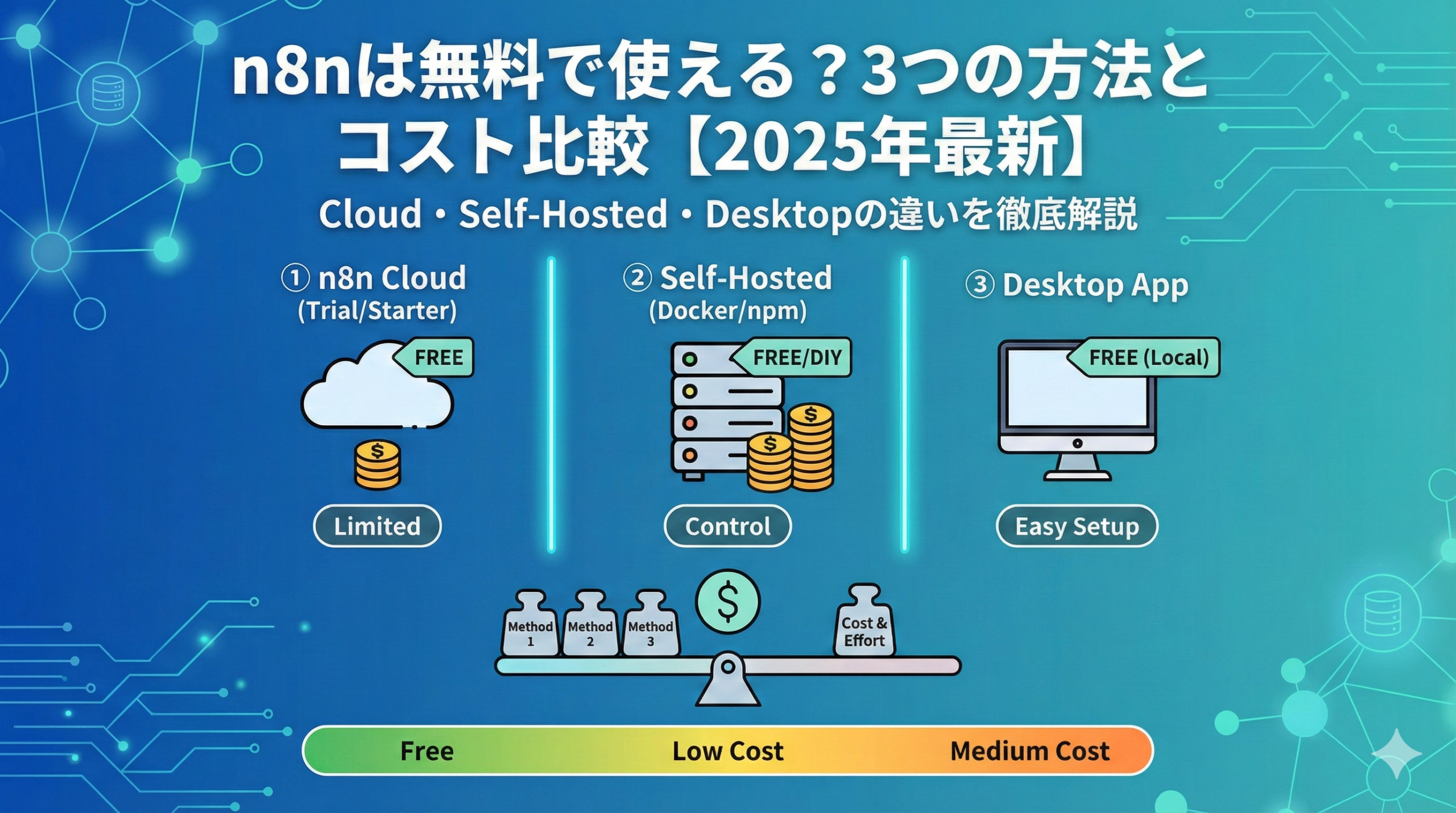
    n8nは無料で使える業務自動化ツールです。クラウド版の14日間無料トライアル、デスクトップ版での完全無料利用、セルフホストによる月額0円運用など、複数の無料で使う方法があります。この記事では、予算を抑えてn8nを活用したい方向けに、各方法のメリット・デメリットと具体的な始め方を解説します。

    n8nは無料で使えるのか?結論

    結論から言うと、n8nは無料で使えます。ただし、利用方法によって条件が異なります。

    利用方法 料金 条件・制限
    クラウド版(トライアル) 14日間無料 期間限定。終了後は有料プラン(月額約3,300円〜)への移行が必要
    デスクトップ版 完全無料 PCが起動している間のみ動作
    セルフホスト版 n8n自体は無料 サーバー代が別途必要(月額500〜2,000円程度)

    コストを抑えたい方には、デスクトップ版かセルフホスト版がおすすめです。本格的に業務で使いたい場合は、セルフホスト版が最もコストパフォーマンスに優れています。

    無料で使う方法①:クラウド版の14日間無料トライアル

    最も手軽にn8nを試せるのが、クラウド版の無料トライアルです。

    クラウド版トライアルのメリット

    • アカウント登録だけですぐに使い始められる
    • サーバー設定などの技術的な作業が不要
    • すべての機能を14日間フルで試せる
    • 24時間365日安定して動作する

    クラウド版トライアルのデメリット

    • 14日間の期限がある
    • トライアル終了後は月額約3,300円(Starterプラン)が必要
    • 無料期間中にクレジットカード登録が必要な場合がある

    クラウド版トライアルの始め方

    n8n公式サイト(https://n8n.io)にアクセスし、「Get Started」をクリックします。メールアドレスとパスワードを登録すれば、すぐにn8nを使い始められます。

    クラウド版は「n8nがどんなツールか試してみたい」という方に最適です。ただし、14日間は意外と短いので、事前に自動化したい業務を整理しておくことをおすすめします。

    無料で使う方法②:デスクトップ版

    n8nにはPCにインストールして使うデスクトップ版があります。これは完全無料で、期限もありません。

    デスクトップ版のメリット

    • 完全無料で期限なし
    • インストールするだけで使える
    • データが自分のPC内で完結するのでセキュリティ面で安心
    • オフラインでも動作する

    デスクトップ版のデメリット

    • PCの電源を切るとワークフローが止まる
    • 外部からのWebhook受信が難しい
    • 24時間稼働させるにはPCを常時起動しておく必要がある

    デスクトップ版のインストール手順

    n8n公式サイトのダウンロードページから、お使いのOS(Windows/Mac/Linux)に対応したインストーラーをダウンロードします。インストーラーを実行すれば、数分でn8nが使えるようになります。

    デスクトップ版は「とりあえずn8nを学習したい」「手動で実行するワークフローを作りたい」という方に向いています。定期実行やWebhookトリガーが必要な本格的な業務自動化には、次に紹介するセルフホスト版がおすすめです。

    無料で使う方法③:セルフホスト版

    n8nを最もお得に使う方法が、セルフホスト版です。n8n自体の利用料は無料で、サーバー代のみで運用できます。

    セルフホスト版のメリット

    • n8n自体は完全無料
    • 実行回数、ワークフロー数、ユーザー数がすべて無制限
    • 24時間365日自動で動作する
    • データを自社管理できる
    • クラウド版と同等の機能が使える

    セルフホスト版のデメリット

    • サーバーの設定にある程度の技術知識が必要
    • サーバー代が別途必要(月額500〜2,000円程度)
    • セキュリティやアップデートは自己管理
    • 公式サポートが受けられない

    セルフホストの方法は2つ

    セルフホストには「ローカルPC」と「VPS(レンタルサーバー)」の2つの方法があります。

    ローカルPC(完全無料)
    自分のPCにDockerでn8nをインストールする方法です。サーバー代がかからないため完全無料ですが、PCを常時起動しておく必要があります。学習目的や個人利用には十分です。

    VPS(月額500〜2,000円)
    レンタルサーバー(VPS)にn8nをインストールする方法です。サーバー代は月額500〜2,000円程度かかりますが、24時間安定稼働が可能です。本格的な業務利用にはこちらがおすすめです。

    セルフホスト版の詳しい導入手順は、で解説しています。

    料金比較:クラウド版 vs セルフホスト版

    クラウド版とセルフホスト版のコストを比較してみましょう。

    項目 クラウド版(Starter) セルフホスト版(VPS)
    月額料金 約3,300円〜 約500〜2,000円
    年間コスト 約40,000円 約6,000〜24,000円
    実行回数制限 月2,500回 無制限
    ワークフロー数 無制限 無制限
    技術知識 不要 Dockerの基礎知識が必要
    サポート 公式サポートあり コミュニティのみ

    年間で比較すると、セルフホスト版は16,000〜34,000円程度のコスト削減になります。さらに実行回数が無制限なので、大量のワークフローを実行する場合は差がさらに広がります。

    無料で使うならどの方法がおすすめ?

    目的や状況によって、おすすめの方法が異なります。

    「まずはn8nを試してみたい」場合

    クラウド版の14日間無料トライアルがおすすめ

    すぐに使い始められるので、n8nがどんなツールか体験するのに最適です。14日間でn8nの基本操作を学び、自分に合うかどうか判断しましょう。

    「無料で学習・実験したい」場合

    デスクトップ版がおすすめ

    期限なく完全無料で使えるので、じっくり学習したい方に向いています。PCが起動している間だけ動作する点は注意が必要ですが、手動実行のワークフローなら問題ありません。

    「コストを抑えて本格運用したい」場合

    セルフホスト版(VPS)がおすすめ

    月額500〜2,000円で、クラウド版と同等の機能が無制限で使えます。Dockerの基礎知識が必要ですが、一度設定すれば24時間自動で動作します。

    「技術的なことは苦手だが業務で使いたい」場合

    クラウド版の有料プランを検討

    月額約3,300円で、サーバー管理不要・公式サポート付きで使えます。技術的なトラブル対応に時間を取られたくない場合は、コストをかけてもクラウド版を選ぶ価値があります。

    n8nの料金プラン一覧(2025年最新)

    参考として、n8nクラウド版の料金プランを紹介します。

    プラン 月額(年払い) 月額(月払い) 実行回数 特徴
    Starter €20(約3,300円) €24(約4,000円) 2,500回/月 個人・小規模チーム向け
    Pro €50(約8,300円) €60(約10,000円) 10,000回/月 チーム利用向け、管理機能充実
    Enterprise 要問合せ 要問合せ カスタム 大企業向け、専任サポート

    2025年8月の価格改定により、すべてのプランでワークフロー数・ユーザー数・ステップ数が無制限になりました。料金は実行回数ベースで計算されます。

    n8n無料利用の注意点

    無料でn8nを使う際に知っておくべき注意点をまとめます。

    商用利用のルール

    n8nは「フェアコードライセンス」に基づいて提供されています。以下の利用は無料で許可されています。

    • 自社の社内業務目的での利用・改変・運用
    • n8n関連の有償コンサルティング・構築・保守
    • 自社環境へのセットアップ代行

    一方、以下の利用は許可されていません。

    • n8nをホスティングして第三者に課金する
    • n8nをホワイトラベル化して再販する

    自社の業務自動化目的であれば、基本的に無料で商用利用できます。

    セルフホスト版のセキュリティ

    セルフホスト版を使う場合、セキュリティ管理は自己責任になります。以下の対策を行いましょう。

    • サーバーへのアクセス制限を設定する
    • n8nのログインにパスワード認証を設定する
    • 定期的にn8nとサーバーをアップデートする
    • 重要なワークフローはバックアップを取る

    無料トライアル終了後の注意

    クラウド版の14日間無料トライアルは、終了後に自動で有料プランに移行する場合があります。継続利用しない場合は、トライアル期間中にアカウントを解約するか、支払い情報を削除しておきましょう。

    ZapierやMakeとの料金比較

    n8nと競合する自動化ツールとの料金を比較します。

    ツール 無料プラン 有料プラン(月額) セルフホスト
    n8n 14日間トライアル 約3,300円〜 可能(無料)
    Zapier 月100タスク 約3,000円〜 不可
    Make 月1,000オペレーション 約1,500円〜 不可

    一見するとMakeが安く見えますが、複雑なワークフローでは差が縮まります。n8nは「1回のワークフロー実行=1カウント」ですが、Makeは「1つの処理=1オペレーション」なので、10ステップのワークフローを100回実行すると、n8nは100回、Makeは1,000オペレーションとカウントされます。

    また、n8nはセルフホストで完全無料運用が可能な唯一のツールです。長期的に見ると、n8nが最もコストパフォーマンスに優れています。

    よくある質問

    Q. n8nは完全無料で使えますか?

    A. デスクトップ版とセルフホスト版(ローカルPC)は完全無料で使えます。セルフホスト版(VPS)はサーバー代(月額500〜2,000円程度)が必要です。クラウド版は14日間の無料トライアル後、有料プラン(月額約3,300円〜)への移行が必要です。

    Q. 無料トライアル中にクレジットカードは必要ですか?

    A. 登録時に求められる場合がありますが、トライアル期間中は課金されません。継続しない場合は、期間終了前に解約またはカード情報を削除してください。

    Q. セルフホスト版に技術知識は必要ですか?

    A. Dockerの基本的な操作が必要です。コマンドラインに慣れていない方には難しく感じるかもしれませんが、手順通りに進めれば初心者でも構築可能です。YouTubeなどに日本語チュートリアルもあります。

    Q. 無料で使っても商用利用できますか?

    A. はい、自社の業務自動化目的であれば商用利用可能です。ただし、n8nをホスティングして第三者に課金するような利用は許可されていません。

    Q. クラウド版とセルフホスト版、どちらがおすすめですか?

    A. 技術的な設定に抵抗がなく、コストを抑えたいならセルフホスト版がおすすめです。サーバー管理が面倒、すぐに使いたい場合はクラウド版を選びましょう。

    まとめ

    n8nは無料で使える業務自動化ツールです。利用方法によって条件は異なりますが、コストを抑えて使いたい方にも複数の選択肢があります。

    • まず試したい → クラウド版の14日間無料トライアル
    • 無料で学習したい → デスクトップ版(完全無料)
    • コストを抑えて本格運用したい → セルフホスト版(VPS:月額500〜2,000円)
    • 技術的なことは苦手 → クラウド版有料プラン(月額約3,300円〜)

    セルフホスト版なら、年間で16,000〜34,000円のコスト削減が可能です。技術的なハードルはありますが、一度設定してしまえば、クラウド版と同等の機能を低コストで使い続けられます。

    まずはクラウド版のトライアルでn8nを体験し、気に入ったらセルフホスト版への移行を検討するのがおすすめの流れです。

  • 【2025年版】n8n初心者の始め方|登録から最初のワークフロー作成まで

    【2025年版】n8n初心者の始め方|登録から最初のワークフロー作成まで

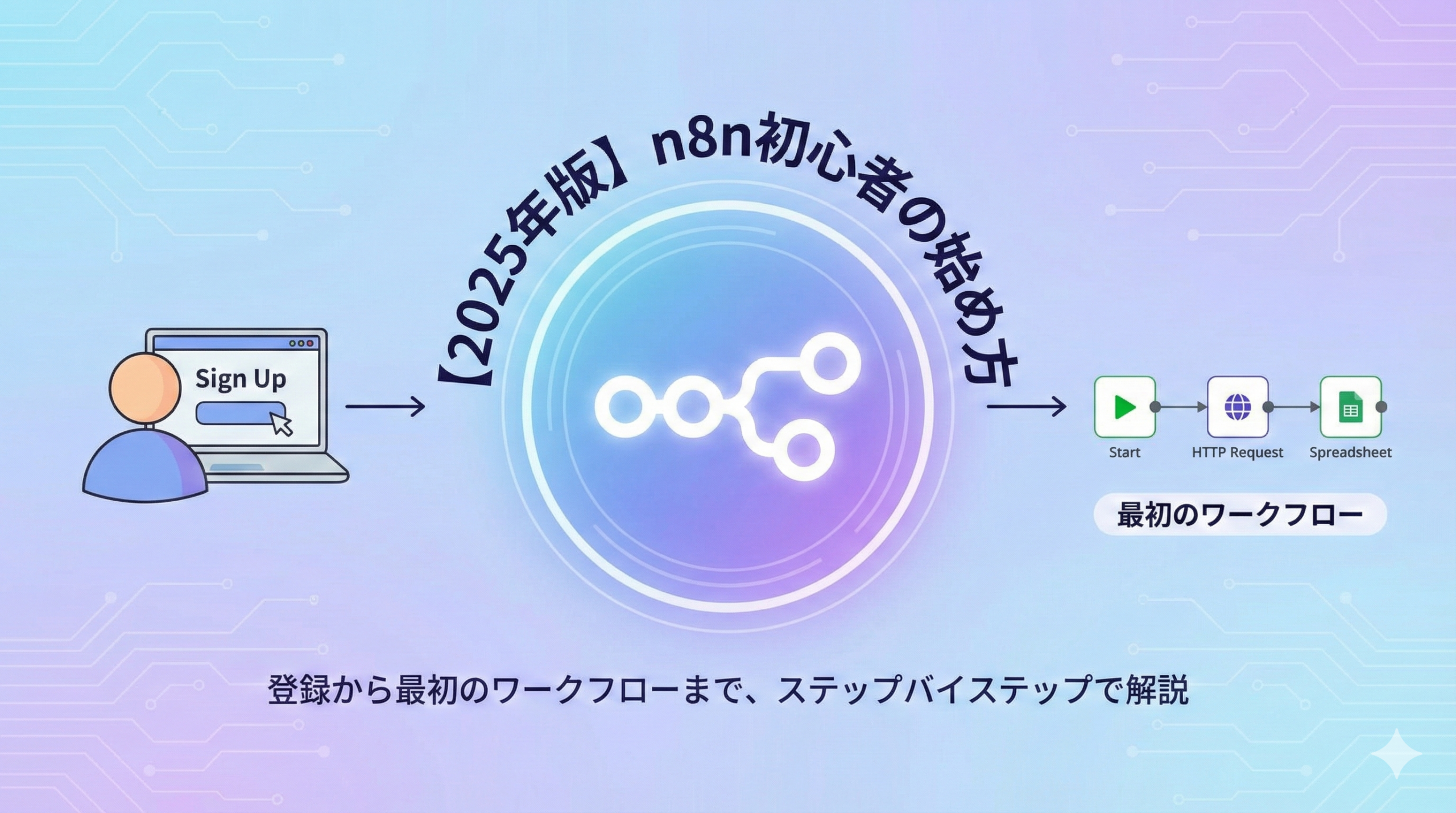
    n8n(エヌエイトエヌ)は無料で始められる業務自動化ツールです。この記事では、プログラミング未経験の初心者でも迷わずn8nを始められるよう、アカウント登録から最初のワークフロー作成までをステップバイステップで解説します。

    n8nとは?5分でわかる基礎知識

    n8nは、異なるアプリやサービスを連携させて業務を自動化できるツールです。「ノード」と呼ばれる部品をつなげることで、コードを書かずに自動化の仕組みを作れます。

    たとえば「Gmailに新着メールが届いたら、内容をスプレッドシートに記録してSlackに通知する」といった作業を、一度設定するだけで自動的に実行してくれます。

    n8nの読み方と名前の由来

    n8nは「エヌエイトエヌ」と読みます。「nodemation(ノードメーション)」の略で、「node(ノード)」と「automation(オートメーション=自動化)」を組み合わせた造語です。

    その名の通り、ノードをつなげて自動化を実現するツールです。

    n8nでできることの具体例

    n8nを使うと、以下のような作業を自動化できます。

    • フォームの回答をスプレッドシートに自動記録
    • 特定のメールが届いたらSlackに通知
    • 毎日決まった時刻にデータを集計してレポート送信
    • SNSへの定期投稿
    • ChatGPTと連携した自動返信

    1,100以上のアプリ・サービスと連携できるため、普段使っているツールの多くをn8nでつなげられます。

    n8nを始める3つの方法

    n8nには3つの利用方法があります。それぞれの特徴を理解して、自分に合った方法を選びましょう。

    方法 特徴 おすすめの人
    クラウド版 登録するだけですぐ使える。14日間無料 初心者、すぐに試したい人
    デスクトップ版 PCにインストール。完全無料 ローカルで試したい人
    セルフホスト版 自分のサーバーで運用。無料だが技術知識が必要 コストを抑えたい人、データを自社管理したい人

    初心者には「クラウド版」がおすすめです。サーバーの準備や設定が不要で、アカウントを作成するだけですぐに使い始められます。

    【クラウド版】n8nのアカウント登録手順

    クラウド版でn8nを始める手順を解説します。5分程度で完了します。

    ステップ1:公式サイトにアクセス

    n8n公式サイト(https://n8n.io)にアクセスし、画面右上の「Get Started」ボタンをクリックします。

    ステップ2:アカウント情報を入力

    次の画面で以下の情報を入力します。

    • メールアドレス
    • パスワード
    • 名前(任意)

    入力後、「Start free 14-day trial」をクリックします。14日間は無料ですべての機能を試せます。

    ステップ3:アンケートに回答

    登録後、n8nの利用目的などを尋ねるアンケートが表示されます。質問数は多めですが、機能には影響しないので気楽に回答してください。

    ステップ4:メール認証

    登録したメールアドレスに認証メールが届きます。メール内のリンクをクリックして認証を完了させてください。

    ステップ5:n8nエディタを開く

    認証が完了したら、ダッシュボード画面で「Open instance」をクリックします。これでn8nのワークフローエディタが開き、自動化を始める準備が整いました。

    n8nの画面構成と基本用語

    初めてn8nを開くと、見慣れない画面に戸惑うかもしれません。まずは基本的な用語と画面構成を理解しましょう。

    覚えておきたい3つの用語

    用語 意味
    ワークフロー 自動化の仕組み全体 「メール受信→スプレッドシート記録→Slack通知」という一連の流れ
    ノード ワークフローを構成する部品 Gmailノード、スプレッドシートノード、Slackノード
    トリガー ワークフローを開始するきっかけ メール受信、特定の時刻、フォーム送信

    エディタ画面の見方

    n8nのエディタ画面は、主に以下の要素で構成されています。

    キャンバス(中央)
    ノードを配置してワークフローを組み立てる作業スペースです。

    ノードパネル(右側)
    使用できるノードの一覧が表示されます。検索ボックスでノードを探すこともできます。

    上部メニュー
    ワークフローの保存、実行、設定などを行うボタンが並んでいます。

    最初のワークフローを作ってみよう

    基本を理解したら、実際にワークフローを作成してみましょう。最初は「手動でボタンを押すとSlackにメッセージを送る」というシンプルなワークフローを作ります。

    ステップ1:新規ワークフローを作成

    ダッシュボードで「Create Workflow」をクリックします。白紙のキャンバスが表示されます。

    ステップ2:トリガーノードを追加

    まず、ワークフローを開始するきっかけとなる「トリガーノード」を追加します。

    キャンバス上の「+」ボタンをクリックし、検索ボックスに「Manual」と入力します。「Manual Trigger」を選択してください。

    これは「手動でボタンを押したときに実行」というトリガーです。テストや学習に便利なので、最初はこれを使います。

    ステップ3:Slackノードを追加

    次に、Slackにメッセージを送るノードを追加します。

    Manual Triggerノードの右側にある「+」をクリックし、「Slack」を検索して選択します。

    ステップ4:Slackの認証設定

    Slackノードを選択すると、右側に設定パネルが表示されます。n8nとSlackを連携するには認証が必要です。

    「Credential to connect with」の欄で「Create new credential」を選択し、画面の指示に従ってSlackアカウントと連携します。

    ステップ5:送信内容を設定

    認証が完了したら、以下の設定を行います。

    • Resource:Message
    • Operation:Send
    • Channel:メッセージを送りたいチャンネルを選択
    • Text:送信するメッセージを入力(例:「n8nからのテストメッセージです!」)

    ステップ6:テスト実行

    設定が完了したら、画面上部の「Test workflow」ボタンをクリックします。

    正常に動作すれば、指定したSlackチャンネルにメッセージが届きます。おめでとうございます!最初のワークフローが完成しました。

    ステップ7:ワークフローを保存

    テストが成功したら、画面上部の「Save」ボタンでワークフローを保存します。名前をつけて整理しておくと、後で見つけやすくなります。

    初心者におすすめの練習ワークフロー3選

    最初のワークフローが作れたら、少しずつ複雑なものに挑戦してみましょう。初心者でも作りやすい練習用ワークフローを紹介します。

    1. スケジュール実行でSlack通知

    「毎朝9時にSlackにメッセージを送る」というワークフローです。

    Manual TriggerをSchedule Trigger(スケジュールトリガー)に置き換えるだけで作れます。定時のリマインダーや日報の催促などに活用できます。

    2. Googleフォームの回答をスプレッドシートに記録

    Googleフォームに回答があると、自動でスプレッドシートに記録するワークフローです。

    使用するノードは「Google Forms Trigger」と「Google Sheets」の2つ。フォームの回答管理やアンケート集計に便利です。

    3. RSSフィードの更新をSlackに通知

    特定のブログやニュースサイトが更新されたら、Slackに通知するワークフローです。

    「RSS Feed Read」ノードでRSSを取得し、Slackノードで通知を送ります。情報収集の自動化に役立ちます。

    n8nでつまずきやすいポイントと解決法

    初心者がn8nを使い始めるときによく遭遇する問題と、その解決法を紹介します。

    認証エラーが出る

    外部サービス(Gmail、Slack、Googleスプレッドシートなど)と連携する際、認証エラーが発生することがあります。

    解決法

    • 認証情報を再度作成し直す
    • 連携先サービスでn8nへのアクセス許可を確認する
    • ブラウザのCookieやキャッシュをクリアして再試行

    ノードが見つからない

    使いたいサービスのノードが見つからない場合があります。

    解決法

    • 検索ワードを変えて探す(例:「Google Drive」ではなく「Drive」)
    • HTTP Requestノードを使ってAPIを直接呼び出す
    • n8n公式サイトで対応ノード一覧を確認する

    ワークフローが動かない

    テスト実行してもワークフローが期待通りに動かないことがあります。

    解決法

    • 各ノードを1つずつ実行して、どこで問題が起きているか特定する
    • ノードの出力データを確認し、次のノードに正しくデータが渡っているか確認する
    • エラーメッセージを読んで原因を把握する

    n8nを効率的に学ぶ方法

    n8nをより深く学ぶためのリソースを紹介します。

    公式テンプレートを活用する

    n8nには1,700以上のワークフローテンプレートが用意されています。エディタ内の「Templates」からアクセスでき、気になるテンプレートをコピーして自分のワークフローとして使えます。

    テンプレートを参考にすることで、ノードの使い方や設定方法を効率的に学べます。

    YouTube動画で学ぶ

    視覚的に操作を確認したい場合は、YouTubeがおすすめです。「n8n tutorial」で検索すると、多くのチュートリアル動画が見つかります。

    日本語で学びたい場合は「n8n 使い方」「n8n チュートリアル」で検索してみてください。

    公式ドキュメントを参照する

    困ったときは公式ドキュメント(https://docs.n8n.io)が頼りになります。英語ですが、各ノードの詳細な使い方や設定例が記載されています。ブラウザの翻訳機能を使えば、日本語で読むことも可能です。

    コミュニティに参加する

    n8nには活発なコミュニティがあります。公式フォーラム(https://community.n8n.io)では、世界中のユーザーと情報交換したり、疑問点を質問したりできます。

    次のステップ:本格的な業務自動化へ

    基本操作に慣れてきたら、実際の業務で使えるワークフローに挑戦しましょう。

    自動化のアイデアを見つけるコツ

    自動化できる業務を見つけるには、日々の作業を「トリガー」と「アクション」に分解して考えます。

    考え方の例

    • 「〇〇したら」(トリガー)→「△△する」(アクション)
    • 「メールが届いたら」→「スプレッドシートに記録する」
    • 「毎週月曜9時になったら」→「レポートをSlackに送信する」
    • 「フォームが送信されたら」→「担当者にメールで通知する」

    普段の業務で「毎回同じことをしている」「手作業で時間がかかる」と感じる作業があれば、それが自動化のチャンスです。

    AI連携で自動化を進化させる

    n8nはChatGPT(OpenAI)との連携も可能です。AIを組み込むことで、以下のような高度な自動化も実現できます。

    • 問い合わせメールの内容を要約して担当者に通知
    • 顧客の声を自動で分類・分析
    • AIが返信文のドラフトを自動生成

    まずは基本のワークフローをマスターしてから、AI連携に挑戦してみてください。

    よくある質問

    Q. プログラミング経験がなくても使えますか?

    A. はい、使えます。n8nはドラッグ&ドロップの操作が基本なので、プログラミング未経験でも問題ありません。まずはシンプルなワークフローから始めて、徐々に慣れていくのがおすすめです。

    Q. 無料でどこまで使えますか?

    A. クラウド版は14日間の無料トライアルがあります。その後は月額約2,000円から利用できます。完全無料で使い続けたい場合は、Dockerを使ったセルフホスト版()がおすすめです。

    Q. 英語が苦手でも大丈夫ですか?

    A. n8nの画面は英語ですが、操作自体は直感的なので英語力はそれほど必要ありません。ノード名やボタンは単純な英単語が多く、ブラウザの翻訳機能も活用できます。

    Q. スマホからも使えますか?

    A. n8nはブラウザベースのツールなので、スマホからもアクセス可能です。ただし、ワークフローの作成・編集はPC画面での操作が推奨されます。

    Q. 他の自動化ツール(Zapier、Make)との違いは?

    A. n8nの最大の特徴は「セルフホストで無料利用できる」点です。また、カスタマイズ性が高く、複雑な処理にも対応できます。一方、ZapierやMakeは設定がシンプルで初心者に優しい反面、料金が高めです。

    まとめ

    n8nは無料で始められる強力な業務自動化ツールです。この記事で紹介した手順に従えば、プログラミング未経験の方でもn8nを使い始められます。

    • 初心者はクラウド版から始めるのがおすすめ
    • 基本用語は「ワークフロー」「ノード」「トリガー」の3つ
    • まずはシンプルなワークフローで操作に慣れる
    • テンプレートやYouTubeを活用して効率的に学ぶ

    最初は簡単なワークフローから始めて、少しずつ自動化の範囲を広げていきましょう。日々の繰り返し作業から解放され、本来やるべき仕事に集中できる環境が手に入ります。

  • 【非エンジニア向け】n8nで業務自動化|ノーコードで始める働き方改革

    【非エンジニア向け】n8nで業務自動化|ノーコードで始める働き方改革

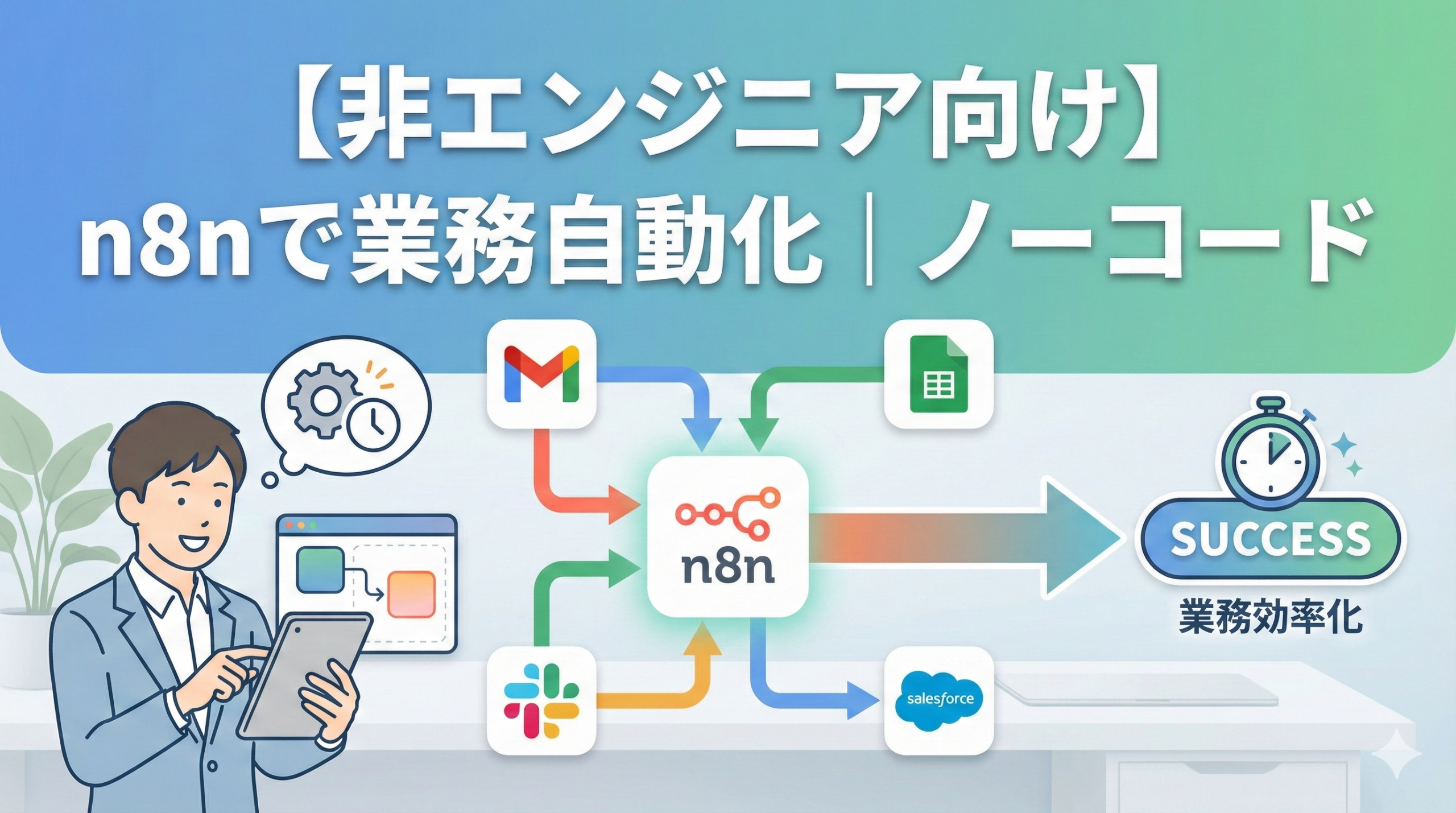
    n8n(エヌエイトエヌ)を使えば、プログラミング知識ゼロでも業務の自動化が可能です。毎日のルーティン作業から解放され、本来やるべき仕事に集中できる環境を手に入れましょう。

    この記事では、非エンジニアの方でもすぐに理解できるよう、n8nの基本から具体的な活用シーンまでわかりやすく解説します。

    n8nとは?非エンジニアでも使えるノーコード自動化ツール

    n8nは「ノード・トゥ・ノード(node to node)」の略で、異なるアプリやサービスを「ノード」という部品でつなげて業務を自動化できるツールです。

    たとえば「Gmailに新着メールが届いたら、内容をGoogleスプレッドシートに記録して、Slackで通知する」といった一連の作業を、一度設定するだけで自動的に実行してくれます。

    ノーコードツールだから直感的に操作できる

    n8nの最大の特徴は、ドラッグ&ドロップで操作できるビジュアルエディタです。プログラミングコードを書く必要はなく、フローチャートを描く感覚でワークフローを作成できます。

    各ノード(処理の部品)をキャンバス上に配置し、矢印でつなげていくだけ。作業の流れが目に見える形で表示されるため、「今どこで何が起きているか」が一目でわかります。

    n8nの3つの強み

    n8nが他のツールと比べて優れている点を整理しました。

    強み 内容
    コスト面 セルフホスト版なら無料で無制限に使用可能。クラウド版も月額約2,000円から
    連携サービス数 1,100以上のアプリ・サービスと接続可能(2025年時点)
    柔軟性 ノーコードで簡単に使え、必要に応じてJavaScriptでカスタマイズも可能

    n8nで自動化できる業務の具体例

    「自動化」と言われても、具体的に何ができるのかイメージしにくいかもしれません。ここでは部門別に活用例を紹介します。

    営業・マーケティング部門

    営業やマーケティングでは、リード(見込み客)の管理や顧客とのコミュニケーションに多くの時間を取られがちです。n8nを使えば以下のような作業を自動化できます。

    リード情報の自動登録
    Googleフォームやお問い合わせフォームから送信された情報を、自動でCRM(顧客管理システム)やスプレッドシートに登録。同時にSlackやメールで担当者に通知を送ることも可能です。

    SNS投稿の自動化
    スプレッドシートに投稿内容と日時を入力しておけば、指定時刻に自動でTwitterやLinkedInに投稿。AIと連携して投稿文を最適化することもできます。

    フォローアップメールの自動送信
    資料請求があった翌日に自動でお礼メールを送信。さらにChatGPTと連携すれば、顧客ごとにパーソナライズされた文面を自動生成することも可能です。

    経理・管理部門

    経理や管理部門では、データの転記や集計といった定型作業が多く発生します。

    請求書の自動処理
    メールに添付された請求書PDFを自動でGoogleドライブに保存し、内容をスプレッドシートに記録。支払い期限が近づいたら担当者に通知を送るフローも構築できます。

    日報・週報の自動作成
    Googleカレンダーの予定やタスク管理ツールの完了タスクを自動で集計し、日報のドラフトを作成。毎日決まった時刻にSlackやメールで共有できます。

    経費精算の効率化
    経費精算フォームの入力内容を自動で会計ソフトに転記。領収書の画像をAI(OCR)で読み取り、金額や日付を自動入力することも可能です。

    人事・総務部門

    人事・総務部門では、社員情報の管理や各種手続きの効率化にn8nが活躍します。

    新入社員のオンボーディング自動化
    入社情報がフォームに入力されたら、自動でNotionにタスクリストを作成し、Slackで関係者に通知。必要なアカウントの作成依頼メールを自動送信することもできます。

    勤怠データの自動集計
    勤怠管理システムのデータを毎日自動で取得し、スプレッドシートに集計。残業時間が一定を超えた社員がいれば、アラートを送信するフローも構築できます。

    社内アンケートの自動分析
    Googleフォームで集めた回答をChatGPTで自動分析し、要約レポートをNotionやスプレッドシートに出力。傾向や課題を素早く把握できます。

    n8nの始め方:3つの利用方法

    n8nには3つの利用方法があり、目的やスキルレベルに応じて選べます。

    利用方法 特徴 こんな人におすすめ
    クラウド版(n8n.cloud) 登録するだけですぐ使える。月額約2,000円から 手軽に始めたい人、サーバー管理が苦手な人
    デスクトップ版 PCにインストールして使用。無料 まず試してみたい人、ローカルで作業したい人
    セルフホスト版 自分のサーバーで運用。無料だが技術知識が必要 コストを抑えたい人、データを自社管理したい人

    非エンジニアの方がまず試すなら、クラウド版がおすすめです。14日間の無料トライアルがあり、登録後すぐにワークフロー作成を始められます。

    では、Dockerを使った導入方法を詳しく解説しています。

    n8nとZapier・Makeの違い

    業務自動化ツールとしては、Zapier(ザピアー)やMake(メイク、旧Integromat)も有名です。それぞれの違いを比較しました。

    項目 n8n Zapier Make
    料金 セルフホストなら無料 月額約3,000円〜 月額約1,500円〜
    操作性 中程度(慣れが必要) 簡単 やや複雑
    カスタマイズ性 非常に高い 低い 高い
    セルフホスト 可能 不可 不可
    AI連携 柔軟に対応 対応 対応

    Zapierは最も使いやすく、「とにかく簡単に始めたい」という人に向いています。一方、n8nは初期の学習コストはかかりますが、コストを抑えながら高度な自動化を実現したい場合に最適です。

    非エンジニアがn8nを学ぶときのポイント

    n8nはノーコードツールですが、最初は戸惑う場面もあるかもしれません。スムーズに学習を進めるためのポイントを紹介します。

    まずは簡単なワークフローから始める

    いきなり複雑な自動化を目指すのではなく、シンプルなフローから始めましょう。おすすめの最初の一歩は以下のようなワークフローです。

    • Googleフォームの回答をスプレッドシートに自動転記
    • 特定のキーワードを含むメールをSlackに通知
    • 毎朝決まった時刻にスプレッドシートの内容をメール送信

    n8nには公式テンプレートが豊富に用意されているので、それをコピーして少しずつカスタマイズしていく方法もおすすめです。

    「トリガー」と「アクション」を理解する

    n8nのワークフローは「トリガー(きっかけ)」と「アクション(実行する処理)」で構成されています。

    トリガーの例
    新しいメールが届いた、フォームが送信された、特定の時刻になった、ファイルがアップロードされた

    アクションの例
    データをスプレッドシートに記録する、Slackにメッセージを送る、メールを送信する、AIに文章を生成させる

    この2つの概念を理解すれば、「〇〇したら△△する」という形で自動化のアイデアが浮かびやすくなります。

    エラーが出ても焦らない

    ワークフローを作成していると、エラーが発生することがあります。n8nでは各ノードの実行結果が表示されるため、どこで問題が起きたかを特定しやすい設計になっています。

    よくあるエラーの原因は以下のとおりです。

    • 認証情報(APIキーやログイン情報)が正しく設定されていない
    • データの形式が合っていない(文字列と数値の違いなど)
    • 参照しているフィールド名が間違っている

    エラーメッセージを読み、一つずつ原因を潰していけば、必ず解決できます。

    n8n × AI連携で広がる可能性

    n8nの真価を発揮するのが、ChatGPTなどのAIとの連携です。従来は人間にしかできなかった「判断」や「文章作成」をAIに任せることで、自動化の幅が大きく広がります。

    AIでできること

    文章の自動生成・要約
    長文のメールや議事録を要約したり、問い合わせに対する返信文を自動生成したりできます。

    データの分類・判定
    顧客からのメールを「技術サポート」「請求関連」「一般問い合わせ」などに自動分類し、適切な担当者に振り分けることが可能です。

    多言語翻訳
    海外からの問い合わせを自動翻訳して担当者に通知。返信文も翻訳して送信するフローを構築できます。

    AI連携の具体例

    以下のようなワークフローがn8nとAIの組み合わせで実現できます。

    1. 問い合わせフォームから内容を受け取る
    2. ChatGPTで問い合わせ内容を分析・分類
    3. 分類結果に応じて担当部署のSlackチャンネルに通知
    4. ChatGPTで返信のドラフトを自動生成
    5. 担当者が確認・修正して送信

    このフローなら、問い合わせ対応の初動を大幅にスピードアップできます。

    n8nを使った自動化の成功事例

    実際にn8nを導入して成果を上げている事例を紹介します。

    事例1:SNS運用の効率化(マーケティング担当)

    あるマーケティング担当者は、SNS投稿の準備に毎日1時間以上かけていました。n8nを導入後、以下のフローを構築。

    • RSSフィードから最新ニュースを自動収集
    • AIで投稿文を自動生成
    • 指定時刻に自動投稿

    結果、作業時間は10分程度に短縮。空いた時間を戦略立案に充てられるようになりました。

    事例2:顧客対応の自動化(カスタマーサポート)

    顧客からのメールをAIで分類し、よくある質問には自動返信、複雑な問い合わせは担当者に振り分けるフローを構築。対応スピードが向上し、顧客満足度が改善しました。

    事例3:月200時間の工数削減(IT運用)

    新入社員のアカウント作成を自動化。人事システムと連携して各種SaaSのアカウントを自動生成・設定するワークフローを構築し、月200時間の工数削減を実現した事例も報告されています。

    よくある質問

    Q. プログラミング経験がなくても本当に使えますか?

    A. はい、使えます。n8nはドラッグ&ドロップの操作が基本なので、プログラミング未経験でも問題ありません。ただし、最初は操作に慣れるまで少し時間がかかるかもしれません。公式テンプレートを活用しながら、簡単なワークフローから始めることをおすすめします。

    Q. 無料で使えますか?

    A. はい、セルフホスト版(自分のサーバーで運用)は無料で使えます。ただしサーバーの準備や管理が必要です。クラウド版は有料ですが、14日間の無料トライアルがあります。

    Q. セキュリティは大丈夫ですか?

    A. n8nはセルフホストが可能なため、データを自社サーバー内で完結させることができます。機密性の高い情報を扱う企業でも安心して導入できる点が強みです。クラウド版もSOC2認証を取得するなど、セキュリティ対策が施されています。

    Q. 日本語の情報はありますか?

    A. n8nの公式ドキュメントは英語ですが、日本でも利用者が増えており、日本語での情報共有が活発になっています。Qiitaやnoteなどで日本語の解説記事やチュートリアルを見つけることができます。

    Q. どんなアプリと連携できますか?

    A. Gmail、Googleスプレッドシート、Slack、Notion、ChatGPT、LINE、Salesforce、HubSpotなど、1,100以上のサービスと連携可能です。連携したいサービスがあるかどうかはn8n公式サイトで検索できます。

    まとめ

    n8nは、プログラミング知識がなくても業務自動化を実現できる強力なツールです。

    • ノーコードで直感的に操作できる
    • 1,100以上のアプリ・サービスと連携可能
    • セルフホストなら無料で無制限に使用
    • AI連携で「判断」や「文章作成」も自動化

    まずは簡単なワークフローから始めて、少しずつ自動化の範囲を広げていくのがおすすめです。毎日の繰り返し作業から解放され、本来の業務に集中できる環境を手に入れましょう。

    クラウド版の無料トライアルから気軽に始められるので、ぜひ一度試してみてください。

  • 【初心者向け】n8nローカルインストール完全ガイド|Dockerで5分で始める方法

    【初心者向け】n8nローカルインストール完全ガイド|Dockerで5分で始める方法

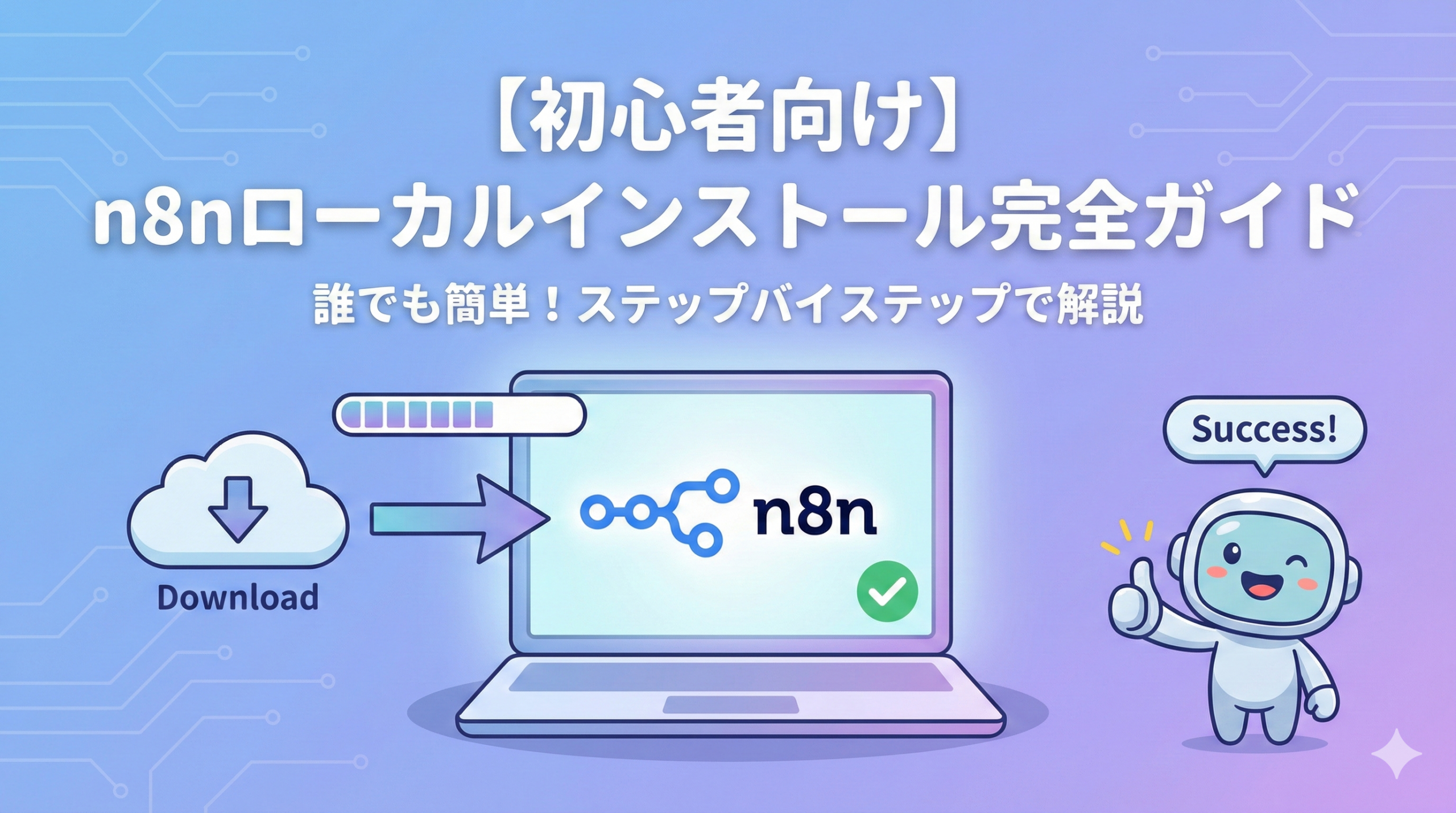
    n8nをローカルPCにインストールすれば、無料でワークフロー自動化を試せます。クラウド版の月額費用を気にせず、じっくり学習したい方に最適です。

    この記事では、Docker Desktopを使った最も簡単なインストール方法を解説します。コマンド操作が苦手な方でも、画面の指示に従って進めるだけで、5分程度でn8nを起動できます。

    n8nローカル版とは?クラウド版との違い

    n8nには「クラウド版」「セルフホスト版(VPS)」「ローカル版」の3つの導入方法があります。それぞれの特徴を確認しましょう。

    項目 クラウド版 セルフホスト版(VPS) ローカル版
    月額費用 €20〜(約3,000円〜) VPS代(500〜1,500円) 無料
    常時稼働 ×(PC起動中のみ)
    Webhook受信 △(ngrok等が必要)
    セットアップ難易度 簡単 やや難しい 簡単
    推奨用途 本番運用 本番運用 学習・テスト

    ローカル版の最大のメリットは費用が0円であることです。ワークフロー数や実行回数の制限もないため、n8nの機能を存分に試せます。

    ただし、PCをシャットダウンするとn8nも停止するため、常時稼働が必要な本番運用には向きません。まずはローカル版で基本を学び、本格運用時にVPSやクラウド版へ移行するのが一般的な流れです。

    インストールに必要な環境

    n8nをDockerでローカル実行するには、以下の環境が必要です。

    対応OS

    • Windows 10 Pro/Enterprise(ビルド19041以上)またはWindows 11
    • macOS 10.15 Catalina以降
    • Linux(Ubuntu 20.04以降推奨)

    Windows 10 Homeでも、WSL2(Windows Subsystem for Linux 2)を有効化すれば利用できます。

    推奨スペック

    項目 最低要件 推奨スペック
    メモリ 4GB 8GB以上
    ストレージ 10GB以上の空き 20GB以上
    CPU デュアルコア 4コア以上

    一般的なビジネス用PCであれば問題なく動作します。

    Step 1:Docker Desktopのインストール

    まず、Dockerをインストールします。Dockerは「仮想的なアプリ環境を作るツール」です。n8nを直接PCにインストールせず、安全に動作させることができます。

    Dockerのダウンロード

    Docker公式サイト(https://www.docker.com/products/docker-desktop/)にアクセスし、お使いのOSに合ったDocker Desktopをダウンロードします。

    Windowsの場合は、AMDまたはARM64のどちらかを選択します。一般的なPCはAMD64(x64)を選んでください。ARM64は一部のSurface ProやARM搭載ノートPC向けです。

    インストール手順

    ダウンロードしたインストーラーを実行し、画面の指示に従って進めます。

    Windowsの場合、インストール中に「Use WSL 2 instead of Hyper-V」というオプションが表示されたら、チェックを入れたままにしてください。Windows 10 Homeユーザーは、この設定が必須です。

    インストールが完了したら、PCを再起動します。再起動後、Docker Desktopが自動的に起動します。

    Docker Desktopの起動確認

    Docker Desktopを起動すると、タスクバー(Windowsの場合)またはメニューバー(macOSの場合)にクジラのアイコンが表示されます。

    初回起動時にサービス規約への同意を求められる場合があります。内容を確認して同意してください。

    Windowsユーザーで「WSL 2 installation is incomplete」というエラーが表示された場合は、表示される指示に従ってWSL2をアップデートしてください。

    Step 2:n8nのインストール(Docker Desktop GUI版)

    Docker Desktopを使った最も簡単なインストール方法を紹介します。コマンドを入力する必要はありません。

    Volumeの作成(データ永続化)

    最初に、ワークフローやデータを保存するための場所(Volume)を作成します。この設定をしないと、n8nを再起動したときにデータが消えてしまいます。

    Docker Desktopを開き、左側のメニューから「Volumes」を選択します。右上の「Create」ボタンをクリックし、Volume名に「n8n_data」と入力して作成します。

    n8nイメージのダウンロード

    左側のメニューから「Images」を選択します。上部の検索バーに「n8n」と入力し、表示される「n8nio/n8n」の右側にある「Pull」ボタンをクリックします。

    ダウンロードには数分かかる場合があります。完了すると、Imagesの一覧に「n8nio/n8n」が表示されます。

    コンテナの起動

    ダウンロードしたイメージの右側にある「Run」ボタン(再生アイコン)をクリックします。設定画面が表示されるので、「Optional settings」を展開して以下の項目を入力します。

    項目 設定値
    Container name n8n
    Host port 5678
    Volume (Host path) n8n_data
    Volume (Container path) /home/node/.n8n

    環境変数(Environment variables)として、以下を追加するとタイムゾーンが日本時間になります。

    Variable Value
    GENERIC_TIMEZONE Asia/Tokyo
    TZ Asia/Tokyo

    設定が完了したら「Run」ボタンをクリックします。

    Step 3:n8nにアクセス

    コンテナが起動したら、ブラウザを開いて以下のURLにアクセスします。

    
    <a href="http://localhost:5678" target="_blank" rel="noopener">http://localhost:5678</a>
    

    n8nのセットアップ画面が表示されます。

    アカウントの作成

    初回アクセス時に、オーナーアカウントの作成を求められます。以下の情報を入力してください。

    • 名前
    • メールアドレス
    • パスワード

    このアカウント情報はローカルに保存されるため、外部に送信されることはありません。ただし、パスワードは忘れないように控えておいてください。

    「Next」をクリックして進むと、n8nのダッシュボードが表示されます。これでインストールは完了です。

    Step 4(任意):コマンドラインでのインストール

    より細かい設定をしたい方や、GUI操作が苦手な方向けに、コマンドラインでのインストール方法も紹介します。

    Volumeの作成

    ターミナル(Windows: PowerShell、mac: ターミナル)を開き、以下のコマンドを実行します。

    
    docker volume create n8n_data
    

    n8nの起動

    以下のコマンドでn8nを起動します。

    
    docker run -d 
      –name n8n 
      -p 5678:5678 
      -e GENERIC_TIMEZONE=”Asia/Tokyo” 
      -e TZ=”Asia/Tokyo” 
      -v n8n_data:/home/node/.n8n 
      –restart unless-stopped 
      n8nio/n8n
    

    Windowsの場合は、バックスラッシュ()を使わず1行で入力するか、PowerShellでバッククォート(`)に置き換えてください。

    
    docker run -d –name n8n -p 5678:5678 -e GENERIC_TIMEZONE=”Asia/Tokyo” -e TZ=”Asia/Tokyo” -v n8n_data:/home/node/.n8n –restart unless-stopped n8nio/n8n
    

    各オプションの説明

    オプション 説明
    -d バックグラウンドで実行
    –name n8n コンテナの名前を設定
    -p 5678:5678 ポート5678でアクセス可能にする
    -e 環境変数の設定
    -v データの永続化(ボリュームマウント)
    –restart unless-stopped PC再起動時に自動で起動

    n8nの基本操作

    インストールが完了したら、簡単なワークフローを作成してみましょう。

    最初のワークフロー作成

    ダッシュボードの「Create a new workflow」または「+」ボタンをクリックして、新しいワークフローを作成します。

    ワークフロー編集画面が開いたら、「+」ボタンをクリックしてノードを追加できます。検索ボックスに「Manual Trigger」と入力し、選択してください。

    Manual Triggerは手動でワークフローを実行するためのトリガーです。「Execute Workflow」ボタンをクリックすると、ワークフローが実行されます。

    AIエージェントのテスト

    n8nはAI機能も搭載しています。ホームページから「Test a simple AI Agent example」を選択すると、AIエージェントのデモワークフローを試せます。

    OpenAI APIキーがない場合は、Google Geminiに置き換えることも可能です。Geminiは無料でAPIキーを取得できるため、初心者にもおすすめです。

    n8nの停止・起動・アップデート

    日常的な操作方法を解説します。

    停止方法

    Docker Desktopの「Containers」タブから、n8nコンテナの右側にある停止ボタン(■)をクリックします。

    コマンドラインの場合は以下を実行します。

    
    docker stop n8n
    

    起動方法

    Docker Desktopで停止中のコンテナの右側にある再生ボタン(▶)をクリックします。

    コマンドラインの場合は以下を実行します。

    
    docker start n8n
    

    アップデート方法

    n8nは頻繁にアップデートされるため、定期的に最新版に更新することをおすすめします。

    Docker Desktopの場合は、「Images」タブで「n8nio/n8n」を右クリックし、「Pull」を選択して最新イメージをダウンロードします。その後、既存のコンテナを削除して、新しいコンテナを作成します。

    コマンドラインの場合は以下の手順で実行します。

    
    # 最新イメージをダウンロード
    docker pull n8nio/n8n
    
    # 既存コンテナを停止・削除
    docker stop n8n
    docker rm n8n
    
    # 新しいコンテナを起動(Step 4の起動コマンドを再実行)
    docker run -d –name n8n -p 5678:5678 -e GENERIC_TIMEZONE=”Asia/Tokyo” -e TZ=”Asia/Tokyo” -v n8n_data:/home/node/.n8n –restart unless-stopped n8nio/n8n
    

    Volumeにデータが保存されているため、コンテナを削除してもワークフローや設定は消えません。

    トラブルシューティング

    インストール時によくある問題と解決方法をまとめました。

    ポート5678が使用中のエラー

    「port is already in use」というエラーが表示された場合、すでに5678番ポートを使用しているアプリケーションがあります。

    別のポート番号(例:5679)を使用するか、該当のアプリケーションを停止してください。ポートを変更する場合は、起動時に「-p 5679:5678」と指定します。

    WSL 2のエラー(Windows)

    「WSL 2 installation is incomplete」や「WSL update is required」というエラーが表示された場合、PowerShellを管理者権限で開き、以下のコマンドを実行してください。

    
    wsl –update
    

    その後、PCを再起動してDocker Desktopを起動します。

    コンテナが起動しない

    Docker Desktopの「Containers」タブでn8nコンテナのログを確認します。コンテナ名をクリックすると、ログが表示されます。

    よくある原因として、メモリ不足があります。Docker Desktopの設定(歯車アイコン)から「Resources」を開き、割り当てメモリを増やしてください(4GB以上を推奨)。

    データが消えた

    Volumeを設定せずにコンテナを削除すると、データが失われます。必ずVolumeを作成し、「-v n8n_data:/home/node/.n8n」オプションを指定してください。

    ローカル版の制限事項と対処法

    ローカル版には本番運用と比較していくつかの制限があります。

    Webhookの制限

    ローカル環境では、外部サービスからのWebhookを受け取れません。「localhost」はインターネットからアクセスできないためです。

    この制限を回避するには、ngrokやCloudflare Tunnelなどのトンネリングサービスを使用します。これらのサービスは、一時的な公開URLを発行し、外部からのアクセスをローカル環境に転送します。

    常時稼働の制限

    PCをシャットダウンまたはスリープすると、n8nも停止します。定期実行のワークフローは、PCが起動中でないと動作しません。

    常時稼働が必要な場合は、VPSへのセルフホストまたはn8n Cloudの利用を検討してください。

    次のステップ

    ローカル版でn8nの基本を学んだら、以下のステップに進んでみてください。

    • n8nの公式テンプレートを試す:700以上のテンプレートからワークフローをインポートできます
    • 外部サービスと連携する:Gmail、Slack、Google Sheetsなど400以上のサービスと接続できます
    • AI機能を活用する:ChatGPT、Claude、Geminiなどと連携したワークフローを構築できます
    • 本番運用を検討する:VPSへのセルフホストやn8n Cloudへの移行を検討します

    よくある質問(FAQ)

    Q. ローカル版は完全に無料ですか?

    A. はい、ローカル版(Community版)は完全無料です。ワークフロー数や実行回数の制限もありません。ただし、商用サービスとして第三者に提供する場合は、ライセンスの確認が必要です。

    Q. Docker以外の方法でインストールできますか?

    A. はい、Node.jsとnpmを使ってインストールすることも可能です。ただし、n8nはNode.js v20.19〜v24.xを要求するため、バージョン管理が必要です。Dockerを使う方法が最も簡単で、公式でも推奨されています。

    Q. PCのスペックが低くても動きますか?

    A. メモリ4GB、デュアルコアCPUがあれば基本的なワークフローは動作します。ただし、複雑なワークフローや大量のデータ処理を行う場合は、より高いスペックが必要です。

    Q. ローカル版からVPSやクラウドに移行できますか?

    A. はい、ワークフローをエクスポートして、別の環境にインポートできます。ただし、認証情報(Credentials)は暗号化されているため、移行先で再設定が必要な場合があります。

    Q. セキュリティは大丈夫ですか?

    A. ローカル版はPCの中だけで動作するため、外部からのアクセスはありません。データはすべてPC内に保存されるため、プライバシーの観点では安全です。ただし、ngrokなどで公開する場合は、認証設定などのセキュリティ対策が必要です。

    まとめ

    この記事では、Docker Desktopを使ったn8nのローカルインストール方法を解説しました。

    インストールの流れは以下の通りです。

    1. Docker Desktopをインストール
    2. Volumeを作成(データ永続化)
    3. n8nイメージをPull
    4. コンテナを起動
    5. http://localhost:5678 にアクセス

    ローカル版は無料でn8nの全機能を試せるため、学習やテストに最適です。まずはシンプルなワークフローから始めて、徐々に複雑な自動化に挑戦してみてください。本格的な運用が必要になったら、VPSへのセルフホストやn8n Cloudへの移行を検討しましょう。

  • 【完全ガイド】n8n Webhookの使い方|設定から認証・レスポンス制御・実践例まで

    【完全ガイド】n8n Webhookの使い方|設定から認証・レスポンス制御・実践例まで

    Webhookは、外部サービスからのHTTPリクエストを受け取ってワークフローを起動する、n8nの最も重要なトリガーの一つです。

    APIを持つあらゆるサービスと連携でき、フォーム送信、決済完了、GitHub Push、Slackコマンドなど、リアルタイムなイベント駆動型の自動化を実現できます。

    この記事では、Webhookノードの基本設定から、認証、レスポンス制御、実践的な活用例まで、詳しく解説します。

    Webhookとは?ポーリングとの違い

    Webhookの仕組み

    Webhookは、あるシステムでイベントが発生した際に、別のシステムに自動的にHTTPリクエストを送信する仕組みです。

    ポーリング方式

    • 定期的にデータを取得しに行く
    • 変化がなくてもリクエストが発生
    • リアルタイム性が低い
    • リソース消費が多い

    Webhook方式

    • イベント発生時のみ通知を受け取る
    • リアルタイムに処理を開始
    • 効率的なリソース利用
    • 即時性が高い

    n8n Webhookの特徴

    • HTTPメソッド(GET / POST / PUT / DELETE等)に対応
    • 認証機能(Basic認証、Header認証等)
    • レスポンスの柔軟な制御
    • テスト用URLと本番用URLの分離
    • 最大ペイロードサイズ:16MB(セルフホスト版は変更可能)

    Webhookノードの基本設定

    Step 1:Webhookノードの追加

    1. 新規ワークフローを作成
    2. 「+」ボタンまたは「Add first step」をクリック
    3. 検索ボックスに「Webhook」と入力
    4. 「Webhook」ノードを選択

    Step 2:基本パラメータの設定

    パラメータ 説明 設定例
    HTTP Method 受け付けるHTTPメソッド POST(最も一般的)
    Path WebhookのURLパス /order-notification
    Authentication 認証方式 None / Basic Auth / Header Auth
    Respond レスポンスのタイミング Immediately / When Last Node Finishes

    Step 3:Webhook URLの確認

    Webhookノードを設定すると、2種類のURLが生成されます。

    Test URL


    https://your-n8n-instance.com/webhook-test/xxxxxxxx-xxxx-xxxx

    • テスト実行用
    • 「Listen for Test Event」で待機状態にする必要あり
    • 受信データがエディタに表示される

    Production URL


    https://your-n8n-instance.com/webhook/xxxxxxxx-xxxx-xxxx

    • 本番運用用
    • ワークフローをアクティブ化すると有効になる
    • Executionsタブで実行履歴を確認

    カスタムパスの設定

    デフォルトではランダムなUUIDがパスに設定されますが、わかりやすいカスタムパスに変更できます。

    設定例

    • /contact-form
    • /payment-complete
    • /github-webhook
    • /api/v1/orders

    ルートパラメータの使用

    動的なパスも設定可能です。


    /orders/:orderId
    /users/:userId/profile

    Webhookのテスト方法

    方法1:n8nのテスト機能を使う

    1. Webhookノードを選択
    2. 「Listen for Test Event」をクリック
    3. 待機状態になったら、Test URLにリクエストを送信
    4. 受信データがノードに表示される

    方法2:curlコマンドでテスト

    GETリクエスト


    curl -X GET "https://your-n8n-instance.com/webhook-test/your-path"

    POSTリクエスト(JSONデータ)


    curl -X POST "https://your-n8n-instance.com/webhook-test/your-path"
    -H "Content-Type: application/json"
    -d '{"name": "テスト", "email": "test@example.com"}'

    方法3:ブラウザ拡張機能を使う

    • Talend API Tester(Chrome拡張)
    • Postman
    • Insomnia

    GUIでリクエストを作成・送信でき、レスポンスも確認できます。

    認証の設定

    セキュリティのため、Webhookには認証を設定することを推奨します。

    Basic認証

    ユーザー名とパスワードで認証します。

    設定手順

    1. Authentication:「Basic Auth」を選択
    2. Credentialを作成(ユーザー名・パスワードを設定)

    リクエスト例


    curl -X POST "https://your-n8n-instance.com/webhook/your-path"
    -u "username:password"
    -H "Content-Type: application/json"
    -d '{"data": "test"}'

    Header認証

    カスタムヘッダーで認証します。APIキーの検証に適しています。

    設定手順

    1. Authentication:「Header Auth」を選択
    2. Credentialを作成
    3. Header Name:X-API-Key
    4. Header Value:your-secret-api-key

    リクエスト例


    curl -X POST "https://your-n8n-instance.com/webhook/your-path"
    -H "X-API-Key: your-secret-api-key"
    -H "Content-Type: application/json"
    -d '{"data": "test"}'

    JWT認証

    JWTトークンによる認証も設定可能です。

    レスポンスの制御

    Webhookノードは、リクエストに対するレスポンスを柔軟に制御できます。

    Respond設定の種類

    設定 動作 用途
    Immediately 即座に応答を返す 処理完了を待たない場合
    When Last Node Finishes 最後のノード完了時に応答 処理結果を返す場合
    Using ‘Respond to Webhook’ Node 専用ノードで制御 柔軟なレスポンス制御

    Respond to Webhookノードの使用

    レスポンスを細かく制御したい場合は、「Respond to Webhook」ノードを使用します。

    設定可能な項目

    • Response Code:200、201、400、500など
    • Response Headers:カスタムヘッダー
    • Response Body:JSON、テキスト、バイナリ

    構成例


    [Webhook] → [処理ノード] → [Respond to Webhook]

    Respond to Webhookの設定例


    Response Code: 200
    Response Body:
    {
    "success": true,
    "message": "データを受信しました",
    "orderId": "{{ $json.orderId }}"
    }

    受信データの取得方法

    Webhookで受信したデータは、後続のノードで参照できます。

    JSONボディの取得


    // リクエストボディ全体
    {{ $json }}

    // 特定のフィールド
    {{ $json.name }}
    {{ $json.email }}
    {{ $json.order.items[0].name }}

    クエリパラメータの取得

    GETリクエストのクエリパラメータは以下で取得します。


    // ?userId=123&action=view の場合
    {{ $json.query.userId }}
    {{ $json.query.action }}

    ヘッダーの取得


    {{ $json.headers['content-type'] }}
    {{ $json.headers['x-custom-header'] }}

    ルートパラメータの取得

    パスに :param を含む場合:


    // /orders/:orderId でアクセスした場合
    {{ $json.params.orderId }}

    実践ワークフロー①:フォーム送信→Slack通知

    Webサイトのお問い合わせフォームからデータを受け取り、Slackに通知します。

    ワークフロー構成


    [Webhook] → [Slack]

    Webhookノードの設定

    • HTTP Method:POST
    • Path:/contact-form
    • Authentication:Header Auth(推奨)
    • Respond:Immediately

    Slackノードの設定

    • Operation:Send a Message
    • Channel:#contact
    • Text


    📩 *新規お問い合わせ*
    *お名前:* {{ $json.body.name }}
    *メール:* {{ $json.body.email }}
    *内容:*
    {{ $json.body.message }}

    フォームからの送信例(JavaScript)


    fetch('https://your-n8n-instance.com/webhook/contact-form', {
    method: 'POST',
    headers: {
    'Content-Type': 'application/json',
    'X-API-Key': 'your-secret-key'
    },
    body: JSON.stringify({
    name: document.getElementById('name').value,
    email: document.getElementById('email').value,
    message: document.getElementById('message').value
    })
    });

    実践ワークフロー②:決済完了→顧客通知

    Stripeなどの決済サービスからWebhookを受け取り、顧客にメールを送信します。

    ワークフロー構成


    [Webhook] → [IF(イベント判定)] → [Gmail] → [Google Sheets]

    Webhookノードの設定

    • HTTP Method:POST
    • Path:/stripe-webhook
    • Respond:Immediately(Stripeは即時応答を期待)

    IFノードの設定


    条件: {{ $json.body.type }} equals "payment_intent.succeeded"

    Gmailノードの設定

    • To:{{ $json.body.data.object.receipt_email }}
    • Subject:ご購入ありがとうございます
    • Message:決済完了のお知らせメール本文

    実践ワークフロー③:GitHub Webhook→自動デプロイ通知

    GitHubリポジトリへのPushを検知して、Slackに通知します。

    ワークフロー構成


    [Webhook] → [IF(ブランチ判定)] → [Slack]

    Webhookノードの設定

    • HTTP Method:POST
    • Path:/github-push

    IFノードの設定


    条件: {{ $json.body.ref }} equals "refs/heads/main"

    Slackメッセージ


    🚀 *本番ブランチにPushがありました*
    *リポジトリ:* {{ $json.body.repository.full_name }}
    *コミッター:* {{ $json.body.pusher.name }}
    *コミット:* {{ $json.body.head_commit.message }}
    *URL:* {{ $json.body.head_commit.url }}

    GitHub側の設定

    1. リポジトリの「Settings」→「Webhooks」
    2. 「Add webhook」をクリック
    3. Payload URL:n8nのProduction URLを入力
    4. Content type:application/json
    5. Secret:任意のシークレットキー(署名検証用)
    6. Which events:「Just the push event」を選択

    実践ワークフロー④:APIエンドポイントの構築

    Webhookを使って独自のAPIエンドポイントを構築できます。

    ワークフロー構成


    [Webhook] → [データ処理] → [Respond to Webhook]

    ユーザー情報取得APIの例

    Webhookノード

    • HTTP Method:GET
    • Path:/api/users/:userId
    • Respond:Using ‘Respond to Webhook’ Node

    PostgreSQLノード(データ取得)


    SELECT * FROM users WHERE id = {{ $json.params.userId }}

    Respond to Webhookノード


    {
    "success": true,
    "data": {
    "id": {{ $json.id }},
    "name": "{{ $json.name }}",
    "email": "{{ $json.email }}"
    }
    }

    セルフホスト版でのWebhook設定

    セルフホスト版のn8nでWebhookを外部から受け取るには、いくつかの設定が必要です。

    環境変数の設定


    # Webhook URL のベースURL
    WEBHOOK_URL=https://your-domain.com/

    # ペイロードサイズの上限(デフォルト16MB)
    N8N_PAYLOAD_SIZE_MAX=16777216

    ローカル環境での外部公開(ngrok)

    ローカル環境でWebhookを受け取るには、ngrokなどのトンネリングサービスを使用します。

    ngrokのインストールと起動


    # インストール
    brew install ngrok

    # トンネル開始(n8nが5678ポートで動作している場合)
    ngrok http 5678

    生成されるURL


    https://xxxx-xxx-xxx.ngrok.io

    このURLをn8nの環境変数 WEBHOOK_URL に設定します。

    トラブルシューティング

    よくある問題と解決方法

    問題 原因 解決方法
    Webhookが受信できない ワークフローが非アクティブ ワークフローをアクティブ化
    Test URLで受信できない 待機状態になっていない 「Listen for Test Event」をクリック
    404エラー URLパスが間違っている 正しいURLをコピーして使用
    401エラー 認証情報が不正 認証ヘッダー/パスワードを確認
    タイムアウト 処理に時間がかかりすぎ Respond: Immediatelyに変更
    ペイロードエラー データサイズ超過 16MB以下に抑える、または上限変更

    デバッグ方法

    1. Executionsタブで実行履歴を確認:成功/失敗したリクエストの詳細を確認
    2. 受信データの確認:Webhookノードの出力を確認して、期待するデータが来ているか確認
    3. 外部ツールでリクエスト確認:Postmanやcurlで直接リクエストして動作確認

    よくある質問(FAQ)

    Q. Test URLとProduction URLの違いは?

    A. Test URLはテスト実行時に使用し、「Listen for Test Event」で待機状態にする必要があります。Production URLはワークフローをアクティブ化すると常に有効になり、本番運用に使用します。

    Q. Webhookの認証は必須ですか?

    A. 必須ではありませんが、セキュリティのため強く推奨します。認証なしのWebhookは誰でもリクエストを送信できるため、不正なデータ送信やDoS攻撃のリスクがあります。

    Q. 同じパスで複数のHTTPメソッドに対応できますか?

    A. 1つのWebhookノードでは1つのHTTPメソッドのみ対応します。複数のメソッドに対応する場合は、別々のWebhookノードを作成するか、HTTP Methodを「ALL」に設定します。

    Q. Webhookで画像やファイルを受け取れますか?

    A. はい、バイナリデータも受け取れます。最大16MB(セルフホスト版では設定変更可能)まで対応しています。

    Q. レスポンスを返さないとどうなりますか?

    A. Respond設定が「Immediately」の場合、ワークフロー開始時に自動的に200レスポンスが返されます。「When Last Node Finishes」の場合、処理完了まで接続が維持され、完了後にレスポンスが返されます。

    まとめ

    この記事では、n8nのWebhookノードの使い方を詳しく解説しました。

    基本設定のポイント

    • HTTPメソッドは用途に応じて選択(POST が最も一般的)
    • パスはわかりやすい名前を設定
    • Test URLとProduction URLを使い分ける
    • セキュリティのため認証を設定

    レスポンス制御

    • Immediately:即時応答(処理完了を待たない)
    • When Last Node Finishes:処理結果を返す
    • Respond to Webhook:細かいレスポンス制御

    活用例

    • フォーム送信の処理
    • 決済Webhookの受信
    • Git操作の通知
    • 独自APIエンドポイントの構築

    次のステップ

    1. シンプルなWebhook→Slack通知を構築してテスト
    2. 認証を追加してセキュリティを強化
    3. Respond to Webhookでレスポンスを制御
    4. 実際の外部サービスと連携

    Webhookを使いこなすことで、n8nの活用範囲が大きく広がります。ぜひ様々なサービスとの連携に活用してください。

  • 【2025年版】n8n × Claude連携チュートリアル|Anthropic APIの設定から実践ワークフローまで

    【2025年版】n8n × Claude連携チュートリアル|Anthropic APIの設定から実践ワークフローまで

    n8nとClaude(Anthropic)を連携することで、高度な文章生成、要約、分析などのAI機能をワークフローに組み込めます。

    この記事では、AnthropicのAPIキー取得からn8nでの設定、実際のワークフロー構築まで、ステップバイステップで解説します。

    n8n × Claude連携でできること

    活用シーン 具体例
    文章生成 メール下書き、ブログ記事、レポート作成
    要約 長文ドキュメント、議事録、ニュース記事の要約
    翻訳 多言語コンテンツの翻訳
    分類 問い合わせメールのカテゴリ分け、感情分析
    データ抽出 非構造化テキストから情報を抽出
    チャットボット カスタマーサポート、社内FAQ対応
    コード生成 コードレビュー、コード生成、デバッグ支援

    利用可能なClaudeモデル

    n8nのAnthropic Chat Modelノードで使用できる主要なモデルです。

    モデル モデルID 特徴
    Claude Opus 4 claude-opus-4-20250514 最高性能、複雑な推論に最適
    Claude Sonnet 4 claude-sonnet-4-20250514 バランス型、コスト効率良好
    Claude 3.5 Sonnet claude-3-5-sonnet-20241022 高速・高品質、汎用的
    Claude 3.5 Haiku claude-3-5-haiku-20241022 最速・低コスト、シンプルなタスク向け
    Claude 3 Opus claude-3-opus-20240229 高度な分析・創作タスク

    事前準備:Anthropic APIキーの取得

    n8nでClaudeを使用するには、AnthropicのAPIキーが必要です。

    Step 1:Anthropicアカウントの作成

    1. Anthropic Consoleにアクセス
    2. 「Sign Up」をクリック
    3. メールアドレスまたはGoogleアカウントで登録
    4. メール認証を完了

    Step 2:APIキーの発行

    1. Anthropic Consoleにログイン
    2. 左メニューから「Settings」→「API Keys」を選択
    3. 「+ Create Key」をクリック
    4. キーの名前を入力(例:n8n-integration)
    5. 「Create Key」をクリック
    6. 表示されたAPIキーをコピーして安全な場所に保存

    重要:APIキーは一度しか表示されません。必ずコピーして保存してください。

    Step 3:クレジットの確認

    Anthropic APIは従量課金制です。

    • 新規アカウントには無料クレジットが付与される場合があります
    • 「Settings」→「Billing」で残高を確認
    • 必要に応じてクレジットを追加

    n8nでのClaude認証情報の設定

    取得したAPIキーをn8nに登録します。

    Step 1:認証情報の追加

    1. n8nのメニューから「Credentials」を選択
    2. 「Add Credential」をクリック
    3. 検索ボックスに「Anthropic」と入力
    4. 「Anthropic API」を選択

    Step 2:APIキーの入力

    1. 「API Key」フィールドに取得したキーを貼り付け
    2. 「Credential Name」に分かりやすい名前を設定(例:Anthropic Production)
    3. 「Save」をクリック

    接続テスト

    認証情報が正しく設定されているか確認するため、簡単なワークフローでテストします。

    1. 新規ワークフローを作成
    2. 「Manual Trigger」ノードを追加
    3. 「AI Agent」ノードを追加して接続
    4. 「Anthropic Chat Model」をAI Agentに接続
    5. 作成した認証情報を選択
    6. 「Test Workflow」で実行

    基本ワークフロー①:シンプルなテキスト生成

    最もシンプルなClaude連携ワークフローを構築します。

    ワークフロー構成


    [Manual Trigger] → [AI Agent] → [出力確認]

    [Anthropic Chat Model]

    ノード設定

    1. Manual Trigger

    設定不要。テスト実行用のトリガーです。

    2. AI Agent

    • Prompt:Define below
    • Text:「日本の四季について3文で説明してください」

    3. Anthropic Chat Model(Sub-Node)

    • Credential:作成した認証情報を選択
    • Model:claude-3-5-sonnet-20241022
    • Max Tokens:1024

    実行結果

    テストを実行すると、AI Agentノードの出力にClaudeからの回答が表示されます。

    基本ワークフロー②:チャットボット

    会話履歴を保持するチャットボットを構築します。

    ワークフロー構成


    [Chat Trigger] → [AI Agent] → [レスポンス]

    [Anthropic Chat Model]
    [Window Buffer Memory]

    ノード設定

    1. Chat Trigger

    • Mode:Webhook
    • Authentication:None(テスト用)または適切な認証

    2. AI Agent

    • Agent Type:Tools Agent
    • Prompt:Take from previous node automatically
    • System Message


    あなたは親切で丁寧なアシスタントです。
    ユーザーの質問に対して、わかりやすく回答してください。
    日本語で回答してください。

    3. Anthropic Chat Model

    • Model:claude-3-5-sonnet-20241022
    • Max Tokens:2048
    • Temperature:0.7

    4. Window Buffer Memory

    • Context Window Length:10
    • Session ID Key:sessionId

    テスト方法

    1. ワークフローをアクティブ化
    2. n8nの画面下部「Open Chat」をクリック
    3. チャット画面でメッセージを送信
    4. 会話を続けて、履歴が保持されていることを確認

    実践ワークフロー①:メール自動要約

    受信したメールをClaudeで自動要約し、Slackに通知するワークフローです。

    ワークフロー構成


    [Gmail Trigger] → [Basic LLM Chain] → [Slack]

    [Anthropic Chat Model]

    ノード設定

    1. Gmail Trigger

    • Poll Times:Every 5 Minutes
    • Label Names:INBOX
    • Read Status:Unread

    2. Basic LLM Chain

    • Prompt


    以下のメールを3行で要約してください。
    重要なポイントと必要なアクションがあれば明記してください。


    件名:{{ $json.subject }}
    送信者:{{ $json.from.text }}
    本文:
    {{ $json.text }}


    【要約】

    3. Anthropic Chat Model

    • Model:claude-3-5-haiku-20241022(高速・低コスト)
    • Max Tokens:500
    • Temperature:0.3(正確性重視)

    4. Slack

    • Operation:Send a Message
    • Channel:#notifications
    • Text


    📧 *新着メール要約*
    *件名:* {{ $('Gmail Trigger').item.json.subject }}
    *送信者:* {{ $('Gmail Trigger').item.json.from.text }}

    *要約:*
    {{ $json.text }}

    実践ワークフロー②:問い合わせ分類と自動振り分け

    問い合わせ内容をClaudeで分類し、適切な担当者に振り分けます。

    ワークフロー構成


    [Webhook] → [Text Classifier] → [Switch] → [Slack(各チャンネル)]

    [Anthropic Chat Model]

    Text Classifierの設定

    • Text to Classify:{{ $json.message }}
    • Categories

    • 技術サポート:製品の使い方、エラー、バグに関する問い合わせ
    • 料金・契約:料金プラン、契約内容、請求に関する問い合わせ
    • 新規問い合わせ:製品への興味、デモリクエスト、資料請求
    • その他:上記に該当しない問い合わせ

    Switchノードの設定

    • Mode:Rules
    • Rules

    • 技術サポート → Output 1 → #support チャンネル
    • 料金・契約 → Output 2 → #sales チャンネル
    • 新規問い合わせ → Output 3 → #leads チャンネル
    • その他 → Output 4 → #general チャンネル

    実践ワークフロー③:RAGチャットボット

    社内ドキュメントを参照して回答するRAGチャットボットです。

    ワークフロー構成


    [Chat Trigger] → [AI Agent] → [レスポンス]

    [Anthropic Chat Model]
    [Vector Store Tool]
    [Window Buffer Memory]

    AI Agentの設定

    System Message


    あなたは社内ナレッジベースを検索して質問に回答するアシスタントです。

    【重要なルール】

    1. 回答は必ずVector Storeから取得した情報に基づいてください
    2. 情報が見つからない場合は「該当する情報が見つかりませんでした」と回答してください
    3. 回答には出典(ドキュメント名)を含めてください
    4. 推測や一般知識での回答は避けてください

    Vector Store Toolの設定

    • Name:search_knowledge_base
    • Description:社内ドキュメント(マニュアル、FAQ、規定)を検索します
    • Vector Store:Pinecone / Qdrant / Supabaseを接続
    • Top K:5

    実践ワークフロー④:コンテンツ生成パイプライン

    トピックを入力すると、Claudeがブログ記事を生成してWordPressに下書き保存します。

    ワークフロー構成


    [Webhook] → [Basic LLM Chain(構成案)] → [Basic LLM Chain(本文)] → [WordPress]
    ↑ ↑
    [Anthropic Chat Model] [Anthropic Chat Model]

    Step 1:構成案生成

    プロンプト


    以下のトピックについて、SEOを意識したブログ記事の構成案を作成してください。

    トピック:{{ $json.topic }}
    ターゲット読者:{{ $json.target }}

    【出力形式】

    • タイトル案(3つ)
    • 見出し構成(H2、H3レベル)
    • 各セクションで扱う内容の概要

    Step 2:本文生成

    プロンプト


    以下の構成案に基づいて、2000文字程度のブログ記事を作成してください。

    {{ $json.text }}

    【執筆ガイドライン】

    • 読みやすい文章で
    • 具体例を含める
    • 専門用語には説明を加える
    • 結論を先に述べる

    WordPress設定

    • Operation:Create Post
    • Title:{{ $json.title }}
    • Content:{{ $json.text }}
    • Status:Draft

    Claude APIのパラメータ詳細

    Anthropic Chat Modelノードで設定できるパラメータを解説します。

    主要パラメータ

    パラメータ 説明 推奨値
    Max Tokens 生成する最大トークン数 用途に応じて(500〜4096)
    Temperature 出力のランダム性(0〜1) 正確性重視: 0.2〜0.4、創造性重視: 0.7〜0.9
    Top P サンプリングの確率しきい値 0.9〜1.0
    Top K サンプリングする候補数 40〜100

    用途別の推奨設定

    用途 Model Temperature Max Tokens
    要約・抽出 Haiku 0.2〜0.3 500〜1000
    分類・判定 Haiku 0.0〜0.2 100〜300
    文章生成 Sonnet 0.7〜0.8 2000〜4000
    コード生成 Sonnet / Opus 0.2〜0.4 2000〜4000
    複雑な推論 Opus 0.3〜0.5 4000〜8000
    チャットボット Sonnet 0.7 1000〜2000

    APIコストの管理

    Claude APIは従量課金制のため、コスト管理が重要です。

    モデル別料金(2025年時点の参考)

    モデル 入力(/100万トークン) 出力(/100万トークン)
    Claude 3.5 Haiku $0.25 $1.25
    Claude 3.5 Sonnet $3.00 $15.00
    Claude Sonnet 4 $3.00 $15.00
    Claude Opus 4 $15.00 $75.00

    コスト削減のポイント

    • 適切なモデル選択:シンプルなタスクにはHaiku、複雑なタスクのみOpusを使用
    • プロンプトの最適化:不要な説明を削減してトークン数を抑える
    • Max Tokensの設定:必要最小限の値を設定
    • キャッシュの活用:同じ入力に対する結果をキャッシュ
    • Batch APIの利用:大量処理はBatch APIで効率化

    エラーハンドリング

    よくあるエラーと対処法

    エラー 原因 対処法
    401 Unauthorized APIキーが無効 APIキーを再確認・再発行
    429 Rate Limit リクエスト数超過 Wait nodeでリクエスト間隔を空ける
    400 Bad Request パラメータエラー Max Tokensやモデル名を確認
    500 Server Error Anthropic側の問題 リトライ処理を実装
    Credit Exhausted クレジット不足 Anthropic Consoleで残高確認・チャージ

    リトライ処理の実装

    Error Triggerとリトライロジックを組み合わせます。


    [ワークフロー] → [Error Trigger] → [Wait (30秒)] → [Execute Workflow(リトライ)]

    よくある質問(FAQ)

    Q. n8n CloudでもClaude連携は使えますか?

    A. はい、n8n CloudでもAnthropic Chat Modelノードを使用してClaude連携が可能です。認証情報の設定方法はセルフホスト版と同じです。

    Q. ClaudeとGPT-4、どちらを使うべきですか?

    A. タスクによって異なります。Claudeは長文の処理や分析タスクに強く、GPT-4は汎用性が高いです。コスト面ではClaude Haikuが最も安価です。両方試して、自社のユースケースに合う方を選択することをおすすめします。

    Q. APIキーは複数のワークフローで共有できますか?

    A. はい、一度登録した認証情報は複数のワークフローで共有できます。ただし、レート制限はアカウント単位で適用されるため、大量のワークフローで同時使用する場合は注意が必要です。

    Q. 日本語の処理は問題なくできますか?

    A. はい、Claudeは日本語を含む多言語に対応しています。日本語での入出力、翻訳、要約などの処理が可能です。

    Q. Claudeのコンテキストウィンドウはどのくらいですか?

    A. Claude 3.5 Sonnet/Haikuは200Kトークン、Claude 3 Opusは200Kトークンのコンテキストウィンドウを持っています。長文ドキュメントの処理に適しています。

    まとめ

    この記事では、n8nとClaudeの連携方法を解説しました。

    連携の流れ

    1. Anthropic ConsoleでAPIキーを取得
    2. n8nの認証情報にAPIキーを登録
    3. AI AgentまたはBasic LLM ChainにAnthropic Chat Modelを接続
    4. 用途に応じたプロンプトとパラメータを設定

    活用のポイント

    • シンプルなタスクにはHaiku(低コスト・高速)
    • 汎用的なタスクにはSonnet(バランス型)
    • 複雑な推論にはOpus(最高性能)
    • Temperatureは用途に応じて調整

    次のステップ

    1. シンプルなテキスト生成ワークフローで動作確認
    2. 実際の業務で使えるワークフローを構築
    3. RAGやツール連携で高度な機能を追加
    4. エラーハンドリングとコスト管理を実装

    n8nとClaudeを組み合わせることで、高度なAI機能をノーコードで業務に組み込めます。ぜひ自社の業務効率化に活用してください。

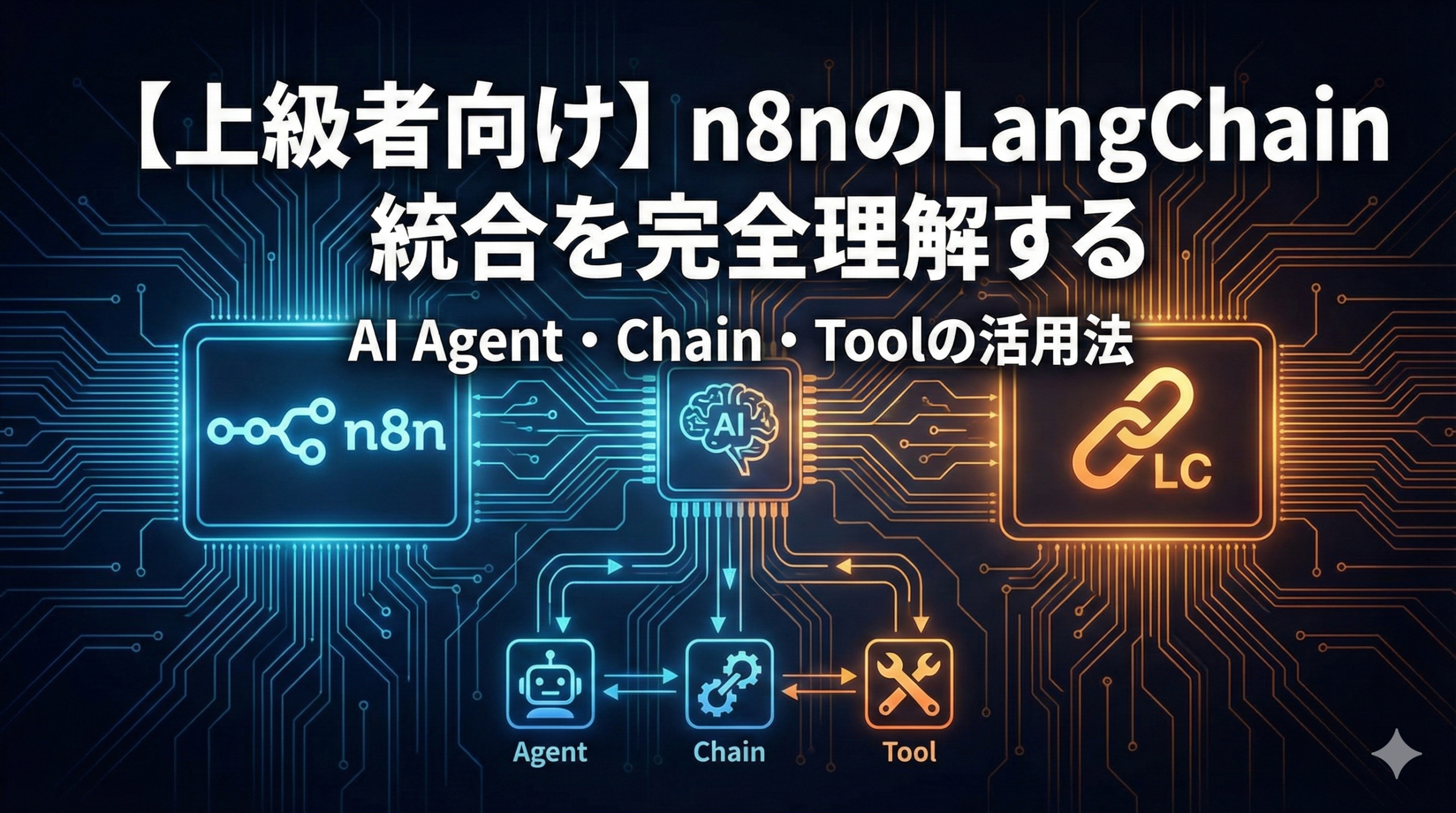
  • 【上級者向け】n8nのLangChain統合を完全理解する|AI Agent・Chain・Memory・Toolsの技術解説

    【上級者向け】n8nのLangChain統合を完全理解する|AI Agent・Chain・Memory・Toolsの技術解説

    n8nのAI機能は、LangChainフレームワークをベースに構築されています。AI Agentノード、Chat Modelノード、Vector Storeノードなど、普段使っているAIノードの背後にはLangChainの機能が動いています。

    この記事では、n8nにおけるLangChain統合の仕組みを理解し、約70種類以上のAI関連ノードを使いこなすための技術的な詳細を解説します。

    この記事でわかること

    • n8nのAIノードとLangChainの関係
    • Root NodesとSub-Nodesのアーキテクチャ
    • AI Agent、Chain、Memory、Toolsの使い分け
    • LangChain Code Nodeによる高度なカスタマイズ
    • Multi-Agent構成とオーケストレーション

    n8nのLangChain統合アーキテクチャ

    n8nは@n8n/n8n-nodes-langchainパッケージを通じて、LangChain JavaScript/TypeScriptライブラリと統合しています。この統合により、LangChainの主要な概念をノードとして利用できます。

    LangChainの主要概念とn8nノードの対応

    LangChain概念 n8nノードカテゴリ 役割
    Language Models Chat Models / LLMs テキスト生成の中核エンジン
    Agents AI Agent ツール選択と実行の自律的判断
    Chains Chain Nodes 処理の連鎖的実行
    Memory Memory Nodes 会話履歴の保持
    Tools Tool Nodes 外部システムとの連携
    Vector Stores Vector Store Nodes 埋め込みデータの格納・検索
    Embeddings Embeddings Nodes テキストのベクトル化
    Document Loaders Data Loader Nodes ドキュメントの読み込み
    Text Splitters Text Splitter Nodes テキストのチャンク分割
    Output Parsers Output Parser Nodes LLM出力の構造化

    Root NodesとSub-Nodesの関係

    n8nのLangChainノードは、Root Nodes(ルートノード)とSub-Nodes(サブノード)の2種類に分類されます。

    Root Nodes(ルートノード)

    ワークフローのメインの処理を担当し、execute()メソッドを実装します。

    • AI Agent
    • Basic LLM Chain
    • Question and Answer Chain
    • Summarization Chain
    • Information Extractor
    • Text Classifier
    • Sentiment Analysis

    Sub-Nodes(サブノード)

    Root Nodesにアタッチして機能を提供し、supplyData()メソッドを実装します。

    • Chat Models(OpenAI、Anthropic、Gemini、Ollama等)
    • Memory(Window Buffer Memory、Postgres Chat Memory等)
    • Tools(HTTP Request Tool、Calculator、Code Tool等)
    • Vector Stores(Pinecone、Qdrant、Supabase等)
    • Embeddings(OpenAI、Gemini等)
    • Document Loaders
    • Text Splitters
    • Output Parsers

    ノード接続の仕組み

    Sub-NodesはRoot Nodesの特定のコネクタに接続します。AI Agentノードの場合:

    • Chat Model:必須。GPT-4o、Claude、Gemini等のLLMを接続
    • Memory:オプション。会話履歴を保持
    • Tools:オプション。エージェントが使用できるツール群
    • Output Parser:オプション。出力を構造化

    AI Agentノードの詳細

    AI Agentノードは、n8nのLangChain統合で最も重要なノードです。LLMを使って自律的に判断し、ツールを選択・実行します。

    AI Agentの種類

    Agent Type 特徴 用途
    Tools Agent OpenAI Function Callingベース 最も汎用的、推奨
    Conversational Agent 会話に最適化 チャットボット
    OpenAI Functions Agent OpenAI専用 OpenAIモデル使用時
    ReAct Agent Reasoning + Acting 複雑な推論タスク
    Plan and Execute Agent 計画→実行 複数ステップのタスク

    Tools Agentの設定

    基本パラメータ

    • Agent Type:Tools Agent(推奨)
    • Prompt:Take from previous node automatically または Define below
    • System Message:エージェントの役割と制約を定義
    • Max Iterations:ツール実行の最大回数(デフォルト: 10)
    • Return Intermediate Steps:推論過程を出力に含めるか

    System Messageの設計例


    あなたは社内ナレッジベースを検索して質問に回答するアシスタントです。

    【役割】

    • ユーザーの質問に対して、まずナレッジベース検索ツールで関連情報を取得
    • 取得した情報に基づいて回答を生成
    • 情報が見つからない場合は正直に「該当する情報がありません」と回答

    【制約】

    • 推測や一般知識での回答は禁止
    • 必ずツールで取得した情報に基づいて回答
    • 回答には必ず出典(ドキュメント名)を含める

    【利用可能なツール】
    {tools}

    【ユーザーの質問】
    {input}

    Agentの実行フロー

    1. ユーザーからの入力を受け取る
    2. System MessageとToolsの情報をLLMに渡す
    3. LLMがどのツールを使うか判断
    4. 選択されたツールを実行
    5. ツールの結果をLLMに渡す
    6. さらにツールが必要か判断(Max Iterationsまで繰り返し)
    7. 最終回答を生成

    Chainノードの使い方

    Chainノードは、より構造化された処理フローを提供します。Agentほど自律的ではありませんが、予測可能な動作が必要な場合に適しています。

    主要なChainノード

    Basic LLM Chain

    シンプルなプロンプト→レスポンスの処理。

    • 用途:テキスト生成、翻訳、要約など
    • 接続:Chat Model(必須)、Memory(オプション)

    Question and Answer Chain

    ドキュメントに基づく質問応答。

    • 用途:RAGシステムの回答生成部分
    • 接続:Chat Model、Retriever(Vector Store経由)

    Summarization Chain

    長文の要約。

    • 用途:ドキュメント要約、議事録要約
    • 接続:Chat Model、Document Loader
    • 戦略:Map Reduce、Refine、Stuff

    ChainとAgentの使い分け

    要件 推奨 理由
    決まった処理フロー Chain 予測可能な動作
    外部ツールの動的選択 Agent 自律的判断が必要
    単純なQ&A Chain(Q&A) オーバーヘッドが少ない
    複雑なマルチステップタスク Agent 柔軟な対応が可能
    コスト最適化重視 Chain トークン消費が少ない

    Memoryノードの活用

    Memoryノードは、会話の履歴を保持してコンテキストを維持します。

    Memory Nodeの種類

    Memory Type 保存先 特徴
    Window Buffer Memory インメモリ 直近N件の会話を保持、セッション間で消失
    Postgres Chat Memory PostgreSQL 永続化、複数セッション対応
    Redis Chat Memory Redis 高速、TTL設定可能
    Motorhead Memory Motorhead 長期記憶の管理
    Xata Memory Xata サーバーレス対応
    Zep Memory Zep 要約機能付き

    Window Buffer Memoryの設定

    • Context Window Length:保持するメッセージ数(デフォルト: 5)
    • Session ID Key:セッション識別子のキー

    Session IDの設計

    ユーザーごと、または会話ごとに一意のセッションIDを設定します。


    // ユーザーIDベース
    {{ $json.userId }}

    // 会話IDベース
    {{ $json.conversationId }}

    // Webhook経由の場合
    {{ $json.headers['x-session-id'] }}

    Postgres Chat Memoryの設定

    永続的な会話履歴が必要な場合に使用します。

    必要なテーブル


    CREATE TABLE IF NOT EXISTS n8n_chat_histories (
    id SERIAL PRIMARY KEY,
    session_id VARCHAR(255) NOT NULL,
    message JSONB NOT NULL,
    created_at TIMESTAMP DEFAULT CURRENT_TIMESTAMP
    );

    CREATE INDEX idx_session_id ON n8n_chat_histories(session_id);

    パラメータ

    • Session ID:セッション識別子
    • Table Name:履歴を保存するテーブル名
    • Context Window Length:コンテキストに含めるメッセージ数

    Toolsの設計と実装

    Toolsは、AI Agentが外部システムと連携するためのインターフェースです。

    標準Tool Nodes

    Tool 用途 設定のポイント
    HTTP Request Tool 任意のAPIを呼び出し URLとパラメータを動的に設定
    Calculator 数値計算 設定不要
    Code Tool JavaScript実行 カスタムロジック
    Vector Store Tool ベクトル検索 RAG用途
    Wikipedia Wikipedia検索 設定不要
    SerpAPI Google検索 APIキー必要
    Workflow Tool サブワークフロー呼び出し モジュール化に有効

    Tool設計のベストプラクティス

    1. 明確なName と Description

    LLMがツールを選択する際の判断材料になります。


    Name: search_company_policies
    Description: 社内規定や就業規則を検索します。
    有給休暇、勤務時間、福利厚生などに関する質問に使用してください。

    2. 入力スキーマの定義

    ツールが受け取るパラメータを明確に定義します。


    {
    "type": "object",
    "properties": {
    "query": {
    "type": "string",
    "description": "検索クエリ"
    },
    "category": {
    "type": "string",
    "enum": ["人事", "経理", "IT"],
    "description": "検索カテゴリ"
    }
    },
    "required": ["query"]
    }

    3. Workflow Toolによるモジュール化

    複雑な処理は別ワークフローとして切り出し、Workflow Toolで呼び出します。

    • メインワークフロー:AI Agent + Workflow Tool
    • サブワークフロー:データ取得、加工、外部API連携など

    LangChain Code Nodeによる高度なカスタマイズ

    標準ノードでは実現できない機能は、LangChain Code Nodeで直接LangChainのコードを書くことで実装できます。

    LangChain Code Nodeの特徴

    • 制限:セルフホスト版のn8nでのみ利用可能(Cloud版では不可)
    • 入力:Language Model、Memory、Tools、Document Loaderなど
    • 出力:カスタム処理の結果

    入力の追加方法

    1. LangChain Code Nodeを追加
    2. 「Add Input」をクリック
    3. 必要な入力タイプを選択(Language Model、Memory、Tool等)
    4. 対応するSub-Nodeを接続

    コード実装例:カスタムプロンプトテンプレート


    const { ChatPromptTemplate } = require("@langchain/core/prompts");
    const { RunnableSequence } = require("@langchain/core/runnables");

    // 入力からLanguage Modelを取得
    const model = await this.getInputConnectionData('ai_languageModel', 0);

    // カスタムプロンプトテンプレート
    const prompt = ChatPromptTemplate.fromMessages([
    ["system", あなたは{role}です。
    以下のガイドラインに従って回答してください:
    {guidelines}
    ],
    ["human", "{input}"]
    ]);

    // チェーンの構築
    const chain = RunnableSequence.from([
    prompt,
    model
    ]);

    // 実行
    const result = await chain.invoke({
    role: "技術サポートエンジニア",
    guidelines: "専門用語は避け、わかりやすく説明してください",
    input: $input.first().json.question
    });

    return [{ json: { response: result.content } }];

    コード実装例:カスタムエージェント


    const { AgentExecutor, createToolCallingAgent } = require("langchain/agents");
    const { ChatPromptTemplate, MessagesPlaceholder } = require("@langchain/core/prompts");

    // 入力の取得
    const model = await this.getInputConnectionData('ai_languageModel', 0);
    const tools = await this.getInputConnectionData('ai_tool', 0);
    const memory = await this.getInputConnectionData('ai_memory', 0);

    // プロンプトテンプレート
    const prompt = ChatPromptTemplate.fromMessages([
    ["system", "あなたは有能なアシスタントです。"],
    new MessagesPlaceholder("chat_history"),
    ["human", "{input}"],
    new MessagesPlaceholder("agent_scratchpad")
    ]);

    // エージェントの作成
    const agent = await createToolCallingAgent({
    llm: model,
    tools: tools,
    prompt: prompt
    });

    // エグゼキューターの作成
    const executor = new AgentExecutor({
    agent,
    tools,
    memory,
    maxIterations: 10,
    verbose: true
    });

    // 実行
    const result = await executor.invoke({
    input: $input.first().json.question
    });

    return [{ json: result }];

    Multi-Agent構成

    複数のエージェントを協調させる構成は、複雑なタスクを処理する際に有効です。

    AI Agent Tool によるオーケストレーション

    AI Agent ToolノードをSub-Nodeとして使用することで、あるエージェントが別のエージェントを呼び出す階層構造を作れます。

    構成例:専門エージェントの委譲


    [メインAgent]
    ├── Tool: search_agent (検索専門Agent)
    ├── Tool: calculation_agent (計算専門Agent)
    └── Tool: writing_agent (文章作成専門Agent)

    設定のポイント

    • 各専門エージェントは独立したワークフローとして構築
    • メインエージェントのToolsにAI Agent Toolとして接続
    • AI Agent Toolの「Description」で専門分野を明確に記述

    Workflow Toolによるモジュール構成

    より柔軟な構成として、Workflow Toolを使ったアプローチもあります。

    構成例


    [Main Workflow]
    ├── AI Agent
    │ ├── Tool: HR_Workflow (人事関連処理)
    │ ├── Tool: Finance_Workflow (経理関連処理)
    │ └── Tool: IT_Workflow (IT関連処理)

    [HR_Workflow]
    ├── Trigger: Execute Workflow
    ├── AI Agent (HR専門)
    └── Response

    [Finance_Workflow]
    ├── Trigger: Execute Workflow
    ├── AI Agent (経理専門)
    └── Response

    Output Parserによる出力の構造化

    LLMの出力を構造化されたデータとして取得するためにOutput Parserを使用します。

    Structured Output Parser

    JSON形式で出力を構造化します。

    スキーマ定義例


    {
    "type": "object",
    "properties": {
    "summary": {
    "type": "string",
    "description": "内容の要約"
    },
    "sentiment": {
    "type": "string",
    "enum": ["positive", "negative", "neutral"],
    "description": "感情分析結果"
    },
    "keywords": {
    "type": "array",
    "items": { "type": "string" },
    "description": "キーワードリスト"
    },
    "score": {
    "type": "number",
    "description": "重要度スコア(1-10)"
    }
    },
    "required": ["summary", "sentiment"]
    }

    Auto-fixing Output Parser

    LLMの出力がスキーマに合わない場合、自動的に修正を試みます。

    • 内部でLLMを再度呼び出して修正
    • コストが増加する可能性あり
    • 重要なタスクでは有効

    デバッグとモニタリング

    n8n内でのデバッグ

    Intermediate Stepsの確認

    AI AgentノードのReturn Intermediate Stepsをオンにすると、エージェントの思考過程と各ツール呼び出しの結果を確認できます。

    実行履歴の確認

    n8nの実行履歴から、各ノードの入出力データを確認できます。

    Langsmith連携(セルフホスト版)

    LangChainの公式モニタリングツールLangsmithと連携することで、より詳細なトレースが可能になります。

    環境変数の設定


    LANGCHAIN_TRACING_V2=true
    LANGCHAIN_API_KEY=your-langsmith-api-key
    LANGCHAIN_PROJECT=n8n-production

    Langsmithで確認できる情報

    • トークン使用量とコスト
    • 各ステップのレイテンシ
    • エラーの詳細
    • プロンプトと出力の履歴

    パフォーマンス最適化

    トークン消費の削減

    • System Messageを簡潔に
    • 不要なツールの説明を削除
    • Max Iterationsを適切に設定
    • 必要に応じてgpt-4o-miniなど軽量モデルを使用

    レイテンシの改善

    • ストリーミング出力の活用
    • 並列実行可能な処理の分離
    • キャッシュの活用(頻出クエリ)

    エラーハンドリング

    • Error Triggerでエラーをキャッチ
    • リトライロジックの実装
    • フォールバック処理の設計

    よくある質問(FAQ)

    Q. LangChain Code Nodeはn8n Cloudで使えますか?

    A. いいえ、LangChain Code Nodeはセルフホスト版のn8nでのみ利用可能です。Cloud版では標準のAIノードを組み合わせて実装してください。

    Q. AI AgentとBasic LLM Chainはどちらを使うべきですか?

    A. 外部ツールを使った動的な処理が必要な場合はAI Agent、シンプルなプロンプト→レスポンスの処理ならBasic LLM Chainを使用してください。Chainの方がトークン消費が少なく、動作も予測しやすいです。

    Q. Memoryはセッション間で保持されますか?

    A. Window Buffer Memoryはインメモリのため、ワークフロー実行間で消失します。永続化が必要な場合はPostgres Chat MemoryやRedis Chat Memoryを使用してください。

    Q. Multi-Agent構成のコストを抑えるには?

    A. 専門エージェントにはgpt-4o-miniなどコスト効率の良いモデルを使用し、メインエージェントのみgpt-4oを使用する構成が有効です。また、必要な場合のみ専門エージェントを呼び出すよう、ToolのDescriptionを適切に設計してください。

    Q. ToolのDescriptionはどの程度詳細に書くべきですか?

    A. LLMがツールを正しく選択できるよう、具体的なユースケースや使用条件を記述してください。短すぎると誤選択の原因になり、長すぎるとトークン消費が増加します。1-3文程度が目安です。

    まとめ

    この記事では、n8nのLangChain統合について技術的な詳細を解説しました。

    アーキテクチャの要点

    • n8nのAIノードはLangChainをベースに構築
    • Root Nodes(Agent、Chain)とSub-Nodes(Model、Memory、Tools)の階層構造
    • 約70種類以上のAI関連ノードが利用可能

    主要コンポーネント

    • AI Agent:自律的なツール選択と実行
    • Chain:構造化された処理フロー
    • Memory:会話履歴の保持
    • Tools:外部システム連携
    • Output Parser:出力の構造化

    高度なテクニック

    • LangChain Code Nodeによるカスタム実装(セルフホスト版)
    • AI Agent ToolによるMulti-Agent構成
    • Workflow Toolによるモジュール化
    • Langsmith連携によるモニタリング

    次のステップ

    1. 基本的なAI Agent + Tools構成を構築
    2. Memoryを追加して会話コンテキストを保持
    3. Output Parserで出力を構造化
    4. Workflow Toolでモジュール化
    5. (セルフホスト版)LangChain Code Nodeで高度なカスタマイズ

    n8nのLangChain統合を理解することで、より柔軟で高度なAIワークフローを構築できます。標準ノードの組み合わせで解決できない要件は、LangChain Code Nodeでの直接実装を検討してください。

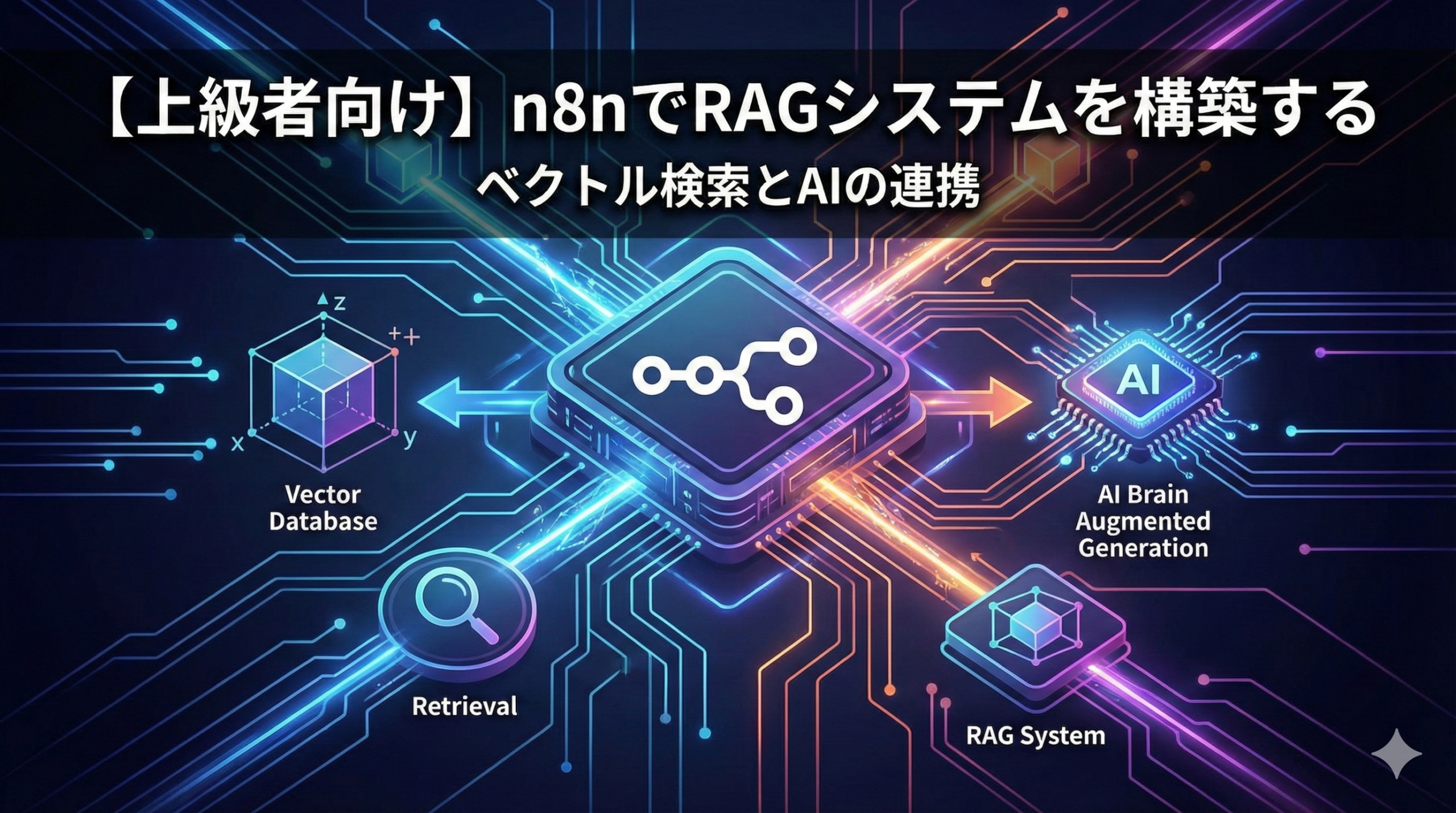
  • 【上級者向け】n8nでRAGシステムを構築する|ベクトルDB・チャンク分割・Rerankingの技術解説

    【上級者向け】n8nでRAGシステムを構築する|ベクトルDB・チャンク分割・Rerankingの技術解説

    RAG(Retrieval-Augmented Generation)は、LLMに外部知識ベースを参照させることで、ハルシネーションを抑制し、社内ドキュメントや最新情報に基づいた回答を実現する手法です。

    n8nを使えば、データの取り込みから埋め込み生成、ベクトルデータベースへの格納、検索、回答生成まで、RAGパイプライン全体をノーコード/ローコードで構築できます。

    この記事では、n8nでRAGシステムを構築するための技術的な詳細を、上級者向けに解説します。

    この記事でわかること

    • RAGアーキテクチャの全体像と各コンポーネントの役割
    • n8nで利用可能なベクトルデータベース(Pinecone / Qdrant / Supabase)の比較
    • チャンク分割戦略とEmbeddingモデルの選択
    • データインジェスションとクエリパイプラインの構築
    • Reranking、Contextual Retrieval、Agentic RAGなどの高度なテクニック

    RAGアーキテクチャの全体像

    n8nで構築するRAGシステムは、大きく2つのパイプラインで構成されます。

    1. データインジェスションパイプライン

    ドキュメントをベクトルデータベースに格納するフローです。

    1. データソースからの取得:Google Drive、Notion、HTTP Requestなどでドキュメントを取得
    2. テキスト抽出:Default Data Loaderでテキストコンテンツを抽出
    3. チャンク分割:Text Splitterで適切なサイズに分割
    4. 埋め込み生成:Embeddings OpenAI / Geminiでベクトル化
    5. ベクトルストアへの格納:Pinecone / Qdrant / SupabaseにUpsert

    2. クエリパイプライン

    ユーザーの質問に対して回答を生成するフローです。

    1. クエリ受信:Chat Trigger / Webhookでユーザー入力を受け取る
    2. クエリの埋め込み:質問文をベクトル化
    3. 類似検索:ベクトルストアから関連チャンクを取得
    4. コンテキスト構築:取得したチャンクをプロンプトに組み込む
    5. 回答生成:LLM(GPT-4o / Gemini / Claude)で回答を生成

    n8nのRAG関連ノード

    カテゴリ ノード名 用途
    ベクトルストア Pinecone Vector Store フルマネージドなベクトルDB
    ベクトルストア Qdrant Vector Store 高速なオープンソースベクトルDB
    ベクトルストア Supabase Vector Store PostgreSQL + pgvector
    ベクトルストア In-Memory Vector Store 簡易テスト用
    埋め込み Embeddings OpenAI text-embedding-3-small/large
    埋め込み Embeddings Google Gemini text-embedding-004
    テキスト分割 Recursive Character Text Splitter 文字数ベースの再帰的分割
    テキスト分割 Token Text Splitter トークン数ベースの分割
    データローダー Default Data Loader 各種ファイル形式のテキスト抽出
    検索ツール Vector Store Tool AI Agentからの検索ツール
    リトリーバー Vector Store Retriever Q&A Chainとの接続

    ベクトルデータベースの比較と選択

    n8nでネイティブサポートされている主要なベクトルデータベースを比較します。

    Pinecone

    特徴

    • フルマネージドサービスで運用負荷がゼロ
    • スケーラビリティが高く、大規模データにも対応
    • Namespace機能でデータを論理的に分離可能
    • メタデータフィルタリングが強力

    料金

    • Starter(無料):インデックス1つ、100万ベクトルまで
    • Standard:$0.00025/クエリ、$0.025/GB/月

    n8nでの設定

    • Pinecone Index Name: n8n-rag
    • Pinecone Namespace: company-docs
    • Embeddings: text-embedding-3-small (1536次元)

    Qdrant

    特徴

    • Rustで実装された高性能ベクトルDB
    • セルフホスト可能(Docker対応)
    • Qdrant Cloudでマネージドサービスも提供
    • ハイブリッド検索(密/疎ベクトル)に対応
    • メタデータフィルタリングが高速

    料金

    • セルフホスト:無料(OSS)
    • Qdrant Cloud Free Tier:1GBストレージまで無料

    n8nでの設定

    Supabase(pgvector)

    特徴

    • PostgreSQLベースでSQLクエリが使える
    • 認証・ストレージ・リアルタイムと統合可能
    • 既存のPostgreSQLインフラを活用できる
    • メタデータとベクトルを同一DBで管理

    料金

    • Free Tier:500MBストレージまで無料
    • Pro:$25/月〜

    Supabaseでのテーブル作成SQL


    -- pgvector拡張の有効化
    create extension if not exists vector;

    -- documentsテーブルの作成
    create table documents (
    id bigserial primary key,
    content text,
    metadata jsonb,
    embedding vector(1536)
    );

    -- 類似検索用のインデックス
    create index on documents
    using ivfflat (embedding vector_cosine_ops)
    with (lists = 100);

    ベクトルDB選択の指針

    要件 推奨DB 理由
    とにかく早く始めたい Pinecone 設定が最もシンプル
    コストを抑えたい Qdrant(セルフホスト) 完全無料で運用可能
    既存のSupabaseプロジェクトがある Supabase インフラ統合のメリット
    ハイブリッド検索が必要 Qdrant 疎密ベクトル対応
    大規模データ(100万件以上) Pinecone / Qdrant スケーラビリティ

    チャンク分割戦略

    RAGの精度を左右する重要な要素がチャンク分割です。n8nで利用可能な分割方法と、その使い分けを解説します。

    Recursive Character Text Splitter

    最も汎用的な分割方法で、指定した文字数で再帰的に分割します。

    パラメータ

    • Chunk Size:1つのチャンクの最大文字数(推奨: 500〜1500)
    • Chunk Overlap:チャンク間の重複文字数(推奨: 100〜200)
    • Separators:分割に使用する区切り文字(デフォルト: nn, n, ” “, “”)

    設定例


    Chunk Size: 1000
    Chunk Overlap: 200
    Separators: ["nn", "n", "。", " "]

    Token Text Splitter

    トークン数ベースで分割します。LLMのコンテキストウィンドウを意識した分割に有効です。

    パラメータ

    • Chunk Size(tokens):1チャンクの最大トークン数
    • Chunk Overlap(tokens):重複トークン数

    チャンクサイズの選定指針

    ドキュメントタイプ 推奨Chunk Size 推奨Overlap 理由
    FAQ・ナレッジベース 500〜800 100 質問-回答ペアを1チャンクに
    技術ドキュメント 1000〜1500 200 セクション単位で意味を保持
    法務・契約書 800〜1200 200 条項の文脈を維持
    議事録・レポート 1000〜2000 200〜300 話題の連続性を確保
    ソースコード 500〜1000 100 関数・クラス単位

    Context-Aware Chunking

    より高度なアプローチとして、各チャンクにドキュメント全体のコンテキストを付与する方法があります。

    実装のポイント

    1. ドキュメント全体の要約を生成
    2. 各チャンクに要約をプレフィックスとして追加
    3. チャンクの位置情報(セクション名、ページ番号)をメタデータに格納

    Codeノードでの実装例


    const documentSummary = $('OpenAI').item.json.message.content;
    const chunks = $input.all();

    return chunks.map((chunk, index) => ({
    json: {
    content: [Document Summary: ${documentSummary}]nn${chunk.json.content},
    metadata: {
    chunkIndex: index,
    totalChunks: chunks.length,
    source: chunk.json.source
    }
    }
    }));

    Embeddingモデルの選択

    埋め込みモデルの選択は検索精度に直結します。

    OpenAI Embedding Models

    モデル 次元数 価格(/100万トークン) 用途
    text-embedding-3-small 1536 $0.02 コスト重視、一般用途
    text-embedding-3-large 3072 $0.13 高精度が必要な場合
    text-embedding-ada-002 1536 $0.10 レガシー(非推奨)

    Google Gemini Embedding

    モデル 次元数 価格 特徴
    text-embedding-004 768 無料枠あり Geminiエコシステムとの統合

    重要な注意点

    インジェスションとクエリで同じモデルを使用

    埋め込みモデルが異なると、ベクトル空間が一致せず検索精度が大幅に低下します。必ず同じモデルを使用してください。

    ベクトルDBの次元数設定

    Pineconeのインデックス作成時やSupabaseのテーブル定義時に、使用するEmbeddingモデルの次元数に合わせて設定してください。

    データインジェスションパイプラインの構築

    Google Driveからドキュメントを自動取り込みするパイプラインを構築します。

    ワークフロー構成

    1. Google Drive Trigger:新規ファイル / 更新を検知
    2. Google Drive(Download):ファイルをダウンロード
    3. Default Data Loader:テキスト抽出(Binary Mode)
    4. Recursive Character Text Splitter:チャンク分割
    5. Embeddings OpenAI:ベクトル化
    6. Pinecone Vector Store(Insert Mode):格納

    Google Drive Triggerの設定

    • Trigger On:File Created / File Updated
    • Watch Folder:対象フォルダID
    • Poll Times:Every 5 Minutes

    Default Data Loaderの設定

    • Type of Data:Binary
    • Data Format:自動検出(PDF、DOCX、TXTなどに対応)

    メタデータの付与

    検索結果のフィルタリングや出典表示のために、メタデータを付与します。

    Codeノードでのメタデータ設定


    const fileName = $('Google Drive').item.json.name;
    const fileId = $('Google Drive').item.json.id;
    const mimeType = $('Google Drive').item.json.mimeType;
    const modifiedTime = $('Google Drive').item.json.modifiedTime;

    return [{
    json: {
    metadata: {
    source: fileName,
    fileId: fileId,
    mimeType: mimeType,
    updatedAt: modifiedTime,
    department: 'HR' // カスタムメタデータ
    }
    }
    }];

    Upsert(更新時の再インデックス)

    ドキュメント更新時に古いベクトルを削除してから新しいベクトルを挿入する処理が必要です。

    Pineconeの場合

    Namespaceとファイルに基づく一意のIDを生成し、同じIDで上書きします。

    Qdrantの場合

    HTTP Requestノードでポイントを削除してから挿入します。


    // 削除エンドポイント
    DELETE https://xxx.qdrant.cloud:6333/collections/{collection}/points/delete

    // ペイロード
    {
    "filter": {
    "must": [
    { "key": "fileId", "match": { "value": "google-drive-file-id" } }
    ]
    }
    }

    クエリパイプラインの構築

    ユーザーの質問に対して回答を生成するパイプラインを構築します。

    基本構成:AI Agent + Vector Store Tool

    1. Chat Trigger:ユーザー入力を受信
    2. AI Agent:推論と回答生成
    3. OpenAI Chat Model:GPT-4o
    4. Vector Store Tool:ベクトル検索
    5. Window Buffer Memory:会話履歴の保持

    AI Agentの設定

    System Message


    あなたは社内ドキュメントに基づいて質問に回答するアシスタントです。

    【重要なルール】

    1. 回答は必ずVector Storeから取得した情報に基づいてください
    2. 情報が見つからない場合は「該当する情報が見つかりませんでした」と回答してください
    3. 推測や一般的な知識での回答は避けてください
    4. 回答には出典(ファイル名)を含めてください
    5. 複数のドキュメントから情報を統合する場合は、各情報の出典を明記してください

    Vector Store Toolの設定

    • Name:company_knowledge_base
    • Description:社内ドキュメント(就業規則、マニュアル、FAQ)を検索するツールです。質問に関連する情報を取得します。
    • Top K:5(取得するチャンク数)

    Window Buffer Memoryの設定

    • Context Window Length:10(保持するメッセージ数)
    • Session ID:{{ $json.sessionId }}(セッション管理)

    高度なテクニック

    RAGの精度を向上させるための高度なテクニックを紹介します。

    1. Reranking(再ランキング)

    ベクトル検索で取得したチャンクを、別のモデルで再評価して順位を最適化します。

    Cohere Rerankを使用した実装

    1. Vector Storeから上位20件を取得
    2. HTTP RequestでCohere Rerank APIを呼び出し
    3. 再ランキング結果の上位5件をコンテキストとして使用

    Cohere Rerank APIの呼び出し


    POST https://api.cohere.ai/v1/rerank
    {
    "model": "rerank-english-v3.0",
    "query": "ユーザーの質問",
    "documents": ["チャンク1", "チャンク2", ...],
    "top_n": 5
    }

    2. Hybrid Search(ハイブリッド検索)

    密ベクトル検索(セマンティック)とスパースベクトル検索(キーワード)を組み合わせます。

    Qdrantでのハイブリッド検索

    Qdrantは密ベクトルと疎ベクトルの両方を同一コレクションに格納できます。


    // クエリ例
    {
    "prefetch": [
    {
    "query": { "indices": [1, 42, 100], "values": [1.0, 0.5, 0.3] },
    "using": "sparse",
    "limit": 20
    },
    {
    "query": [0.01, 0.45, ...],
    "using": "dense",
    "limit": 20
    }
    ],
    "query": { "fusion": "rrf" },
    "limit": 10
    }

    3. Query Transformation(クエリ変換)

    ユーザーの質問をそのまま検索するのではなく、検索に最適化した形式に変換します。

    実装パターン

    • Query Expansion:同義語や関連語を追加
    • Query Decomposition:複合的な質問を分解して複数回検索
    • Hypothetical Document Embedding(HyDE):仮想的な回答を生成し、それで検索

    HyDEの実装例


    // Step 1: 仮想回答を生成
    System: この質問に対する理想的な回答を生成してください(実際の情報ではなく、形式として)
    User: {{ $json.question }}

    // Step 2: 生成した仮想回答で検索
    → より精度の高いチャンクが取得できる

    4. Agentic RAG

    AI Agentが自律的に検索戦略を決定し、必要に応じて複数回検索を行うパターンです。

    ツールの構成例

    • general_search:全ドキュメント横断検索
    • policy_search:就業規則専用検索(メタデータフィルタ)
    • technical_search:技術ドキュメント専用検索
    • recent_search:直近1ヶ月のドキュメント検索

    AI Agentがユーザーの質問に応じて適切なツールを選択・組み合わせて回答を生成します。

    パフォーマンス最適化

    インジェスション最適化

    • バッチ処理:Split In Batchesノードで大量ドキュメントを分割処理
    • 並列処理:複数のワークフローで並行インジェスション
    • 差分更新:変更があったドキュメントのみ再インデックス

    検索最適化

    • Top K の調整:精度とレイテンシのバランスを調整
    • メタデータフィルタ:検索対象を絞り込んで高速化
    • キャッシュ:頻出クエリの結果をキャッシュ

    コスト最適化

    • Embeddingモデル:text-embedding-3-smallで十分な場合が多い
    • LLMモデル:gpt-4o-miniで回答生成(精度要件次第)
    • チャンクサイズ:大きすぎるとEmbeddingコストが増加

    トラブルシューティング

    検索精度が低い場合

    • チャンクサイズを調整(小さすぎると文脈喪失、大きすぎると関連度低下)
    • Overlapを増やして文脈の連続性を確保
    • Top Kを増やして候補を広げる
    • Rerankingを導入

    ハルシネーションが発生する場合

    • System Messageで「情報がない場合は回答しない」を明記
    • 検索結果が空の場合の分岐処理を追加
    • 出典の明示を必須にする

    レイテンシが高い場合

    • Top Kを減らす
    • ベクトルDBのインデックスを最適化
    • LLMモデルを軽量なものに変更

    まとめ

    この記事では、n8nでRAGシステムを構築するための技術的な詳細を解説しました。

    アーキテクチャの要点

    1. データインジェスションとクエリの2つのパイプライン
    2. チャンク分割 → 埋め込み → ベクトルストアの流れ
    3. AI Agentによる検索と回答生成の統合

    ベクトルDB選択の指針

    • Pinecone:フルマネージドで簡単に始められる
    • Qdrant:高性能でセルフホスト可能
    • Supabase:PostgreSQLエコシステムとの統合

    精度向上のテクニック

    • 適切なチャンクサイズとOverlapの設定
    • Context-Aware Chunking
    • Reranking
    • Hybrid Search
    • Agentic RAG

    次のステップ

    1. シンプルなRAG構成(Pinecone + OpenAI)で動作確認
    2. チャンク分割パラメータのチューニング
    3. メタデータを活用したフィルタリング
    4. Rerankingによる精度向上
    5. Agentic RAGで複雑なクエリに対応

    n8nを使えば、これらの高度なRAGパターンをノーコード/ローコードで実装できます。自社のドキュメントに基づいた高精度なAIチャットボットの構築にぜひ活用してください。