タグ: 無料

  • n8nは無料で使える?3つの方法とコスト比較【2025年最新】

    n8nは無料で使える?3つの方法とコスト比較【2025年最新】

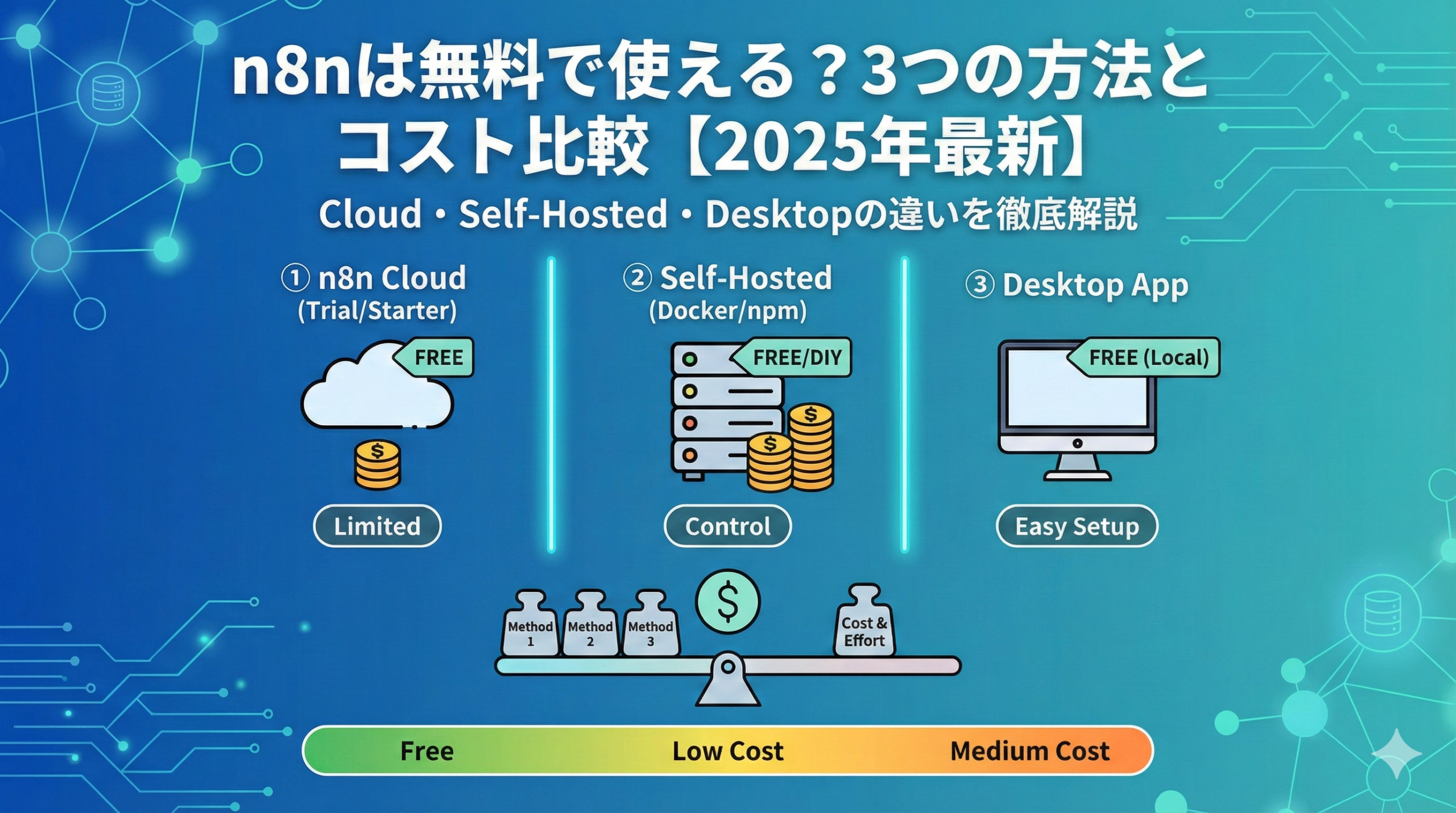
    n8nは無料で使える業務自動化ツールです。クラウド版の14日間無料トライアル、デスクトップ版での完全無料利用、セルフホストによる月額0円運用など、複数の無料で使う方法があります。この記事では、予算を抑えてn8nを活用したい方向けに、各方法のメリット・デメリットと具体的な始め方を解説します。

    n8nは無料で使えるのか?結論

    結論から言うと、n8nは無料で使えます。ただし、利用方法によって条件が異なります。

    利用方法 料金 条件・制限
    クラウド版(トライアル) 14日間無料 期間限定。終了後は有料プラン(月額約3,300円〜)への移行が必要
    デスクトップ版 完全無料 PCが起動している間のみ動作
    セルフホスト版 n8n自体は無料 サーバー代が別途必要(月額500〜2,000円程度)

    コストを抑えたい方には、デスクトップ版かセルフホスト版がおすすめです。本格的に業務で使いたい場合は、セルフホスト版が最もコストパフォーマンスに優れています。

    無料で使う方法①:クラウド版の14日間無料トライアル

    最も手軽にn8nを試せるのが、クラウド版の無料トライアルです。

    クラウド版トライアルのメリット

    • アカウント登録だけですぐに使い始められる
    • サーバー設定などの技術的な作業が不要
    • すべての機能を14日間フルで試せる
    • 24時間365日安定して動作する

    クラウド版トライアルのデメリット

    • 14日間の期限がある
    • トライアル終了後は月額約3,300円(Starterプラン)が必要
    • 無料期間中にクレジットカード登録が必要な場合がある

    クラウド版トライアルの始め方

    n8n公式サイト(https://n8n.io)にアクセスし、「Get Started」をクリックします。メールアドレスとパスワードを登録すれば、すぐにn8nを使い始められます。

    クラウド版は「n8nがどんなツールか試してみたい」という方に最適です。ただし、14日間は意外と短いので、事前に自動化したい業務を整理しておくことをおすすめします。

    無料で使う方法②:デスクトップ版

    n8nにはPCにインストールして使うデスクトップ版があります。これは完全無料で、期限もありません。

    デスクトップ版のメリット

    • 完全無料で期限なし
    • インストールするだけで使える
    • データが自分のPC内で完結するのでセキュリティ面で安心
    • オフラインでも動作する

    デスクトップ版のデメリット

    • PCの電源を切るとワークフローが止まる
    • 外部からのWebhook受信が難しい
    • 24時間稼働させるにはPCを常時起動しておく必要がある

    デスクトップ版のインストール手順

    n8n公式サイトのダウンロードページから、お使いのOS(Windows/Mac/Linux)に対応したインストーラーをダウンロードします。インストーラーを実行すれば、数分でn8nが使えるようになります。

    デスクトップ版は「とりあえずn8nを学習したい」「手動で実行するワークフローを作りたい」という方に向いています。定期実行やWebhookトリガーが必要な本格的な業務自動化には、次に紹介するセルフホスト版がおすすめです。

    無料で使う方法③:セルフホスト版

    n8nを最もお得に使う方法が、セルフホスト版です。n8n自体の利用料は無料で、サーバー代のみで運用できます。

    セルフホスト版のメリット

    • n8n自体は完全無料
    • 実行回数、ワークフロー数、ユーザー数がすべて無制限
    • 24時間365日自動で動作する
    • データを自社管理できる
    • クラウド版と同等の機能が使える

    セルフホスト版のデメリット

    • サーバーの設定にある程度の技術知識が必要
    • サーバー代が別途必要(月額500〜2,000円程度)
    • セキュリティやアップデートは自己管理
    • 公式サポートが受けられない

    セルフホストの方法は2つ

    セルフホストには「ローカルPC」と「VPS(レンタルサーバー)」の2つの方法があります。

    ローカルPC(完全無料)
    自分のPCにDockerでn8nをインストールする方法です。サーバー代がかからないため完全無料ですが、PCを常時起動しておく必要があります。学習目的や個人利用には十分です。

    VPS(月額500〜2,000円)
    レンタルサーバー(VPS)にn8nをインストールする方法です。サーバー代は月額500〜2,000円程度かかりますが、24時間安定稼働が可能です。本格的な業務利用にはこちらがおすすめです。

    セルフホスト版の詳しい導入手順は、で解説しています。

    料金比較:クラウド版 vs セルフホスト版

    クラウド版とセルフホスト版のコストを比較してみましょう。

    項目 クラウド版(Starter) セルフホスト版(VPS)
    月額料金 約3,300円〜 約500〜2,000円
    年間コスト 約40,000円 約6,000〜24,000円
    実行回数制限 月2,500回 無制限
    ワークフロー数 無制限 無制限
    技術知識 不要 Dockerの基礎知識が必要
    サポート 公式サポートあり コミュニティのみ

    年間で比較すると、セルフホスト版は16,000〜34,000円程度のコスト削減になります。さらに実行回数が無制限なので、大量のワークフローを実行する場合は差がさらに広がります。

    無料で使うならどの方法がおすすめ?

    目的や状況によって、おすすめの方法が異なります。

    「まずはn8nを試してみたい」場合

    クラウド版の14日間無料トライアルがおすすめ

    すぐに使い始められるので、n8nがどんなツールか体験するのに最適です。14日間でn8nの基本操作を学び、自分に合うかどうか判断しましょう。

    「無料で学習・実験したい」場合

    デスクトップ版がおすすめ

    期限なく完全無料で使えるので、じっくり学習したい方に向いています。PCが起動している間だけ動作する点は注意が必要ですが、手動実行のワークフローなら問題ありません。

    「コストを抑えて本格運用したい」場合

    セルフホスト版(VPS)がおすすめ

    月額500〜2,000円で、クラウド版と同等の機能が無制限で使えます。Dockerの基礎知識が必要ですが、一度設定すれば24時間自動で動作します。

    「技術的なことは苦手だが業務で使いたい」場合

    クラウド版の有料プランを検討

    月額約3,300円で、サーバー管理不要・公式サポート付きで使えます。技術的なトラブル対応に時間を取られたくない場合は、コストをかけてもクラウド版を選ぶ価値があります。

    n8nの料金プラン一覧(2025年最新)

    参考として、n8nクラウド版の料金プランを紹介します。

    プラン 月額(年払い) 月額(月払い) 実行回数 特徴
    Starter €20(約3,300円) €24(約4,000円) 2,500回/月 個人・小規模チーム向け
    Pro €50(約8,300円) €60(約10,000円) 10,000回/月 チーム利用向け、管理機能充実
    Enterprise 要問合せ 要問合せ カスタム 大企業向け、専任サポート

    2025年8月の価格改定により、すべてのプランでワークフロー数・ユーザー数・ステップ数が無制限になりました。料金は実行回数ベースで計算されます。

    n8n無料利用の注意点

    無料でn8nを使う際に知っておくべき注意点をまとめます。

    商用利用のルール

    n8nは「フェアコードライセンス」に基づいて提供されています。以下の利用は無料で許可されています。

    • 自社の社内業務目的での利用・改変・運用
    • n8n関連の有償コンサルティング・構築・保守
    • 自社環境へのセットアップ代行

    一方、以下の利用は許可されていません。

    • n8nをホスティングして第三者に課金する
    • n8nをホワイトラベル化して再販する

    自社の業務自動化目的であれば、基本的に無料で商用利用できます。

    セルフホスト版のセキュリティ

    セルフホスト版を使う場合、セキュリティ管理は自己責任になります。以下の対策を行いましょう。

    • サーバーへのアクセス制限を設定する
    • n8nのログインにパスワード認証を設定する
    • 定期的にn8nとサーバーをアップデートする
    • 重要なワークフローはバックアップを取る

    無料トライアル終了後の注意

    クラウド版の14日間無料トライアルは、終了後に自動で有料プランに移行する場合があります。継続利用しない場合は、トライアル期間中にアカウントを解約するか、支払い情報を削除しておきましょう。

    ZapierやMakeとの料金比較

    n8nと競合する自動化ツールとの料金を比較します。

    ツール 無料プラン 有料プラン(月額) セルフホスト
    n8n 14日間トライアル 約3,300円〜 可能(無料)
    Zapier 月100タスク 約3,000円〜 不可
    Make 月1,000オペレーション 約1,500円〜 不可

    一見するとMakeが安く見えますが、複雑なワークフローでは差が縮まります。n8nは「1回のワークフロー実行=1カウント」ですが、Makeは「1つの処理=1オペレーション」なので、10ステップのワークフローを100回実行すると、n8nは100回、Makeは1,000オペレーションとカウントされます。

    また、n8nはセルフホストで完全無料運用が可能な唯一のツールです。長期的に見ると、n8nが最もコストパフォーマンスに優れています。

    よくある質問

    Q. n8nは完全無料で使えますか?

    A. デスクトップ版とセルフホスト版(ローカルPC)は完全無料で使えます。セルフホスト版(VPS)はサーバー代(月額500〜2,000円程度)が必要です。クラウド版は14日間の無料トライアル後、有料プラン(月額約3,300円〜)への移行が必要です。

    Q. 無料トライアル中にクレジットカードは必要ですか?

    A. 登録時に求められる場合がありますが、トライアル期間中は課金されません。継続しない場合は、期間終了前に解約またはカード情報を削除してください。

    Q. セルフホスト版に技術知識は必要ですか?

    A. Dockerの基本的な操作が必要です。コマンドラインに慣れていない方には難しく感じるかもしれませんが、手順通りに進めれば初心者でも構築可能です。YouTubeなどに日本語チュートリアルもあります。

    Q. 無料で使っても商用利用できますか?

    A. はい、自社の業務自動化目的であれば商用利用可能です。ただし、n8nをホスティングして第三者に課金するような利用は許可されていません。

    Q. クラウド版とセルフホスト版、どちらがおすすめですか?

    A. 技術的な設定に抵抗がなく、コストを抑えたいならセルフホスト版がおすすめです。サーバー管理が面倒、すぐに使いたい場合はクラウド版を選びましょう。

    まとめ

    n8nは無料で使える業務自動化ツールです。利用方法によって条件は異なりますが、コストを抑えて使いたい方にも複数の選択肢があります。

    • まず試したい → クラウド版の14日間無料トライアル
    • 無料で学習したい → デスクトップ版(完全無料)
    • コストを抑えて本格運用したい → セルフホスト版(VPS:月額500〜2,000円)
    • 技術的なことは苦手 → クラウド版有料プラン(月額約3,300円〜)

    セルフホスト版なら、年間で16,000〜34,000円のコスト削減が可能です。技術的なハードルはありますが、一度設定してしまえば、クラウド版と同等の機能を低コストで使い続けられます。

    まずはクラウド版のトライアルでn8nを体験し、気に入ったらセルフホスト版への移行を検討するのがおすすめの流れです。
  • 【2025年最新】Gemini画像生成の使い方|無料で始める方法から活用のコツまで

    【2025年最新】Gemini画像生成の使い方|無料で始める方法から活用のコツまで

    「Geminiで画像が作れるって聞いたけど、本当?」
    「無料で使えるの?どうやって始めればいい?」
    「ChatGPTのDALL-Eとは何が違うの?」

    そんな疑問をお持ちではありませんか?

    結論からお伝えすると、Geminiの画像生成は無料で使えます。Googleアカウントさえあれば、今すぐ始められます。日本語で指示を入力するだけで、高品質な画像を生成できる手軽さが魅力です。

    この記事では、AI初心者の方でも迷わず使えるよう、Geminiの画像生成機能を基礎から丁寧に解説します。

    この記事でわかること

    • Gemini画像生成の基本と仕組み
    • 無料で始める3ステップの手順
    • 無料版と有料版の違い
    • 高品質な画像を生成する3つのコツ
    • できること・できないことの整理

    Geminiの画像生成とは?30秒でわかる基礎知識

    Geminiの画像生成とは?30秒でわかる基礎知識

    Gemini(ジェミニ)は、Googleが開発した生成AIです。テキストでの対話だけでなく、画像生成機能も搭載されています。

    チャット画面で「〇〇の画像を作って」と日本語で指示するだけで、AIがオリジナルの画像を自動生成してくれます。プログラミングの知識も、専門的なツールも必要ありません。

    画像生成を支える技術

    Geminiの画像生成には、Googleの画像生成AI「Imagen」シリーズと「Nano Banana」と呼ばれるモデルが使われています。

    Nano Banana(正式名称:Gemini 2.5 Flash Image)は、2025年8月に発表された最新モデルです。会話形式で画像を生成・編集できる点が特徴で、「背景を変えて」「もう少し明るくして」といった修正指示にも対応できます。

    無料で使える?

    はい、無料で使えます。Googleアカウントがあれば、追加料金なしでGeminiの画像生成機能を試せます。

    ただし、無料版には人物画像の制限や生成回数の上限があります。詳細は後ほど解説しますが、日常的な使い方であれば無料版で十分に活用できます。

    【3ステップ】Gemini画像生成の始め方

    【3ステップ】Gemini画像生成の始め方

    Geminiの画像生成は、特別な準備なしですぐに始められます。

    ステップ1:Geminiにアクセス

    ブラウザで「gemini.google.com」にアクセスします。Googleで「Gemini」と検索しても、公式サイトが表示されます。

    Googleアカウントでログインすれば、すぐに使い始められます。アカウントを持っていない場合は、無料で作成できます。

    スマートフォンの場合は、GeminiアプリをApp StoreまたはGoogle Playからダウンロードして利用することも可能です。

    ステップ2:プロンプト(指示文)を入力

    画面下部の入力欄に、作りたい画像の説明を入力します。

    たとえば、以下のような指示を入力してみてください。

    • 「夕焼けの海辺を散歩する犬の画像を作って」
    • 「未来都市のイラストを生成して」
    • 「和風の庭園の水彩画風の画像」

    日本語でそのまま入力できます。英語に翻訳する必要はありません。

    入力したら、送信ボタンをクリック(またはEnterキー)するだけです。数秒〜十数秒で画像が生成されます。

    ステップ3:画像をダウンロード

    生成された画像は、クリックして拡大表示できます。気に入った画像があれば、ダウンロードボタンから保存しましょう。

    イメージと違う場合は、追加の指示を送ることで修正できます。「もっと明るい雰囲気にして」「背景を森に変えて」など、会話形式で調整できるのがGeminiの強みです。

    無料版と有料版の違い|どっちを選ぶ?

    Geminiには無料版と有料版(Gemini Advanced)があります。画像生成機能にも違いがあるので、整理しておきましょう。

    比較表

    項目 無料版 有料版(Gemini Advanced)
    料金 0円 月額2,900円
    人物画像の生成 制限あり 可能(一部制約あり)
    1日の生成回数 上限あり 上限拡張
    アスペクト比 正方形のみ 複数選択可能
    生成速度 標準 高速
    画像編集機能 基本的な編集 高度な編集

    無料版の制限

    無料版には、いくつかの制限があります。

    まず、人物画像の生成が制限されています。風景やイラスト、抽象的なデザインは問題なく生成できますが、リアルな人物画像は作成できません。

    また、1日あたりの生成回数に上限があります。2025年12月時点では、Nano Banana Proモデルで1日3枚程度が目安です。上限に達した場合は、翌日(太平洋時間の深夜0時)にリセットされます。

    生成される画像のアスペクト比は正方形(1:1)に固定されており、横長や縦長の画像を直接生成することはできません。

    有料版を検討すべき人

    以下のような場合は、有料版(Gemini Advanced)を検討してもよいでしょう。

    • 人物画像を生成したい
    • 1日に何枚も画像を作成したい
    • 横長・縦長など特定のアスペクト比が必要
    • より高速で高品質な生成を求める

    ただし、まずは無料版で試してみて、制限が業務に支障をきたすようになったら有料版を検討する、という進め方がおすすめです。

    高品質な画像を生成する3つのコツ

    同じGeminiでも、プロンプト(指示文)の書き方次第で、生成される画像のクオリティは大きく変わります。

    コツ1:具体的に・詳細に指示する

    抽象的な指示よりも、具体的な指示のほうが理想に近い画像が生成されます。

    ❌ 曖昧な例
    「きれいな風景の画像」

    ✅ 具体的な例
    「夕焼けに染まる富士山と、手前に広がる湖。湖面に山が反射している風景写真風の画像」

    被写体、場所、時間帯、構図などを具体的に伝えると、イメージに近い画像が生成されやすくなります。

    コツ2:スタイルや雰囲気を明確に

    「写真風」「イラスト風」「水彩画風」「アニメ風」など、画像のスタイルを指定すると、より意図した雰囲気の画像が生成されます。

    スタイル指定の例

    • 「油絵風の秋の公園」
    • 「ミニマルなデザインのロゴ」
    • 「3Dレンダリング風の未来的な建物」
    • 「浮世絵スタイルの波」

    照明や色調を指定するのも効果的です。「暖かい光」「モノクロ」「パステルカラー」などを追加してみてください。

    コツ3:修正指示で段階的に調整

    Geminiの強みは、会話形式で画像を修正できることです。

    一度で完璧な画像が生成されなくても問題ありません。以下のように、追加の指示で段階的に調整できます。

    • 「背景をもっと明るくして」
    • 「左側に木を追加して」
    • 「全体的にもう少しカラフルにして」

    このやり取りを繰り返すことで、理想の画像に近づけていくことができます。

    Gemini画像生成でできること・できないこと

    Gemini画像生成でできること・できないこと

    Geminiの画像生成機能を活用する前に、できることとできないことを整理しておきましょう。

    できること

    • 日本語プロンプトでの画像生成
    • 風景、イラスト、抽象画、ロゴ案など多様なスタイル
    • 生成した画像の編集・修正
    • 複数の画像を合成して新しい画像を作成
    • アップロードした画像をベースにした編集

    特に、会話形式で画像を修正できる点は、他の画像生成AIにはないGeminiの強みです。

    できないこと・注意点

    • 無料版では人物画像の生成が制限される
    • 実在の有名人や特定の人物の画像は生成できない
    • 著作権で保護された作品(アニメキャラクターなど)は再現できない
    • 暴力的・差別的な内容の画像は生成できない

    また、商用利用については注意が必要です。生成した画像を商用で使用する場合は、Googleの利用規約を確認し、著作権侵害のリスクがないか自分でチェックしてください。

    なお、Geminiで生成された画像には「SynthID」という電子透かしが埋め込まれています。これにより、その画像がAIで生成されたものかどうかを識別できる仕組みになっています。

    よくある質問(FAQ)

    Q. 日本語で指示できますか?

    はい、日本語に完全対応しています。英語に翻訳する必要はなく、そのまま日本語で指示を入力できます。ただし、場合によっては英語のプロンプトのほうが精度の高い画像が生成されることもあります。

    Q. 商用利用は可能ですか?

    Googleの利用規約上、生成した画像の商用利用は可能です。ただし、第三者の著作権やプライバシーを侵害しないことが条件です。商用利用する場合は、必ず内容を自分で確認してから使用してください。

    Q. ChatGPTのDALL-Eとの違いは?

    ChatGPTの画像生成(DALL-E)は有料版でフル機能が使えるのに対し、Geminiは無料版でも画像生成が可能です。また、Geminiは会話形式で段階的に画像を修正できる点が特徴です。Google製品との連携を重視するならGemini、OpenAIのエコシステムを活用したいならChatGPTという使い分けが考えられます。

    Q. 生成回数の上限に達したらどうなりますか?

    上限に達すると、その日は追加の画像生成ができなくなります。翌日(太平洋時間の深夜0時)にリセットされるので、それまで待つか、有料版へのアップグレードを検討してください。

    まとめ:まずは無料で試してみよう

    この記事では、Geminiの画像生成機能について解説しました。

    重要ポイント

    • Geminiの画像生成は無料で使える
    • Googleアカウントがあれば今すぐ始められる
    • 日本語で指示するだけで高品質な画像を生成可能
    • 会話形式で画像を修正・調整できるのが強み
    • 無料版には人物画像の制限や回数上限がある

    次のステップ

    1. gemini.google.comにアクセス
    2. Googleアカウントでログイン
    3. 「夕焼けの海の画像を作って」と入力してみる

    まずは簡単な指示から始めて、徐々にプロンプトの書き方を工夫してみてください。使いながらコツをつかんでいけば、思い通りの画像が生成できるようになります。

    無料で試せるので、気軽に始めてみてください。

  • 【2025年版】無料で使える生成AIおすすめ10選|用途別に徹底比較

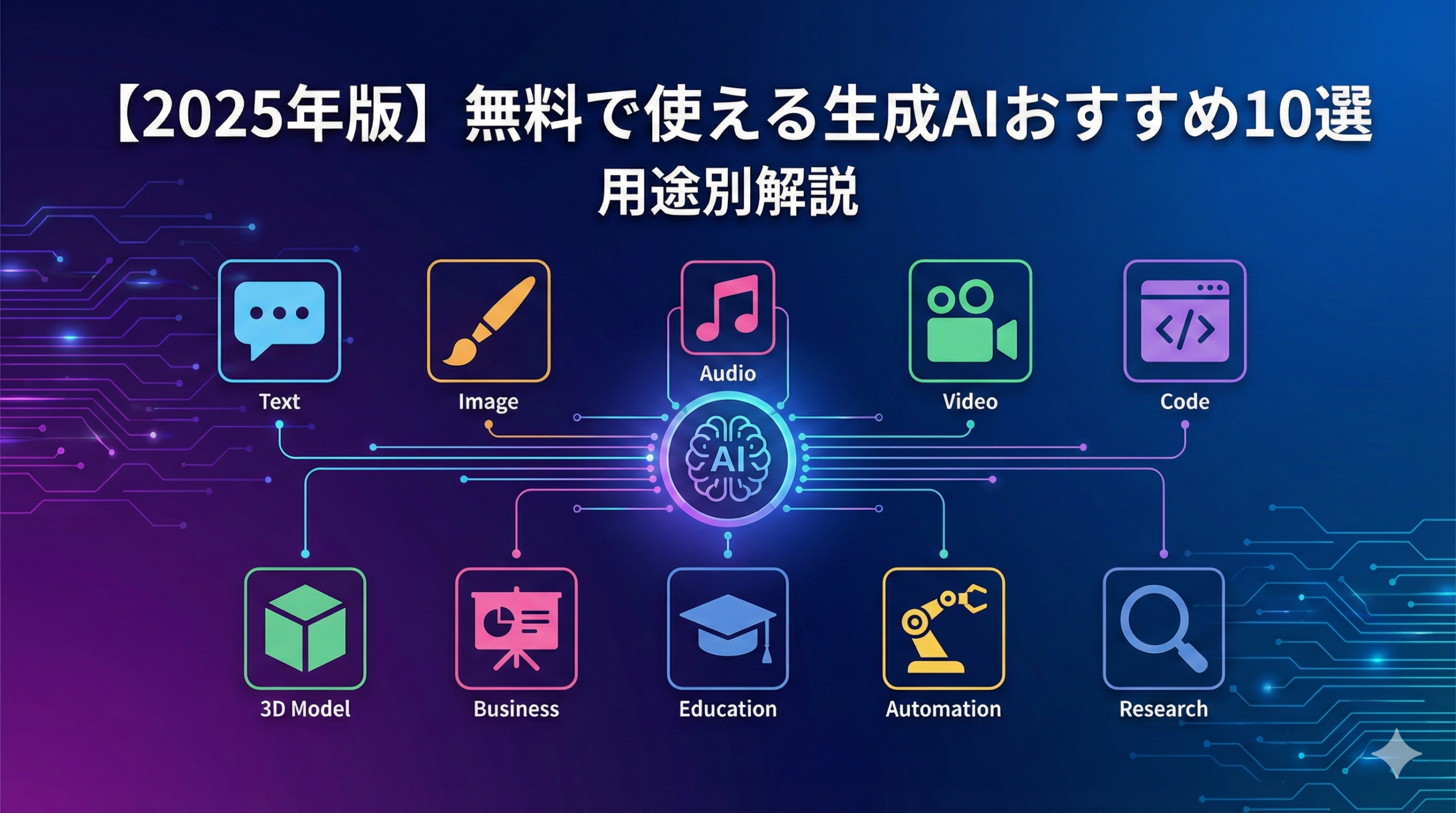
    【2025年版】無料で使える生成AIおすすめ10選|用途別に徹底比較

    「生成AIを使ってみたいけど、どれを選べばいいかわからない…」
    「無料で使えるものってあるの?」
    「ChatGPTとかClaude、Geminiって何が違うの?」

    そんな疑問をお持ちではありませんか?

    結論からお伝えすると、無料で使える高品質な生成AIは数多く存在します。文章作成ならChatGPT・Claude・Gemini、画像生成ならBing Image CreatorやCanvaなど、目的に合わせて選べば無料でも十分に活用できます。

    この記事では、2025年時点で無料利用できる生成AIを文章生成AI画像生成AIに分けて徹底比較。それぞれの特徴や無料枠の範囲、おすすめの用途まで詳しく解説します。

    この記事でわかること

    • 文章生成AI(ChatGPT・Claude・Geminiなど)5つの特徴と比較
    • 画像生成AI(Bing Image Creator・Canvaなど)5つの特徴と比較
    • 用途別のおすすめ生成AI
    • 無料で使う際の注意点

    生成AIとは?まず押さえておきたい基礎知識

    生成AI(Generative AI)とは、テキストや画像、音声などのコンテンツを自動で生成するAI技術のことです。ユーザーが入力した指示(プロンプト)に基づいて、AIが新しいコンテンツを作り出します。

    文章生成AIと画像生成AIの違い

    生成AIは大きく「文章生成AI」と「画像生成AI」の2種類に分けられます。

    文章生成AIは、質問への回答、文章の作成・要約、翻訳、プログラミングコードの生成など、テキストベースのタスクを得意としています。代表的なサービスにはChatGPT、Claude、Geminiなどがあります。

    画像生成AIは、テキストの指示から画像を自動生成するAIです。イラスト、写真風の画像、アート作品など、さまざまなビジュアルコンテンツを作成できます。Bing Image Creator、Canva、Adobe Fireflyなどが代表的です。

    無料版と有料版の主な違い

    多くの生成AIサービスでは、無料版と有料版が用意されています。一般的な違いは以下のとおりです。

    無料版では、利用回数や処理量に制限があることが多いです。また、最新モデルへのアクセスが制限される場合もあります。一方で、日常的な使い方であれば無料版でも十分に活用できるケースがほとんどです。

    有料版(月額約3,000円前後が相場)では、利用制限が緩和され、より高性能なモデルを使用できます。ビジネスで本格的に活用したい場合は、有料プランへのアップグレードを検討してみてください。

    【文章生成AI】無料で使えるおすすめ5選

    まずは文章生成AIから見ていきましょう。メール作成、文章の要約、アイデア出し、プログラミング支援など、幅広い用途で活用できます。

    ChatGPT(OpenAI)

    ChatGPTは、2022年11月に公開されて以来、最も広く使われている対話型AIです。OpenAI社が開発し、世界中で数億人のユーザーに利用されています。

    💡 無料版でできること:

    • GPT-4oモデルの利用(回数制限あり)
    • 文章作成、要約、翻訳
    • プログラミングコードの生成
    • 画像生成(DALL-E経由、制限あり)

    こんな人におすすめ:
    初めて生成AIを使う方、汎用的に使いたい方に最適です。情報の網羅性が高く、プラグインやカスタムGPTなど拡張機能も豊富。エコシステムの広さが最大の強みです。

    ⚠️ 注意点:
    無料版では利用回数に制限があり、混雑時は応答速度が遅くなることがあります。

    Claude(Anthropic)

    Claudeは、Anthropic社が開発した生成AIです。日本語の文章生成能力の高さ安全性への配慮が特徴で、近年急速にユーザーを増やしています。

    💡 無料版でできること:

    • Claude 3.5 Sonnetモデルの利用(回数制限あり)
    • 長文の理解・要約
    • 丁寧で自然な日本語での回答
    • ファイルのアップロード・分析

    こんな人におすすめ:
    文章作成の品質を重視する方、長文の資料を読み込んで分析したい方に向いています。「思慮深い相談相手」という評価も多く、企画書やレポート作成に活用する人も増えています。

    ⚠️ 注意点:
    画像生成機能は搭載されていません。テキストベースの作業に特化しています。

    Gemini(Google)

    Geminiは、Googleが開発した生成AIです。Google Workspaceとの連携マルチモーダル処理(画像・動画・音声の理解)が大きな強みです。

    💡 無料版でできること:

    • Gemini 1.5 Flashモデルの利用
    • 画像のアップロード・分析
    • Googleドキュメント、スプレッドシートとの連携
    • 最新情報の検索(Google検索との統合)

    こんな人におすすめ:
    すでにGoogleサービスを活用している方には特におすすめです。Googleドキュメントを開いたまま、サイドバーでGeminiに質問できる機能は作業効率を大幅に向上させます。

    ⚠️ 注意点:
    高度な機能を使うにはGemini Advancedへの課金(月額2,900円)が必要です。

    Copilot(Microsoft)

    Copilotは、Microsoftが提供する生成AIです。Word、Excel、PowerPointなどMicrosoft 365アプリとの連携が最大の特徴です。

    💡 無料版でできること:

    • GPT-4ベースのチャット機能
    • Web検索との統合
    • 画像生成(Bing Image Creator)
    • Word・Excelファイルの添付・分析

    こんな人におすすめ:
    Microsoft製品を日常的に使っている方、業務文書の作成・編集を効率化したい方に最適です。Edgeブラウザからすぐにアクセスできる手軽さも魅力です。

    ⚠️ 注意点:
    無料版でも高機能ですが、Microsoft 365との本格的な統合にはCopilot Pro(月額3,200円)が必要です。

    Perplexity AI

    Perplexityは、リアルタイム情報検索に特化した生成AIです。質問に対して、最新のWeb情報を検索し、出典を明示しながら回答してくれます。

    💡 無料版でできること:

    • Web検索と回答の統合
    • 出典(ソース)の明示
    • フォローアップ質問
    • 関連トピックの提案

    こんな人におすすめ:
    調査・リサーチ業務が多い方、情報の正確性と出典を重視する方におすすめです。「AIに聞くGoogle」のような使い方ができ、情報収集の効率が格段に上がります。

    ⚠️ 注意点:
    文章の創作や長文生成は他のAIに比べてやや不得意です。調べ物特化のツールとして活用しましょう。

    【画像生成AI】無料で使えるおすすめ5選

    続いて、画像生成AIを見ていきましょう。SNS用の画像、プレゼン資料のビジュアル、ブログのアイキャッチなど、さまざまな場面で活用できます。

    Bing Image Creator(Microsoft)

    Bing Image Creatorは、Microsoftが提供する完全無料の画像生成AIです。OpenAIのDALL-E 3を搭載しており、高品質な画像を生成できます。

    💡 無料版でできること:

    • DALL-E 3による高品質画像生成
    • 日本語プロンプト対応
    • 1回で4枚の画像を生成
    • ブラウザ・スマホアプリ両対応

    こんな人におすすめ:
    無料で本格的な画像生成を試したい初心者に最適です。Microsoftアカウントさえあれば、追加費用なしで高品質な画像が作れます。

    ⚠️ 注意点:
    暴力的・差別的な表現を含む画像は生成できません。また、商用利用には利用規約の確認が必要です。

    Canva(AI画像生成機能)

    Canvaは、デザインツールとAI画像生成を一体化したサービスです。画像を生成した後、そのままCanva上でデザイン加工できるのが大きな強みです。

    💡 無料版でできること:

    • AI画像生成(月50回まで)
    • 日本語プロンプト対応
    • 豊富なテンプレートとの組み合わせ
    • 生成画像の直接編集

    こんな人におすすめ:
    デザイン初心者でSNS投稿やプレゼン資料を作りたい方におすすめです。画像生成からデザイン完成までワンストップで完結します。

    ⚠️ 注意点:
    無料版は月50回の生成制限があります。それ以上使いたい場合はCanva Pro(月額1,500円程度)への加入が必要です。

    Leonardo.Ai

    Leonardo.Aiは、ゲームアートやキャラクターイラストに強い画像生成AIです。独自の「Leonardo Style」モデルが高い評価を得ています。

    💡 無料版でできること:

    • 毎日150クレジット付与(約15〜30枚生成可能)
    • 多彩なスタイルプリセット
    • 高解像度出力
    • 構図や照明の細かな調整

    こんな人におすすめ:
    アニメ・ゲーム風のイラストを作りたい方、クリエイティブな画像表現を求める方に向いています。

    ⚠️ 注意点:
    インターフェースが英語中心です。ただし、日本語プロンプトにも対応しています。

    Adobe Firefly

    Adobe Fireflyは、Adobeが開発した画像生成AIです。著作権的にクリーンな学習データを使用しているため、商用利用時の安心感が高いのが特徴です。

    💡 無料版でできること:

    • 月25クレジット付与
    • 高品質な画像生成
    • スタイル・トーン・構成の指定
    • Photoshopとの連携(Creative Cloud契約者)

    こんな人におすすめ:
    商用利用を前提にしている方、著作権リスクを最小限にしたい方におすすめです。Adobeが所有・ライセンス許可を得た画像で学習しているため、ビジネス利用に適しています。

    ⚠️ 注意点:
    無料枠は月25クレジットと少なめです。本格的に使うならAdobe Creative Cloud(月額6,480円〜)の契約を検討しましょう。

    ChatGPT(DALL-E経由)

    ChatGPTの有料版では、DALL-E 3を使った画像生成が可能です。ただし、無料版でも限定的に画像生成機能を利用できます。

    💡 無料版でできること:

    • DALL-E 3による画像生成(回数制限あり)
    • 対話しながらの画像修正
    • 日本語プロンプト対応

    こんな人におすすめ:
    すでにChatGPTを使っている方で、追加ツールなしで画像も生成したい方に便利です。会話形式で「もう少し明るく」「背景を変えて」といった修正指示ができるのも魅力です。

    ⚠️ 注意点:
    無料版では生成回数が限られています。頻繁に使うならChatGPT Plus(月額20ドル)への加入がおすすめです。

    【比較表】無料生成AI一覧|用途別に整理

    ここまで紹介した10個の生成AIを表形式で比較します。

    文章生成AI比較表

    | サービス | 開発元 | 無料版の特徴 | 得意分野 | 日本語対応 |
    |———|——-|————|———|———-|
    | ChatGPT | OpenAI | GPT-4o利用可(制限あり) | 汎用・コード生成 | ◎ |
    | Claude | Anthropic | Sonnet利用可(制限あり) | 長文理解・文章作成 | ◎ |
    | Gemini | Google | Flash利用可、Google連携 | マルチモーダル・検索 | ◎ |
    | Copilot | Microsoft | GPT-4ベース、Office連携 | 業務文書作成 | ◎ |
    | Perplexity | Perplexity AI | Web検索統合、出典明示 | 調査・リサーチ | ○ |

    画像生成AI比較表

    | サービス | 開発元 | 無料枠 | 得意分野 | 商用利用 |
    |———|——-|——-|———|———|
    | Bing Image Creator | Microsoft | 無制限(速度制限あり) | 汎用・高品質 | 要確認 |
    | Canva | Canva | 月50回 | デザイン統合 | ○(条件あり) |
    | Leonardo.Ai | Leonardo | 毎日150クレジット | ゲーム・イラスト | ○ |
    | Adobe Firefly | Adobe | 月25クレジット | 商用向け・安全性 | ◎ |
    | ChatGPT(DALL-E) | OpenAI | 制限あり | 対話型生成 | 要確認 |

    用途別おすすめ生成AI|あなたに合うのはどれ?

    「結局、自分には何が合っているの?」という方のために、用途別のおすすめを整理しました。

    メール・文章作成がしたい人

    おすすめ:Claude または ChatGPT

    日本語の文章品質を重視するならClaudeがおすすめです。自然で読みやすい文章を生成してくれます。汎用性を重視するならChatGPTを選びましょう。どちらも無料版で十分に活用できます。

    調べ物・リサーチがしたい人

    おすすめ:Perplexity または Gemini

    最新情報を調べたいならPerplexityが最適です。出典を明示してくれるので、情報の信頼性を確認しやすいのが魅力。Googleサービスとの連携を活かしたいならGeminiも良い選択です。

    SNS用の画像を作りたい人

    おすすめ:Canva または Bing Image Creator

    画像生成からデザイン加工まで一気通貫で行いたいならCanvaがおすすめです。とにかく無料で高品質な画像を作りたいならBing Image Creatorを試してみてください。

    アイデア出し・ブレストがしたい人

    おすすめ:Claude または ChatGPT

    壁打ち相手としてはClaudeが優秀です。思考を整理しながら、新たな角度からの提案をしてくれます。ChatGPTも発想の幅を広げるのに役立ちます。

    無料生成AIを使うときの注意点

    無料で便利な生成AIですが、使用時にはいくつかの注意点があります。

    機密情報は入力しない

    生成AIに入力した情報は、サービス改善のために学習データとして使用される可能性があります。個人情報、顧客データ、社内機密情報などは入力しないようにしましょう。特に無料版では、データの取り扱いについて有料版より制限が緩い場合があります。

    生成された内容は必ず確認する

    生成AIは「もっともらしい嘘」を出力することがあります。これを「ハルシネーション(幻覚)」と呼びます。特に事実関係や数字については、必ず人間の目で確認してから使用してください。重要な文書や公開する情報には、ファクトチェックが欠かせません。

    著作権・商用利用のルールを確認する

    画像生成AIで作った画像を商用利用する場合は、各サービスの利用規約を必ず確認しましょう。サービスによって「商用利用可」「条件付きで可」「不可」と対応が異なります。特にクライアントワークや販売物に使用する場合は、Adobe Fireflyなど著作権クリアが明確なサービスを選ぶと安心です。

    よくある質問(FAQ)

    Q: 無料版でも十分使える?

    A: はい、日常的な使い方であれば無料版で十分です。ただし、利用回数に制限があるため、ヘビーに使いたい場合は有料プランを検討してください。まずは無料で試して、自分の使用頻度を確認するのがおすすめです。

    Q: 日本語に対応している?

    A: 本記事で紹介したサービスは、すべて日本語に対応しています。特にChatGPT、Claude、Geminiは日本語での回答品質が高く、自然な文章でやり取りできます。画像生成AIも日本語のプロンプト入力に対応しているものがほとんどです。

    Q: いつまで無料で使える?

    A: 各サービスの無料プランは、現時点では継続して提供されています。ただし、提供内容や制限は変更される可能性があります。例えば、ChatGPTは過去に無料版で使えるモデルが変更されたことがあります。最新情報は各サービスの公式サイトで確認してください。

    まとめ:まずは1つ試してみよう

    生成AIは、文章作成から画像生成まで、私たちの作業を大幅に効率化してくれるツールです。そして嬉しいことに、無料で使える高品質なサービスが数多く存在します

    初めて生成AIを使う方には、まずChatGPTClaudeから始めることをおすすめします。どちらも日本語対応が優秀で、直感的に使い始められます。画像生成を試したいなら、Bing Image CreatorCanvaが手軽でおすすめです。

    大切なのは、実際に使ってみることです。どのサービスも無料で始められるので、気になるものを1つ選んで、まずは使ってみてください。使いながら自分のニーズに合ったツールを見つけていけば大丈夫です。

    次のステップ

    1. まずは1つ選んで登録:ChatGPTまたはClaudeがおすすめ
    2. 簡単な質問から始める:「〇〇について教えて」など
    3. 業務や趣味で実際に活用:メール作成、アイデア出しなど
    4. 物足りなくなったら拡張:有料プランや他のツールを検討

    生成AIは日々進化しています。今後もさらに便利な機能が追加されていくでしょう。ぜひこの機会に、生成AIを使った新しい働き方・創作活動を始めてみてください!

  • 【2025年最新】ChatGPT無料版と有料版の違い|どっちを選ぶべき?徹底比較

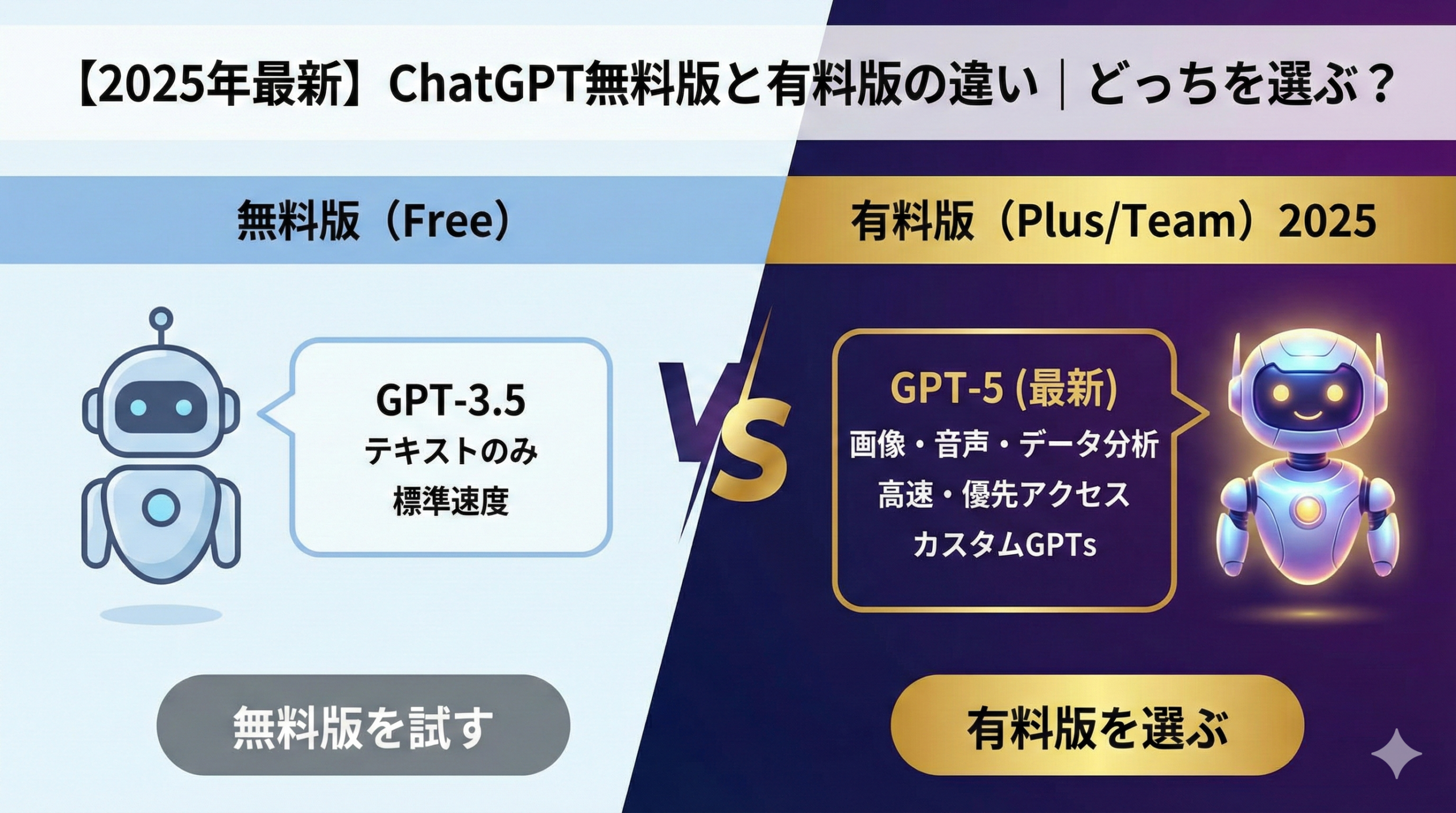
    【2025年最新】ChatGPT無料版と有料版の違い|どっちを選ぶべき?徹底比較

    「ChatGPTの有料版(Plus)って、無料版と何が違うの?」
    「月20ドル(約3,000円前後)を払う価値はある?」
    「結局、自分は無料で十分?それとも課金すべき?」

    この疑問は、30〜60代のビジネスパーソンが最も悩みやすいポイントです。実は、同じキーワードで上位の記事に共通しているのは、機能比較だけでなく『どんな人が課金で得をするか(=判断基準)』を明確にしていること。そこで本記事も、比較 → 判断 → 次の行動が自然に決まる流れで解説します。

    結論:ライト利用なら無料でOK。ただし、仕事で毎日使う/画像・ファイル・調査を回す/混雑時に止まると困る人は、Plusのほうが結果的に安くつく可能性が高いです。ChatGPT Plusは月額20ドルで、混雑時の優先利用、応答速度、より高い利用上限、画像生成、ファイル分析、音声、Deep Research(提供地域のみ)、カスタムGPT作成などが含まれます。公式ヘルプでも明確にメリットとして記載されています。

    この記事でわかること

    • 無料版と有料版(Plus)の7つの違い
    • あなたが課金すべきかどうかの判断基準
    • 月20ドルの費用対効果(ROI)の考え方
    • Plusを買った後に元を取る使い方

    ChatGPT無料版とPlus(有料版)の基本

    ChatGPTには無料プランと有料プラン(Plus)があります。Plusは月額20ドルで、より快適に・より多くの機能を使えるプランです(API利用は別料金)。

    【簡易比較表】まずは全体像

    項目 無料版 Plus(有料)
    料金 0円 月額20ドル
    混雑時の使いやすさ 制限・遅延が出やすい 優先利用で中断が減る
    利用上限 一定時間の上限あり より高い上限(変動あり)
    画像生成 制限付きで利用可能 上限が伸び、仕事で回しやすい
    ファイル分析 制限付きで利用可能 上限が伸び、実務向き
    音声機能 利用可(制限や提供状況による) 拡張機能が含まれる場合あり
    カスタムGPT 作成不可(利用は可能な場合あり) 作成・使用が可能

    無料版とPlusの7つの違い【徹底比較】

    違い1:混雑時でも止まらない(体感の最大差)

    仕事で使う人にとって一番のストレスは、「必要な時に使えない」ことです。Plusは公式にアクセス集中時の優先利用がメリットとして挙げられており、混雑時でも中断が少なくなります。昼休みや夕方など、利用が集中しやすい時間帯に差が出やすいです。

    違い2:利用上限(メッセージ・機能)の余裕

    無料版は一定時間ごとに利用上限があり、使い方によっては途中で制限に当たります。Plusはより高い利用上限が提供されます(ただしシステム状況で変動する場合あり)。「1回の相談で深掘りして結論まで出したい」「複数の資料を横断して分析したい」人ほど、この差が効きます。

    違い3:応答速度(テンポ=生産性)

    Plusは公式に応答速度の向上がメリットとして明記されています。1回あたり数秒の差でも、1日に何十回もやり取りする人は、月単位で大きな時短になります。

    違い4:画像生成を“仕事で回せる”

    上位記事でも頻出なのが「画像生成」です。Plusには画像生成が含まれ、資料作成やSNS運用のたたき台作りに向きます。例えば、プレゼンの挿絵、コンセプト画像、図解用パーツなどを短時間で量産できます。無料でも使える場合はありますが、回数制限や混雑で止まりやすく、継続運用だとPlusが楽です。

    違い5:ファイルアップロード&分析(PDF/Excelの要約・集計)

    Plusにはファイルのアップロードと分析が含まれます。例えば、PDFの要約、社内資料の論点整理、Excelの集計方針の相談など、「読む・まとめる・意思決定する」作業が短縮できます。無料でも使える場合がありますが、頻繁に使うと上限がネックになりやすいです。

    違い6:音声での会話(移動中・作業中に強い)

    Plusの機能拡張として音声での会話が挙げられています。移動中にアイデア出しをしたり、手が離せない場面で要点だけ聞いたり、という使い方ができます。

    違い7:カスタムGPTが作れる(“仕組み化”できる)

    コンバージョン(課金)に直結しやすいのがここです。PlusではカスタムGPTの作成ができます。つまり、「毎回同じ指示を打つ」をやめて、業務をテンプレ化できます。

    • 営業メール作成GPT(自社商材の前提+文体)
    • 社内FAQ GPT(規程や手順を元に回答)
    • 議事録→ToDo化 GPT(フォーマット固定)

    “作業が減る”ではなく、“仕組みができる”ので、継続的に元が取りやすいのが特徴です。

    【詳細比較表】違いが一目でわかる一覧

    比較項目 無料版 Plus(有料)
    料金 0円 月額20ドル
    混雑時 遅延/制限が出やすい 優先利用で中断が減る
    利用上限 上限あり 上限拡張(変動あり)
    応答速度 標準 より高速
    画像生成 制限付きの場合あり より回せる
    ファイル分析 制限付きの場合あり 実務向き
    音声 提供状況による 拡張機能が含まれる
    カスタムGPT 作成不可 作成・使用可

    あなたはどっち?無料版 vs Plus【判断基準】

    無料版で十分な人

    • 月に数回〜週に数回程度の利用
    • 簡単な文章作成、調べ物、アイデア出しが中心
    • 混雑で止まっても「まあいいか」と割り切れる

    Plusが向いている人(=課金で得する人)

    • 仕事で毎日使う(止まると困る)
    • 資料作成や分析で深掘りの往復が多い
    • 画像生成・ファイル分析・調査を繰り返し使う
    • カスタムGPTで業務を仕組み化したい

    判断フローチャート(テキスト版)

    毎日使う?
     ├─ YES → 「止まると困る?」
     │         ├─ YES → Plus推奨
     │         └─ NO  → まず無料で運用、上限が気になったらPlus
     └─ NO  → 無料でOK(必要時だけPlusを検討)
    

    月20ドルは高い?費用対効果(ROI)で考える

    ここが“コンバージョンを取る”うえで最重要です。料金の高い安いではなく、取り戻せる時間で判断します。

    【ROIの目安】1日10〜15分短縮できるなら元が取れる

    • 1日15分の時短 × 月20営業日 = 300分(5時間)
    • 時給2,000円換算 = 10,000円相当
    • Plus(約3,000円前後)を大きく上回る

    もちろん全員が時短できるわけではありませんが、仕事で毎日使う人は“すぐ元が取れる側”に入りやすいです。

    Plusを買ったら絶対やるべき「元を取る使い方」5選

    1. プロンプトをテンプレ化(メール、議事録、提案書など)
    2. 資料→要点→結論→次アクションの順で出させる(考える時間を減らす)
    3. 画像生成は完成品ではなく案出しに使う(スピード重視)
    4. Web検索は要約+比較+意思決定まで一気通貫で
    5. カスタムGPTで繰り返し業務を自動化

    よくある質問(FAQ)

    Q. Plusは何が含まれますか?

    A. 公式ヘルプでは、混雑時の優先利用、より高い利用上限、応答速度、音声、画像生成、ファイルのアップロードと分析、Deep Research(提供地域のみ)、カスタムGPTの作成などが挙げられています(内容はアップデートされることがあります)。

    Q. Plusにも制限はありますか?

    A. あります。公式ヘルプでも、混雑時にはメッセージ上限など制限が設けられる場合があり、状況により変動するとされています。

    Q. まず無料で試してから課金でも遅くない?

    A. むしろおすすめです。無料で「自分の使い方」を固めて、上限や安定性が課題になったらPlusに切り替えるのが最も失敗しにくい方法です。

    まとめ:迷ったら「無料→必要ならPlus」でOK

    • 無料版:ライト利用なら十分
    • Plus:毎日使う人、止まると困る人、画像・ファイル・調査を回す人向け
    • 費用対効果は「時短できるか」で判断すると失敗しない

    ソフトCTA:まずは無料版で「メール作成」「要約」「アイデア出し」を3回試してみてください。そこで『途中で止まる』『もっと深掘りしたい』と感じたら、それがPlusに切り替えるタイミングです。