タグ: 業務効率化

  • n8nとは?無料で使えるワークフロー自動化ツールを初心者向けに解説【2025年版】

    n8nとは?無料で使えるワークフロー自動化ツールを初心者向けに解説【2025年版】

    n8n(エヌエイトエヌ)は、業務を自動化できるオープンソースのワークフローツールです。プログラミング不要で、さまざまなアプリやサービスを連携させ、手作業を自動化できます。

    この記事では、n8nとは何か、何ができるのか、なぜ注目されているのかを初心者向けにわかりやすく解説します。

    n8nとは

    n8n(エヌエイトエヌ)は、ドイツで開発されたオープンソースのワークフロー自動化ツールです。読み方は「エヌ・エイト・エヌ」で、「nodemation(ノードメーション)」の略称です。

    普段使っているアプリやサービス(Gmail、Slack、Googleスプレッドシート、Notionなど)を連携させて、手作業でやっていた定型業務を自動化できます。

    例えば、以下のような自動化が可能です。

    • メールの添付ファイルを自動でGoogleドライブに保存
    • フォームの回答をスプレッドシートに記録してSlackに通知
    • SNSの投稿を自動で収集してデータベースに保存
    • AIを使ってメールの内容を要約し、担当者に振り分け

    2025年3月には5,500万ユーロ(約90億円)の資金調達を実施し、GitHub上で5万以上のスターを獲得するなど、世界中のエンジニアや企業から注目を集めています。

    n8nの特徴

    n8nには、他の自動化ツールにはない特徴があります。

    ノーコード・ローコードで使える

    n8nは、プログラミング不要で使えるノーコード/ローコードツールです。「ノード」と呼ばれる部品をドラッグ&ドロップで配置し、線でつなぐだけでワークフローを作成できます。

    視覚的に処理の流れを確認できるため、プログラミング経験がなくても直感的に操作できます。一方で、必要に応じてJavaScriptやPythonのコードを書いて高度な処理を実装することも可能です。

    オープンソースで無料

    n8nはオープンソースソフトウェアとして公開されており、セルフホスト版は無料で利用できます。自分のサーバーやパソコンにインストールすれば、実行回数の制限なく無料で使い続けられます。

    有料のクラウド版もありますが、セルフホスト版なら初期費用・月額費用ゼロで始められるため、コストを抑えたい企業や個人にとって大きなメリットです。

    500以上のサービスと連携可能

    n8nは500種類以上のアプリやサービスと連携できます。主要な連携先は以下の通りです。

    カテゴリ 連携可能なサービス例
    コミュニケーション Slack、Discord、LINE、Microsoft Teams
    メール Gmail、Outlook、IMAP/SMTP
    ドキュメント Google Sheets、Notion、Airtable
    ストレージ Google Drive、Dropbox、OneDrive
    CRM・マーケティング Salesforce、HubSpot、Mailchimp
    開発 GitHub、GitLab、Jira
    データベース MySQL、PostgreSQL、MongoDB
    AI OpenAI、Claude、Google AI

    さらに、HTTP Requestノードを使えば、APIを持つあらゆるサービスと連携できます。

    セルフホストでデータを自社管理

    n8nはセルフホスト(自社サーバーへのインストール)に対応しています。これにより、ワークフローで扱うデータを外部に出さず、自社環境内で完結させることができます。

    ZapierやMakeなどのクラウド専用ツールでは、すべてのデータが外部サーバーを経由しますが、n8nなら機密性の高いデータも安心して扱えます。

    AIエージェントを構築できる

    n8nは、OpenAIやClaudeなどのAI/LLMとの連携に対応しています。単にAIを呼び出すだけでなく、AIが自律的に判断して次のアクションを選択する「AIエージェント」を構築できます。

    例えば、「受信したメールの内容をAIに解釈させ、内容に応じて返信案を作成する・データベースを検索する・担当者に通知するといった異なるタスクを自動で実行させる」といった高度な自動化が可能です。

    n8nでできること

    n8nを使うと、さまざまな業務を自動化できます。代表的なユースケースを紹介します。

    データ連携・同期

    異なるシステム間でデータを自動的に連携・同期できます。

    • フォームの回答をCRMとスプレッドシートに同時登録
    • ECサイトの注文情報を在庫管理システムに連携
    • 複数のデータソースを統合してレポートを自動生成

    通知・アラート

    特定の条件が満たされたときに、自動で通知を送信できます。

    • 重要なメールを受信したらSlackに即時通知
    • サーバーの監視データが閾値を超えたらアラート
    • スプレッドシートが更新されたら関係者にメール送信

    定期実行タスク

    毎日・毎週など決まったスケジュールで処理を自動実行できます。

    • 毎朝9時にニュースを収集してまとめを配信
    • 毎週月曜に前週の売上レポートを自動生成
    • 毎日深夜にデータベースをバックアップ

    AI活用

    AIを組み込んだ高度な自動化が可能です。

    • メールの内容をAIで要約して担当者に振り分け
    • 顧客からの問い合わせをAIで分類・優先度付け
    • ドキュメントの内容をAIで分析してレポート作成

    n8nの仕組み

    n8nでワークフローを作成する際の基本概念を説明します。

    ワークフロー

    ワークフローは、自動化したい業務の一連の流れを定義したものです。「きっかけ(トリガー)」から始まり、複数の「処理(アクション)」を順番に実行します。

    例:「メールを受信したら → 添付ファイルを取得 → Googleドライブに保存 → Slackに通知」

    ノード

    ノードは、ワークフローを構成する「部品」です。各ノードは特定の処理を担当し、これらを組み合わせてワークフローを構築します。

    ノードは大きく2種類に分かれます。

    • トリガーノード:ワークフローを開始するきっかけ(例:メール受信、スケジュール実行、Webhook)
    • アクションノード:実際の処理を実行(例:データ変換、API呼び出し、メール送信)

    接続(エッジ)

    ノード同士を線でつなぐことで、データの流れを定義します。前のノードの出力が、次のノードの入力として渡されます。条件分岐や並列処理も設定可能です。

    n8nの料金

    n8nには、セルフホスト版とクラウド版の2つの利用形態があります。

    セルフホスト版(無料)

    自分のサーバーやパソコンにインストールして使う形態です。

    • 実行回数:無制限
    • ワークフロー数:無制限
    • ユーザー数:無制限
    • 費用:無料(サーバー代のみ)

    DockerやVPSを使えば、月額1,000円程度のサーバー代だけで運用できます。

    クラウド版(有料)

    n8nが提供するクラウドサービスを利用する形態です。サーバー管理が不要で、すぐに始められます。

    プラン 月額(年払い) 実行回数 特徴
    Starter €20 2,500回/月 個人・小規模向け
    Pro €50 10,000回/月 チーム向け、高度な機能
    Enterprise 要問合せ カスタム 大規模組織向け

    ※2025年8月に料金体系が刷新され、すべてのプランでワークフロー数・ユーザー数・ステップ数が無制限になりました。

    n8nと他ツールの比較

    n8nと代表的な自動化ツールを比較します。

    項目 n8n Zapier Make
    料金 セルフホスト無料 月$19.99〜 月$9〜
    課金単位 実行回数 タスク数 オペレーション数
    連携サービス数 500+ 7,000+ 1,800+
    セルフホスト
    複雑なワークフロー
    AIエージェント
    日本語UI
    学習コスト やや高い 低い 中程度

    n8nが向いている人

    • コストを抑えて大量の自動化を実行したい
    • 複雑な条件分岐やデータ処理が必要
    • AIエージェントを構築したい
    • データを自社環境で管理したい
    • カスタマイズ性を重視する

    Zapier・Makeが向いている人

    • 日本語UIで手軽に始めたい
    • シンプルな連携がメイン
    • サーバー管理をしたくない
    • 非エンジニアが主に使用する

    詳しい比較はをご覧ください。

    n8nの始め方

    n8nを始める方法は主に3つあります。

    1. クラウド版で試す(最も簡単)

    n8n公式サイトでアカウントを作成すれば、すぐに使い始められます。14日間の無料トライアルがあるため、まずは機能を試してみたい方におすすめです。

    1. n8n公式サイト(n8n.io)にアクセス
    2. 「Get started free」をクリック
    3. メールアドレスでアカウント作成
    4. ワークフロー作成画面が表示される

    2. Dockerでローカル実行

    Dockerがインストールされていれば、1コマンドでn8nを起動できます。

    
    docker run -it –rm –name n8n -p 5678:5678 -v n8n_data:/home/node/.n8n n8nio/n8n
    

    ブラウザで http://localhost:5678 にアクセスすると、n8nの画面が表示されます。

    詳しいセットアップ方法はをご覧ください。

    3. VPSで本番運用

    本格的に運用する場合は、VPS(仮想サーバー)にn8nをインストールします。HTTPS対応やPostgreSQLとの連携など、本番環境に必要な設定を行います。

    セルフホストの詳細はで解説しています。

    よくある質問

    Q. プログラミングができなくても使えますか?

    A. はい、使えます。n8nはノーコードツールとして設計されており、ノードをドラッグ&ドロップで配置するだけでワークフローを作成できます。ただし、複雑なデータ処理にはJavaScriptの基礎知識があると便利です。

    Q. 日本語で使えますか?

    A. UIは英語のみですが、ワークフロー内のテキスト(メッセージ、通知文など)には日本語を使用できます。データ処理も日本語に対応しています。

    Q. 無料で商用利用できますか?

    A. セルフホスト版は、自社の業務効率化目的であれば無料で商用利用できます。ただし、n8nをホスティングして第三者に有料提供することは制限されています。

    Q. どのくらいの規模まで対応できますか?

    A. セルフホスト版は実行回数無制限のため、個人利用から大規模企業まで対応可能です。実際にメルカリなどの大企業でも業務自動化基盤として採用されています。

    Q. セキュリティは大丈夫ですか?

    A. クラウド版はSOC 2 Type II認証を取得しています。セルフホスト版は自社環境で完結するため、機密データも安全に扱えます。HTTPS対応や認証設定も可能です。

    まとめ

    n8nは、オープンソースで無料から使える強力なワークフロー自動化ツールです。

    特徴 内容
    概要 オープンソースのワークフロー自動化ツール
    料金 セルフホスト版は無料、クラウド版は€20/月〜
    連携 500以上のサービスと連携可能
    強み コスト、セルフホスト、AI連携、柔軟性
    向いている人 コスト重視、複雑な自動化、AI活用したい人

    手軽に始めたい場合はクラウド版の無料トライアル、コストを抑えて本格運用したい場合はDockerでのセルフホストがおすすめです。

    n8nの具体的な使い方は、料金の詳細はをご覧ください。AIとの連携方法はで解説しています。
  • n8nワークフロー自動化の活用事例20選|部門別・業種別に徹底解説【2025年版】

    n8nワークフロー自動化の活用事例20選|部門別・業種別に徹底解説【2025年版】

    n8nは、業務を自動化できるワークフローツールです。しかし「具体的に何ができるの?」「自分の業務に使えるの?」という疑問を持つ方も多いでしょう。

    この記事では、n8nのワークフロー自動化について、業種別・用途別の活用事例を網羅的に紹介します。自社の業務に当てはめて、自動化のヒントを見つけてください。

    n8nワークフロー自動化の基本

    まず、n8nでどのような自動化ができるのか、基本的な考え方を理解しましょう。

    ワークフロー自動化とは

    ワークフロー自動化とは、「きっかけ(トリガー)」に応じて「一連の処理(アクション)」を自動で実行する仕組みです。

    例えば「フォームに回答があったら → スプレッドシートに記録 → 担当者にSlack通知」という流れを、人手を介さず自動で行えます。

    n8nで自動化できる処理

    n8nは500以上のサービスと連携でき、以下のような処理を自動化できます。

    • データ連携:サービス間でデータを自動転記・同期
    • 通知・アラート:条件を満たしたら自動で通知送信
    • 定期実行:毎日・毎週など決まった時間に処理を実行
    • データ変換:フォーマット変換、集計、フィルタリング
    • AI処理:テキスト生成、要約、分類、画像認識
    • API連携:外部システムとのデータやり取り

    営業・マーケティングの自動化事例

    営業・マーケティング部門では、リード管理やキャンペーン運用の自動化が効果的です。

    リード獲得から通知まで自動化

    課題:Webフォームからのリード情報を手動でCRMに登録し、担当者にメールで共有していた。対応の遅れが発生していた。

    自動化フロー

    1. Webフォーム(Typeform/Googleフォーム)で回答受信
    2. リード情報をCRM(HubSpot/Salesforce)に自動登録
    3. Googleスプレッドシートにも記録
    4. Slackの営業チャンネルに即時通知

    効果:リード対応までの時間が数時間から数分に短縮。取りこぼしも減少。

    メールマーケティングの自動化

    課題:顧客セグメントごとに異なるメールを手動で送信していた。

    自動化フロー

    1. 顧客データベースから対象者を抽出
    2. 購入履歴や行動に応じてセグメント分類
    3. セグメントごとにパーソナライズしたメールを自動送信
    4. 開封・クリック結果をスプレッドシートに記録

    効果:メール作成・送信の工数削減。コンバージョン率18%向上の事例も。

    SNS投稿の自動化

    課題:ブログ更新のたびに各SNSに手動投稿していた。

    自動化フロー

    1. WordPress/RSSで新規記事を検知
    2. 記事タイトルとURLを取得
    3. X(Twitter)、Facebook、LinkedInに自動投稿

    効果:SNS投稿の手間ゼロに。投稿忘れも防止。

    カスタマーサポートの自動化事例

    問い合わせ対応や顧客フォローの自動化で、対応品質とスピードを向上できます。

    問い合わせの自動振り分け

    課題:問い合わせメールを担当者が手動で分類・振り分けしていた。

    自動化フロー

    1. 問い合わせメールを受信
    2. AIで内容を分析し、カテゴリと緊急度を判定
    3. カテゴリに応じて担当チームのSlackチャンネルに通知
    4. 緊急度が高い場合は担当者に直接メンション

    効果:振り分け作業の工数削減。緊急案件の対応スピード向上。

    顧客フォローアップの自動化

    課題:購入後のフォローメールを担当者が個別送信していた。

    自動化フロー

    1. ECサイト(Shopify/WooCommerce)で購入完了
    2. 3日後にフォローアップメールを自動送信
    3. 14日後にレビュー依頼メールを自動送信
    4. 返信があればSlackに通知

    効果:フォロー漏れゼロ。レビュー獲得率向上。

    FAQ対応の自動化

    課題:同じ質問への回答を繰り返し対応していた。

    自動化フロー

    1. チャット/メールで問い合わせ受信
    2. AIでFAQデータベースを検索
    3. 該当するFAQがあれば自動返信
    4. 該当なしの場合は担当者に転送

    効果:FAQ対応の8割を自動化。担当者は複雑な問い合わせに集中。

    人事・総務の自動化事例

    バックオフィス業務も、n8nで大幅に効率化できます。

    入社手続きの自動化

    課題:新入社員のアカウント作成や書類送付を手動で行っていた。

    自動化フロー

    1. 人事システムに新入社員を登録
    2. Google Workspace/Microsoft 365のアカウントを自動作成
    3. Slackに招待、必要なチャンネルに追加
    4. オンボーディング資料をメールで自動送信

    効果:入社手続きの作業時間を1/10に短縮。

    勤怠・経費申請のリマインド

    課題:月末の申請漏れが多く、個別に催促が必要だった。

    自動化フロー

    1. 月末にスケジュール実行
    2. 申請システムから未申請者リストを取得
    3. 未申請者にSlack DMでリマインド送信
    4. 締切日に再度リマインド

    効果:申請漏れが大幅減少。催促の手間もゼロに。

    社内問い合わせ対応

    課題:「有給の残日数は?」「経費精算の方法は?」など定型的な問い合わせが多かった。

    自動化フロー

    1. Slackで特定のキーワードを検知
    2. AIで質問内容を分析
    3. 社内マニュアルから該当情報を検索
    4. 回答を自動返信

    効果:人事・総務の問い合わせ対応時間を50%削減。

    経理・財務の自動化事例

    請求書処理やレポート作成など、経理業務の自動化事例です。

    請求書処理の自動化

    課題:メールで届く請求書を手動でダウンロードし、経理システムに入力していた。

    自動化フロー

    1. メールで請求書(PDF)を受信
    2. AIで請求書の内容を読み取り(OCR)
    3. 取引先名、金額、支払期限を抽出
    4. 経理システム/スプレッドシートに自動登録
    5. 承認者にSlackで通知

    効果:請求書処理の作業時間を80%削減。入力ミスも減少。

    売上レポートの自動生成

    課題:毎週の売上レポートを複数システムからデータを集めて手動作成していた。

    自動化フロー

    1. 毎週月曜9時にスケジュール実行
    2. ECサイト、CRM、広告システムからデータ取得
    3. データを集計・整形
    4. Googleスプレッドシートにレポート作成
    5. Slackで関係者に共有

    効果:レポート作成時間がゼロに。毎週同じ時間に自動配信。

    開発・IT運用の自動化事例

    エンジニアチームの開発・運用業務も自動化できます。

    GitHubイベントの通知

    課題:GitHubのIssueやPRを見落とすことがあった。

    自動化フロー

    1. GitHubでIssue作成/PR作成を検知
    2. 内容をフォーマットしてSlackに通知
    3. 担当者にメンション

    効果:重要なイベントの見落としがゼロに。

    サーバー監視・アラート

    課題:サーバーの異常に気づくのが遅れることがあった。

    自動化フロー

    1. 定期的にサーバーのヘルスチェックを実行
    2. CPU使用率やメモリ使用率を取得
    3. 閾値を超えたらSlack/メールでアラート
    4. 監視ログをスプレッドシートに記録

    効果:異常の早期検知。障害対応時間の短縮。

    デプロイ通知の自動化

    課題:本番デプロイの情報共有が漏れることがあった。

    自動化フロー

    1. CI/CDパイプラインの完了をWebhookで受信
    2. デプロイ内容を整形
    3. Slackの#releaseチャンネルに投稿
    4. ドキュメントを自動更新

    効果:チーム全体にリアルタイムで情報共有。

    コンテンツ制作の自動化事例

    ブログ運営やコンテンツマーケティングの効率化事例です。

    記事アイデアの自動収集

    課題:競合サイトや業界ニュースを手動でチェックしていた。

    自動化フロー

    1. 競合サイトのRSSフィードを監視
    2. 新着記事を検知
    3. タイトルとURLをNotionに自動登録
    4. 週1回、記事リストをメールで送信

    効果:情報収集の手間削減。アイデアの取りこぼし防止。

    AIを使った記事ドラフト作成

    課題:記事の下書き作成に時間がかかっていた。

    自動化フロー

    1. Notionに記事テーマを登録
    2. AIでアウトライン/ドラフトを自動生成
    3. 結果をNotionに追記
    4. 担当者にSlack通知

    効果:記事制作のスピードアップ。ライターは編集に集中。

    多言語展開の自動化

    課題:日本語コンテンツの多言語翻訳に時間がかかっていた。

    自動化フロー

    1. CMSで新規記事を公開
    2. AIで英語/中国語に自動翻訳
    3. 翻訳結果を下書きとして保存
    4. レビュー担当者に通知

    効果:翻訳の初稿作成を自動化。展開スピード向上。

    Eコマースの自動化事例

    EC運営における受注処理や在庫管理の自動化事例です。

    在庫管理の自動化

    課題:複数販売チャネルの在庫を手動で同期していた。

    自動化フロー

    1. Shopifyで注文発生
    2. 在庫管理スプレッドシートを自動更新
    3. 他のモール(楽天、Amazon)の在庫数も同期
    4. 在庫が閾値以下になったらSlackで通知

    効果:在庫の二重販売防止。在庫切れの事前検知。

    注文処理の自動化

    課題:注文情報を複数システムに手動入力していた。

    自動化フロー

    1. ECサイトで注文受付
    2. 顧客情報をCRMに自動登録
    3. 出荷指示を倉庫システムに送信
    4. 注文確認メールを自動送信

    効果:注文処理の手作業を排除。ミスも減少。

    レビュー管理の自動化

    課題:商品レビューの確認・対応が遅れていた。

    自動化フロー

    1. ECサイトの新着レビューを定期取得
    2. AIで評価(ポジティブ/ネガティブ)を分類
    3. ネガティブレビューはSlackで即時通知
    4. 全レビューをスプレッドシートに記録

    効果:ネガティブレビューへの迅速対応。顧客満足度向上。

    業界別の活用事例

    特定業界での高度な活用事例を紹介します。

    金融業界:不正検知

    クレジットカードの取引データをリアルタイムで分析し、不正取引を検出するシステムをn8nで構築した事例があります。検出率89%を達成しました。

    医療業界:治療効果予測

    電子カルテシステム(Epic EHR)とPythonの分析スクリプトをn8nで連携させ、治療効果予測システムを構築した事例があります。

    製造業:予知保全

    検査機器から収集されるIoTデータを活用し、機器の故障を予知する保全システムにn8nが利用されています。

    教育業界:学習支援

    学生の課題提出状況を分析し、特定の苦手分野がある学生に対して補助教材を自動配布するワークフローが構築されています。

    自動化ワークフロー構築のコツ

    n8nで効果的なワークフローを構築するためのコツを紹介します。

    小さく始める

    最初から複雑なワークフローを作ろうとせず、2〜3ノードのシンプルな自動化から始めましょう。成功体験を積んでから徐々に拡張するのが効果的です。

    手作業を観察する

    自動化したい業務を「きっかけ」「処理」「出力」に分解して整理しましょう。日常的に繰り返している作業こそ、自動化の候補です。

    エラー処理を設計する

    本番運用では、API制限やネットワークエラーなどが発生します。エラー時の通知や、リトライ処理を組み込んでおくと安心です。

    テンプレートを活用する

    n8nには600以上のワークフローテンプレートが公開されています。目的に近いテンプレートをインポートしてカスタマイズするのが効率的です。

    よくある質問

    Q. どのくらいの時間削減になりますか?

    A. 自動化する業務によりますが、定型業務であれば80〜90%の時間削減が期待できます。例えば、週に5時間かかっていたレポート作成が、自動化によりほぼゼロになります。

    Q. プログラミングは必要ですか?

    A. 基本的な自動化はノーコードで可能です。ただし、複雑なデータ処理にはJavaScriptの基礎知識があると便利です。

    Q. 社内の基幹システムとも連携できますか?

    A. APIを持つシステムであれば、HTTP Requestノードで連携可能です。APIがないシステムでも、Webhookやデータベース連携で対応できる場合があります。

    Q. 無料でどこまでできますか?

    A. セルフホスト版は実行回数無制限で無料です。この記事で紹介したすべての事例が、無料で実現可能です。

    まとめ

    n8nのワークフロー自動化について、様々な活用事例を紹介しました。

    部門 主な自動化例
    営業・マーケ リード管理、メール配信、SNS投稿
    カスタマーサポート 問い合わせ振り分け、フォローアップ
    人事・総務 入社手続き、リマインド、社内FAQ
    経理・財務 請求書処理、レポート生成
    開発・IT GitHub通知、監視アラート
    コンテンツ 情報収集、記事作成支援
    Eコマース 在庫管理、注文処理、レビュー管理

    まずは自分の業務で「繰り返しやっている作業」を洗い出し、小さな自動化から始めてみてください。n8nの基本的な使い方は、n8nの概要はで解説しています。AIを活用した自動化はも参考にしてください。

  • n8n vs Zapier徹底比較|料金・機能・使いやすさの違いと選び方【2025年版】

    n8n vs Zapier徹底比較|料金・機能・使いやすさの違いと選び方【2025年版】

    n8nとZapierは、どちらも業務を自動化するためのツールですが、設計思想や料金体系、得意な用途が大きく異なります。この記事では、両者の違いを料金、機能、使いやすさなど多角的に比較し、どちらを選ぶべきかを解説します。

    n8nとZapierの概要

    まずは両ツールの基本情報を確認しましょう。

    n8nとは

    n8n(エヌエイトエヌ)は、2019年にドイツで開発されたワークフロー自動化ツールです。オープンソースで提供され、セルフホスト(自社サーバー運用)とクラウド版の両方を選択できます。

    • オープンソース(Fair-code License)
    • セルフホストなら実行回数無制限
    • 500以上のサービス連携
    • ノードベースの視覚的なワークフロー構築
    • コードによる拡張が可能

    Zapierとは

    Zapier(ザピアー)は、2011年にアメリカで誕生したクラウド型の自動化プラットフォームです。世界で最も利用されているワークフロー自動化ツールの一つで、非エンジニアでも簡単に使える操作性が特徴です。

    • 完全クラウド型(セルフホスト不可)
    • 8,000以上のアプリと連携
    • 直感的なステップバイステップ形式のUI
    • 豊富なテンプレート
    • 日本語サポートあり

    比較表:n8n vs Zapier

    項目 n8n Zapier
    料金 セルフホスト:無料
    Cloud:€20〜/月
    無料(100タスク/月)
    有料:$19.99〜/月
    課金単位 ワークフロー実行回数 タスク数(ステップ単位)
    連携サービス数 500以上 8,000以上
    セルフホスト 可能(推奨) 不可
    複雑なワークフロー 得意(条件分岐、ループなど) 基本的(有料で拡張)
    学習コスト やや高い 低い
    日本語対応 UI英語のみ UI日本語対応
    AI連携 AIエージェント構築可能 AIオーケストレーション機能
    コード拡張 JavaScript/Python対応 コードステップあり(制限的)
    向いている人 技術者、コスト重視 非エンジニア、手軽さ重視

    料金比較

    n8nとZapierの最も大きな違いの一つが料金体系です。

    n8nの料金

    プラン 月額 実行回数 特徴
    セルフホスト 無料(サーバー代のみ) 無制限 自社サーバーで完全管理
    Starter €20(約3,200円) 2,500回 クラウド版の入門プラン
    Pro €50(約8,000円) 10,000回 本格運用向け
    Enterprise 要問い合わせ 無制限 大規模組織向け

    ポイント:n8nの課金単位は「ワークフロー実行回数」です。1つのワークフローが何ステップあっても、1回の実行で1カウントです。

    Zapierの料金

    プラン 月額 タスク数 特徴
    Free 無料 100タスク/月 2ステップZapのみ
    Professional $19.99〜(約3,000円〜) 750タスク〜 マルチステップ対応
    Team $69〜(約10,500円〜) 2,000タスク〜 チーム共有機能
    Enterprise 要問い合わせ 100,000タスク〜 エンタープライズ機能

    ポイント:Zapierの課金単位は「タスク数」です。ワークフロー内の各ステップ(アクション)が1タスクとしてカウントされます。

    コスト比較の具体例

    1日100回実行する5ステップのワークフローを1ヶ月運用した場合を比較します。

    n8n(セルフホスト)の場合

    • ワークフロー実行:100回 × 30日 = 3,000回
    • コスト:VPS代(約1,000円/月)のみ

    Zapierの場合

    • タスク消費:100回 × 5ステップ × 30日 = 15,000タスク
    • 必要プラン:Team以上(約$200/月 = 約30,000円)

    このように、複雑なワークフローを高頻度で実行する場合、n8nのコスト優位性は圧倒的です。

    機能比較

    連携サービス

    Zapierの強み

    Zapierは8,000以上のアプリと連携可能で、これは業界最多です。日本のサービス(Chatwork、kintone、freeeなど)との連携も充実しています。

    n8nの特徴

    n8nの公式連携は500種類以上ですが、HTTPリクエストノードを使えばAPIを持つあらゆるサービスと連携可能です。技術力があれば連携先は事実上無限です。

    ワークフローの複雑さ

    Zapierの制限

    • 無料プランは2ステップのみ
    • 条件分岐(Paths)は有料プラン
    • ループ処理は限定的

    n8nの強み

    • 条件分岐、ループ、エラーハンドリングが標準機能
    • ワークフローの分岐・合流を自由に設計
    • サブワークフロー(別ワークフローの呼び出し)対応

    AI機能

    Zapierのアプローチ

    Zapierは「AIオーケストレーション」を打ち出し、複数のAIを連携させる機能を強化しています。AI搭載のZapビルダーでワークフロー作成をAIがサポートします。

    n8nのアプローチ

    n8nは本格的なAIエージェントの構築が可能です。AI Agentノードを使い、LLMにツールを与えて自律的に動作するエージェントを構築できます。

    拡張性

    Zapier

    • コードステップでJavaScript/Pythonを実行可能(制限あり)
    • Webhookでカスタム連携
    • 基本的にクラウド内で完結

    n8n

    • Functionノードで自由にJavaScriptを実行
    • カスタムノードの作成が可能
    • セルフホストなら環境を完全にカスタマイズ
    • ワークフローをJSON形式でエクスポート/インポート

    使いやすさ比較

    学習コスト

    Zapier

    • ステップバイステップのウィザード形式
    • UIが日本語対応
    • 豊富なテンプレート
    • 初心者でも5分で最初の自動化を作成可能

    n8n

    • キャンバス形式でノードを線でつなぐ
    • UIは英語のみ
    • セルフホストの場合はサーバー構築が必要
    • 慣れれば強力だが、最初は学習コストがかかる

    デバッグのしやすさ

    Zapier

    各ステップの実行結果をタスク履歴で確認できます。エラー発生時は通知が届き、原因特定がしやすいです。

    n8n

    ワークフローをリアルタイムでテスト実行でき、各ノードの入出力データを視覚的に確認できます。デバッグのしやすさではn8nが優れています。

    セキュリティ比較

    データの取り扱い

    Zapier

    • 完全クラウド型でZapier社のサーバーを経由
    • SOC 2 Type II認証取得
    • Enterprise版ではより高度なセキュリティ機能

    n8n

    • セルフホストなら自社サーバーで完結(データ外部送信なし)
    • 機密データを扱う場合に有利
    • ただしセキュリティ管理は自己責任

    どちらが安全か

    セキュリティ要件が厳しい場合(金融、医療、機密情報など)は、n8nのセルフホストが推奨されます。一般的な業務用途であれば、Zapierのマネージドセキュリティで十分です。

    どちらを選ぶべきか

    Zapierがおすすめな人

    • プログラミング知識がない、または最小限にしたい
    • 日本語UIで操作したい
    • シンプルな自動化(1対1のアプリ連携)が中心
    • すぐに始めたい、サーバー管理はしたくない
    • 日本のSaaSサービスと連携したい
    • チームで共有して使いたい

    n8nがおすすめな人

    • コストを抑えたい(大量実行や複雑なワークフロー)
    • 複雑な条件分岐やループ処理が必要
    • AIエージェントを構築したい
    • 独自APIや社内システムと連携したい
    • データを自社環境に留めたい
    • 技術的なカスタマイズをしたい

    選び方のフローチャート

    1. 技術力はあるか?
      • なし → Zapier
      • あり → 次へ
    2. コストを最小化したいか?
      • はい → n8n(セルフホスト)
      • いいえ → 次へ
    3. ワークフローは複雑か?
      • シンプル → Zapier
      • 複雑 → n8n
    4. 機密データを扱うか?
      • はい → n8n(セルフホスト)
      • いいえ → どちらでもOK

    併用するという選択肢

    n8nとZapierは排他的な選択ではありません。併用する方法もあります。

    • Zapierで小さく始める:無料プランで自動化の効果を確認
    • 複雑化したらn8nに移行:コストや機能の限界を感じたら切り替え
    • 用途で使い分け:シンプルな連携はZapier、複雑な処理はn8n

    よくある質問

    Q. 完全な初心者にはどちらがおすすめですか?

    A. Zapierをおすすめします。日本語UI、豊富なテンプレート、ステップバイステップのガイドがあり、5分で最初の自動化を作成できます。n8nは便利ですが、最初の学習コストがかかります。

    Q. 月額コストを最小限にしたい場合は?

    A. n8nのセルフホストが最もコストパフォーマンスが高いです。VPS代(月500〜1,000円程度)のみで実行回数無制限です。技術力がない場合でも、n8n Cloudのトライアル(14日間無料)で試すことをおすすめします。

    Q. ZapierからN8nへの移行は難しいですか?

    A. ワークフローの再構築は必要ですが、考え方は共通しています。Zapierで作った自動化ロジックはそのままn8nに移植できます。移行ガイドやコミュニティのサポートも充実しています。

    Q. 日本のサービス(Chatwork、kintone、freeeなど)との連携はどちらが良いですか?

    A. Zapierの方が日本のSaaSサービスとの公式連携が充実しています。n8nでも連携可能ですが、HTTP Requestノードを使ったAPI連携が必要になる場合があります。

    まとめ

    n8nとZapierは、どちらも優れたワークフロー自動化ツールですが、設計思想が異なります。

    観点 n8n Zapier
    コスト ◎(セルフホストなら無料) ○(無料プランあり、大量利用は高い)
    使いやすさ ○(慣れれば快適) ◎(初心者に優しい)
    連携サービス ○(500+、API拡張で無限) ◎(8,000+)
    複雑なワークフロー
    AI機能 ◎(AIエージェント構築可能) ○(AIオーケストレーション)
    セキュリティ ◎(セルフホスト可能) ○(クラウドのみ)

    結論

    • 「手軽に始めたい」「シンプルな連携」 → Zapier
    • 「コスト重視」「複雑な処理」「AI活用」 → n8n

    まずはZapierの無料プランまたはn8n Cloudの14日間トライアルで試してみて、自分の用途に合うかを確認することをおすすめします。

    n8nの詳しい使い方は、料金プランについてはも参考にしてください。また、n8nとMakeの比較についてはで解説しています。

  • n8nの読み方は「エヌエイトエヌ」|名前の由来と意味を解説

    n8nの読み方は「エヌエイトエヌ」|名前の由来と意味を解説

    「n8n」という名前を見て、どう読むのか迷った方は多いのではないでしょうか。この記事では、n8nの正しい読み方から、名前の由来、そしてn8nがどのようなツールなのかまで解説します。

    n8nの読み方は「エヌエイトエヌ」

    n8nの正式な読み方は「エヌエイトエヌ」(英語では「n-eight-n」)です。

    n8nの公式サイトでも、以下のように明記されています。

    n8n is always written in lowercase and pronounced “n eight n”.
    (n8nは常に小文字で表記し、「エヌエイトエヌ」と発音します)

    つまり、アルファベットの「n」、数字の「8(エイト)」、アルファベットの「n」をそのまま読むのが正式な発音です。

    日本では「エヌハチエヌ」も通じる

    日本では「エヌハチエヌ」と呼ぶ人も少なくありません。これは日本語圏特有の現象で、以下の理由があります。

    • 日本では数字を英語読みより日本語読みにする傾向がある
    • 「エヌエイトエヌ」より「エヌハチエヌ」の方がリズムが取りやすい(2拍・2拍・2拍の均等なテンポ)

    日本語圏であれば「エヌハチエヌ」でも十分通じますが、海外の人と話す場合や公式な場では「エヌエイトエヌ」を使いましょう。

    n8nという名前の由来

    n8nという特徴的な名前には、明確な意味と由来があります。

    「nodemation」の短縮形

    n8nは「nodemation(ノードメーション)」という言葉を短縮したものです。

    • node:ノード(接続点、n8nではワークフローの各処理単位を指す)
    • automation:オートメーション(自動化)

    「ノードをつないで自動化する」というツールのコンセプトを、「node」と「automation」を組み合わせた造語で表現しています。

    Numeronym(ヌメロニム)という表記法

    n8nの表記は「Numeronym(ヌメロニム)」と呼ばれるIT業界でよく使われる略語パターンです。単語の最初と最後の文字を残し、間の文字数を数字で表します。

    Numeronym 元の単語 意味
    n8n nodemation ノード+オートメーション
    i18n internationalization 国際化
    l10n localization ローカライゼーション
    k8s kubernetes コンテナオーケストレーション

    n8nの場合、「n」と「n」の間に8文字(odematio)があるため「n8n」となります。

    名前の裏話

    n8nの創設者Jan Oberhauser氏によると、最初は長い名前「nodemation」で開発を始めたものの、CLIで毎回入力するには長すぎると感じ、短縮形の「n8n」を採用したそうです。良いドメイン名がすべて取られていた中、この名前に落ち着いた経緯もあるとのことです。

    n8nとは何か

    名前の由来がわかったところで、n8nがどのようなツールなのかも簡単に紹介します。

    ワークフロー自動化ツール

    n8nは、複数のWebサービスやアプリケーションを連携させ、業務を自動化するためのツールです。

    • Gmail、Slack、Google Sheets、Notion、Salesforceなど500以上のサービスと連携
    • ドラッグ&ドロップで視覚的にワークフローを構築
    • プログラミング不要(ノーコード/ローコード)
    • ChatGPT、Claude、GeminiなどのAIとも連携可能

    具体的に何ができるか

    • 特定のメールが届いたらSlackに通知
    • フォームの回答を自動でスプレッドシートに記録
    • 毎日定時にレポートを自動生成してメール送信
    • SNSの投稿を自動で収集・分析
    • AIを使って問い合わせを自動分類・回答生成

    n8nの基本情報

    項目 内容
    正式名称 n8n(エヌエイトエヌ)
    由来 nodemation(node + automation)
    開発元 n8n GmbH(ドイツ・ベルリン)
    創設者 Jan Oberhauser
    リリース 2019年
    ライセンス Sustainable Use License(Fair-code)
    利用者数 世界で20万人以上

    競合ツールとの違い

    n8nはZapierやMake(旧Integromat)と同じカテゴリのツールですが、以下の点で差別化されています。

    • セルフホスト可能:自社サーバーで運用でき、データを完全に管理できる
    • コストパフォーマンス:セルフホストなら基本無料、Cloud版もステップ数無制限
    • 柔軟性:ノーコードで簡単に、必要ならコードで拡張も可能
    • AIエージェント対応:ChatGPTなどを組み込んだ高度な自動化が可能

    n8nの利用形態

    n8nには3つの利用形態があります。

    形態 特徴 コスト
    n8n Cloud 公式のクラウドサービス、すぐに使える €20〜/月
    セルフホスト 自社サーバーで運用、実行回数無制限 サーバー代のみ
    デスクトップ版 PCにインストール、学習用途向け 無料

    初めての方はCloud版の14日間無料トライアルから始めるのがおすすめです。

    まとめ

    • n8nの読み方は「エヌエイトエヌ」(日本では「エヌハチエヌ」も通じる)
    • 名前の由来は「nodemation」(node + automation)の短縮形
    • n8nは複数のサービスを連携して業務を自動化するツール
    • ノーコードで使え、AIとの連携も可能

    n8nの詳しい使い方については、料金プランについてはも参考にしてください。

  • n8n × ChatGPT連携ガイド|AIで業務を自動化する方法【2025年版】

    n8n × ChatGPT連携ガイド|AIで業務を自動化する方法【2025年版】

    n8nとChatGPTを連携させると、AIの力を活用した業務自動化が簡単に実現できます。この記事では、設定方法から実践的な自動化ワークフローの作り方まで、初心者にもわかりやすくステップバイステップで解説します。

    n8n × ChatGPT連携でできること

    n8nとChatGPTを連携させると、これまで人間がやっていた「考える作業」まで自動化できるようになります。

    連携で実現できる自動化の例

    • メールの自動要約・返信生成:受信メールを読み取り、要点を要約したり返信案を自動作成
    • 問い合わせの自動分類:顧客からの問い合わせを内容別に自動分類してSlackに通知
    • コンテンツの自動生成:RSSフィードから記事を取得し、要約やSNS投稿文を自動作成
    • チャットボットの構築:自社用のカスタムチャットボットを作成してWebに公開
    • 日報・議事録の自動作成:Slackの投稿や会議メモから自動でレポートを生成

    単なる「作業の自動化」から、「思考を含む処理の自動化」へ。これがn8n × ChatGPT連携の真価です。

    連携に必要な準備

    n8nとChatGPTを連携するには、以下の準備が必要です。

    必要なもの

    • n8nアカウント(Cloud版またはセルフホスト環境)
    • OpenAIアカウント
    • OpenAI APIキー

    ChatGPTを外部サービスから利用するには、OpenAIの「API」を使います。普段ブラウザで使っているChatGPT(chat.openai.com)とは別の仕組みですが、同じOpenAIアカウントでAPIキーを取得できます。

    n8nのアカウント作成がまだの方は、を参考にしてください。

    ステップ1:OpenAI APIキーを取得する

    まずはChatGPTを使うためのAPIキーを取得します。

    1-1. OpenAI Platformにアクセス

    https://platform.openai.com/

    普段使っているChatGPTと同じアカウントでログインできます。

    1-2. APIキーを作成

    1. 左メニューから「API keys」をクリック
    2. 「Create new secret key」をクリック
    3. 名前を入力(例:「n8n連携用」)
    4. 「Create secret key」をクリック

    表示されたAPIキーを必ずコピーして保存してください。この画面を閉じると二度と確認できません。

    1-3. 支払い設定(初回のみ)

    API利用には料金が発生するため、クレジットカードの登録が必要です。初回は$5程度のクレジット購入で十分です。

    左メニュー「Settings」→「Billing」から設定できます。

    ステップ2:n8nでChatGPTを設定する

    取得したAPIキーをn8nに登録します。

    2-1. OpenAIノードを追加

    1. n8nで新しいワークフローを作成
    2. キャンバス上の「+」をクリック
    3. 検索ボックスに「OpenAI」と入力
    4. 「OpenAI」ノードを選択して追加

    2-2. 認証情報を設定

    1. OpenAIノードの「Credential to connect with」をクリック
    2. 「Create new credential」を選択
    3. 「API Key」欄にコピーしたAPIキーを貼り付け
    4. 「Save」をクリック

    「Connection tested successfully」と表示されれば設定完了です。この認証情報は、同じn8nアカウント内の他のワークフローでも使い回せます。

    ステップ3:最初のワークフローを作ってみよう

    設定が完了したら、実際にChatGPTを使ったワークフローを作ってみましょう。

    ワークフロー①:テキストを要約させる

    最もシンプルな例として、入力したテキストをChatGPTに要約させてみます。

    構成

    1. Manual Trigger(手動実行)
    2. OpenAI(テキスト処理)

    設定手順

    1. 「Manual Trigger」ノードを追加
    2. 「OpenAI」ノードを追加し、Manual Triggerと接続
    3. OpenAIノードを以下のように設定:
    • Resource:Message a Model
    • Model:gpt-4o-mini
    • Messages:
    
    Role: User
    Content: 以下のテキストを3文で要約してください。
    
    (要約したいテキストをここに入力)
    
    1. 「Test step」をクリック
    2. Output欄にChatGPTからの要約が表示されます

    ワークフロー②:メールを受信したらChatGPTで要約してSlack通知

    実用的なワークフローとして、Gmailで特定のメールを受信したら、ChatGPTで要約してSlackに通知する仕組みを作ります。

    構成

    1. Gmail Trigger(メール受信をきっかけに開始)
    2. OpenAI(メール内容を要約)
    3. Slack(要約結果を投稿)

    Gmail Triggerの設定

    1. 「Gmail Trigger」ノードを追加
    2. Gmailアカウントと連携
    3. Trigger On:「New Email」を選択
    4. 必要に応じてLabel IDでフィルタ(例:特定ラベルのメールのみ)

    OpenAIノードの設定

    • Resource:Message a Model
    • Model:gpt-4o-mini
    • Messages:
    
    Role: System
    Content: あなたはビジネスメールを簡潔に要約するアシスタントです。
    
    Role: User
    Content: 以下のメールを3行で要約し、必要なアクションがあれば提案してください。
    
    件名:{{ $json.subject }}
    差出人:{{ $json.from }}
    本文:{{ $json.text }}
    

    {{ $json.subject }}などは、前のノード(Gmail Trigger)から渡されるデータを参照する式です。実際に受信したメールの内容が自動的に挿入されます。

    Slackノードの設定

    1. 「Slack」ノードを追加し、OpenAIノードと接続
    2. Slackワークスペースと連携
    3. 投稿先チャンネルを選択
    4. メッセージ内容:📧 新着メール要約n{{ $json.content }}

    有効化

    1. 右上の「Save」で保存
    2. 「Active」をONにして自動実行を有効化

    これで、対象のメールを受信するたびに自動で要約がSlackに投稿されます。

    ステップ4:AIチャットボットを作成する

    n8nの「AI Agent」ノードを使うと、会話の文脈を保持するチャットボットも簡単に作れます。

    構成

    1. Chat Trigger(チャット入力を受け付け)
    2. AI Agent(ChatGPTで回答を生成)
    3. Window Buffer Memory(会話履歴を記憶)

    設定手順

    1. 新しいワークフローを作成
    2. 「When chat message received」(Chat Trigger)を追加
    3. 「AI Agent」ノードを追加し、Chat Triggerと接続
    4. AI Agentの「Model」に「OpenAI Chat Model」を追加し、認証情報を設定
    5. モデルを選択(gpt-4o-miniなど)
    6. AI Agentの「Memory」に「Window Buffer Memory」を追加(オプション)

    チャットボットの人格を設定

    AI Agentノードの「System Message」で、ボットのキャラクターや動作ルールを設定できます。

    
    あなたは株式会社〇〇のカスタマーサポートアシスタントです。
    以下のルールに従って回答してください:
    
    <ul>
    <li>丁寧な言葉遣いで回答する</li>
    <li>回答は簡潔に、3文以内で</li>
    <li>わからないことは「担当者に確認します」と回答する</li>
    <li>製品の価格については案内しない</li>
    </ul>

    テスト

    キャンバス下部のチャット入力欄から会話をテストできます。

    Webに公開(オプション)

    Chat Triggerの設定から「Publicly Available」をONにすると、URLを共有してWebブラウザからアクセスできるようになります。公開時はAPI利用料が発生するため、使用しない時は必ず「Inactive」にしてください。

    モデルの選び方と料金目安

    ChatGPT(OpenAI API)で利用できる主なモデルと、選び方の目安です。

    モデル 特徴 料金目安(100万トークン) おすすめ用途
    gpt-4o-mini 高速・低コスト 入力$0.15 / 出力$0.60 日常的な自動化全般
    gpt-4o 最新・高性能 入力$2.50 / 出力$10.00 複雑な分析、高品質な文章生成
    gpt-4-turbo 長文対応 入力$10.00 / 出力$30.00 大量のテキスト処理

    選び方のポイント

    • コスト優先:gpt-4o-mini(ほとんどの用途で十分)
    • 品質優先:gpt-4o(重要な文書の生成、複雑な判断)
    • 最初はgpt-4o-miniで試す:品質に問題があればgpt-4oに切り替え

    日本語の場合、約400〜500文字で1,000トークン程度です。gpt-4o-miniなら1日100回の自動化を動かしても月数百円程度に収まります。

    実践的な活用事例

    n8n × ChatGPT連携で作れる実践的なワークフローをいくつか紹介します。

    顧客問い合わせの自動対応

    • トリガー:メールまたはWebフォーム受信
    • 処理:ChatGPTで内容を分析し、カテゴリ分け(技術/請求/一般)
    • 出力:分類結果に応じて担当部署にSlack通知 + 自動返信メール送信

    SNS投稿の自動作成

    • トリガー:ブログ記事の公開(RSS Trigger)
    • 処理:ChatGPTで記事を要約し、X(Twitter)向けの投稿文を生成
    • 出力:自動でSNSに投稿

    日報の自動生成

    • トリガー:毎日定時(Schedule Trigger)
    • 処理:当日のSlack投稿やカレンダー予定を収集 → ChatGPTで日報形式に整形
    • 出力:メール送信またはNotionに保存

    競合記事のモニタリング

    • トリガー:RSS Feed Trigger(競合サイトのRSS)
    • 処理:新着記事をChatGPTで要約・分析
    • 出力:Slackチャンネルに通知

    トラブルシューティング

    よくある問題と解決方法です。

    「Invalid API Key」エラー

    • APIキーが正しくコピーされているか確認
    • 先頭・末尾に余分なスペースがないか確認
    • OpenAIダッシュボードでAPIキーが有効か確認

    「Rate limit exceeded」エラー

    短時間にリクエストを送りすぎています。

    • ワークフローにWaitノードを追加してリクエスト間隔を空ける
    • OpenAIの使用量ダッシュボードでレート制限を確認

    「Insufficient quota」エラー

    クレジット残高が不足しています。OpenAIダッシュボードの「Billing」からクレジットを追加してください。

    回答が期待と違う・精度が低い

    • System Messageでより具体的な指示を与える
    • プロンプトに具体例を含める
    • モデルをgpt-4oに変更してみる

    よくある質問

    Q. ChatGPT Plus(有料プラン)に加入している必要がありますか?

    A. いいえ、ChatGPT PlusとAPIは別のサービスです。n8nからChatGPTを使うにはAPIキーが必要で、APIの利用料は従量課金制です。ChatGPT Plus(月$20)に加入していなくてもAPIは使えます。

    Q. API利用料はどのくらいかかりますか?

    A. gpt-4o-miniを使った日常的な自動化(1日数十回程度)なら、月額数百円〜千円程度です。利用量はOpenAIダッシュボードでリアルタイムに確認できます。

    Q. ChatGPT以外のAI(ClaudeやGemini)も使えますか?

    A. はい、n8nはAnthropic(Claude)、Google(Gemini)、Ollama(ローカルLLM)など多くのAIサービスに対応しています。設定方法は同様で、各サービスのAPIキーを取得してn8nに登録します。

    Q. 機密データをChatGPTに送っても大丈夫ですか?

    A. OpenAI APIに送信したデータは、2024年3月以降、デフォルトでモデルのトレーニングに使用されません。ただし、機密性の高いデータを扱う場合は、社内ポリシーを確認し、必要に応じてn8nのセルフホスト版でデータを自社管理することも検討してください。

    まとめ

    n8nとChatGPTを連携させると、これまで人間がやっていた「読む・要約する・判断する・返信する」といった知的作業まで自動化できます。

    この記事で学んだこと

    • OpenAI APIキーの取得方法
    • n8nでのChatGPT連携設定
    • メール要約、チャットボットなどの実践的なワークフロー
    • モデルの選び方と料金の目安

    まずはgpt-4o-miniを使った簡単な要約ワークフローから始めて、徐々に複雑な自動化に挑戦してみてください。

    n8nの基本的な使い方については、他の活用事例はも参考にしてください。

  • 【2025年版】n8n初心者の始め方|登録から最初のワークフロー作成まで

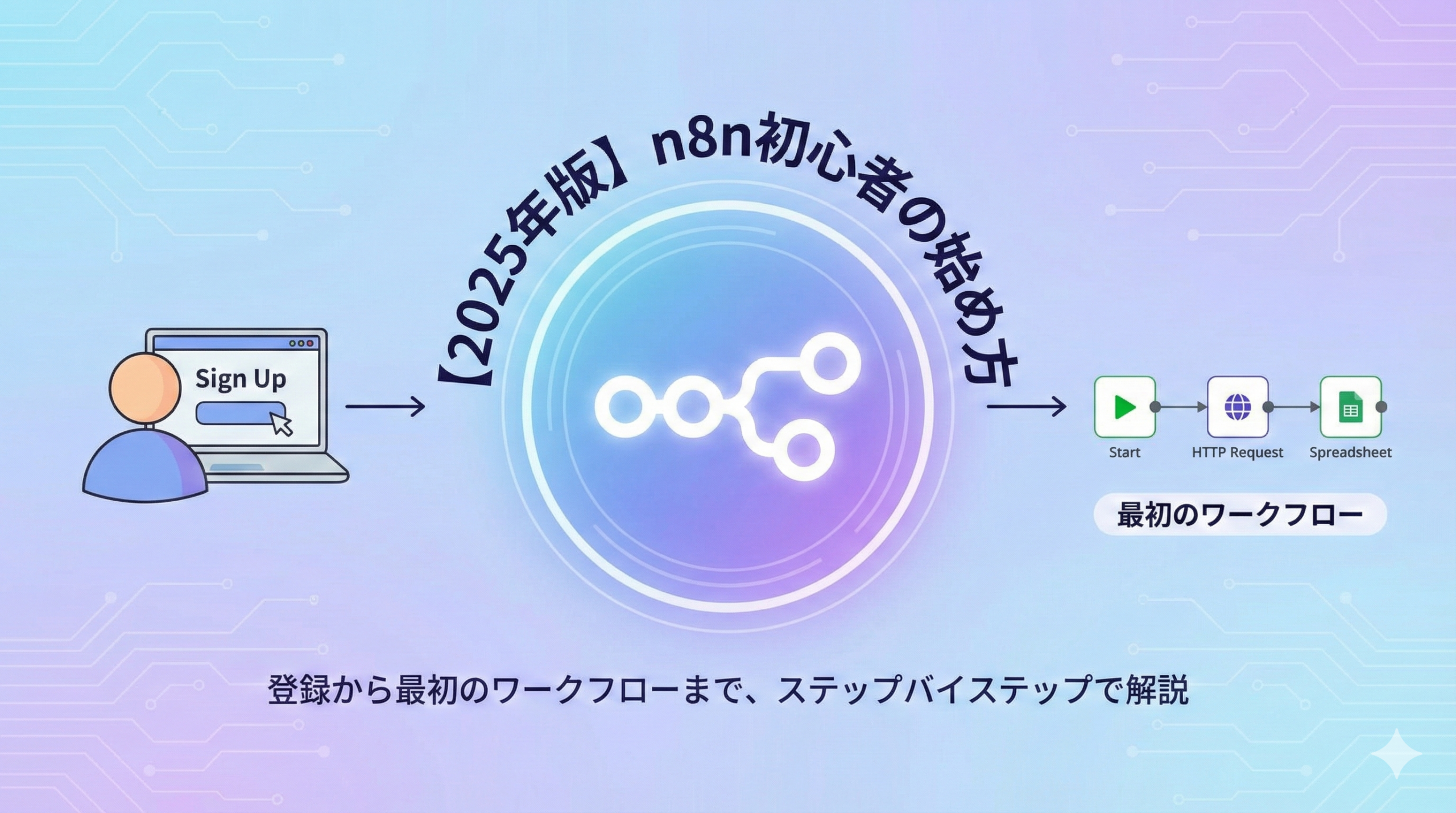
    【2025年版】n8n初心者の始め方|登録から最初のワークフロー作成まで

    n8n(エヌエイトエヌ)は無料で始められる業務自動化ツールです。この記事では、プログラミング未経験の初心者でも迷わずn8nを始められるよう、アカウント登録から最初のワークフロー作成までをステップバイステップで解説します。

    n8nとは?5分でわかる基礎知識

    n8nは、異なるアプリやサービスを連携させて業務を自動化できるツールです。「ノード」と呼ばれる部品をつなげることで、コードを書かずに自動化の仕組みを作れます。

    たとえば「Gmailに新着メールが届いたら、内容をスプレッドシートに記録してSlackに通知する」といった作業を、一度設定するだけで自動的に実行してくれます。

    n8nの読み方と名前の由来

    n8nは「エヌエイトエヌ」と読みます。「nodemation(ノードメーション)」の略で、「node(ノード)」と「automation(オートメーション=自動化)」を組み合わせた造語です。

    その名の通り、ノードをつなげて自動化を実現するツールです。

    n8nでできることの具体例

    n8nを使うと、以下のような作業を自動化できます。

    • フォームの回答をスプレッドシートに自動記録
    • 特定のメールが届いたらSlackに通知
    • 毎日決まった時刻にデータを集計してレポート送信
    • SNSへの定期投稿
    • ChatGPTと連携した自動返信

    1,100以上のアプリ・サービスと連携できるため、普段使っているツールの多くをn8nでつなげられます。

    n8nを始める3つの方法

    n8nには3つの利用方法があります。それぞれの特徴を理解して、自分に合った方法を選びましょう。

    方法 特徴 おすすめの人
    クラウド版 登録するだけですぐ使える。14日間無料 初心者、すぐに試したい人
    デスクトップ版 PCにインストール。完全無料 ローカルで試したい人
    セルフホスト版 自分のサーバーで運用。無料だが技術知識が必要 コストを抑えたい人、データを自社管理したい人

    初心者には「クラウド版」がおすすめです。サーバーの準備や設定が不要で、アカウントを作成するだけですぐに使い始められます。

    【クラウド版】n8nのアカウント登録手順

    クラウド版でn8nを始める手順を解説します。5分程度で完了します。

    ステップ1:公式サイトにアクセス

    n8n公式サイト(https://n8n.io)にアクセスし、画面右上の「Get Started」ボタンをクリックします。

    ステップ2:アカウント情報を入力

    次の画面で以下の情報を入力します。

    • メールアドレス
    • パスワード
    • 名前(任意)

    入力後、「Start free 14-day trial」をクリックします。14日間は無料ですべての機能を試せます。

    ステップ3:アンケートに回答

    登録後、n8nの利用目的などを尋ねるアンケートが表示されます。質問数は多めですが、機能には影響しないので気楽に回答してください。

    ステップ4:メール認証

    登録したメールアドレスに認証メールが届きます。メール内のリンクをクリックして認証を完了させてください。

    ステップ5:n8nエディタを開く

    認証が完了したら、ダッシュボード画面で「Open instance」をクリックします。これでn8nのワークフローエディタが開き、自動化を始める準備が整いました。

    n8nの画面構成と基本用語

    初めてn8nを開くと、見慣れない画面に戸惑うかもしれません。まずは基本的な用語と画面構成を理解しましょう。

    覚えておきたい3つの用語

    用語 意味
    ワークフロー 自動化の仕組み全体 「メール受信→スプレッドシート記録→Slack通知」という一連の流れ
    ノード ワークフローを構成する部品 Gmailノード、スプレッドシートノード、Slackノード
    トリガー ワークフローを開始するきっかけ メール受信、特定の時刻、フォーム送信

    エディタ画面の見方

    n8nのエディタ画面は、主に以下の要素で構成されています。

    キャンバス(中央)
    ノードを配置してワークフローを組み立てる作業スペースです。

    ノードパネル(右側)
    使用できるノードの一覧が表示されます。検索ボックスでノードを探すこともできます。

    上部メニュー
    ワークフローの保存、実行、設定などを行うボタンが並んでいます。

    最初のワークフローを作ってみよう

    基本を理解したら、実際にワークフローを作成してみましょう。最初は「手動でボタンを押すとSlackにメッセージを送る」というシンプルなワークフローを作ります。

    ステップ1:新規ワークフローを作成

    ダッシュボードで「Create Workflow」をクリックします。白紙のキャンバスが表示されます。

    ステップ2:トリガーノードを追加

    まず、ワークフローを開始するきっかけとなる「トリガーノード」を追加します。

    キャンバス上の「+」ボタンをクリックし、検索ボックスに「Manual」と入力します。「Manual Trigger」を選択してください。

    これは「手動でボタンを押したときに実行」というトリガーです。テストや学習に便利なので、最初はこれを使います。

    ステップ3:Slackノードを追加

    次に、Slackにメッセージを送るノードを追加します。

    Manual Triggerノードの右側にある「+」をクリックし、「Slack」を検索して選択します。

    ステップ4:Slackの認証設定

    Slackノードを選択すると、右側に設定パネルが表示されます。n8nとSlackを連携するには認証が必要です。

    「Credential to connect with」の欄で「Create new credential」を選択し、画面の指示に従ってSlackアカウントと連携します。

    ステップ5:送信内容を設定

    認証が完了したら、以下の設定を行います。

    • Resource:Message
    • Operation:Send
    • Channel:メッセージを送りたいチャンネルを選択
    • Text:送信するメッセージを入力(例:「n8nからのテストメッセージです!」)

    ステップ6:テスト実行

    設定が完了したら、画面上部の「Test workflow」ボタンをクリックします。

    正常に動作すれば、指定したSlackチャンネルにメッセージが届きます。おめでとうございます!最初のワークフローが完成しました。

    ステップ7:ワークフローを保存

    テストが成功したら、画面上部の「Save」ボタンでワークフローを保存します。名前をつけて整理しておくと、後で見つけやすくなります。

    初心者におすすめの練習ワークフロー3選

    最初のワークフローが作れたら、少しずつ複雑なものに挑戦してみましょう。初心者でも作りやすい練習用ワークフローを紹介します。

    1. スケジュール実行でSlack通知

    「毎朝9時にSlackにメッセージを送る」というワークフローです。

    Manual TriggerをSchedule Trigger(スケジュールトリガー)に置き換えるだけで作れます。定時のリマインダーや日報の催促などに活用できます。

    2. Googleフォームの回答をスプレッドシートに記録

    Googleフォームに回答があると、自動でスプレッドシートに記録するワークフローです。

    使用するノードは「Google Forms Trigger」と「Google Sheets」の2つ。フォームの回答管理やアンケート集計に便利です。

    3. RSSフィードの更新をSlackに通知

    特定のブログやニュースサイトが更新されたら、Slackに通知するワークフローです。

    「RSS Feed Read」ノードでRSSを取得し、Slackノードで通知を送ります。情報収集の自動化に役立ちます。

    n8nでつまずきやすいポイントと解決法

    初心者がn8nを使い始めるときによく遭遇する問題と、その解決法を紹介します。

    認証エラーが出る

    外部サービス(Gmail、Slack、Googleスプレッドシートなど)と連携する際、認証エラーが発生することがあります。

    解決法

    • 認証情報を再度作成し直す
    • 連携先サービスでn8nへのアクセス許可を確認する
    • ブラウザのCookieやキャッシュをクリアして再試行

    ノードが見つからない

    使いたいサービスのノードが見つからない場合があります。

    解決法

    • 検索ワードを変えて探す(例:「Google Drive」ではなく「Drive」)
    • HTTP Requestノードを使ってAPIを直接呼び出す
    • n8n公式サイトで対応ノード一覧を確認する

    ワークフローが動かない

    テスト実行してもワークフローが期待通りに動かないことがあります。

    解決法

    • 各ノードを1つずつ実行して、どこで問題が起きているか特定する
    • ノードの出力データを確認し、次のノードに正しくデータが渡っているか確認する
    • エラーメッセージを読んで原因を把握する

    n8nを効率的に学ぶ方法

    n8nをより深く学ぶためのリソースを紹介します。

    公式テンプレートを活用する

    n8nには1,700以上のワークフローテンプレートが用意されています。エディタ内の「Templates」からアクセスでき、気になるテンプレートをコピーして自分のワークフローとして使えます。

    テンプレートを参考にすることで、ノードの使い方や設定方法を効率的に学べます。

    YouTube動画で学ぶ

    視覚的に操作を確認したい場合は、YouTubeがおすすめです。「n8n tutorial」で検索すると、多くのチュートリアル動画が見つかります。

    日本語で学びたい場合は「n8n 使い方」「n8n チュートリアル」で検索してみてください。

    公式ドキュメントを参照する

    困ったときは公式ドキュメント(https://docs.n8n.io)が頼りになります。英語ですが、各ノードの詳細な使い方や設定例が記載されています。ブラウザの翻訳機能を使えば、日本語で読むことも可能です。

    コミュニティに参加する

    n8nには活発なコミュニティがあります。公式フォーラム(https://community.n8n.io)では、世界中のユーザーと情報交換したり、疑問点を質問したりできます。

    次のステップ:本格的な業務自動化へ

    基本操作に慣れてきたら、実際の業務で使えるワークフローに挑戦しましょう。

    自動化のアイデアを見つけるコツ

    自動化できる業務を見つけるには、日々の作業を「トリガー」と「アクション」に分解して考えます。

    考え方の例

    • 「〇〇したら」(トリガー)→「△△する」(アクション)
    • 「メールが届いたら」→「スプレッドシートに記録する」
    • 「毎週月曜9時になったら」→「レポートをSlackに送信する」
    • 「フォームが送信されたら」→「担当者にメールで通知する」

    普段の業務で「毎回同じことをしている」「手作業で時間がかかる」と感じる作業があれば、それが自動化のチャンスです。

    AI連携で自動化を進化させる

    n8nはChatGPT(OpenAI)との連携も可能です。AIを組み込むことで、以下のような高度な自動化も実現できます。

    • 問い合わせメールの内容を要約して担当者に通知
    • 顧客の声を自動で分類・分析
    • AIが返信文のドラフトを自動生成

    まずは基本のワークフローをマスターしてから、AI連携に挑戦してみてください。

    よくある質問

    Q. プログラミング経験がなくても使えますか?

    A. はい、使えます。n8nはドラッグ&ドロップの操作が基本なので、プログラミング未経験でも問題ありません。まずはシンプルなワークフローから始めて、徐々に慣れていくのがおすすめです。

    Q. 無料でどこまで使えますか?

    A. クラウド版は14日間の無料トライアルがあります。その後は月額約2,000円から利用できます。完全無料で使い続けたい場合は、Dockerを使ったセルフホスト版()がおすすめです。

    Q. 英語が苦手でも大丈夫ですか?

    A. n8nの画面は英語ですが、操作自体は直感的なので英語力はそれほど必要ありません。ノード名やボタンは単純な英単語が多く、ブラウザの翻訳機能も活用できます。

    Q. スマホからも使えますか?

    A. n8nはブラウザベースのツールなので、スマホからもアクセス可能です。ただし、ワークフローの作成・編集はPC画面での操作が推奨されます。

    Q. 他の自動化ツール(Zapier、Make)との違いは?

    A. n8nの最大の特徴は「セルフホストで無料利用できる」点です。また、カスタマイズ性が高く、複雑な処理にも対応できます。一方、ZapierやMakeは設定がシンプルで初心者に優しい反面、料金が高めです。

    まとめ

    n8nは無料で始められる強力な業務自動化ツールです。この記事で紹介した手順に従えば、プログラミング未経験の方でもn8nを使い始められます。

    • 初心者はクラウド版から始めるのがおすすめ
    • 基本用語は「ワークフロー」「ノード」「トリガー」の3つ
    • まずはシンプルなワークフローで操作に慣れる
    • テンプレートやYouTubeを活用して効率的に学ぶ

    最初は簡単なワークフローから始めて、少しずつ自動化の範囲を広げていきましょう。日々の繰り返し作業から解放され、本来やるべき仕事に集中できる環境が手に入ります。

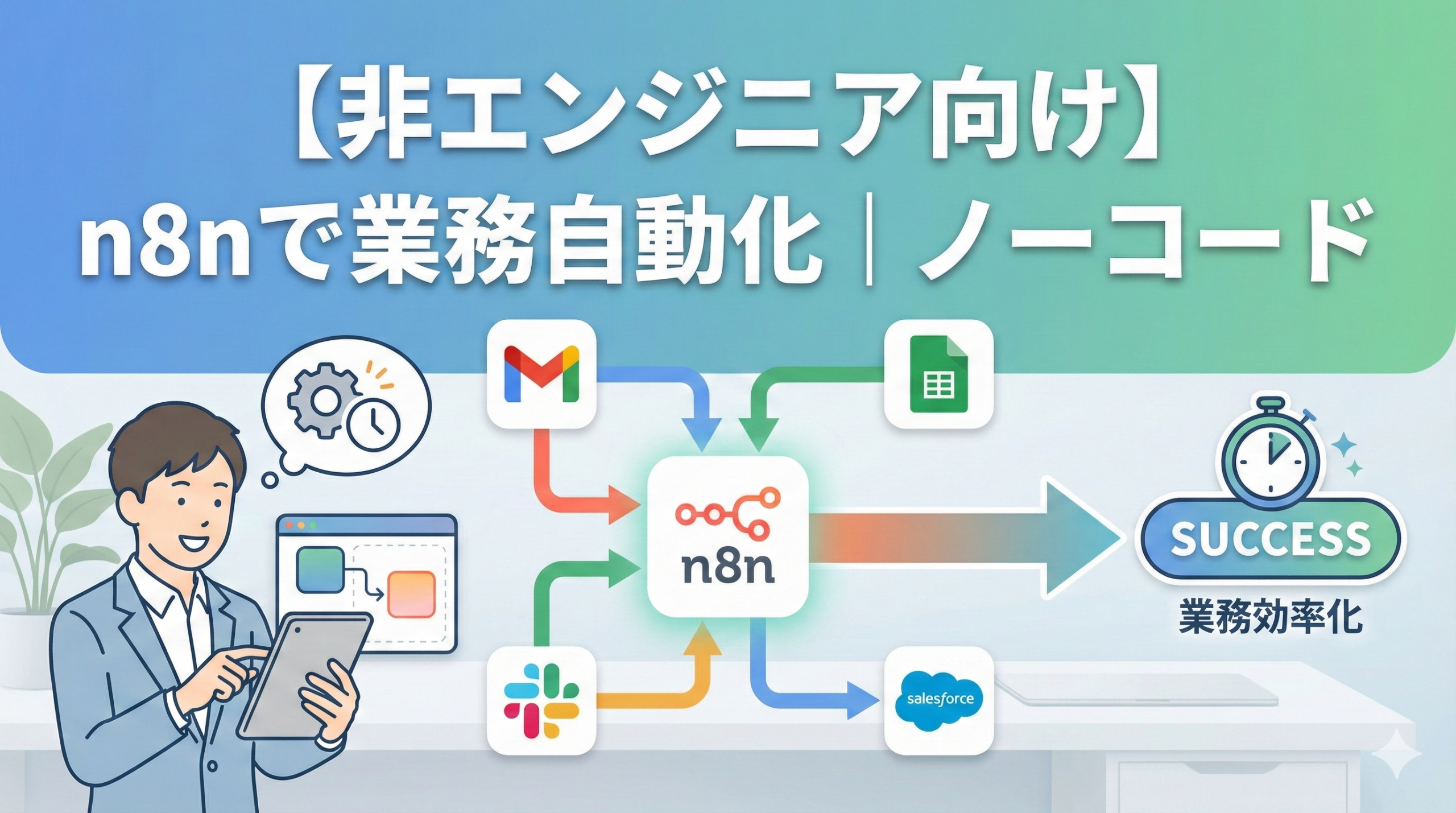
  • 【非エンジニア向け】n8nで業務自動化|ノーコードで始める働き方改革

    【非エンジニア向け】n8nで業務自動化|ノーコードで始める働き方改革

    n8n(エヌエイトエヌ)を使えば、プログラミング知識ゼロでも業務の自動化が可能です。毎日のルーティン作業から解放され、本来やるべき仕事に集中できる環境を手に入れましょう。

    この記事では、非エンジニアの方でもすぐに理解できるよう、n8nの基本から具体的な活用シーンまでわかりやすく解説します。

    n8nとは?非エンジニアでも使えるノーコード自動化ツール

    n8nは「ノード・トゥ・ノード(node to node)」の略で、異なるアプリやサービスを「ノード」という部品でつなげて業務を自動化できるツールです。

    たとえば「Gmailに新着メールが届いたら、内容をGoogleスプレッドシートに記録して、Slackで通知する」といった一連の作業を、一度設定するだけで自動的に実行してくれます。

    ノーコードツールだから直感的に操作できる

    n8nの最大の特徴は、ドラッグ&ドロップで操作できるビジュアルエディタです。プログラミングコードを書く必要はなく、フローチャートを描く感覚でワークフローを作成できます。

    各ノード(処理の部品)をキャンバス上に配置し、矢印でつなげていくだけ。作業の流れが目に見える形で表示されるため、「今どこで何が起きているか」が一目でわかります。

    n8nの3つの強み

    n8nが他のツールと比べて優れている点を整理しました。

    強み 内容
    コスト面 セルフホスト版なら無料で無制限に使用可能。クラウド版も月額約2,000円から
    連携サービス数 1,100以上のアプリ・サービスと接続可能(2025年時点)
    柔軟性 ノーコードで簡単に使え、必要に応じてJavaScriptでカスタマイズも可能

    n8nで自動化できる業務の具体例

    「自動化」と言われても、具体的に何ができるのかイメージしにくいかもしれません。ここでは部門別に活用例を紹介します。

    営業・マーケティング部門

    営業やマーケティングでは、リード(見込み客)の管理や顧客とのコミュニケーションに多くの時間を取られがちです。n8nを使えば以下のような作業を自動化できます。

    リード情報の自動登録
    Googleフォームやお問い合わせフォームから送信された情報を、自動でCRM(顧客管理システム)やスプレッドシートに登録。同時にSlackやメールで担当者に通知を送ることも可能です。

    SNS投稿の自動化
    スプレッドシートに投稿内容と日時を入力しておけば、指定時刻に自動でTwitterやLinkedInに投稿。AIと連携して投稿文を最適化することもできます。

    フォローアップメールの自動送信
    資料請求があった翌日に自動でお礼メールを送信。さらにChatGPTと連携すれば、顧客ごとにパーソナライズされた文面を自動生成することも可能です。

    経理・管理部門

    経理や管理部門では、データの転記や集計といった定型作業が多く発生します。

    請求書の自動処理
    メールに添付された請求書PDFを自動でGoogleドライブに保存し、内容をスプレッドシートに記録。支払い期限が近づいたら担当者に通知を送るフローも構築できます。

    日報・週報の自動作成
    Googleカレンダーの予定やタスク管理ツールの完了タスクを自動で集計し、日報のドラフトを作成。毎日決まった時刻にSlackやメールで共有できます。

    経費精算の効率化
    経費精算フォームの入力内容を自動で会計ソフトに転記。領収書の画像をAI(OCR)で読み取り、金額や日付を自動入力することも可能です。

    人事・総務部門

    人事・総務部門では、社員情報の管理や各種手続きの効率化にn8nが活躍します。

    新入社員のオンボーディング自動化
    入社情報がフォームに入力されたら、自動でNotionにタスクリストを作成し、Slackで関係者に通知。必要なアカウントの作成依頼メールを自動送信することもできます。

    勤怠データの自動集計
    勤怠管理システムのデータを毎日自動で取得し、スプレッドシートに集計。残業時間が一定を超えた社員がいれば、アラートを送信するフローも構築できます。

    社内アンケートの自動分析
    Googleフォームで集めた回答をChatGPTで自動分析し、要約レポートをNotionやスプレッドシートに出力。傾向や課題を素早く把握できます。

    n8nの始め方:3つの利用方法

    n8nには3つの利用方法があり、目的やスキルレベルに応じて選べます。

    利用方法 特徴 こんな人におすすめ
    クラウド版(n8n.cloud) 登録するだけですぐ使える。月額約2,000円から 手軽に始めたい人、サーバー管理が苦手な人
    デスクトップ版 PCにインストールして使用。無料 まず試してみたい人、ローカルで作業したい人
    セルフホスト版 自分のサーバーで運用。無料だが技術知識が必要 コストを抑えたい人、データを自社管理したい人

    非エンジニアの方がまず試すなら、クラウド版がおすすめです。14日間の無料トライアルがあり、登録後すぐにワークフロー作成を始められます。

    では、Dockerを使った導入方法を詳しく解説しています。

    n8nとZapier・Makeの違い

    業務自動化ツールとしては、Zapier(ザピアー)やMake(メイク、旧Integromat)も有名です。それぞれの違いを比較しました。

    項目 n8n Zapier Make
    料金 セルフホストなら無料 月額約3,000円〜 月額約1,500円〜
    操作性 中程度(慣れが必要) 簡単 やや複雑
    カスタマイズ性 非常に高い 低い 高い
    セルフホスト 可能 不可 不可
    AI連携 柔軟に対応 対応 対応

    Zapierは最も使いやすく、「とにかく簡単に始めたい」という人に向いています。一方、n8nは初期の学習コストはかかりますが、コストを抑えながら高度な自動化を実現したい場合に最適です。

    非エンジニアがn8nを学ぶときのポイント

    n8nはノーコードツールですが、最初は戸惑う場面もあるかもしれません。スムーズに学習を進めるためのポイントを紹介します。

    まずは簡単なワークフローから始める

    いきなり複雑な自動化を目指すのではなく、シンプルなフローから始めましょう。おすすめの最初の一歩は以下のようなワークフローです。

    • Googleフォームの回答をスプレッドシートに自動転記
    • 特定のキーワードを含むメールをSlackに通知
    • 毎朝決まった時刻にスプレッドシートの内容をメール送信

    n8nには公式テンプレートが豊富に用意されているので、それをコピーして少しずつカスタマイズしていく方法もおすすめです。

    「トリガー」と「アクション」を理解する

    n8nのワークフローは「トリガー(きっかけ)」と「アクション(実行する処理)」で構成されています。

    トリガーの例
    新しいメールが届いた、フォームが送信された、特定の時刻になった、ファイルがアップロードされた

    アクションの例
    データをスプレッドシートに記録する、Slackにメッセージを送る、メールを送信する、AIに文章を生成させる

    この2つの概念を理解すれば、「〇〇したら△△する」という形で自動化のアイデアが浮かびやすくなります。

    エラーが出ても焦らない

    ワークフローを作成していると、エラーが発生することがあります。n8nでは各ノードの実行結果が表示されるため、どこで問題が起きたかを特定しやすい設計になっています。

    よくあるエラーの原因は以下のとおりです。

    • 認証情報(APIキーやログイン情報)が正しく設定されていない
    • データの形式が合っていない(文字列と数値の違いなど)
    • 参照しているフィールド名が間違っている

    エラーメッセージを読み、一つずつ原因を潰していけば、必ず解決できます。

    n8n × AI連携で広がる可能性

    n8nの真価を発揮するのが、ChatGPTなどのAIとの連携です。従来は人間にしかできなかった「判断」や「文章作成」をAIに任せることで、自動化の幅が大きく広がります。

    AIでできること

    文章の自動生成・要約
    長文のメールや議事録を要約したり、問い合わせに対する返信文を自動生成したりできます。

    データの分類・判定
    顧客からのメールを「技術サポート」「請求関連」「一般問い合わせ」などに自動分類し、適切な担当者に振り分けることが可能です。

    多言語翻訳
    海外からの問い合わせを自動翻訳して担当者に通知。返信文も翻訳して送信するフローを構築できます。

    AI連携の具体例

    以下のようなワークフローがn8nとAIの組み合わせで実現できます。

    1. 問い合わせフォームから内容を受け取る
    2. ChatGPTで問い合わせ内容を分析・分類
    3. 分類結果に応じて担当部署のSlackチャンネルに通知
    4. ChatGPTで返信のドラフトを自動生成
    5. 担当者が確認・修正して送信

    このフローなら、問い合わせ対応の初動を大幅にスピードアップできます。

    n8nを使った自動化の成功事例

    実際にn8nを導入して成果を上げている事例を紹介します。

    事例1:SNS運用の効率化(マーケティング担当)

    あるマーケティング担当者は、SNS投稿の準備に毎日1時間以上かけていました。n8nを導入後、以下のフローを構築。

    • RSSフィードから最新ニュースを自動収集
    • AIで投稿文を自動生成
    • 指定時刻に自動投稿

    結果、作業時間は10分程度に短縮。空いた時間を戦略立案に充てられるようになりました。

    事例2:顧客対応の自動化(カスタマーサポート)

    顧客からのメールをAIで分類し、よくある質問には自動返信、複雑な問い合わせは担当者に振り分けるフローを構築。対応スピードが向上し、顧客満足度が改善しました。

    事例3:月200時間の工数削減(IT運用)

    新入社員のアカウント作成を自動化。人事システムと連携して各種SaaSのアカウントを自動生成・設定するワークフローを構築し、月200時間の工数削減を実現した事例も報告されています。

    よくある質問

    Q. プログラミング経験がなくても本当に使えますか?

    A. はい、使えます。n8nはドラッグ&ドロップの操作が基本なので、プログラミング未経験でも問題ありません。ただし、最初は操作に慣れるまで少し時間がかかるかもしれません。公式テンプレートを活用しながら、簡単なワークフローから始めることをおすすめします。

    Q. 無料で使えますか?

    A. はい、セルフホスト版(自分のサーバーで運用)は無料で使えます。ただしサーバーの準備や管理が必要です。クラウド版は有料ですが、14日間の無料トライアルがあります。

    Q. セキュリティは大丈夫ですか?

    A. n8nはセルフホストが可能なため、データを自社サーバー内で完結させることができます。機密性の高い情報を扱う企業でも安心して導入できる点が強みです。クラウド版もSOC2認証を取得するなど、セキュリティ対策が施されています。

    Q. 日本語の情報はありますか?

    A. n8nの公式ドキュメントは英語ですが、日本でも利用者が増えており、日本語での情報共有が活発になっています。Qiitaやnoteなどで日本語の解説記事やチュートリアルを見つけることができます。

    Q. どんなアプリと連携できますか?

    A. Gmail、Googleスプレッドシート、Slack、Notion、ChatGPT、LINE、Salesforce、HubSpotなど、1,100以上のサービスと連携可能です。連携したいサービスがあるかどうかはn8n公式サイトで検索できます。

    まとめ

    n8nは、プログラミング知識がなくても業務自動化を実現できる強力なツールです。

    • ノーコードで直感的に操作できる
    • 1,100以上のアプリ・サービスと連携可能
    • セルフホストなら無料で無制限に使用
    • AI連携で「判断」や「文章作成」も自動化

    まずは簡単なワークフローから始めて、少しずつ自動化の範囲を広げていくのがおすすめです。毎日の繰り返し作業から解放され、本来の業務に集中できる環境を手に入れましょう。

    クラウド版の無料トライアルから気軽に始められるので、ぜひ一度試してみてください。

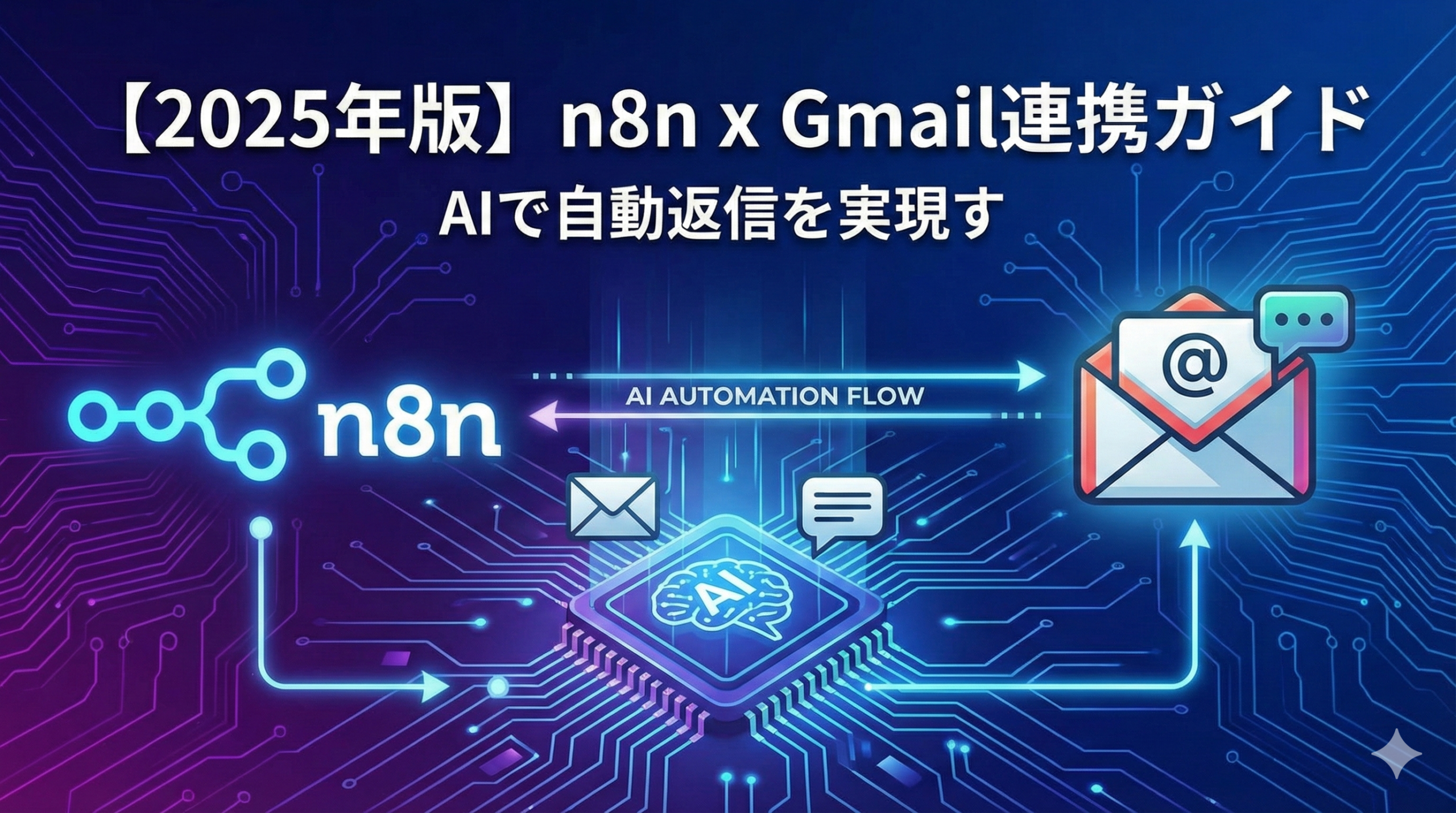
  • 【2025年版】n8n × Gmail連携ガイド|AIで自動返信を実現する実践レシピ5選

    【2025年版】n8n × Gmail連携ガイド|AIで自動返信を実現する実践レシピ5選

    「毎日大量のメール対応に追われている」
    「メール返信の文面作成に時間がかかる」
    「返信が遅れて顧客満足度が下がっている」

    そんな悩みを持つビジネスパーソンの方も多いのではないでしょうか。

    n8nとGmailを連携し、AIを活用すれば、メール返信業務を劇的に効率化できます。受信メールの自動分類、AIによる返信文案の生成、下書き保存まで完全自動化。月間20時間以上の作業時間削減も可能です。

    この記事では、n8nとGmailの連携方法から、AIを活用した自動返信ワークフローの構築まで詳しく解説します。

    この記事でわかること

    • n8nとGmailを連携するための認証設定
    • Gmailノードでできる操作一覧
    • AIを活用した自動返信ワークフローの構築方法
    • 実践的な自動化レシピ5選
    • 運用時の注意点とトラブル対策

    n8n × Gmail連携でできること

    n8nのGmailノードを使うと、Gmail APIを通じて様々なメール操作を自動化できます。

    Gmailノードの主な機能

    リソース 操作 用途
    Message Send(送信) 新規メールの送信
    Message Reply(返信) 受信メールへの返信
    Message Get / Get Many メールの取得・検索
    Message Delete メールの削除
    Message Add Label / Remove Label ラベルの追加・削除
    Message Mark as Read / Unread 既読・未読の切り替え
    Draft Create(作成) 下書きの作成
    Draft Get / Delete 下書きの取得・削除
    Label Create / Delete / Get Many ラベルの管理
    Thread Get / Reply / Add Label / Trash スレッドの操作

    Gmail Triggerで検知できるイベント

    • On message received:新着メール受信時にワークフローを起動

    Gmail Triggerは「ポーリング方式」で動作し、指定した間隔で新着メールをチェックします。フィルター条件を指定して、特定の差出人や件名のメールだけをトリガーにすることも可能です。

    代表的な自動化ユースケース

    • AIによるメール返信文案の自動生成・下書き保存
    • 返信が必要なメールの自動判定・分類
    • 問い合わせメールへの一次返信の自動化
    • メール内容のスプレッドシート自動転記
    • 重要メール受信時のSlack通知
    • 添付ファイルのGoogle Drive自動保存
    • 日次・週次のメールサマリーレポート生成

    事前準備:Google OAuth認証の設定

    n8nからGmailを操作するには、Google Cloud PlatformでOAuth認証を設定する必要があります。

    Google Cloud Platformでの設定手順

    1. プロジェクトの作成

    1. Google Cloud Console(https://console.cloud.google.com)にアクセス
    2. 上部の「プロジェクトを選択」→「新しいプロジェクト」をクリック
    3. プロジェクト名(例:n8n-gmail-automation)を入力して「作成」

    2. Gmail APIの有効化

    1. 左メニュー「APIとサービス」→「ライブラリ」を選択
    2. 検索窓で「Gmail API」を検索
    3. 「Gmail API」を選択し「有効にする」をクリック

    3. OAuth同意画面の設定

    1. 「APIとサービス」→「OAuth同意画面」を選択
    2. User Typeで「外部」を選択(G Suiteの場合は「内部」も可)
    3. アプリ名、ユーザーサポートメール、デベロッパー連絡先を入力
    4. スコープの追加で「https://mail.google.com/」を選択
    5. テストユーザーに自分のGmailアドレスを追加

    4. OAuth クライアントIDの作成

    1. 「APIとサービス」→「認証情報」を選択
    2. 「認証情報を作成」→「OAuthクライアントID」をクリック
    3. アプリケーションの種類で「ウェブアプリケーション」を選択
    4. 名前を入力(例:n8n-client)
    5. 「承認済みのリダイレクトURI」にn8nのコールバックURLを追加
    6. 「作成」をクリック
    7. 表示されたクライアントIDとクライアントシークレットをコピーして保存

    n8nでの認証設定

    1. n8nでGmailノードを追加
    2. 「Credential to connect with」で「Create New Credential」を選択
    3. 「Gmail OAuth2 API」を選択
    4. Client IDとClient Secretを入力
    5. 「Sign in with Google」をクリック
    6. Googleアカウントを選択し、アクセスを許可
    7. 「Credential saved」と表示されれば完了

    OAuth認証の注意点

    テストモードの制限

    OAuth同意画面が「テストモード」の場合、アクセストークンは7日間で期限切れになります。長期運用する場合は以下の対策が必要です。

    • Googleのアプリ検証を完了する(本番公開)
    • 定期的に再認証を行う
    • エラー発生時の通知設定を追加

    スコープの設定

    Gmailの操作に必要なスコープを適切に設定してください。

    基本ワークフロー:AI自動返信の構築

    最も人気のある「AIによるメール自動返信(下書き保存)」ワークフローを構築します。このワークフローはn8nの入門としても最適で、実用性も高い定番の自動化パターンです。

    ワークフローの全体像

    1. Gmail Trigger:新着メール受信を検知
    2. OpenAI(分類):返信が必要なメールかAIが判定
    3. IF:返信必要/不要で分岐
    4. OpenAI(返信生成):返信文案をAIが作成
    5. Gmail(Draft Create):下書きとして保存

    なぜ「下書き保存」なのか

    AIが自動で返信を「送信」するのではなく、「下書き」として保存する設計には重要な理由があります。

    • 誤送信リスクの回避:AIの判断ミスや不適切な文面を人がチェックできる
    • 品質の担保:最終確認を経ることで返信品質を維持
    • 安心して運用開始:いきなり自動送信は怖い、という心理的ハードルを下げる
    • 学習機会の確保:AIの出力を見ながら、プロンプトを改善できる

    運用に慣れてきたら、特定条件のメール(定型的な問い合わせなど)のみ自動送信に切り替えることも可能です。

    STEP1:Gmail Triggerの設定

    1. ワークフローにGmail Triggerノードを追加
    2. 「Trigger」→「On message received」を選択
    3. Credentialを設定(前述のOAuth認証)
    4. 「Poll Times」で実行間隔を設定

    Poll Timesの設定例

    • Every 1 Minute:即時性重視(API消費が多い)
    • Every 5 Minutes:バランス型(おすすめ)
    • Every 15 Minutes:コスト重視

    フィルター設定(オプション)

    特定のフォルダやラベルのメールだけを対象にする場合、「Filters」で条件を指定できます。

    • Label Names or IDs:特定ラベルのメールのみ処理
    • Read Status:未読メールのみ処理
    • Sender:特定の差出人からのメールのみ

    STEP2:返信が必要かAIに判定させる

    マーケティングメール、ニュースレター、自動通知など、返信不要なメールを除外します。

    1. OpenAIノードを追加
    2. 「Resource」→「Message a Model」を選択
    3. 「Model」→「gpt-4o-mini」(コスト重視)または「gpt-4o」(精度重視)

    System Prompt


    あなたはメール分類の専門家です。
    受信したメールが「返信が必要なメール」か「返信不要なメール」かを正確に判定してください。

    User Message


    以下のメールが「返信が必要なメール」か「返信不要なメール」かを判定してください。

    【判定基準】
    返信不要のメール:

    • マーケティングメール、広告、プロモーション
    • ニュースレター、メールマガジン
    • 自動通知(システム通知、アラート)
    • 配信停止リンクがあるメール
    • noreply@などの返信不可アドレスからのメール

    返信が必要なメール:

    • 個人からの直接の問い合わせや質問
    • ビジネス上の依頼、提案、相談
    • 確認事項や承認依頼
    • ミーティングの調整
    • クレームや問題報告

    【メール情報】
    差出人:{{ $json.from }}
    件名:{{ $json.subject }}
    本文(最初の500文字):
    {{ $json.text.substring(0, 500) }}

    【出力】
    「true」(返信必要)または「false」(返信不要)のみを出力してください。

    STEP3:IFノードで分岐

    AIの判定結果に基づいて処理を分岐させます。

    1. IFノードを追加
    2. Gmail Triggerとの間にOpenAIノードを接続
    3. 条件を設定

    IFノードの設定

    • Value 1:{{ $json.message.content }}
    • Operation:Contains
    • Value 2:true

    分岐先の設定

    • True:返信生成ノードへ接続
    • False:NoOpノード(何もしない)へ接続、または処理終了

    STEP4:返信文案をAIに作成させる

    返信が必要と判定されたメールに対して、AIが返信文案を生成します。

    1. 新しいOpenAIノードを追加
    2. IFノードのTrueブランチから接続
    3. 「Resource」→「Message a Model」

    System Prompt


    あなたは〇〇株式会社のビジネスアシスタントです。
    受信したメールに対する適切な返信文案を作成してください。

    【返信のガイドライン】

    • ビジネスメールとして適切な敬語を使用
    • 簡潔かつ的確に要点を伝える
    • 相手の質問や依頼に対して明確に回答
    • 必要に応じて確認事項や次のアクションを提示
    • 署名は含めない(後で追加するため)

    User Message


    以下のメールに対する返信文案を作成してください。

    【元のメール】
    差出人:{{ $('Gmail Trigger').item.json.from }}
    件名:{{ $('Gmail Trigger').item.json.subject }}
    本文:
    {{ $('Gmail Trigger').item.json.text }}

    【出力形式】
    件名:Re: 〇〇


    本文:
    〇〇様

    お世話になっております。
    [返信内容]

    何卒よろしくお願いいたします。

    STEP5:下書きとして保存

    1. Gmailノードを追加
    2. OpenAI(返信生成)ノードから接続
    3. 以下の設定を行う

    Gmailノードの設定

    • Resource:Draft
    • Operation:Create
    • To:{{ $(‘Gmail Trigger’).item.json.from }}(元の差出人)
    • Subject:AIが生成した件名(Codeノードでパースするか、固定で「Re: 元の件名」)
    • Message:AIが生成した本文

    Options設定

    • Thread ID:{{ $(‘Gmail Trigger’).item.json.threadId }}(元のスレッドに紐づけ)

    これで元のメールのスレッドに返信として下書きが作成されます。

    実践レシピ②:問い合わせメールへの一次返信

    特定のメールアドレス(例:info@会社.com)への問い合わせに対して、自動で一次返信を送るワークフローです。

    ワークフロー構成

    1. Gmail Trigger:新着メール受信
    2. IF:宛先が問い合わせ用アドレスか判定
    3. Gmail(Send Message):一次返信を自動送信
    4. Slack:担当者に通知
    5. Google Sheets:問い合わせ履歴を記録

    IFノードの条件

    • Value 1:{{ $json.to }}
    • Operation:Contains
    • Value 2:info@会社.com

    一次返信メッセージ例


    {{ $json.from.split('<')[0].trim() }} 様

    この度はお問い合わせいただき、誠にありがとうございます。

    お問い合わせ内容を確認させていただき、担当者より2営業日以内にご連絡いたします。

    なお、お急ぎの場合は下記までお電話ください。
    TEL: 03-XXXX-XXXX(平日9:00〜18:00)

    何卒よろしくお願いいたします。


    〇〇株式会社 カスタマーサポート
    info@会社.com

    実践レシピ③:メール内容のスプレッドシート自動転記

    受信したメールの内容を自動でGoogle Sheetsに記録するワークフローです。売上レポートや注文確認メールの集計に便利です。

    ワークフロー構成

    1. Gmail Trigger:新着メール受信(特定ラベル指定)
    2. Code:メール本文から必要な情報を抽出
    3. Google Sheets(Append Row):シートに追記

    Codeノードでのデータ抽出例


    // メール本文を取得
    const text = $input.first().json.text;
    const subject = $input.first().json.subject;
    const from = $input.first().json.from;
    const date = $input.first().json.date;

    // 正規表現でデータを抽出(例:注文確認メール)
    const orderMatch = text.match(/注文番号[::]s*(d+)/);
    const amountMatch = text.match(/合計[::]s*([d,]+)円/);
    const productMatch = text.match(/商品名[::]s*(.+)/);

    // 抽出できなかった場合のデフォルト値
    const orderNumber = orderMatch ? orderMatch[1] : '不明';
    const amount = amountMatch ? amountMatch[1].replace(/,/g, '') : '0';
    const product = productMatch ? productMatch[1].trim() : '不明';

    // タイムゾーンを日本時間に変換
    const jstDate = new Date().toLocaleString('ja-JP', { timeZone: 'Asia/Tokyo' });

    return [{
    json: {
    recordDate: jstDate,
    from: from,
    subject: subject,
    orderNumber: orderNumber,
    product: product,
    amount: amount
    }
    }];

    実践レシピ④:重要メールのSlack即時通知

    特定の条件に合致する重要メールを受信したら、Slackに即時通知するワークフローです。

    ワークフロー構成

    1. Gmail Trigger:新着メール受信
    2. IF:重要度を判定(件名、差出人、キーワードなど)
    3. Slack(Send Message):担当チャンネルに通知

    複数条件での判定

    IFノードで複数の条件を組み合わせることができます。

    条件1:件名に緊急キーワードを含む

    • Value 1:{{ $json.subject }}
    • Operation:Regex Match
    • Value 2:緊急|至急|重要|URGENT|【重要】

    条件2:特定の差出人からのメール

    • Value 1:{{ $json.from }}
    • Operation:Contains
    • Value 2:ceo@重要取引先.com

    Slack通知メッセージ例


    🚨 *重要メールを受信しました*

    *差出人:* {{ $json.from }}
    *件名:* {{ $json.subject }}
    *受信日時:* {{ $now.format('YYYY-MM-DD HH:mm') }}

    *本文プレビュー:*
    {{ $json.text.substring(0, 300) }}...


    確認をお願いします。

    実践レシピ⑤:添付ファイルのGoogle Drive自動保存

    メールの添付ファイルを自動でGoogle Driveに保存するワークフローです。

    ワークフロー構成

    1. Gmail Trigger:新着メール受信(フィルター:has:attachment)
    2. Gmail(Get Message):添付ファイルのバイナリデータを取得
    3. Google Drive(Upload):指定フォルダにアップロード
    4. Google Sheets(Append Row):ファイル情報を記録

    Gmail Triggerのフィルター設定

    • FiltersSearch:has:attachment

    保存先フォルダの自動振り分け例

    Codeノードでファイル名や差出人に応じて保存先を決定できます。


    const filename = $input.first().json.attachments[0].filename;
    const from = $input.first().json.from;

    let folderPath = '/メール添付/その他/';

    if (filename.includes('請求書') || filename.includes('invoice')) {
    folderPath = '/メール添付/請求書/2025/';
    } else if (filename.includes('契約書') || filename.includes('contract')) {
    folderPath = '/メール添付/契約書/';
    } else if (from.includes('@重要取引先.com')) {
    folderPath = '/メール添付/重要取引先/';
    }

    return [{ json: { folderPath: folderPath } }];

    運用時の注意点とトラブル対策

    n8nとGmailを連携したワークフローを安定運用するためのポイントです。

    API利用料金の管理

    OpenAI APIは従量課金制です。意図しないコスト増を防ぐために以下を実施しましょう。

    • OpenAIダッシュボードで使用量を定期的に確認
    • 月間利用額の上限(Usage Limits)を設定
    • 処理量が少ない場合はgpt-4o-miniを使用してコスト削減
    • 不要なメールを早い段階でフィルタリング

    認証トークンの期限管理

    OAuth認証のテストモードでは、トークンが7日で期限切れになります。

    • Error Triggerでエラー発生時にSlack通知を設定
    • 週次で認証状態を確認する運用ルールを設定
    • 本番運用前にGoogleアプリ検証の完了を検討

    レート制限への対応

    Gmail APIにはリクエスト数の制限があります。

    • Poll Timesの間隔を適切に設定(5分以上推奨)
    • 大量メール処理時はSplit In Batchesノードでバッチ分割
    • Waitノードでリクエスト間に間隔を設ける

    よくあるエラーと対処法

    エラー 原因 対処法
    401 Unauthorized 認証トークンの期限切れ クレデンシャルを再認証
    403 Forbidden スコープ不足 必要なスコープを追加して再認証
    429 Too Many Requests レート制限超過 Poll間隔を延ばす、リトライ設定追加
    400 Bad Request パラメータ不正 To/Subject/Messageの値を確認

    よくある質問(FAQ)

    Q. n8n Cloudの無料プランで使えますか?

    A. はい、Gmail連携は無料プランで利用可能です。ただし、月100回までのワークフロー実行制限があります。メール量が多い場合は有料プラン(月€20〜)を検討してください。

    Q. 複数のGmailアカウントを連携できますか?

    A. はい、アカウントごとにクレデンシャルを作成すれば、複数のGmailアカウントを連携できます。ワークフロー内でアカウントを使い分けることも可能です。

    Q. 自動返信を「下書き」ではなく「送信」にできますか?

    A. はい、GmailノードのResourceを「Draft」から「Message」に変更し、Operationを「Send」または「Reply」にすれば自動送信できます。ただし、誤送信リスクがあるため、十分なテストと条件設定を行ってください。

    Q. 添付ファイル付きのメールを送信できますか?

    A. はい、GmailノードのOptionsで「Attachments」を設定できます。HTTP Requestで取得したファイルや、他のノードで生成したファイルを添付可能です。

    Q. 特定のラベルのメールだけを処理できますか?

    A. はい、Gmail Triggerの「Filters」→「Label Names or IDs」で特定ラベルを指定すれば、そのラベルのメールだけをトリガーにできます。Gmailのフィルター機能と組み合わせると効果的です。

    まとめ:n8nでメール返信を自動化しよう

    この記事では、n8nとGmailの連携方法とAIを活用した自動返信ワークフローを紹介しました。

    連携の基本ステップ

    1. Google Cloud PlatformでOAuth認証を設定
    2. n8nでGmailクレデンシャルを作成
    3. Gmail Triggerでメール受信を検知
    4. AIで返信要否を判定
    5. 返信文案を生成し、下書きとして保存

    実践レシピ5選

    1. AI自動返信(下書き保存)
    2. 問い合わせメールへの一次返信
    3. メール内容のスプレッドシート自動転記
    4. 重要メールのSlack即時通知
    5. 添付ファイルのGoogle Drive自動保存

    次のステップ

    1. Google Cloud PlatformでOAuth認証を設定
    2. n8nでGmail Triggerのテスト実行
    3. AIによる返信判定ワークフローを構築
    4. 下書き保存で運用開始、慣れたら自動送信に移行

    AIを活用したメール自動返信により、月間20時間以上の作業時間削減が可能です。返信品質の向上と一貫性も実現でき、本質的な業務に集中する時間を確保できます。

    まずは「下書き保存」の安全なワークフローから始めて、徐々に自動化の範囲を広げていきましょう。

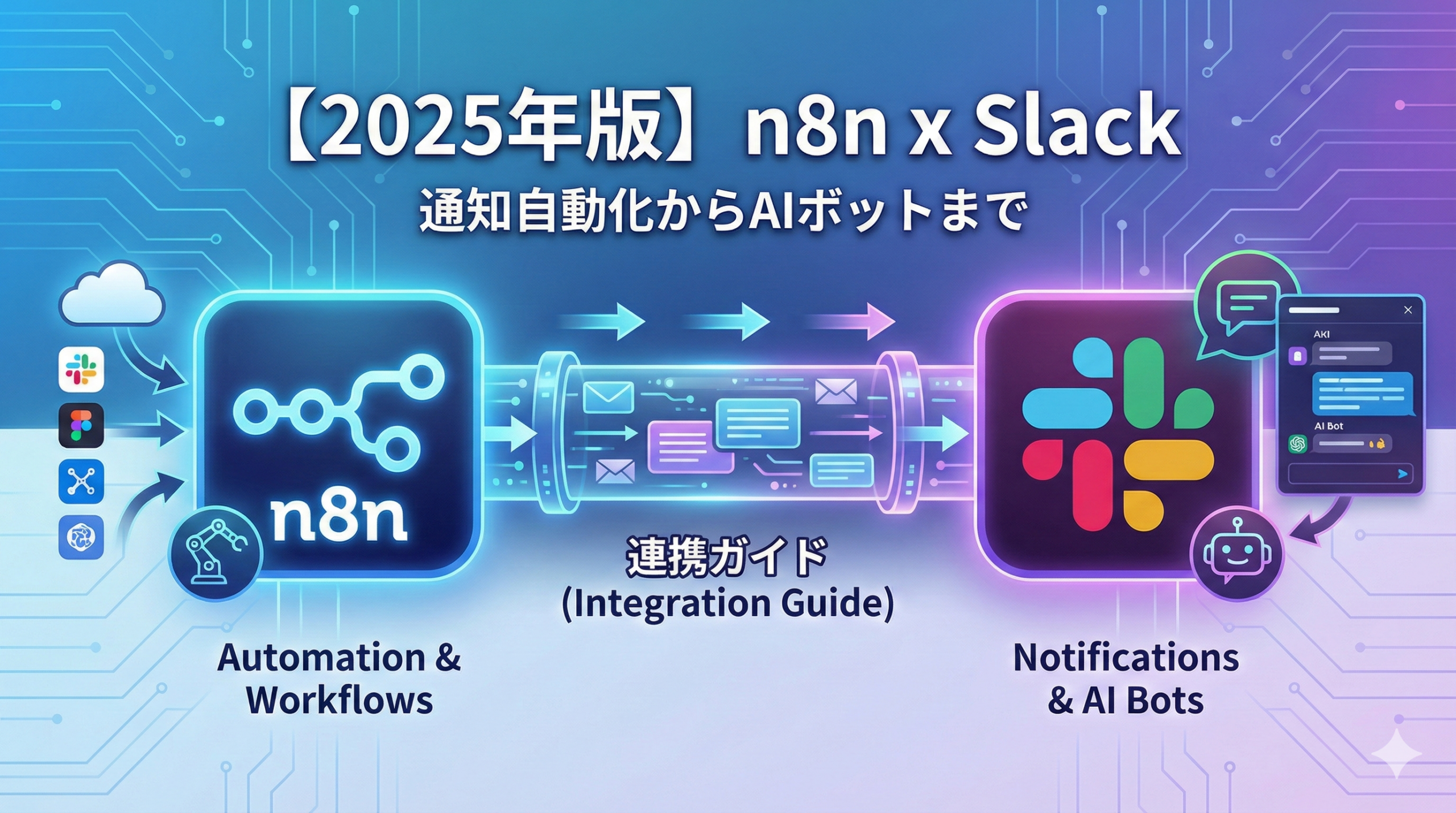
  • 【2025年版】n8n × Slack連携ガイド|通知自動化からAIボットまで実践レシピ5選

    【2025年版】n8n × Slack連携ガイド|通知自動化からAIボットまで実践レシピ5選

    「重要な情報をSlackで見落としてしまう」
    「手動で通知を送る手間がかかる」
    「AIを使ってSlackボットを作りたい」

    そんな悩みを持つビジネスパーソンの方も多いのではないでしょうか。

    n8nとSlackを連携すれば、メッセージの自動送信、チャンネル管理、ファイル操作から、AIを組み込んだ自動応答ボットまで、様々な通知・コミュニケーションを自動化できます。設定は20分程度で完了し、ノーコードで高度な自動化が実現できます。

    この記事では、n8nとSlackの連携方法から、実践的な自動化レシピまで詳しく解説します。

    この記事でわかること

    • n8nとSlackを連携するための認証設定
    • Slackノードでできる操作一覧
    • 実践的な自動化レシピ5選(ニュース通知、AI応答ボットなど)
    • Slack Triggerの設定方法とよくあるトラブル対策

    n8n × Slack連携でできること

    n8nのSlackノードを使うと、Slack APIを通じて様々な操作を自動化できます。

    Slackノードの主な機能

    リソース 操作 用途
    Message Send / Update / Delete / Get Permalink メッセージの送信・更新・削除
    Channel Create / Archive / Close / Get / Invite / Join / Leave / Kick チャンネルの作成・管理
    User Get / Get Many / Get Status ユーザー情報の取得
    File Get / Get Many / Upload ファイルのアップロード・取得
    Reaction Add / Remove / Get リアクションの追加・削除
    Star Add / Remove / Get Many スターの管理

    Slack Triggerで検知できるイベント

    トリガー 発火条件
    On bot app mention ボットにメンションされたとき
    On message posted チャンネルにメッセージが投稿されたとき
    On file shared ファイルが共有されたとき
    On reaction added リアクションが追加されたとき

    代表的な自動化ユースケース

    • 毎朝のニュース・RSSフィードをSlackに自動配信
    • フォーム送信や注文発生時にSlackへ即時通知
    • GitHub IssueやPull Request作成時にチャンネルへ通知
    • AIエージェントによる自動応答ボット
    • タスク管理システムの期限リマインダー
    • 日次・週次レポートの自動配信

    事前準備:Slackアプリの作成

    n8nからSlackを操作するには、Slack側でアプリを作成し、認証トークンを取得する必要があります。

    Slackアプリの作成手順

    1. Slack API管理ページ(https://api.slack.com/apps)にアクセス
    2. 「Create New App」をクリック
    3. 「From scratch」を選択
    4. アプリ名(例:n8n-automation)を入力し、ワークスペースを選択
    5. 「Create App」をクリック

    Bot Token Scopesの設定

    作成したアプリに必要な権限を付与します。

    1. 左サイドバーの「OAuth & Permissions」をクリック
    2. 「Bot Token Scopes」セクションまでスクロール
    3. 「Add an OAuth Scope」をクリックして必要なスコープを追加

    基本的なスコープ

    • chat:write:メッセージの送信
    • channels:read:チャンネル情報の取得
    • channels:history:チャンネル履歴の取得
    • users:read:ユーザー情報の取得
    • files:read:ファイルの取得
    • files:write:ファイルのアップロード

    Triggerを使う場合の追加スコープ

    • app_mentions:read:ボットへのメンション検知

    アプリのインストールとトークン取得

    1. 「OAuth & Permissions」ページで「Install to Workspace」をクリック
    2. 権限を確認して「許可する」をクリック
    3. 表示された「Bot User OAuth Token」をコピーして保存

    注意

    Bot User OAuth Tokenは「xoxb-」で始まります。このトークンは機密情報として安全に管理してください。

    ボットをチャンネルに招待

    メッセージを送信したいSlackチャンネルで、以下のコマンドを実行してボットを招待します。

    /invite @アプリ名

    この招待を忘れると「not_in_channel」エラーが発生します。

    n8nでSlackクレデンシャルを設定

    n8nにSlackの認証情報を登録します。

    設定手順

    1. n8nでSlackノードを追加
    2. 「Credential to connect with」で「Create New Credential」を選択
    3. 「Access Token」欄に、先ほど取得したBot User OAuth Tokenをペースト
    4. 「Test Credential」で接続確認
    5. 成功したら「Save」をクリック

    実践レシピ①:毎朝ニュースをSlackに自動配信

    RSSフィードからニュースを取得し、毎朝Slackに配信するワークフローです。

    ワークフロー構成

    1. Schedule Trigger:毎日朝8時に実行
    2. RSS Read:ニュースサイトのRSSを取得
    3. Limit:上位5件に絞り込み
    4. Slack(Send Message):チャンネルに投稿

    Schedule Triggerの設定

    • Trigger Interval:Days
    • Hour:8
    • Minute:0

    RSS Readの設定

    Slackノードの設定

    • Resource:Message
    • Operation:Send
    • Channel:送信先チャンネル名または ID
    • Text:メッセージ本文(式を使って動的に設定)

    メッセージ本文の例


    📰 *{{ $json.title }}*
    {{ $json.link }}

    重複配信を防ぐ工夫

    PostgreSQLやGoogle Sheetsに配信済みのURLを記録し、次回実行時にフィルターすることで、同じニュースの重複配信を防げます。

    実践レシピ②:フォーム送信をSlackへ即時通知

    Webhookで受け取ったフォームデータを即座にSlackに通知するワークフローです。

    ワークフロー構成

    1. Webhook:フォーム送信データを受信
    2. Slack(Send Message):担当チャンネルに通知
    3. Respond to Webhook:成功レスポンスを返す

    Slackメッセージのフォーマット例


    🔔 *新しいお問い合わせが届きました*

    *お名前:* {{ $json.body.name }}
    *メール:* {{ $json.body.email }}
    *内容:*
    {{ $json.body.message }}


    受信日時: {{ $now.format('YYYY-MM-DD HH:mm') }}

    メンションの追加

    担当者に即座に気づいてもらうため、メンションを追加できます。

    • 個人へのメンション:
    • チャンネル全体:
    • ここにいる人全員:

    実践レシピ③:GitHub連携で開発通知

    GitHub上のイベント(Issue作成、PR作成など)をSlackに通知するワークフローです。

    ワークフロー構成

    1. GitHub Trigger:Issue / PR作成を検知
    2. IF:イベントの種類で分岐
    3. Slack(Send Message):適切なチャンネルに通知

    Issue作成時の通知メッセージ例


    🐛 *新しいIssueが作成されました*

    *タイトル:* {{ $json.issue.title }}
    *作成者:* {{ $json.issue.user.login }}
    *リポジトリ:* {{ $json.repository.full_name }}

    {{ $json.issue.html_url }}

    PR作成時の通知メッセージ例


    🔀 *新しいPull Requestが作成されました*

    *タイトル:* {{ $json.pull_request.title }}
    *作成者:* {{ $json.pull_request.user.login }}
    *ブランチ:* {{ $json.pull_request.head.ref }} → {{ $json.pull_request.base.ref }}

    {{ $json.pull_request.html_url }}

    実践レシピ④:AIエージェントによる自動応答ボット

    Slackでボットにメンションすると、AIが自動で応答するワークフローです。

    ワークフロー構成

    1. Slack Trigger(On bot app mention):メンションを検知
    2. OpenAI(Message a Model):メッセージ内容をAIに送信
    3. Slack(Send Message):AIの応答をスレッドに返信

    Slack Triggerの設定

    Slack TriggerはEvent Subscriptionsの設定が必要です。

    n8n側の設定

    1. Slack Triggerノードを追加
    2. 「On bot app mention」を選択
    3. Credentialを設定
    4. 表示される「Webhook URL」をコピー

    Slack側の設定

    1. Slack API管理ページでアプリを選択
    2. 左サイドバーの「Event Subscriptions」をクリック
    3. 「Enable Events」をONに
    4. 「Request URL」にn8nのWebhook URLをペースト
    5. 「Subscribe to bot events」で「app_mention」を追加
    6. 「Save Changes」をクリック

    重要

    Request URLを設定する際、n8nのワークフローが「Waiting for trigger event」状態になっている必要があります。先にn8nで「Test workflow」をクリックしてから、Slack側でURLを設定してください。

    OpenAIノードの設定

    • Resource:Message a Model
    • Model:gpt-4o(または gpt-4o-mini)
    • Messages:Slackから受け取ったメッセージを設定

    System Promptの例


    あなたは親切なアシスタントです。
    Slackで質問されたことに対して、簡潔かつ丁寧に回答してください。
    技術的な質問には具体的なコード例や手順を含めてください。

    スレッドへの返信設定

    元のメッセージのスレッドに返信するには、Slackノードで「Thread TS」にSlack Triggerから取得したtsを設定します。

    • OptionsThread TS:{{ $(‘Slack Trigger’).item.json.ts }}

    実践レシピ⑤:タスク期限のリマインダー通知

    Google Sheetsのタスクリストから期限が近いタスクを抽出し、Slackで通知するワークフローです。

    ワークフロー構成

    1. Schedule Trigger:毎日朝9時に実行
    2. Google Sheets(Get Row(s)):タスクリストを取得
    3. Code:期限が今日または明日のタスクをフィルター
    4. IF:該当タスクがある場合のみ続行
    5. Slack(Send Message):リマインダーを送信

    Codeノードでの期限フィルター例


    const today = new Date();
    today.setHours(0, 0, 0, 0);

    const tomorrow = new Date(today);
    tomorrow.setDate(tomorrow.getDate() + 1);

    const dayAfterTomorrow = new Date(today);
    dayAfterTomorrow.setDate(dayAfterTomorrow.getDate() + 2);

    return $input.all().filter(item => {
    const dueDate = new Date(item.json.期限);
    return dueDate >= today && dueDate < dayAfterTomorrow;
    });

    リマインダーメッセージの例


    ⏰ *タスクリマインダー*

    以下のタスクの期限が近づいています:

    {{ $json.map(task => • *${task.タスク名}* - 期限: ${task.期限} - 担当: ${task.担当者}).join('n') }}

    早めの対応をお願いします!

    トラブルシューティング

    n8nとSlack連携でよくある問題と解決方法をまとめます。

    not_in_channelエラー

    原因:ボットがチャンネルに招待されていない

    解決策:送信先チャンネルで /invite @アプリ名 を実行

    missing_scopeエラー

    原因:必要な権限(スコープ)が不足している

    解決策:Slack API管理ページの「OAuth & Permissions」で必要なスコープを追加し、アプリを再インストール

    Slack TriggerでVerifiedにならない

    原因

    • n8nのワークフローがアクティブになっていない
    • Webhook URLの設定ミス

    解決策

    1. n8nで「Test workflow」をクリックして待機状態にする
    2. Request URLには「Test URL」ではなく「Production URL」を使用
    3. ワークフローを有効化(Active)にする

    channel_not_foundエラー

    原因:チャンネル名またはIDが正しくない

    解決策

    • チャンネル名は「#」を含めずに指定(例:general)
    • プライベートチャンネルの場合はチャンネルIDを使用

    より高度な活用のヒント

    Block Kit Builderでリッチなメッセージ

    SlackのBlock Kit Builderを使うと、ボタンやドロップダウンを含むインタラクティブなメッセージを作成できます。n8nのSlackノードの「Blocks」オプションでBlock Kit JSONを設定できます。

    スレッド返信の活用

    関連する通知をスレッドにまとめることで、チャンネルの見通しが良くなります。最初のメッセージのtsを保存し、後続の通知でThread TSとして使用します。

    エラー通知の自動化

    Error Triggerノードを使って、ワークフロー実行エラーが発生した際にSlackの運用チャンネルに自動通知できます。

    よくある質問(FAQ)

    Q. n8n Cloudの無料プランで使えますか?

    A. はい、Slack連携は無料プランで利用可能です。ただし、月100回までのワークフロー実行制限があります。

    Q. プライベートチャンネルにも投稿できますか?

    A. はい、ボットをプライベートチャンネルに招待すれば投稿できます。チャンネル指定にはチャンネルIDを使用してください。

    Q. DMを送ることはできますか?

    A. はい、Slackノードの「Channel」にユーザーIDを指定することでDMを送信できます。追加で「im:write」スコープが必要です。

    Q. ファイルを添付して送信できますか?

    A. はい、Slackノードの「File」リソースでUpload操作を使います。HTTP Requestで取得したファイルや、他のノードで生成したファイルをアップロードできます。

    Q. 複数のワークスペースに対応できますか?

    A. はい、ワークスペースごとにSlackアプリを作成し、n8nで複数のクレデンシャルを登録することで対応できます。

    まとめ:n8nでSlack通知を自動化しよう

    この記事では、n8nとSlackの連携方法と実践的な自動化レシピを紹介しました。

    連携の基本ステップ

    1. Slack API管理ページでアプリを作成
    2. Bot Token Scopesで必要な権限を付与
    3. Bot User OAuth Tokenを取得
    4. n8nでクレデンシャルを設定
    5. ボットを対象チャンネルに招待

    実践レシピ5選

    1. 毎朝ニュースをSlackに自動配信
    2. フォーム送信をSlackへ即時通知
    3. GitHub連携で開発通知
    4. AIエージェントによる自動応答ボット
    5. タスク期限のリマインダー通知

    次のステップ

    1. Slackアプリを作成してBot Token取得
    2. n8nでクレデンシャルを設定
    3. シンプルな「メッセージ送信」ワークフローでテスト
    4. RSSニュース配信やAIボットに挑戦

    n8nとSlackの連携により、重要な情報の見落としを防ぎ、チーム全体の情報伝達スピードと正確性が向上します。AIと組み合わせれば、通知内容の自動生成や、質問への自動応答も実現できます。

    まずは簡単なメッセージ送信から始めて、徐々に自動化の範囲を広げていきましょう。

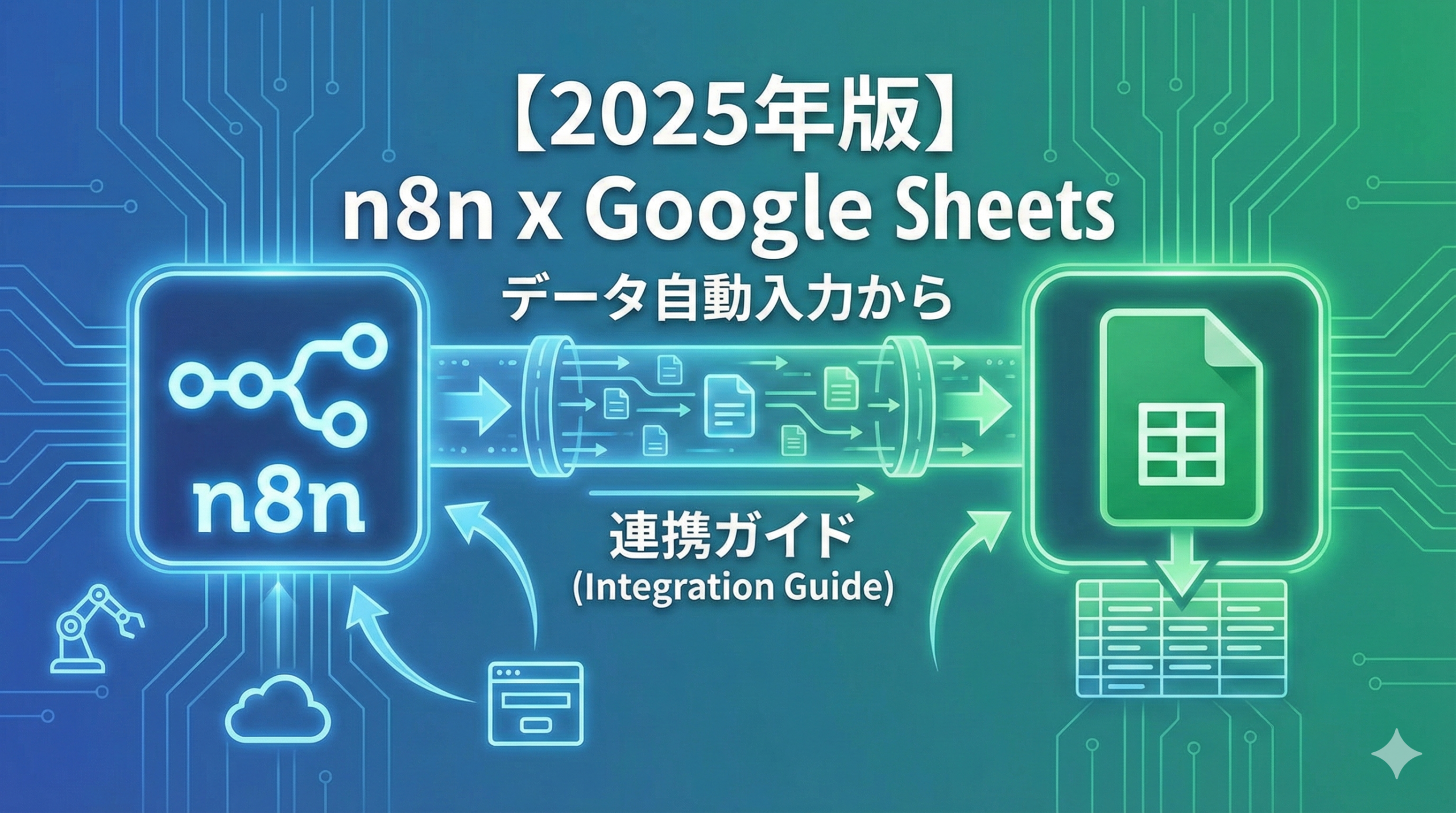
  • 【2025年版】n8n × Google Sheets連携ガイド|データ自動入力から分析まで実践レシピ5選

    【2025年版】n8n × Google Sheets連携ガイド|データ自動入力から分析まで実践レシピ5選

    「スプレッドシートへのデータ入力を自動化したい」
    「Gmailの内容を自動でシートに記録できないか」
    「AIで分析した結果をスプレッドシートに保存したい」

    そんな悩みを持つビジネスパーソンの方も多いのではないでしょうか。

    n8nのGoogle Sheetsノードを使えば、データの読み取り・書き込み・更新・削除といったスプレッドシート操作を完全に自動化できます。Gmailやフォームからのデータ収集、AIによる分析結果の記録、日次レポートの自動生成まで、手作業で行っていた作業を劇的に効率化できます。

    この記事では、n8nとGoogle Sheetsの連携方法から、すぐに使える実践的な自動化レシピまで詳しく解説します。

    この記事でわかること

    • n8nとGoogle Sheetsを連携するための認証設定
    • Google Sheetsノードの全操作(読み取り・追加・更新・削除)
    • 実践的な自動化レシピ5選
    • 連携時のよくあるトラブルと解決方法

    n8n × Google Sheets連携でできること

    n8nのGoogle Sheetsノードを使うと、Google Sheets APIを通じて様々な操作を自動化できます。

    Google Sheetsノードの主な機能

    リソース 操作 用途
    Spreadsheet 作成 / 削除 新規スプレッドシートの自動作成
    Sheet Within Document Append Row(行追加) 新しいデータの追記
    Sheet Within Document Append or Update Row 既存行の更新または新規追加
    Sheet Within Document Get Row(s)(行取得) データの読み取り
    Sheet Within Document Update Row(行更新) 既存データの更新
    Sheet Within Document Delete Rows or Columns 行・列の削除
    Sheet Within Document Clear / Create / Delete シートの初期化・作成・削除

    代表的な自動化ユースケース

    • Gmailの受信内容を自動でスプレッドシートに記録
    • Webhookで受け取ったフォームデータを自動保存
    • AIで分析・要約した結果をシートに追記
    • 日次・週次の売上データを自動集計
    • タスクリストから未完了タスクを抽出してSlack通知
    • スプレッドシートをデータベースとしたREST APIの構築

    事前準備:Google認証の設定

    n8nからGoogle Sheetsを操作するには、Google APIの認証設定が必要です。認証方法は2種類あり、用途に応じて選択します。

    認証方法の比較

    認証方法 特徴 おすすめの用途
    OAuth 2.0 設定が簡単、7日ごとに再認証が必要(テストモード時) 個人利用、小規模プロジェクト
    サービスアカウント 初期設定は複雑だが、再認証不要で長期安定稼働 24時間365日稼働の本番環境

    方法1:OAuth 2.0認証(簡単設定)

    n8n Cloudを使用している場合、最も簡単な認証方法です。

    手順

    1. n8nでGoogle Sheetsノードを追加
    2. 「Credential to connect with」で「Create New Credential」を選択
    3. 「Sign in with Google」をクリック
    4. Googleアカウントを選択し、アクセスを許可
    5. 「Credential saved」と表示されれば完了

    注意点

    OAuth 2.0のテストモードでは、トークンが7日間で期限切れになります。長期運用する場合は、Googleのアプリ検証を完了するか、サービスアカウント認証を検討してください。

    方法2:サービスアカウント認証(本番環境向け)

    再認証不要で長期安定稼働させたい場合は、サービスアカウント認証がおすすめです。

    Google Cloud Platformでの設定

    1. Google Cloud Console(https://console.cloud.google.com)にアクセス
    2. 新規プロジェクトを作成(または既存プロジェクトを選択)
    3. 「APIとサービス」→「ライブラリ」でGoogle Sheets APIを有効化
    4. 「APIとサービス」→「認証情報」→「認証情報を作成」→「サービスアカウント」
    5. サービスアカウント名を入力して作成
    6. 作成したサービスアカウントの「鍵」タブでJSONキーを生成・ダウンロード

    Google Sheetsへの共有設定

    1. 操作したいGoogle Sheetsを開く
    2. 右上の「共有」をクリック
    3. サービスアカウントのメールアドレス(JSONファイル内のclient_email)を入力
    4. 権限を「編集者」に設定して共有

    n8nでの認証設定

    1. Google Sheetsノードを追加
    2. 「Create New Credential」を選択
    3. 「Authentication Method」で「Service Account」を選択
    4. ダウンロードしたJSONファイルをアップロード(または内容をペースト)
    5. 「Test Credential」で接続確認

    Google Sheetsノードの基本操作

    Google Sheetsノードの各操作を詳しく解説します。

    Get Row(s):データの読み取り

    スプレッドシートからデータを取得する基本操作です。

    設定項目

    • Document:対象のスプレッドシート(リストから選択 / URL / ID)
    • Sheet:対象のシート名
    • Options:フィルター条件、取得範囲の指定

    フィルター機能の活用

    Optionsの「Filters」を使うと、条件に合う行だけを取得できます。例えば「ステータスが未完了の行だけ取得」といった絞り込みが可能です。

    Append Row:行の追加

    シートの末尾に新しい行を追加します。

    設定項目

    • Mapping Column Mode:列のマッピング方法
      • Map Each Column Manually:各列を手動で指定(おすすめ)
      • Map Automatically:自動マッピング

    手動マッピングのメリット

    どのデータをどの列に入れるかを明示的に指定できるため、データの整合性が保たれます。ドラッグ&ドロップで直感的に設定できます。

    Append or Update Row:追加または更新

    既存の行があれば更新し、なければ新規追加する便利な操作です。

    活用例

    • 注文番号をキーにして、同じ注文の情報を上書き更新
    • 顧客IDで既存顧客情報を更新、新規顧客は追加

    設定のポイント

    「Matching Columns」で一意のキーとなる列を指定します。この列の値が一致する行があれば更新、なければ追加されます。

    Update Row:行の更新

    特定の行を更新します。行番号または一意のキー列を指定して対象行を特定します。

    Delete Rows or Columns:行・列の削除

    指定した行や列を削除します。

    設定項目

    • Start Row Number:削除開始行
    • Number of Rows to Delete:削除する行数

    実践レシピ①:Gmail受信→スプレッドシート自動記録

    受信したメールの内容を自動でスプレッドシートに記録するワークフローです。

    ユースケース

    • 広告売上レポートメールを自動集計
    • 注文確認メールから注文データを抽出・記録
    • 日報メールを自動でシートに蓄積

    ワークフロー構成

    1. Gmail Trigger:特定条件のメール受信を検知
    2. Code(JavaScript):メール本文からデータを抽出・整形
    3. Google Sheets(Append or Update Row):シートに記録

    Code ノードでのデータ抽出例

    受信メールから必要な情報を抽出するJavaScriptの例:


    // メール本文から注文情報を抽出
    const text = $input.first().json.text;

    // 正規表現でデータを抽出
    const orderMatch = text.match(/注文番号(d+)/);
    const amountMatch = text.match(/金額:([d,]+)円/);

    return [{
    json: {
    recordDate: new Date().toISOString(),
    orderNumber: orderMatch ? orderMatch[1] : '',
    amount: amountMatch ? amountMatch[1].replace(',', '') : ''
    }
    }];

    スプレッドシートの準備

    以下の列を持つシートを事前に作成しておきます:記録日時、注文番号、商品名、金額、ステータス

    実践レシピ②:Webhook→フォームデータ自動保存

    Webフォームからの送信データを自動でスプレッドシートに保存するワークフローです。

    ワークフロー構成

    1. Webhook:フォーム送信データを受信
    2. Google Sheets(Append Row):データを追記
    3. Respond to Webhook:成功レスポンスを返す

    Webhookノードの設定

    • HTTP Method:POST
    • Path:任意のパス(例:form-submit)
    • Response:「Using ‘Respond to Webhook’ Node」を選択

    テスト方法

    n8nのWebhookノードで生成される「Test URL」を使ってテストできます。ブラウザで以下のようなURLにアクセス:

    https://your-n8n-url/webhook-test/form-submit?name=テスト太郎&email=test@example.com&inquiry=お問い合わせ内容

    実践レシピ③:AI分析結果の自動記録

    AIで分析・要約した結果をスプレッドシートに自動保存するワークフローです。

    ワークフロー構成

    1. Schedule Trigger:定期実行(例:毎日9時)
    2. HTTP Request:ニュースAPIからデータ取得
    3. OpenAI:ニュースを要約・分析
    4. Google Sheets(Append Row):分析結果を記録

    OpenAIノードのプロンプト例


    以下のニュース記事を分析し、JSON形式で出力してください。

    【記事】
    {{ $json.content }}

    【出力形式】
    {
    "summary": "100文字以内の要約",
    "category": "カテゴリ(政治/経済/テクノロジー/その他)",
    "sentiment": "ポジティブ/ネガティブ/中立",
    "keywords": ["キーワード1", "キーワード2", "キーワード3"]
    }

    実践レシピ④:タスク管理の自動リマインド

    スプレッドシートのタスクリストから未完了タスクを抽出し、Slackで通知するワークフローです。

    ワークフロー構成

    1. Schedule Trigger:毎日決まった時間に実行
    2. Google Sheets(Get Row(s)):タスクリストを取得
    3. IF:ステータスが「未完了」のタスクをフィルター
    4. Slack:担当者にメンション付きで通知

    スプレッドシートの構成例

    タスク名 担当者 期限 ステータス
    レポート作成 田中 2025-01-20 未完了
    ミーティング準備 佐藤 2025-01-18 完了

    IFノードの条件設定

    • Value 1:{{ $json.ステータス }}
    • Operation:Equal
    • Value 2:未完了

    実践レシピ⑤:スプレッドシートを簡易データベースにしたREST API

    Google Sheetsをデータベース代わりに使い、CRUD操作ができるREST APIを構築します。

    エンドポイント構成

    操作 HTTPメソッド Google Sheets操作
    全件取得(Read) GET Get Row(s)
    1件取得(Read) GET + id Get Row(s) + Filter
    新規作成(Create) POST Append Row
    更新(Update) PUT Update Row
    削除(Delete) DELETE Delete Rows or Columns

    新規作成(POST)のワークフロー例

    1. Webhook:HTTP Method を POST に設定
    2. Google Sheets(Append Row):受信データを追記
    3. Respond to Webhook:成功メッセージを返す

    curlでのテスト例


    curl -X POST https://your-n8n-url/webhook/items
    -H "Content-Type: application/json"
    -d '{"name": "商品A", "price": 1000, "stock": 50}'

    トラブルシューティング

    n8nとGoogle Sheets連携でよくある問題と解決方法をまとめます。

    認証エラー(401 / 403)

    原因と解決策

    • OAuth認証が期限切れ → 認証を再実行
    • サービスアカウントにシートが共有されていない → 共有設定を確認
    • Google Sheets APIが有効化されていない → GCPで有効化

    データが追加されない / 上書きされる

    原因

    シートのデータ構造に不整合(空行や空列)がある場合、Append操作で意図しない位置にデータが追加されることがあります。

    解決策

    • シートの空行・空列を削除してデータ構造を整理
    • 「Use Append」オプションを有効にしてAPI直接呼び出しモードを使用(データ構造が整っている場合にパフォーマンス向上)

    列名が認識されない

    原因

    ヘッダー行(1行目)が正しく設定されていない、または列名に特殊文字が含まれている。

    解決策

    • 1行目にヘッダー行を必ず設定
    • 列名は英数字とアンダースコアで構成(日本語も可だが、英語名が安定)

    日本語の文字化け

    解決策

    Setノードで文字エンコーディングをUTF-8に明示的に設定します。

    より高度な活用のヒント

    Loop Over Itemsでの一括処理

    複数のデータを順番に処理する場合、Loop Over Itemsノードを使います。例えば、100件のデータを1件ずつGoogle Sheetsに書き込む場合に有効です。

    エラーハンドリング

    Error Triggerノードを使って、ワークフロー実行エラー時の通知を設定できます。Google Sheets APIのレート制限に引っかかった場合などに備えて、リトライロジックを組み込むことも可能です。

    スプレッドシートを簡易マスタデータとして活用

    設定値や変換テーブルをスプレッドシートで管理し、ワークフロー内で参照する使い方も便利です。コードを変更せずに設定変更が可能になります。

    よくある質問(FAQ)

    Q. n8n Cloudの無料プランで使えますか?

    A. はい、Google Sheets連携は無料プランで利用可能です。ただし、月100回までのワークフロー実行制限があります。

    Q. 共有ドライブ(チームドライブ)のスプレッドシートも操作できますか?

    A. はい、サービスアカウント認証で、共有ドライブのスプレッドシートにアクセス権限を付与すれば操作できます。

    Q. 大量のデータを一括で書き込むとエラーになります

    A. Google Sheets APIにはレート制限があります。大量データの場合は、Split In Batchesノードでバッチ分割し、Waitノードで間隔を空けて処理することをおすすめします。

    Q. 特定のセル範囲だけ取得できますか?

    A. はい、Get Row(s)操作のOptionsで「Range」を指定すれば、特定のセル範囲(例:A1:D10)だけを取得できます。

    Q. 複数のシートを同時に操作できますか?

    A. はい、複数のGoogle Sheetsノードを配置することで、異なるシートやスプレッドシートを同時に操作できます。並列処理も可能です。

    まとめ:n8nでスプレッドシート作業を自動化しよう

    この記事では、n8nとGoogle Sheetsの連携方法と実践的な自動化レシピを紹介しました。

    連携の基本ステップ

    1. Google認証の設定(OAuth 2.0 または サービスアカウント)
    2. Google Sheetsノードで操作を選択(Get / Append / Update / Delete)
    3. ワークフローを作成して自動化を開始

    実践レシピ5選

    1. Gmail受信→スプレッドシート自動記録
    2. Webhook→フォームデータ自動保存
    3. AI分析結果の自動記録
    4. タスク管理の自動リマインド
    5. スプレッドシートを簡易データベースにしたREST API

    次のステップ

    1. Google認証の設定(初心者はOAuth 2.0がおすすめ)
    2. 簡単な「データ取得→表示」ワークフローでテスト
    3. Append Rowでデータ追加を試す
    4. Gmail連携やAI連携に挑戦

    n8nとGoogle Sheetsの連携により、手作業でのデータ入力や転記作業から解放されます。スプレッドシートを簡易データベースとして活用すれば、専門知識がなくても業務システムを構築できます。

    まずは簡単なワークフローから始めて、徐々に自動化の範囲を広げていきましょう。