タグ: 初心者向け

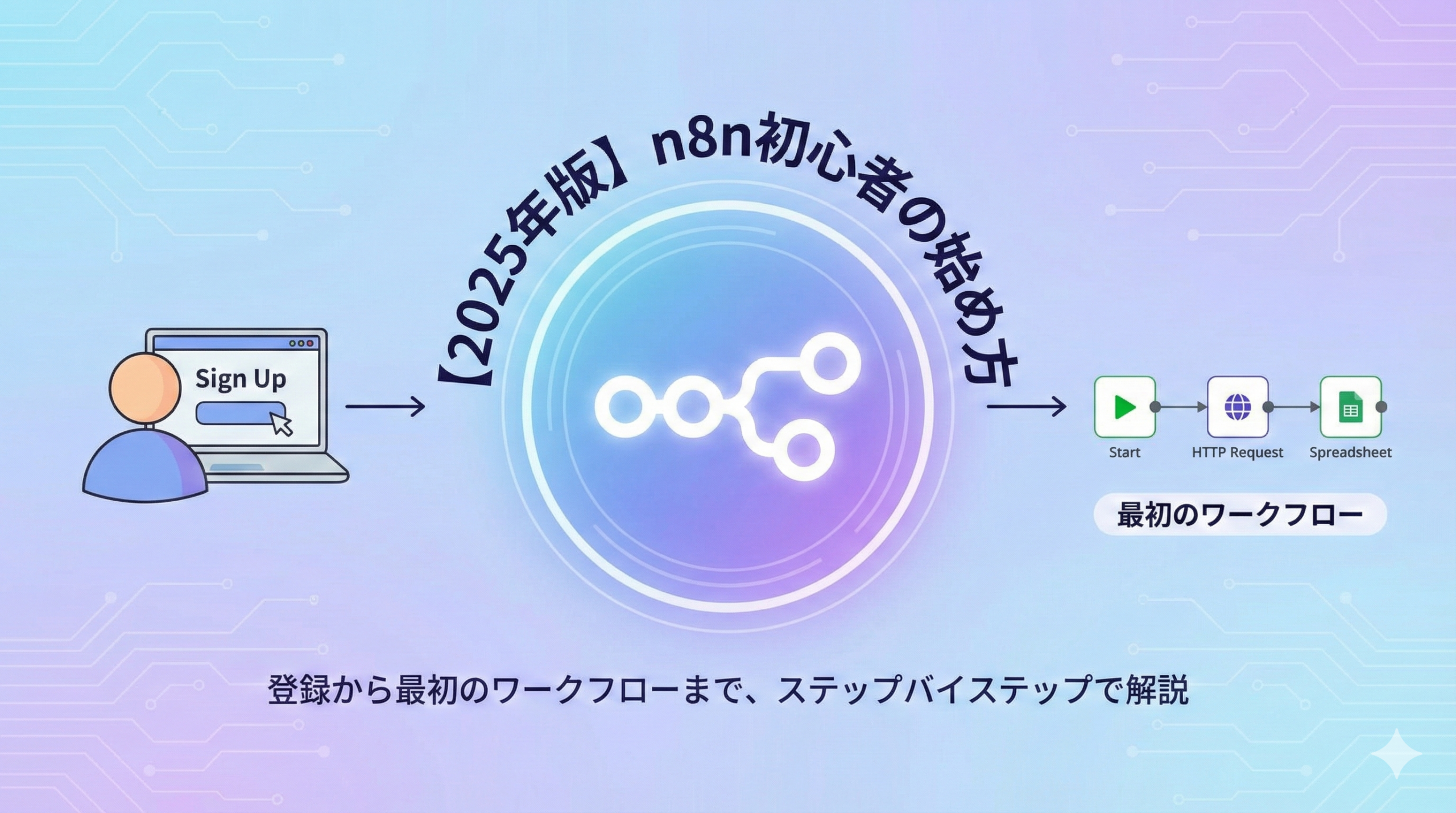
  • 【2025年版】n8n初心者の始め方|登録から最初のワークフロー作成まで

    【2025年版】n8n初心者の始め方|登録から最初のワークフロー作成まで

    n8n(エヌエイトエヌ)は無料で始められる業務自動化ツールです。この記事では、プログラミング未経験の初心者でも迷わずn8nを始められるよう、アカウント登録から最初のワークフロー作成までをステップバイステップで解説します。

    n8nとは?5分でわかる基礎知識

    n8nは、異なるアプリやサービスを連携させて業務を自動化できるツールです。「ノード」と呼ばれる部品をつなげることで、コードを書かずに自動化の仕組みを作れます。

    たとえば「Gmailに新着メールが届いたら、内容をスプレッドシートに記録してSlackに通知する」といった作業を、一度設定するだけで自動的に実行してくれます。

    n8nの読み方と名前の由来

    n8nは「エヌエイトエヌ」と読みます。「nodemation(ノードメーション)」の略で、「node(ノード)」と「automation(オートメーション=自動化)」を組み合わせた造語です。

    その名の通り、ノードをつなげて自動化を実現するツールです。

    n8nでできることの具体例

    n8nを使うと、以下のような作業を自動化できます。

    • フォームの回答をスプレッドシートに自動記録
    • 特定のメールが届いたらSlackに通知
    • 毎日決まった時刻にデータを集計してレポート送信
    • SNSへの定期投稿
    • ChatGPTと連携した自動返信

    1,100以上のアプリ・サービスと連携できるため、普段使っているツールの多くをn8nでつなげられます。

    n8nを始める3つの方法

    n8nには3つの利用方法があります。それぞれの特徴を理解して、自分に合った方法を選びましょう。

    方法 特徴 おすすめの人
    クラウド版 登録するだけですぐ使える。14日間無料 初心者、すぐに試したい人
    デスクトップ版 PCにインストール。完全無料 ローカルで試したい人
    セルフホスト版 自分のサーバーで運用。無料だが技術知識が必要 コストを抑えたい人、データを自社管理したい人

    初心者には「クラウド版」がおすすめです。サーバーの準備や設定が不要で、アカウントを作成するだけですぐに使い始められます。

    【クラウド版】n8nのアカウント登録手順

    クラウド版でn8nを始める手順を解説します。5分程度で完了します。

    ステップ1:公式サイトにアクセス

    n8n公式サイト(https://n8n.io)にアクセスし、画面右上の「Get Started」ボタンをクリックします。

    ステップ2:アカウント情報を入力

    次の画面で以下の情報を入力します。

    • メールアドレス
    • パスワード
    • 名前(任意)

    入力後、「Start free 14-day trial」をクリックします。14日間は無料ですべての機能を試せます。

    ステップ3:アンケートに回答

    登録後、n8nの利用目的などを尋ねるアンケートが表示されます。質問数は多めですが、機能には影響しないので気楽に回答してください。

    ステップ4:メール認証

    登録したメールアドレスに認証メールが届きます。メール内のリンクをクリックして認証を完了させてください。

    ステップ5:n8nエディタを開く

    認証が完了したら、ダッシュボード画面で「Open instance」をクリックします。これでn8nのワークフローエディタが開き、自動化を始める準備が整いました。

    n8nの画面構成と基本用語

    初めてn8nを開くと、見慣れない画面に戸惑うかもしれません。まずは基本的な用語と画面構成を理解しましょう。

    覚えておきたい3つの用語

    用語 意味
    ワークフロー 自動化の仕組み全体 「メール受信→スプレッドシート記録→Slack通知」という一連の流れ
    ノード ワークフローを構成する部品 Gmailノード、スプレッドシートノード、Slackノード
    トリガー ワークフローを開始するきっかけ メール受信、特定の時刻、フォーム送信

    エディタ画面の見方

    n8nのエディタ画面は、主に以下の要素で構成されています。

    キャンバス(中央)
    ノードを配置してワークフローを組み立てる作業スペースです。

    ノードパネル(右側)
    使用できるノードの一覧が表示されます。検索ボックスでノードを探すこともできます。

    上部メニュー
    ワークフローの保存、実行、設定などを行うボタンが並んでいます。

    最初のワークフローを作ってみよう

    基本を理解したら、実際にワークフローを作成してみましょう。最初は「手動でボタンを押すとSlackにメッセージを送る」というシンプルなワークフローを作ります。

    ステップ1:新規ワークフローを作成

    ダッシュボードで「Create Workflow」をクリックします。白紙のキャンバスが表示されます。

    ステップ2:トリガーノードを追加

    まず、ワークフローを開始するきっかけとなる「トリガーノード」を追加します。

    キャンバス上の「+」ボタンをクリックし、検索ボックスに「Manual」と入力します。「Manual Trigger」を選択してください。

    これは「手動でボタンを押したときに実行」というトリガーです。テストや学習に便利なので、最初はこれを使います。

    ステップ3:Slackノードを追加

    次に、Slackにメッセージを送るノードを追加します。

    Manual Triggerノードの右側にある「+」をクリックし、「Slack」を検索して選択します。

    ステップ4:Slackの認証設定

    Slackノードを選択すると、右側に設定パネルが表示されます。n8nとSlackを連携するには認証が必要です。

    「Credential to connect with」の欄で「Create new credential」を選択し、画面の指示に従ってSlackアカウントと連携します。

    ステップ5:送信内容を設定

    認証が完了したら、以下の設定を行います。

    • Resource:Message
    • Operation:Send
    • Channel:メッセージを送りたいチャンネルを選択
    • Text:送信するメッセージを入力(例:「n8nからのテストメッセージです!」)

    ステップ6:テスト実行

    設定が完了したら、画面上部の「Test workflow」ボタンをクリックします。

    正常に動作すれば、指定したSlackチャンネルにメッセージが届きます。おめでとうございます!最初のワークフローが完成しました。

    ステップ7:ワークフローを保存

    テストが成功したら、画面上部の「Save」ボタンでワークフローを保存します。名前をつけて整理しておくと、後で見つけやすくなります。

    初心者におすすめの練習ワークフロー3選

    最初のワークフローが作れたら、少しずつ複雑なものに挑戦してみましょう。初心者でも作りやすい練習用ワークフローを紹介します。

    1. スケジュール実行でSlack通知

    「毎朝9時にSlackにメッセージを送る」というワークフローです。

    Manual TriggerをSchedule Trigger(スケジュールトリガー)に置き換えるだけで作れます。定時のリマインダーや日報の催促などに活用できます。

    2. Googleフォームの回答をスプレッドシートに記録

    Googleフォームに回答があると、自動でスプレッドシートに記録するワークフローです。

    使用するノードは「Google Forms Trigger」と「Google Sheets」の2つ。フォームの回答管理やアンケート集計に便利です。

    3. RSSフィードの更新をSlackに通知

    特定のブログやニュースサイトが更新されたら、Slackに通知するワークフローです。

    「RSS Feed Read」ノードでRSSを取得し、Slackノードで通知を送ります。情報収集の自動化に役立ちます。

    n8nでつまずきやすいポイントと解決法

    初心者がn8nを使い始めるときによく遭遇する問題と、その解決法を紹介します。

    認証エラーが出る

    外部サービス(Gmail、Slack、Googleスプレッドシートなど)と連携する際、認証エラーが発生することがあります。

    解決法

    • 認証情報を再度作成し直す
    • 連携先サービスでn8nへのアクセス許可を確認する
    • ブラウザのCookieやキャッシュをクリアして再試行

    ノードが見つからない

    使いたいサービスのノードが見つからない場合があります。

    解決法

    • 検索ワードを変えて探す(例:「Google Drive」ではなく「Drive」)
    • HTTP Requestノードを使ってAPIを直接呼び出す
    • n8n公式サイトで対応ノード一覧を確認する

    ワークフローが動かない

    テスト実行してもワークフローが期待通りに動かないことがあります。

    解決法

    • 各ノードを1つずつ実行して、どこで問題が起きているか特定する
    • ノードの出力データを確認し、次のノードに正しくデータが渡っているか確認する
    • エラーメッセージを読んで原因を把握する

    n8nを効率的に学ぶ方法

    n8nをより深く学ぶためのリソースを紹介します。

    公式テンプレートを活用する

    n8nには1,700以上のワークフローテンプレートが用意されています。エディタ内の「Templates」からアクセスでき、気になるテンプレートをコピーして自分のワークフローとして使えます。

    テンプレートを参考にすることで、ノードの使い方や設定方法を効率的に学べます。

    YouTube動画で学ぶ

    視覚的に操作を確認したい場合は、YouTubeがおすすめです。「n8n tutorial」で検索すると、多くのチュートリアル動画が見つかります。

    日本語で学びたい場合は「n8n 使い方」「n8n チュートリアル」で検索してみてください。

    公式ドキュメントを参照する

    困ったときは公式ドキュメント(https://docs.n8n.io)が頼りになります。英語ですが、各ノードの詳細な使い方や設定例が記載されています。ブラウザの翻訳機能を使えば、日本語で読むことも可能です。

    コミュニティに参加する

    n8nには活発なコミュニティがあります。公式フォーラム(https://community.n8n.io)では、世界中のユーザーと情報交換したり、疑問点を質問したりできます。

    次のステップ:本格的な業務自動化へ

    基本操作に慣れてきたら、実際の業務で使えるワークフローに挑戦しましょう。

    自動化のアイデアを見つけるコツ

    自動化できる業務を見つけるには、日々の作業を「トリガー」と「アクション」に分解して考えます。

    考え方の例

    • 「〇〇したら」(トリガー)→「△△する」(アクション)
    • 「メールが届いたら」→「スプレッドシートに記録する」
    • 「毎週月曜9時になったら」→「レポートをSlackに送信する」
    • 「フォームが送信されたら」→「担当者にメールで通知する」

    普段の業務で「毎回同じことをしている」「手作業で時間がかかる」と感じる作業があれば、それが自動化のチャンスです。

    AI連携で自動化を進化させる

    n8nはChatGPT(OpenAI)との連携も可能です。AIを組み込むことで、以下のような高度な自動化も実現できます。

    • 問い合わせメールの内容を要約して担当者に通知
    • 顧客の声を自動で分類・分析
    • AIが返信文のドラフトを自動生成

    まずは基本のワークフローをマスターしてから、AI連携に挑戦してみてください。

    よくある質問

    Q. プログラミング経験がなくても使えますか?

    A. はい、使えます。n8nはドラッグ&ドロップの操作が基本なので、プログラミング未経験でも問題ありません。まずはシンプルなワークフローから始めて、徐々に慣れていくのがおすすめです。

    Q. 無料でどこまで使えますか?

    A. クラウド版は14日間の無料トライアルがあります。その後は月額約2,000円から利用できます。完全無料で使い続けたい場合は、Dockerを使ったセルフホスト版()がおすすめです。

    Q. 英語が苦手でも大丈夫ですか?

    A. n8nの画面は英語ですが、操作自体は直感的なので英語力はそれほど必要ありません。ノード名やボタンは単純な英単語が多く、ブラウザの翻訳機能も活用できます。

    Q. スマホからも使えますか?

    A. n8nはブラウザベースのツールなので、スマホからもアクセス可能です。ただし、ワークフローの作成・編集はPC画面での操作が推奨されます。

    Q. 他の自動化ツール(Zapier、Make)との違いは?

    A. n8nの最大の特徴は「セルフホストで無料利用できる」点です。また、カスタマイズ性が高く、複雑な処理にも対応できます。一方、ZapierやMakeは設定がシンプルで初心者に優しい反面、料金が高めです。

    まとめ

    n8nは無料で始められる強力な業務自動化ツールです。この記事で紹介した手順に従えば、プログラミング未経験の方でもn8nを使い始められます。

    • 初心者はクラウド版から始めるのがおすすめ
    • 基本用語は「ワークフロー」「ノード」「トリガー」の3つ
    • まずはシンプルなワークフローで操作に慣れる
    • テンプレートやYouTubeを活用して効率的に学ぶ

    最初は簡単なワークフローから始めて、少しずつ自動化の範囲を広げていきましょう。日々の繰り返し作業から解放され、本来やるべき仕事に集中できる環境が手に入ります。
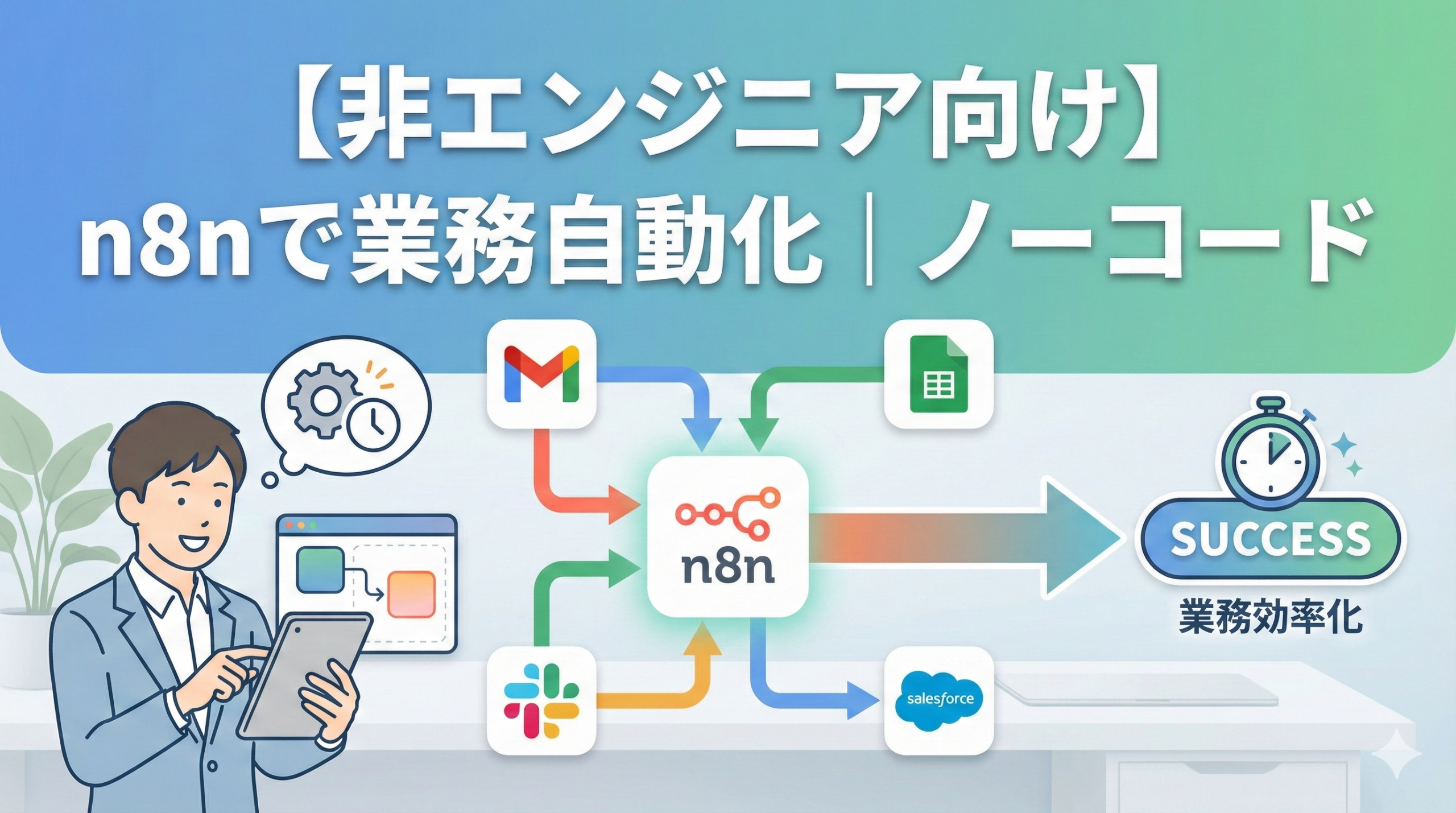
  • 【非エンジニア向け】n8nで業務自動化|ノーコードで始める働き方改革

    【非エンジニア向け】n8nで業務自動化|ノーコードで始める働き方改革

    n8n(エヌエイトエヌ)を使えば、プログラミング知識ゼロでも業務の自動化が可能です。毎日のルーティン作業から解放され、本来やるべき仕事に集中できる環境を手に入れましょう。

    この記事では、非エンジニアの方でもすぐに理解できるよう、n8nの基本から具体的な活用シーンまでわかりやすく解説します。

    n8nとは?非エンジニアでも使えるノーコード自動化ツール

    n8nは「ノード・トゥ・ノード(node to node)」の略で、異なるアプリやサービスを「ノード」という部品でつなげて業務を自動化できるツールです。

    たとえば「Gmailに新着メールが届いたら、内容をGoogleスプレッドシートに記録して、Slackで通知する」といった一連の作業を、一度設定するだけで自動的に実行してくれます。

    ノーコードツールだから直感的に操作できる

    n8nの最大の特徴は、ドラッグ&ドロップで操作できるビジュアルエディタです。プログラミングコードを書く必要はなく、フローチャートを描く感覚でワークフローを作成できます。

    各ノード(処理の部品)をキャンバス上に配置し、矢印でつなげていくだけ。作業の流れが目に見える形で表示されるため、「今どこで何が起きているか」が一目でわかります。

    n8nの3つの強み

    n8nが他のツールと比べて優れている点を整理しました。

    強み 内容
    コスト面 セルフホスト版なら無料で無制限に使用可能。クラウド版も月額約2,000円から
    連携サービス数 1,100以上のアプリ・サービスと接続可能(2025年時点)
    柔軟性 ノーコードで簡単に使え、必要に応じてJavaScriptでカスタマイズも可能

    n8nで自動化できる業務の具体例

    「自動化」と言われても、具体的に何ができるのかイメージしにくいかもしれません。ここでは部門別に活用例を紹介します。

    営業・マーケティング部門

    営業やマーケティングでは、リード(見込み客)の管理や顧客とのコミュニケーションに多くの時間を取られがちです。n8nを使えば以下のような作業を自動化できます。

    リード情報の自動登録
    Googleフォームやお問い合わせフォームから送信された情報を、自動でCRM(顧客管理システム)やスプレッドシートに登録。同時にSlackやメールで担当者に通知を送ることも可能です。

    SNS投稿の自動化
    スプレッドシートに投稿内容と日時を入力しておけば、指定時刻に自動でTwitterやLinkedInに投稿。AIと連携して投稿文を最適化することもできます。

    フォローアップメールの自動送信
    資料請求があった翌日に自動でお礼メールを送信。さらにChatGPTと連携すれば、顧客ごとにパーソナライズされた文面を自動生成することも可能です。

    経理・管理部門

    経理や管理部門では、データの転記や集計といった定型作業が多く発生します。

    請求書の自動処理
    メールに添付された請求書PDFを自動でGoogleドライブに保存し、内容をスプレッドシートに記録。支払い期限が近づいたら担当者に通知を送るフローも構築できます。

    日報・週報の自動作成
    Googleカレンダーの予定やタスク管理ツールの完了タスクを自動で集計し、日報のドラフトを作成。毎日決まった時刻にSlackやメールで共有できます。

    経費精算の効率化
    経費精算フォームの入力内容を自動で会計ソフトに転記。領収書の画像をAI(OCR)で読み取り、金額や日付を自動入力することも可能です。

    人事・総務部門

    人事・総務部門では、社員情報の管理や各種手続きの効率化にn8nが活躍します。

    新入社員のオンボーディング自動化
    入社情報がフォームに入力されたら、自動でNotionにタスクリストを作成し、Slackで関係者に通知。必要なアカウントの作成依頼メールを自動送信することもできます。

    勤怠データの自動集計
    勤怠管理システムのデータを毎日自動で取得し、スプレッドシートに集計。残業時間が一定を超えた社員がいれば、アラートを送信するフローも構築できます。

    社内アンケートの自動分析
    Googleフォームで集めた回答をChatGPTで自動分析し、要約レポートをNotionやスプレッドシートに出力。傾向や課題を素早く把握できます。

    n8nの始め方:3つの利用方法

    n8nには3つの利用方法があり、目的やスキルレベルに応じて選べます。

    利用方法 特徴 こんな人におすすめ
    クラウド版(n8n.cloud) 登録するだけですぐ使える。月額約2,000円から 手軽に始めたい人、サーバー管理が苦手な人
    デスクトップ版 PCにインストールして使用。無料 まず試してみたい人、ローカルで作業したい人
    セルフホスト版 自分のサーバーで運用。無料だが技術知識が必要 コストを抑えたい人、データを自社管理したい人

    非エンジニアの方がまず試すなら、クラウド版がおすすめです。14日間の無料トライアルがあり、登録後すぐにワークフロー作成を始められます。

    では、Dockerを使った導入方法を詳しく解説しています。

    n8nとZapier・Makeの違い

    業務自動化ツールとしては、Zapier(ザピアー)やMake(メイク、旧Integromat)も有名です。それぞれの違いを比較しました。

    項目 n8n Zapier Make
    料金 セルフホストなら無料 月額約3,000円〜 月額約1,500円〜
    操作性 中程度(慣れが必要) 簡単 やや複雑
    カスタマイズ性 非常に高い 低い 高い
    セルフホスト 可能 不可 不可
    AI連携 柔軟に対応 対応 対応

    Zapierは最も使いやすく、「とにかく簡単に始めたい」という人に向いています。一方、n8nは初期の学習コストはかかりますが、コストを抑えながら高度な自動化を実現したい場合に最適です。

    非エンジニアがn8nを学ぶときのポイント

    n8nはノーコードツールですが、最初は戸惑う場面もあるかもしれません。スムーズに学習を進めるためのポイントを紹介します。

    まずは簡単なワークフローから始める

    いきなり複雑な自動化を目指すのではなく、シンプルなフローから始めましょう。おすすめの最初の一歩は以下のようなワークフローです。

    • Googleフォームの回答をスプレッドシートに自動転記
    • 特定のキーワードを含むメールをSlackに通知
    • 毎朝決まった時刻にスプレッドシートの内容をメール送信

    n8nには公式テンプレートが豊富に用意されているので、それをコピーして少しずつカスタマイズしていく方法もおすすめです。

    「トリガー」と「アクション」を理解する

    n8nのワークフローは「トリガー(きっかけ)」と「アクション(実行する処理)」で構成されています。

    トリガーの例
    新しいメールが届いた、フォームが送信された、特定の時刻になった、ファイルがアップロードされた

    アクションの例
    データをスプレッドシートに記録する、Slackにメッセージを送る、メールを送信する、AIに文章を生成させる

    この2つの概念を理解すれば、「〇〇したら△△する」という形で自動化のアイデアが浮かびやすくなります。

    エラーが出ても焦らない

    ワークフローを作成していると、エラーが発生することがあります。n8nでは各ノードの実行結果が表示されるため、どこで問題が起きたかを特定しやすい設計になっています。

    よくあるエラーの原因は以下のとおりです。

    • 認証情報(APIキーやログイン情報)が正しく設定されていない
    • データの形式が合っていない(文字列と数値の違いなど)
    • 参照しているフィールド名が間違っている

    エラーメッセージを読み、一つずつ原因を潰していけば、必ず解決できます。

    n8n × AI連携で広がる可能性

    n8nの真価を発揮するのが、ChatGPTなどのAIとの連携です。従来は人間にしかできなかった「判断」や「文章作成」をAIに任せることで、自動化の幅が大きく広がります。

    AIでできること

    文章の自動生成・要約
    長文のメールや議事録を要約したり、問い合わせに対する返信文を自動生成したりできます。

    データの分類・判定
    顧客からのメールを「技術サポート」「請求関連」「一般問い合わせ」などに自動分類し、適切な担当者に振り分けることが可能です。

    多言語翻訳
    海外からの問い合わせを自動翻訳して担当者に通知。返信文も翻訳して送信するフローを構築できます。

    AI連携の具体例

    以下のようなワークフローがn8nとAIの組み合わせで実現できます。

    1. 問い合わせフォームから内容を受け取る
    2. ChatGPTで問い合わせ内容を分析・分類
    3. 分類結果に応じて担当部署のSlackチャンネルに通知
    4. ChatGPTで返信のドラフトを自動生成
    5. 担当者が確認・修正して送信

    このフローなら、問い合わせ対応の初動を大幅にスピードアップできます。

    n8nを使った自動化の成功事例

    実際にn8nを導入して成果を上げている事例を紹介します。

    事例1:SNS運用の効率化(マーケティング担当)

    あるマーケティング担当者は、SNS投稿の準備に毎日1時間以上かけていました。n8nを導入後、以下のフローを構築。

    • RSSフィードから最新ニュースを自動収集
    • AIで投稿文を自動生成
    • 指定時刻に自動投稿

    結果、作業時間は10分程度に短縮。空いた時間を戦略立案に充てられるようになりました。

    事例2:顧客対応の自動化(カスタマーサポート)

    顧客からのメールをAIで分類し、よくある質問には自動返信、複雑な問い合わせは担当者に振り分けるフローを構築。対応スピードが向上し、顧客満足度が改善しました。

    事例3:月200時間の工数削減(IT運用)

    新入社員のアカウント作成を自動化。人事システムと連携して各種SaaSのアカウントを自動生成・設定するワークフローを構築し、月200時間の工数削減を実現した事例も報告されています。

    よくある質問

    Q. プログラミング経験がなくても本当に使えますか?

    A. はい、使えます。n8nはドラッグ&ドロップの操作が基本なので、プログラミング未経験でも問題ありません。ただし、最初は操作に慣れるまで少し時間がかかるかもしれません。公式テンプレートを活用しながら、簡単なワークフローから始めることをおすすめします。

    Q. 無料で使えますか?

    A. はい、セルフホスト版(自分のサーバーで運用)は無料で使えます。ただしサーバーの準備や管理が必要です。クラウド版は有料ですが、14日間の無料トライアルがあります。

    Q. セキュリティは大丈夫ですか?

    A. n8nはセルフホストが可能なため、データを自社サーバー内で完結させることができます。機密性の高い情報を扱う企業でも安心して導入できる点が強みです。クラウド版もSOC2認証を取得するなど、セキュリティ対策が施されています。

    Q. 日本語の情報はありますか?

    A. n8nの公式ドキュメントは英語ですが、日本でも利用者が増えており、日本語での情報共有が活発になっています。Qiitaやnoteなどで日本語の解説記事やチュートリアルを見つけることができます。

    Q. どんなアプリと連携できますか?

    A. Gmail、Googleスプレッドシート、Slack、Notion、ChatGPT、LINE、Salesforce、HubSpotなど、1,100以上のサービスと連携可能です。連携したいサービスがあるかどうかはn8n公式サイトで検索できます。

    まとめ

    n8nは、プログラミング知識がなくても業務自動化を実現できる強力なツールです。

    • ノーコードで直感的に操作できる
    • 1,100以上のアプリ・サービスと連携可能
    • セルフホストなら無料で無制限に使用
    • AI連携で「判断」や「文章作成」も自動化

    まずは簡単なワークフローから始めて、少しずつ自動化の範囲を広げていくのがおすすめです。毎日の繰り返し作業から解放され、本来の業務に集中できる環境を手に入れましょう。

    クラウド版の無料トライアルから気軽に始められるので、ぜひ一度試してみてください。

  • 【初心者向け】n8nローカルインストール完全ガイド|Dockerで5分で始める方法

    【初心者向け】n8nローカルインストール完全ガイド|Dockerで5分で始める方法

    n8nをローカルPCにインストールすれば、無料でワークフロー自動化を試せます。クラウド版の月額費用を気にせず、じっくり学習したい方に最適です。

    この記事では、Docker Desktopを使った最も簡単なインストール方法を解説します。コマンド操作が苦手な方でも、画面の指示に従って進めるだけで、5分程度でn8nを起動できます。

    n8nローカル版とは?クラウド版との違い

    n8nには「クラウド版」「セルフホスト版(VPS)」「ローカル版」の3つの導入方法があります。それぞれの特徴を確認しましょう。

    項目 クラウド版 セルフホスト版(VPS) ローカル版
    月額費用 €20〜(約3,000円〜) VPS代(500〜1,500円) 無料
    常時稼働 ×(PC起動中のみ)
    Webhook受信 △(ngrok等が必要)
    セットアップ難易度 簡単 やや難しい 簡単
    推奨用途 本番運用 本番運用 学習・テスト

    ローカル版の最大のメリットは費用が0円であることです。ワークフロー数や実行回数の制限もないため、n8nの機能を存分に試せます。

    ただし、PCをシャットダウンするとn8nも停止するため、常時稼働が必要な本番運用には向きません。まずはローカル版で基本を学び、本格運用時にVPSやクラウド版へ移行するのが一般的な流れです。

    インストールに必要な環境

    n8nをDockerでローカル実行するには、以下の環境が必要です。

    対応OS

    • Windows 10 Pro/Enterprise(ビルド19041以上)またはWindows 11
    • macOS 10.15 Catalina以降
    • Linux(Ubuntu 20.04以降推奨)

    Windows 10 Homeでも、WSL2(Windows Subsystem for Linux 2)を有効化すれば利用できます。

    推奨スペック

    項目 最低要件 推奨スペック
    メモリ 4GB 8GB以上
    ストレージ 10GB以上の空き 20GB以上
    CPU デュアルコア 4コア以上

    一般的なビジネス用PCであれば問題なく動作します。

    Step 1:Docker Desktopのインストール

    まず、Dockerをインストールします。Dockerは「仮想的なアプリ環境を作るツール」です。n8nを直接PCにインストールせず、安全に動作させることができます。

    Dockerのダウンロード

    Docker公式サイト(https://www.docker.com/products/docker-desktop/)にアクセスし、お使いのOSに合ったDocker Desktopをダウンロードします。

    Windowsの場合は、AMDまたはARM64のどちらかを選択します。一般的なPCはAMD64(x64)を選んでください。ARM64は一部のSurface ProやARM搭載ノートPC向けです。

    インストール手順

    ダウンロードしたインストーラーを実行し、画面の指示に従って進めます。

    Windowsの場合、インストール中に「Use WSL 2 instead of Hyper-V」というオプションが表示されたら、チェックを入れたままにしてください。Windows 10 Homeユーザーは、この設定が必須です。

    インストールが完了したら、PCを再起動します。再起動後、Docker Desktopが自動的に起動します。

    Docker Desktopの起動確認

    Docker Desktopを起動すると、タスクバー(Windowsの場合)またはメニューバー(macOSの場合)にクジラのアイコンが表示されます。

    初回起動時にサービス規約への同意を求められる場合があります。内容を確認して同意してください。

    Windowsユーザーで「WSL 2 installation is incomplete」というエラーが表示された場合は、表示される指示に従ってWSL2をアップデートしてください。

    Step 2:n8nのインストール(Docker Desktop GUI版)

    Docker Desktopを使った最も簡単なインストール方法を紹介します。コマンドを入力する必要はありません。

    Volumeの作成(データ永続化)

    最初に、ワークフローやデータを保存するための場所(Volume)を作成します。この設定をしないと、n8nを再起動したときにデータが消えてしまいます。

    Docker Desktopを開き、左側のメニューから「Volumes」を選択します。右上の「Create」ボタンをクリックし、Volume名に「n8n_data」と入力して作成します。

    n8nイメージのダウンロード

    左側のメニューから「Images」を選択します。上部の検索バーに「n8n」と入力し、表示される「n8nio/n8n」の右側にある「Pull」ボタンをクリックします。

    ダウンロードには数分かかる場合があります。完了すると、Imagesの一覧に「n8nio/n8n」が表示されます。

    コンテナの起動

    ダウンロードしたイメージの右側にある「Run」ボタン(再生アイコン)をクリックします。設定画面が表示されるので、「Optional settings」を展開して以下の項目を入力します。

    項目 設定値
    Container name n8n
    Host port 5678
    Volume (Host path) n8n_data
    Volume (Container path) /home/node/.n8n

    環境変数(Environment variables)として、以下を追加するとタイムゾーンが日本時間になります。

    Variable Value
    GENERIC_TIMEZONE Asia/Tokyo
    TZ Asia/Tokyo

    設定が完了したら「Run」ボタンをクリックします。

    Step 3:n8nにアクセス

    コンテナが起動したら、ブラウザを開いて以下のURLにアクセスします。

    
    <a href="http://localhost:5678" target="_blank" rel="noopener">http://localhost:5678</a>
    

    n8nのセットアップ画面が表示されます。

    アカウントの作成

    初回アクセス時に、オーナーアカウントの作成を求められます。以下の情報を入力してください。

    • 名前
    • メールアドレス
    • パスワード

    このアカウント情報はローカルに保存されるため、外部に送信されることはありません。ただし、パスワードは忘れないように控えておいてください。

    「Next」をクリックして進むと、n8nのダッシュボードが表示されます。これでインストールは完了です。

    Step 4(任意):コマンドラインでのインストール

    より細かい設定をしたい方や、GUI操作が苦手な方向けに、コマンドラインでのインストール方法も紹介します。

    Volumeの作成

    ターミナル(Windows: PowerShell、mac: ターミナル)を開き、以下のコマンドを実行します。

    
    docker volume create n8n_data
    

    n8nの起動

    以下のコマンドでn8nを起動します。

    
    docker run -d 
      –name n8n 
      -p 5678:5678 
      -e GENERIC_TIMEZONE=”Asia/Tokyo” 
      -e TZ=”Asia/Tokyo” 
      -v n8n_data:/home/node/.n8n 
      –restart unless-stopped 
      n8nio/n8n
    

    Windowsの場合は、バックスラッシュ()を使わず1行で入力するか、PowerShellでバッククォート(`)に置き換えてください。

    
    docker run -d –name n8n -p 5678:5678 -e GENERIC_TIMEZONE=”Asia/Tokyo” -e TZ=”Asia/Tokyo” -v n8n_data:/home/node/.n8n –restart unless-stopped n8nio/n8n
    

    各オプションの説明

    オプション 説明
    -d バックグラウンドで実行
    –name n8n コンテナの名前を設定
    -p 5678:5678 ポート5678でアクセス可能にする
    -e 環境変数の設定
    -v データの永続化(ボリュームマウント)
    –restart unless-stopped PC再起動時に自動で起動

    n8nの基本操作

    インストールが完了したら、簡単なワークフローを作成してみましょう。

    最初のワークフロー作成

    ダッシュボードの「Create a new workflow」または「+」ボタンをクリックして、新しいワークフローを作成します。

    ワークフロー編集画面が開いたら、「+」ボタンをクリックしてノードを追加できます。検索ボックスに「Manual Trigger」と入力し、選択してください。

    Manual Triggerは手動でワークフローを実行するためのトリガーです。「Execute Workflow」ボタンをクリックすると、ワークフローが実行されます。

    AIエージェントのテスト

    n8nはAI機能も搭載しています。ホームページから「Test a simple AI Agent example」を選択すると、AIエージェントのデモワークフローを試せます。

    OpenAI APIキーがない場合は、Google Geminiに置き換えることも可能です。Geminiは無料でAPIキーを取得できるため、初心者にもおすすめです。

    n8nの停止・起動・アップデート

    日常的な操作方法を解説します。

    停止方法

    Docker Desktopの「Containers」タブから、n8nコンテナの右側にある停止ボタン(■)をクリックします。

    コマンドラインの場合は以下を実行します。

    
    docker stop n8n
    

    起動方法

    Docker Desktopで停止中のコンテナの右側にある再生ボタン(▶)をクリックします。

    コマンドラインの場合は以下を実行します。

    
    docker start n8n
    

    アップデート方法

    n8nは頻繁にアップデートされるため、定期的に最新版に更新することをおすすめします。

    Docker Desktopの場合は、「Images」タブで「n8nio/n8n」を右クリックし、「Pull」を選択して最新イメージをダウンロードします。その後、既存のコンテナを削除して、新しいコンテナを作成します。

    コマンドラインの場合は以下の手順で実行します。

    
    # 最新イメージをダウンロード
    docker pull n8nio/n8n
    
    # 既存コンテナを停止・削除
    docker stop n8n
    docker rm n8n
    
    # 新しいコンテナを起動(Step 4の起動コマンドを再実行)
    docker run -d –name n8n -p 5678:5678 -e GENERIC_TIMEZONE=”Asia/Tokyo” -e TZ=”Asia/Tokyo” -v n8n_data:/home/node/.n8n –restart unless-stopped n8nio/n8n
    

    Volumeにデータが保存されているため、コンテナを削除してもワークフローや設定は消えません。

    トラブルシューティング

    インストール時によくある問題と解決方法をまとめました。

    ポート5678が使用中のエラー

    「port is already in use」というエラーが表示された場合、すでに5678番ポートを使用しているアプリケーションがあります。

    別のポート番号(例:5679)を使用するか、該当のアプリケーションを停止してください。ポートを変更する場合は、起動時に「-p 5679:5678」と指定します。

    WSL 2のエラー(Windows)

    「WSL 2 installation is incomplete」や「WSL update is required」というエラーが表示された場合、PowerShellを管理者権限で開き、以下のコマンドを実行してください。

    
    wsl –update
    

    その後、PCを再起動してDocker Desktopを起動します。

    コンテナが起動しない

    Docker Desktopの「Containers」タブでn8nコンテナのログを確認します。コンテナ名をクリックすると、ログが表示されます。

    よくある原因として、メモリ不足があります。Docker Desktopの設定(歯車アイコン)から「Resources」を開き、割り当てメモリを増やしてください(4GB以上を推奨)。

    データが消えた

    Volumeを設定せずにコンテナを削除すると、データが失われます。必ずVolumeを作成し、「-v n8n_data:/home/node/.n8n」オプションを指定してください。

    ローカル版の制限事項と対処法

    ローカル版には本番運用と比較していくつかの制限があります。

    Webhookの制限

    ローカル環境では、外部サービスからのWebhookを受け取れません。「localhost」はインターネットからアクセスできないためです。

    この制限を回避するには、ngrokやCloudflare Tunnelなどのトンネリングサービスを使用します。これらのサービスは、一時的な公開URLを発行し、外部からのアクセスをローカル環境に転送します。

    常時稼働の制限

    PCをシャットダウンまたはスリープすると、n8nも停止します。定期実行のワークフローは、PCが起動中でないと動作しません。

    常時稼働が必要な場合は、VPSへのセルフホストまたはn8n Cloudの利用を検討してください。

    次のステップ

    ローカル版でn8nの基本を学んだら、以下のステップに進んでみてください。

    • n8nの公式テンプレートを試す:700以上のテンプレートからワークフローをインポートできます
    • 外部サービスと連携する:Gmail、Slack、Google Sheetsなど400以上のサービスと接続できます
    • AI機能を活用する:ChatGPT、Claude、Geminiなどと連携したワークフローを構築できます
    • 本番運用を検討する:VPSへのセルフホストやn8n Cloudへの移行を検討します

    よくある質問(FAQ)

    Q. ローカル版は完全に無料ですか?

    A. はい、ローカル版(Community版)は完全無料です。ワークフロー数や実行回数の制限もありません。ただし、商用サービスとして第三者に提供する場合は、ライセンスの確認が必要です。

    Q. Docker以外の方法でインストールできますか?

    A. はい、Node.jsとnpmを使ってインストールすることも可能です。ただし、n8nはNode.js v20.19〜v24.xを要求するため、バージョン管理が必要です。Dockerを使う方法が最も簡単で、公式でも推奨されています。

    Q. PCのスペックが低くても動きますか?

    A. メモリ4GB、デュアルコアCPUがあれば基本的なワークフローは動作します。ただし、複雑なワークフローや大量のデータ処理を行う場合は、より高いスペックが必要です。

    Q. ローカル版からVPSやクラウドに移行できますか?

    A. はい、ワークフローをエクスポートして、別の環境にインポートできます。ただし、認証情報(Credentials)は暗号化されているため、移行先で再設定が必要な場合があります。

    Q. セキュリティは大丈夫ですか?

    A. ローカル版はPCの中だけで動作するため、外部からのアクセスはありません。データはすべてPC内に保存されるため、プライバシーの観点では安全です。ただし、ngrokなどで公開する場合は、認証設定などのセキュリティ対策が必要です。

    まとめ

    この記事では、Docker Desktopを使ったn8nのローカルインストール方法を解説しました。

    インストールの流れは以下の通りです。

    1. Docker Desktopをインストール
    2. Volumeを作成(データ永続化)
    3. n8nイメージをPull
    4. コンテナを起動
    5. http://localhost:5678 にアクセス

    ローカル版は無料でn8nの全機能を試せるため、学習やテストに最適です。まずはシンプルなワークフローから始めて、徐々に複雑な自動化に挑戦してみてください。本格的な運用が必要になったら、VPSへのセルフホストやn8n Cloudへの移行を検討しましょう。

  • 【2025年版】n8nテンプレート活用ガイド|カテゴリ別おすすめ15選とインポート方法

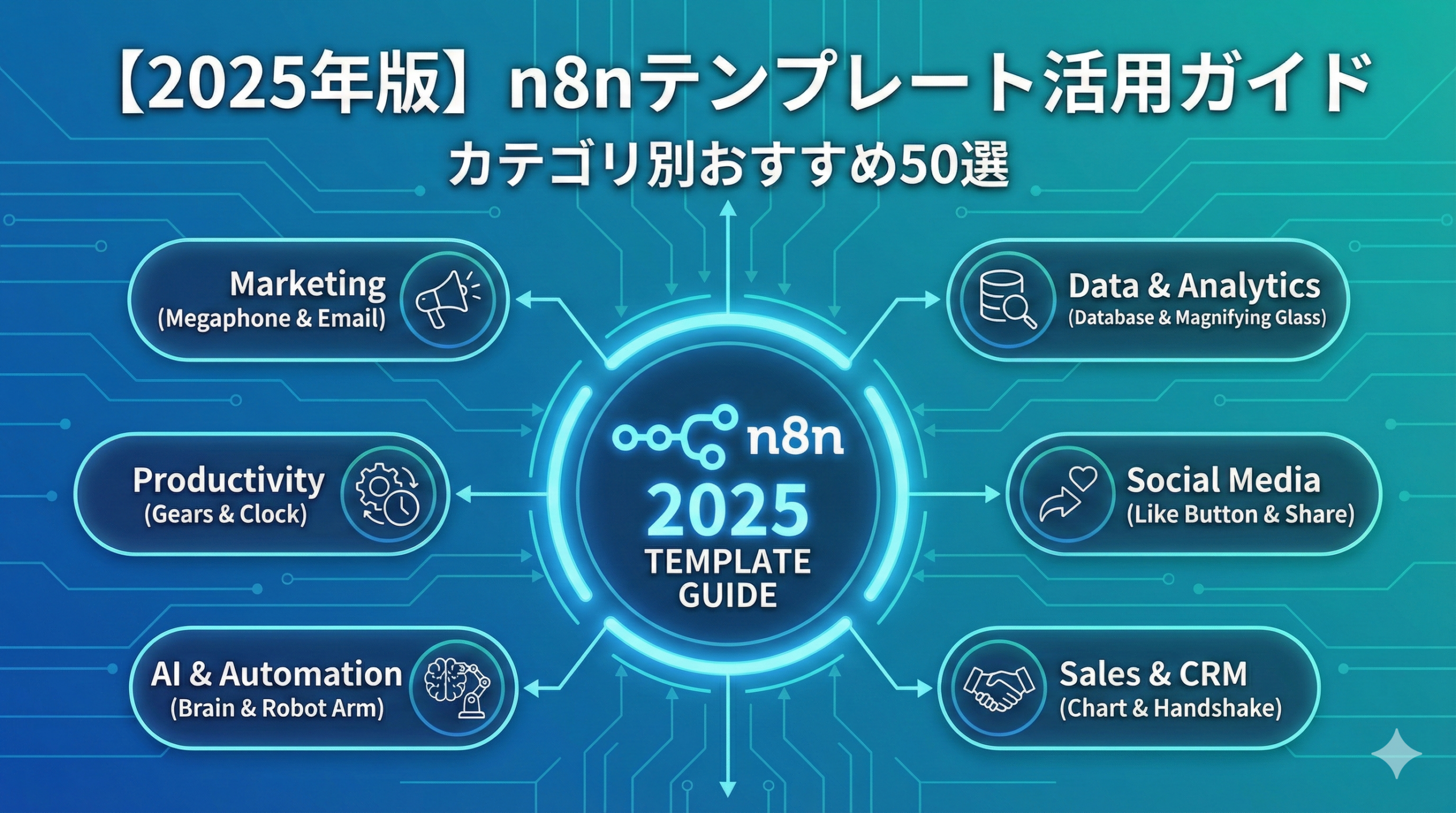
    【2025年版】n8nテンプレート活用ガイド|カテゴリ別おすすめ15選とインポート方法

    「n8nを使い始めたいけど、何から作ればいいかわからない」
    「ワークフローをゼロから構築するのは時間がかかりそう」
    「他の人がどんな自動化をしているのか参考にしたい」

    そんな悩みを持つ方も多いのではないでしょうか。

    実は、n8nには7,000件以上の無料テンプレートが公開されており、インポートするだけですぐに自動化を始められます。AI連携、マーケティング、営業支援、IT運用など、あらゆる業務カテゴリのテンプレートが揃っており、ゼロから構築する必要はありません。

    この記事では、n8nテンプレートの探し方・使い方から、カテゴリ別のおすすめテンプレート、効果的な活用のコツまで詳しく解説します。

    この記事でわかること

    • n8nテンプレートライブラリの概要と特徴
    • テンプレートのインポート方法(2つの手順)
    • カテゴリ別おすすめテンプレート15選
    • テンプレートを自分用にカスタマイズするコツ
    • GitHubで公開されているテンプレート集の活用法

    n8nテンプレートライブラリとは?

    n8nテンプレートライブラリは、世界中のn8nユーザーが作成・公開したワークフローの集まりです。公式サイト(n8n.io/workflows)からアクセスでき、すべて無料で利用できます。

    テンプレートライブラリの特徴

    • 7,000件以上のワークフローが公開されている
    • AI、マーケティング、営業、IT運用など多様なカテゴリ
    • JSON形式でインポートするだけですぐ使える
    • コミュニティによる継続的な追加・更新
    • 各テンプレートに説明と必要な設定が記載されている

    主要カテゴリ

    n8nテンプレートは以下のカテゴリに分類されています。

    カテゴリ 主な用途
    AI ChatGPT連携、AIエージェント、コンテンツ生成
    Sales(営業) リード管理、CRM連携、営業メール自動化
    Marketing SNS投稿、メルマガ、広告連携
    IT Ops 監視、アラート、バックアップ、デプロイ
    Document Ops PDF処理、ドキュメント変換、データ抽出
    Support チケット管理、問い合わせ対応、FAQ自動応答

    人気のインテグレーション

    テンプレートでよく使われているアプリ・サービスには以下があります。

    • Google Sheets / Google Drive
    • OpenAI(ChatGPT)
    • Telegram / Discord / Slack
    • Gmail / Microsoft Outlook
    • Notion / Airtable
    • MySQL / PostgreSQL

    テンプレートのインポート方法

    n8nテンプレートを自分のインスタンスに取り込む方法は2つあります。

    方法1:ワンクリックインポート(推奨)

    n8n Cloudまたはセルフホスト版にログインしている状態で、最も簡単にテンプレートをインポートできます。

    手順

    1. n8n公式テンプレートページ(n8n.io/workflows)にアクセス
    2. 使いたいテンプレートを選択
    3. 「Use workflow」ボタンをクリック
    4. 「Import template to [your instance]」を選択
    5. 自動的にn8nが開き、テンプレートがインポートされる

    この方法を使うには、事前にn8nインスタンスにログインしている必要があります。

    方法2:JSONファイルでインポート

    ログインしていない場合や、GitHubなどで公開されているテンプレートを使う場合はこの方法を使います。

    手順

    1. テンプレートページで「Copy template to clipboard (JSON)」をクリック
    2. n8nを開き、「Overview」から「Create Workflow」をクリック
    3. 右上の三点メニューから「Import from file…」または「Import from URL…」を選択
    4. コピーしたJSONを貼り付け、またはファイルを選択
    5. テンプレートがインポートされる

    インポート後の設定

    テンプレートをインポートした直後は、いくつかのノードが赤くハイライトされていることがあります。これは認証情報(Credentials)の設定が必要なノードです。

    設定が必要な項目

    • 各サービスのAPI認証情報(OAuth、APIキーなど)
    • メールアドレスや送信先の指定
    • Google Sheetsのスプレッドシート指定
    • Webhookの受信URLの確認

    テンプレートの説明欄に必要な設定が記載されているので、必ず確認しましょう。

    カテゴリ別おすすめテンプレート15選

    ここからは、実際に使える人気テンプレートをカテゴリ別に紹介します。

    AI・ChatGPT連携(5選)

    1. AI Agent Chat

    AIエージェントとチャットできる基本テンプレートです。LangChainを使ったAIエージェントの構築を学ぶのに最適で、カスタマイズの土台としても使えます。

    2. Scrape and Summarize Webpages with AI

    指定したWebページをスクレイピングし、AIで要約するワークフローです。競合調査やニュースの自動収集に活用できます。

    3. OpenAI GPT-3: Company Enrichment from Website Content

    企業のWebサイトからAIが情報を抽出し、リード情報を自動で充実させます。営業リストの作成効率が大幅に向上します。

    4. Telegram AI Chatbot

    TelegramボットとOpenAIを連携させ、AIチャットボットを構築するテンプレートです。カスタマーサポートの自動応答に使えます。

    5. AI-Generated LinkedIn Posts with Approval Workflow

    AIがLinkedIn投稿を自動生成し、承認フローを経て投稿するワークフローです。SNSマーケティングの効率化に役立ちます。

    営業・マーケティング(5選)

    6. Automate Hyper-Personalized Email Outreach

    Google Sheetsのリード情報をもとに、AIがパーソナライズされた営業メールを自動作成・送信します。コールドメールの反応率向上に効果的です。

    7. Sync New Subscribers from Google Sheets to MailerLite

    Google Sheetsに追加された新規購読者を、重複チェックしながらMailerLiteに自動同期します。メルマガ運用の手間を削減できます。

    8. Automate LinkedIn Post Creation with Image

    Google GeminiとDALL-Eを使って、テキストと画像を自動生成し、LinkedInに投稿するワークフローです。

    9. Lead Gen & Email Outreach with Apify, Apollo.io, GPT-4

    Webスクレイピングでリードを収集し、Apollo.ioでデータを充実させ、GPT-4でパーソナライズされたメールを送信する一連の自動化です。

    10. CRM to Spreadsheet Sync(Salesforce → Google Sheets)

    SalesforceのデータをGoogle Sheetsに定期同期するワークフローです。営業レポートの自動化やデータ分析に使えます。

    IT運用・開発(5選)

    11. Back Up Your n8n Workflows To GitHub

    n8nで作成したワークフローをGitHubに自動バックアップします。バージョン管理とディザスターリカバリに必須のテンプレートです。

    12. SSL Certificate Expiry Alert

    WebサイトのSSL証明書の有効期限をチェックし、期限が近づくとメールやSlackでアラートを送信します。運用監視の自動化に役立ちます。

    13. n8n Workflow Error Detection and Notification

    n8nワークフローでエラーが発生した際、Google Sheetsにログを記録し、TelegramやGmailで管理者に通知します。

    14. Creating an API Endpoint

    n8nでカスタムAPIエンドポイントを作成する基本テンプレートです。Webhookを使った外部連携の入門として最適です。

    15. Convert JSON to an Excel File

    JSONデータをExcelファイルに変換するシンプルなワークフローです。データ出力やレポート作成で頻繁に使われます。

    テンプレートを効果的に活用するコツ

    テンプレートをそのまま使うだけでなく、自分の業務に合わせてカスタマイズすることで、より効果的な自動化が実現できます。

    1. まずはそのまま動かしてみる

    テンプレートをインポートしたら、まずはサンプルデータでテスト実行してみましょう。各ノードの役割や、データがどのように流れるかを把握できます。

    2. 不要なノードを削除・必要なノードを追加

    テンプレートには汎用的な機能が含まれていることがあります。自分の業務に不要な部分は削除し、必要な処理を追加しましょう。

    よくあるカスタマイズ例

    • 通知先をSlackからTeamsに変更
    • Google SheetsをNotionやAirtableに置き換え
    • フィルター条件の追加・変更
    • エラーハンドリングの追加

    3. 複数のテンプレートを組み合わせる

    単体のテンプレートで完結しない場合は、複数のテンプレートを参考にして組み合わせることができます。たとえば、リード収集テンプレートとメール送信テンプレートを連結するなどの応用が可能です。

    4. サブワークフローとして再利用する

    よく使う処理パターンは、サブワークフローとして切り出しておくと、他のワークフローから呼び出して再利用できます。

    GitHubで公開されているテンプレート集

    公式テンプレートライブラリ以外にも、GitHubには多数のn8nテンプレート集が公開されています。

    主要なGitHubリポジトリ

    リポジトリ 特徴
    awesome-n8n-templates Gmail、Telegram、Google Driveなど人気サービスのテンプレート集
    n8n-free-templates 200以上のプラグアンドプレイ対応ワークフロー、AI統合多数
    n8n-workflows(4,000件以上) 業界別・用途別に分類された大規模コレクション

    GitHubテンプレートの使い方

    1. リポジトリからJSONファイルをダウンロード
    2. n8nの「Import from file」でインポート
    3. 認証情報を設定して有効化

    GitHubのテンプレートは、公式ライブラリよりも実験的なものや特定用途に特化したものが多いため、上級者向けの内容も含まれています。

    テンプレート活用の注意点

    テンプレートを使う際に注意すべきポイントをまとめます。

    1. 認証情報の設定を忘れずに

    テンプレートには認証情報が含まれていません。インポート後、各サービスのAPIキーやOAuth認証を自分で設定する必要があります。

    2. API制限に注意

    テンプレートによっては、外部APIを頻繁に呼び出すものがあります。APIのレート制限(呼び出し回数制限)に引っかからないよう、実行間隔を調整しましょう。

    3. テスト環境で動作確認

    本番データを扱う前に、テストデータで動作確認することをおすすめします。特にメール送信や外部サービスへの書き込みを行うワークフローは慎重にテストしましょう。

    4. 定期的なメンテナンス

    連携先サービスのAPI仕様が変わると、ワークフローが動作しなくなることがあります。エラー通知の仕組みを組み込み、定期的に動作状況を確認しましょう。

    よくある質問(FAQ)

    Q. テンプレートは無料で使えますか?

    A. はい、n8n公式テンプレートライブラリのテンプレートはすべて無料です。GitHubで公開されているものも基本的に無料で利用できます。

    Q. テンプレートを改変して商用利用できますか?

    A. はい、テンプレートを自社の業務に合わせてカスタマイズし、商用利用することは問題ありません。ただし、n8n本体のライセンス(Sustainable Use License)の範囲内での利用となります。

    Q. 自分で作ったワークフローをテンプレートとして公開できますか?

    A. はい、n8nのCreatorプログラムを通じて、自分のワークフローをテンプレートとして公開できます。公開されるとアフィリエイト収入を得られる可能性もあります。

    Q. テンプレートが動作しない場合はどうすればいいですか?

    A. まず認証情報が正しく設定されているか確認してください。それでも動作しない場合は、n8nコミュニティフォーラムで質問すると、経験者からアドバイスをもらえることがあります。

    まとめ:テンプレートを活用してn8n自動化を加速しよう

    この記事では、n8nテンプレートの活用方法について解説しました。

    テンプレートライブラリの特徴

    • 7,000件以上の無料テンプレートが利用可能
    • AI、営業、マーケティング、IT運用など多様なカテゴリ
    • ワンクリックまたはJSONインポートですぐに使える

    おすすめの活用法

    • まずはテンプレートをそのまま動かして理解する
    • 自分の業務に合わせてカスタマイズする
    • 複数のテンプレートを組み合わせて応用する
    • GitHubの追加テンプレートも活用する

    次のステップ

    1. n8n公式テンプレートページ(n8n.io/workflows)にアクセス
    2. 興味のあるカテゴリやキーワードで検索
    3. 気になるテンプレートをインポートして試す
    4. 自分の業務に合わせてカスタマイズ

    テンプレートを活用すれば、n8nの学習コストを大幅に削減しながら、実用的な自動化をすぐに始められます。ぜひ公式ライブラリを覗いて、自分の業務に使えそうなテンプレートを探してみてください。

  • 【2025年版】n8nとMCPの連携方法を徹底解説|AIエージェント自動化の最前線

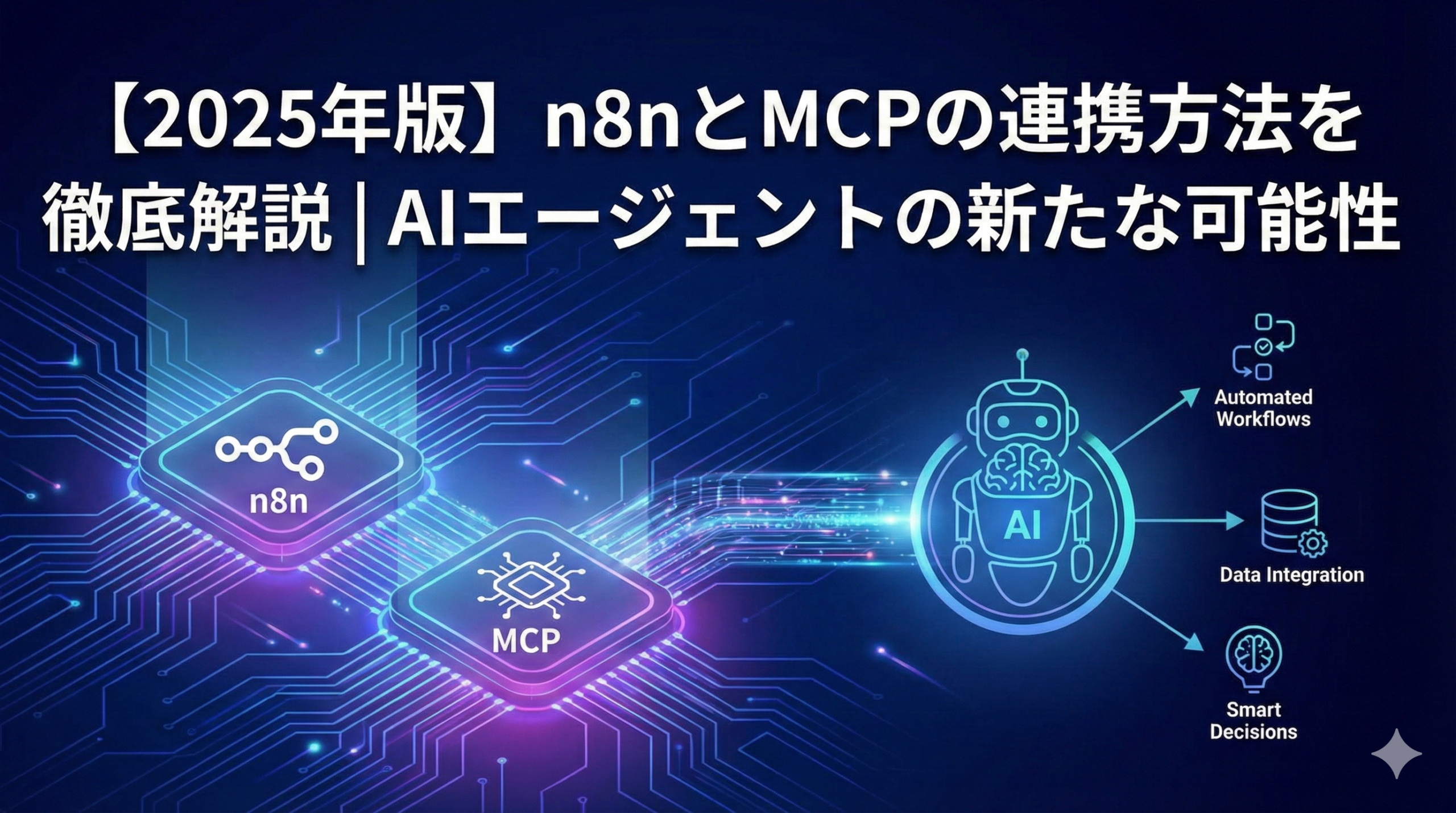
    【2025年版】n8nとMCPの連携方法を徹底解説|AIエージェント自動化の最前線

    「n8nでMCPを使ってみたいけど、設定方法がわからない」
    「AIエージェントと自動化ワークフローを連携させたい」
    「MCP Server TriggerとMCP Client Toolの違いを知りたい」

    そんな疑問をお持ちではありませんか?

    結論からお伝えすると、n8nは2025年にネイティブMCPノードを実装し、MCP Server TriggerとMCP Client Toolの2つのノードでMCPに完全対応しました。これにより、n8nワークフローをAIエージェントから呼び出したり、外部のMCPサーバーをn8nから利用したりできるようになります。

    この記事では、n8nとMCPの連携方法から、具体的な設定手順、実践的なユースケースまで、わかりやすく解説します。

    この記事でわかること

    • MCPとは何か、n8nとの関係性
    • MCP Server TriggerとMCP Client Toolの役割と違い
    • n8nでMCPサーバーを構築する具体的な手順
    • 外部MCPサーバーをn8nから利用する方法
    • Claude DesktopやCursorとの連携方法

    MCPとは?n8nとの関係性

    MCP(Model Context Protocol)は、2024年末にAnthropicがオープンソースとしてリリースしたプロトコルです。AIモデルと外部システムを標準化された方法で接続するための仕組みで、「AIのための統一コネクタ」とも言えます。

    従来、AIエージェントがさまざまなツールやデータソースに接続するには、それぞれ個別のカスタム実装が必要でした。MCPはこの課題を解決し、一度のセットアップで多様なサービスと連携できる環境を実現します。

    n8nがMCPに対応した意義

    n8nは400以上のサービスと連携できるオープンソースのワークフロー自動化プラットフォームです。2025年2月〜4月にかけて、n8nチームは2つの重要なノードを公式に導入しました。

    • MCP Server Trigger:n8nワークフローをMCPサーバーとして公開
    • MCP Client Tool:外部のMCPサーバーをn8nから利用

    これにより、n8nはMCPエコシステムにおいてサーバーとしてもクライアントとしても機能できるようになり、AIエージェントとの連携の可能性が大きく広がりました。

    MCP Server TriggerとMCP Client Toolの違い

    n8nでMCPを活用する際は、2つのノードの役割を理解することが重要です。

    MCP Server Trigger:n8nをMCPサーバーにする

    MCP Server Triggerノードは、n8nワークフローをMCPサーバーとして外部に公開するためのノードです。

    主な機能

    • n8nワークフローをMCPエンドポイントとして公開
    • 外部のAIエージェント(Claude Desktop、Cursorなど)からn8nのツールを呼び出せる
    • Bearer認証やOAuth2による認証設定が可能
    • SSE(Server-Sent Events)とストリーマブルHTTPをサポート

    つまり、MCP Server Triggerを使えば「AIエージェントがn8nワークフローを自由に呼び出せる状態」を作れます。

    MCP Client Tool:外部MCPサーバーを利用する

    MCP Client Toolノードは、n8nワークフローから外部のMCPサーバーに接続するためのノードです。

    主な機能

    • 外部MCPサーバーが提供するツールをn8nから呼び出せる
    • n8nのAIエージェントノードと組み合わせて利用
    • Brave Search、Filesystem、GitHubなど多様なMCPサーバーに対応
    • 利用するツールを「すべて」または「選択」で指定可能

    既存のMCPサーバーをn8nのワークフロー内で活用したい場合に使用します。

    2つのノードの使い分け

    ノード 役割 ユースケース
    MCP Server Trigger n8nをサーバーとして公開 Claude DesktopやCursorからn8nワークフローを呼び出す
    MCP Client Tool 外部サーバーに接続 n8nのAIエージェントで外部MCPサーバーのツールを使う

    MCP Server Triggerでn8nをMCPサーバー化する手順

    n8nワークフローをMCPサーバーとして公開する具体的な手順を解説します。

    ステップ1:新しいワークフローを作成

    n8nエディタで新規ワークフローを作成します。このワークフローがAIエージェントから呼び出される「ハブ」となります。

    ステップ2:MCP Server Triggerノードを追加

    ノード追加パネルから「MCP Server Trigger」を検索して追加します。

    設定項目

    • MCP URL Path:自動生成されるユニークなパス(カスタマイズ可能)
    • Authentication:認証方式(None、Bearer、Header Auth、OAuth2)

    テスト段階では認証を「None」に設定しても構いませんが、本番環境では必ずBearer認証などを設定してください。

    ステップ3:ツールノードを接続

    MCP Server Triggerノードに、公開したいツールを接続します。

    接続できるツールの例

    • Google Calendar、Gmail、Slackなどのビルトイン連携ノード
    • HTTP Requestノードで外部APIを呼び出すカスタムツール
    • Custom n8n Workflow Toolノードで他のワークフローを公開

    ステップ4:ワークフローを有効化

    ワークフローを「Active」に切り替えます。これにより、Production URLが生成され、外部からアクセス可能になります。

    ステップ5:Claude Desktopと連携する

    Claude DesktopからMCP Server Triggerに接続するには、mcp-remoteプロキシを使用します。

    Claude Desktopの設定ファイルに以下を追加します。

    
    {
      ”mcpServers”: {
        ”n8n”: {
          ”command”: “npx”,
          ”args”: [
            ”mcp-remote”,
            ””,
            ”–header”,
            ”Authorization: Bearer “
          ]
        }
      }
    }
    

    「MCP_URL」はMCP Server Triggerノードで生成されたProduction URLに、「TOKEN」はBearer認証のトークンに置き換えてください。

    MCP Client Toolで外部MCPサーバーを利用する手順

    n8nのAIエージェントから外部MCPサーバーのツールを利用する手順を解説します。

    ステップ1:AIエージェントワークフローを作成

    チャットトリガーなどを起点として、AIエージェントノードを追加します。OpenAIやAnthropicなどのLLMモデルを設定しておきます。

    ステップ2:MCP Client Toolノードを追加

    AIエージェントノードのToolsセクションに「MCP Client Tool」ノードを追加します。

    設定項目

    • SSE Endpoint:接続先MCPサーバーのSSEエンドポイント
    • Authentication:MCPサーバーの認証方式
    • Tools to Include:利用するツールの選択(All / Selected)

    ステップ3:MCPサーバーの認証情報を設定

    接続するMCPサーバーに応じて、適切な認証情報(APIキーなど)を設定します。

    利用可能なMCPサーバーの例

    GitHubのmodelcontextprotocol/serversリポジトリで、さまざまなMCPサーバーが公開されています。

    • Brave Search:Web検索とローカル検索
    • Filesystem:ローカルファイルシステムの操作
    • GitHub:リポジトリ操作やIssue管理
    • Slack:メッセージ送信やチャンネル管理
    • Google Drive:ファイル操作

    n8n × MCP連携の実践的なユースケース

    n8nとMCPを組み合わせることで、さまざまな自動化が実現できます。

    ユースケース1:AIパワードチケットトリアージ

    SlackやLinearからのサポートチケットを自動的にAIが分析・分類。特定の絵文字がついたSlackメッセージをトリガーにして、AIがチケットを構造化データに変換し、適切なチームに振り分けます。

    ユースケース2:自動リサーチ要約

    検索クエリの実行、Webスクレイピング、コンテンツ分析、構造化レポート作成までを自動化。AIが複数のソースから情報を収集し、要約レポートを生成します。

    ユースケース3:セルフヒーリングDevOpsスクリプト

    システムアラートをAIが監視・分析し、Azure DevOpsなどに自動でIssueを作成。ホスト障害やドメイン問題などを検知して、適切な対応タスクを生成します。

    ユースケース4:パーソナルToDoボット

    AIにタスク作成やリマインダー設定を依頼すると、NotionやAirtableに自動的にタスクが追加される。自然言語でのタスク管理が可能になります。

    n8n × MCP連携の注意点

    注意点1:セキュリティ設定は必須

    MCP Server Triggerで公開するエンドポイントには、必ず認証を設定してください。認証なしで公開すると、悪意のある第三者にワークフローを実行される可能性があります。

    注意点2:キューモードでの制限

    n8nをキューモードで複数のWebhookレプリカと運用している場合、MCP Server Triggerノードには注意が必要です。SSEやストリーマブルHTTPは同一サーバーインスタンスでの永続接続を必要とするため、すべての/mcp*リクエストを単一のレプリカにルーティングする設定が必要です。

    注意点3:ツールの説明を明確に

    外部AIエージェントはツールの名前と説明を頼りに適切なツールを選択します。各ツールには明確な名前と詳細な説明を設定しましょう。パラメータの型や有効な値の説明も含めると、AIエージェントがより適切な判断を行えます。

    注意点4:レート制限の実装

    コストのかかる操作や外部APIを呼び出すツールには、レート制限を実装することを推奨します。これにより、悪用や予期せぬ高コストを防止できます。

    コミュニティノードを使った拡張

    n8nには公式ノード以外にも、コミュニティが開発したMCP関連ノードがあります。

    n8n-nodes-mcp(コミュニティノード)

    nerding-ioが開発したコミュニティノードで、より柔軟なMCP連携を実現します。

    インストール手順

    1. n8n管理画面の「Settings」→「Community Nodes」にアクセス
    2. 「n8n-nodes-mcp」を検索してインストール
    3. リスク了承のチェックボックスをオンにしてインストール完了

    注意点として、コミュニティノードはセルフホスト版のn8nでのみ利用可能です。n8n Cloudでは現在サポートされていません。

    環境変数の設定

    コミュニティノードをAIエージェントのツールとして使用するには、以下の環境変数を設定します。

    
    N8N_COMMUNITY_PACKAGES_ALLOW_TOOL_USAGE=true
    

    Dockerで起動する場合は以下のようになります。

    
    docker run -it –rm 
      –name n8n 
      -p 5678:5678 
      -v n8n_data:/home/node/.n8n 
      -e N8N_COMMUNITY_PACKAGES_ALLOW_TOOL_USAGE=true 
      docker.n8n.io/n8nio/n8n
    

    よくある質問(FAQ)

    Q. MCP Server Triggerはn8n Cloudで使えますか?

    A. はい、n8n Cloudでも利用可能です。ただし、コミュニティノード(n8n-nodes-mcp)はセルフホスト版でのみ利用できます。公式のMCP Server TriggerとMCP Client Toolノードはn8n Cloudでもサポートされています。

    Q. Claude Desktop以外のクライアントからも接続できますか?

    A. はい、MCP対応のクライアントであれば接続可能です。Cursor、RooCode、Craineなど、MCPをサポートするIDEやAIツールから接続できます。

    Q. MCPサーバーを見つけるにはどこを見ればいいですか?

    A. GitHubのmodelcontextprotocol/serversリポジトリや、awesome-mcp-serversリポジトリで多数のMCPサーバーが公開されています。Brave Search、Filesystem、GitHubなど、さまざまなサービス向けのサーバーがあります。

    Q. n8nとMCPの組み合わせでできないことはありますか?

    A. MCPは標準化されたプロトコルですが、すべてのサービスがMCPに対応しているわけではありません。MCP非対応のサービスとは従来どおりn8nの既存ノードやHTTP Requestノードで連携する形になります。

    まとめ:n8n × MCPでAIエージェント自動化を加速しよう

    この記事では、n8nとMCPの連携方法について解説しました。

    重要ポイント

    • MCPはAIモデルと外部システムを標準化された方法で接続するプロトコル
    • n8nは2025年にMCP Server TriggerとMCP Client Toolを公式実装
    • MCP Server Trigger:n8nワークフローをAIエージェントから呼び出せるように公開
    • MCP Client Tool:外部MCPサーバーのツールをn8nから利用
    • Claude Desktop、Cursor、RooCodeなど多様なMCPクライアントと連携可能

    次のステップ

    1. n8nのセルフホスト環境またはn8n Cloudを準備する
    2. MCP Server Triggerで簡単なワークフローを公開してみる
    3. Claude Desktopからn8nワークフローを呼び出してみる
    4. MCP Client Toolで外部MCPサーバーを試してみる

    n8nとMCPの組み合わせにより、AIエージェントと自動化ワークフローがシームレスに連携できるようになりました。従来のZapierやMake.comでは難しかったリアルタイムかつ双方向の連携が可能になり、より高度なAI自動化が実現します。ぜひ、この新しい連携の可能性を試してみてください。

  • 【SEO】alt属性とは?適切な設定方法と書き方を種類別に徹底解説

    【SEO】alt属性とは?適切な設定方法と書き方を種類別に徹底解説

    「alt属性って設定する意味あるの?」
    「SEO効果を狙うにはどう書けばいい?」
    「全ての画像に設定すべき?」

    そんな疑問をお持ちではありませんか?

    結論からお伝えすると、alt属性は全ての画像に設定すべきです。適切に設定することで、画像を見られないユーザーにも意味を伝えられ、検索エンジンにも画像の内容を理解させることができます。ただし、SEO効果を狙ってキーワードを詰め込みすぎると逆効果になります。

    この記事では、alt属性の定義から5つのメリット、適切な書き方、種類別の設定例まで、わかりやすく解説します。

    この記事でわかること

    • alt属性とは何か、その役割
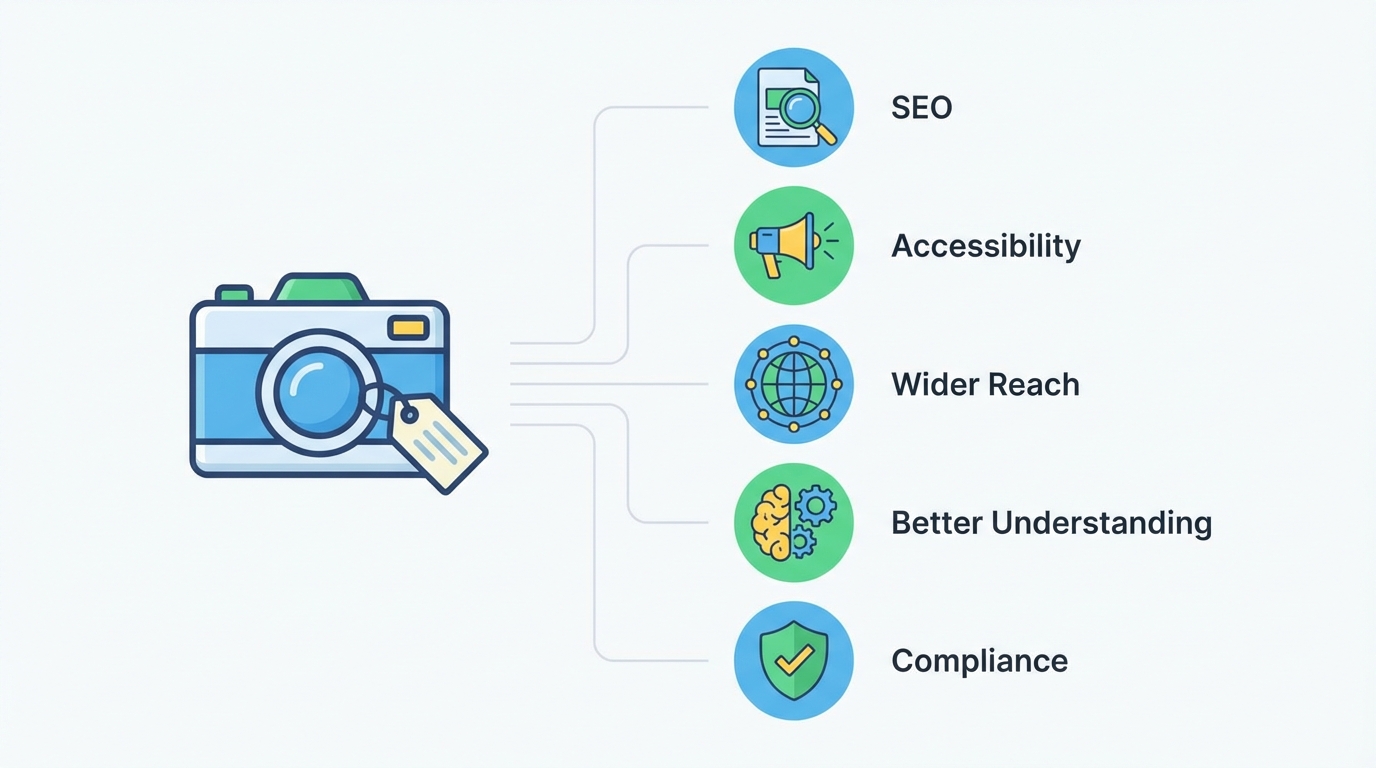
    • alt属性を設定する5つのメリット
    • 適切なalt属性の書き方
    • 種類別のalt属性の設定例
    • alt属性の確認方法

    alt属性(オルト属性)とは?

    alt属性(オルト属性)とは?

    alt属性(オルト属性)とは、Webサイトの画像に設定するテキスト(文字情報)のことです。HTMLのimg要素に記述します。

    alt属性を適切に設定することで、何らかの事情で画像を見ることができないユーザーにも画像の意味を伝えられます。また、検索エンジンにも画像の意味を伝えられるため、一定のSEO効果を期待できます。

    ただし、SEO効果を狙ってキーワードを詰め込みすぎると逆効果となるため注意が必要です。

    alt属性を設定する5つのメリット

    alt属性を設定する5つのメリット

    メリット1:画像が表示されなくても画像の意味を正しく伝えられる

    以下のような場合にalt属性に指定した文字列が表示されます。

    • 通信速度が不安定で画像が表示されない場合
    • ユーザーが画像を表示しない設定にしている場合
    • 画像のリンク切れ(パスが間違っている)があった場合

    メリット2:読み上げソフトを使う時に画像の意味を伝えられる

    スクリーンリーダーや音声読み上げブラウザを使う場合、画像にalt属性が設定されればその文字を読み上げてくれます。視覚に障害のあるユーザーにも画像の内容を伝えられます。

    メリット3:検索エンジンに画像の意味を伝えられる

    検索エンジンのクローラーはテキストの内容しか理解できず、画像そのものを理解することはできません。alt属性を適切に設定することで、検索エンジンにも画像の内容を理解させることができます。

    メリット4:検索エンジンの画像検索に表示される

    alt属性のテキストは、検索エンジンの画像検索アルゴリズムの一部で使われています。

    Google検索セントラルでも「ファイル名とaltテキストを最適化すると、Google画像検索のような画像検索プロジェクトが画像を適切に理解しやすくなります」と説明されています。

    メリット5:リンク画像のaltはアンカーテキストの役割を果たす

    テキストの代わりに画像にリンクを設定する場合、alt属性はアンカーテキストの役割を果たします。検索エンジンがリンク先の内容を理解するためにも重要です。

    全ての画像に適切なalt属性を設定すべき

    全ての画像に適切なalt属性を設定すべき

    意味のある画像のalt属性

    「内容を表すテキスト」を設定します。

    画像の内容を正確に表現するalt属性を設定することで、音声読み上げソフトや検索エンジンに画像の意味を分かりやすく伝えられます。

    意味のない画像のalt属性

    「空白」(alt=””)を設定します。

    装飾目的(罫線や背景など)など意味を持たない画像については、空白を設定します。空白を設定しておけば、音声読み上げソフトでスキップしてくれます。

    注意点として、alt属性自体が無い場合に画像名を読み上げてしまうソフトもあるため、必ず空白を設定しましょう。

    alt属性の設定方法

    alt属性の設定方法

    HTMLで記述する場合

    img要素のalt属性に画像の説明を記述します。

    購買サイクルのイメージ図

    WordPressで設定する場合

    1. メディアライブラリに画像をアップロード
    2. 「代替テキスト」欄に記述
    3. 「投稿に挿入」ボタンを押す

    適切なalt属性の書き方

    適切なalt属性の書き方

    書き方1:文章に続けて読み上げても違和感のないテキストにする

    テキスト→画像のalt属性→テキストが続けて読み上げられるため、文章の間に読み上げられて違和感のないテキストが最も良いです。

    表現に迷ったら、文章と続けて読み上げてみて、違和感のないテキストを採用しましょう。

    書き方2:装飾画像のalt属性は「空」にする

    装飾目的の画像(ライン画像、背景画像、箇条書きのアイコンなど)は、alt属性を「空白」に設定します。

    注意点として、alt属性自体を消すのではなく、値を空にします(alt=””)。

    書き方3:画像の内容を簡潔に分かりやすく表現する

    Google検索セントラルでも「ファイル名とaltテキストは短くてわかりやすいものにするのが最善です」と説明されています。

    画像が表示されなかったとしても「どんな画像かイメージできる内容」がベストです。

    避けるべきこと

    • 画像ファイル名をそのまま入れる
    • ページタイトルを流用する
    • 関係のない言葉を詰め込む

    書き方4:コンテンツと重複しないalt属性を設定する

    キャプションを設定しているなら、alt属性にはキャプションと重複しない内容を記述します。

    altとキャプションの使い分け例

    • キャプション:うちのタロもこんなに大きくなりました
    • alt属性:公園で嬉しそうに笑うゴールデンレトリバー

    SEO効果を狙った不適切な設定は逆効果

    SEO効果を狙った不適切な設定は逆効果

    Google検索セントラルでは「altテキストにキーワードを並べたり、文章全体をコピー&ペーストしたりする」のは避けるべきと明記されています。

    キーワードを詰め込みすぎない

    キーワードを詰め込んでしまうと画像の内容が分かりにくくなるだけでなく、Googleにスパム行為と認識されかねません。

    悪い例
    「実践ガイド、無料、プレゼント、SEO、コンテンツマーケティング、セミナー、売上アップ」

    文章全体をコピペしない

    ページにある文章を全てコピー&ペーストして設定するのはペナルティになる可能性もあります。

    【種類別】alt属性の良い例

    【種類別】alt属性の良い例

    装飾画像・意味を持たない画像

    alt属性を空に設定します(alt=””)。「ライン画像」などのテキストを入れたり、alt属性自体を設定しないのは避けましょう。

    文字情報を含む画像

    その文字をalt属性に入れます。

    例:alt=”「バズ部が教えるコンテンツマーケティング101」を公開しました”

    リンクを設定している画像

    リンク先ページの内容が分かるテキストを設定すると効果的です。

    例:alt=”お問い合わせ・資料請求はこちら”

    グラフ画像

    グラフの意味を説明する文章を別途置き、alt属性はシンプルな説明で済ませます。

    例:alt=”当サービスの男女比グラフ”
    本文:当サービスの男女比は、男性が65%、女性が35%となっている。

    alt属性が適切に設定されているか確認する方法

    alt属性が適切に設定されているか確認する方法

    方法1:Google Chromeの検証機能を使って確認

    1. alt属性を確認したいページを開く
    2. ページ上で右クリックをして「検証」を選択
    3. alt属性を確認したい画像の上で、もう一度右クリックをして「検証」を選択
    4. 該当部分のimgタグが表示されるので、「alt=”○○”」の内容を確認

    方法2:Google Chromeの拡張機能を使って一括確認

    「Alt & Meta viewer」を使えば、無料でページ内のaltを簡単な操作で確認できます。

    1. chromeウェブストアにアクセス
    2. 「Alt & Meta viewer」を検索して追加
    3. Chromeブラウザ右上の「Alt」アイコンをクリック
    4. 「画像のAlt表示」を選択
    5. ページ内のalt属性が一括確認でき、altが設定されていない数も教えてくれる

    よくある質問(FAQ)

    よくある質問(FAQ)

    Q. alt属性は全ての画像に設定すべき?

    A. はい、全ての画像に設定すべきです。意味のある画像には内容を表すテキストを、装飾画像には空白(alt=””)を設定します。alt属性自体がないと音声読み上げソフトで画像名を読み上げてしまう場合があります。

    Q. alt属性の文字数に制限はある?

    A. 厳密な制限はありませんが、「短くてわかりやすいもの」が推奨されています。画像の内容を簡潔に表現し、長文にならないようにしましょう。

    Q. alt属性にキーワードを入れてもいい?

    A. 画像の内容と関連があれば入れても問題ありません。ただし、SEO目的でキーワードを詰め込むのは逆効果です。Googleにスパムと認識される可能性があります。

    Q. WordPressで一括設定する方法はある?

    A. メディアライブラリで各画像の「代替テキスト」欄から設定できます。過去の画像も編集可能です。プラグインを使った一括確認・修正も可能です。

    まとめ:alt属性はユーザーのために設定する

    まとめ:alt属性はユーザーのために設定する

    この記事では、alt属性の定義から適切な書き方まで解説しました。

    重要ポイント:

    • alt属性は全ての画像に設定すべき
    • 意味のある画像には内容を表すテキスト、装飾画像には空白を設定
    • 検索エンジンは画像そのものを理解できないため、alt属性で内容を伝える
    • キーワードの詰め込みや文章のコピペは逆効果
    • 画像が表示されなくても「どんな画像かイメージできる内容」がベスト

    適切な書き方のポイント:

    1. 文章に続けて読み上げても違和感のないテキストにする
    2. 装飾画像のalt属性は「空」にする
    3. 画像の内容を簡潔に分かりやすく表現する
    4. コンテンツと重複しないalt属性を設定する

    次のステップ:

    • 自サイトの画像にalt属性が設定されているか確認する
    • 装飾画像にはalt=””を設定する
    • 意味のある画像には簡潔で分かりやすいテキストを設定する
    • キーワードの詰め込みがないか見直す

    alt属性は、上位表示させるためのテキストではなく、ユーザーのために設定するものです。書き方に迷ったら、音声読み上げソフトを使うユーザーに向けて、分かりやすい言葉を選びましょう。Googleはユーザーのためになるコンテンツを評価するため、ユーザーに親切なコンテンツを目指せば結果は後からついてきます。

  • 【SEO】canonicalとは?役割と設定方法・5つの注意点を徹底解説

    【SEO】canonicalとは?役割と設定方法・5つの注意点を徹底解説

    「canonicalタグって何のために設定するの?」
    「どんな場合にcanonicalを使うべき?」
    「設定方法や注意点を知りたい」

    そんな疑問をお持ちではありませんか?

    結論からお伝えすると、canonicalタグはURLの異なる重複コンテンツのうち、どのURLを検索結果に表示させるべきかを検索エンジンに示すためのタグです。正しく設定することで、被リンクの分散を防ぎ、クローラーの効率的な巡回を促すことができます。

    この記事では、canonicalの定義から設定すべきケース、具体的な設定方法、注意点まで、わかりやすく解説します。

    この記事でわかること

    • canonicalとは何か、その役割
    • canonicalのSEO評価への影響
    • canonicalを設定すべきケース
    • 具体的な設定方法
    • 設定時の注意点と確認方法

    canonicalとは?

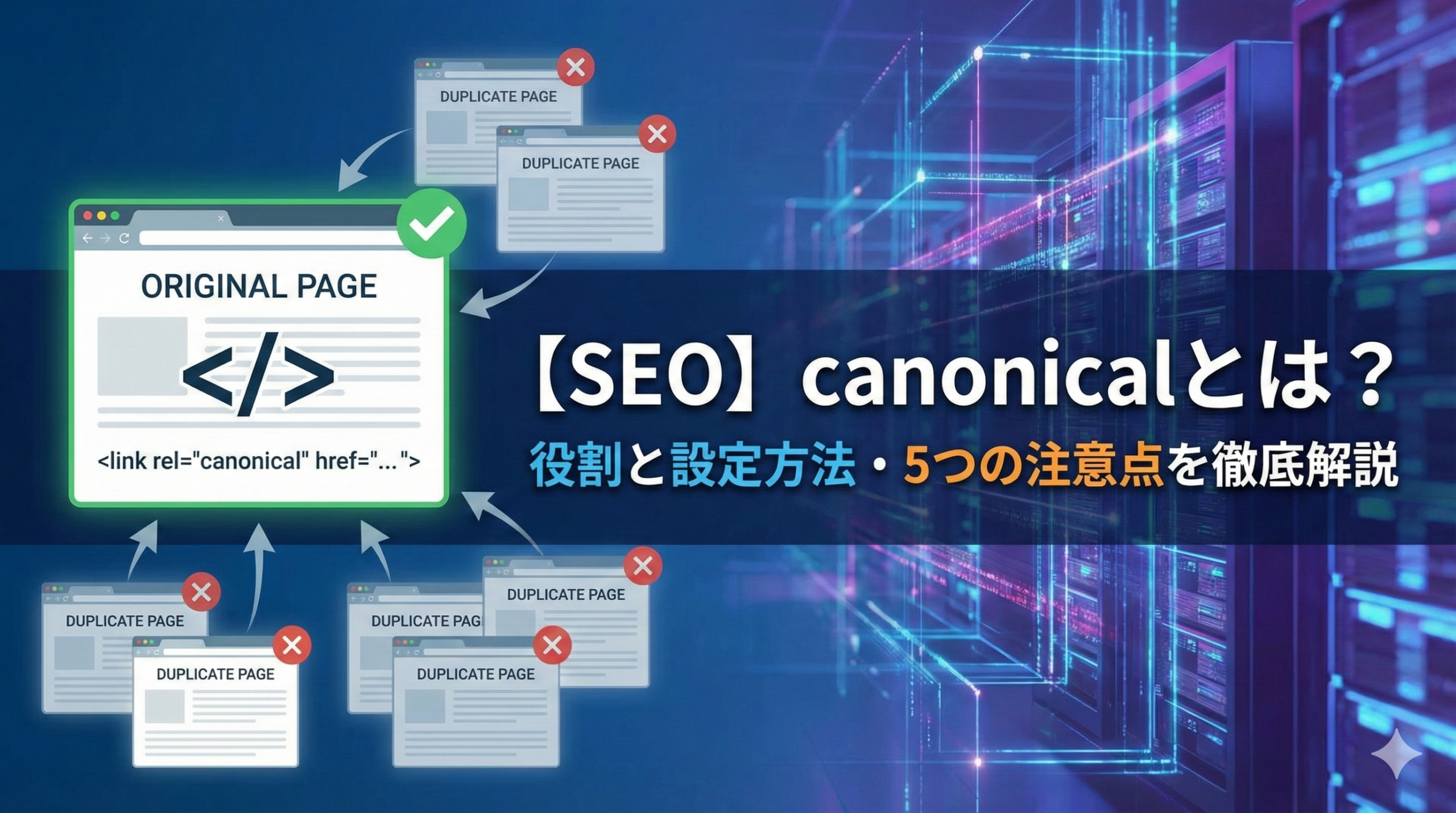
    canonicalとは、URLの異なる重複コンテンツのうち、どのURLを検索結果に表示させるべきかを検索エンジンに示すためのタグのことです。

    「予期せぬ重複が要因で、正規のURLに適切な検索順位がつかない」といった事態を回避するために使用します。

    canonicalタグの役割

    Webサイトを運営していると、やむを得ない事情や予期せぬ理由により、「URLは異なるが内容は(ほぼ)同じコンテンツ」が生成されてしまう場合があります。

    • 複数のカラーバリエーションがある商品の各色ごとの紹介ページ
    • 広告の効果測定のためのパラメータ付きURLで表示されるページ

    canonicalタグの役割は、こうした重複するコンテンツのうち、どれが検索結果に表示させるべきメインコンテンツかを検索エンジンに通知することです。

    canonicalを設定する理由(URL正規化)

    canonicalを設定し、検索結果に表示させるべきコンテンツ(のURL)を通知するのは、URLの正規化を行うためです。

    URL正規化の3つの利点

    利点1:検索結果に表示されるURLを指定できる
    パラメータ付きURLではなく本来のURLを検索結果に表示させられます。

    利点2:被リンクの分散を防ぐことができる
    複数URLで受けた被リンク評価を正規URLに統合できます。

    利点3:Webサイトを効率良くクロールしてもらいやすい
    クローラーは正規URL以外に対してはクロールの頻度を減らします。新しいコンテンツなど重要度の高いページへのクロールがスムーズになります。

    canonicalのSEO評価への影響

    canonicalを正しく設定し、URLを正規化することはSEOにとってプラスとなります。

    Googleも正規のURLを選択しておくことを推奨しており、「重複ページまたは類似ページの中から明示的に正規ページを選択することをおすすめします」と説明しています。

    特に以下の点がSEO評価にプラスに働きます。

    • 被リンクの分散を防ぐことができる
    • Webサイトを効率よくクロールしてもらいやすい

    canonicalを設定すべきケース

    canonicalを設定すべきケース

    ケース1:URLのみ異なる重複コンテンツができてしまう場合

    内容がほぼ完全に同じなのに、流入口であるURLが複数存在している場合です。

    • 流入経路を解析するためのパラメータを付与したURLを利用している
    • 印刷用のページを別途作成している
    • PC用サイトとスマホ用サイトでURLが異なる
    • AMPページを作成している
    • ECサイトの仕様上、同一の商品ページがさまざまなURLで表示される
    • カラーバリエーションごとに商品紹介ページを作成している

    注意点として、内容が「似ている」だけの類似コンテンツにはcanonicalを設定しません。類似コンテンツに対しては、より質の良いコンテンツへリダイレクトさせるか、それぞれのコンテンツを更新して差別化させましょう。

    ケース2:続きもののコンテンツで「全て表示」ページを設けている場合

    ページネーションを設定してある続きもののコンテンツで、「全て表示」ページも設けている場合です。各ページのクロールやSEO評価を「全て表示」ページに一本化できます。

    注意点として、「全て表示」ページが無い場合はcanonicalを設定すべきではありません。1ページ目を正規URLに指定すると、2ページ目以降は検索結果に表示されなくなります。

    ケース3:301リダイレクトが設定できない場合

    本来なら301リダイレクトを使ってURLを正規化するべきですが、サーバーの仕様上それができない場合に、代替策としてcanonicalを使用できます。

    canonicalの設定方法

    canonicalの設定方法

    方法1:HTMLにタグを記述する

    パターン①:重複しているページに記述

    正規ではないURLで表示されるページのHTMLファイルのheadセクション内に記述します。

    例えば、黒いクツ(正規)、青いクツ、赤いクツのページがある場合、青と赤のページに黒いクツのURLを正規URLとして記述します。

    パターン②:オリジナルのページに記述(自己参照canonical)

    HTMLファイルは1つしかないが、パラメータ付きURLなど複数のURLでアクセスできる場合です。オリジナルのHTMLに自身のURLを正規URLとして記述します。

    現状正規ではないURLが存在していなくても、自己参照canonicalは設置しておくと良いです(パラメータ付きURLは意図せず生成される可能性があるため)。

    パターン③:PC用サイトとスマホ用サイトに記述

    PC用とスマホ用でURLが異なる場合は、PC用サイトのURLを正規URLに指定します。

    スマホ用サイトには以下を記述します。

    PC用サイトには以下を記述します。

    パターン④:AMPページと非AMPページに記述

    AMPページには以下を記述します。

    通常ページ(非AMPページ)には以下を記述します。

    方法2:WordPressのプラグインで設定する

    「All in One SEO」をインストールして有効化するだけで、サイト内のページに自動的に自己参照canonicalが設定されます(最新版ではデフォルトで設定されます)。

    canonicalを設定する際の注意点

    canonicalを設定する際の注意点

    注意点1:内容が異なるコンテンツには使用しない

    内容の(ほぼ)一致するコンテンツが存在する場合にのみ使用します。「似ている」だけのコンテンツ間では設定しません。

    SEO評価をトップページに集約させたいからといって、サイト内の各ページにトップページを正規URLとするcanonicalを記述するのもNGです。

    注意点2:正規のページにnoindexタグがないことを確認する

    万が一noindexタグが設置されていれば、検索エンジンはcanonicalよりもnoindexの方を優先させてしまいます。

    注意点3:canonicalタグに記載するURLが間違えていないことを確認する

    特にコピー&ペーストを利用する場合、コピー元のURLがそのまま記載されていないか注意しましょう。

    注意点4:canonicalタグは1つのページに2つ以上設置しない

    2つ以上設置すると検索エンジンから無視されます。WordPressではプラグインやテーマがデフォルトでcanonicalを自動設定している場合があるので事前に確認しましょう。

    注意点5:canonicalタグはheadセクション内に記述する

    headセクション以外の場所に記述しても検索エンジンから無視されます。

    canonicalが適切に設定できているか確認する方法

    Google Search Consoleで確認できます。

    1. Search Consoleにログイン
    2. 画面上部の入力バーに確認したいページの正規URLを入力
    3. 検査結果の「カバレッジ」のプルダウンを開く
    4. 以下を確認する

    「ユーザーが指定した正規URL」:入力したURLと一致していれば正しく指定できています。

    「Googleが選択した正規URL」:「検査対象のURL」と表示されていればGoogle側も正規URLと認識しています。

    よくある質問(FAQ)

    よくある質問(FAQ)

    Q. canonicalと301リダイレクトの違いは?

    A. 301リダイレクトはユーザーを別のURLに転送します。canonicalは転送せずに「正規URLはこちらです」と検索エンジンに伝えます。両方のURLにアクセス可能にしたい場合はcanonicalを使用します。

    Q. 自己参照canonicalは設定すべき?

    A. はい、設定しておくと良いです。パラメータ付きURLは意図せず生成される可能性があるため、現状重複URLが存在していなくても自己参照canonicalを設置しておくことをおすすめします。

    Q. canonicalを設定しても無視されることがある?

    A. はい、Googleはcanonicalをヒントとして扱い、絶対的な指示としては扱いません。Search Consoleで「Googleが選択した正規URL」を確認し、意図通りになっているか確認しましょう。

    Q. 類似コンテンツにcanonicalを設定してもいい?

    A. いいえ、内容が「似ている」だけの類似コンテンツにはcanonicalを設定しません。類似コンテンツは統合(リダイレクト)するか、それぞれを更新して差別化させましょう。

    まとめ:canonicalでURL正規化を行いSEO効果を高めよう

    この記事では、canonicalの定義から設定方法、注意点まで解説しました。

    重要ポイント:

    • canonicalはURLの異なる重複コンテンツの中で正規URLを指定するタグ
    • 正しく設定することでSEOにプラスの影響がある
    • 被リンクの分散を防ぎ、クロール効率を高められる
    • 内容が異なるコンテンツには使用しない
    • 自己参照canonicalは設置しておくと良い

    設定すべきケース:

    1. URLのみ異なる重複コンテンツができてしまう場合
    2. 続きもののコンテンツで「全て表示」ページを設けている場合
    3. 301リダイレクトが設定できない場合

    次のステップ:

    • 自サイトに重複コンテンツがないか確認する
    • 自己参照canonicalが設定されているか確認する
    • Search Consoleで正規URLが正しく認識されているか確認する
    • 重複コンテンツがある場合は適切にcanonicalを設定する

    canonicalを正しく設定し、URLを正規化することで、被リンク評価の分散を防ぎ、クローラーの効率的な巡回を促すことができます。SEO効果を高めるために、適切なcanonical設定を行いましょう。

  • 【SEO】HTMLサイトマップとは?XMLとの違いと作り方を徹底解説

    【SEO】HTMLサイトマップとは?XMLとの違いと作り方を徹底解説

    「HTMLサイトマップって作る意味あるの?」
    「XMLサイトマップとの違いがわからない」
    「簡単に作成する方法を知りたい」

    そんな疑問をお持ちではありませんか?

    結論からお伝えすると、HTMLサイトマップには直接的なSEO効果はほとんどありません。しかし、ユーザーが目的のコンテンツを見つけやすくなり、ユーザビリティや滞在時間の向上につながります。WordPressならプラグインで簡単に作成できるので、余力があるなら作成がおすすめです。

    この記事では、HTMLサイトマップとXMLサイトマップの違いから、作成するメリット、WordPressでの作り方まで、わかりやすく解説します。

    この記事でわかること

    • HTMLサイトマップとXMLサイトマップの違い
    • HTMLサイトマップのSEO効果
    • 作成するメリットと判断ポイント
    • WordPressプラグインでの作り方
    • 参考になるHTMLサイトマップ例

    HTMLサイトマップとXMLサイトマップの違い

    サイトマップには「HTMLサイトマップ」と「XMLサイトマップ」の2種類があります。混同しやすいので、しっかり区別して理解しましょう。

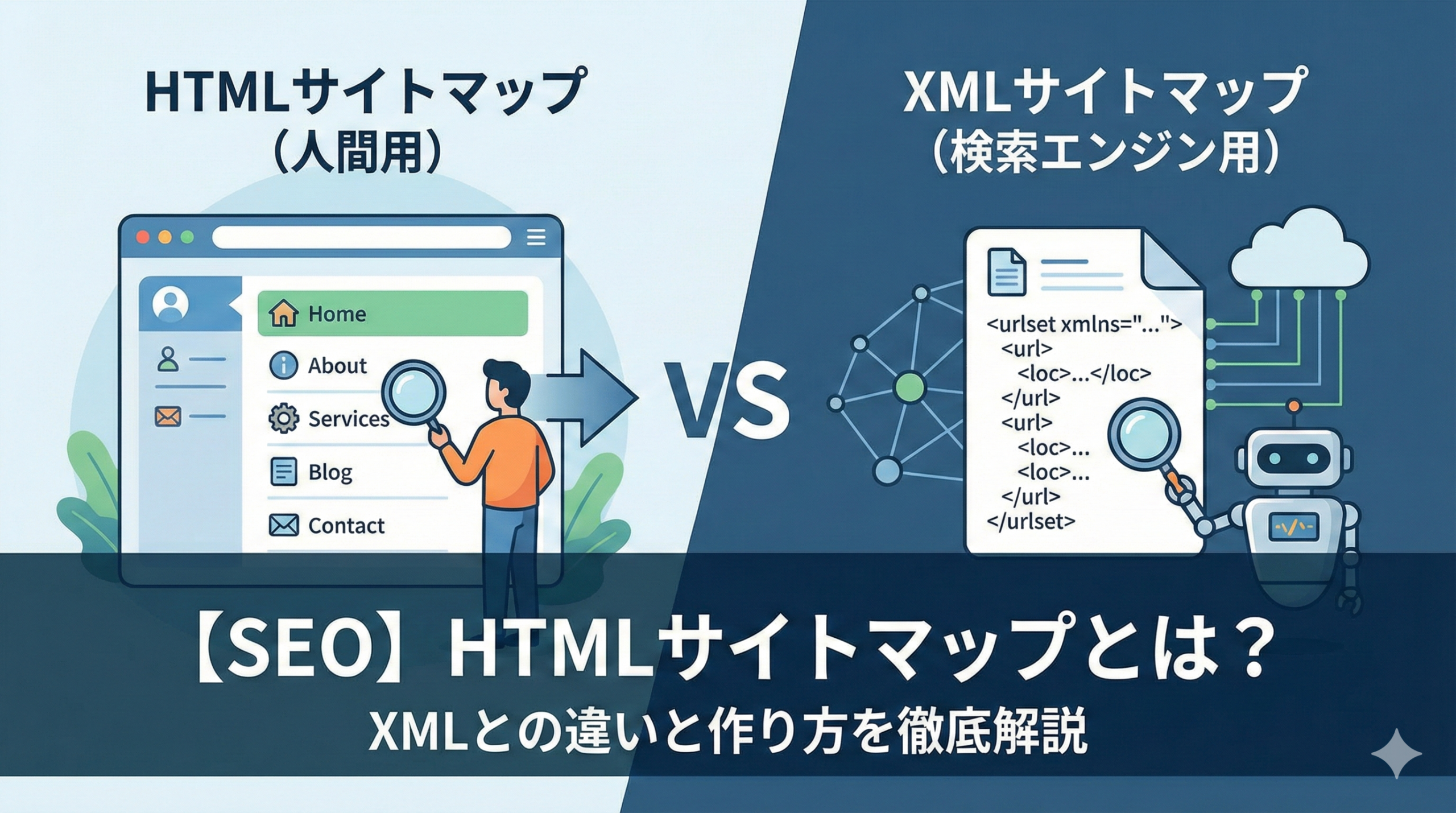
    HTMLサイトマップ

    • 対象:来訪した人間に見せるもの
    • 形式:HTMLページ
    • 効果:ユーザビリティ向上
    • SEO:効果なし

    XMLサイトマップ

    • 対象:検索エンジンに見せるもの
    • 形式:XMLファイル
    • 効果:クローラビリティ向上
    • SEO:効果あり

    HTMLサイトマップとは

    HTMLサイトマップとは、サイトの来訪者に見せるサイト全体の地図のようなものです。「サイト内のリンク集のようなもの」とも言えます。

    HTMLサイトマップがあることで、ユーザーは目的のコンテンツの場所を見つけやすくなります。

    XMLサイトマップとは

    XMLサイトマップとは、検索エンジンにサイト内の構造を伝えるファイルのことです。

    サイトの全ページのURLや更新日時などの情報が入っています。これを検索エンジンに伝えることで、新しく作成したページや更新したページのクロール(巡回)を促すことができます。SEOにも良い影響を与えます。

    文脈でどちらを指すか異なる

    • SEOについて話している文脈で単に「サイトマップ」と言われたら → XMLサイトマップの可能性が高い
    • サイト上にコンテンツとして「サイトマップ」がある場合 → HTMLサイトマップのこと

    HTMLサイトマップにはSEO効果はほとんど無い

    HTMLサイトマップには、現在は直接的なSEO効果はほとんどありません。HTMLサイトマップがあるからといってサイトの評価が上がることもないし、無いことで評価が下がることもありません。

    XMLサイトマップが存在しない時代には、検索エンジンにサイトの構造を伝える役割もHTMLサイトマップが担っていました。

    しかしXMLサイトマップの仕組みが誕生した2005年以降、その役割はXMLサイトマップが担うようになりました。Google公式ヘルプでは、サイトの構造を伝える方法としてXMLかRSSかテキストを推奨しており、HTMLサイトマップはサイトの構造を伝える方法として期待されていません。

    HTMLサイトマップを作成するメリット

    HTMLサイトマップを作成するメリットは、ユーザー(読者)が得たい情報にすぐアクセスできることです。

    自治体の公式サイトなど、さまざまな目的を持ったユーザーが訪問するサイトでは、HTMLサイトマップがあれば自分が得たい情報がどこにあるか見つけやすく、すぐにアクセスできます。

    ユーザーが回遊しやすくなり、結果としてユーザビリティや滞在時間の向上につながります。

    HTMLサイトマップを作成するか判断するポイント

    HTMLサイトマップは、ユーザビリティを向上させるために必要なら設置すべきものです。

    判断ポイント1:余力があるなら作るのがおすすめ
    WordPressなら簡単に作成可能です。

    判断ポイント2:HTMLサイトマップが無くても全てのコンテンツに辿り着けるか確認する
    ナビゲーションやカテゴリページだけで十分なら、無理に作成する必要はありません。

    判断ポイント3:競合他社や同じ事業領域の企業が作成しているか確認する
    業界の慣習として作成されている場合は、作成を検討しましょう。

    余力がないなら無理をしてまで作成する必要はありませんが、簡単に作成できるツールもあるので便利に活用すると良いです。

    HTMLサイトマップの作り方(WordPressプラグイン)

    カテゴリごとにページを分類し、見出し(h2, h3など)とリスト(箇条書き)でサイトの一覧を作る方法が良いです。

    WordPressで作成している場合は、サイトマップ作成用のプラグインを使えば自動で簡単に作成できます。

    Simple Sitemapプラグインでの作成手順

    STEP1:プラグインをインストール

    1. WordPress管理画面で「プラグイン」→「新規追加」
    2. 「Simple Sitemap」と検索
    3. 「今すぐインストール」→「有効化」

    STEP2:新しいページを作成

    1. 「固定ページ」→「新規追加」
    2. タイトルに「サイトマップ」と入力

    STEP3:プラグインのブロックを追加

    1. ブロック挿入ツールを開く
    2. 「Simple Sitemap Group」を選んで挿入

    注意点として、「Simple Sitemap」を選ぶと固定ページだけが表示されます。投稿一覧も表示させたい場合は「Simple Sitemap Group」を選びましょう。

    STEP4:公開してサイトを確認

    ページを公開し、表示に問題がないか確認します。

    参考になるHTMLサイトマップ例

    慶応義塾大学(教育機関)

    さまざまなニーズを持って訪れたユーザーに対して、「慶応義塾について」「入学案内」「教育」「研究」「学生生活」などのカテゴリに分類しています。サイトマップへのリンクはフッターに配置されています。

    ひらかたパーク(遊園地)

    カテゴリごとに見出し色を変えて分かりやすく分類しています。「アトラクション」は赤、「イベント」はライトブルー、「フード」はオレンジなど。サイトマップはページ最下部に固定配置されています。

    横浜市(自治体)

    網羅性が高いのが特徴です。「暮らし・総合」「観光・イベント」などのカテゴリ別分類だけでなく、区別の情報も全てHTMLサイトマップ内で分類しています。ヘッダー部分にサイトマップへのリンクがあります。

    ヨドバシカメラ(オンラインショッピング)

    買い物にまつわる情報から商品カテゴリまで網羅的にまとめたHTMLサイトマップです。ユーザーが辿り着きたいページに最短経路で誘導しています。ヘッダー部分にリンク配置されています。

    CNET(IT関連メディア)

    記事そのものにリンクを張るのではなく、記事を「ニュース」「特集」「インタビュー」に分類し、さらにニュース記事は「製品・サービス」「企業・業界」などに分けてアクセスしやすくしています。

    HTMLサイトマップへのリンクは共通メニューに配置しよう

    HTMLサイトマップを作成したら、全ページからサイトマップにアクセスできるよう共通メニュー部分に配置しましょう。

    • ヘッダー部分
    • フッター部分
    • グローバルメニューなど

    ユーザーがアクセスしたいタイミングでアクセスできるよう、サイト内の全コンテンツからアクセスできることが大切です。

    また、サイトの構造が変わった時にはサイトマップのページも更新し、情報が古くならないよう心がけましょう。

    よくある質問(FAQ)

    Q. HTMLサイトマップは必須?

    A. 必須ではありません。ユーザビリティを向上させるために必要なら設置すべきものです。ナビゲーションやカテゴリページだけで全コンテンツに辿り着けるなら、無理に作成する必要はありません。

    Q. XMLサイトマップとどちらが重要?

    A. SEOの観点からはXMLサイトマップの方が重要です。XMLサイトマップは検索エンジンにサイト構造を伝え、クロールを促進します。HTMLサイトマップはユーザビリティ向上が目的です。

    Q. HTMLサイトマップの更新頻度は?

    A. サイトの構造が変わった時に更新しましょう。新しいカテゴリを追加したり、大幅なリニューアルを行った際には、サイトマップも合わせて更新します。

    Q. 記事を追加するたびに更新が必要?

    A. WordPressのプラグインを使っている場合は自動更新されるので、手動での更新は不要です。手動で作成している場合は、定期的な更新が必要になります。

    まとめ:HTMLサイトマップでユーザビリティを向上させよう

    この記事では、HTMLサイトマップとXMLサイトマップの違いから作り方まで解説しました。

    重要ポイント:

    • HTMLサイトマップは人間向け、XMLサイトマップは検索エンジン向け
    • HTMLサイトマップには直接的なSEO効果はほとんどない
    • メリットはユーザーが得たい情報にすぐアクセスできること
    • WordPressならプラグインで簡単に作成可能
    • 全ページからアクセスできるよう共通メニューに配置する

    判断ポイント:

    1. 余力があるなら作るのがおすすめ
    2. HTMLサイトマップが無くても全コンテンツに辿り着けるか確認
    3. 競合他社が作成しているか確認

    次のステップ:

    • 自サイトにHTMLサイトマップが必要か判断する
    • 必要ならWordPressプラグインで簡単に作成する
    • 共通メニュー(ヘッダーやフッター)にリンクを配置する
    • XMLサイトマップも設定されているか確認する

    HTMLサイトマップは直接的なSEO効果はありませんが、ユーザビリティや滞在時間の向上につながります。特に多くのコンテンツを持つサイトでは、ユーザーが目的のページを見つけやすくなるので、余力があれば作成を検討しましょう。

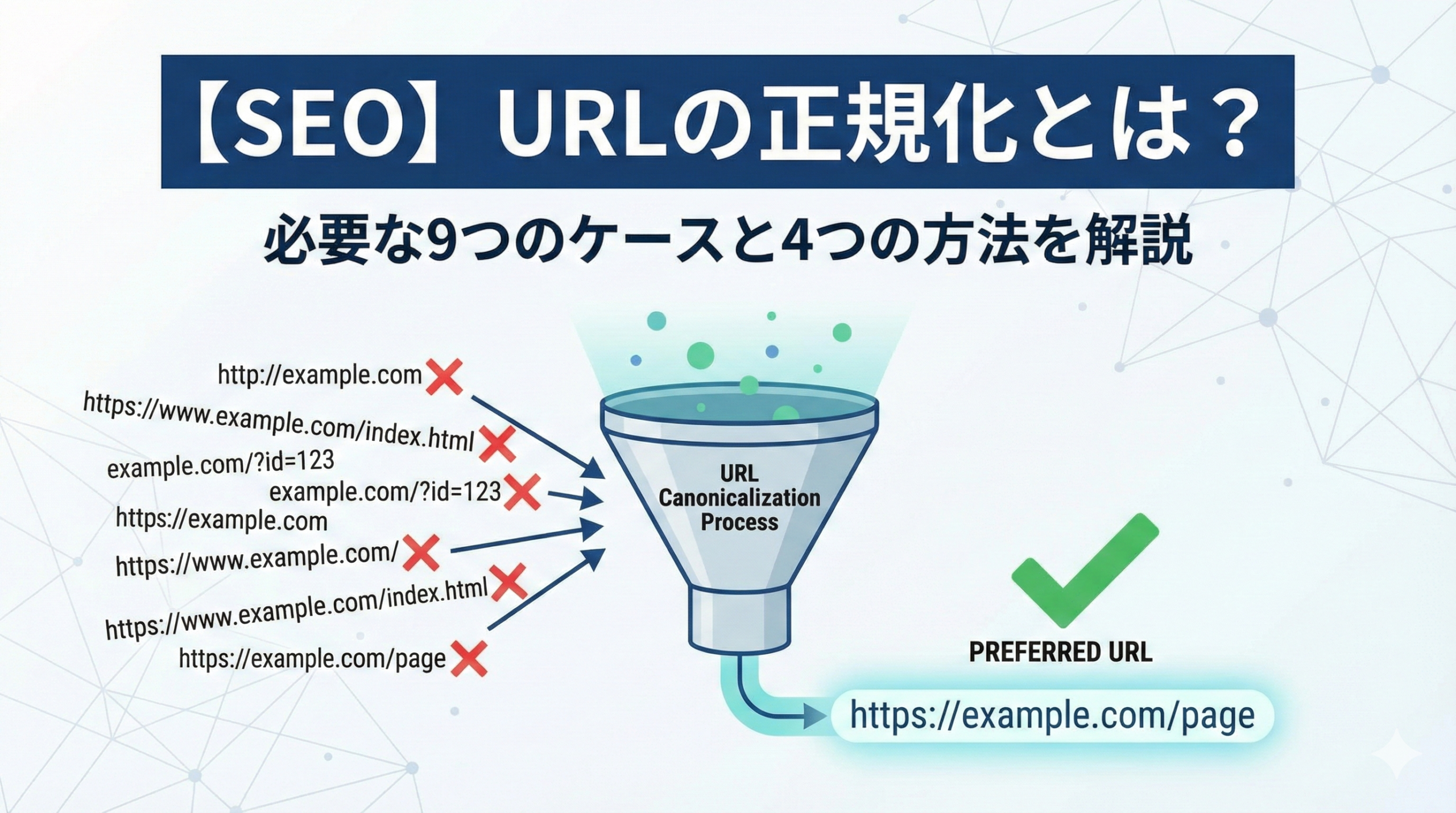
  • 【SEO】URLの正規化とは?必要な9つのケースと4つの方法を徹底解説

    【SEO】URLの正規化とは?必要な9つのケースと4つの方法を徹底解説

    「URLの正規化って何のために行うの?」
    「どんな場合に正規化が必要?」
    「具体的な方法と確認方法を知りたい」

    そんな疑問をお持ちではありませんか?

    結論からお伝えすると、URLの正規化とは、1つのページに複数のURLが存在するときに検索エンジンが評価すべきURLを指示する施策です。Googleは1ページ1URLが原則であり、正規化しないと重複コンテンツとみなされたり、想定外のURLが検索結果に表示されたりする可能性があります。

    この記事では、URLの正規化が必要な理由から具体的なケース、4つの正規化方法、確認方法まで、わかりやすく解説します。

    この記事でわかること

    • URLの正規化とは何か
    • 正規化が必要な4つの理由
    • 正規化が必要な9つのケース
    • URLを正規化する4つの方法
    • 正規化されたURLの確認方法

    URLの正規化とは?

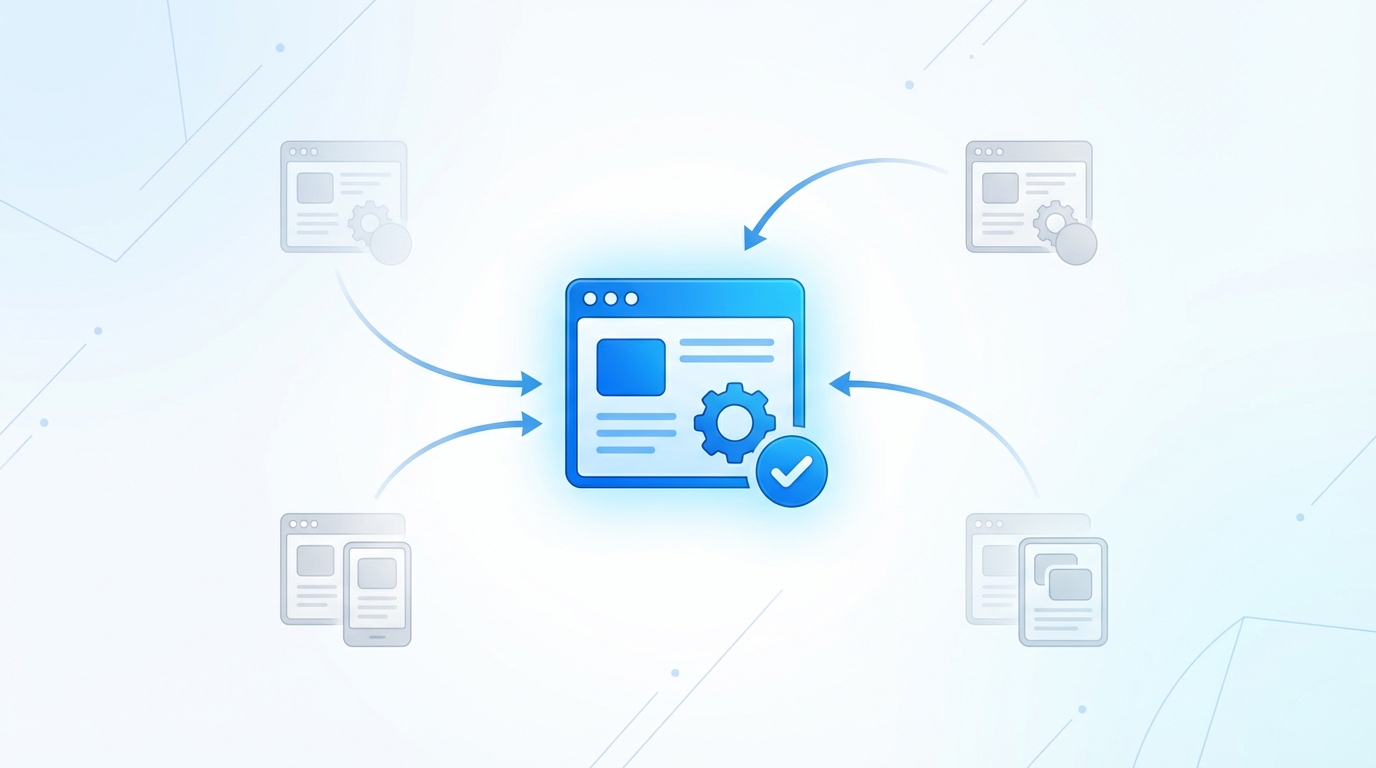
    URLの正規化とは、1つのページに複数のURLが存在するときに検索エンジンが評価すべきURLを指示する施策のことです。

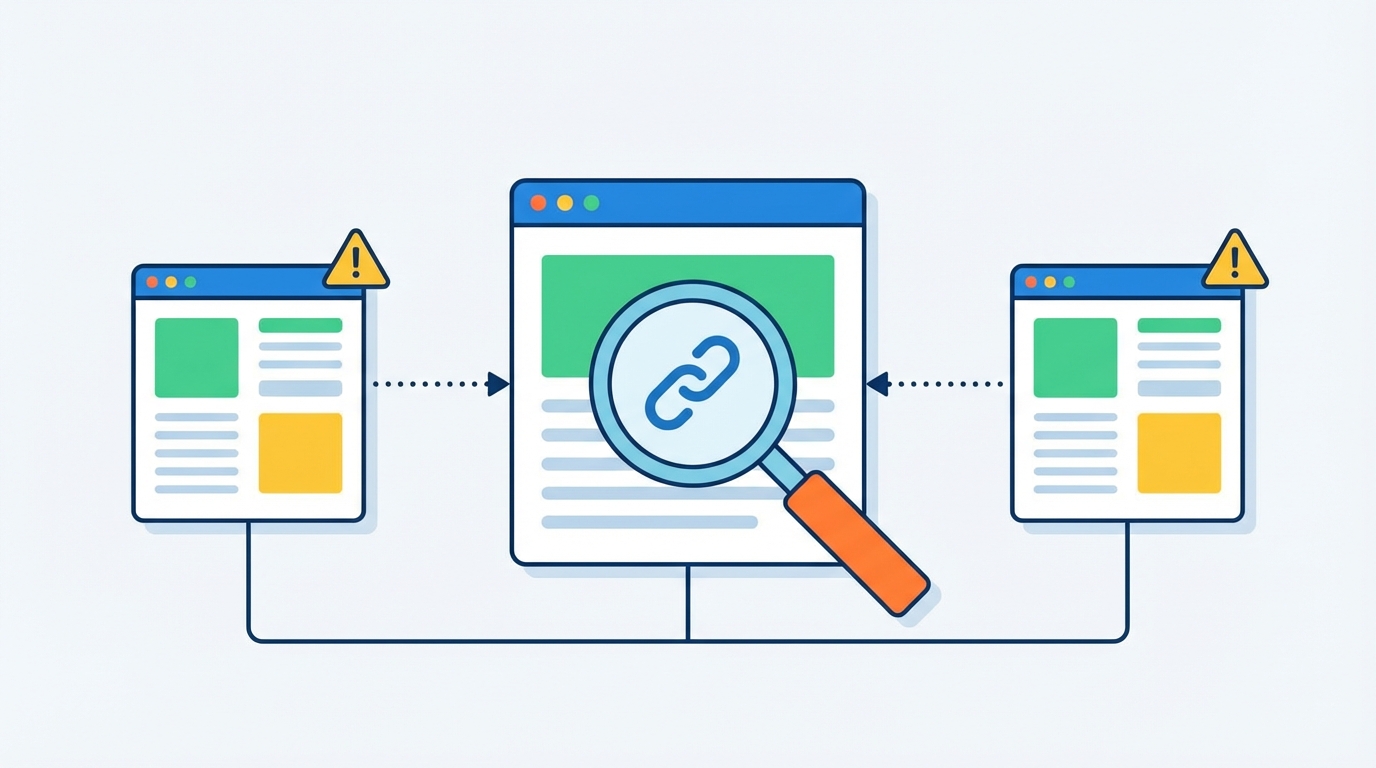
    Googleでは1ページ1URLが原則となっています。1つのページに複数のURLがあると重複コンテンツとみなされ、最悪の場合はペナルティの対象となる可能性があります。

    Google検索セントラルでは「単一のページに複数のURLでアクセスできる場合や、異なるページのコンテンツが類似している場合、Googleはそのようなページを同じページの重複版と見なします。Googleは、こうしたURLのうちの1つを「正規」版として選択してクロールします。その他のURLはすべて「重複」したURLと見なし、クロールの頻度を減らします」と説明されています。

    URLの正規化が必要な4つの理由

    理由1:検索結果に表示したいURLを指定するため

    URLの正規化をしない場合は、Googleが最適だと判断したURLが正規URLとして扱われます。想定外のURLが正規URLとして扱われ、検索結果に表示される可能性があります。

    理由2:重複コンテンツを避けるため

    1つのページに複数のURLが存在している状態は、重複ページが存在していることと同じです。Googleは同じ内容のページが複数あると捉えてしまいます。

    重複コンテンツの作成を避けることをGoogleは推奨しており、偽装や検索エンジン結果の操作が疑われるとGoogleインデックスから削除される可能性があります。

    理由3:クローラーを巡回しやすくするため

    URLが多いとクロールに時間を要したり、不要なコンテンツが多いと判断されたりする可能性があります。その結果、必要なURLへのクロール頻度が減ってしまうことが懸念されます。

    理由4:コンテンツシンジケーションを有効活用するため

    コンテンツシンジケーション(第三者サイトで記事を再配布すること)をする際、外部サイトのURLに自社の記事を掲載することになります。場合によっては自社サイトよりも第三者サイトのほうが検索上位に表示されてしまいます。

    URLを正規化しておくと、Googleにオリジナルコンテンツであることを示すことが可能です。

    URLの正規化が必要な9つのケース

    ケース1:サイトをリニューアルする

    旧サイトのページから新しいサイトのページに正規化を行います。今まで蓄積したSEO評価をリニューアル後のサイトに引き継ぐためです。SEO評価の引き継ぎには数ヶ月〜最長1年かかります。

    ケース2:コンテンツシンジケーション用コンテンツが他サイトで複製されている

    第三者サイトが自社のオリジナルコンテンツよりも上位表示されることを防ぐため、あらかじめURLの正規化を行います。

    ケース3:同じコンテンツを指すURLが複数ある

    長期運用でURLの管理ができていない場合(パンくずリストとフッターで異なるURLなど)や、URLの自動生成やECサイトの運営での重複が該当します。

    ケース4:パラメーターの有無

    パラメーターには2種類あります。

    • アクティブパラメーター:パラメーターに従い、表示されるコンテンツの内容が変わる
    • パッシブパラメーター:コンテンツ内容は同じで分析や情報収集ができるパラメーターを付けたURL

    アクティブパラメーターでは似たようなページ内容のURLが大量に発生し、パッシブパラメーターでは重複コンテンツが生成されます。

    ケース5:wwwの有無

    wwwありとwwwなしの2パターンでコンテンツにアクセスすると、同じコンテンツが2つあるとみなされます。

    ケース6:httpとhttps

    SSLサーバ証明書をインストールし暗号化通信に対応できるようになった直後に混合が起こりやすいです。httpsのURLを正規化することで、httpのURLの表示を防げます。

    Googleはデフォルトでhttpページよりhttpsページを優先的に選択しますが、URLの正規化で明確に指示したほうが確実です。

    ケース7:index.htmlの有無

    index.htmlがあるURLとindex.htmlがないURLは別のページだと認識される可能性があります。

    ケース8:AMPの有無

    AMPを実装すると通常URLのページとamp実装URLのページができてしまいます。

    ケース9:スマートフォンやタブレット用のURLを取得している

    パソコン用サイトとスマートフォン用サイトを別のURLで運営している場合、関係性をGoogleに伝えてパソコン用のURLを正規化する必要があります。

    URLを正規化する4つの方法

    方法1:canonicalタグの使用

    類似ページを正規化しながら両方とも保持したい場合に使用します。

    headセクション内に以下のように記述します。

    注意点として、URLは絶対パス(省略されていない正式なURL)で記載します。

    向いているケース

    • コンテンツシンジケーション
    • 同じコンテンツを指すURLが複数ある
    • wwwの有無、httpとhttps、index.htmlの有無、AMPの有無

    方法2:301リダイレクトの設定

    指定のURLに恒久的に転送し、リダイレクト先のURLが正規であることをGoogleに伝えます。

    設定方法には以下があります。

    • .htaccess:サーバーに.htaccessファイルを設置
    • header関数:PHPでリダイレクト設定
    • JavaScript:locationプロパティにリダイレクト先URLを設置

    注意点として、リダイレクト元のページはインデックスから外れ廃止されます。

    向いているケース

    • サイトをリニューアルする
    • 同じコンテンツを指すURLが複数ある(リダイレクト元を廃止する場合)

    302リダイレクトとの違い

    • 301リダイレクト:恒久的な転送
    • 302リダイレクト:一時的な転送(将来的にリダイレクト元のページを活用する場合)

    方法3:モバイルサイトにはalternateタグを使用する

    パソコン用サイトとスマートフォン用サイトを別のURLで運営している場合に使用します。

    パソコン用サイトのhead要素には、canonicalタグでパソコン用サイトのURLを指定し、alternateタグでスマートフォン用サイトのURLを指定します。

    スマートフォン用サイトのhead要素には、canonicalタグでパソコン用サイトのURLを指定します。

    方法4:サイトマップの作成

    サイトマップで正規のURLを示せば適切なページがクロールされやすくなります。

    注意点として、サイトマップの作成=正規URLの指示ではありません。canonicalタグや301リダイレクトを行った上で補助的に使用します。

    向いているケース

    • 大規模なサイト
    • 構造が複雑なサイト
    • 新規開設やリニューアルしたばかりのサイト

    正規化されたURLを確認する方法

    Google Search Consoleで確認できます。

    1. Google Search Consoleを開き「検索パフォーマンス」をクリック
    2. 「ページ」を選択
    3. 正規化の確認がしたいURLをコピーし、検索窓にペースト
    4. 「カバレッジ」のプルダウンメニューを開く
    5. 「ユーザーが指定した正規URL」と「Googleが選択した正規URL」が同じであれば成功

    注意点として、以前の「info」や「site」タグでの検索方法は廃止されています。

    URLを正規化するときの注意点

    注意点1:階層が浅いシンプルなURLを選択する

    正規化するURLは各種サイトや媒体でユーザーの目に触れる機会が多いです。長いURLやパラメーターがついたURLは不信感を抱かれ、クリックしてもらいにくくなります。

    注意点2:ページの移行時にもURLが変化しないようにする

    2ページ目や3ページ目に移動してから1ページ目に戻る際にURLが変化すると、1ページ目が重複コンテンツとみなされます。

    注意点3:正規化したURLの反映には時間がかかる

    通常は2〜3日程度で反映されますが、明確な基準はありません。1〜2週間経っても反映されない場合は、正規化の方法にミスがないか確認しましょう。

    よくある質問(FAQ)

    Q. canonicalと301リダイレクトどちらを使う?

    A. 両方のURLを保持したい場合はcanonicalタグ、リダイレクト元を廃止する場合は301リダイレクトを使用します。サイトリニューアルでは301リダイレクトが適しています。

    Q. URLの正規化をしないとどうなる?

    A. Googleが独自に正規URLを選択するため、想定外のURLが検索結果に表示される可能性があります。また、被リンク評価が分散したり、クロール効率が低下したりする恐れがあります。

    Q. 正規化がうまくいかない場合は?

    A. Search Consoleで「Googleが選択した正規URL」を確認しましょう。意図通りでない場合は、canonicalタグの記述ミス(相対パスで書いているなど)やhead要素外への記述がないか確認します。

    Q. wwwありとなし、どちらに統一すべき?

    A. どちらでも問題ありません。大切なのはどちらかに統一することです。現在メインで使用しているURLに合わせて正規化しましょう。

    まとめ:URLの正規化で重複コンテンツを防ごう

    この記事では、URLの正規化の定義から具体的な方法まで解説しました。

    重要ポイント:

    • URLの正規化は検索エンジンが評価すべきURLを指示する施策
    • Googleは1ページ1URLが原則
    • 正規化しないと重複コンテンツとみなされる可能性がある
    • 検索結果に表示したいURLを指定できる
    • 被リンクの分散を防ぎ、クロール効率を高められる

    4つの正規化方法:

    1. canonicalタグ:両方のURLを保持したい場合
    2. 301リダイレクト:リダイレクト元を廃止する場合
    3. alternateタグ:PC/スマホ別URLの場合
    4. サイトマップ:補助的に使用

    次のステップ:

    • 自サイトに重複URLがないか確認する
    • www有無、http/https、index.html有無を統一する
    • 適切な方法で正規化を行う
    • Search Consoleで正規化が正しく認識されているか確認する

    URLの正規化は、SEO評価を適切に集約し、クローラーの効率的な巡回を促すために重要な施策です。1ページ1URLの原則を守り、適切な正規化を行いましょう。

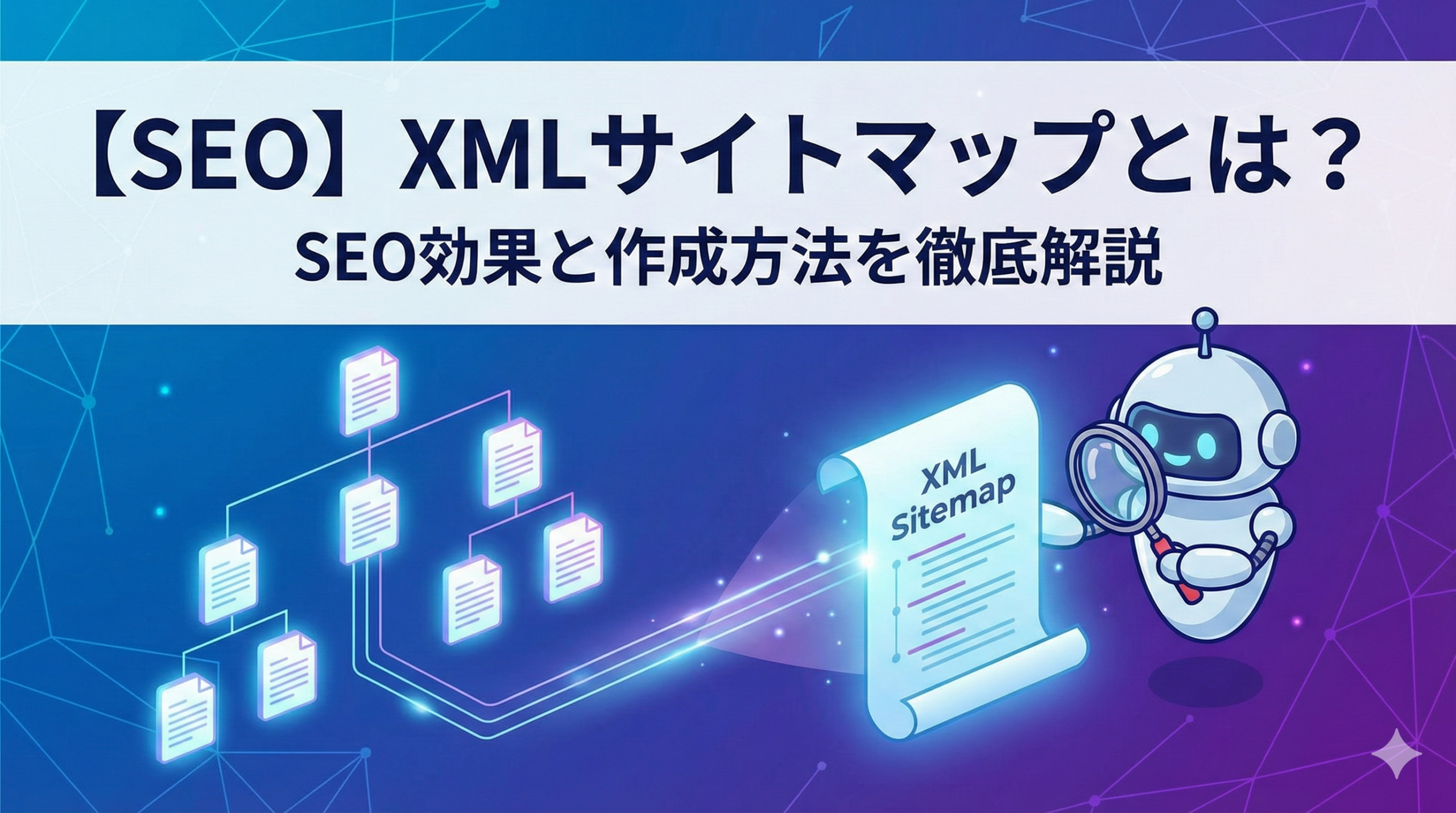
  • 【SEO】XMLサイトマップとは?SEO効果と作成方法を徹底解説

    【SEO】XMLサイトマップとは?SEO効果と作成方法を徹底解説

    「XMLサイトマップって何のために設置するの?」
    「SEOに効果はあるの?」
    「具体的な作り方を知りたい」

    そんな疑問をお持ちではありませんか?

    結論からお伝えすると、XMLサイトマップはWebサイト内にどのようなページがあるかを検索エンジンに伝えるためのファイルです。設置することで効率的なクロールとインデックスを促し、新しいコンテンツが素早く検索結果に表示されやすくなります。Googleも「デメリットになることはない」と明言しています。

    この記事では、XMLサイトマップの役割からSEOへの効果、WordPressプラグインでの作り方、Googleへの通知方法まで、わかりやすく解説します。

    この記事でわかること

    • XMLサイトマップとは何か、その役割
    • HTMLサイトマップとの違い
    • XMLサイトマップのSEOへの効果
    • XMLサイトマップの作り方
    • Googleへの通知方法と注意点

    XMLサイトマップとは?

    XMLサイトマップとは、Webサイト内にどのようなページがあるかを検索エンジンに伝えるために設置するファイルのことです。

    「sitemap.xml」というxml形式のファイルを作成し、サイトにアップロードすることで設置できます。

    XMLサイトマップの役割

    XMLサイトマップの役割は、サイト内にどんなページがあるかを検索エンジンに伝えることにより、効率的なクロールとインデックスを促すことです。

    具体的には以下の情報を検索エンジンに知らせています。

    • 各ページのURL
    • 各ページの最終更新日
    • 各ページの更新頻度
    • 各ページの優先度

    XMLサイトマップが設置されている場合、クローラーはこうした情報を参考にしながらサイト内を巡回します。その結果、サイト内のページが漏れなく効率的にクロールされ、新しいコンテンツは素早く検索結果に表示されやすくなります。

    XMLサイトマップの必要性

    XMLサイトマップが設置されていないと、以下のような問題が起こる恐れがあります。

    • 大規模なサイト内の新しいコンテンツや更新されたばかりのページがクロール対象から漏れる
    • サイト内からのリンクがないページがクローラーから見落とされる
    • サイト自体が新しく、外部からのリンクが少ないページがクローラーに検出されない

    日々作成するコンテンツによってサイトへの集客を促すためには、各ページが見落とされることなくクロールされ、いち早くインデックスに登録される必要があります。

    HTMLサイトマップとの違い

    • XMLサイトマップ:検索エンジンのために設置する
    • HTMLサイトマップ:ユーザーのために設置する

    XMLサイトマップは検索エンジンに対してサイト内にどんなページがあるかを知らせ、効率的なクロールとインデックスを促します。HTMLサイトマップはユーザーに対してサイト内にどんなページがあるかを知らせ、ユーザーの利便性を向上させます。

    XMLサイトマップのSEOへの効果

    XMLサイトマップを設置することが直接的に検索順位のアップに繋がるわけではありません。

    ただし、良質なコンテンツが相応の評価をスムーズに得るのに役立ち、間接的にはSEOに効果的と言えます。

    XMLサイトマップの設置により以下の効果が期待できます。

    • 内部リンク・外部リンクが不十分で検出されづらいページもクロールされやすくなる
    • 新しいコンテンツや更新したページがより早くインデックスされやすくなる

    Googleも「サイトマップを提供することで有益な結果が得られ、デメリットになることはありません」と明言しています。

    XMLサイトマップに記載されているタグの内容

    XMLサイトマップは特定のタグで記述されます。各タグの役割を理解しておきましょう。

    必須タグ

    • :ファイル全体を囲み、使用する規格を示す
    • :1つのページについての情報を囲む
    • :ページのURLを記載

    省略可能なタグ

    • :ページの最終更新日を記載(省略可)
    • :ページの更新頻度を記載(Googleは無視)
    • :ページの優先度を0.1〜1.0で記載(Googleは無視)

    の値には、always(アクセスする度に更新)、hourly(1時間ごと)、daily(毎日)、weekly(毎週)、monthly(毎月)、yearly(毎年)、never(更新されない)があります。

    注意点として、とはGoogleでは無視されるため、記述を省略しても問題ありません。

    XMLサイトマップの作り方

    方法1:WordPressのプラグインで作る(推奨)

    「XML Sitemaps」(旧Google XML Sitemaps)を使う方法です。新たに記事を公開・更新する度にXMLサイトマップも自動で更新してくれる上、Googleへの通知も自動で行ってくれます。

    手順

    1. WordPressの管理画面にログイン
    2. プラグインの新規追加ページで「Auctollo」(作者名)と検索
    3. 「XML Sitemaps」をインストール・有効化
    4. 「設定」→「XML-Sitemap」で各種設定を行う
    5. 「設定を更新」ボタンをクリック

    方法2:自動生成ツールで作る

    WordPressを使っていない場合は「sitemap.xml Editor」などの自動生成ツールを利用します。

    手順

    1. sitemap.xml Editorにアクセス
    2. WebサイトのURLを入力
    3. 各項目を設定(最終更新日、更新頻度など)
    4. 「サイトマップを作成」ボタンをクリック
    5. 「sitemap.xml」をダウンロード
    6. FTPソフトでサイトにアップロード

    注意点として、この方法ではXMLサイトマップは自動で更新されません。サイトに追加や更新があった際にはサイトマップの再生成とアップロードが必要です。

    XMLサイトマップをGoogleに通知する方法

    XMLサイトマップの作成と設置が完了したら、Google Search Consoleを使ってGoogleにサイトマップの存在を通知します。

    手順

    1. Google Search Consoleにログイン
    2. 左サイドのメニューから「サイトマップ」をクリック
    3. サイトマップのURL(通常は「sitemap.xml」)を入力
    4. 「送信」ボタンをクリック
    5. ステータスに「成功しました」と表示されればOK

    WordPressでXML Sitemapsを利用している場合は、以後コンテンツを公開・更新すると自動でGoogleへの再通知も行ってくれます。

    XMLサイトマップを設置する際の注意点

    注意点1:noindexページのURLは記載しない

    noindexタグを記述しているページがある場合、そのページのURLはXMLサイトマップには記載しないようにします。Google側にサイトマップを通知する際にエラーメッセージが表示され、うまく送信できない可能性があります。

    XML Sitemapsを使っている場合は除外設定を行いましょう。

    注意点2:XMLサイトマップの制限を把握しておく

    1つのXMLサイトマップには以下の制限があります。

    • 記載できるURL数:50,000URLまで
    • ファイルサイズ:50MBまで(圧縮されていない状態)

    上限を超えそうな場合は、サイトマップを分割する必要があります。WordPressのXML Sitemapsなら、あらかじめ分割した状態でサイトマップを作成してくれます。

    注意点3:WordPressのプラグインを使わない場合は更新・再通知を行う

    自動生成ツールでXMLサイトマップを作成した場合は、サイトに変更があった際にサイトマップの更新とSearch Consoleからの再通知が必要です。

    これが負担になる場合は、サイトマップの更新・再通知を自動で行ってくれる有料ツール(PRO-Sitemaps.comなど)の利用を検討しましょう。

    よくある質問(FAQ)

    Q. XMLサイトマップは必須?

    A. 必須ではありませんが、設置を強くおすすめします。Googleも「デメリットになることはない」と明言しており、効率的なクロールとインデックスを促進できます。

    Q. XMLサイトマップを設置すれば必ずインデックスされる?

    A. いいえ、XMLサイトマップはクロールを促すものであり、インデックスを保証するものではありません。コンテンツの品質が低い場合はインデックスされないこともあります。

    Q. サイトマップの更新頻度は?

    A. WordPressのプラグインを使用している場合は自動更新されます。手動で作成している場合は、新規コンテンツの追加や既存コンテンツの更新時に再生成・再通知が必要です。

    Q. 複数のサイトマップを設置できる?

    A. はい、可能です。大規模サイトでは50,000URL制限があるため、サイトマップを分割して設置することがあります。サイトマップインデックスファイルで複数のサイトマップを管理できます。

    まとめ:XMLサイトマップで効率的なクロールを促そう

    この記事では、XMLサイトマップの役割から作り方、Googleへの通知方法まで解説しました。

    重要ポイント:

    • XMLサイトマップは検索エンジンにサイト構造を伝えるファイル
    • 効率的なクロールとインデックスを促進する
    • 直接的なSEO効果はないが、間接的に有効
    • Googleは「デメリットになることはない」と明言
    • WordPressならプラグインで簡単に作成・自動更新できる

    作成方法:

    1. WordPress:XML Sitemapsプラグインで自動作成・自動更新
    2. その他:sitemap.xml Editorなどの自動生成ツールを利用

    次のステップ:

    • XMLサイトマップが設置されているか確認する
    • 設置されていなければWordPressプラグインで作成する
    • Search Consoleでサイトマップを送信する
    • noindexページが含まれていないか確認する

    XMLサイトマップは、サイト内のページを漏れなくクロールしてもらい、新しいコンテンツを素早くインデックスしてもらうために重要です。設置にデメリットはないので、まだ設置していない場合は今すぐ対応しましょう。