タグ: インストール

  • 【5分で完了】n8nローカルインストール方法|Windows・Mac対応の初心者向け手順ガイド

    【5分で完了】n8nローカルインストール方法|Windows・Mac対応の初心者向け手順ガイド

    n8nを試してみたいけど、クラウド版は有料だし、VPSを契約するのは大げさ…。そんな方におすすめなのがローカルインストールです。

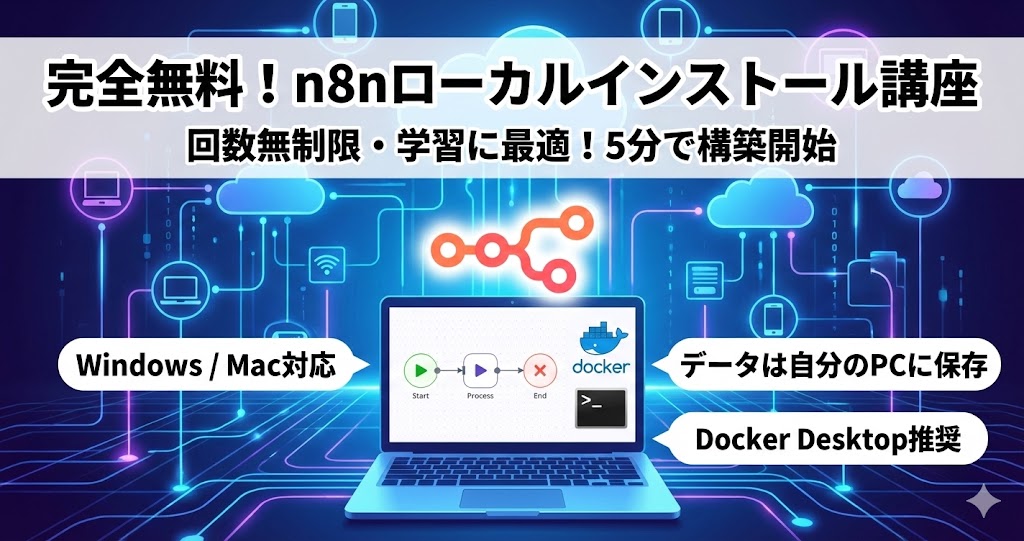
    自分のパソコンにn8nをインストールすれば、完全無料でワークフロー数も実行回数も無制限。学習や検証に最適な環境を5〜10分で構築できます。

    この記事では、Windows・Mac対応のn8nローカルインストール方法を、初心者でも迷わない手順で解説します。

    ローカルインストールのメリット

    クラウド版との比較

    項目 n8n Cloud ローカルインストール
    費用 月額€20〜(約3,000円〜) 完全無料
    ワークフロー数 プランにより制限 無制限
    実行回数 プランにより制限 無制限
    データ保存場所 クラウドサーバー 自分のPC内
    24時間稼働 可能 PCの電源が入っている間のみ
    Webhook受信 可能 追加設定が必要
    セットアップ 不要 5〜10分

    ローカルインストールが向いている人

    • n8nを無料で試したい
    • ワークフローの学習・検証がしたい
    • 機密データを外部に出したくない
    • VPSやサーバー管理は避けたい
    • まずは気軽に始めたい

    インストール方法は2種類

    n8nをローカルにインストールする方法は主に2つあります。

    方法 難易度 特徴 おすすめ
    Docker Desktop ★☆☆ GUIで操作、データ永続化が簡単 初心者におすすめ
    npx(Node.js) ★★☆ コマンドで即起動、手軽 すぐ試したい方

    本記事では、初心者に最もおすすめのDocker Desktopを使った方法を中心に解説します。

    方法①:Docker Desktopでインストール(推奨)

    Docker Desktopを使えば、コマンド操作なしでn8nをインストールできます。

    Step 1:Docker Desktopをインストール

    Docker公式サイトからDocker Desktopをダウンロードします。

    ダウンロードURLhttps://www.docker.com/

    1. 公式サイトにアクセス
    2. 「Download Docker Desktop」をクリック
    3. 自分のOS(Windows / Mac)を選択
    4. ダウンロードしたファイルを実行してインストール

    システム要件

    • Windows:Windows 10/11(64bit)、WSL 2対応
    • Mac:macOS 12以降(Intel / Apple Silicon対応)
    • メモリ:4GB以上推奨
    • ストレージ:約2GB必要

    インストール後、Docker Desktopを起動しておきます。

    Step 2:n8nイメージをダウンロード

    1. Docker Desktopを起動
    2. 左メニューの「Images」をクリック
    3. 検索窓に「n8n」と入力
    4. 「n8nio/n8n」を見つけて「Pull」をクリック

    ダウンロードには1〜2分かかります。

    Step 3:データ保存用フォルダを作成

    n8nのワークフローや設定を保存するフォルダを作成します。

    Windowsの場合


    C:Usersあなたのユーザー名Documentsn8n-data

    Macの場合


    /Users/あなたのユーザー名/Documents/n8n-data

    エクスプローラー(Windows)またはFinder(Mac)で上記フォルダを作成してください。

    Step 4:n8nコンテナを設定・起動

    1. Docker Desktopの「Images」タブを開く
    2. 「n8nio/n8n」の右にある「▶」(Run)ボタンをクリック
    3. 「Optional settings」をクリックして詳細設定を開く

    設定項目

    項目 入力内容
    Container name n8n
    Ports – Host port 5678
    Volumes – Host path Step 3で作成したフォルダのパス
    Volumes – Container path /home/node/.n8n

    Environment variables(環境変数)

    以下を追加すると便利です。

    Variable Value
    GENERIC_TIMEZONE Asia/Tokyo
    TZ Asia/Tokyo

    設定が完了したら「Run」をクリック。

    Step 5:n8nにアクセス

    コンテナが起動したら、ブラウザで以下のURLにアクセスします。


    http://localhost:5678

    Step 6:アカウントを作成

    初回アクセス時はアカウント作成画面が表示されます。

    1. メールアドレス(ローカル用なので任意でOK)
    2. 名前
    3. パスワード

    を入力して「Next」をクリック。

    これでn8nのセットアップ完了です!

    方法②:npxで即起動(Node.js)

    Node.jsがインストールされていれば、コマンド一発でn8nを起動できます。

    Step 1:Node.jsをインストール

    Node.js公式サイトからインストーラーをダウンロードします。

    ダウンロードURLhttps://nodejs.org/

    重要:n8nはNode.js v20.19〜v24.xが必要です。最新版(v25以降)では動作しない場合があるため、LTS版(v20またはv22)を選択してください。

    Step 2:n8nを起動

    ターミナル(Mac)またはコマンドプロンプト(Windows)を開いて、以下を実行します。


    npx n8n

    初回実行時は「y」を入力してEnterを押すと、必要なファイルがダウンロードされます。

    Step 3:ブラウザでアクセス

    起動が完了したら、ブラウザで以下にアクセスします。


    http://localhost:5678

    注意点

    • ターミナルを閉じるとn8nも停止します
    • 次回も同じコマンドで起動できます
    • データは ~/.n8n フォルダに保存されます

    PC起動時に自動でn8nを起動する設定

    Docker Desktopを使う場合、PC起動時にn8nを自動起動できます。

    Docker Desktopの自動起動設定

    1. Docker Desktop右上の歯車(Settings)をクリック
    2. 「General」タブを開く
    3. 「Start Docker Desktop when you sign in to your computer」にチェック
    4. 「Apply」をクリック

    n8nコンテナの自動起動設定

    コンテナ作成時に「restart」ポリシーを設定するか、Docker Desktopの「Containers」タブで対象コンテナの設定を変更します。

    これでPC起動時に自動でn8nが立ち上がります。

    データの永続化について

    ローカルインストールで重要なのが、データの永続化です。

    Docker Desktopの場合

    Step 4で設定したVolumes(ボリューム)により、以下のデータがPC内に保存されます。

    • ワークフロー
    • 認証情報(Credentials)
    • 実行履歴
    • 設定

    コンテナを削除しても、Volumesに指定したフォルダのデータは残ります。

    npxの場合

    データは以下のフォルダに保存されます。

    • Windows:C:Usersユーザー名.n8n
    • Mac:/Users/ユーザー名/.n8n

    このフォルダをバックアップしておけば、データを保護できます。

    よく使う操作

    n8nの停止

    Docker Desktopの場合

    1. 「Containers」タブを開く
    2. n8nコンテナの「□」(Stop)ボタンをクリック

    npxの場合

    ターミナルで「Ctrl + C」を押す

    n8nの再起動

    Docker Desktopの場合

    1. 「Containers」タブを開く
    2. n8nコンテナの「▶」(Start)ボタンをクリック

    npxの場合

    再度 npx n8n を実行

    n8nのアップデート

    Docker Desktopの場合

    1. 「Images」タブを開く
    2. n8nio/n8nを右クリック → 「Pull」
    3. コンテナを停止 → 削除 → 再作成

    npxの場合


    npx n8n@latest

    トラブルシューティング

    よくある問題と解決方法

    問題 原因 解決方法
    localhost:5678にアクセスできない コンテナが起動していない Docker Desktopでコンテナを起動
    ポート5678が使用中 他のアプリがポートを使用 ポート番号を変更(例:5679)
    npx n8nでエラー Node.jsバージョン不一致 v20〜v24のLTS版を使用
    データが消えた Volumeが設定されていない Host pathを正しく設定
    動作が重い メモリ不足 Docker Desktopのメモリ割り当てを増やす

    Docker Desktopのメモリ設定

    1. Docker Desktop → Settings → Resources
    2. Memoryのスライダーを4GB以上に設定
    3. 「Apply & Restart」をクリック

    ローカル版の制限事項

    ローカルインストールには以下の制限があります。

    機能 ローカル版での対応
    24時間稼働 PCの電源が必要
    外部からのWebhook受信 ngrokなど追加設定が必要
    チームでの共有 同一PC内のみ
    公式サポート コミュニティのみ

    本格的な運用が必要になったら、VPSでのセルフホストやn8n Cloudへの移行を検討してください。

    次のステップ

    n8nのインストールが完了したら、以下のステップに進みましょう。

    1. 最初のワークフローを作成

    1. 「+ Add Workflow」をクリック
    2. 「Manual Trigger」ノードを追加
    3. 「Edit Fields」ノードを追加
    4. 「Test Workflow」で実行

    2. テンプレートを試す

    n8nにはすぐに使えるテンプレートが用意されています。

    1. 左メニューの「Templates」をクリック
    2. 興味のあるテンプレートを選択
    3. 「Use this template」で自分のワークフローに追加

    3. 外部サービスと連携

    1. Google、Slack、Notionなどの認証情報を設定
    2. 実際の業務で使えるワークフローを作成

    よくある質問(FAQ)

    Q. Docker Desktopとnpxはどちらがおすすめ?

    A. 初心者にはDocker Desktopをおすすめします。GUIで操作でき、データの永続化も簡単です。npxはNode.jsに慣れている方や、とにかく素早く試したい方向けです。

    Q. ローカルで作成したワークフローはクラウド版に移行できる?

    A. はい、ワークフローはJSONでエクスポート/インポートできるため、クラウド版やVPSへの移行も簡単です。

    Q. 無料で使い続けられる?

    A. はい、ローカルインストールは完全無料です。ワークフロー数や実行回数に制限はありません。

    Q. PCを閉じるとワークフローは止まる?

    A. はい、ローカル版はPCの電源が入っている間のみ動作します。常時稼働が必要な場合はVPSでのセルフホストを検討してください。

    Q. MacとWindowsで違いはある?

    A. 基本的な操作は同じです。フォルダパスの書式が異なるだけです。Docker DesktopもNode.jsも両OSに対応しています。

    まとめ

    この記事では、n8nのローカルインストール方法を解説しました。

    インストール方法

    • Docker Desktop(推奨):GUIで簡単、データ永続化も楽
    • npx:コマンド一発で起動、手軽に試せる

    ローカル版のメリット

    • 完全無料
    • ワークフロー数・実行回数が無制限
    • データは自分のPC内に保存
    • 5〜10分でセットアップ完了

    次のステップ

    • 最初のワークフローを作成
    • テンプレートを活用
    • 本格運用ならVPSへ移行

    まずはローカルでn8nを試して、ワークフロー自動化の世界を体験してみてください!
  • n8n Dockerインストール完全ガイド|docker-composeで本番環境を構築する手順

    n8n Dockerインストール完全ガイド|docker-composeで本番環境を構築する手順

    n8nをDockerでセルフホストすれば、実行回数無制限で月額コストを大幅に削減できます。この記事では、ローカル開発環境から本番環境まで、Docker/Docker Composeを使ったn8nのインストール手順を解説します。

    前提条件

    必要な環境

    • Docker Engine 20.10以上
    • Docker Compose v2以上
    • メモリ:最低2GB(推奨4GB以上)
    • ストレージ:10GB以上の空き容量

    Dockerのインストール確認

    以下のコマンドでDockerがインストールされているか確認します。

    
    docker –version
    docker compose version
    

    バージョン情報が表示されればOKです。未インストールの場合は、Docker公式サイトからDocker Desktopをインストールしてください。

    方法1:docker runで手軽に起動(ローカル開発向け)

    最もシンプルな方法です。ローカルでn8nを試したい場合に最適です。

    基本の起動コマンド

    
    docker run -it –rm 
      –name n8n 
      -p 5678:5678 
      -v n8n_data:/home/node/.n8n 
      n8nio/n8n
    

    起動後、ブラウザで http://localhost:5678 にアクセスするとn8nの画面が表示されます。

    コマンドの解説

    オプション 説明
    -it 対話モード(ログをターミナルに表示)
    –rm コンテナ停止時に自動削除
    –name n8n コンテナ名を指定
    -p 5678:5678 ポートマッピング
    -v n8n_data:/home/node/.n8n データ永続化(名前付きボリューム)

    バックグラウンドで起動

    ターミナルを閉じてもn8nを動かし続けたい場合は、-dオプションを使用します。

    
    docker run -d 
      –name n8n 
      -p 5678:5678 
      -v n8n_data:/home/node/.n8n 
      –restart unless-stopped 
      n8nio/n8n
    

    –restart unless-stopped により、PCを再起動してもn8nが自動起動します。

    方法2:Docker Compose(推奨)

    設定をファイルで管理できるDocker Composeを使う方法です。環境変数やデータベース連携が簡単に設定でき、本番運用にも対応できます。

    ディレクトリ構成

    
    n8n/
    ├── docker-compose.yml
    ├── .env
    └── n8n_data/          # データ永続化用(自動作成)
    

    基本のdocker-compose.yml

    まずはシンプルな構成から始めましょう。

    
    services:
      n8n:
        image: n8nio/n8n
        container_name: n8n
        ports:
          - “5678:5678″
        environment:
          - GENERIC_TIMEZONE=Asia/Tokyo
          - TZ=Asia/Tokyo
        volumes:
          - n8n_data:/home/node/.n8n
        restart: unless-stopped
    
    volumes:
      n8n_data:
    

    .envファイル

    環境変数は.envファイルで管理すると便利です。

    
    # タイムゾーン
    GENERIC_TIMEZONE=Asia/Tokyo
    TZ=Asia/Tokyo
    

    起動コマンド

    
    # 起動
    docker compose up -d
    
    # ログ確認
    docker compose logs -f n8n
    
    # 停止
    docker compose down
    
    # 停止(ボリューム削除も含む)
    docker compose down -v
    

    方法3:PostgreSQL連携(本番環境向け)

    本番環境では、デフォルトのSQLiteではなくPostgreSQLを使用することを推奨します。データの信頼性とパフォーマンスが向上します。

    docker-compose.yml(PostgreSQL版)

    
    services:
      n8n:
        image: n8nio/n8n
        container_name: n8n
        ports:
          - “5678:5678″
        environment:
          - GENERIC_TIMEZONE=${GENERIC_TIMEZONE}
          - TZ=${TZ}
          - DB_TYPE=postgresdb
          - DB_POSTGRESDB_HOST=postgres
          - DB_POSTGRESDB_PORT=5432
          - DB_POSTGRESDB_DATABASE=${POSTGRES_DB}
          - DB_POSTGRESDB_USER=${POSTGRES_USER}
          - DB_POSTGRESDB_PASSWORD=${POSTGRES_PASSWORD}
          - N8N_ENCRYPTION_KEY=${N8N_ENCRYPTION_KEY}
        volumes:
          - n8n_data:/home/node/.n8n
        depends_on:
          postgres:
            condition: service_healthy
        restart: unless-stopped
    
      postgres:
        image: postgres:15
        container_name: n8n-postgres
        environment:
          - POSTGRES_USER=${POSTGRES_USER}
          - POSTGRES_PASSWORD=${POSTGRES_PASSWORD}
          - POSTGRES_DB=${POSTGRES_DB}
        volumes:
          - postgres_data:/var/lib/postgresql/data
        healthcheck:
          test: [“CMD-SHELL”, “pg_isready -h localhost -U ${POSTGRES_USER} -d ${POSTGRES_DB}”]
          interval: 5s
          timeout: 5s
          retries: 10
        restart: unless-stopped
    
    volumes:
      n8n_data:
      postgres_data:
    

    .env(PostgreSQL版)

    
    # タイムゾーン
    GENERIC_TIMEZONE=Asia/Tokyo
    TZ=Asia/Tokyo
    
    # PostgreSQL設定
    POSTGRES_USER=n8n
    POSTGRES_PASSWORD=your_secure_password_here
    POSTGRES_DB=n8n
    
    # n8n暗号化キー(認証情報の暗号化に使用)
    # 以下のコマンドで生成: openssl rand -hex 32
    N8N_ENCRYPTION_KEY=your_32_char_encryption_key_here
    

    暗号化キーの生成

    N8N_ENCRYPTION_KEYは認証情報の暗号化に使用される重要なキーです。以下のコマンドで生成してください。

    
    openssl rand -hex 32
    

    重要:このキーは変更するとすべての認証情報が復号できなくなります。必ずバックアップしてください。

    方法4:HTTPS対応(外部公開向け)

    n8nを外部に公開する場合は、HTTPSが必要です。TraefikまたはCaddyをリバースプロキシとして使用します。

    docker-compose.yml(Traefik版)

    
    services:
      traefik:
        image: traefik:v2.10
        container_name: traefik
        command:
          - “–api.insecure=false”
          - “–providers.docker=true”
          - “–providers.docker.exposedbydefault=false”
          - “–entrypoints.web.address=:80″
          - “–entrypoints.websecure.address=:443″
          - “–certificatesresolvers.letsencrypt.acme.tlschallenge=true”
          - “–certificatesresolvers.letsencrypt.acme.email=${SSL_EMAIL}”
          - “–certificatesresolvers.letsencrypt.acme.storage=/letsencrypt/acme.json”
          - “–entrypoints.web.http.redirections.entrypoint.to=websecure”
        ports:
          - “80:80″
          - “443:443″
        volumes:
          - traefik_data:/letsencrypt
          - /var/run/docker.sock:/var/run/docker.sock:ro
        restart: unless-stopped
    
      n8n:
        image: n8nio/n8n
        container_name: n8n
        environment:
          - GENERIC_TIMEZONE=${GENERIC_TIMEZONE}
          - N8N_HOST=${N8N_HOST}
          - N8N_PORT=5678
          - N8N_PROTOCOL=https
          - WEBHOOK_URL=<a href="https://${N8N_HOST}/" target="_blank" rel="noopener">https://${N8N_HOST}/</a>
          - DB_TYPE=postgresdb
          - DB_POSTGRESDB_HOST=postgres
          - DB_POSTGRESDB_PORT=5432
          - DB_POSTGRESDB_DATABASE=${POSTGRES_DB}
          - DB_POSTGRESDB_USER=${POSTGRES_USER}
          - DB_POSTGRESDB_PASSWORD=${POSTGRES_PASSWORD}
          - N8N_ENCRYPTION_KEY=${N8N_ENCRYPTION_KEY}
        volumes:
          - n8n_data:/home/node/.n8n
        labels:
          - “traefik.enable=true”
          - “traefik.http.routers.n8n.rule=Host(<code>${N8N_HOST}</code>)”
          - “traefik.http.routers.n8n.entrypoints=websecure”
          - “traefik.http.routers.n8n.tls.certresolver=letsencrypt”
          - “traefik.http.services.n8n.loadbalancer.server.port=5678″
        depends_on:
          postgres:
            condition: service_healthy
        restart: unless-stopped
    
      postgres:
        image: postgres:15
        container_name: n8n-postgres
        environment:
          - POSTGRES_USER=${POSTGRES_USER}
          - POSTGRES_PASSWORD=${POSTGRES_PASSWORD}
          - POSTGRES_DB=${POSTGRES_DB}
        volumes:
          - postgres_data:/var/lib/postgresql/data
        healthcheck:
          test: [“CMD-SHELL”, “pg_isready -h localhost -U ${POSTGRES_USER} -d ${POSTGRES_DB}”]
          interval: 5s
          timeout: 5s
          retries: 10
        restart: unless-stopped
    
    volumes:
      n8n_data:
      postgres_data:
      traefik_data:
    

    .env(HTTPS版)

    
    # ドメイン設定
    N8N_HOST=n8n.example.com
    SSL_EMAIL=admin@example.com
    
    # タイムゾーン
    GENERIC_TIMEZONE=Asia/Tokyo
    TZ=Asia/Tokyo
    
    # PostgreSQL設定
    POSTGRES_USER=n8n
    POSTGRES_PASSWORD=your_secure_password_here
    POSTGRES_DB=n8n
    
    # n8n暗号化キー
    N8N_ENCRYPTION_KEY=your_32_char_encryption_key_here
    

    初期設定

    オーナーアカウントの作成

    n8nに初めてアクセスすると、オーナーアカウントの作成画面が表示されます。

    1. メールアドレスを入力
    2. 名前を入力
    3. パスワードを設定
    4. 「Next」または「Set up」をクリック

    このアカウントがn8nの管理者アカウントになります。

    タイムゾーンの確認

    設定画面でタイムゾーンが「Asia/Tokyo」になっていることを確認してください。スケジュール実行の時刻に影響します。

    n8nのアップデート

    Docker Composeの場合

    
    # 最新イメージを取得
    docker compose pull
    
    # コンテナを再作成(データは保持)
    docker compose up -d
    

    特定バージョンを指定

    docker-compose.ymlのimageを変更してバージョンを固定できます。

    
    services:
      n8n:
        image: n8nio/n8n:1.70.0  # バージョン指定
    

    バージョン確認

    n8nの画面左下に現在のバージョンが表示されます。また、以下のコマンドでも確認できます。

    
    docker exec n8n n8n –version
    

    バックアップと復元

    データのバックアップ

    PostgreSQL使用時

    
    # データベースのバックアップ
    docker exec n8n-postgres pg_dump -U n8n n8n > backup_$(date +%Y%m%d).sql
    

    SQLite使用時(デフォルト)

    
    # ボリュームのバックアップ
    docker run –rm -v n8n_data:/data -v $(pwd):/backup alpine tar cvf /backup/n8n_backup.tar /data
    

    ワークフローのエクスポート

    n8nのUI上からもワークフローをJSONファイルとしてエクスポートできます。

    1. ワークフロー一覧画面を開く
    2. エクスポートしたいワークフローを選択
    3. 「…」メニューから「Download」を選択

    トラブルシューティング

    コンテナが起動しない

    
    # ログを確認
    docker compose logs n8n
    
    # コンテナの状態を確認
    docker compose ps
    

    ポートが使用中

    5678ポートが他のアプリケーションで使用されている場合は、docker-compose.ymlのポートマッピングを変更します。

    
    ports:
      - “15678:5678″  # ホスト側を15678に変更
    

    パーミッションエラー

    n8nはUID 1000で動作します。ボリュームマウント時に権限エラーが出る場合は、以下を実行します。

    
    sudo chown -R 1000:1000 ./n8n_data
    

    PostgreSQLに接続できない

    • depends_onでpostgresの起動を待っているか確認
    • healthcheckが正常に動作しているか確認
    • .envファイルの認証情報が正しいか確認
    
    # PostgreSQLの状態確認
    docker compose exec postgres pg_isready -U n8n
    

    主要な環境変数

    環境変数 説明 デフォルト値
    GENERIC_TIMEZONE タイムゾーン UTC
    N8N_HOST ホスト名 localhost
    N8N_PORT ポート番号 5678
    N8N_PROTOCOL プロトコル(http/https) http
    WEBHOOK_URL Webhook用のベースURL
    N8N_ENCRYPTION_KEY 認証情報の暗号化キー
    DB_TYPE データベースタイプ sqlite
    NODE_FUNCTION_ALLOW_EXTERNAL Functionノードで許可する外部パッケージ
    EXECUTIONS_DATA_PRUNE 実行履歴の自動削除 true
    EXECUTIONS_DATA_MAX_AGE 実行履歴の保持期間(時間) 336

    セキュリティのベストプラクティス

    • N8N_ENCRYPTION_KEYを必ず設定:認証情報を暗号化
    • PostgreSQLを外部に公開しない:Dockerネットワーク内のみでアクセス
    • HTTPSを使用:外部公開時は必須
    • 強力なパスワード:オーナーアカウントとDB認証
    • 定期的なバックアップ:データとワークフローを保護
    • 最新バージョンを維持:セキュリティパッチの適用

    まとめ

    n8nをDockerでインストールする方法を解説しました。

    方法 用途 難易度
    docker run お試し・ローカル開発 簡単
    Docker Compose(基本) ローカル開発・小規模運用 簡単
    Docker Compose + PostgreSQL 本番環境 中程度
    Docker Compose + PostgreSQL + HTTPS 外部公開・本番環境 やや複雑

    ローカルで試すなら「docker run」、本番運用なら「PostgreSQL + HTTPS」構成がおすすめです。

    n8nの基本的な使い方は、セルフホストの詳細についてはも参考にしてください。

  • 【初心者向け】n8nローカルインストール完全ガイド|Dockerで5分で始める方法

    【初心者向け】n8nローカルインストール完全ガイド|Dockerで5分で始める方法

    n8nをローカルPCにインストールすれば、無料でワークフロー自動化を試せます。クラウド版の月額費用を気にせず、じっくり学習したい方に最適です。

    この記事では、Docker Desktopを使った最も簡単なインストール方法を解説します。コマンド操作が苦手な方でも、画面の指示に従って進めるだけで、5分程度でn8nを起動できます。

    n8nローカル版とは?クラウド版との違い

    n8nには「クラウド版」「セルフホスト版(VPS)」「ローカル版」の3つの導入方法があります。それぞれの特徴を確認しましょう。

    項目 クラウド版 セルフホスト版(VPS) ローカル版
    月額費用 €20〜(約3,000円〜) VPS代(500〜1,500円) 無料
    常時稼働 ×(PC起動中のみ)
    Webhook受信 △(ngrok等が必要)
    セットアップ難易度 簡単 やや難しい 簡単
    推奨用途 本番運用 本番運用 学習・テスト

    ローカル版の最大のメリットは費用が0円であることです。ワークフロー数や実行回数の制限もないため、n8nの機能を存分に試せます。

    ただし、PCをシャットダウンするとn8nも停止するため、常時稼働が必要な本番運用には向きません。まずはローカル版で基本を学び、本格運用時にVPSやクラウド版へ移行するのが一般的な流れです。

    インストールに必要な環境

    n8nをDockerでローカル実行するには、以下の環境が必要です。

    対応OS

    • Windows 10 Pro/Enterprise(ビルド19041以上)またはWindows 11
    • macOS 10.15 Catalina以降
    • Linux(Ubuntu 20.04以降推奨)

    Windows 10 Homeでも、WSL2(Windows Subsystem for Linux 2)を有効化すれば利用できます。

    推奨スペック

    項目 最低要件 推奨スペック
    メモリ 4GB 8GB以上
    ストレージ 10GB以上の空き 20GB以上
    CPU デュアルコア 4コア以上

    一般的なビジネス用PCであれば問題なく動作します。

    Step 1:Docker Desktopのインストール

    まず、Dockerをインストールします。Dockerは「仮想的なアプリ環境を作るツール」です。n8nを直接PCにインストールせず、安全に動作させることができます。

    Dockerのダウンロード

    Docker公式サイト(https://www.docker.com/products/docker-desktop/)にアクセスし、お使いのOSに合ったDocker Desktopをダウンロードします。

    Windowsの場合は、AMDまたはARM64のどちらかを選択します。一般的なPCはAMD64(x64)を選んでください。ARM64は一部のSurface ProやARM搭載ノートPC向けです。

    インストール手順

    ダウンロードしたインストーラーを実行し、画面の指示に従って進めます。

    Windowsの場合、インストール中に「Use WSL 2 instead of Hyper-V」というオプションが表示されたら、チェックを入れたままにしてください。Windows 10 Homeユーザーは、この設定が必須です。

    インストールが完了したら、PCを再起動します。再起動後、Docker Desktopが自動的に起動します。

    Docker Desktopの起動確認

    Docker Desktopを起動すると、タスクバー(Windowsの場合)またはメニューバー(macOSの場合)にクジラのアイコンが表示されます。

    初回起動時にサービス規約への同意を求められる場合があります。内容を確認して同意してください。

    Windowsユーザーで「WSL 2 installation is incomplete」というエラーが表示された場合は、表示される指示に従ってWSL2をアップデートしてください。

    Step 2:n8nのインストール(Docker Desktop GUI版)

    Docker Desktopを使った最も簡単なインストール方法を紹介します。コマンドを入力する必要はありません。

    Volumeの作成(データ永続化)

    最初に、ワークフローやデータを保存するための場所(Volume)を作成します。この設定をしないと、n8nを再起動したときにデータが消えてしまいます。

    Docker Desktopを開き、左側のメニューから「Volumes」を選択します。右上の「Create」ボタンをクリックし、Volume名に「n8n_data」と入力して作成します。

    n8nイメージのダウンロード

    左側のメニューから「Images」を選択します。上部の検索バーに「n8n」と入力し、表示される「n8nio/n8n」の右側にある「Pull」ボタンをクリックします。

    ダウンロードには数分かかる場合があります。完了すると、Imagesの一覧に「n8nio/n8n」が表示されます。

    コンテナの起動

    ダウンロードしたイメージの右側にある「Run」ボタン(再生アイコン)をクリックします。設定画面が表示されるので、「Optional settings」を展開して以下の項目を入力します。

    項目 設定値
    Container name n8n
    Host port 5678
    Volume (Host path) n8n_data
    Volume (Container path) /home/node/.n8n

    環境変数(Environment variables)として、以下を追加するとタイムゾーンが日本時間になります。

    Variable Value
    GENERIC_TIMEZONE Asia/Tokyo
    TZ Asia/Tokyo

    設定が完了したら「Run」ボタンをクリックします。

    Step 3:n8nにアクセス

    コンテナが起動したら、ブラウザを開いて以下のURLにアクセスします。

    
    <a href="http://localhost:5678" target="_blank" rel="noopener">http://localhost:5678</a>
    

    n8nのセットアップ画面が表示されます。

    アカウントの作成

    初回アクセス時に、オーナーアカウントの作成を求められます。以下の情報を入力してください。

    • 名前
    • メールアドレス
    • パスワード

    このアカウント情報はローカルに保存されるため、外部に送信されることはありません。ただし、パスワードは忘れないように控えておいてください。

    「Next」をクリックして進むと、n8nのダッシュボードが表示されます。これでインストールは完了です。

    Step 4(任意):コマンドラインでのインストール

    より細かい設定をしたい方や、GUI操作が苦手な方向けに、コマンドラインでのインストール方法も紹介します。

    Volumeの作成

    ターミナル(Windows: PowerShell、mac: ターミナル)を開き、以下のコマンドを実行します。

    
    docker volume create n8n_data
    

    n8nの起動

    以下のコマンドでn8nを起動します。

    
    docker run -d 
      –name n8n 
      -p 5678:5678 
      -e GENERIC_TIMEZONE=”Asia/Tokyo” 
      -e TZ=”Asia/Tokyo” 
      -v n8n_data:/home/node/.n8n 
      –restart unless-stopped 
      n8nio/n8n
    

    Windowsの場合は、バックスラッシュ()を使わず1行で入力するか、PowerShellでバッククォート(`)に置き換えてください。

    
    docker run -d –name n8n -p 5678:5678 -e GENERIC_TIMEZONE=”Asia/Tokyo” -e TZ=”Asia/Tokyo” -v n8n_data:/home/node/.n8n –restart unless-stopped n8nio/n8n
    

    各オプションの説明

    オプション 説明
    -d バックグラウンドで実行
    –name n8n コンテナの名前を設定
    -p 5678:5678 ポート5678でアクセス可能にする
    -e 環境変数の設定
    -v データの永続化(ボリュームマウント)
    –restart unless-stopped PC再起動時に自動で起動

    n8nの基本操作

    インストールが完了したら、簡単なワークフローを作成してみましょう。

    最初のワークフロー作成

    ダッシュボードの「Create a new workflow」または「+」ボタンをクリックして、新しいワークフローを作成します。

    ワークフロー編集画面が開いたら、「+」ボタンをクリックしてノードを追加できます。検索ボックスに「Manual Trigger」と入力し、選択してください。

    Manual Triggerは手動でワークフローを実行するためのトリガーです。「Execute Workflow」ボタンをクリックすると、ワークフローが実行されます。

    AIエージェントのテスト

    n8nはAI機能も搭載しています。ホームページから「Test a simple AI Agent example」を選択すると、AIエージェントのデモワークフローを試せます。

    OpenAI APIキーがない場合は、Google Geminiに置き換えることも可能です。Geminiは無料でAPIキーを取得できるため、初心者にもおすすめです。

    n8nの停止・起動・アップデート

    日常的な操作方法を解説します。

    停止方法

    Docker Desktopの「Containers」タブから、n8nコンテナの右側にある停止ボタン(■)をクリックします。

    コマンドラインの場合は以下を実行します。

    
    docker stop n8n
    

    起動方法

    Docker Desktopで停止中のコンテナの右側にある再生ボタン(▶)をクリックします。

    コマンドラインの場合は以下を実行します。

    
    docker start n8n
    

    アップデート方法

    n8nは頻繁にアップデートされるため、定期的に最新版に更新することをおすすめします。

    Docker Desktopの場合は、「Images」タブで「n8nio/n8n」を右クリックし、「Pull」を選択して最新イメージをダウンロードします。その後、既存のコンテナを削除して、新しいコンテナを作成します。

    コマンドラインの場合は以下の手順で実行します。

    
    # 最新イメージをダウンロード
    docker pull n8nio/n8n
    
    # 既存コンテナを停止・削除
    docker stop n8n
    docker rm n8n
    
    # 新しいコンテナを起動(Step 4の起動コマンドを再実行)
    docker run -d –name n8n -p 5678:5678 -e GENERIC_TIMEZONE=”Asia/Tokyo” -e TZ=”Asia/Tokyo” -v n8n_data:/home/node/.n8n –restart unless-stopped n8nio/n8n
    

    Volumeにデータが保存されているため、コンテナを削除してもワークフローや設定は消えません。

    トラブルシューティング

    インストール時によくある問題と解決方法をまとめました。

    ポート5678が使用中のエラー

    「port is already in use」というエラーが表示された場合、すでに5678番ポートを使用しているアプリケーションがあります。

    別のポート番号(例:5679)を使用するか、該当のアプリケーションを停止してください。ポートを変更する場合は、起動時に「-p 5679:5678」と指定します。

    WSL 2のエラー(Windows)

    「WSL 2 installation is incomplete」や「WSL update is required」というエラーが表示された場合、PowerShellを管理者権限で開き、以下のコマンドを実行してください。

    
    wsl –update
    

    その後、PCを再起動してDocker Desktopを起動します。

    コンテナが起動しない

    Docker Desktopの「Containers」タブでn8nコンテナのログを確認します。コンテナ名をクリックすると、ログが表示されます。

    よくある原因として、メモリ不足があります。Docker Desktopの設定(歯車アイコン)から「Resources」を開き、割り当てメモリを増やしてください(4GB以上を推奨)。

    データが消えた

    Volumeを設定せずにコンテナを削除すると、データが失われます。必ずVolumeを作成し、「-v n8n_data:/home/node/.n8n」オプションを指定してください。

    ローカル版の制限事項と対処法

    ローカル版には本番運用と比較していくつかの制限があります。

    Webhookの制限

    ローカル環境では、外部サービスからのWebhookを受け取れません。「localhost」はインターネットからアクセスできないためです。

    この制限を回避するには、ngrokやCloudflare Tunnelなどのトンネリングサービスを使用します。これらのサービスは、一時的な公開URLを発行し、外部からのアクセスをローカル環境に転送します。

    常時稼働の制限

    PCをシャットダウンまたはスリープすると、n8nも停止します。定期実行のワークフローは、PCが起動中でないと動作しません。

    常時稼働が必要な場合は、VPSへのセルフホストまたはn8n Cloudの利用を検討してください。

    次のステップ

    ローカル版でn8nの基本を学んだら、以下のステップに進んでみてください。

    • n8nの公式テンプレートを試す:700以上のテンプレートからワークフローをインポートできます
    • 外部サービスと連携する:Gmail、Slack、Google Sheetsなど400以上のサービスと接続できます
    • AI機能を活用する:ChatGPT、Claude、Geminiなどと連携したワークフローを構築できます
    • 本番運用を検討する:VPSへのセルフホストやn8n Cloudへの移行を検討します

    よくある質問(FAQ)

    Q. ローカル版は完全に無料ですか?

    A. はい、ローカル版(Community版)は完全無料です。ワークフロー数や実行回数の制限もありません。ただし、商用サービスとして第三者に提供する場合は、ライセンスの確認が必要です。

    Q. Docker以外の方法でインストールできますか?

    A. はい、Node.jsとnpmを使ってインストールすることも可能です。ただし、n8nはNode.js v20.19〜v24.xを要求するため、バージョン管理が必要です。Dockerを使う方法が最も簡単で、公式でも推奨されています。

    Q. PCのスペックが低くても動きますか?

    A. メモリ4GB、デュアルコアCPUがあれば基本的なワークフローは動作します。ただし、複雑なワークフローや大量のデータ処理を行う場合は、より高いスペックが必要です。

    Q. ローカル版からVPSやクラウドに移行できますか?

    A. はい、ワークフローをエクスポートして、別の環境にインポートできます。ただし、認証情報(Credentials)は暗号化されているため、移行先で再設定が必要な場合があります。

    Q. セキュリティは大丈夫ですか?

    A. ローカル版はPCの中だけで動作するため、外部からのアクセスはありません。データはすべてPC内に保存されるため、プライバシーの観点では安全です。ただし、ngrokなどで公開する場合は、認証設定などのセキュリティ対策が必要です。

    まとめ

    この記事では、Docker Desktopを使ったn8nのローカルインストール方法を解説しました。

    インストールの流れは以下の通りです。

    1. Docker Desktopをインストール
    2. Volumeを作成(データ永続化)
    3. n8nイメージをPull
    4. コンテナを起動
    5. http://localhost:5678 にアクセス

    ローカル版は無料でn8nの全機能を試せるため、学習やテストに最適です。まずはシンプルなワークフローから始めて、徐々に複雑な自動化に挑戦してみてください。本格的な運用が必要になったら、VPSへのセルフホストやn8n Cloudへの移行を検討しましょう。