ブログ

  • 【SEO】被リンクとは?SEO効果と良質なリンクの増やし方を徹底解説

    【SEO】被リンクとは?SEO効果と良質なリンクの増やし方を徹底解説

    「被リンクって何?」
    「SEOにどんな効果がある?」
    「良質な被リンクを増やす方法を知りたい」

    そんな疑問をお持ちではありませんか?

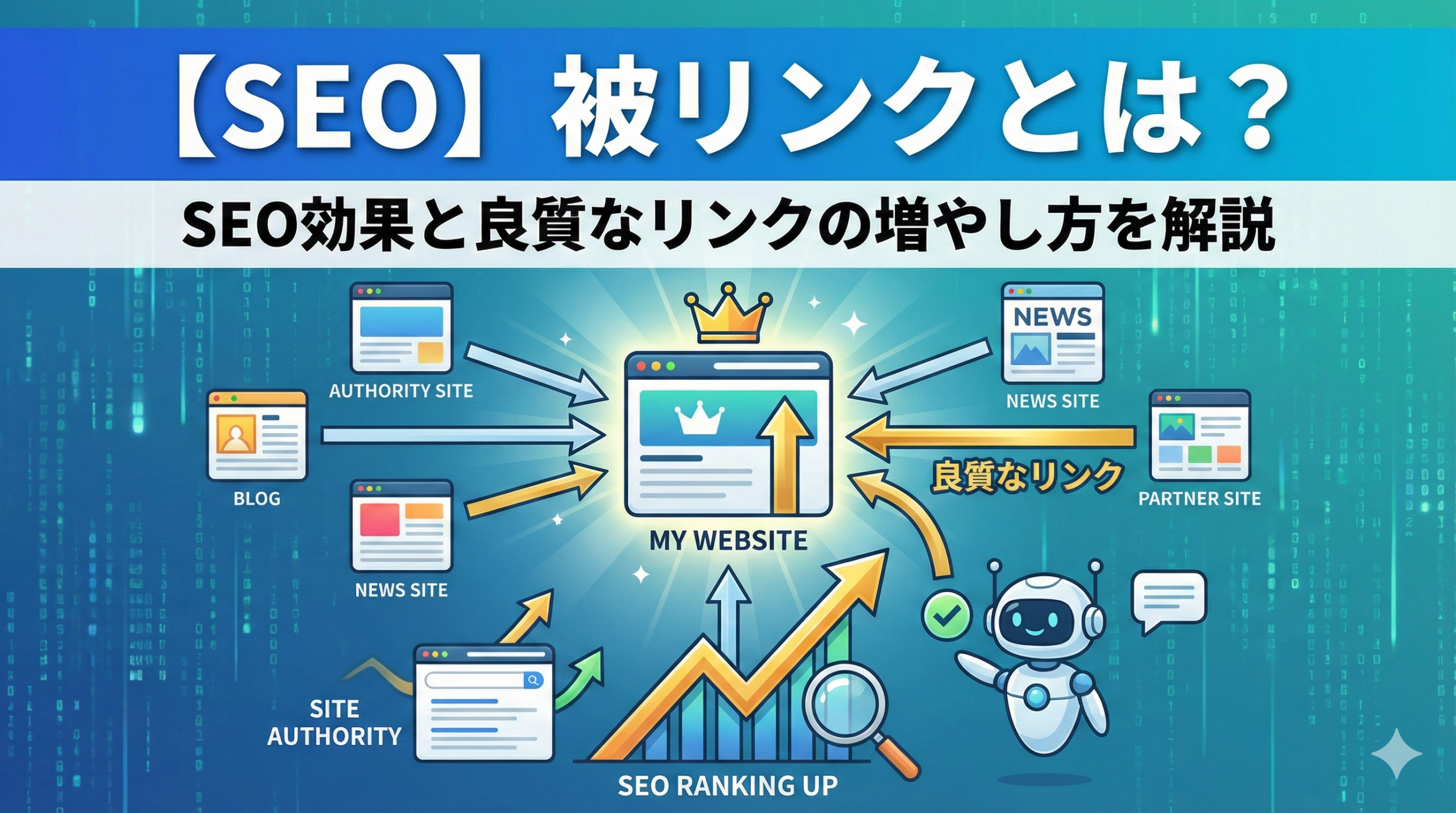
    結論からお伝えすると、被リンクとは別のWebページからされたリンクのことで、バックリンクやインバウンドリンクとも呼ばれます。Googleは黎明期から被リンクの品質と数をWebページの評価に用いており、SEOにおいて非常に重要な要素です。ただし、被リンクの「数」だけでなく「質」が問われるため、高品質な被リンク獲得を目指すことが重要です。

    この記事では、被リンクの定義からSEO効果、高品質な被リンクの条件、増やす方法まで、わかりやすく解説します。

    この記事でわかること

    • 被リンクとは何か
    • 被リンクがサイトに与える2つのSEO効果
    • 被リンク施策のデメリット・注意点
    • 高品質な被リンクの5つの条件
    • 高品質な被リンクを増やす方法
    • 低品質な被リンクの対処法

    被リンクとは?

    被リンクとは「別のWebページからされたリンク」のことです。バックリンク(backlink)やインバウンドリンク(inbound link)とも呼ばれます。

    「被」とは「他から〜される」という意味なので、被リンクとは「他からリンクされる」という意味になります。

    Googleは黎明期から「被リンク」の品質と数を、Webページの評価に用いてきました。そのため「被リンクはSEOに重要」といわれています。

    関連用語との違い

    • 発リンク(アウトバウンドリンク):別のページへしたリンク(被リンクの対義語)
    • 外部リンク(エクスターナルリンク):外部サイトと自サイトの間のリンク
    • 内部リンク(インターナルリンク):自サイト内のリンク

    被リンクがサイトに与える2つのSEO効果

    効果1:被リンクが多いサイトは重要なサイトと判断される

    Googleの検索結果に表示される順位の決定には、被リンクが影響しています。

    GoogleのはじまりはPageRankの開発にあり、「Webページの質を把握する最良の方法は、被リンクの数と質を分析することである」という考え方に基づいて設計されています。

    効果2:質の高い被リンクを得ているサイトは評価が上がる

    被リンクの「数」が多ければ良いわけではなく「質」が問われます。すべての被リンクが等しく評価されるのではありません。

    被リンク数は少なくても、質の高い被リンクを得ているページのほうが高評価となることもあります。

    SEO上位を目指すなら質の高い被リンク獲得を目指す

    SEOで上位表示を目指すならば、質の高い被リンク獲得を目指すべきです。

    被リンクは「本数が多ければ良い」というものではありません。「どのようなサイトからの被リンクなのか」「被リンクを受けているサイトの発リンクの数が多いか少ないか」によって、被リンクの価値も変わります。

    基本方針:関連性が高くDR(ドメインの強さ)が高いサイトから被リンクを獲得することを目指しましょう。

    目指すべき被リンクの本数:競合サイトとの相対評価になるので一概には言えません。競合サイトをベンチマークにして参考にしましょう。

    被リンク施策のデメリット・注意点

    注意点1:悪い被リンクはSEOに逆効果になることがある

    被リンクには良いものと悪いものがあり、悪い被リンクを増やしてしまうと、SEOに悪い影響を与えてしまうことがあります。

    お金を払ってリンクを貼ってもらう行為や、人気の掲示板に自社コンテンツへのリンクを意図的に書き込むなどの行為はやめましょう。

    注意点2:無価値な被リンクは増やしても意味がない

    高品質ではない「無価値な被リンク」をいくら増やしても意味がありません。無価値な被リンクを100個獲得するよりも、高品質な被リンクを1つ1つ獲得することに尽力すべきです。

    注意点3:被リンクはSEO施策のほんの一部でしかない

    Googleの検索順位を決める要素は200項目以上があるといわれており、被リンクはその中の一つに過ぎません。

    現在のSEOにおいては、コンテンツそのものの質の高さやE-E-A-T(経験・専門性・権威性・信頼性)が重視される傾向にあります。

    高品質な被リンクの5つの条件

    条件1:E-E-A-Tが高いWebページからの被リンク

    E-E-A-Tが高いページからの被リンクは、質が高いリンクと評価される可能性が高いです。

    E-E-A-Tが高いサイトの例:

    • 特定分野の専門メディア
    • 特定分野の第一人者のブログ
    • 有資格者の執筆記事
    • 官公庁のサイト

    条件2:アンカーテキストに重要キーワードを含む被リンク

    アンカーテキストに重要キーワードを含んでいる被リンクのほうが、質が高いと評価されます。

    Googleは、そのリンクがただ機械的に設置されたものか、Webページの文脈上必要があって設置されたものかをアンカーテキストから判断しています。

    条件3:関連性が高いWebサイトからの被リンク

    自サイトとまったく関連性のないカテゴリのWebサイトよりも、関連性のあるカテゴリのWebサイトのほうが質が高いと判断されます。

    友人知人など交友関係をベースとする相互リンクよりも、”赤の他人の同業者”からリンクされたほうが効果的です。

    条件4:過去にリンクされていないドメインからの被リンク

    同じサイトから4回被リンクを受けるのと、4つの異なるサイトから4回被リンクを受けるのでは、後者のほうが質が高くなります。

    さまざまなサイトから被リンクをもらえることが重要です。

    条件5:nofollowではない被リンク

    nofollowとは、リンク設定時にリンク先をクロールさせたくないと表明できるrel属性の値です。

    高品質な被リンクの条件に当てはまるリンクをもらっても、nofollowの指定がついていると評価に貢献しにくくなります。

    高品質な被リンクを増やす方法

    大前提として、自分から働きかけなくても相手が自然にリンクを設置したくなるコンテンツを作ることが重要です。

    方法1:【大原則】良質なコンテンツを作る

    良いコンテンツ・質が高いコンテンツだからこそ、読者が「他の誰かにも共有したい」という気持ちが生まれ、リンクを張ってくれます。

    良質なコンテンツの例:

    • 読んだ人の生活に役立つ正しい知識やノウハウを提供するコンテンツ
    • その人の人生にとってプラスになるコンテンツ
    • 読者のニーズを満足させるようなコンテンツ

    方法2:一次情報(どこにも無い情報)を含んだコンテンツを作る

    一次情報とは、自分が最初に発信するオリジナルな情報のことです。他のどこにも存在しない情報です。

    一次情報の例:

    • 著者が行った調査や実験の結果のデータ
    • 著者が直接体験をして得た情報
    • 著者オリジナルの視点で考察された内容
    • 自社のお客様の声や導入事例

    一次情報は、そこにしか存在しない価値があるデータなので、自然と被リンクを獲得しやすいです。

    「その情報へリンクしたいユーザーの選択肢は、自ページしかない状態」を戦略的に意図して作りましょう。

    方法3:参考文献として引用されるコンテンツを作る

    価値のある情報には利用価値があるので、かならず繰り返し活用されます。

    引用されやすいコンテンツ:

    • インフォグラフィックや図解を用いて、直感的に分かりやすいコンテンツ
    • 他サイトよりも圧倒的に分かりやすくまとめられているコンテンツ
    • 信頼性や権威性が高い著者が解説しているコンテンツ

    「当該ページのリンクをしたうえで、引用は自由にしてください」という主旨が伝わるようにサイトポリシーを整備することも効果的です。

    方法4:強い感情反応を誘発するコンテンツを作る

    強い感情反応(爆笑、号泣、激怒、感動、衝撃、共感など)を誘発するコンテンツも被リンクを獲得しやすいです。

    辞書のように無機質なコンテンツではなく、熱い思いをコンテンツに乗せてみましょう。

    方法5:E-E-A-Tの高いコンテンツを作る

    E-E-A-Tの各要素が被リンク獲得に与える影響は以下の通りです。

    • Experience(経験):独自性が高く、そこにしかない情報があるため被リンクを得やすい
    • Expertise(専門性):専門性が高いコンテンツの方が参考サイトとされやすい
    • Authoritativeness(権威性):権威のある人物の発信は被リンクを多く獲得できる
    • Trustworthiness(信頼性):信頼性が高いコンテンツは参考リンクとして適切と判断される

    方法6:リンクされやすい仕組みを整える

    シェアボタンやURLコピーボタンを記事の上部や下部に設置しましょう。

    SNSでシェアされた場合はnofollowが付与されるため直接的なSEO効果はありませんが、サイテーション(言及)として間接的にSEOに良い影響があると考えられています。

    気をつけるべき低品質な被リンク一覧

    低品質な被リンク(リンクスパム)を受けてしまうと、SEOにマイナスの影響が出る危険性があります。

    リンクスパムの例:

    • ランキングを上げることを目的としたリンクの売買
    • 過剰な相互リンクや相互リンクのみを目的としたパートナーページ
    • 自動化されたプログラムを使用した自サイトへのリンク作成
    • テキスト広告やテキストリンク(ランキングクレジットをブロックしないもの)
    • 質の低いディレクトリやブックマークサイトのリンク
    • ウィジェットに埋め込まれた非表示のリンクや低品質のリンク
    • フッターやテンプレートに埋め込まれて広く配布されるリンク
    • フォーラムでのコメントにおける作為的なリンク

    場合によっては、Googleのガイドライン違反となり、手動ペナルティの対象になる可能性もあります。

    サイトが獲得している被リンクの調べ方

    調べ方1:Google Search Consoleを使う

    Search Console管理画面の左側メニューで「リンク」をクリックすると、外部リンクおよび内部リンクの被リンクリストが表示されます。

    調べ方2:被リンク分析ツールを使う

    Ahrefs(エイチレフス)がおすすめです。被リンクに特化した優れたデータベースを保有しており、24時間ごとに約40億のWebページをクロールし、15分ごとに新しいインデックスを更新しています。

    無料版の被リンクチェッカーも用意されています。

    低品質な被リンクが発見されたときの対処法

    対処法1:悪影響を確信しているなら「否認」

    Googleの「サイトへのリンクを否認する」機能を使って否認が可能です。

    1. 定められた形式で否認したいリンクのリストをテキストファイルで準備
    2. リンクの否認ツールのページから否認リストをアップロード

    対処法2:無理して否認する必然性はない

    近年のGoogleは、悪意ある第三者の行為(スパム被リンクなど)によってWebサイトに悪影響が起きないよう取り組みを進めています。

    Googleは否認ツールの積極的な使用を勧めていません。低品質なリンクが問題を引き起こしている確信があり、かつ余力があれば否認の作業を行いましょう。無理してまで行う必然性はありません。

    心情的にはネガティブに感じるかもしれませんが、Googleが正しく解釈してくれると信用して放置で問題ありません。

    よくある質問(FAQ)

    Q. 被リンクはSEOに重要?

    A. はい、非常に重要です。Googleは黎明期から被リンクの品質と数をWebページの評価に用いてきました。ただし、「数」だけでなく「質」が問われます。

    Q. 被リンクを購入しても良い?

    A. いいえ、リンクの売買はGoogleのガイドライン違反です。手動ペナルティの対象になる可能性があるため、絶対に避けてください。

    Q. 被リンクは多いほど良い?

    A. 「本数が多ければ良い」というものではありません。無価値な被リンクを100個獲得するよりも、高品質な被リンクを1つ獲得することに価値があります。

    Q. 低品質な被リンクは必ず否認すべき?

    A. 必ずしも否認する必要はありません。近年のGoogleは悪意ある被リンクによる悪影響を防ぐ取り組みを進めており、Googleが正しく解釈してくれると信用して放置で問題ないケースが多いです。

    まとめ:良質なコンテンツで自然な被リンクを獲得しよう

    この記事では、被リンクの定義から増やす方法まで解説しました。

    重要ポイント:

    • 被リンクは別のWebページからされたリンクのこと
    • Googleは被リンクの品質と数をWebページの評価に用いている
    • 被リンクの「数」だけでなく「質」が重要
    • 悪い被リンクはSEOに逆効果になることがある
    • 被リンクはSEO施策のほんの一部でしかない

    高品質な被リンクの5つの条件:

    1. E-E-A-Tが高いWebページからの被リンク
    2. アンカーテキストに重要キーワードを含む被リンク
    3. 関連性が高いWebサイトからの被リンク
    4. 過去にリンクされていないドメインからの被リンク
    5. nofollowではない被リンク

    次のステップ:

    • Google Search Consoleで現在の被リンク状況を確認する
    • 競合サイトの被リンク数をベンチマークにする
    • 一次情報を含んだコンテンツを企画する
    • シェアボタンやURLコピーボタンの設置を確認する

    被リンクは200項目以上あるランキング要素の一つに過ぎませんが、依然としてSEOにおいて重要な要素です。テクニカルな方法で増やすのではなく、良質なコンテンツで自然な被リンクを獲得していきましょう。
  • 【SEO】Ahrefs(エイチレフス)の使い方|導入から無料ツールまで解説

    【SEO】Ahrefs(エイチレフス)の使い方|導入から無料ツールまで解説

    「Ahrefsって何ができるの?」
    「どうやって使うの?」
    「無料で使える機能はある?」

    そんな疑問をお持ちではありませんか?

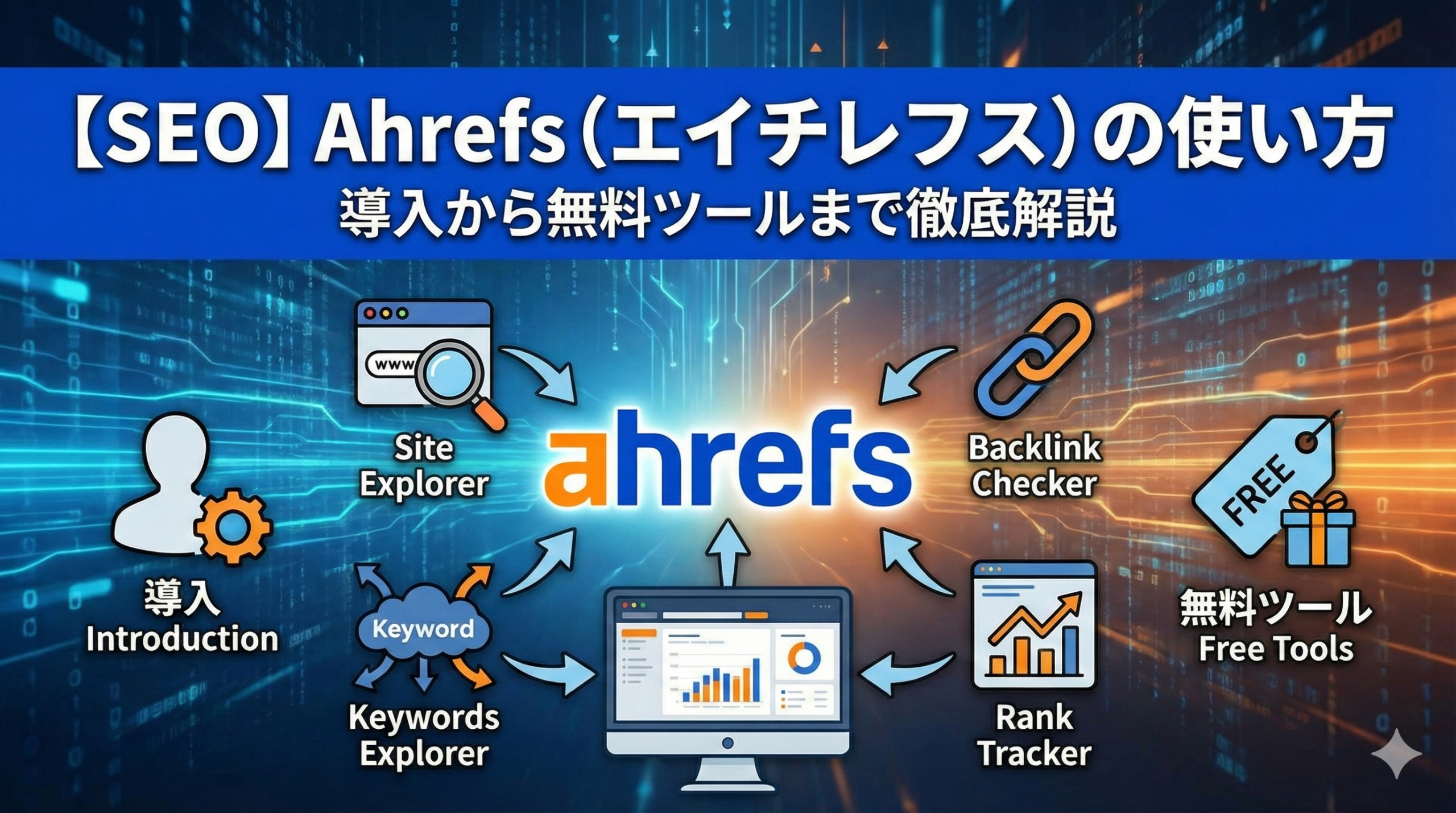
    結論からお伝えすると、Ahrefs(エイチレフス)は被リンク分析からスタートしたSEO実務に強い有力ツールで、特に「被リンク」と「競合分析」に強みがあります。GoogleサーチコンソールやGoogleアナリティクスでは得られない情報を得ることができ、自サイトだけでなく競合他社などあらゆるサイトの情報を把握できるのが特徴です。

    この記事では、Ahrefsの概要から導入方法、基本的な使い方、無料で使える11個のツールまで、わかりやすく解説します。

    この記事でわかること

    • Ahrefsとは何か
    • Ahrefsを使うメリット
    • 料金プランと機能の違い
    • 導入方法
    • 最初に覚えたい3つの使い方
    • 無料で使える11個のツール

    Ahrefsとは?

    Ahrefs(エイチレフス)は、シンガポールに拠点を置くSEO会社の社名であり、また提供するツール名です。被リンク分析からスタートしたSEO実務に強い有力ツールで、特に「被リンク」と「競合分析」に強みがあります。

    GoogleサーチコンソールやGoogleアナリティクスでは得られない情報を得られるのが特徴です。

    Ahrefsの背景

    2010年にDmitry Gerasimenkoによって設立されました。彼はわずか15歳でオリジナルの検索エンジンを開発した天才肌で、被リンクに特化した検索エンジンを完成させました。これがAhrefsの『Site Explorer』の原形となり、瞬く間に世界最高峰の被リンク分析ツールへと成長しました。

    現在のAhrefsは、被リンク分析の『Site Explorer』に加え、キーワード分析の『Keyword Explorer』、サイト分析の『Site Audit』なども加わり、全方位にSEOをサポートするツールへと進化しています。

    Ahrefsを使うメリット

    • AhrefsBot(独自クローラー)の運用による、Ahrefsでしか得られないデータの有益性
    • 他のSEOツールに比較してデータの表示速度(ロード時間)が爆速
    • 被リンクの確認がとても楽(効率的にできる)
    • 競合サイトの流入キーワードも把握できる

    自サイトだけでなく、競合他社などあらゆるサイトの情報を把握できることが特筆すべき点です。

    Ahrefsの料金プラン

    プラン別の料金

    • ライト:月額$99(年払いの場合$83/月)
    • スタンダード:月額$199(年払いの場合$166/月)
    • アドバンスド:月額$399(年払いの場合$333/月)
    • エンタープライズ:月額$999(年払いの場合$833/月)

    プランの違い(一部抜粋)

    ダッシュボード登録可能サイト数:ライト5件、スタンダード20件、アドバンスド50件、エンタープライズ100件

    ランクトラッカー登録キーワード数:ライト750件、スタンダード2,000件、アドバンスド5,000件、エンタープライズ10,000件

    1回のレポートで表示可能な最大行数/月:ライト2,500行、スタンダード30,000行、アドバンスド75,000行、エンタープライズ150,000行

    Ahrefsの導入方法

    ステップ1:Ahrefsを申し込む

    1. https://ahrefs.jp にアクセスして「Ahrefsを申し込む」をクリック
    2. プランを選択し、利用規約を確認して同意
    3. 名前・住所・電話番号・クレジットカード番号を入力
    4. 内容を確認して料金を支払い、申込み完了

    ステップ2:アカウントを有効化する

    1. 登録したメールアドレス宛に届くメールで「Confirm email」をクリック
    2. パスワードを設定し、アンケートに回答
    3. チームメンバーの招待画面(課金に注意、スキップ可能)
    4. Search Consoleとの連携または手動でサイトを追加

    チームメンバーを招待してアクティブに利用すると追加課金されるので注意してください(カジュアルユーザー$20/月、パワーユーザー$50/月)。

    ステップ3:管理画面にログインして日本語化する

    管理画面の最下部で言語を「日本語」に変更できます。

    最初に覚えたい3つの使い方

    使い方1:競合サイトを調べる

    管理画面上部の入力欄に調査したいドメインやURLを入力してエンターキーを押すだけです。

    確認できる情報:

    • トラフィック数の推移
    • オーガニックキーワード
    • オーガニックトラフィック
    • 有料キーワード、有料トラフィック
    • 被リンク、参照ドメイン

    競合サイトの流入キーワードを調べる場合は、左サイドメニューから「オーガニックキーワード」を表示します。

    主要な用語説明

    • DR(ドメインレーティング):被リンクプロファイルの強さを100点満点で表示
    • AR(Ahrefsランク):被リンクプロファイルの強さのランク(1が最強)
    • 被リンク:他のWebサイトからのリンク合計数
    • 参照ドメイン:リンクしているユニークドメインの総数
    • オーガニックキーワード:オーガニック検索結果の上位100位以内にランクインしたキーワード総数
    • オーガニックトラフィック:オーガニック検索から獲得する月間訪問者数の推定値
    • KD(キーワード難易度):オーガニック検索結果上位10件にランクインする難しさを100点満点で推定

    使い方2:自サイトの被リンクを調べる

    被リンク分析こそ、Ahrefsの真価が発揮されるところです。

    1. 「Dashboard」をクリック
    2. 自サイトのダイジェストが表示されるので「被リンク」をクリック

    確認できる情報:

    • 参照ページ(リンクを含むページのタイトルとURL)
    • ドメインランク
    • ドメイントラフィック
    • アンカーとターゲットURL
    • 初回確認日、最後に確認した日付

    使い方3:キーワードを分析する

    1. 「Keywords Explorer」を表示
    2. 「Japan」を選択
    3. 調べたいキーワードを入力

    確認できる情報:

    • キーワード難易度(上位10位にランクインするために必要な被リンク数も表示)
    • ボリューム(月間平均検索回数)
    • トラフィックポテンシャル
    • グローバルボリューム
    • 関連キーワード(条件一致、質問、こちらもランクイン、こちらについても言及)

    Ahrefsの無料版ツール11個

    国の設定が必要なツールはデフォルトが「United States」になっているため「Japan」に変更が必要です。

    1. 被リンクチェッカー(Backlink Checker)

    ドメインレーティング、上位100件の被リンク数、参照ドメイン数などが確認できます。

    URL: https://ahrefs.com/ja/backlink-checker

    2. Webサイトオーソリティチェッカー(Website Authority Checker)

    ドメインレーティング(DR)をシンプルに提示するツールです。

    URL: https://ahrefs.com/ja/website-authority-checker

    3. Webサイトチェッカー(Website Checker)

    Search Consoleと連携して、SEO健全性の監視、100以上のSEO問題点チェック、被リンク確認などができます。

    URL: https://ahrefs.com/ja/website-checker

    4. リンク切れチェッカー(Broken Link Checker)

    ドメイン内のリンク切れを簡単にチェックできます。

    URL: https://ahrefs.com/ja/broken-link-checker

    5. Ahrefs SEOツールバー(SEO Toolbar)

    ChromeおよびFirefoxの拡張機能です。表示中のWebページのSEO情報をワンクリックで表示でき、検索結果ページにもAhrefsの指標が表示されます。

    URL: https://ahrefs.com/ja/seo-toolbar

    6. キーワード難易度チェッカー(Keyword Difficulty Checker)

    キーワードの難易度スコアと検索結果ページの一部が確認できます。

    URL: https://ahrefs.com/ja/keyword-difficulty

    7. キーワードランクチェッカー(Keyword Rank Checker)

    自サイトや競合サイトの対象キーワードの検索順位を把握できます。

    URL: https://ahrefs.com/ja/keyword-rank-checker

    8. キーワードジェネレータ(Keyword Generator)

    キーワードのアイデア出し向けのツールです。「フレーズマッチ」「質問」の2種類の関連キーワードが表示されます。

    URL: https://ahrefs.com/ja/keyword-generator

    9. SERPチェッカー(SERP Checker)

    検索結果ページをチェックできます。ドメインや被リンクに関する情報とともに検索上位の状況が表示されます。

    URL: https://ahrefs.com/ja/serp-checker

    10. Amazonキーワードツール(Amazon Keyword Tool)

    Amazon内でユーザーがどんなキーワードを使って検索しているかチェックできます。

    URL: https://ahrefs.com/ja/amazon-keyword-tool

    11. YouTubeキーワードツール(YouTube Keyword Tool)

    YouTube内でユーザーがどんなキーワードを使って検索しているかチェックできます。

    URL: https://ahrefs.com/ja/youtube-keyword-tool

    よくある質問(FAQ)

    Q. Ahrefsは無料で使える?

    A. 有料ツールですが、被リンクチェッカーやキーワードジェネレータなど11個の無料ツールが用意されています。まずは無料ツールで試してみることをおすすめします。

    Q. 最低限のプランはどれ?

    A. 個人や小規模サイトであれば「ライトプラン」(月額$99)から始められます。登録可能サイト数やレポート行数に制限がありますが、基本的な機能は利用できます。

    Q. Search Consoleとの違いは?

    A. Search Consoleは自サイトのデータのみですが、Ahrefsは競合サイトのデータも確認できます。また、被リンクの詳細情報やキーワード難易度など、Search Consoleにはない情報が得られます。

    Q. 日本語で使える?

    A. はい、管理画面の最下部で言語を「日本語」に変更できます。

    まとめ:Ahrefsで競合分析と被リンク戦略を強化しよう

    この記事では、Ahrefsの概要から使い方まで解説しました。

    重要ポイント:

    • Ahrefsは被リンク分析と競合分析に強いSEOツール
    • GoogleサーチコンソールやGoogleアナリティクスでは得られない情報が得られる
    • 競合サイトの流入キーワードも把握できる
    • 料金はライトプラン月額$99から
    • 無料で使えるツールが11個用意されている

    最初に覚えたい3つの使い方:

    1. 競合サイトを調べる
    2. 自サイトの被リンクを調べる
    3. キーワードを分析する

    次のステップ:

    • 無料の被リンクチェッカーで自サイトを分析してみる
    • 競合サイトのドメインレーティングを確認する
    • キーワードジェネレータでキーワードのアイデアを出す
    • 本格的に使いたい場合はライトプランから始める

    Ahrefsは被リンク分析と競合分析において世界最高峰のツールです。まずは無料ツールで試してみて、本格的にSEOに取り組む場合は有料プランを検討してみてください。

  • 【SEO】Googleアナリティクス(GA4)の導入と使い方を徹底解説

    【SEO】Googleアナリティクス(GA4)の導入と使い方を徹底解説

    「GA4って何ができるの?」
    「どうやって導入するの?」
    「設定方法を知りたい」

    そんな疑問をお持ちではありませんか?

    結論からお伝えすると、Googleアナリティクス(GA4)はGoogleが無料で提供している分析ツールで、ユーザーの行動分析や行動予測ができます。従来のユニバーサルアナリティクス(UA)は2023年7月1日でサポート終了となったため、GA4の使用が必須です。

    この記事では、GA4の導入方法から初期設定、分析できること、有効活用する方法まで、わかりやすく解説します。

    この記事でわかること

    • GA4とは何か
    • GA4を導入する4つのステップ
    • 導入時に行いたい設定
    • GA4で分析できること
    • GA4を有効活用する方法

    Googleアナリティクス(GA4)とは?

    Googleアナリティクス(GA4)は、Googleが無料で提供している分析ツールです。ユーザーの行動分析や行動予測ができるようになり、Webサイトやアプリのパフォーマンスを最大化できます。

    GA4は従来のユニバーサルアナリティクス(UA)の後継版です。UAは2023年7月1日でサポート終了となったため、GA4の使用が必須となっています。

    GA4を導入する4つのステップ

    ステップ1:Googleアカウントを作る

    GA4はGoogleアカウントでログインするため、まずGoogleアカウントを作成します。

    入力項目:

    • 氏名
    • ユーザー名(Gmailのアドレスになる、半角英数字とピリオドのみ)
    • パスワード(8文字以上)
    • 電話番号(任意)
    • 再設定用メールアドレス(任意)
    • 生年月日
    • 性別

    ステップ2:GA4の初期設定をする

    1. Googleアナリティクスにアクセスし「無料で利用する」をクリック
    2. 「測定開始」をクリック
    3. アカウント名を入力(社名や個人名など分かりやすい名前)
    4. データ共有設定(基本的にすべてにチェック)
    5. プロパティの設定(分析対象のWebサイト名、タイムゾーン、通貨を設定)
    6. ビジネス情報を入力(業種、ビジネス規模、利用目的)
    7. 利用規約に同意して「同意する」をクリック

    データ共有設定の項目:

    • Googleのプロダクトとサービス
    • ベンチマーク
    • テクニカルサポート
    • アカウントスペシャリスト

    ステップ3:Webサイトと連携する

    1. 「データ収集を開始する」から「ウェブ」を選択
    2. データストリーム設定:測定対象のWebサイトのURLとサイト名を入力
    3. 拡張計測機能の設定(自動測定したい項目をオンにする)
    4. 「実装する」をクリック
    5. 「タグの実装手順を確認する」でタグをコピー
    6. コピーしたタグをWebサイトのタグの下に貼り付け

    拡張計測機能で設定できる項目:

    • ページビュー数:ユーザーがページを閲覧した回数
    • スクロール数:スクロールの深さが指定位置まで来たときにカウント
    • 離脱クリック:閲覧中ページから別のURLに移動するリンクをクリックした回数
    • サイト内検索:サイト内検索を行った回数
    • 動画エンゲージメント:埋め込み動画の視聴状況(YouTubeのみ)
    • ファイルのダウンロード:ユーザーがファイルダウンロードをした回数

    タグの反映には最大48時間かかることに注意してください。

    ステップ4:ホーム画面の見方を把握する

    GA4は左端の5つの項目で管理します。

    ホーム:GA4を立ち上げたときに表示される画面で、簡単な分析結果を確認できます。ユーザー数、新しいユーザー数、平均エンゲージメント時間、合計収益、過去30分間のユーザーなどが確認できます。

    レポート:ユーザー数やリピート数、滞在時間などWebサイト上でのユーザーの動きを細かく確認できます。

    探索:分析する側が選択した指標を分かりやすく可視化する機能です。必要な項目を自由に選択してレポートを作成できます。

    広告:Google広告を始めとする広告の分析ができる機能です。

    設定:イベントの作成や管理を行う機能です。

    導入時に行いたい設定

    イベントの設定

    イベントとは、遷移を伴わない計測(ページ内でのユーザーの行動)を指します。

    設定手順:

    1. ホーム画面で「設定」→「イベントを作成」をクリック
    2. 「作成」をクリック
    3. カスタムイベント名と一致する条件を入力
    4. 「作成」をクリック

    イベントの種類:

    • 自動的に収集されるイベント:設定不要で測定できるイベント
    • 推奨イベント:Googleが推奨しているイベント
    • カスタムイベント:ユーザーが自由に作成するイベント

    IPアドレスの除外

    自社のWebサイトなど分析に反映させたくないIPアドレスがある場合に設定します。

    1. 「管理」→「データストリーム」→対象サイトを選択
    2. 「タグ設定を行う」→「内部トラフィックの定義」をクリック
    3. ルール名とIPアドレスを入力して「作成」
    4. 「管理」→「データ設定」→「データフィルタ」で「フィルタを有効にする」

    Googleシグナルの設定

    異なる端末からログインしても同じユーザーであることを認識し、より精度の高い分析ができる機能です。

    1. 「管理」→「データ設定」→「データ収集」をクリック
    2. Googleシグナルデータの収集で「設定」→「続行」→「有効にする」

    Googleサーチコンソールと連携する

    連携するとオーガニック検索クエリやオーガニック検索トラフィックなどの分析情報を併せて確認できます。

    1. 「管理」→「Search Consoleのリンク」→「リンク」をクリック
    2. Search Consoleのアカウントを選択して紐づけ

    複数人で共有する

    1. 「管理」→「アカウントのアクセス管理」をクリック
    2. 右上のプラスボタン→「ユーザーを追加」
    3. Gmailアドレスを入力
    4. 権限を設定して「追加」

    権限の種類:

    • 管理者:すべての機能が利用可能
    • 編集者:ユーザー管理以外のすべてのデータの閲覧と編集が可能
    • アナリスト:特定のプロパティアセットを作成、編集、削除可能
    • 閲覧者:管理画面または共有アセットの表示が可能

    データの保持期間の変更

    デフォルトは2ヶ月ですが、最長14ヶ月まで延長可能です。

    1. 「管理」→「データ保持」をクリック
    2. イベントデータの保持を「14ヶ月」に変更して「保存」

    広告と連携する

    Google広告と連携することで広告の効果を可視化できます。

    1. 「管理」→「Google広告のリンク」→「リンク」
    2. Google広告アカウントを登録して設定

    GA4で分析できること

    ユーザー

    Webサイトにアクセスしたユーザーの属性を詳しく把握できます。

    ユーザー属性:国、市町村、年齢層、性別、言語

    ユーザーの環境:使用デバイス、ブラウザ、OS

    集客

    新規ユーザーが検索した方法や再訪問したユーザーの経路などが確認できます。

    主な指標:ユーザー数、新規ユーザー数、セッション数、リピーター数、コンバージョン数、平均セッション時間、エンゲージメント率、平均エンゲージメント時間、イベント数、ライフタイムバリュー、総収益

    カテゴリー:

    • ユーザー獲得:初めてWebサイトを訪問したときの流入経路
    • トラフィック獲得:すべてのユーザーの流入経路
    • Google広告キャンペーン:Google広告経由のデータ

    エンゲージメント

    Webサイト内でのユーザーの操作に焦点をあてた指標です。

    カテゴリー:

    • エンゲージメントの概要:平均エンゲージメント時間、エンゲージメントがあったセッション数
    • イベント:拡張計測機能やカスタムイベントの測定データ
    • コンバージョン:設定したイベントにおけるコンバージョン
    • ページとスクリーン:ページごとの表示回数とユーザー属性

    収益化

    Webサイトがどれくらい収益を生み出しているか確認できます。

    カテゴリー:

    • eコマース購入数:売れた商品の一覧、カートに入った回数など
    • アプリ内購入:アプリ内で売れた商品
    • パブリッシャー広告:広告での収益、インプレッション数、クリック数

    維持率

    ユーザーの維持率に着目した指標です。

    確認できる指標:ユーザー維持率(新規リピーターの割合)、リピーター数、新規ユーザー数、ユーザーエンゲージメント、ライフタイムバリュー

    GA4を有効活用する方法

    オリジナルレポートを作成する

    必要なKPIのみを集めて可視化する機能です。

    1. 「探索」→「新しいデータ検索を開始する」を選択
    2. 期間、セグメント、ディメンション、指標、ビジュアリゼーション、手法を設定
    3. 右上のボタンから共有やダウンロードが可能

    レポートの項目:

    • 期間:レポートの対象期間
    • セグメント:ユーザーをセグメントする基準
    • ディメンション:データ解析をする対象(性別、年齢など)
    • 指標:データ解析の結果を示す指標
    • ビジュアリゼーション:グラフの形式(円グラフ、棒グラフなど)
    • 手法:分析の手法

    テンプレートを活用する

    1. データ探索ページの「テンプレートギャラリー」をクリック
    2. 使用したいテンプレートを選択
    3. 必要に応じて項目を追加・編集

    よくある質問(FAQ)

    Q. GA4は無料で使える?

    A. はい、GA4はGoogleが無料で提供しています。Googleアカウントがあれば誰でも利用できます。

    Q. UAからGA4への移行は必要?

    A. はい、UAは2023年7月1日でサポート終了となったため、GA4への移行が必須です。

    Q. タグを設置してもデータが表示されない

    A. タグの反映には最大48時間かかります。しばらく待ってから確認してください。

    Q. データの保持期間は変更できる?

    A. はい、デフォルトは2ヶ月ですが、最長14ヶ月まで延長可能です。「管理」→「データ保持」から変更できます。

    まとめ:GA4を活用してWebサイトを改善しよう

    この記事では、GA4の導入方法から有効活用する方法まで解説しました。

    重要ポイント:

    • GA4はGoogleが無料で提供している分析ツール
    • UAは2023年7月1日でサポート終了、GA4の使用が必須
    • ユーザーの行動分析や行動予測ができる
    • タグの反映には最大48時間かかる
    • データの保持期間は最長14ヶ月まで延長可能

    導入時に行いたい設定:

    1. イベントの設定
    2. IPアドレスの除外
    3. Googleシグナルの設定
    4. Googleサーチコンソールと連携
    5. 複数人で共有
    6. データの保持期間の変更
    7. 広告と連携

    次のステップ:

    • Googleアカウントを作成する
    • GA4の初期設定を行う
    • Webサイトにタグを設置する
    • Googleサーチコンソールと連携する
    • データの保持期間を14ヶ月に変更する

    GA4を活用することで、Webサイトのパフォーマンスを最大化できます。まずは導入して、ユーザーの行動を分析してみましょう。

  • 【SEO】Googleサーチコンソール(Search Console)とは?登録方法と12機能を解説

    【SEO】Googleサーチコンソール(Search Console)とは?登録方法と12機能を解説

    「Googleサーチコンソールって何ができるの?」
    「登録方法を知りたい」
    「どんな機能があるの?」

    そんな疑問をお持ちではありませんか?

    結論からお伝えすると、Googleサーチコンソールはサイトの問題点や原因を確認し、流入が多いキーワードなどを把握することで、検索エンジン最適化を図れるツールです。Googleが無料で提供しており、SEOを意識するなら登録必須のツールといえます。

    この記事では、Googleサーチコンソールの概要から登録方法、12個の機能まで、わかりやすく解説します。

    この記事でわかること

    • Googleサーチコンソールとは何か
    • Googleアナリティクスとの違い
    • 登録方法(3ステップ)
    • 12個の機能と使い方
    • よくある質問

    Googleサーチコンソールとは?

    Googleサーチコンソールとは、サイトの問題点や原因を確認し、流入が多いキーワードなどを把握することで、検索エンジン最適化を図れるツールです。Googleが無料で提供しています。

    Googleサーチコンソールでできる4つの主なこと:

    • 検索結果のパフォーマンス(流入キーワードやCTRなど)が分かる
    • 各ページの検索結果の状態やエラーの原因を教えてくれる
    • エクスペリエンスの問題点を教えてくれる
    • サイトが受けている被リンクの状況が分かる

    Google検索だけに特化したツールなので、Yahoo!やBingなど他の検索エンジンの分析はできない点に注意してください。

    Googleアナリティクスとの違い

    Googleサーチコンソール:Google検索周りの状況が分かるツールです。どんなキーワードで検索されているか、インデックスエラーなどの問題点、Googleからの評価や問題点を確認できます。

    Googleアナリティクス:訪問者属性やページ遷移などが分かるツールです。サイトを訪問した人の数、ユーザーの性別や年齢などの特徴、使用されているデバイス、離脱率や直帰率などを確認できます。

    両者は目的も確認できる項目も全く違うものなので、目的に応じて両方活用することをおすすめします。

    SEOを意識するならGoogleサーチコンソールは登録必須

    Googleサーチコンソールに登録していないことで検索順位が下がることはありません。しかし、登録していないとサイトの問題点に気付けず、結果としてサイトの評価を下げてしまう可能性があります。

    登録のメリット:

    • 検索パフォーマンス(検索キーワードや掲載順位など)を確認してページを最適化し、さらに検索上位を目指せる
    • 問題があるページを放置せずに対処することで、検索順位の下落を防げる
    • エラーが届いた時だけ対処という使い方でも有効

    エラーが見つかった時にメール通知を受け取れるよう、必ずメール通知は有効のままにしておきましょう(デフォルトでは有効)。

    Googleサーチコンソールの登録方法(3ステップ)

    ステップ1:Googleアカウントでログインする

    Google Search Consoleログイン画面にアクセスし、Googleアカウントでログインします。

    ステップ2:サイトを登録する

    「ドメイン」または「URLプレフィックス」のどちらかのプロパティタイプを選択します。

    ドメイン(大規模サイト向け):wwwの有無、httpとhttps、サブドメインを含む全てのドメインを一括で確認できます。所有権の確認方法が「DNSレコードによる確認」しかないため、やや難しいです。

    URLプレフィックス(初心者向け):特定のURL(サブディレクトリ含む)のデータを確認できます。所有権の確認方法が4種類あり、比較的簡単に設定できます。

    ステップ3:所有権を確認する

    確認方法(簡単な順):

    1. Googleアナリティクスアカウントと連携:アナリティクスと同じアカウントでログインし「確認」ボタンを押すだけ
    2. Googleタグマネージャーのアカウントと連携:タグマネージャーと同じアカウントでログインし「確認」を押すだけ
    3. HTMLファイルをサイトにアップロード:FTPソフトを使って指定されたファイルをアップロード
    4. DNSレコードをGoogleに関連付ける:TXTレコードをサーバーのDNS設定に追加

    Googleサーチコンソールの12機能

    機能1:検索パフォーマンス(最も使う機能)

    サイトの合計クリック数、合計表示回数、平均CTR、どんなクエリ(キーワード)で流入があったのか、掲載順位、どのページからの流入が多いか、国、デバイスごとの情報を確認できます。

    活用方法:

    • 良く見られているクエリを把握:キーワード選定の参考、CTRが低いページのタイトル修正、検索順位を見てリライトの対象を決定
    • 良く見られているページを把握:掲載順位は低くてもクリック数が多いページからユーザーニーズを発掘
    • クリック数が下がっているページを見つけてリライト:過去との比較で検索パフォーマンスが下がっているページを特定

    機能2:URL検査

    特定のページがインデックス登録されているかなど、ページごとの状態を確認できます。URLごとに個別に確認します。

    確認できる情報:インデックス登録状況、クロール状況、モバイルユーザビリティの情報、リッチリザルトの情報

    インデックス登録エラーでページが検索結果に表示されない時に、エラー内容を確認したり、修正後に再度登録リクエストを送る目的で使います。

    機能3:カバレッジ

    サイトに含まれる各ページの状態を確認できます。

    • エラー:何らかのエラーでインデックス登録できていないページ。早急に改善すべき
    • 有効(警告あり):インデックス状態の確認が必要なページ
    • 有効:正常にインデックス登録できているページ
    • 除外:Googleがインデックス登録しない方が良いと判断したページ

    「除外」にはサイト構築上生成されてしまう代替ページが含まれるので、除外の数が多くても特に気にする必要はありません。

    機能4:サイトマップ

    送信済みのXMLサイトマップの情報を確認できる他、新しいサイトマップの追加送信も行えます。

    機能5:削除

    Google検索結果から一時的に削除したいページがある場合に使います。

    この措置は一時的なもの(約6カ月間ブロック)です。完全にページを削除したい場合は、noindex設定でインデックスをブロックするか、サイトからページを削除してください。

    機能6:ページエクスペリエンスの概要

    コンテンツ内容以外の「サイトの利便性」の状態を確認できます。

    ページエクスペリエンスとは、ページの読み込み速度やインタラクティブ性、視覚的安定性などを含む「ユーザーにとっての利便性」を指します。コンテンツの質が同程度ならば、ユーザーエクスペリエンスが高いページが検索上位に表示されます。

    機能7:ウェブに関する主な指標

    モバイル・パソコンそれぞれからのアクセスについて、「不良URL」「改善が必要なURL」「良好URL」どの状態になっているかを確認できます。

    不良や良好などは、ページの読み込み時間・インタラクティブ性・読み込み時のコンテンツの安定性などを測定した結果判定されます。

    機能8:モバイルユーザビリティ

    ユーザーがモバイルからアクセスした場合に何らかの問題があったページ数を確認できます。エラーがある場合は詳細を確認して修正しましょう。

    機能9:拡張(リッチリザルト)

    サイトに含まれる拡張機能(リッチリザルト用構造化データ)の情報が表示されます。

    確認できる項目例:パンくずリスト、FAQ、求人情報、レシピ、レビュースニペット、Video など

    機能10:手動による対策

    Googleの品質に関するガイドラインに従ってないと判断された場合にレポートが表示されます。「問題は検出されませんでした」となっていれば問題ありません。

    機能11:セキュリティの問題

    サイトがハッキングされている場合や訪問者に損害を与えそうな動作を検出した場合にレポートが表示されます。「問題は検出されませんでした」となっていれば問題ありません。

    機能12:リンク

    確認できる情報:

    • 外部リンク(被リンク)が多いページ
    • 内部リンク(被リンク)が多いページ
    • 上位のリンク元サイト
    • 上位のリンク元テキスト

    「外部リンクエクスポート」でGoogleスプレッドシートやCSV形式で一括ダウンロード可能です。低品質な外部サイトからの被リンクを受けていないかを確認する時に活用しましょう。

    よくある質問(FAQ)

    Q. ページを作成・更新するたびにリクエスト送信した方が良い?

    A. その必要はありません。適切にサイト設計をしており内部リンクが張られているならば、放っておいても自動的に、定期的に巡回するクローラーが新しいページや更新したページをインデックスしてくれます。ただし、いつまで経ってもインデックスされないようならば、リクエストを送信してクロールを促すと良いでしょう。

    Q. サーチコンソールとアナリティクスで数値が違うのはなぜ?

    A. Googleサーチコンソールのクリック数は、Google検索からのアクセスのみが計測対象です。一方、Googleアナリティクスのセッション数は、Google以外からの流入も全て計測対象です。2つのツールはそもそも目的が全く異なるため、数値の差は気にせずに利用しましょう。

    Q. インデックス登録リクエストボタンを押せない

    A. Googleアップデートなどの影響で、一時的に「インデックス登録リクエスト」ボタンがグレーアウトし、押せなくなることがあります。復活するのを待つしかありません。

    Q. 登録していないと検索順位は下がる?

    A. 登録していないことで直接検索順位が下がることはありません。ただし、サイトの問題点に気付けず、結果としてサイトの評価を下げてしまう可能性があります。

    まとめ:Googleサーチコンソールを活用してSEOを改善しよう

    この記事では、Googleサーチコンソールの概要から12個の機能まで解説しました。

    重要ポイント:

    • Googleサーチコンソールは検索エンジン最適化を図れる無料ツール
    • SEOを意識するなら登録必須
    • Googleアナリティクスとは目的が異なる
    • メール通知は有効のままにしておく
    • 検索パフォーマンスが最も使う機能

    主な12機能:

    1. 検索パフォーマンス
    2. URL検査
    3. カバレッジ
    4. サイトマップ
    5. 削除
    6. ページエクスペリエンスの概要
    7. ウェブに関する主な指標
    8. モバイルユーザビリティ
    9. 拡張(リッチリザルト)
    10. 手動による対策
    11. セキュリティの問題
    12. リンク

    次のステップ:

    • Googleサーチコンソールに登録する
    • 所有権を確認する
    • 検索パフォーマンスで流入キーワードを確認する
    • カバレッジでエラーがないか確認する
    • Googleアナリティクスと連携する

    Googleサーチコンソールを活用することで、サイトの問題点を把握し、検索上位を目指すための改善ができます。まずは登録して、定期的に確認する習慣をつけましょう。

  • 【SEO】SEO効果測定とは?見るべき重要6指標と推奨ツールを解説

    【SEO】SEO効果測定とは?見るべき重要6指標と推奨ツールを解説

    「SEO効果測定って何を見ればいいの?」
    「どのくらいの頻度で測定すべき?」
    「おすすめのツールを知りたい」

    そんな疑問をお持ちではありませんか?

    結論からお伝えすると、SEO効果測定とは自社が行っているSEO対策の効果が出ているかどうかを定期的に測定することです。サイトを立ち上げて3〜4ヶ月後から毎月1回程度の頻度で実施し、検索エンジン経由の流入数やコンバージョン数など複数の観点から評価することが望ましいです。

    この記事では、SEO効果測定の概要から見るべき6つの重要指標、推奨ツール、測定手順まで、わかりやすく解説します。

    この記事でわかること

    • SEO効果測定とは何か
    • 効果測定を行う時期と頻度
    • 見るべき重要な6項目
    • 効果測定に使用するツール
    • 効果測定の手順とポイント

    SEO効果測定とは?

    SEO効果測定とは?

    SEO効果測定とは、自社が行っている「SEO対策(検索エンジン最適化)」の効果が出ているかどうかを定期的に測定することです。

    GoogleアナリティクスやGoogleサーチコンソールなどを使って、検索エンジン経由のアクセス数が伸びているかやコンバージョンが上がっているかなど、複数の観点から定量的・定性的に評価するのが望ましいです。

    定期的に計測して現在地や問題点を確認することで、今後のSEO対策にさらに活かすことができます。

    適切な効果測定ができていないと:

    • 効果的なSEO対策ができているのか判断できない
    • 「なかなか上位表示しない」「コンテンツを有効活用できていない」と漠然とした悩みを抱えたまま運用することになる

    SEO効果測定を行う時期

    SEO効果測定を行う時期

    サイトを立ち上げて3〜4ヶ月後ぐらいから、毎月1回程度の頻度で実施することが望ましいです。

    「3ヶ月〜4ヶ月後から」としている理由は、立ち上げ当初や最初の数ヶ月はアクセスがそれほど集まらないためです。

    効果測定を行うタイミング:

    • 毎月決まった時期に実施
    • 新規ページを追加した場合
    • 既存ページをリライトした場合

    毎日や毎週など頻繁に効果測定をしても、短期的な変動を見てもあまり意味がなく、一時的な変化に一喜一憂する羽目になるためおすすめではありません。

    サイトを新規で立ち上げた場合、検索エンジンからの流入数が上がってくるまでには4ヶ月〜半年程度の時間がかかることが一般的です。月間10万PV達成までにかかった期間が平均4.3ヶ月というデータもあります。

    SEO効果測定で見るべき重要な6項目

    SEO効果測定で見るべき重要な6項目

    見るべき指標の優先度

    • 重要:検索エンジン経由の流入数、コンバージョン数
    • 標準:キーワードごとの検索順位、被リンク数・ページランク
    • 補足:キーワードごとのクリック率(CTR)、エンゲージメントに関する指標

    指標1:検索エンジン経由の流入数(毎回見るべき指標)

    SEO効果が出ているかどうかを見るには、検索エンジン経由の流入(=自然検索)がどのくらい増えてきているかを見る必要があります。

    確認方法(Googleアナリティクス):

    1. Googleアナリティクスにログイン
    2. 【レポート>集客>トラフィック獲得】をクリック
    3. 「Organic Search」が検索エンジン経由でサイトに辿り着いたユーザーの数

    分析ポイント:

    • 検索エンジン経由の流入数が着実に伸びてきているかを確認
    • 設定したKPIの目標値に達しているかを確認

    検索エンジン経由の流入数がなかなか伸びてこない場合は、各ページの検索順位を確認して、コンテンツの質が評価されているかをチェックする必要があります。

    指標2:コンテンツ経由のコンバージョン数(毎回見るべき指標)

    コンバージョンとは、資料のダウンロードや商品の購入、サービスの問い合わせなど、サイトの最終的な目的に到達したことを指します。

    いくら検索順位が上がって多くの人に記事を読んでもらっても、コンバージョンに繋がらなければSEOの効果が出ているとは言えません。

    1回目の訪問ですぐにコンバージョンに至るとは限らないため、「コンバージョンに至ったユーザーが、どのページを以前に見ているか」を慎重に分析することが大切です。

    確認方法(Googleアナリティクス):

    1. Googleアナリティクスにログイン
    2. 【データ探索>新しいデータ探索を開始する】をクリック
    3. 「セグメント」を新規作成して、取得したいコンバージョンを設定
    4. コンバージョンを行ったユーザーが過去に見たページが多いもの順に表示

    コンバージョンページへの送客が多いページが把握できたら、そのページを中心に改善を行います。より送客につながる導線やリンクを設置することで、コンバージョン率を高められる可能性があります。

    指標3:キーワードごとの検索順位

    検索結果の1位に掲載されているコンテンツと10位に掲載されているコンテンツでは、1位のコンテンツの方が圧倒的にクリックされます。検索結果1位と10位では、クリック率に10倍以上の差があります。

    確認方法(検索順位チェックツールGRC):

    1. パソコンから「検索順位チェックツールGRC」をインストール
    2. メイン画面の「編集」→「項目新規追加」を選択
    3. 順位を調べるサイト名、URL、キーワード(検索語)を入力
    4. 「実行」→「順位チェック実行」でキーワードごとの検索順位が表示

    検索順位が低い場合は、公開して3ヶ月以上経過している記事のリライトに着手します(新規ドメインの場合は半年以上)。順位が高く重要度の高いコンテンツから見直しを行いましょう。

    指標4:被リンク数・ページランク

    検索結果での上位表示を実現させるためには、一定の被リンク数を獲得していることや一定以上のページランクが必要になるケースが多いです。

    Googleは「200以上の要素と、PageRank™アルゴリズムをはじめとするさまざまな技術を使用して、各ウェブページの重要性を評価しています」と述べています(Googleが掲げる10の事実)。

    注意点:

    • 被リンクが多ければ良いという訳ではない
    • 質の高い被リンクを得ることが重要
    • 「リンクをお金で買う」という行為は逆にペナルティに該当する
    • 必要なページランク及び被リンクの値には絶対的な数があるわけではなく、相対的な尺度で考える必要がある

    確認方法(Ahrefs):

    1. Ahrefsに登録してログイン
    2. 【Dashboard>被リンク】をクリック
    3. サイトのドメインレーティングや被リンク数を確認

    競合サイトをベンチマークにして、競合サイトのページランク(Ahrefsでは「ドメインレーティング」)を目標にすると良いでしょう。

    指標5:キーワードごとのクリック率(CTR)

    検索順位は良いのにクリック率が悪い場合、タイトルの付け方が悪かったり、記事の方向性・言葉の選び方が間違っていたりする可能性があります。

    検索順位と平均CTRの関係:

    • 1位:30%程度
    • 2位:15%程度
    • 3位:9%程度
    • 4位〜5位:4%〜6%程度
    • 6位〜8位:2%〜3%程度
    • 9位〜20位:1%台

    確認方法(Googleサーチコンソール):

    1. Googleサーチコンソールにログイン
    2. 【検索パフォーマンス】をクリック
    3. 表示回数順や掲載順位順などを切り替えて、分析を行う

    表示回数が多いのにCTRが低いクエリや、掲載順位は上位なのにCTRが低いクエリを確認し、原因を追究してリライトなどの対策を行います。

    指標6:エンゲージメントに関する指標

    Googleアナリティクスにおける「エンゲージメント」とは、その記事(ページ)に対して何らかの反応があった割合のことです。

    エンゲージメントがあったセッションとは:

    • 10秒を超えて継続したセッション
    • コンバージョンイベントが発生したセッション
    • 2回以上のページビューもしくはスクリーンビューが発生したセッション

    確認方法(Googleアナリティクス):

    1. Googleアナリティクスにログイン
    2. 【レポート>集客>ユーザー獲得】をクリック
    3. 「Organic Search」の欄で、「エンゲージメント率」や「平均エンゲージメント時間」を確認

    SEO効果測定に使用するツール

    SEO効果測定に使用するツール

    Googleアナリティクス(無料/導入必須)

    Googleが提供している無料の分析ツールです。

    機能:

    • 基本レポート:ユーザー属性や流入経路、ページ別の閲覧数やエンゲージメント時間など
    • 探索レポート:カスタマイズして自分が行いたい詳細な分析を行える

    Googleサーチコンソール(無料/導入必須)

    Googleが提供している無料の分析ツールです。検索結果でのパフォーマンスが把握できるところが大きな特徴です。

    確認できる項目:掲載順位や表示回数、クリック率(CTR)、被リンクの確認、クローラーの巡回数、コンテンツが正常にインデックスされているか、セキュリティ上の問題の検出

    Ahrefs(有料/必要に応じて導入推奨)

    Google公式ではないサードパーティー製の有料ツールです。日本語にも対応しています。

    機能:被リンクや検索順位の分析、競合分析やキーワード選定、Googleサーチコンソールと連携可能

    月額19,900円(ライトプラン)から。本格的にSEO対策をしたい場合に導入を検討しましょう。

    検索順位チェックツールGRC(無料~/必要に応じて導入推奨)

    Google公式ではないサードパーティー製のツールです。キーワード単位での検索順位を調査できます。

    機能:キーワードを登録しておくことで自動で順位を追うことができる、Google、Yahoo、Bingの順位も調査可能

    無料版で3URL・10キーワードまでの順位確認が可能です。

    SEO効果測定の手順

    SEO効果測定の手順

    手順1:SEO効果測定ツールを導入して適切に設定する

    基本的には、無料で使用できるGoogleアナリティクスやGoogleサーチコンソールがあれば、おおよそのSEO効果測定ができるようになります。

    手順2:定期的に効果測定を行う

    1ヶ月に1回SEO効果測定を実施します。毎月スケジュールを決めてしまうと忘れずに実行しやすいです。

    手順3:効果測定結果を分析する

    分析のポイント:

    1. 各項目ごとに以前のデータと比較する:短期間でSEO対策の成果を判断しないように、広い視点で比較する
    2. 全ての項目を踏まえてサイトの状態を評価する:1つのSEO対策が複数の項目や要因に作用することがある
    3. 評価するべき点と改善点を書き出す:具体的な改善点を見つけることで今後のSEO対策に活かせる

    手順4:改善するべき点を把握しSEOに活かす

    具体的にはいつまでにどのような施策をするのか示し、改善できるようにします。

    SEO効果測定をするときの3つのポイント

    SEO効果測定をするときの3つのポイント

    ポイント1:継続して測定する項目を明確にする

    何となく検索順位を見ている、コンバージョン率を見ているだけでは、SEO対策を最適化することにつながりません。

    測定項目を決めて、毎月決まったタイミングで必ずSEO効果測定をする習慣を付けて、データを蓄積していきましょう。

    ポイント2:SEOの効果が出るまでには時間がかかるケースがある

    1年ほどかかり、何らかの変化が見えてくることもあります。SEO効果測定を開始した当初は大きな変化がなくても焦らないでください。

    伸び悩む場合の確認事項:

    • 目標コンテンツ数の目安:サイト公開から半年で60本、年間で120本
    • クローラーの巡回数:半年後に平均150〜200回/日

    ポイント3:サイトやコンテンツの目指すところを明確にする

    明確なゴールがないとSEO対策の良し悪しが判断できなくなります。

    サイトやコンテンツのゴールの設定、サイトやコンテンツのゴールを評価するための判断基準・指標をあらかじめ決めておくと、有意義なSEO効果測定ができます。

    よくある質問(FAQ)

    よくある質問(FAQ)

    Q. 効果測定はいつから始めるべき?

    A. サイトを立ち上げて3〜4ヶ月後から始めるのが望ましいです。立ち上げ当初はアクセスが少ないため、データが十分に集まってから測定を開始しましょう。

    Q. 効果測定の頻度はどのくらい?

    A. 毎月1回程度が望ましいです。毎日や毎週では短期的な変動に一喜一憂することになり、あまり意味がありません。

    Q. 無料ツールだけで効果測定はできる?

    A. はい、GoogleアナリティクスとGoogleサーチコンソールがあれば、おおよそのSEO効果測定ができます。本格的にSEO対策をしたい場合はAhrefsなどの有料ツールを検討しましょう。

    まとめ:定期的な効果測定でSEO対策を改善しよう

    まとめ:定期的な効果測定でSEO対策を改善しよう

    この記事では、SEO効果測定の概要から手順まで解説しました。

    重要ポイント:

    • SEO効果測定はサイト立ち上げ3〜4ヶ月後から開始
    • 毎月1回程度の頻度で実施
    • 検索エンジン経由の流入数とコンバージョン数は毎回見るべき
    • GoogleアナリティクスとGoogleサーチコンソールは導入必須
    • 効果が出るまでには時間がかかるケースがある

    見るべき重要な6項目:

    1. 検索エンジン経由の流入数
    2. コンテンツ経由のコンバージョン数
    3. キーワードごとの検索順位
    4. 被リンク数・ページランク
    5. キーワードごとのクリック率(CTR)
    6. エンゲージメントに関する指標

    次のステップ:

    • GoogleアナリティクスとGoogleサーチコンソールを導入する
    • 測定する項目と頻度を決める
    • サイトのゴールと評価基準を明確にする
    • 毎月決まった時期に効果測定を実施する

    SEO効果測定を継続することで、現在地や問題点を把握し、今後のSEO対策に活かすことができます。まずはツールを導入して、定期的な測定を始めましょう。

  • 【SEO】404エラー・ソフト404エラーとは?原因と対処法を徹底解説

    【SEO】404エラー・ソフト404エラーとは?原因と対処法を徹底解説

    「404エラーが出るとSEOに悪影響がある?」
    「ソフト404エラーって何が問題なの?」
    「404エラーページはどう作ればいい?」

    そんな疑問をお持ちではありませんか?

    結論からお伝えすると、404エラーは他のページの検索順位に影響を与えません。Googleは「コンテンツがなくなったときに404エラーを表示することは通常の動作」と明言しています。ただし、原因によっては適切な対処が必要です。ソフト404エラーはインデックスされなくなるため、コンテンツがあるページでは不利益になります。

    この記事では、404エラー・ソフト404エラーの原因と対処法から、404エラーページの作成ポイントまで、わかりやすく解説します。

    この記事でわかること

    • 404エラーとは何か、SEOへの影響
    • 404エラーの4大原因と対処法
    • ソフト404エラーとは何か、確認方法
    • ソフト404エラーの原因と対処法
    • 404エラーページの作成ポイント

    404エラーとは?

    404エラーとは?

    404エラーは、コンテンツが存在しないページにアクセスした場合に、サーバーから返されるエラーコードです。

    Googleにも404エラーページがあり、404エラーページを表示させること自体は何の問題もありません。ただし、原因によっては適切な対処をしないと利便性の低下やユーザーの誤認につながり、結果的にコンテンツの評価が下がる可能性があります。

    404エラーの4大原因と対処法

    404エラーの4大原因と対処法

    原因1:URLの記載ミス

    アクセスしようとしているサイトのURLに記載ミスがある場合、存在しないページにアクセスしていることになり404エラーが表示されます。

    対処法:正しいURLを記載する

    サイト内やコンテンツ内にURLミスがある場合は、すぐに正しいURLに差し替えましょう。誤ったURLを放置するとユーザーが正しいページにアクセスできず、機会損失やイメージダウンを招く可能性があります。

    原因2:ページが削除されている

    アクセスしたいページが削除されて存在しない場合です。コンテンツやサイトのリニューアル・移行、または閉鎖などが該当します。

    対処法

    • 新しいサイトやコンテンツに誘導したい場合:リダイレクト設定をする
    • 完全に削除した場合:特に対処する必要はない

    Googleはコンテンツがなくなったときに404エラーを表示させるのは通常の動作だと認識しています。404を返すページはいずれ検索結果には表示されなくなるため、わざわざURLの削除を行う必要はありません。

    原因3:新しいURLへのリダイレクト設定ができていない

    リダイレクト設定を忘れると、ドメイン変更前のページや移行前のページはコンテンツが削除された空白の状態となり、404エラーが表示されます。

    対処法:リダイレクト設定を行う

    リダイレクト設定の方法には以下があります。

    • .htaccess:サーバーに.htaccessファイルを設置
    • header関数:PHPでリダイレクト設定
    • JavaScript:locationプロパティを設定

    リダイレクトの種類

    • 301リダイレクト:半永久的に転送。検索結果にはリダイレクト先のURLが表示される
    • 302リダイレクト:一時的に転送。検索結果にはリダイレクト元のURLが表示される

    原因4:Googleの誤認(表示させないページが404になっている場合)

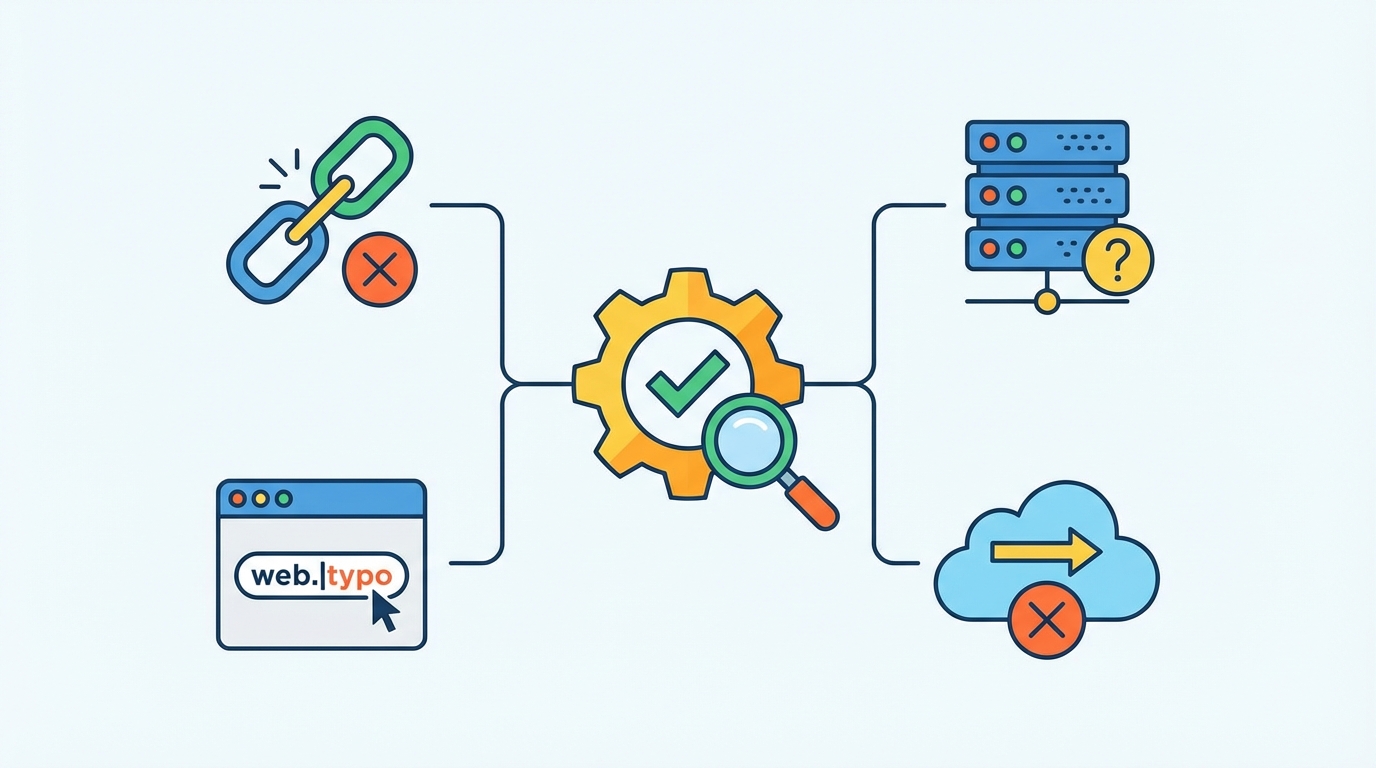
    Google Search Consoleを見たときに、本来ないページが404エラーに指定されているケースです。クローラーがJavaScriptや埋め込みコンテンツ内にあるURLを辿るときに、正確なURLを認識できない場合があります。

    対処法:特に必要なし

    このエラーが検索順位やクロールに影響を及ぼすことはありません。

    ソフト404エラーとは?

    ソフト404エラーとは?

    ソフト404エラーは、Googleからコンテンツがないと判断され、実質的には404エラーページと同等に扱われるページのことです。

    ステータスコードが200番台(処理成功)となっていますが、何らかの原因により404エラーページと同等に扱われている状態です。

    ソフト404エラーだと判断されるとインデックスされないため、ページ内にコンテンツがある場合は不利益に働きます。

    ソフト404エラーの確認方法

    Google Search Consoleで確認できます。

    1. 該当サイトでGoogle Search Consoleにログイン
    2. 「インデックス」→「カバレッジ」→「除外」をクリック
    3. 詳細部分に「ソフト404」という項目が表示される

    ソフト404エラーの原因と対処法

    ソフト404エラーの原因と対処法

    原因1:404ステータスの設定ができていない

    本来404ステータス設定をしなければならないページに404ステータスの設定ができていないケースです。コンテンツを自動生成するときに起こりやすいです。

    対処法:404ステータスコードに修正する

    .htaccessを使い修正します。注意点として、絶対パスを使用しないでください(200番台のステータスコードに戻って処理する可能性があります)。

    確認方法は、Google Chrome デベロッパーツール(F12キー / Command+Option+I)でステータスコードを確認できます。

    原因2:該当ページを正しく処理できない

    ページ内にコンテンツが存在するにも関わらず、ソフト404エラーが表示されるケースです。

    原因としては以下が考えられます。

    • 重大なリソースが欠落している
    • Googleの誤認
    • Googlebotが正しく認識できなかった(空白のページ、画像やスクリプトが多い、サーバーエラー)

    対処法:現状を確認して改善する

    • 画像やテキストが多くリソースが多い → 画像とテキスト量を減らす
    • 空白のページ → コンテンツを追加するかステータスコードを404に変更

    原因3:robots.txtの使用

    robots.txtの設置でページのクロールに悪影響が起こると、正常な解釈ができず、ソフト404エラーにつながります。

    対処法:robots.txtを使用しない

    ページの非表示は以下の方法で代替可能です。

    • noindexを使用してインデックス登録をブロック
    • ページをパスワードで保護

    404エラーが解消できたか確認する方法

    404エラーが解消できたか確認する方法

    Google Search Consoleで確認します。

    1. 該当サイトでGoogle Search Consoleにログイン
    2. 「インデックス」→「カバレッジ」→「除外」をクリック
    3. 「見つかりませんでした(404)」や「ソフト404」のURLを確認

    原因の分からない404エラーやソフト404エラーがなければ、適切な処理ができています。

    404エラーはサイトの評価に影響しない

    404エラーはサイトの評価に影響しない

    404エラーやソフト404エラーは、他のページの検索順位に影響を与えないとGoogleが明言しています。

    「一般的に、404エラーが発生してもサイトの検索パフォーマンスに影響が及ぶことはありません」「404レスポンスコードは、インターネットにとっては正常な動作です」と公式で説明されています。

    Googleは日々コンテンツの状況が変化するのは当たり前のことで、コンテンツがなくなったときに404エラーを表示することは通常のことだと判断しています。

    404エラーページの作成ポイント

    404エラーページの作成ポイント

    404エラーページの目的は、ユーザーにページが存在しないことを伝え、目的のページを見つける方法を提案することです。

    Googleが提案する4つのポイント

    ポイント1:エラーページであることを分かりやすく伝える

    「お探しのページは見つかりません」など具体的に記載しましょう。「404エラー」だけで終わらないことが大切です。

    ポイント2:他のページと同じデザインにする

    自社サイトの一部であることを認識しやすくします。デザインを統一しないと別サイトと勘違いされる可能性があります。

    ポイント3:おすすめのコンテンツや他のページに移行できるリンクを設置する

    • 検索ボックス
    • カテゴリー一覧
    • おすすめや人気コンテンツ
    • トップページへのリンク

    ポイント4:無効なページだと報告する方法を提示する

    404エラーページが表示されたURLの報告を呼びかけましょう。いち早く問題に気づいて対処できます。

    よくある質問(FAQ)

    よくある質問(FAQ)

    Q. 404エラーが多いとペナルティを受ける?

    A. いいえ、404エラーが多くてもペナルティは受けません。Googleは「404レスポンスコードはインターネットにとって正常な動作」と明言しています。他のページの検索順位にも影響しません。

    Q. 404エラーと410エラーの違いは?

    A. 404は「ページが見つからない」、410は「ページが完全に削除された」を意味します。SEO上の違いはほとんどなく、どちらもいずれ検索結果から消えます。

    Q. ソフト404エラーを放置するとどうなる?

    A. ソフト404エラーのページはインデックスされません。コンテンツがあるページでソフト404になっている場合は、検索結果に表示されなくなるため早めに対処しましょう。

    Q. リダイレクトは301と302どちらを使う?

    A. 永久的にURLを変更する場合は301リダイレクト、一時的な変更なら302リダイレクトを使用します。サイト移転やリニューアルでは基本的に301を使います。

    まとめ:404エラーは恐れずに適切な対処を

    まとめ:404エラーは恐れずに適切な対処を

    この記事では、404エラー・ソフト404エラーの原因と対処法について解説しました。

    重要ポイント:

    • 404エラーは他のページの検索順位に影響しない
    • 404エラーを表示することは「通常の動作」とGoogleが明言
    • ソフト404エラーはインデックスされないため、コンテンツがあるページでは要対処
    • 原因に応じて適切な対処を行うことが大切

    404エラーの4大原因と対処法:

    1. URLの記載ミス:正しいURLに修正
    2. ページが削除されている:必要ならリダイレクト設定
    3. リダイレクト設定ができていない:301/302リダイレクトを設定
    4. Googleの誤認:対処不要

    次のステップ:

    • Search Consoleで404エラー・ソフト404エラーを確認する
    • 原因に応じて適切な対処を行う
    • ユーザーフレンドリーな404エラーページを作成する
    • 定期的にSearch Consoleでエラー状況を確認する

    404エラーはサイト運営において避けられないものです。Googleも「正常な動作」と認識しているため、過度に心配する必要はありません。原因に応じた適切な対処を行い、ユーザーフレンドリーな404エラーページを用意しておきましょう。

  • 【SEO】重複コンテンツとは?SEOへの影響と8つの内部対策を徹底解説

    【SEO】重複コンテンツとは?SEOへの影響と8つの内部対策を徹底解説

    「重複コンテンツがあるとペナルティを受ける?」
    「自分のサイトに重複コンテンツがあるか確認したい」
    「重複コンテンツを解消する方法が知りたい」

    そんな疑問をお持ちではありませんか?

    結論からお伝えすると、悪意のない重複コンテンツにペナルティはありません。Web上のコンテンツの25〜30%は重複しており、発生すること自体は正常です。ただし、検索結果の自動フィルタリングや被リンク評価の分散といったネガティブな影響はあるため、適切な対策が必要です。

    この記事では、重複コンテンツの定義からSEOへの影響、チェック方法、8つの内部対策まで、わかりやすく解説します。

    この記事でわかること

    • 重複コンテンツとは何か、Googleの基準
    • SEOへの影響(ペナルティの有無)
    • 重複コンテンツのチェック方法
    • 外部サイトに盗用された場合の対処法
    • 8つの内部対策

    重複コンテンツとは?

    重複コンテンツとは?

    重複コンテンツとは、完全に同じ、あるいは類似したコンテンツが、異なるURLで複数存在することを指します。

    「重複コンテンツ」と聞くと盗用によるコピーコンテンツを連想しがちですが、SEO用語としての意味は異なります。やむを得ず生成されるケースが多く、サイト運営者なら誰しも気に掛けるべきトピックです。

    Googleの基準

    Googleは重複コンテンツについて以下のように定義しています。

    • 自サイトのページ同士でも、外部サイトのページとの間でも発生する
    • 完全に同じか、非常によく似たコンテンツが対象
    • ページ単位ではなくブロック単位で判定される

    多くは悪意なく生成される

    SEO用語としての重複コンテンツは、悪意なく生成されたものを前提としていることが多いです。Googleが例示する「悪意のない重複コンテンツ」には以下のようなものがあります。

    • 通常ページとモバイルデバイス用の簡易ページを生成するフォーラム
    • 複数の異なるURLで表示されるECサイトの商品
    • ウェブページの印刷用バージョン

    SEOへの影響

    SEOへの影響

    ペナルティはない(悪意がなければ)

    悪意のない重複コンテンツに対して、Googleはペナルティを科していません。

    Googleの公式見解によると、「サイトに重複するコンテンツが存在しても、偽装や検索エンジンの結果を操作する意図がうかがえない限り、そのサイトに対する処置の根拠とはならない」とされています。

    「悪意がある」とは、人間の倫理観ではなく「検索エンジンに対しての悪意」を指します。具体的には「検索エンジンの結果を操作して、より多くのトラフィックを獲得しようという悪意」です。このような重複コンテンツは「検索エンジンスパム」として知られています。

    Web上の25〜30%は重複している

    Googleのマット・カッツによると、Web上のコンテンツの25〜30%は重複しているといいます。つまり重複コンテンツが存在することは正常なことであり、心配する必要はありません。

    Googleのジョン・ミューラーも「多少の重複コンテンツがあっても、それはたいした問題ではない」と発言しています。

    ネガティブな側面

    ペナルティはありませんが、以下のようなネガティブな影響はあります。

    1. 検索結果が自動フィルタリングされる
    Googleは重複コンテンツをクラスターにグループ化し、その中で最も関連性の高いページのみを検索結果に表示します。正規版と認定されなかったURLは、検索結果から除外されたり順位が低くなったりします。

    2. 被リンク評価が分散する
    同じコンテンツで複数のURLが存在すると、ユーザーがリンクするURLが分散してしまいます。PageRankの評価が分散し、検索順位のアップに苦労することになります。

    3. ユーザーエクスペリエンスが損なわれる
    重複コンテンツの多いサイトは、ユーザー満足度が低くなり、リピーターが増えにくくなります。

    チェック方法

    チェック方法

    自動フィルタリングを無効にしてGoogle検索する

    Googleは重複コンテンツを自動フィルタリングで除外しています。除外されているコンテンツを確認するには、以下の方法があります。

    方法1:検索結果の最後尾から再検索する
    「上の○○件と似たページは除外されています」という表示から再検索すると、除外されたページが表示されます。

    方法2:&filter=0のパラメータをURLに追加する
    検索結果のURLの末尾に「&filter=0」を追加します。

    方法3:検索演算子でサイトを絞り込む
    「site:example.com」で絞り込んで検索すると、自動フィルタリングがかかりません。

    Search Consoleのカバレッジを確認する

    Search Consoleの「カバレッジ」レポートで、インデックスから除外された重複URLを確認できます。

    外部サイトに盗用された場合の対処法

    外部サイトに盗用された場合の対処法

    海外のスパムサイトは放置

    海外のスクレイピングサイト(他サイトのデータを自動収集するスパムサイト)の被害は放置でよいです。悪意あるサイトはGoogleによるペナルティを受け、検索結果から除外されます。抗議しても対応されることはまずありません。

    国内の強いサイトに盗用されたら

    自サイトよりドメインパワーが強いサイトにコンテンツを盗用され、検索で上位に表示されている場合は以下の対処を行います。

    1. サイト所有者に連絡して削除を要求する
    2. デジタルミレニアム著作権法に基づく通知をGoogleに提出する

    8つの内部対策

    8つの内部対策

    対策1:301リダイレクトを使用する

    重複しているページを統合したいページへ301リダイレクトで転送し、1つにまとめます。「リダイレクト先のページが正規URLです」とGoogleに伝えることができます。

    対策2:一貫性を保つ(正規化する)

    同じコンテンツにアクセスするURLが複数ある場合、1つの正規URLに統合します。方法としては以下があります。

    • 301リダイレクト
    • canonicalタグの設置
    • Search Consoleでの優先ドメイン設定

    対策3:トップレベルドメインを使用する

    国別のコンテンツを展開する場合、サブディレクトリではなく国別のトップレベルドメインを使用します。

    良い例:example.co.jp、example.co.uk
    避けるべき例:example.com/ja、example.com/uk

    対策4:シンジケーションは注意して行う

    第三者サイトへの記事配信(シンジケーション)を行うと、配信先のドメインパワーが強い場合、配信元より上位に表示されることがあります。

    自サイトへのアクセス増が目的なら、シンジケーションによる集客効果と、提携せず自サイトへの検索流入による効果のどちらが高いかよく検討する必要があります。

    対策5:定型文の繰り返しを少なくする

    全記事に同じ宣伝文を自動挿入するような使い方は推奨されません。短いテキストから詳細ページへリンクするよう改善しましょう。

    対策6:スタブ(テスト用ページ)を公開しない

    テスト用のダミーページや未完成のテンプレートページを公開しないようにします。やむを得ず作成した場合はnoindexタグを設定しましょう。

    対策7:CMSの挙動を理解する

    WordPressなどのCMSを使用している場合、テーマによってコンテンツの表示のされ方が異なります。自サイトのテーマがどんな挙動になっているかよく確認しましょう。

    対策8:類似コンテンツを少なくする

    似たようなトピックを扱うページが複数ある場合、それらを1つのページに統合するか、各ページのユーザーニーズに合わせた独自コンテンツを追加します。

    Googleの検索品質評価ガイドラインでは、ユーザーが納得できるだけの十分な情報量が提供されているかを重視しています。Aページに50・Bページに50の類似コンテンツがあるなら、Aページに100と統合したほうが効果的です。

    よくある質問(FAQ)

    よくある質問(FAQ)

    Q. 重複コンテンツがあると必ずペナルティを受ける?

    A. いいえ、悪意のない重複コンテンツにペナルティはありません。Web上の25〜30%は重複しており、発生すること自体は正常です。ただし、検索エンジンを操作する意図がある場合はスパムと見なされます。

    Q. 他サイトに記事をコピーされたらどうする?

    A. 海外のスパムサイトは放置で問題ありません。国内の強いサイトに盗用された場合は、サイト所有者への削除要求や、デジタルミレニアム著作権法に基づくGoogleへの通知を行いましょう。

    Q. canonicalタグと301リダイレクトの違いは?

    A. 301リダイレクトはユーザーを別のURLに転送します。canonicalタグは転送せずに「正規URLはこちらです」と検索エンジンに伝えます。両方のURLにアクセス可能にしたい場合はcanonicalタグを使用します。

    Q. 同じ内容を複数ページに掲載するのはNG?

    A. 定型文の繰り返しは推奨されませんが、少量であれば問題ありません。同じトピックの類似ページがある場合は、統合するか独自コンテンツを追加して差別化しましょう。

    まとめ:重複コンテンツは恐れずに適切な対策を

    まとめ:重複コンテンツは恐れずに適切な対策を

    この記事では、重複コンテンツの定義からSEOへの影響、8つの内部対策について解説しました。

    重要ポイント:

    • 悪意のない重複コンテンツにペナルティはない
    • Web上の25〜30%は重複しており、発生すること自体は正常
    • ただし、自動フィルタリング、被リンク評価の分散、UX低下の影響はある
    • ブロック単位で判定される(ページ単位ではない)

    8つの内部対策:

    1. 301リダイレクトを使用する
    2. 一貫性を保つ(正規化する)
    3. トップレベルドメインを使用する
    4. シンジケーションは注意して行う
    5. 定型文の繰り返しを少なくする
    6. スタブ(テスト用ページ)を公開しない
    7. CMSの挙動を理解する
    8. 類似コンテンツを少なくする

    次のステップ:

    • Search Consoleのカバレッジで重複URLを確認する
    • 重複しているURLがあれば301リダイレクトまたはcanonicalタグで正規化する
    • 類似トピックのページは統合または差別化を検討する
    • 対策が済んだらユーザーに価値あるコンテンツづくりに集中する

    重複コンテンツは、SEO用語としての意味を正しく理解すれば恐れるものではありません。やるべき対処をしたら、あとはユーザーに目を向けた価値あるコンテンツづくりを進めていきましょう。

  • 【SEO】コンテンツとは?良質なコンテンツの本質と目指すべき3つのゴール

    【SEO】コンテンツとは?良質なコンテンツの本質と目指すべき3つのゴール

    「コンテンツって結局何を指すの?」
    「良質なコンテンツとは具体的にどんなもの?」
    「なぜコンテンツが重要だと言われるの?」

    そんな疑問をお持ちではありませんか?

    結論からお伝えすると、コンテンツとは単なる「情報」ではなく、ユーザーに価値を届けるための器です。ビル・ゲイツが1996年に「Content is King」と宣言したように、あらゆる市場を制するのは「中身」です。ただし、ただ作るだけでは意味がなく、ユーザーにとって価値ある良質なコンテンツを作らなければなりません。

    この記事では、コンテンツの定義から種類、なぜ良質なコンテンツが重要なのか、目指すべき3つのゴールまで、わかりやすく解説します。

    この記事でわかること

    • コンテンツとは何か、その定義
    • コンテンツの種類(構成要素・形式による分類)
    • なぜ良質なコンテンツが重要なのか
    • コンテンツが目指すべき3つのゴール
    • コンテンツを高め続けるために必要なこと

    コンテンツとは?

    コンテンツとは?

    「コンテンツ(content)」という言葉は、もともと「中身・内容」を意味します。エンターテインメントやマーケティングの文脈では、情報の内容そのものを指すことが多いです。

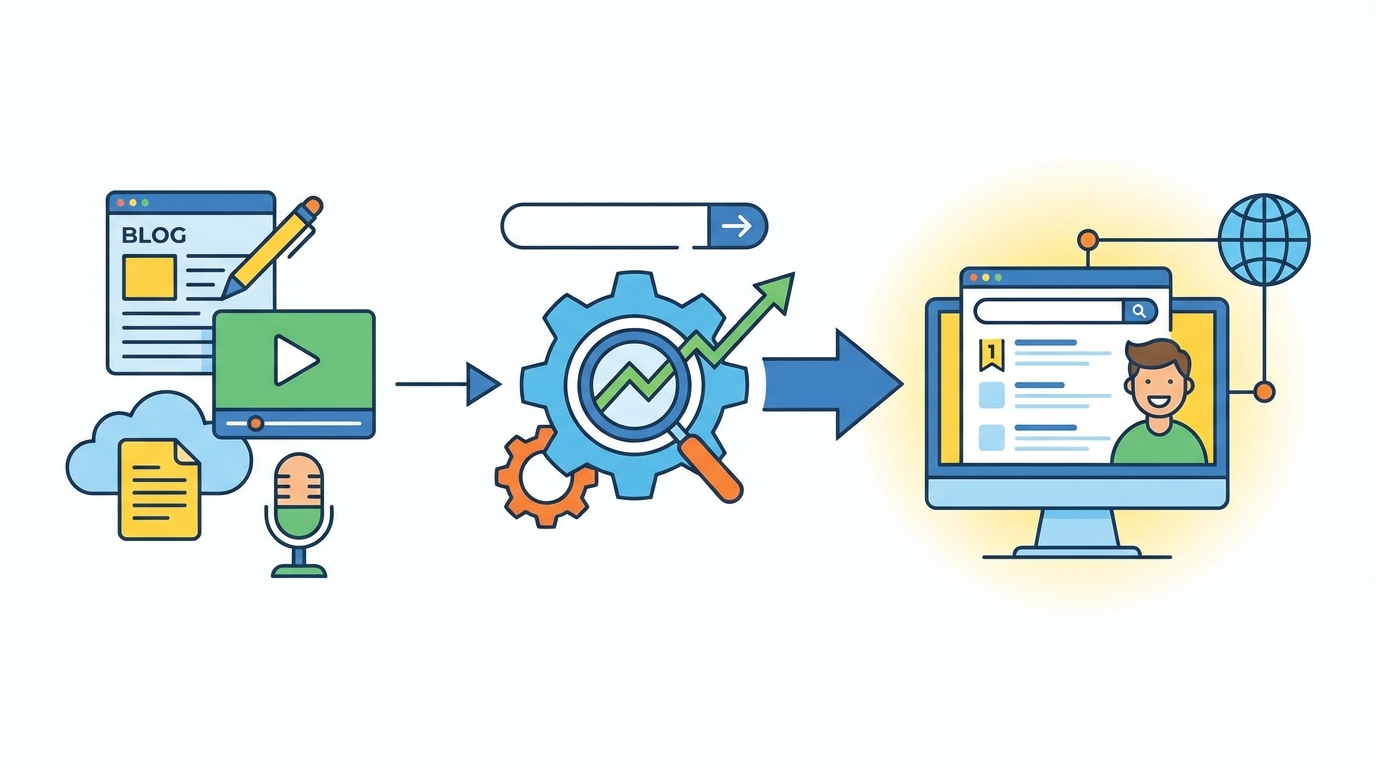
    テキスト、画像、動画、音声など複数の素材から構成される情報の集合体が「コンテンツ」というイメージです。

    ビル・ゲイツが1996年に発表した「Content is King」というエッセイが象徴するように、あらゆる市場を制するのは「中身」です。ただし、コンテンツを作れば良いわけではなく、ユーザーにとって価値ある良質なコンテンツを作らなければ意味がありません。

    コンテンツの種類

    コンテンツの種類

    構成要素による分類

    コンテンツを構成する素材には以下のようなものがあります。

    • テキスト:記事コンテンツの主軸となる文字情報
    • 画像:文章を補助し、視覚的に情報を伝える
    • 動画:複雑な内容を伝えやすく、記憶に残りやすい
    • 音声:ながら利用が可能で、ラジオ的に情報を届けられる

    形式による分類

    • 記事コンテンツ:ブログや記事サイトに掲載されるテキスト主体の情報
    • 動画コンテンツ:YouTube動画や商品紹介ムービーなど
    • 音声コンテンツ:Podcast、Voicy、Spoonなどの配信
    • エンタメコンテンツ:映画、アニメ、ゲームなどの創作物
    • モバイルコンテンツ:スマホ向けに最適化されたWebやアプリ
    • デジタルコンテンツ:アナログの対義語として、Web上のあらゆる情報

    なぜ良質なコンテンツが重要なのか

    なぜ良質なコンテンツが重要なのか

    理由1:良質なコンテンツが利益を生む

    コンテンツが溢れている現代では、ただ作るだけでは選ばれません。ユーザーから評価される良質なコンテンツでなければ、集客にも収益化にもつながりません。

    他サイトの情報を薄めただけの低品質なコンテンツは、そもそも検索結果で上位表示されず、流入自体が期待できません。

    理由2:コンテンツはアクセス数の源泉

    2000年代以降、マーケティングの主戦場はオンラインに移行しました。かつては広告がアクセス獲得の主な手段でしたが、ユーザーの成熟とともに広告効果は低下しています。

    ある調査によると、広告やマーケティングを信頼している消費者はわずか4%程度しかいないといいます。この流れに対抗する新たな手段として見出されたのが「コンテンツ」でした。

    理由3:コンテンツは価値の交換を可能にする

    広告はユーザーにとってコスト(時間や労力を奪われる)ですが、有益なコンテンツはユーザーにとって価値となります。

    企業がコンテンツを通じてユーザーに価値を提供すると、その見返りとして顧客ロイヤルティ(ブランドへの信頼や愛着)を受け取ることができます。ロイヤルカスタマーは口コミやSNSを通じて市場に影響を与え、広告費をかけずに新規顧客を呼び込む力を持っています。

    コンテンツが目指すべき3つのゴール

    コンテンツが目指すべき3つのゴール

    ゴール1:Googleに評価されるコンテンツ

    現時点で最もアクセスを集められるルートはGoogle検索です。ビジネス成果を狙うなら、Googleに評価されることは外せない目標となります。

    Googleの「SEOスターターガイド」で示されている評価基準を要約すると以下の通りです。

    興味深く有益なサイトにする
    魅力的なコンテンツは「共有したい」という感情を喚起し、口コミによる評判を生み出します。大衆の評判を得ることは、Googleの評価を高めるために役立ちます。

    読者が求めているものを把握して提供する
    ユーザーが検索しそうなキーワードを考え、読みやすい文章で、段落ごとにトピックを整理し、独自性のある新鮮なコンテンツを作ります。

    ユーザーの信頼を得られるサイトを構築する
    サイトの運営者やコンテンツ提供者を明示し、安全な技術を使用します。近年GoogleはE-E-A-T(経験・専門性・権威性・信頼性)を重視しています。

    専門性と権威性を明確にする
    そのトピックの専門家が記事を作成・編集し、科学的なトピックでは確立されたコンセンサスを示します。

    テーマに応じた適切な量のコンテンツを提供する
    高品質なコンテンツには、時間・労力・専門知識・才能のいずれかが十分に必要です。事実として正確で、記述が明確で、内容が包括的であることを確認します。

    気が散る広告を避ける
    広告によってユーザーがコンテンツを読むのを邪魔されないようにします。自社商材のバナーも、ユーザーから見れば広告と同じです。

    リンクを上手に使う
    内部リンクも外部リンクも、アンカーテキストが効果的であるほど、ユーザーはナビゲートしやすくなり、Googleもリンク先を理解しやすくなります。

    ゴール2:顧客ロイヤルティを形成するコンテンツ

    アクセスを集めても、顧客ロイヤルティの形成につながらなければビジネス成果は期待できません。

    コンテンツに触れた体験がユーザーにとってポジティブであれば、ロイヤルティ形成に寄与します。その基準として以下のような段階があります。

    • 読んで終わり → 0点
    • 読んでユーザーの行動が変化した → 5点
    • 行動が変化し、ある程度良好な結果が出た → 7点
    • 行動が変化し、大きな結果が出た → 8点
    • 数年後に振り返っても「あの記事は良かった」と言ってもらえる → 10点

    単に「読まれる」だけでなく、読者の人生に実際の変化をもたらすコンテンツを目指すべきです。

    ゴール3:見た人の人生の質を上げるコンテンツ

    コンテンツとは見た人の「人生の質」を上げるもの、という定義があります。

    広告の延長線としてコンテンツを量産しても「コンテンツマーケティングは効果がない」という結果に終わります。真心を込めて作り上げたコンテンツで、人間同士の触れ合いを生み出すことが、真のコンテンツマーケティングです。

    コンテンツを高め続けるために

    コンテンツを高め続けるために

    コンテンツづくりは人間理解

    コンテンツづくりに最も必要なのは「共感」です。テクニカルな意味での共感ではなく、スタート時点でどれだけ人間に共感できているかが重要です。

    「ユーザー理解」「顧客理解」という言葉を使いますが、突き詰めれば人間理解です。そこに生きている人間の声なき声に、全身全霊で共感し、相手の気持ちを心の底から理解しようとする姿勢が求められます。

    コンテンツは裏切らない

    コンテンツは積立型の資産であり、ビジネス成果は右肩上がりに上昇していきます。ギャンブル的な要素がないため派手な成果は少ないですが、注いだエネルギーが無駄になることはありません。

    「筋肉は裏切らない」という言葉と同じで、コンテンツもやればやっただけ正直に成果が出ます。もし無駄になっていると感じるなら、エネルギーの注ぎ方を間違えているだけなので、軌道修正すればよいのです。

    よくある質問(FAQ)

    よくある質問(FAQ)

    Q. コンテンツとコンテンツマーケティングの違いは?

    A. コンテンツは「ユーザーに価値を届けるための情報」そのものを指します。コンテンツマーケティングは、そのコンテンツを通じて顧客と長期的な関係を構築するマーケティング手法です。

    Q. 良質なコンテンツの基準は?

    A. 最終的な基準は「見た人の人生の質を上げるかどうか」です。読んで終わりではなく、読者の行動が変化し、実際に良い結果につながるコンテンツが良質といえます。

    Q. コンテンツはどれくらいで成果が出る?

    A. コンテンツは積立型の資産なので、すぐに派手な成果は出ません。ただし、注いだエネルギーは無駄にならず、継続することで右肩上がりの成果につながります。

    Q. 量と質、どちらを優先すべき?

    A. 質を優先すべきです。低品質なコンテンツを量産しても、ユーザーにもGoogleにも評価されません。真心を込めて作り上げた良質なコンテンツが、長期的な成果につながります。

    まとめ:良質なコンテンツは見た人の人生の質を上げる

    まとめ:良質なコンテンツは見た人の人生の質を上げる

    この記事では、コンテンツとは何か、その本質について解説しました。

    重要ポイント:

    • コンテンツとは単なる「情報」ではなく、ユーザーに価値を届けるための器
    • 良質なコンテンツは利益を生み、アクセス数の源泉となり、価値の交換を可能にする
    • 広告を信頼する消費者はわずか4%、コンテンツが新たな手段として注目
    • コンテンツづくりの本質は人間理解にある
    • コンテンツは裏切らない、注いだエネルギーは必ず成果として返ってくる

    目指すべき3つのゴール:

    1. Googleに評価されるコンテンツ:SEOスターターガイドに沿った品質基準を満たす
    2. 顧客ロイヤルティを形成するコンテンツ:読者の行動を変化させ、良い結果をもたらす
    3. 見た人の人生の質を上げるコンテンツ:真心を込めた人間同士の触れ合いを生み出す

    次のステップ:

    • 自社のコンテンツが「見た人の人生の質を上げているか」を振り返る
    • GoogleのSEOスターターガイドに沿った品質基準を確認する
    • 読者の「人間理解」から始めてコンテンツを作成する
    • 量より質を優先し、真心を込めたコンテンツを継続して作る

    コンテンツとは単なる「情報」ではなく、ユーザーに価値を届けるための器です。良質なコンテンツを作ることが重要な理由は、それが利益を生み、アクセス数の源泉となり、価値の交換を可能にするからです。目指すべきゴールは、Googleに評価され、顧客ロイヤルティを形成し、見た人の人生の質を上げるコンテンツです。コンテンツづくりの本質は人間理解にあり、真心を込めて作り上げたコンテンツは、必ず成果として返ってきます。

  • 【SEO】コンテンツSEOとは?実践の4ステップと成功の秘訣を徹底解説

    【SEO】コンテンツSEOとは?実践の4ステップと成功の秘訣を徹底解説

    「コンテンツSEOって何?普通のSEOと何が違うの?」
    「記事を書けば自然と上位表示されるって本当?」
    「具体的に何から始めればいいのかわからない…」

    そんな疑問をお持ちではありませんか?

    結論からお伝えすると、コンテンツSEOとはユーザーにとって価値ある情報を提供することで、検索エンジンからの評価を獲得し、検索結果の上位表示を狙う手法です。一時的なテクニックではなく、「ユーザーに価値を届ける」という普遍的なミッションにコミットするため、Googleのアップデートに振り回されにくいという特徴があります。

    この記事では、コンテンツSEOの定義から3つのメリット、実践の4ステップ、そして成功の秘訣まで、わかりやすく解説します。

    この記事でわかること

    • コンテンツSEOとは何か、なぜSEO対策になるのか
    • コンテンツSEOの3つのメリット
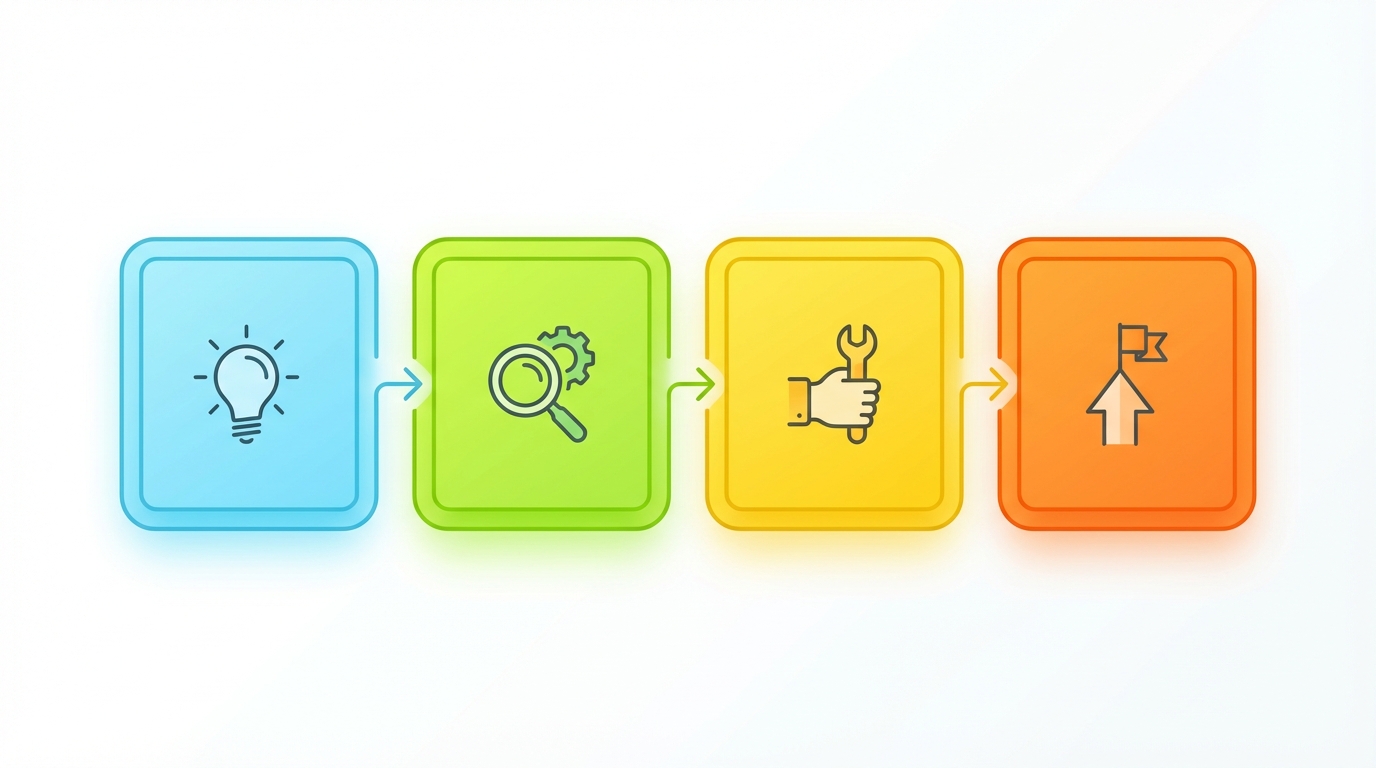
    • 実践の4ステップ(キーワード特定→制作プラン→制作→最適化)
    • 大きな成功にたどり着く秘訣

    コンテンツSEOとは?

    コンテンツSEOとは?

    コンテンツSEOとは、ユーザーにとって価値ある情報を提供することで、検索エンジンからの評価を獲得し、検索結果の上位表示を狙う手法です。

    この概念を理解するには「SEO」と「コンテンツ」に分解して考えるとわかりやすいです。

    SEO(検索エンジン最適化)
    検索エンジンのボットやアルゴリズムの挙動を踏まえて自サイトを調整し、検索エンジンからの評価を最大化する取り組みです。「最適化」には「最も効果的にする」という意味があります。

    コンテンツ
    コンテンツSEOの文脈では「ユーザーにとって価値のある情報」を指します。

    SEOの手法は大きく「内部対策」と「外部対策」に分けられますが、コンテンツSEOは内部対策のひとつとして位置づけられます。

    なぜコンテンツがSEO対策になるのか

    なぜコンテンツがSEO対策になるのか

    実は、コンテンツSEOこそ最も根源的なSEO手法です。

    Googleボットや検索アルゴリズム、その他すべての仕組みは「ユーザーにとって価値のある情報に、ユーザーがアクセスできるようにするため」に作られています。

    Googleの使命は「世界中の情報を整理し、世界中の人がアクセスできて使えるようにすること」です。価値ある情報が公開されたら、そこへユーザーを連れてくるのがGoogleの仕事です。だからこそ、価値あるコンテンツを作ることが、最も本質的なSEO対策になるのです。

    コンテンツSEOの3つのメリット

    コンテンツSEOの3つのメリット

    メリット1:アクセス数が増えて持続する

    コンテンツSEOを正しく実践すると、多くの検索クエリで上位を獲得できるようになります。

    広告やSNSでの一時的なバズりと異なり、検索結果ページには終了期限がありません。そのため、長期的なPV単価は非常に低く抑えられます。

    メリット2:コンバージョン率が上がる

    コンテンツSEOに取り組むと、自動的にコンテンツマーケティングを実践することになります。

    コンテンツマーケティングとは、価値あるコンテンツの提供を通じて顧客と長期的な関係を構築するマーケティング手法です。これにより以下のような成果が得られます。

    • 潜在顧客層への幅広いリーチ
    • 効果的なリードナーチャリング(見込顧客の育成)
    • 顧客ロイヤルティの形成
    • 企業価値・ブランド価値の向上

    メリット3:Googleに振り回されない

    コンテンツSEOがコミットするのは、一過性の検索アルゴリズムではなく、「ユーザーに価値あるコンテンツを届ける」という根幹のミッションです。

    アルゴリズムのアップデートで順位変動に巻き込まれることはあっても、価値あるコンテンツは時間とともに再び上位に戻ってきます。俯瞰で見れば右肩上がりになるのがコンテンツSEOの特徴です。

    実践の4ステップ

    実践の4ステップ

    Step 1:価値の高いキーワードを特定する

    キーワードの選び方で成果のスピードは大きく変わります。以下5つの要素を考慮してリストを作成しましょう。

    1. ビジネス上のターゲット顧客
    「お客さんがどんな悩みを持ち、どんな言葉で検索するか」を明確にします。ペルソナ設計が役立ちます。

    2. 自社の専門性
    GoogleはE-E-A-T(経験・専門性・権威性・信頼性)を重視しています。専門性を発揮できる分野のキーワードを選びましょう。

    3. 競合サイト
    競合がうまくいっていることを分析します。どのキーワードでアクセスを獲得しているか、どのURLが被リンクを集めているかをAhrefsなどのツールで調査しましょう。

    4. 検索ボリューム
    Googleキーワードプランナーやラッコキーワードで検索ボリュームを確認します。上位を獲得しても誰も検索しないキーワードでは意味がありません。

    5. キーワードの難易度
    検索結果上位が強力なサイト(官公庁、専門家、有名サイト)で埋まっているキーワードは避けます。取り組み初期は、検索ボリュームがありながら上位サイトが強くない穴場を狙いましょう。

    Step 2:コンテンツ制作プランを決める

    価値の高いキーワードをリスト化したら、優先順位を決めてアクションプランに落とし込みます。

    上位戦略との整合
    マーケティング戦略や経営計画との整合を取り、数値目標から逆算してスケジューリングします。

    ホットトピック
    業界で話題になっているキーワードは被リンク獲得のチャンスです。タイミングを逃さず制作を進めましょう。

    リソース/効率性
    人的リソースや予算を踏まえ、現実的に実行可能なプランを立てます。調査領域が重複するキーワードは同時執筆にするなど効率化を図りましょう。

    Step 3:コンテンツを制作する

    「1キーワード・1ページ」を基本として制作を進めます。

    1. 対象キーワードの調査
    サジェストワード、関連キーワード、検索上位ページ、Q&Aサイトなどから検索意図を読み取ります。ラッコキーワードなどのツールを活用すると効率的です。

    2. ペルソナの設定
    コンテンツの読者を実在する人物のように描きます。最低限押さえるべき4つのツボは以下の通りです。

    • 立場(Position):その人の立ち位置
    • 価値観(Value):大切にしている考え方や判断基準
    • 問題(Issue):抱えている問題や解決すべき課題
    • トリガー(Trigger):検索行動の直前に起きたこと

    3. ニーズの理解
    顕在ニーズ(検索時に頭にあるニーズ)と潜在ニーズ(心の底にある本当のニーズ)の2段階で捉えます。

    4. アウトライン作成
    タイトルと見出し構成を作ります。コツは「ゴール=読み終えたペルソナがどうなっていることを目指すか」を先に描き、そこから逆算して設計することです。

    5. Webライティング
    GoogleのSEOスターターガイドに沿って書きます。ポイントは以下の通りです。

    • 読みやすい文章を書く(誤字脱字や悪文を避ける)
    • 段落分けや見出しを使いトピックを明確に整理する
    • 鮮度の高いオリジナルのコンテンツを作る
    • 検索エンジンではなくユーザーのために最適化する

    Step 4:コンテンツを最適化する

    良質なコンテンツであることをGoogleが正しく理解できるよう、技術的な最適化を行います。

    • titleタグ:検索結果に表示されるタイトル
    • hタグ:見出しの階層構造
    • アンカーテキスト:リンクのテキスト
    • メタディスクリプション:検索結果に表示される説明文
    • alt属性:画像の代替テキスト
    • 構造化データ:検索エンジン向けのマークアップ

    大きな成功にたどり着く秘訣

    大きな成功にたどり着く秘訣

    良質なコンテンツを知る

    世の中のコンテンツは3種類に分けられます。

    • 良質なコンテンツ:見た人の生活に役立つ正しい知識やノウハウ。人生にプラスになる。
    • 低品質なコンテンツ:プラスにもマイナスにもならないもの。
    • 悪質なコンテンツ:自社の販売につなげるために歪曲された情報。マイナスになることが多い。

    コンテンツSEOの名のもとに低品質・悪質なコンテンツを量産しても、誰も幸せになりません。

    偽善を排除する

    多くの人が気づかぬうちに低品質なコンテンツを作ってしまう原因は「偽善」にあります。

    広告・宣伝・営業という習慣によって「いかによく見せるか」の癖が染み付いています。従来の延長線上でコンテンツを作ると、低品質・悪質なものが生まれてしまいます。

    インテグリティ(誠実性・正直さ)を持つ

    コンテンツSEOに最も必要なのは、偽善と対極にあるインテグリティです。

    インテグリティとは「正直さの実践と共に、高い道徳・倫理的な原則と価値観を持って一貫し、妥協なくそれらを遵守する振る舞い」を指します。

    これはキレイごとではなく、コンテンツSEOの勝利の戦略です。善人で人格者になることが、最も効果的なSEO対策であるという事実を認識すべきです。

    真の熱意で作る

    「善人のふり」では駄目です。それは偽善であり、近年のユーザーは容易に見抜きます。

    コンテンツSEOを成功させる唯一の道は、心底「ユーザーに最高の価値を届ける」という真の熱意を持って作ることです。どんなにスキルやテクニックを学んでも、この熱意がなければ失敗します。

    よくある質問(FAQ)

    よくある質問(FAQ)

    Q. コンテンツSEOと通常のSEOの違いは?

    A. 通常のSEOは技術的な最適化(内部対策)や被リンク獲得(外部対策)など幅広い手法を含みます。コンテンツSEOはその中でも「価値あるコンテンツを作る」ことに焦点を当てた手法で、内部対策のひとつとして位置づけられます。

    Q. 記事を書けば自然と上位表示される?

    A. 単に記事を書くだけでは上位表示されません。キーワード選定、検索意図の理解、良質なコンテンツ作成、技術的な最適化という4ステップを踏むことで、上位表示の可能性が高まります。

    Q. コンテンツSEOの成果が出るまでどれくらいかかる?

    A. 一般的に3〜6ヶ月程度かかることが多いです。ただし、サイトのドメインパワーやキーワードの競合状況によって大きく異なります。焦らず継続することが重要です。

    Q. 量と質、どちらを優先すべき?

    A. 質を優先すべきです。低品質なコンテンツを大量に作っても、ユーザーにもGoogleにも評価されません。1つひとつのコンテンツで「ユーザーに最高の価値を届ける」ことを心がけましょう。

    まとめ:ユーザーに価値を届けることが最強のSEO

    まとめ:ユーザーに価値を届けることが最強のSEO

    この記事では、コンテンツSEOについて解説しました。

    重要ポイント:

    • コンテンツSEOは「ユーザーに価値を届ける」という普遍的なミッションにコミット
    • アクセス数が持続し、コンバージョン率が上がり、Googleに振り回されない
    • 4ステップで実践(キーワード特定→制作プラン→制作→最適化)
    • 成功には良質なコンテンツの本質理解と真の熱意が不可欠

    実践の4ステップ:

    1. 価値の高いキーワードを特定する:ターゲット顧客、専門性、競合、検索ボリューム、難易度を考慮
    2. コンテンツ制作プランを決める:上位戦略との整合、ホットトピック、リソースを考慮
    3. コンテンツを制作する:調査、ペルソナ設定、ニーズ理解、アウトライン、ライティング
    4. コンテンツを最適化する:title、hタグ、メタディスクリプションなどの技術的最適化

    次のステップ:

    • 自社の専門性を活かせるキーワードをリストアップする
    • 競合サイトを分析し、参入できる領域を見つける
    • 「1キーワード・1ページ」でコンテンツ制作を始める
    • 技術的な最適化を忘れずに行う

    コンテンツSEOは、一過性のアルゴリズムではなく、「ユーザーに価値を届ける」という普遍的なミッションにコミットする手法です。アクセス数が持続的に増え、コンバージョン率が上がり、Googleのアップデートに振り回されないという実益的なメリットがあります。そして大きな成功を収めるには、良質なコンテンツの本質を理解し、偽善を排除し、インテグリティを持って真の熱意で作ることが不可欠です。

  • 【SEO】クローキングとは?Googleガイドライン違反になる手法と対策を解説

    【SEO】クローキングとは?Googleガイドライン違反になる手法と対策を解説

    「クローキングってどんなSEO手法?」
    「昔は効果があったって聞いたけど、今はどうなの?」
    「意図せずクローキングと判断されないためには?」

    そんな疑問をお持ちではありませんか?

    結論からお伝えすると、クローキングは検索エンジンとユーザーに異なるコンテンツを表示する違反行為です。Googleのガイドラインで明確に禁止されており、発覚すると検索順位の低下や検索結果からの排除という処分を受ける可能性があります。

    この記事では、クローキングの定義から仕組み、具体例、そして意図せず違反しないための対策まで、わかりやすく解説します。

    この記事でわかること

    • クローキングとは何か、その仕組み
    • クローキングが行われた歴史的背景
    • クローキングの4つの具体例
    • SEOにおけるリスクとペナルティ
    • 意図せずクローキングと判断されないための対策

    クローキングとは?

    クローキングとは?

    クローキングとは、「検索エンジン用」と「実際にユーザーが見るコンテンツ」を出し分けることを指します。

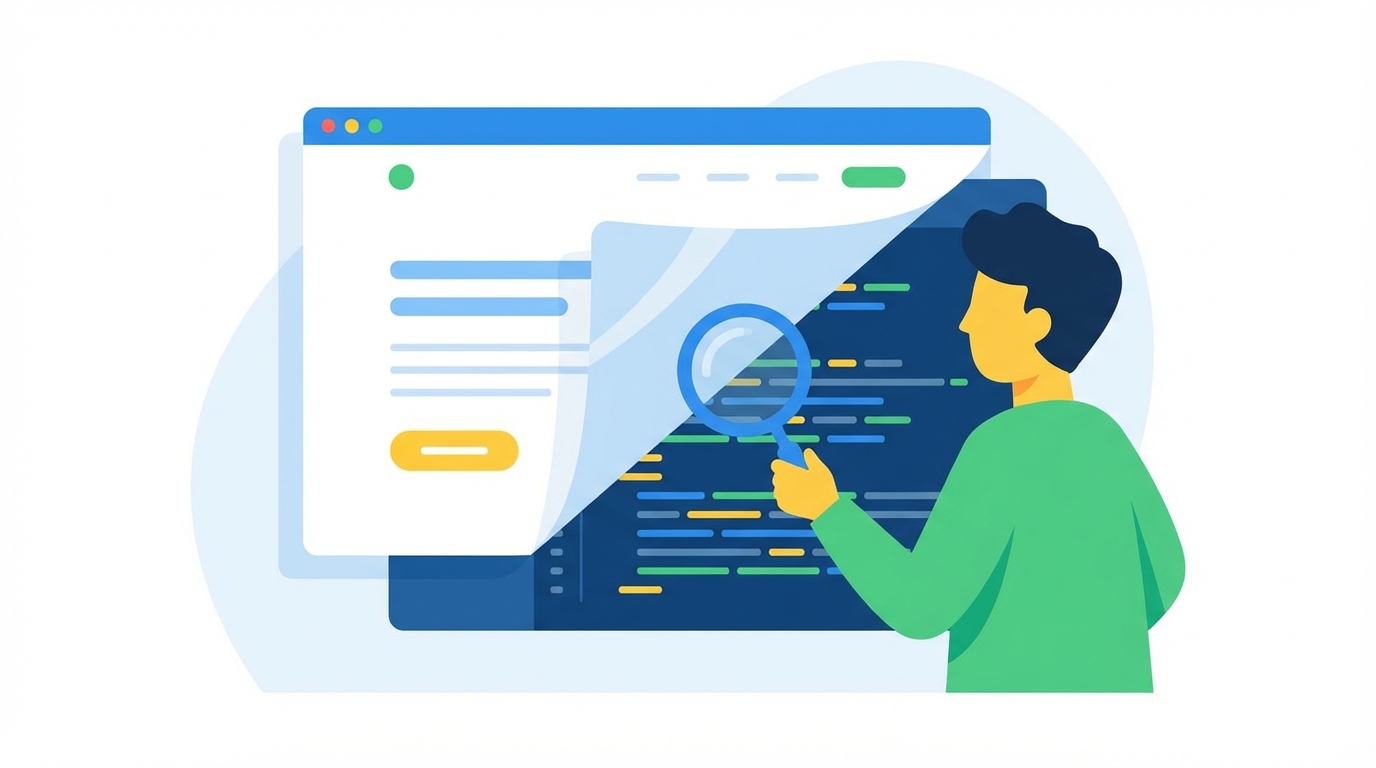
    たとえば、検索エンジンにはテキストメインのHTMLコンテンツを表示させ、ユーザーには画像やFlashのみで構成されているコンテンツを表示させるケースがこれに該当します。

    かつてはSEO施策として行われていた手法ですが、現在では不正にサイト評価を上げようとする「ブラックハットSEO」と見なされます。検索エンジンに偽りのコンテンツを見せる性質があるためです。

    Googleは公式に「クローキングはガイドライン違反」としており、この手法を使うと検索順位の低下や検索結果からの排除という処分を受ける可能性があります。

    クローキングの仕組み

    クローキングの仕組み

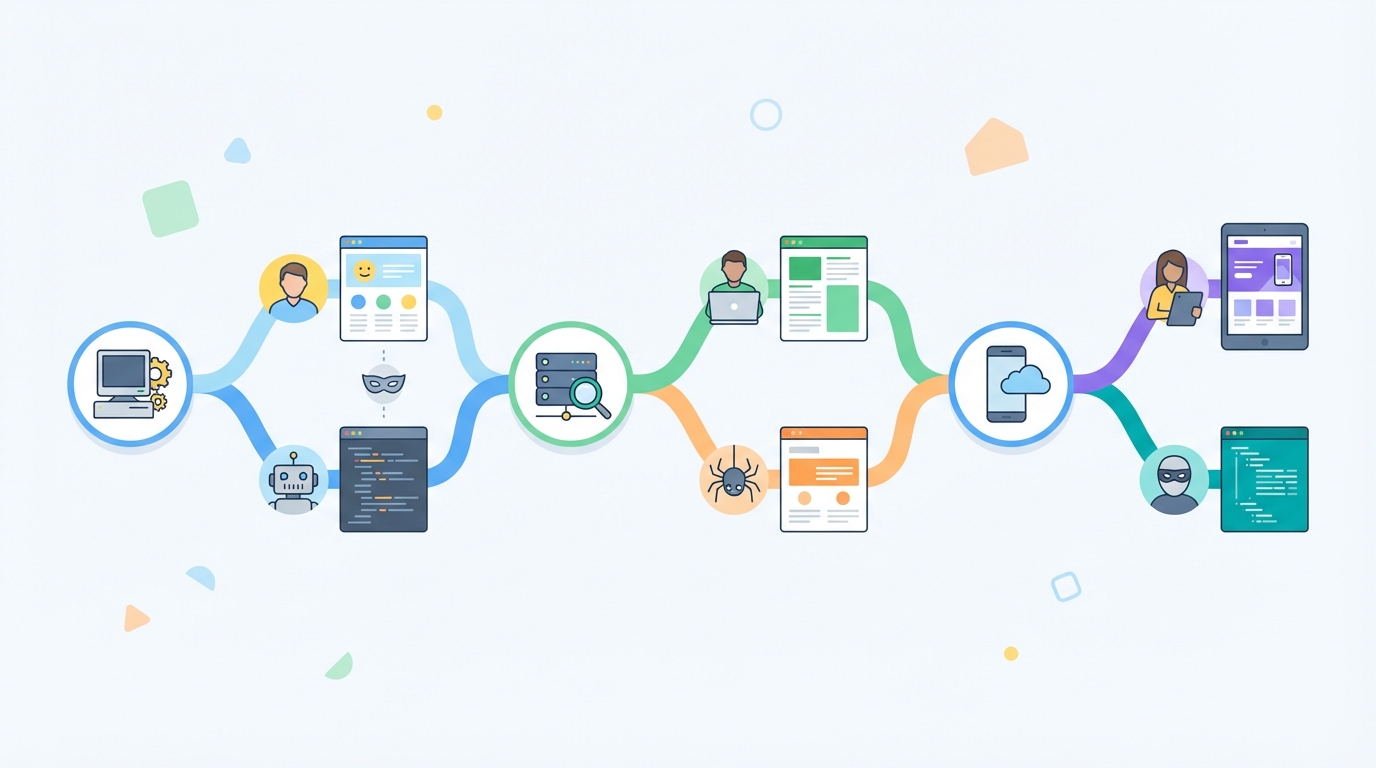
    コンテンツを出し分ける方法は、IPアドレスやユーザーエージェント(User-Agent)を使った手法が一般的です。

    STEP1:アクセス元を判断

    IPアドレスやユーザーエージェントを使い、アクセスしてきたのが検索エンジンのクローラーなのか、人間のユーザーなのかを判断します。

    STEP2:コンテンツを出し分ける

    検索エンジンと人間それぞれに対して、異なるコンテンツを表示します。検索エンジンにはSEOに有利なテキストコンテンツを、ユーザーには本来見せたいコンテンツを表示するといった形です。

    クローキングが行われた歴史的背景

    クローキングが行われた歴史的背景

    クローキングの目的は上位表示させることでした。

    Flash黄金時代の事情

    Flash黄金時代(2000〜2007年頃)には、検索エンジンにだけテキストベースの内容を表示させるクローキングがSEO施策として行われていました。

    検索エンジンは基本的にテキストしか理解できず、Flashコンテンツが認識されづらかったためです。デザイン性の高いFlashサイトを作りたいが、SEOも考慮したいというジレンマから生まれた手法でした。

    キーワード出現率重視時代

    また、対策キーワードを多く含むページを検索エンジンにだけ表示させ、上位表示を狙うことも行われていました。以前はキーワード出現率が高い方が上位表示しやすいと言われていたためです。

    現在はGoogleが明確にスパム行為と認定しているため、上位表示させたいならクローキング手法を使わないのが鉄則です。

    クローキングの4つの具体例

    クローキングの4つの具体例

    例1:検索エンジンにはテキスト、ユーザーには画像・Flash

    検索エンジンにはHTMLテキストのページを表示し、人間のユーザーには画像やFlashのページを表示させる出し分けはクローキングに該当します。

    「視覚的な効果が高い画像やFlashを使いたいが、検索エンジンはテキストしか理解できないから、検索エンジンにだけテキストページを表示させよう」という発想で行われますが、これは違反行為となります。

    例2:検索エンジンにだけキーワードを挿入

    検索エンジンが見に来たときだけページにテキストやキーワードを挿入する行為もクローキングに該当します。

    特定のキーワードで上位表示させたいコンテンツに対し、検索エンジンが見るコンテンツだけにキーワードを含めて上位表示を狙う方法がこれに当たります。

    例3:詐欺ページの偽装

    詐欺サイトの内容を隠すために、検索エンジンに対しては正常サイトであることを偽装する行為もクローキングです。

    フィッシング詐欺では、他社サービスのログイン画面を模倣した偽サイトを作成し、ログイン情報を盗む違法行為が行われます。偽サイトであることがバレないよう、クローキング手法が悪用されるケースがあります。

    例4:隠しテキスト・隠しリンク

    検索エンジンには認識されるがユーザーには見えない「隠しテキスト」「隠しリンク」も、広義のクローキングに当たります。以下のような手法はGoogleガイドライン違反となります。

    • 白の背景で白のテキストを使用する
    • テキストを画像の背後に置く
    • CSSを使ってテキストを画面外に配置する(display: none;やtext-indent: -9999pxなど)
    • フォントサイズを0に設定する
    • 小さな1文字(段落中のハイフンなど)のみをリンクにして隠す

    SEOにおけるリスク – 絶対に避けるべき

    SEOにおけるリスク - 絶対に避けるべき

    クローキングはGoogleの品質に関するガイドラインに違反する行為として、Google検索セントラルではっきり明記されています。

    Googleの見解によると、「クローキングは、Googleユーザーに予想外の結果をもたらすため、ウェブマスター向けガイドライン(品質に関するガイドライン)に違反していると見なされます」とされています。

    ペナルティの内容

    ガイドライン違反行為と見なされると、以下のペナルティを受ける可能性があります。

    • 検索順位の大幅な低下
    • 検索結果からの完全な排除(インデックス削除)
    • サイト全体への悪影響

    一度ペナルティを受けると回復には時間がかかり、最悪の場合は回復できないこともあります。興味があっても絶対に手を出してはいけません。

    意図せずクローキングと判断されないために

    意図せずクローキングと判断されないために

    悪意がなくても、意図せずクローキングと判断されないよう注意が必要です。画像やJavaScript、動画など検索エンジンが理解しにくい内容を扱う場合は、以下の代替手法を使いましょう。

    画像の場合

    • alt属性にテキストを入力する
    • 画像の近くに説明文を入れる

    JavaScriptの場合

    • JavaScriptと同じコンテンツをタグ内に記述する
    • JavaScriptを無効にしているユーザーにも表示されるように設定する

    動画の場合

    • 動画の内容をHTML内にテキストベースで記述して説明する
    • 構造化データを使って動画情報を検索エンジンに伝える

    これらの方法を使えば、クローキングを行わずに検索エンジンとユーザー両方がコンテンツにアクセスできるようになります。

    よくある質問(FAQ)

    よくある質問(FAQ)

    Q. クローキングは絶対にやってはいけない?

    A. はい、絶対に避けるべきです。Googleのガイドラインで明確に違反行為とされており、発覚するとペナルティを受けます。短期的に効果があったとしても、長期的には必ずマイナスになります。

    Q. 意図せずクローキングになることはある?

    A. あります。たとえば、JavaScriptで動的に表示するコンテンツを検索エンジンが正しく認識できない場合、意図せずクローキングと判断される可能性があります。alt属性やnoscriptタグなどを適切に使って対策しましょう。

    Q. レスポンシブデザインはクローキングに該当する?

    A. いいえ、該当しません。レスポンシブデザインはデバイスの画面サイズに応じて表示を変えるだけで、検索エンジンとユーザーに同じコンテンツを提供しています。Googleも推奨している正当な手法です。

    Q. 地域によってコンテンツを変えるのはクローキング?

    A. ユーザーの地域に応じてコンテンツを変えることは、ユーザー体験向上のための正当な手法です。ただし、検索エンジンのクローラーにだけ異なるコンテンツを見せる場合はクローキングに該当します。

    まとめ:クローキングは絶対NG、正攻法のSEOを

    まとめ:クローキングは絶対NG、正攻法のSEOを

    [image]

    この記事では、クローキングについて解説しました。

    重要ポイント:

    • クローキングは検索エンジンとユーザーに異なるコンテンツを表示する行為
    • Googleのガイドラインで明確に違反行為とされている
    • 検索順位の低下やインデックス削除のペナルティを受ける
    • かつてはSEO施策として行われていたが、現在は「ブラックハットSEO」
    • 意図せず違反しないよう、alt属性やnoscriptタグを適切に使う

    クローキングの4つの具体例:

    1. 検索エンジンにはテキスト、ユーザーには画像・Flash
    2. 検索エンジンにだけキーワードを挿入
    3. 詐欺ページの偽装
    4. 隠しテキスト・隠しリンク

    次のステップ:

    • 自サイトで意図せずクローキングになっている箇所がないか確認する
    • 画像にはalt属性を適切に設定する
    • JavaScriptコンテンツにはnoscriptタグで代替テキストを用意する
    • 正攻法のSEO施策に集中する

    IPアドレスやユーザーエージェントを使えば、検索エンジンとユーザーに異なるコンテンツを見せることは技術的に可能です。しかし、このようなクローキングはGoogle公式ガイドラインで明確に違反行為とされています。サイトの評価が下がる可能性が高いため、絶対に避けましょう。ひと昔前に良いとされていたSEO施策も、現在では逆効果な場合が多いです。SEO担当者は定期的に知識をアップデートすることが重要です。