「ChatGPTを使ってみたいけど、ログインってどうやるの?」
「登録方法がわからなくて困っている」
「どのアカウントで登録するのが一番簡単?」
そんな疑問をお持ちではありませんか?
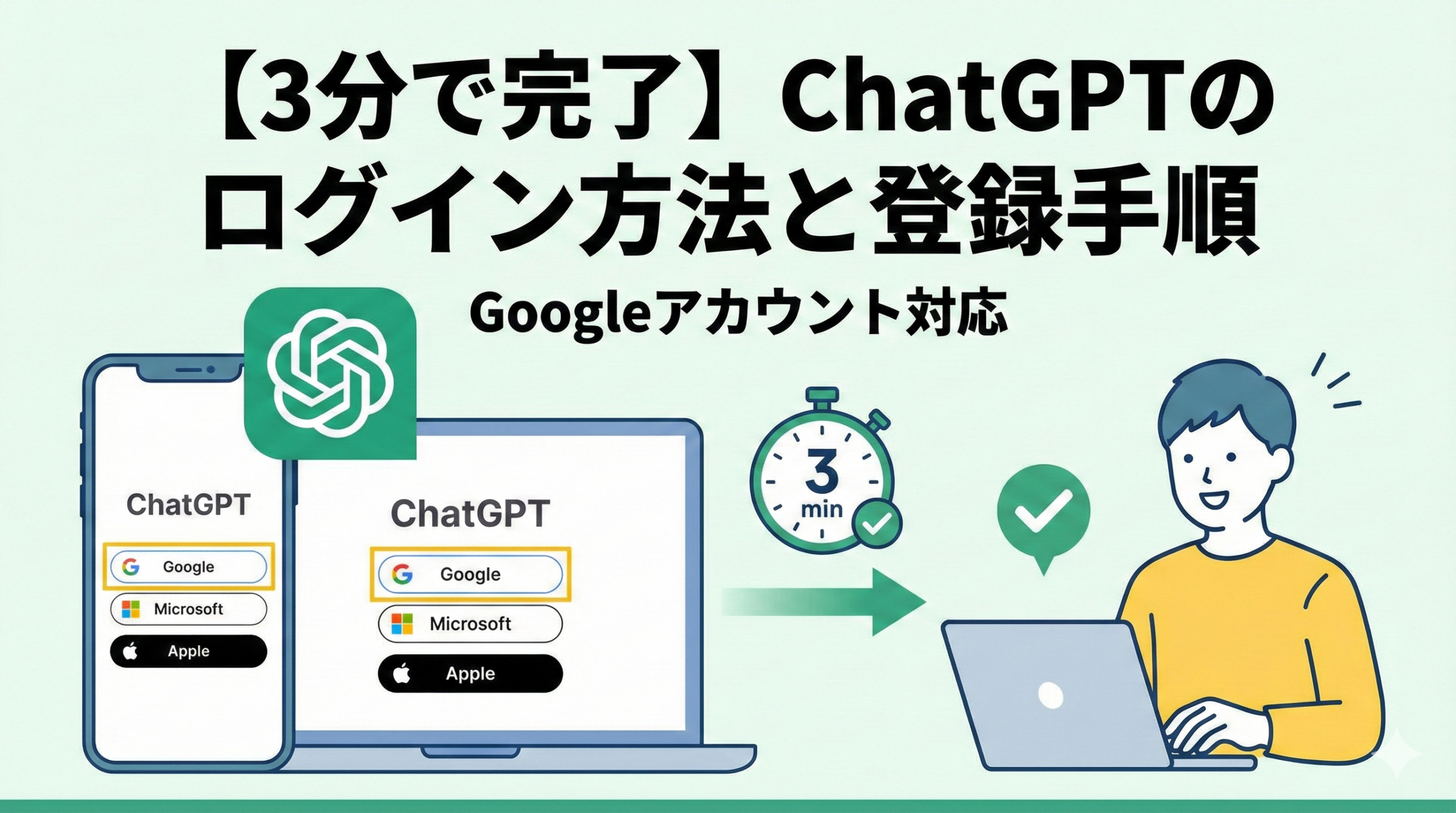
結論から言うと、ChatGPTへの登録・ログインは驚くほど簡単で、最短1分で完了します。しかも、すでにお持ちのGoogleアカウントやApple IDを使えば、新しくパスワードを作る必要もありません。
この記事では、ChatGPT初心者の方でも迷わずログインできるよう、3つの登録方法をわかりやすく解説します。
この記事でわかること
– ChatGPTの3つのログイン方法(Google・Apple・メール)
– それぞれの手順を画像付きで解説
– ログイン後の使い始め方
– 自動ログイン設定のコツ
– よくあるログインエラーと解決法
ChatGPTのログイン方法は3種類
ChatGPTには、以下の3つの方法でログインできます。
1. Googleアカウント(最もおすすめ)
普段使っているGoogleアカウントで、ワンクリックでログインできます。パスワードを覚える必要がなく、最も簡単な方法です。
こんな人におすすめ:
– Gmailを使っている
– 手軽に始めたい
– パスワード管理が面倒
2. Apple ID(iPhoneユーザー向け)
iPhoneやMacユーザーなら、Apple IDでのログインが便利です。Face IDやTouch IDで認証できるため、セキュリティも高く、入力の手間も省けます。
こんな人におすすめ:
– iPhoneまたはMacユーザー
– Apple製品で統一している
– セキュリティを重視したい
3. メールアドレス
GmailやYahoo!メールなど、お好きなメールアドレスで登録できます。既存のアカウントに紐づけたくない方や、仕事用とプライベート用で分けたい方に適しています。
こんな人におすすめ:
– 既存アカウントと分けたい
– 特定のメールアドレスで管理したい
– 仕事用とプライベート用を分けたい
【最速】Googleアカウントでログインする方法
最も簡単で、初心者におすすめの方法です。所要時間は約1分です。
ステップ1:ChatGPT公式サイトにアクセス
ブラウザを開いて、以下のURLにアクセスします。
https://chat.openai.com
または、Googleで「ChatGPT」と検索して、一番上に表示される公式サイトをクリックしてください。
💡ポイント:必ず「chat.openai.com」のURLであることを確認しましょう。偽サイトに注意してください。
ステップ2:「Sign up」をクリック
画面右上にある「Sign up」(または「登録」)ボタンをクリックします。
ステップ3:「Continue with Google」を選択
ログイン方法の選択画面が表示されたら、「Continue with Google」をクリックします。
ステップ4:Googleアカウントを選択
普段使っているGoogleアカウントを選択します。複数のアカウントをお持ちの場合は、ChatGPTで使いたいアカウントを選んでください。
ステップ5:登録完了
これだけで登録完了です。自動的にChatGPTのチャット画面に移動します。すぐに使い始められます。
Apple IDでログインする方法
iPhoneやMacユーザーに最適な方法です。所要時間は約1分です。
ステップ1:ChatGPT公式サイトにアクセス
https://chat.openai.com にアクセスします。
ステップ2:「Sign up」をクリック
画面右上の「Sign up」ボタンをクリックします。
ステップ3:「Continue with Apple」を選択
ログイン方法の選択画面で「Continue with Apple」をクリックします。
ステップ4:Apple IDで認証
Face ID、Touch ID、またはApple IDのパスワードで認証します。
ステップ5:登録完了
認証が完了すると、自動的にChatGPTのチャット画面に移動します。
💡ポイント:Apple IDでログインした場合、メールアドレスを非公開にする設定も選択できます。プライバシーを重視する方におすすめです。
メールアドレスでログインする方法
既存のアカウントと紐づけたくない方や、特定のメールアドレスで管理したい方向けです。所要時間は約3分です。
ステップ1:ChatGPT公式サイトにアクセス
https://chat.openai.com にアクセスします。
ステップ2:「Sign up」をクリック
画面右上の「Sign up」ボタンをクリックします。
ステップ3:メールアドレスを入力
ログイン方法の選択画面で、メールアドレス入力欄にメールアドレスを入力します。
ステップ4:パスワードを設定
8文字以上のパスワードを設定します。安全性を高めるため、以下の条件を満たすパスワードを作成しましょう。
– 大文字と小文字を含める
– 数字を含める
– 記号を含める
ステップ5:認証メールを確認
入力したメールアドレス宛に認証メールが届きます。メールを開いて、「Verify email address」(メールアドレスを確認)ボタンをクリックします。
⚠️注意:メールが届かない場合は、迷惑メールフォルダを確認してください。
ステップ6:電話番号認証
電話番号を入力して、SMS認証を行います。携帯電話番号を入力すると、6桁の認証コードがSMSで届きます。
電話番号の入力方法:
– 最初の「0」を除いて入力
– 例:090-1234-5678 の場合 → 9012345678
ステップ7:認証コードを入力
SMSで届いた6桁の認証コードを入力します。
ステップ8:登録完了
認証が完了すると、ChatGPTのチャット画面に移動します。これで自由に使い始められます。
ログイン後の使い始め方
登録が完了したら、すぐにChatGPTを使い始められます。
初回ログイン時の画面
初めてログインすると、簡単なチュートリアルが表示されることがあります。スキップしても問題ありませんが、一度目を通しておくと使い方がわかりやすくなります。
最初の質問をしてみよう
画面下部の入力欄に、質問や指示を日本語で入力してみましょう。
試しにこんな質問をしてみてください:
– 「こんにちは」
– 「AIとは何ですか?」
– 「おすすめの映画を教えて」
入力したら、Enterキーを押すか、送信ボタンをクリックします。数秒で、ChatGPTから回答が返ってきます。
会話履歴は自動保存される
あなたの質問と回答は、自動的に保存されます。左側のサイドバーから、過去の会話を確認したり、続きから始めたりできます。
次回からのログイン方法
一度登録すれば、次回からのログインはさらに簡単です。
自動ログインの設定
ほとんどのブラウザでは、初回ログイン時に「ログイン情報を保存しますか?」と尋ねられます。「はい」を選択しておくと、次回から自動的にログインできます。
2回目以降のログイン手順
1. https://chat.openai.com にアクセス
2. 登録時に使った方法(Google・Apple・メール)を選択
3. 自動的にログイン完了
パスワードを保存していれば、クリック1回でログインできます。
ブックマークに追加しておくと便利
毎回URLを入力するのは面倒なので、ChatGPTの画面をブックマークに追加しておくことをおすすめします。
ブックマークの追加方法:
– Windows:Ctrl + D
– Mac:Command(⌘)+ D
よくあるログインエラーと解決方法
ログイン時にエラーが発生することがあります。ここでは、よくあるエラーと解決方法を紹介します。
エラー1:メールが届かない
症状:認証メールが届かない
解決方法:
1. 迷惑メールフォルダを確認する
2. 数分待ってから再送信を試す
3. 別のメールアドレスで試してみる
エラー2:SMSが届かない
症状:電話番号認証のSMSが届かない
解決方法:
1. 電話番号の入力が正しいか確認する(最初の0を除く)
2. SMSの受信設定を確認する
3. 別の電話番号で試してみる
エラー3:「Too many requests」エラー
症状:「リクエストが多すぎます」と表示される
解決方法:
1. 数分〜数時間待ってから再試行する
2. VPNを使っている場合は一時的に無効にする
エラー4:パスワードを忘れた
症状:メールアドレスで登録したが、パスワードを忘れた
解決方法:
1. ログイン画面で「Forgot password?」をクリック
2. 登録したメールアドレスを入力
3. 届いたメールからパスワードをリセット
エラー5:アカウントがロックされた
症状:「アカウントがロックされました」と表示される
解決方法:
1. 数時間待ってから再度ログインを試す
2. 解決しない場合は、OpenAIのサポートに問い合わせる
まとめ:まずはGoogleアカウントで始めてみよう
この記事では、ChatGPTのログイン方法と登録手順を解説しました。
重要ポイント:
✅ ログイン方法は3種類(Google・Apple・メール)
✅ Googleアカウントが最も簡単(約1分で完了)
✅ 一度登録すれば次回から自動ログイン可能
✅ 電話番号認証が必要(SMS受信可能な番号を用意)
どの方法を選んでも、無料で使い始められます。迷ったら、最も簡単なGoogleアカウントでの登録をおすすめします。
次のステップ:
1. まずは公式サイトにアクセス
2. Googleアカウントで登録
3. 「こんにちは」と話しかけてみる
登録さえ済ませてしまえば、後は自由にChatGPTを使えます。メール作成、アイデア出し、翻訳、学習など、様々な場面で活用してみてください。
コメントを残す