カテゴリー: SEO

  • 【SEO】alt属性とは?適切な設定方法と書き方を種類別に徹底解説

    【SEO】alt属性とは?適切な設定方法と書き方を種類別に徹底解説

    「alt属性って設定する意味あるの?」
    「SEO効果を狙うにはどう書けばいい?」
    「全ての画像に設定すべき?」

    そんな疑問をお持ちではありませんか?

    結論からお伝えすると、alt属性は全ての画像に設定すべきです。適切に設定することで、画像を見られないユーザーにも意味を伝えられ、検索エンジンにも画像の内容を理解させることができます。ただし、SEO効果を狙ってキーワードを詰め込みすぎると逆効果になります。

    この記事では、alt属性の定義から5つのメリット、適切な書き方、種類別の設定例まで、わかりやすく解説します。

    この記事でわかること

    • alt属性とは何か、その役割
    • alt属性を設定する5つのメリット
    • 適切なalt属性の書き方
    • 種類別のalt属性の設定例
    • alt属性の確認方法

    alt属性(オルト属性)とは?

    alt属性(オルト属性)とは?

    alt属性(オルト属性)とは、Webサイトの画像に設定するテキスト(文字情報)のことです。HTMLのimg要素に記述します。

    alt属性を適切に設定することで、何らかの事情で画像を見ることができないユーザーにも画像の意味を伝えられます。また、検索エンジンにも画像の意味を伝えられるため、一定のSEO効果を期待できます。

    ただし、SEO効果を狙ってキーワードを詰め込みすぎると逆効果となるため注意が必要です。

    alt属性を設定する5つのメリット
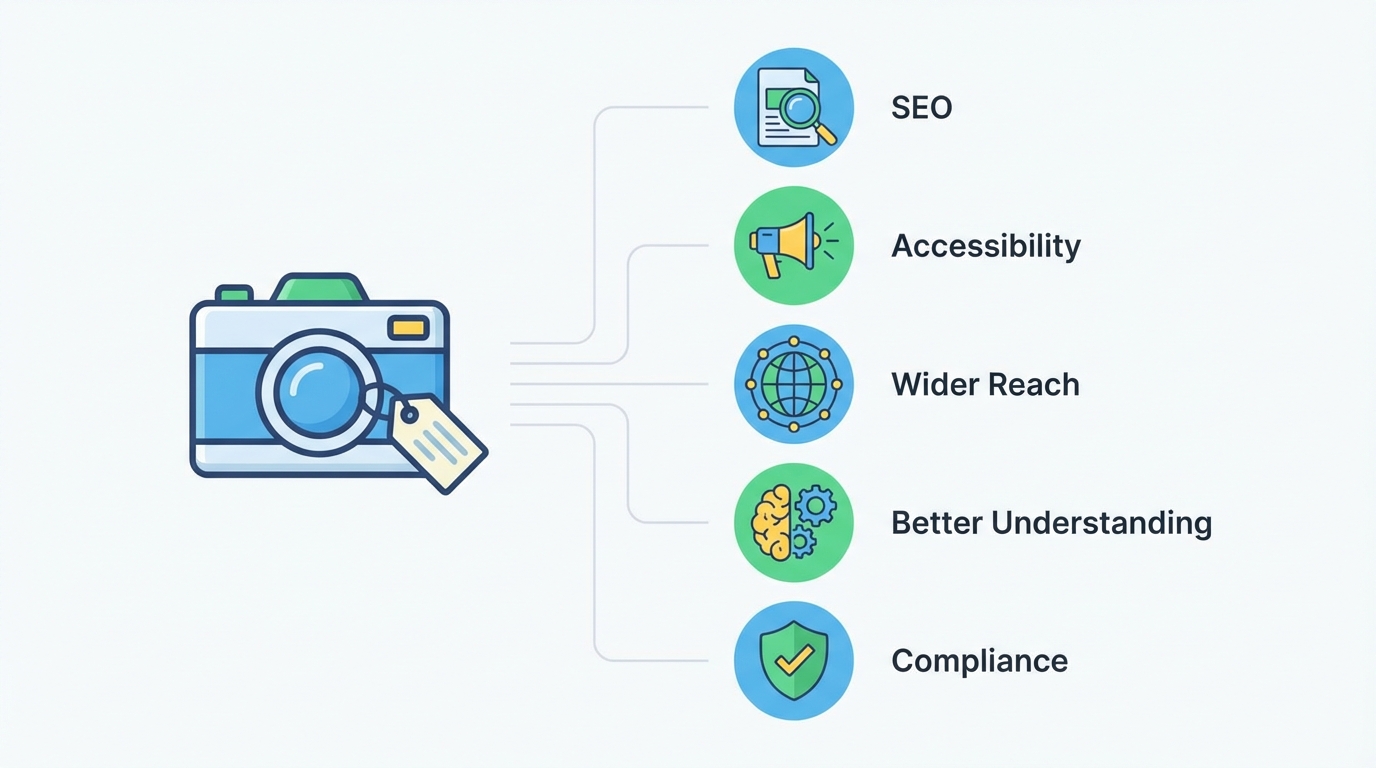
    alt属性を設定する5つのメリット

    メリット1:画像が表示されなくても画像の意味を正しく伝えられる

    以下のような場合にalt属性に指定した文字列が表示されます。

    • 通信速度が不安定で画像が表示されない場合
    • ユーザーが画像を表示しない設定にしている場合
    • 画像のリンク切れ(パスが間違っている)があった場合

    メリット2:読み上げソフトを使う時に画像の意味を伝えられる

    スクリーンリーダーや音声読み上げブラウザを使う場合、画像にalt属性が設定されればその文字を読み上げてくれます。視覚に障害のあるユーザーにも画像の内容を伝えられます。

    メリット3:検索エンジンに画像の意味を伝えられる

    検索エンジンのクローラーはテキストの内容しか理解できず、画像そのものを理解することはできません。alt属性を適切に設定することで、検索エンジンにも画像の内容を理解させることができます。

    メリット4:検索エンジンの画像検索に表示される

    alt属性のテキストは、検索エンジンの画像検索アルゴリズムの一部で使われています。

    Google検索セントラルでも「ファイル名とaltテキストを最適化すると、Google画像検索のような画像検索プロジェクトが画像を適切に理解しやすくなります」と説明されています。

    メリット5:リンク画像のaltはアンカーテキストの役割を果たす

    テキストの代わりに画像にリンクを設定する場合、alt属性はアンカーテキストの役割を果たします。検索エンジンがリンク先の内容を理解するためにも重要です。

    全ての画像に適切なalt属性を設定すべき
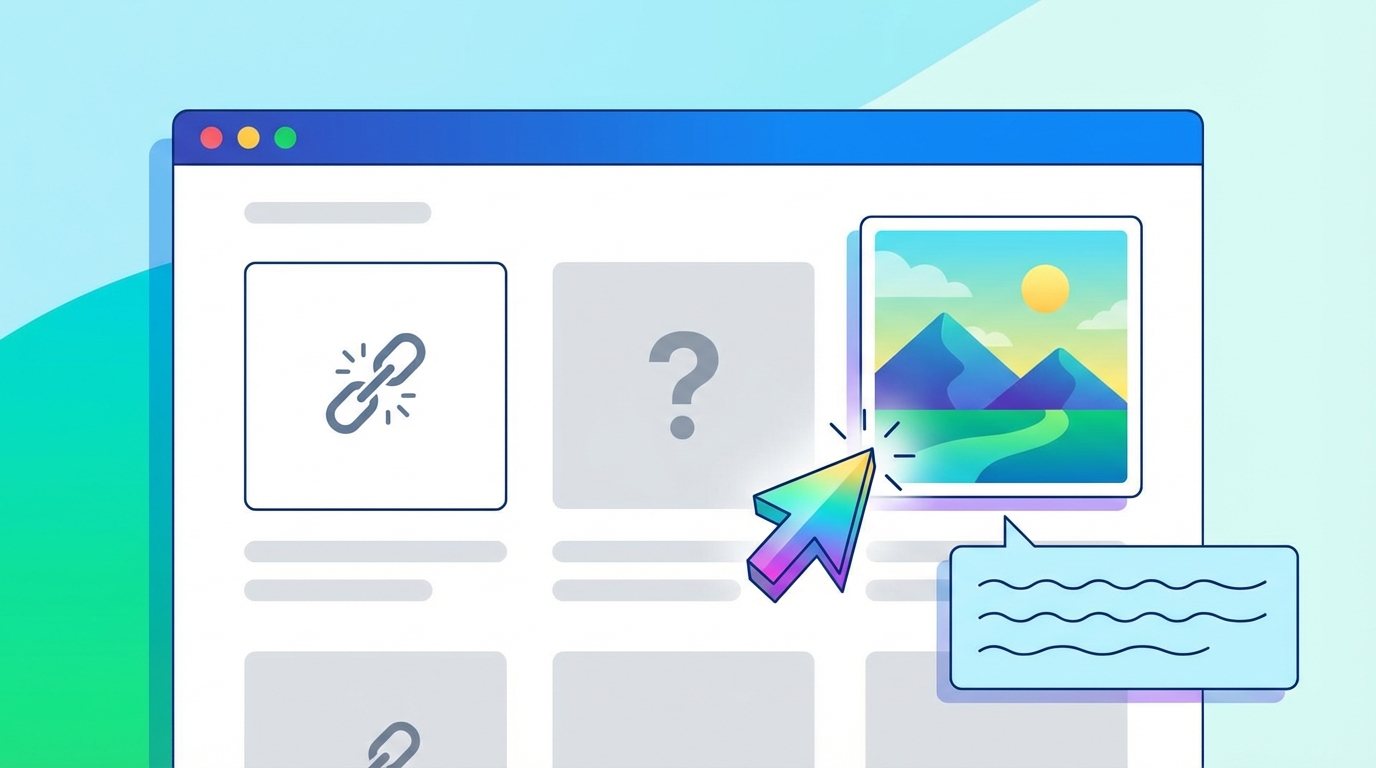
    全ての画像に適切なalt属性を設定すべき

    意味のある画像のalt属性

    「内容を表すテキスト」を設定します。

    画像の内容を正確に表現するalt属性を設定することで、音声読み上げソフトや検索エンジンに画像の意味を分かりやすく伝えられます。

    意味のない画像のalt属性

    「空白」(alt=””)を設定します。

    装飾目的(罫線や背景など)など意味を持たない画像については、空白を設定します。空白を設定しておけば、音声読み上げソフトでスキップしてくれます。

    注意点として、alt属性自体が無い場合に画像名を読み上げてしまうソフトもあるため、必ず空白を設定しましょう。

    alt属性の設定方法

    alt属性の設定方法

    HTMLで記述する場合

    img要素のalt属性に画像の説明を記述します。

    購買サイクルのイメージ図

    WordPressで設定する場合

    1. メディアライブラリに画像をアップロード
    2. 「代替テキスト」欄に記述
    3. 「投稿に挿入」ボタンを押す

    適切なalt属性の書き方

    適切なalt属性の書き方

    書き方1:文章に続けて読み上げても違和感のないテキストにする

    テキスト→画像のalt属性→テキストが続けて読み上げられるため、文章の間に読み上げられて違和感のないテキストが最も良いです。

    表現に迷ったら、文章と続けて読み上げてみて、違和感のないテキストを採用しましょう。

    書き方2:装飾画像のalt属性は「空」にする

    装飾目的の画像(ライン画像、背景画像、箇条書きのアイコンなど)は、alt属性を「空白」に設定します。

    注意点として、alt属性自体を消すのではなく、値を空にします(alt=””)。

    書き方3:画像の内容を簡潔に分かりやすく表現する

    Google検索セントラルでも「ファイル名とaltテキストは短くてわかりやすいものにするのが最善です」と説明されています。

    画像が表示されなかったとしても「どんな画像かイメージできる内容」がベストです。

    避けるべきこと

    • 画像ファイル名をそのまま入れる
    • ページタイトルを流用する
    • 関係のない言葉を詰め込む

    書き方4:コンテンツと重複しないalt属性を設定する

    キャプションを設定しているなら、alt属性にはキャプションと重複しない内容を記述します。

    altとキャプションの使い分け例

    • キャプション:うちのタロもこんなに大きくなりました
    • alt属性:公園で嬉しそうに笑うゴールデンレトリバー

    SEO効果を狙った不適切な設定は逆効果

    SEO効果を狙った不適切な設定は逆効果

    Google検索セントラルでは「altテキストにキーワードを並べたり、文章全体をコピー&ペーストしたりする」のは避けるべきと明記されています。

    キーワードを詰め込みすぎない

    キーワードを詰め込んでしまうと画像の内容が分かりにくくなるだけでなく、Googleにスパム行為と認識されかねません。

    悪い例
    「実践ガイド、無料、プレゼント、SEO、コンテンツマーケティング、セミナー、売上アップ」

    文章全体をコピペしない

    ページにある文章を全てコピー&ペーストして設定するのはペナルティになる可能性もあります。

    【種類別】alt属性の良い例
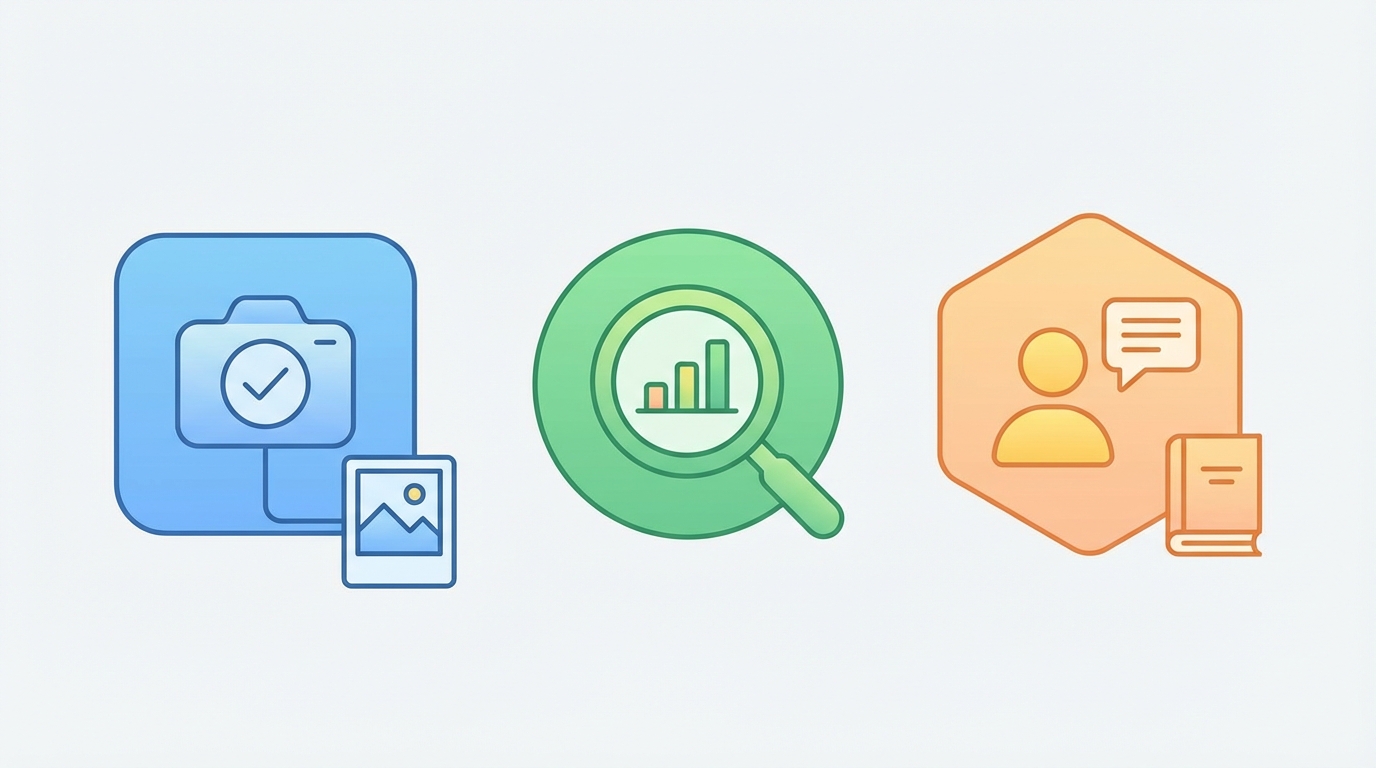
    【種類別】alt属性の良い例

    装飾画像・意味を持たない画像

    alt属性を空に設定します(alt=””)。「ライン画像」などのテキストを入れたり、alt属性自体を設定しないのは避けましょう。

    文字情報を含む画像

    その文字をalt属性に入れます。

    例:alt=”「バズ部が教えるコンテンツマーケティング101」を公開しました”

    リンクを設定している画像

    リンク先ページの内容が分かるテキストを設定すると効果的です。

    例:alt=”お問い合わせ・資料請求はこちら”

    グラフ画像

    グラフの意味を説明する文章を別途置き、alt属性はシンプルな説明で済ませます。

    例:alt=”当サービスの男女比グラフ”
    本文:当サービスの男女比は、男性が65%、女性が35%となっている。

    alt属性が適切に設定されているか確認する方法
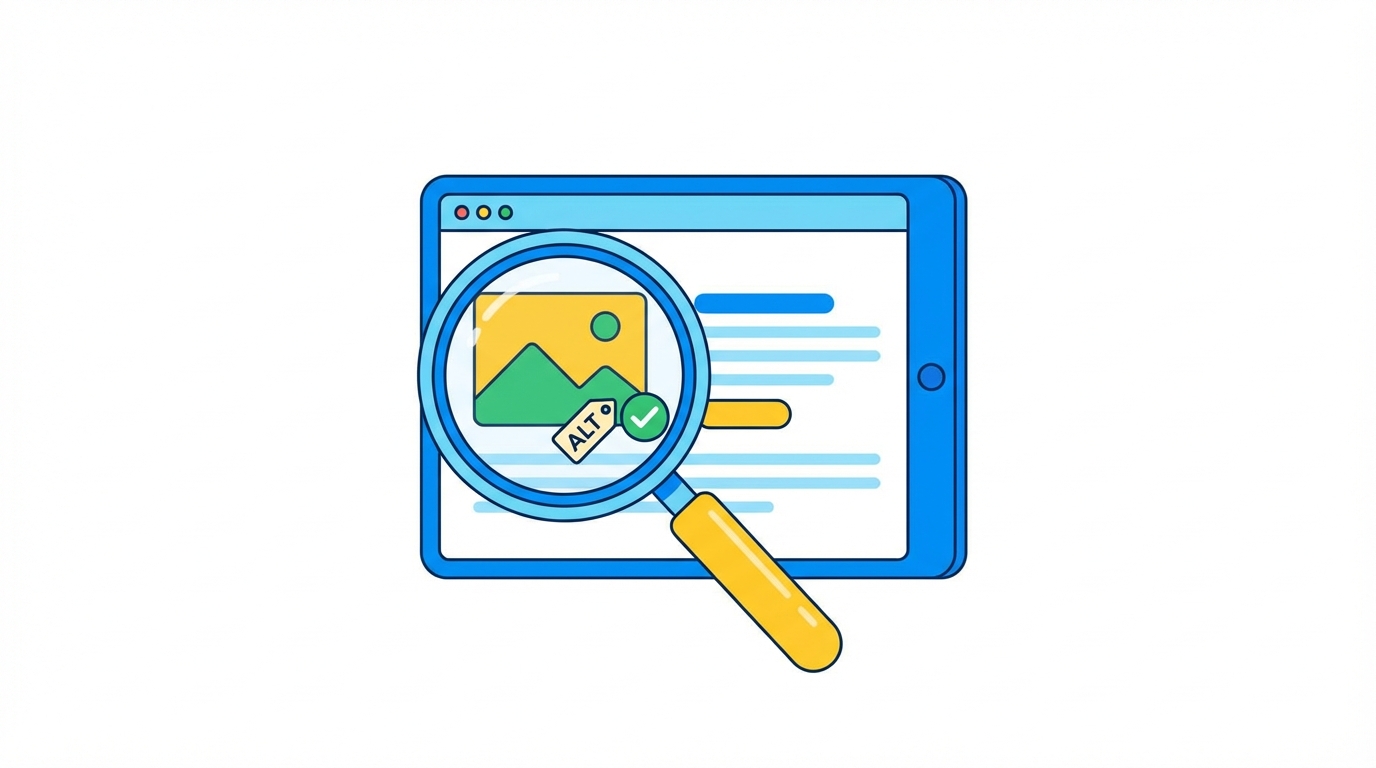
    alt属性が適切に設定されているか確認する方法

    方法1:Google Chromeの検証機能を使って確認

    1. alt属性を確認したいページを開く
    2. ページ上で右クリックをして「検証」を選択
    3. alt属性を確認したい画像の上で、もう一度右クリックをして「検証」を選択
    4. 該当部分のimgタグが表示されるので、「alt=”○○”」の内容を確認

    方法2:Google Chromeの拡張機能を使って一括確認

    「Alt & Meta viewer」を使えば、無料でページ内のaltを簡単な操作で確認できます。

    1. chromeウェブストアにアクセス
    2. 「Alt & Meta viewer」を検索して追加
    3. Chromeブラウザ右上の「Alt」アイコンをクリック
    4. 「画像のAlt表示」を選択
    5. ページ内のalt属性が一括確認でき、altが設定されていない数も教えてくれる

    よくある質問(FAQ)

    よくある質問(FAQ)

    Q. alt属性は全ての画像に設定すべき?

    A. はい、全ての画像に設定すべきです。意味のある画像には内容を表すテキストを、装飾画像には空白(alt=””)を設定します。alt属性自体がないと音声読み上げソフトで画像名を読み上げてしまう場合があります。

    Q. alt属性の文字数に制限はある?

    A. 厳密な制限はありませんが、「短くてわかりやすいもの」が推奨されています。画像の内容を簡潔に表現し、長文にならないようにしましょう。

    Q. alt属性にキーワードを入れてもいい?

    A. 画像の内容と関連があれば入れても問題ありません。ただし、SEO目的でキーワードを詰め込むのは逆効果です。Googleにスパムと認識される可能性があります。

    Q. WordPressで一括設定する方法はある?

    A. メディアライブラリで各画像の「代替テキスト」欄から設定できます。過去の画像も編集可能です。プラグインを使った一括確認・修正も可能です。

    まとめ:alt属性はユーザーのために設定する

    まとめ:alt属性はユーザーのために設定する

    この記事では、alt属性の定義から適切な書き方まで解説しました。

    重要ポイント:

    • alt属性は全ての画像に設定すべき
    • 意味のある画像には内容を表すテキスト、装飾画像には空白を設定
    • 検索エンジンは画像そのものを理解できないため、alt属性で内容を伝える
    • キーワードの詰め込みや文章のコピペは逆効果
    • 画像が表示されなくても「どんな画像かイメージできる内容」がベスト

    適切な書き方のポイント:

    1. 文章に続けて読み上げても違和感のないテキストにする
    2. 装飾画像のalt属性は「空」にする
    3. 画像の内容を簡潔に分かりやすく表現する
    4. コンテンツと重複しないalt属性を設定する

    次のステップ:

    • 自サイトの画像にalt属性が設定されているか確認する
    • 装飾画像にはalt=””を設定する
    • 意味のある画像には簡潔で分かりやすいテキストを設定する
    • キーワードの詰め込みがないか見直す

    alt属性は、上位表示させるためのテキストではなく、ユーザーのために設定するものです。書き方に迷ったら、音声読み上げソフトを使うユーザーに向けて、分かりやすい言葉を選びましょう。Googleはユーザーのためになるコンテンツを評価するため、ユーザーに親切なコンテンツを目指せば結果は後からついてきます。
  • 【SEO】canonicalとは?役割と設定方法・5つの注意点を徹底解説

    【SEO】canonicalとは?役割と設定方法・5つの注意点を徹底解説

    「canonicalタグって何のために設定するの?」
    「どんな場合にcanonicalを使うべき?」
    「設定方法や注意点を知りたい」

    そんな疑問をお持ちではありませんか?

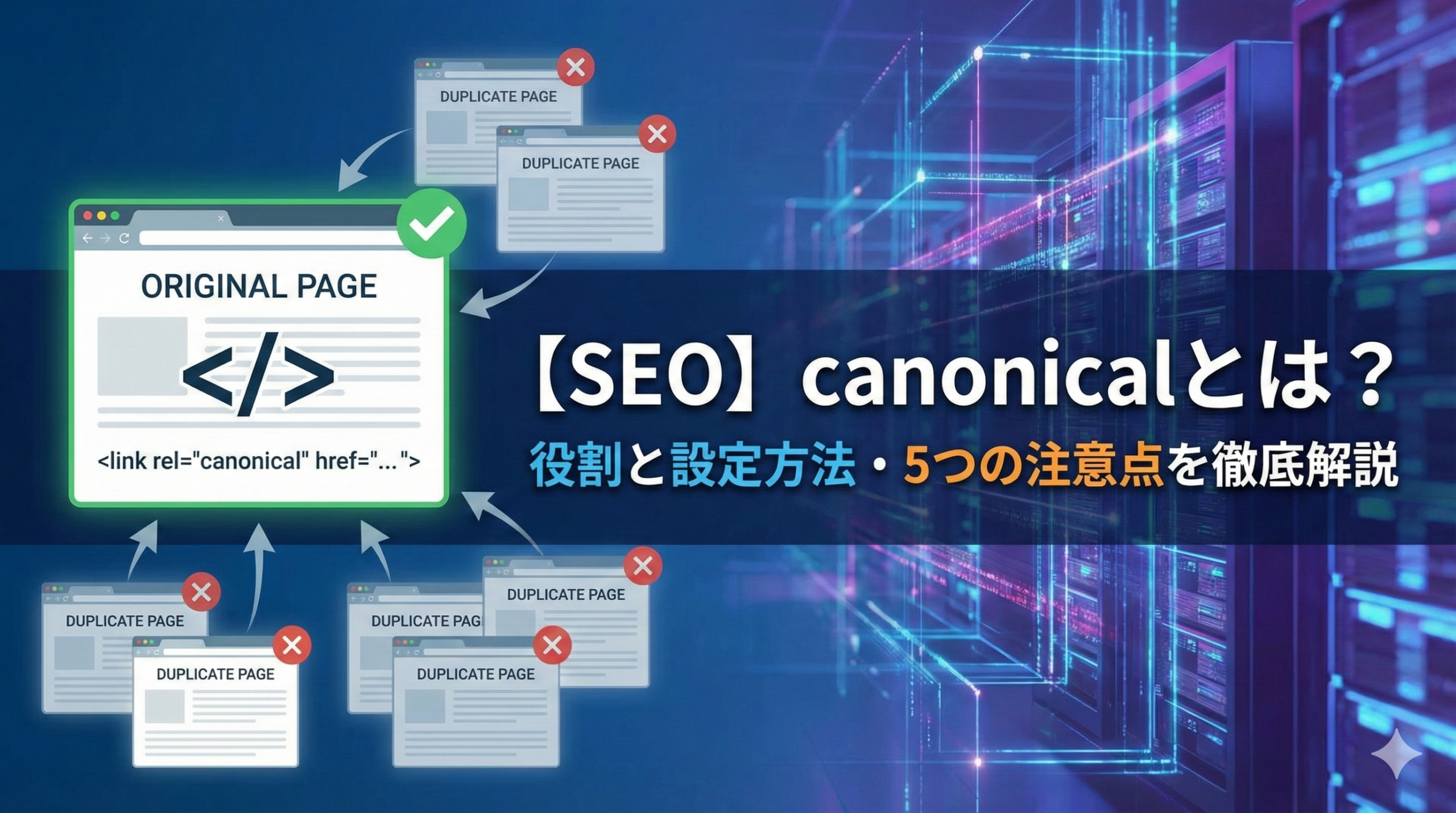
    結論からお伝えすると、canonicalタグはURLの異なる重複コンテンツのうち、どのURLを検索結果に表示させるべきかを検索エンジンに示すためのタグです。正しく設定することで、被リンクの分散を防ぎ、クローラーの効率的な巡回を促すことができます。

    この記事では、canonicalの定義から設定すべきケース、具体的な設定方法、注意点まで、わかりやすく解説します。

    この記事でわかること

    • canonicalとは何か、その役割
    • canonicalのSEO評価への影響
    • canonicalを設定すべきケース
    • 具体的な設定方法
    • 設定時の注意点と確認方法

    canonicalとは?

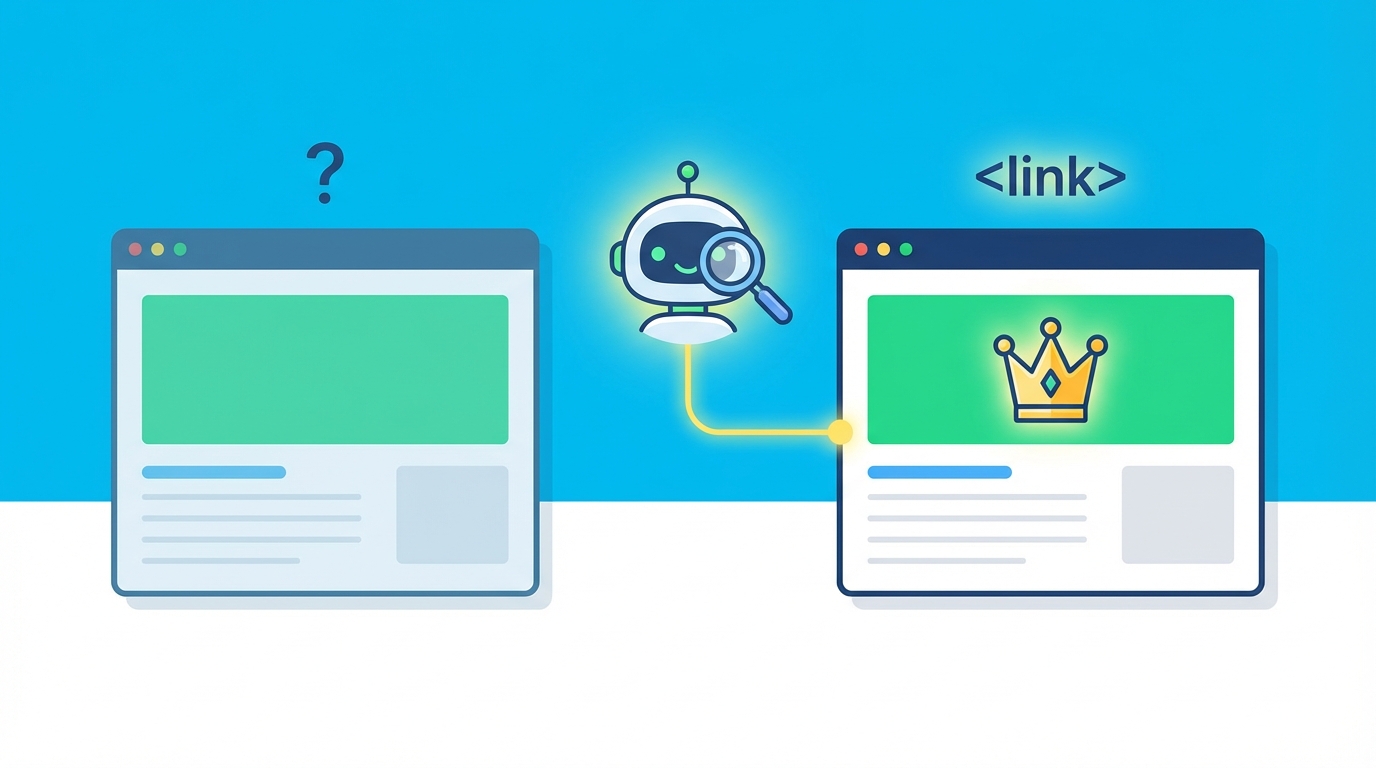
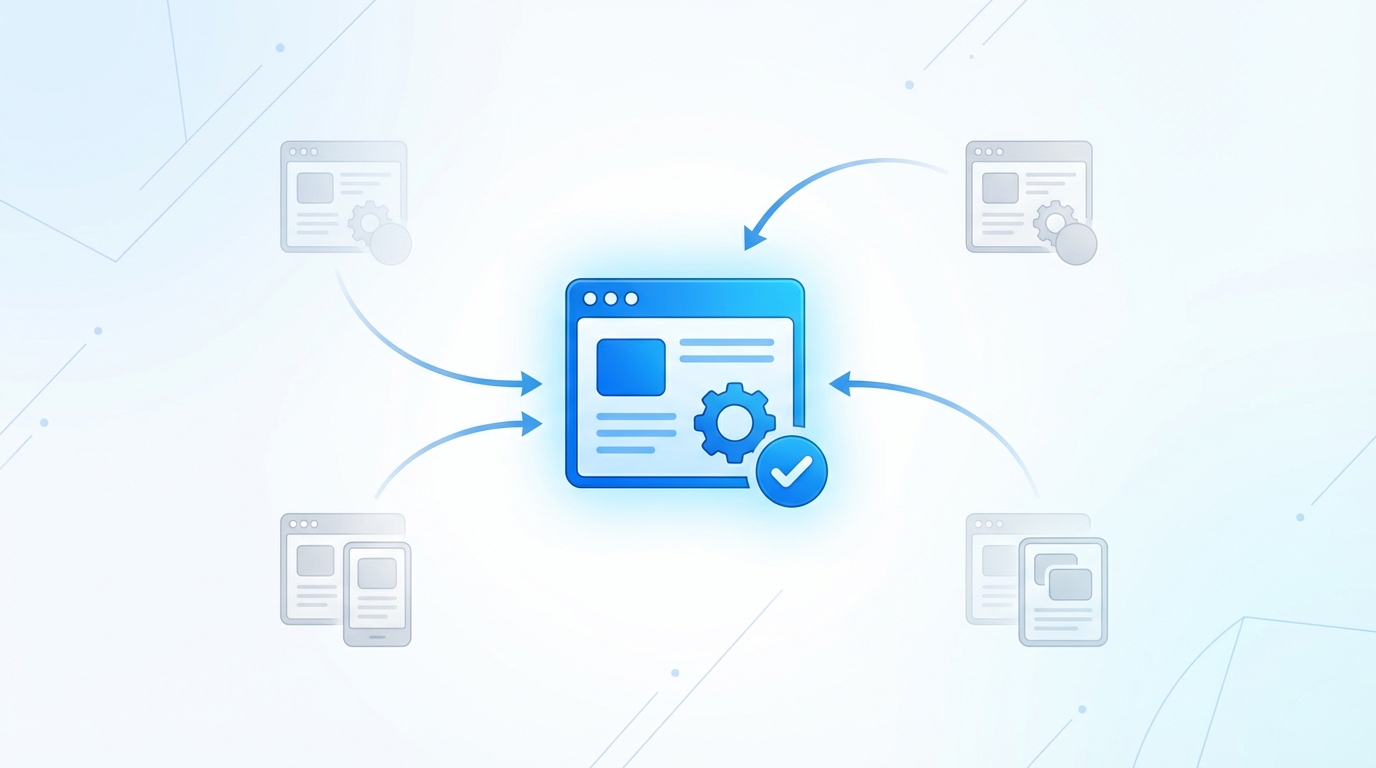
    canonicalとは、URLの異なる重複コンテンツのうち、どのURLを検索結果に表示させるべきかを検索エンジンに示すためのタグのことです。

    「予期せぬ重複が要因で、正規のURLに適切な検索順位がつかない」といった事態を回避するために使用します。

    canonicalタグの役割

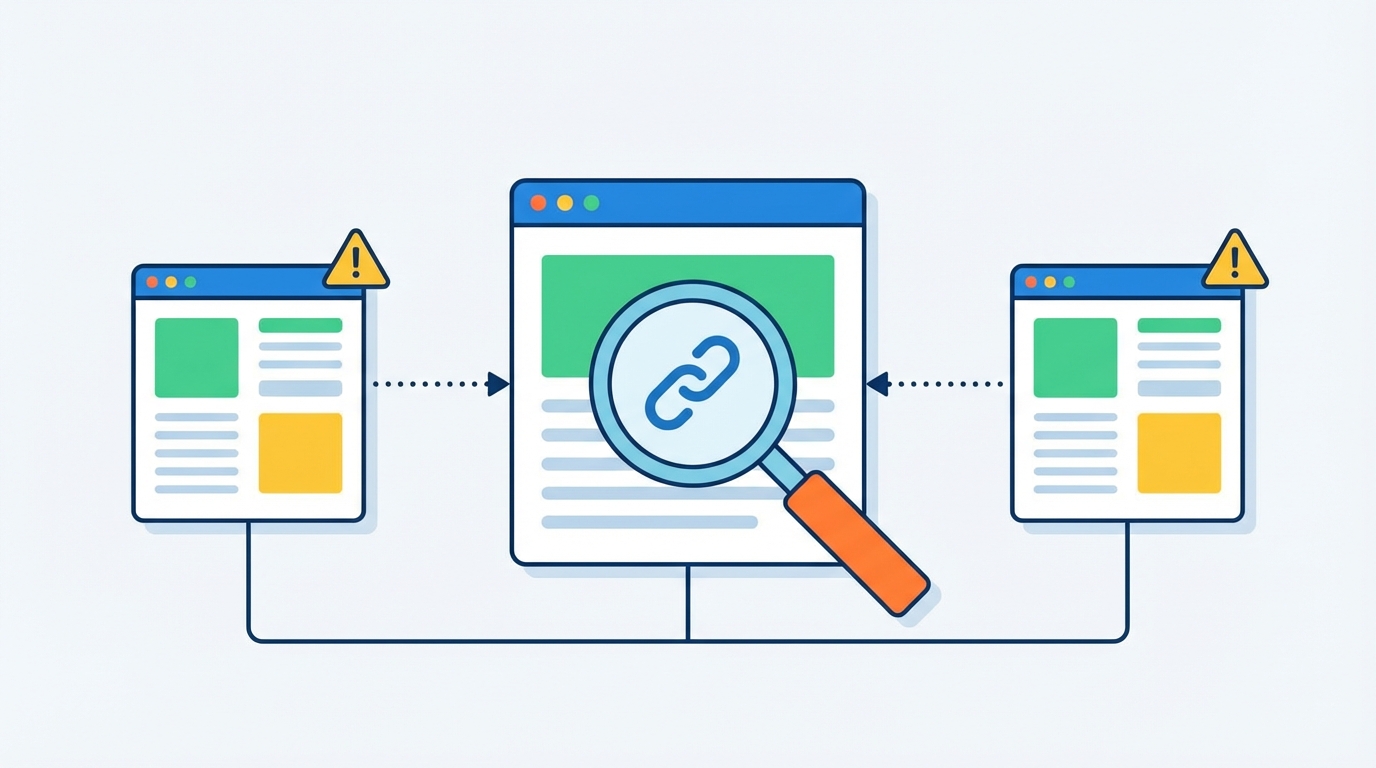
    Webサイトを運営していると、やむを得ない事情や予期せぬ理由により、「URLは異なるが内容は(ほぼ)同じコンテンツ」が生成されてしまう場合があります。

    • 複数のカラーバリエーションがある商品の各色ごとの紹介ページ
    • 広告の効果測定のためのパラメータ付きURLで表示されるページ

    canonicalタグの役割は、こうした重複するコンテンツのうち、どれが検索結果に表示させるべきメインコンテンツかを検索エンジンに通知することです。

    canonicalを設定する理由(URL正規化)

    canonicalを設定し、検索結果に表示させるべきコンテンツ(のURL)を通知するのは、URLの正規化を行うためです。

    URL正規化の3つの利点

    利点1:検索結果に表示されるURLを指定できる
    パラメータ付きURLではなく本来のURLを検索結果に表示させられます。

    利点2:被リンクの分散を防ぐことができる
    複数URLで受けた被リンク評価を正規URLに統合できます。

    利点3:Webサイトを効率良くクロールしてもらいやすい
    クローラーは正規URL以外に対してはクロールの頻度を減らします。新しいコンテンツなど重要度の高いページへのクロールがスムーズになります。

    canonicalのSEO評価への影響

    canonicalを正しく設定し、URLを正規化することはSEOにとってプラスとなります。

    Googleも正規のURLを選択しておくことを推奨しており、「重複ページまたは類似ページの中から明示的に正規ページを選択することをおすすめします」と説明しています。

    特に以下の点がSEO評価にプラスに働きます。

    • 被リンクの分散を防ぐことができる
    • Webサイトを効率よくクロールしてもらいやすい

    canonicalを設定すべきケース

    canonicalを設定すべきケース

    ケース1:URLのみ異なる重複コンテンツができてしまう場合

    内容がほぼ完全に同じなのに、流入口であるURLが複数存在している場合です。

    • 流入経路を解析するためのパラメータを付与したURLを利用している
    • 印刷用のページを別途作成している
    • PC用サイトとスマホ用サイトでURLが異なる
    • AMPページを作成している
    • ECサイトの仕様上、同一の商品ページがさまざまなURLで表示される
    • カラーバリエーションごとに商品紹介ページを作成している

    注意点として、内容が「似ている」だけの類似コンテンツにはcanonicalを設定しません。類似コンテンツに対しては、より質の良いコンテンツへリダイレクトさせるか、それぞれのコンテンツを更新して差別化させましょう。

    ケース2:続きもののコンテンツで「全て表示」ページを設けている場合

    ページネーションを設定してある続きもののコンテンツで、「全て表示」ページも設けている場合です。各ページのクロールやSEO評価を「全て表示」ページに一本化できます。

    注意点として、「全て表示」ページが無い場合はcanonicalを設定すべきではありません。1ページ目を正規URLに指定すると、2ページ目以降は検索結果に表示されなくなります。

    ケース3:301リダイレクトが設定できない場合

    本来なら301リダイレクトを使ってURLを正規化するべきですが、サーバーの仕様上それができない場合に、代替策としてcanonicalを使用できます。

    canonicalの設定方法

    canonicalの設定方法

    方法1:HTMLにタグを記述する

    パターン①:重複しているページに記述

    正規ではないURLで表示されるページのHTMLファイルのheadセクション内に記述します。

    例えば、黒いクツ(正規)、青いクツ、赤いクツのページがある場合、青と赤のページに黒いクツのURLを正規URLとして記述します。

    パターン②:オリジナルのページに記述(自己参照canonical)

    HTMLファイルは1つしかないが、パラメータ付きURLなど複数のURLでアクセスできる場合です。オリジナルのHTMLに自身のURLを正規URLとして記述します。

    現状正規ではないURLが存在していなくても、自己参照canonicalは設置しておくと良いです(パラメータ付きURLは意図せず生成される可能性があるため)。

    パターン③:PC用サイトとスマホ用サイトに記述

    PC用とスマホ用でURLが異なる場合は、PC用サイトのURLを正規URLに指定します。

    スマホ用サイトには以下を記述します。

    PC用サイトには以下を記述します。

    パターン④:AMPページと非AMPページに記述

    AMPページには以下を記述します。

    通常ページ(非AMPページ)には以下を記述します。

    方法2:WordPressのプラグインで設定する

    「All in One SEO」をインストールして有効化するだけで、サイト内のページに自動的に自己参照canonicalが設定されます(最新版ではデフォルトで設定されます)。

    canonicalを設定する際の注意点

    canonicalを設定する際の注意点

    注意点1:内容が異なるコンテンツには使用しない

    内容の(ほぼ)一致するコンテンツが存在する場合にのみ使用します。「似ている」だけのコンテンツ間では設定しません。

    SEO評価をトップページに集約させたいからといって、サイト内の各ページにトップページを正規URLとするcanonicalを記述するのもNGです。

    注意点2:正規のページにnoindexタグがないことを確認する

    万が一noindexタグが設置されていれば、検索エンジンはcanonicalよりもnoindexの方を優先させてしまいます。

    注意点3:canonicalタグに記載するURLが間違えていないことを確認する

    特にコピー&ペーストを利用する場合、コピー元のURLがそのまま記載されていないか注意しましょう。

    注意点4:canonicalタグは1つのページに2つ以上設置しない

    2つ以上設置すると検索エンジンから無視されます。WordPressではプラグインやテーマがデフォルトでcanonicalを自動設定している場合があるので事前に確認しましょう。

    注意点5:canonicalタグはheadセクション内に記述する

    headセクション以外の場所に記述しても検索エンジンから無視されます。

    canonicalが適切に設定できているか確認する方法

    Google Search Consoleで確認できます。

    1. Search Consoleにログイン
    2. 画面上部の入力バーに確認したいページの正規URLを入力
    3. 検査結果の「カバレッジ」のプルダウンを開く
    4. 以下を確認する

    「ユーザーが指定した正規URL」:入力したURLと一致していれば正しく指定できています。

    「Googleが選択した正規URL」:「検査対象のURL」と表示されていればGoogle側も正規URLと認識しています。

    よくある質問(FAQ)

    よくある質問(FAQ)

    Q. canonicalと301リダイレクトの違いは?

    A. 301リダイレクトはユーザーを別のURLに転送します。canonicalは転送せずに「正規URLはこちらです」と検索エンジンに伝えます。両方のURLにアクセス可能にしたい場合はcanonicalを使用します。

    Q. 自己参照canonicalは設定すべき?

    A. はい、設定しておくと良いです。パラメータ付きURLは意図せず生成される可能性があるため、現状重複URLが存在していなくても自己参照canonicalを設置しておくことをおすすめします。

    Q. canonicalを設定しても無視されることがある?

    A. はい、Googleはcanonicalをヒントとして扱い、絶対的な指示としては扱いません。Search Consoleで「Googleが選択した正規URL」を確認し、意図通りになっているか確認しましょう。

    Q. 類似コンテンツにcanonicalを設定してもいい?

    A. いいえ、内容が「似ている」だけの類似コンテンツにはcanonicalを設定しません。類似コンテンツは統合(リダイレクト)するか、それぞれを更新して差別化させましょう。

    まとめ:canonicalでURL正規化を行いSEO効果を高めよう

    この記事では、canonicalの定義から設定方法、注意点まで解説しました。

    重要ポイント:

    • canonicalはURLの異なる重複コンテンツの中で正規URLを指定するタグ
    • 正しく設定することでSEOにプラスの影響がある
    • 被リンクの分散を防ぎ、クロール効率を高められる
    • 内容が異なるコンテンツには使用しない
    • 自己参照canonicalは設置しておくと良い

    設定すべきケース:

    1. URLのみ異なる重複コンテンツができてしまう場合
    2. 続きもののコンテンツで「全て表示」ページを設けている場合
    3. 301リダイレクトが設定できない場合

    次のステップ:

    • 自サイトに重複コンテンツがないか確認する
    • 自己参照canonicalが設定されているか確認する
    • Search Consoleで正規URLが正しく認識されているか確認する
    • 重複コンテンツがある場合は適切にcanonicalを設定する

    canonicalを正しく設定し、URLを正規化することで、被リンク評価の分散を防ぎ、クローラーの効率的な巡回を促すことができます。SEO効果を高めるために、適切なcanonical設定を行いましょう。

  • 【SEO】HTMLサイトマップとは?XMLとの違いと作り方を徹底解説

    【SEO】HTMLサイトマップとは?XMLとの違いと作り方を徹底解説

    「HTMLサイトマップって作る意味あるの?」
    「XMLサイトマップとの違いがわからない」
    「簡単に作成する方法を知りたい」

    そんな疑問をお持ちではありませんか?

    結論からお伝えすると、HTMLサイトマップには直接的なSEO効果はほとんどありません。しかし、ユーザーが目的のコンテンツを見つけやすくなり、ユーザビリティや滞在時間の向上につながります。WordPressならプラグインで簡単に作成できるので、余力があるなら作成がおすすめです。

    この記事では、HTMLサイトマップとXMLサイトマップの違いから、作成するメリット、WordPressでの作り方まで、わかりやすく解説します。

    この記事でわかること

    • HTMLサイトマップとXMLサイトマップの違い
    • HTMLサイトマップのSEO効果
    • 作成するメリットと判断ポイント
    • WordPressプラグインでの作り方
    • 参考になるHTMLサイトマップ例

    HTMLサイトマップとXMLサイトマップの違い

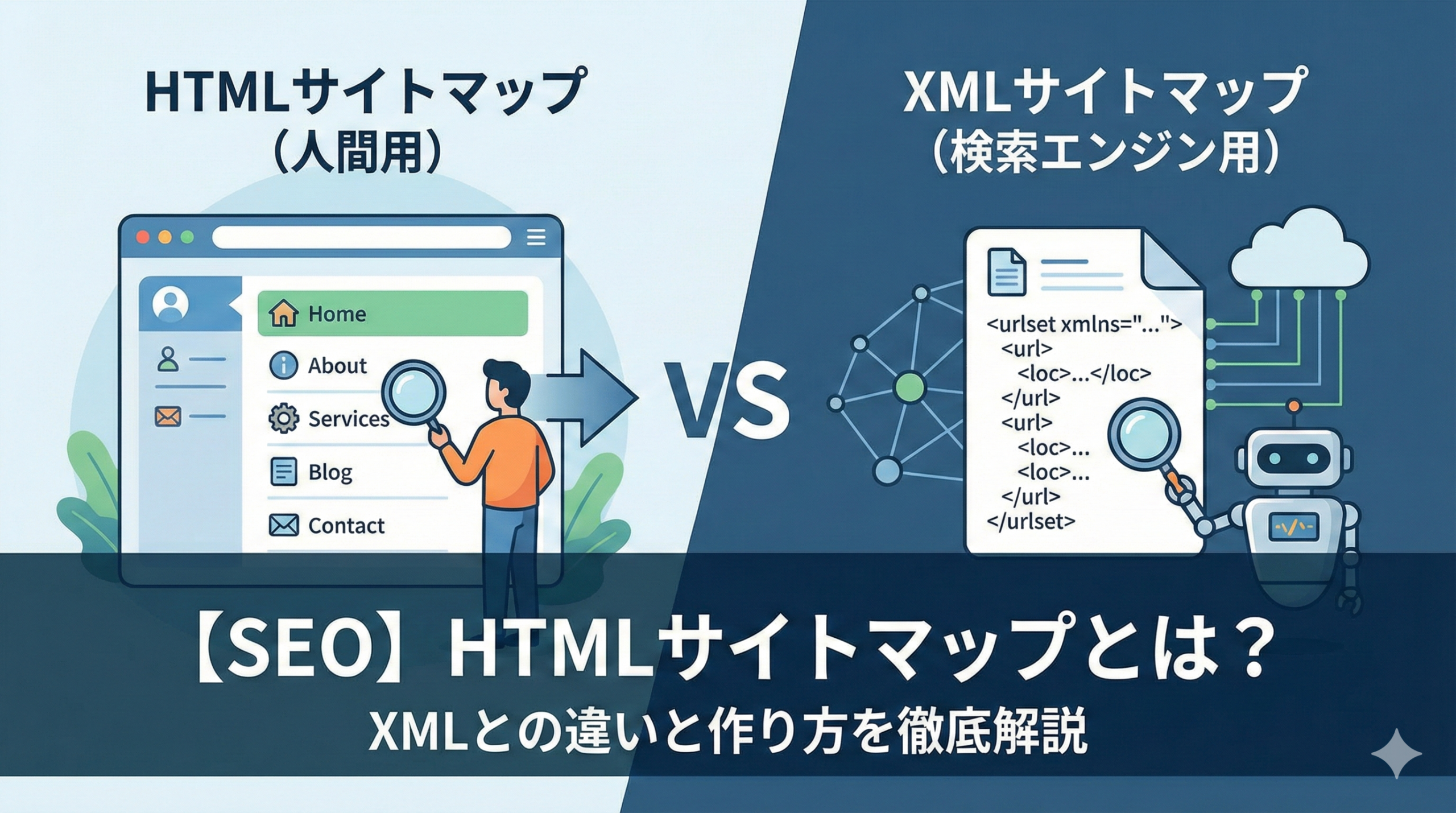
    サイトマップには「HTMLサイトマップ」と「XMLサイトマップ」の2種類があります。混同しやすいので、しっかり区別して理解しましょう。

    HTMLサイトマップ

    • 対象:来訪した人間に見せるもの
    • 形式:HTMLページ
    • 効果:ユーザビリティ向上
    • SEO:効果なし

    XMLサイトマップ

    • 対象:検索エンジンに見せるもの
    • 形式:XMLファイル
    • 効果:クローラビリティ向上
    • SEO:効果あり

    HTMLサイトマップとは

    HTMLサイトマップとは、サイトの来訪者に見せるサイト全体の地図のようなものです。「サイト内のリンク集のようなもの」とも言えます。

    HTMLサイトマップがあることで、ユーザーは目的のコンテンツの場所を見つけやすくなります。

    XMLサイトマップとは

    XMLサイトマップとは、検索エンジンにサイト内の構造を伝えるファイルのことです。

    サイトの全ページのURLや更新日時などの情報が入っています。これを検索エンジンに伝えることで、新しく作成したページや更新したページのクロール(巡回)を促すことができます。SEOにも良い影響を与えます。

    文脈でどちらを指すか異なる

    • SEOについて話している文脈で単に「サイトマップ」と言われたら → XMLサイトマップの可能性が高い
    • サイト上にコンテンツとして「サイトマップ」がある場合 → HTMLサイトマップのこと

    HTMLサイトマップにはSEO効果はほとんど無い

    HTMLサイトマップには、現在は直接的なSEO効果はほとんどありません。HTMLサイトマップがあるからといってサイトの評価が上がることもないし、無いことで評価が下がることもありません。

    XMLサイトマップが存在しない時代には、検索エンジンにサイトの構造を伝える役割もHTMLサイトマップが担っていました。

    しかしXMLサイトマップの仕組みが誕生した2005年以降、その役割はXMLサイトマップが担うようになりました。Google公式ヘルプでは、サイトの構造を伝える方法としてXMLかRSSかテキストを推奨しており、HTMLサイトマップはサイトの構造を伝える方法として期待されていません。

    HTMLサイトマップを作成するメリット

    HTMLサイトマップを作成するメリットは、ユーザー(読者)が得たい情報にすぐアクセスできることです。

    自治体の公式サイトなど、さまざまな目的を持ったユーザーが訪問するサイトでは、HTMLサイトマップがあれば自分が得たい情報がどこにあるか見つけやすく、すぐにアクセスできます。

    ユーザーが回遊しやすくなり、結果としてユーザビリティや滞在時間の向上につながります。

    HTMLサイトマップを作成するか判断するポイント

    HTMLサイトマップは、ユーザビリティを向上させるために必要なら設置すべきものです。

    判断ポイント1:余力があるなら作るのがおすすめ
    WordPressなら簡単に作成可能です。

    判断ポイント2:HTMLサイトマップが無くても全てのコンテンツに辿り着けるか確認する
    ナビゲーションやカテゴリページだけで十分なら、無理に作成する必要はありません。

    判断ポイント3:競合他社や同じ事業領域の企業が作成しているか確認する
    業界の慣習として作成されている場合は、作成を検討しましょう。

    余力がないなら無理をしてまで作成する必要はありませんが、簡単に作成できるツールもあるので便利に活用すると良いです。

    HTMLサイトマップの作り方(WordPressプラグイン)

    カテゴリごとにページを分類し、見出し(h2, h3など)とリスト(箇条書き)でサイトの一覧を作る方法が良いです。

    WordPressで作成している場合は、サイトマップ作成用のプラグインを使えば自動で簡単に作成できます。

    Simple Sitemapプラグインでの作成手順

    STEP1:プラグインをインストール

    1. WordPress管理画面で「プラグイン」→「新規追加」
    2. 「Simple Sitemap」と検索
    3. 「今すぐインストール」→「有効化」

    STEP2:新しいページを作成

    1. 「固定ページ」→「新規追加」
    2. タイトルに「サイトマップ」と入力

    STEP3:プラグインのブロックを追加

    1. ブロック挿入ツールを開く
    2. 「Simple Sitemap Group」を選んで挿入

    注意点として、「Simple Sitemap」を選ぶと固定ページだけが表示されます。投稿一覧も表示させたい場合は「Simple Sitemap Group」を選びましょう。

    STEP4:公開してサイトを確認

    ページを公開し、表示に問題がないか確認します。

    参考になるHTMLサイトマップ例

    慶応義塾大学(教育機関)

    さまざまなニーズを持って訪れたユーザーに対して、「慶応義塾について」「入学案内」「教育」「研究」「学生生活」などのカテゴリに分類しています。サイトマップへのリンクはフッターに配置されています。

    ひらかたパーク(遊園地)

    カテゴリごとに見出し色を変えて分かりやすく分類しています。「アトラクション」は赤、「イベント」はライトブルー、「フード」はオレンジなど。サイトマップはページ最下部に固定配置されています。

    横浜市(自治体)

    網羅性が高いのが特徴です。「暮らし・総合」「観光・イベント」などのカテゴリ別分類だけでなく、区別の情報も全てHTMLサイトマップ内で分類しています。ヘッダー部分にサイトマップへのリンクがあります。

    ヨドバシカメラ(オンラインショッピング)

    買い物にまつわる情報から商品カテゴリまで網羅的にまとめたHTMLサイトマップです。ユーザーが辿り着きたいページに最短経路で誘導しています。ヘッダー部分にリンク配置されています。

    CNET(IT関連メディア)

    記事そのものにリンクを張るのではなく、記事を「ニュース」「特集」「インタビュー」に分類し、さらにニュース記事は「製品・サービス」「企業・業界」などに分けてアクセスしやすくしています。

    HTMLサイトマップへのリンクは共通メニューに配置しよう

    HTMLサイトマップを作成したら、全ページからサイトマップにアクセスできるよう共通メニュー部分に配置しましょう。

    • ヘッダー部分
    • フッター部分
    • グローバルメニューなど

    ユーザーがアクセスしたいタイミングでアクセスできるよう、サイト内の全コンテンツからアクセスできることが大切です。

    また、サイトの構造が変わった時にはサイトマップのページも更新し、情報が古くならないよう心がけましょう。

    よくある質問(FAQ)

    Q. HTMLサイトマップは必須?

    A. 必須ではありません。ユーザビリティを向上させるために必要なら設置すべきものです。ナビゲーションやカテゴリページだけで全コンテンツに辿り着けるなら、無理に作成する必要はありません。

    Q. XMLサイトマップとどちらが重要?

    A. SEOの観点からはXMLサイトマップの方が重要です。XMLサイトマップは検索エンジンにサイト構造を伝え、クロールを促進します。HTMLサイトマップはユーザビリティ向上が目的です。

    Q. HTMLサイトマップの更新頻度は?

    A. サイトの構造が変わった時に更新しましょう。新しいカテゴリを追加したり、大幅なリニューアルを行った際には、サイトマップも合わせて更新します。

    Q. 記事を追加するたびに更新が必要?

    A. WordPressのプラグインを使っている場合は自動更新されるので、手動での更新は不要です。手動で作成している場合は、定期的な更新が必要になります。

    まとめ:HTMLサイトマップでユーザビリティを向上させよう

    この記事では、HTMLサイトマップとXMLサイトマップの違いから作り方まで解説しました。

    重要ポイント:

    • HTMLサイトマップは人間向け、XMLサイトマップは検索エンジン向け
    • HTMLサイトマップには直接的なSEO効果はほとんどない
    • メリットはユーザーが得たい情報にすぐアクセスできること
    • WordPressならプラグインで簡単に作成可能
    • 全ページからアクセスできるよう共通メニューに配置する

    判断ポイント:

    1. 余力があるなら作るのがおすすめ
    2. HTMLサイトマップが無くても全コンテンツに辿り着けるか確認
    3. 競合他社が作成しているか確認

    次のステップ:

    • 自サイトにHTMLサイトマップが必要か判断する
    • 必要ならWordPressプラグインで簡単に作成する
    • 共通メニュー(ヘッダーやフッター)にリンクを配置する
    • XMLサイトマップも設定されているか確認する

    HTMLサイトマップは直接的なSEO効果はありませんが、ユーザビリティや滞在時間の向上につながります。特に多くのコンテンツを持つサイトでは、ユーザーが目的のページを見つけやすくなるので、余力があれば作成を検討しましょう。

  • 【SEO】URLの正規化とは?必要な9つのケースと4つの方法を徹底解説

    【SEO】URLの正規化とは?必要な9つのケースと4つの方法を徹底解説

    「URLの正規化って何のために行うの?」
    「どんな場合に正規化が必要?」
    「具体的な方法と確認方法を知りたい」

    そんな疑問をお持ちではありませんか?

    結論からお伝えすると、URLの正規化とは、1つのページに複数のURLが存在するときに検索エンジンが評価すべきURLを指示する施策です。Googleは1ページ1URLが原則であり、正規化しないと重複コンテンツとみなされたり、想定外のURLが検索結果に表示されたりする可能性があります。

    この記事では、URLの正規化が必要な理由から具体的なケース、4つの正規化方法、確認方法まで、わかりやすく解説します。

    この記事でわかること

    • URLの正規化とは何か
    • 正規化が必要な4つの理由
    • 正規化が必要な9つのケース
    • URLを正規化する4つの方法
    • 正規化されたURLの確認方法

    URLの正規化とは?

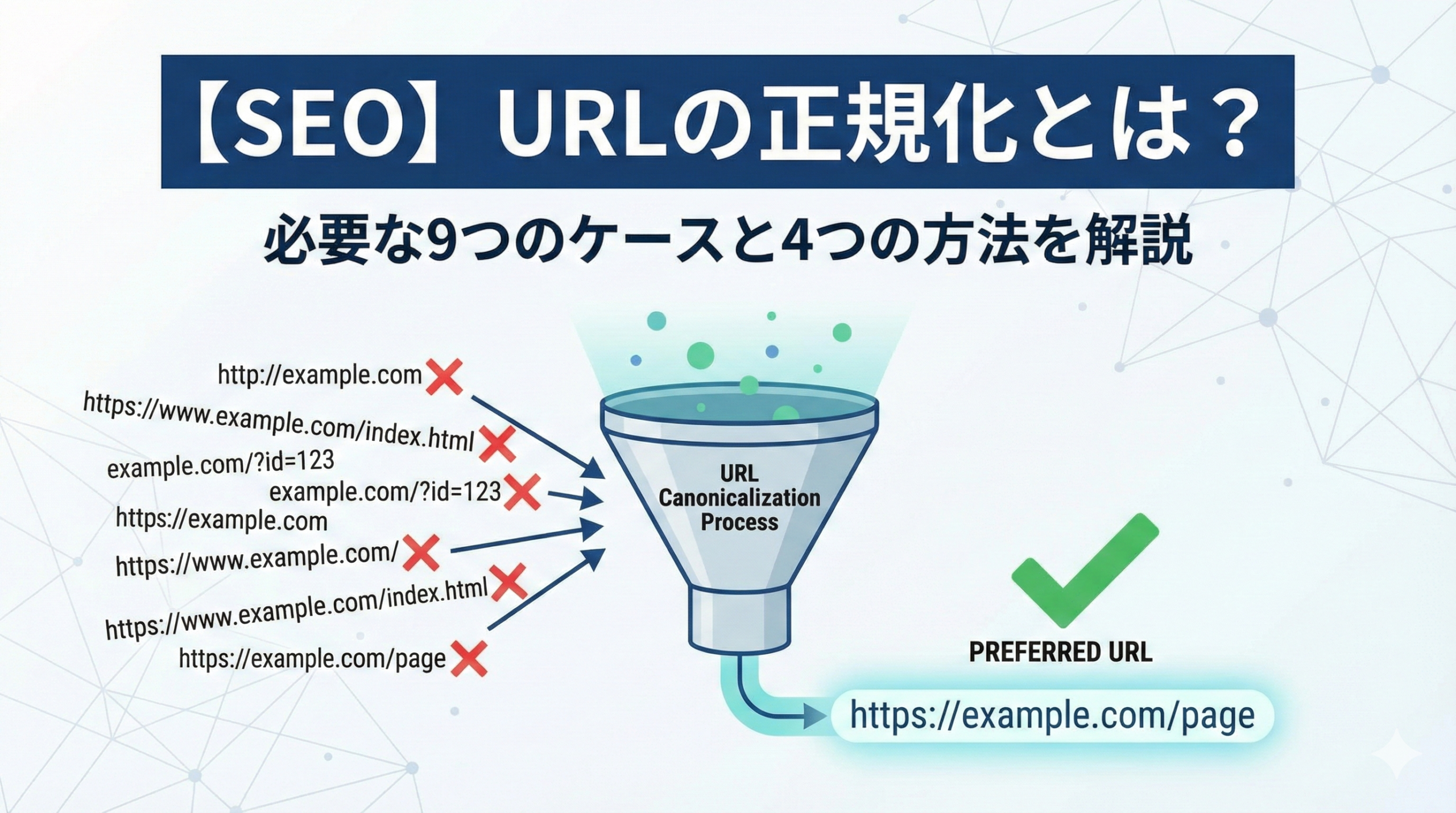
    URLの正規化とは、1つのページに複数のURLが存在するときに検索エンジンが評価すべきURLを指示する施策のことです。

    Googleでは1ページ1URLが原則となっています。1つのページに複数のURLがあると重複コンテンツとみなされ、最悪の場合はペナルティの対象となる可能性があります。

    Google検索セントラルでは「単一のページに複数のURLでアクセスできる場合や、異なるページのコンテンツが類似している場合、Googleはそのようなページを同じページの重複版と見なします。Googleは、こうしたURLのうちの1つを「正規」版として選択してクロールします。その他のURLはすべて「重複」したURLと見なし、クロールの頻度を減らします」と説明されています。

    URLの正規化が必要な4つの理由

    理由1:検索結果に表示したいURLを指定するため

    URLの正規化をしない場合は、Googleが最適だと判断したURLが正規URLとして扱われます。想定外のURLが正規URLとして扱われ、検索結果に表示される可能性があります。

    理由2:重複コンテンツを避けるため

    1つのページに複数のURLが存在している状態は、重複ページが存在していることと同じです。Googleは同じ内容のページが複数あると捉えてしまいます。

    重複コンテンツの作成を避けることをGoogleは推奨しており、偽装や検索エンジン結果の操作が疑われるとGoogleインデックスから削除される可能性があります。

    理由3:クローラーを巡回しやすくするため

    URLが多いとクロールに時間を要したり、不要なコンテンツが多いと判断されたりする可能性があります。その結果、必要なURLへのクロール頻度が減ってしまうことが懸念されます。

    理由4:コンテンツシンジケーションを有効活用するため

    コンテンツシンジケーション(第三者サイトで記事を再配布すること)をする際、外部サイトのURLに自社の記事を掲載することになります。場合によっては自社サイトよりも第三者サイトのほうが検索上位に表示されてしまいます。

    URLを正規化しておくと、Googleにオリジナルコンテンツであることを示すことが可能です。

    URLの正規化が必要な9つのケース

    ケース1:サイトをリニューアルする

    旧サイトのページから新しいサイトのページに正規化を行います。今まで蓄積したSEO評価をリニューアル後のサイトに引き継ぐためです。SEO評価の引き継ぎには数ヶ月〜最長1年かかります。

    ケース2:コンテンツシンジケーション用コンテンツが他サイトで複製されている

    第三者サイトが自社のオリジナルコンテンツよりも上位表示されることを防ぐため、あらかじめURLの正規化を行います。

    ケース3:同じコンテンツを指すURLが複数ある

    長期運用でURLの管理ができていない場合(パンくずリストとフッターで異なるURLなど)や、URLの自動生成やECサイトの運営での重複が該当します。

    ケース4:パラメーターの有無

    パラメーターには2種類あります。

    • アクティブパラメーター:パラメーターに従い、表示されるコンテンツの内容が変わる
    • パッシブパラメーター:コンテンツ内容は同じで分析や情報収集ができるパラメーターを付けたURL

    アクティブパラメーターでは似たようなページ内容のURLが大量に発生し、パッシブパラメーターでは重複コンテンツが生成されます。

    ケース5:wwwの有無

    wwwありとwwwなしの2パターンでコンテンツにアクセスすると、同じコンテンツが2つあるとみなされます。

    ケース6:httpとhttps

    SSLサーバ証明書をインストールし暗号化通信に対応できるようになった直後に混合が起こりやすいです。httpsのURLを正規化することで、httpのURLの表示を防げます。

    Googleはデフォルトでhttpページよりhttpsページを優先的に選択しますが、URLの正規化で明確に指示したほうが確実です。

    ケース7:index.htmlの有無

    index.htmlがあるURLとindex.htmlがないURLは別のページだと認識される可能性があります。

    ケース8:AMPの有無

    AMPを実装すると通常URLのページとamp実装URLのページができてしまいます。

    ケース9:スマートフォンやタブレット用のURLを取得している

    パソコン用サイトとスマートフォン用サイトを別のURLで運営している場合、関係性をGoogleに伝えてパソコン用のURLを正規化する必要があります。

    URLを正規化する4つの方法

    方法1:canonicalタグの使用

    類似ページを正規化しながら両方とも保持したい場合に使用します。

    headセクション内に以下のように記述します。

    注意点として、URLは絶対パス(省略されていない正式なURL)で記載します。

    向いているケース

    • コンテンツシンジケーション
    • 同じコンテンツを指すURLが複数ある
    • wwwの有無、httpとhttps、index.htmlの有無、AMPの有無

    方法2:301リダイレクトの設定

    指定のURLに恒久的に転送し、リダイレクト先のURLが正規であることをGoogleに伝えます。

    設定方法には以下があります。

    • .htaccess:サーバーに.htaccessファイルを設置
    • header関数:PHPでリダイレクト設定
    • JavaScript:locationプロパティにリダイレクト先URLを設置

    注意点として、リダイレクト元のページはインデックスから外れ廃止されます。

    向いているケース

    • サイトをリニューアルする
    • 同じコンテンツを指すURLが複数ある(リダイレクト元を廃止する場合)

    302リダイレクトとの違い

    • 301リダイレクト:恒久的な転送
    • 302リダイレクト:一時的な転送(将来的にリダイレクト元のページを活用する場合)

    方法3:モバイルサイトにはalternateタグを使用する

    パソコン用サイトとスマートフォン用サイトを別のURLで運営している場合に使用します。

    パソコン用サイトのhead要素には、canonicalタグでパソコン用サイトのURLを指定し、alternateタグでスマートフォン用サイトのURLを指定します。

    スマートフォン用サイトのhead要素には、canonicalタグでパソコン用サイトのURLを指定します。

    方法4:サイトマップの作成

    サイトマップで正規のURLを示せば適切なページがクロールされやすくなります。

    注意点として、サイトマップの作成=正規URLの指示ではありません。canonicalタグや301リダイレクトを行った上で補助的に使用します。

    向いているケース

    • 大規模なサイト
    • 構造が複雑なサイト
    • 新規開設やリニューアルしたばかりのサイト

    正規化されたURLを確認する方法

    Google Search Consoleで確認できます。

    1. Google Search Consoleを開き「検索パフォーマンス」をクリック
    2. 「ページ」を選択
    3. 正規化の確認がしたいURLをコピーし、検索窓にペースト
    4. 「カバレッジ」のプルダウンメニューを開く
    5. 「ユーザーが指定した正規URL」と「Googleが選択した正規URL」が同じであれば成功

    注意点として、以前の「info」や「site」タグでの検索方法は廃止されています。

    URLを正規化するときの注意点

    注意点1:階層が浅いシンプルなURLを選択する

    正規化するURLは各種サイトや媒体でユーザーの目に触れる機会が多いです。長いURLやパラメーターがついたURLは不信感を抱かれ、クリックしてもらいにくくなります。

    注意点2:ページの移行時にもURLが変化しないようにする

    2ページ目や3ページ目に移動してから1ページ目に戻る際にURLが変化すると、1ページ目が重複コンテンツとみなされます。

    注意点3:正規化したURLの反映には時間がかかる

    通常は2〜3日程度で反映されますが、明確な基準はありません。1〜2週間経っても反映されない場合は、正規化の方法にミスがないか確認しましょう。

    よくある質問(FAQ)

    Q. canonicalと301リダイレクトどちらを使う?

    A. 両方のURLを保持したい場合はcanonicalタグ、リダイレクト元を廃止する場合は301リダイレクトを使用します。サイトリニューアルでは301リダイレクトが適しています。

    Q. URLの正規化をしないとどうなる?

    A. Googleが独自に正規URLを選択するため、想定外のURLが検索結果に表示される可能性があります。また、被リンク評価が分散したり、クロール効率が低下したりする恐れがあります。

    Q. 正規化がうまくいかない場合は?

    A. Search Consoleで「Googleが選択した正規URL」を確認しましょう。意図通りでない場合は、canonicalタグの記述ミス(相対パスで書いているなど)やhead要素外への記述がないか確認します。

    Q. wwwありとなし、どちらに統一すべき?

    A. どちらでも問題ありません。大切なのはどちらかに統一することです。現在メインで使用しているURLに合わせて正規化しましょう。

    まとめ:URLの正規化で重複コンテンツを防ごう

    この記事では、URLの正規化の定義から具体的な方法まで解説しました。

    重要ポイント:

    • URLの正規化は検索エンジンが評価すべきURLを指示する施策
    • Googleは1ページ1URLが原則
    • 正規化しないと重複コンテンツとみなされる可能性がある
    • 検索結果に表示したいURLを指定できる
    • 被リンクの分散を防ぎ、クロール効率を高められる

    4つの正規化方法:

    1. canonicalタグ:両方のURLを保持したい場合
    2. 301リダイレクト:リダイレクト元を廃止する場合
    3. alternateタグ:PC/スマホ別URLの場合
    4. サイトマップ:補助的に使用

    次のステップ:

    • 自サイトに重複URLがないか確認する
    • www有無、http/https、index.html有無を統一する
    • 適切な方法で正規化を行う
    • Search Consoleで正規化が正しく認識されているか確認する

    URLの正規化は、SEO評価を適切に集約し、クローラーの効率的な巡回を促すために重要な施策です。1ページ1URLの原則を守り、適切な正規化を行いましょう。

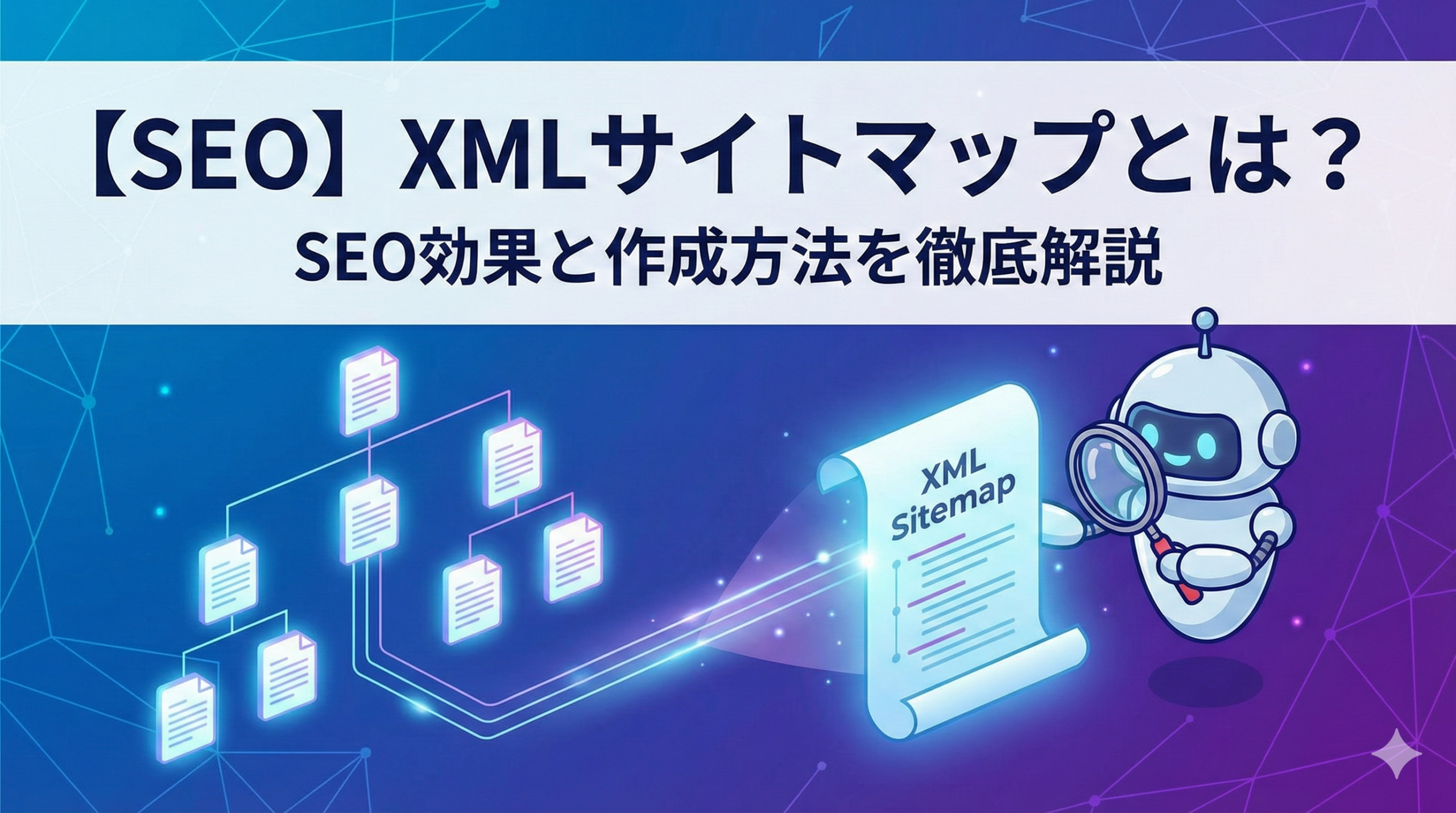
  • 【SEO】XMLサイトマップとは?SEO効果と作成方法を徹底解説

    【SEO】XMLサイトマップとは?SEO効果と作成方法を徹底解説

    「XMLサイトマップって何のために設置するの?」
    「SEOに効果はあるの?」
    「具体的な作り方を知りたい」

    そんな疑問をお持ちではありませんか?

    結論からお伝えすると、XMLサイトマップはWebサイト内にどのようなページがあるかを検索エンジンに伝えるためのファイルです。設置することで効率的なクロールとインデックスを促し、新しいコンテンツが素早く検索結果に表示されやすくなります。Googleも「デメリットになることはない」と明言しています。

    この記事では、XMLサイトマップの役割からSEOへの効果、WordPressプラグインでの作り方、Googleへの通知方法まで、わかりやすく解説します。

    この記事でわかること

    • XMLサイトマップとは何か、その役割
    • HTMLサイトマップとの違い
    • XMLサイトマップのSEOへの効果
    • XMLサイトマップの作り方
    • Googleへの通知方法と注意点

    XMLサイトマップとは?

    XMLサイトマップとは、Webサイト内にどのようなページがあるかを検索エンジンに伝えるために設置するファイルのことです。

    「sitemap.xml」というxml形式のファイルを作成し、サイトにアップロードすることで設置できます。

    XMLサイトマップの役割

    XMLサイトマップの役割は、サイト内にどんなページがあるかを検索エンジンに伝えることにより、効率的なクロールとインデックスを促すことです。

    具体的には以下の情報を検索エンジンに知らせています。

    • 各ページのURL
    • 各ページの最終更新日
    • 各ページの更新頻度
    • 各ページの優先度

    XMLサイトマップが設置されている場合、クローラーはこうした情報を参考にしながらサイト内を巡回します。その結果、サイト内のページが漏れなく効率的にクロールされ、新しいコンテンツは素早く検索結果に表示されやすくなります。

    XMLサイトマップの必要性

    XMLサイトマップが設置されていないと、以下のような問題が起こる恐れがあります。

    • 大規模なサイト内の新しいコンテンツや更新されたばかりのページがクロール対象から漏れる
    • サイト内からのリンクがないページがクローラーから見落とされる
    • サイト自体が新しく、外部からのリンクが少ないページがクローラーに検出されない

    日々作成するコンテンツによってサイトへの集客を促すためには、各ページが見落とされることなくクロールされ、いち早くインデックスに登録される必要があります。

    HTMLサイトマップとの違い

    • XMLサイトマップ:検索エンジンのために設置する
    • HTMLサイトマップ:ユーザーのために設置する

    XMLサイトマップは検索エンジンに対してサイト内にどんなページがあるかを知らせ、効率的なクロールとインデックスを促します。HTMLサイトマップはユーザーに対してサイト内にどんなページがあるかを知らせ、ユーザーの利便性を向上させます。

    XMLサイトマップのSEOへの効果

    XMLサイトマップを設置することが直接的に検索順位のアップに繋がるわけではありません。

    ただし、良質なコンテンツが相応の評価をスムーズに得るのに役立ち、間接的にはSEOに効果的と言えます。

    XMLサイトマップの設置により以下の効果が期待できます。

    • 内部リンク・外部リンクが不十分で検出されづらいページもクロールされやすくなる
    • 新しいコンテンツや更新したページがより早くインデックスされやすくなる

    Googleも「サイトマップを提供することで有益な結果が得られ、デメリットになることはありません」と明言しています。

    XMLサイトマップに記載されているタグの内容

    XMLサイトマップは特定のタグで記述されます。各タグの役割を理解しておきましょう。

    必須タグ

    • :ファイル全体を囲み、使用する規格を示す
    • :1つのページについての情報を囲む
    • :ページのURLを記載

    省略可能なタグ

    • :ページの最終更新日を記載(省略可)
    • :ページの更新頻度を記載(Googleは無視)
    • :ページの優先度を0.1〜1.0で記載(Googleは無視)

    の値には、always(アクセスする度に更新)、hourly(1時間ごと)、daily(毎日)、weekly(毎週)、monthly(毎月)、yearly(毎年)、never(更新されない)があります。

    注意点として、とはGoogleでは無視されるため、記述を省略しても問題ありません。

    XMLサイトマップの作り方

    方法1:WordPressのプラグインで作る(推奨)

    「XML Sitemaps」(旧Google XML Sitemaps)を使う方法です。新たに記事を公開・更新する度にXMLサイトマップも自動で更新してくれる上、Googleへの通知も自動で行ってくれます。

    手順

    1. WordPressの管理画面にログイン
    2. プラグインの新規追加ページで「Auctollo」(作者名)と検索
    3. 「XML Sitemaps」をインストール・有効化
    4. 「設定」→「XML-Sitemap」で各種設定を行う
    5. 「設定を更新」ボタンをクリック

    方法2:自動生成ツールで作る

    WordPressを使っていない場合は「sitemap.xml Editor」などの自動生成ツールを利用します。

    手順

    1. sitemap.xml Editorにアクセス
    2. WebサイトのURLを入力
    3. 各項目を設定(最終更新日、更新頻度など)
    4. 「サイトマップを作成」ボタンをクリック
    5. 「sitemap.xml」をダウンロード
    6. FTPソフトでサイトにアップロード

    注意点として、この方法ではXMLサイトマップは自動で更新されません。サイトに追加や更新があった際にはサイトマップの再生成とアップロードが必要です。

    XMLサイトマップをGoogleに通知する方法

    XMLサイトマップの作成と設置が完了したら、Google Search Consoleを使ってGoogleにサイトマップの存在を通知します。

    手順

    1. Google Search Consoleにログイン
    2. 左サイドのメニューから「サイトマップ」をクリック
    3. サイトマップのURL(通常は「sitemap.xml」)を入力
    4. 「送信」ボタンをクリック
    5. ステータスに「成功しました」と表示されればOK

    WordPressでXML Sitemapsを利用している場合は、以後コンテンツを公開・更新すると自動でGoogleへの再通知も行ってくれます。

    XMLサイトマップを設置する際の注意点

    注意点1:noindexページのURLは記載しない

    noindexタグを記述しているページがある場合、そのページのURLはXMLサイトマップには記載しないようにします。Google側にサイトマップを通知する際にエラーメッセージが表示され、うまく送信できない可能性があります。

    XML Sitemapsを使っている場合は除外設定を行いましょう。

    注意点2:XMLサイトマップの制限を把握しておく

    1つのXMLサイトマップには以下の制限があります。

    • 記載できるURL数:50,000URLまで
    • ファイルサイズ:50MBまで(圧縮されていない状態)

    上限を超えそうな場合は、サイトマップを分割する必要があります。WordPressのXML Sitemapsなら、あらかじめ分割した状態でサイトマップを作成してくれます。

    注意点3:WordPressのプラグインを使わない場合は更新・再通知を行う

    自動生成ツールでXMLサイトマップを作成した場合は、サイトに変更があった際にサイトマップの更新とSearch Consoleからの再通知が必要です。

    これが負担になる場合は、サイトマップの更新・再通知を自動で行ってくれる有料ツール(PRO-Sitemaps.comなど)の利用を検討しましょう。

    よくある質問(FAQ)

    Q. XMLサイトマップは必須?

    A. 必須ではありませんが、設置を強くおすすめします。Googleも「デメリットになることはない」と明言しており、効率的なクロールとインデックスを促進できます。

    Q. XMLサイトマップを設置すれば必ずインデックスされる?

    A. いいえ、XMLサイトマップはクロールを促すものであり、インデックスを保証するものではありません。コンテンツの品質が低い場合はインデックスされないこともあります。

    Q. サイトマップの更新頻度は?

    A. WordPressのプラグインを使用している場合は自動更新されます。手動で作成している場合は、新規コンテンツの追加や既存コンテンツの更新時に再生成・再通知が必要です。

    Q. 複数のサイトマップを設置できる?

    A. はい、可能です。大規模サイトでは50,000URL制限があるため、サイトマップを分割して設置することがあります。サイトマップインデックスファイルで複数のサイトマップを管理できます。

    まとめ:XMLサイトマップで効率的なクロールを促そう

    この記事では、XMLサイトマップの役割から作り方、Googleへの通知方法まで解説しました。

    重要ポイント:

    • XMLサイトマップは検索エンジンにサイト構造を伝えるファイル
    • 効率的なクロールとインデックスを促進する
    • 直接的なSEO効果はないが、間接的に有効
    • Googleは「デメリットになることはない」と明言
    • WordPressならプラグインで簡単に作成・自動更新できる

    作成方法:

    1. WordPress:XML Sitemapsプラグインで自動作成・自動更新
    2. その他:sitemap.xml Editorなどの自動生成ツールを利用

    次のステップ:

    • XMLサイトマップが設置されているか確認する
    • 設置されていなければWordPressプラグインで作成する
    • Search Consoleでサイトマップを送信する
    • noindexページが含まれていないか確認する

    XMLサイトマップは、サイト内のページを漏れなくクロールしてもらい、新しいコンテンツを素早くインデックスしてもらうために重要です。設置にデメリットはないので、まだ設置していない場合は今すぐ対応しましょう。

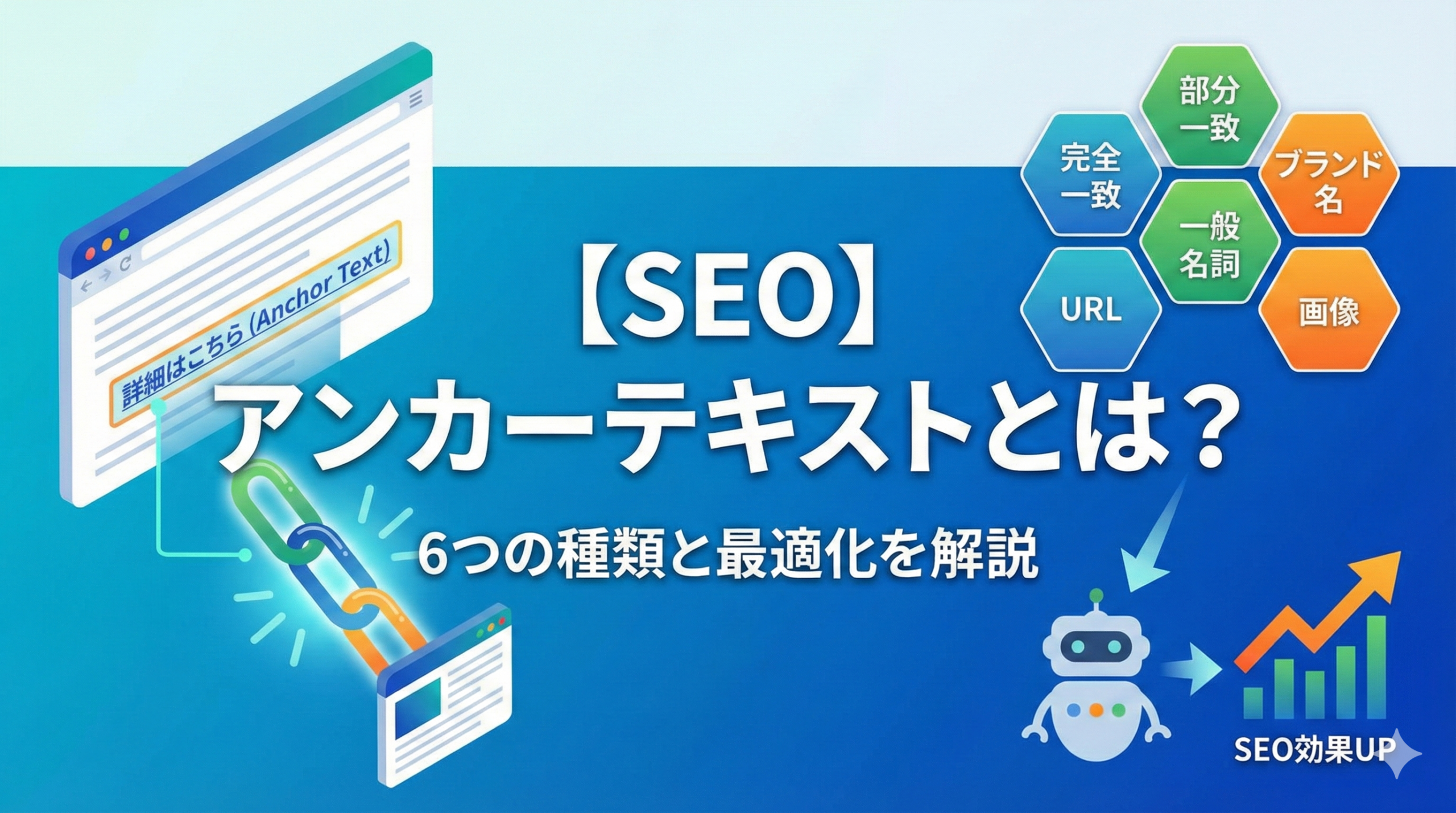
  • 【SEO】アンカーテキストとは?6つの種類と最適化の3つのポイント

    【SEO】アンカーテキストとは?6つの種類と最適化の3つのポイント

    「アンカーテキストって何?」
    「SEOにどんな影響があるの?」
    「最適化のポイントを知りたい」

    そんな疑問をお持ちではありませんか?

    結論からお伝えすると、アンカーテキストとはクリックできるテキストのことで、現在のGoogleはリンク先ページのコンテキスト(文脈)を理解するために活用しています。過去のようにダイレクトに検索順位に影響することはありませんが、間接的にSEOに影響を及ぼしています。

    この記事では、アンカーテキストの定義から6つの種類、SEOへの影響、最適化の3つのポイントまで、わかりやすく解説します。

    この記事でわかること

    • アンカーテキストとは何か
    • アンカーテキストがSEOに与える影響
    • アンカーテキストの6つの種類
    • 最適化する3つのポイント

    アンカーテキストとは?

    アンカーテキストとは、簡単にいえばクリックできるテキストのことです。クリックすると、ほかのページやページ内のほかの場所へ移動します。

    アンカーテキストは通常、青色を基調とした他のテキストとは異なる色で表示されます。下線が引かれていることも多いです。「リンクテキスト」「リンクラベル」と呼ばれることもあります。

    アンカーテキストのHTMLタグ

    アンカーテキストは、HTMLのタグを使います。の”a”はAnchor(アンカー)の略です。

    テキストリンク
    アンカーテキスト

    画像リンク(alt属性がアンカーテキストになる)
    アンカーテキスト

    ページ内リンク
    アンカーテキスト

    メールアドレス
    info@example.com

    電話番号
    090-1234-5678

    WordPressでの操作

    WordPressでリンクを挿入する際のショートカットは以下の通りです。

    • Windows:Ctrl + K
    • Mac:command + K

    アンカーテキストがSEOに与える影響

    古いSEOでは有力な手法だった

    キーワードを大量に埋め込むような作為的なアンカーテキストが、SEOテクニックとして流行していた時代があります。極端な話、アンカーテキストに狙いのキーワードを使用することで、ページに存在しないキーワードでGoogle上位表示させることも可能でした。

    アンカーテキストを意図的に扱うと、一歩間違えればGoogleから低評価を受けるリスクがあります。

    ペンギンアップデートとアンカーテキスト

    Googleは2012年に「ペンギンアップデート」を公開しました。不自然な被リンクを排除する目的の調整で、不自然な被リンク、スパムによる被リンク、不正なリダイレクト、不適切なアンカーテキスト、マークアップの悪用などが対象です。

    ペンギンアップデート後、「アンカーテキストの多様性が低いWebサイトの検索順位が落ちる」という事象が観測されました。

    “多様性が低い”とは、同じアンカーテキストを使って被リンクを獲得していること。これが「不自然である」と認識され、検索順位を操作するマイナス行為とみなされるようになりました。

    現在のGoogleはコンテキスト理解のために活用

    現在のGoogleは、コンテキスト(文脈、前後関係、脈絡)を理解するためにアンカーテキストを活用しています。

    アンカーテキストは「リンク先ページがどんなページなのか?」をGoogleが理解する手がかりとなっています。

    Googleのジョン・ミューラーは「ほとんどのリンクは、アンカーテキストを通じて、ちょっとした追加的なコンテキストを提供する」「アンカーテキスト(と画像のaltテキスト)は、Googleがコンテキストを理解するうえで、かなり役立つ」と発言しています。

    現在のSEOでは、過去のようにアンカーテキストがダイレクトに検索順位に影響することはありませんが、「コンテキストの理解」という観点から見れば、間接的に検索結果に影響を及ぼしています。

    アンカーテキストの6つの種類

    種類1:完全一致(Exact-match)

    上位表示を狙う検索キーワードと完全に一致したアンカーテキストです。

    例:「アルゴリズム」で上位を狙う場合 → [アルゴリズム]

    過去のSEOで流行したのは「できる限り、完全一致の被リンクを増やす」という手法でした。

    種類2:部分一致(Partial-match)

    キーワードを含みつつ、他のワードを組み合わせたアンカーテキストです。

    例:[アルゴリズムの勉強方法]

    種類3:ブランド(Branded)

    ブランド名(企業名、サイト名など)にリンクを張るアンカーテキストです。検索キーワードは含みません。

    例:[バズ部]

    種類4:画像(Images)

    画像のリンクは、alt属性に入力したワードがアンカーテキストとして使用されます。

    種類5:ネイキッドリンク(Naked link)

    URLをアンカーテキストとするタイプです。「裸のリンク」という意味です。

    例:[https://example.com/]

    YouTubeの概要欄など、リンク設置ができないシーンで使う方法です。

    種類6:ジェネリック(Generic)

    汎用的な語句(続きを読む、詳細はこちら、ダウンロードはこちらなど)をアンカーテキストとするものです。

    例:[詳しくはこちら]

    SEO的な効果は期待できませんが、CTA(コールトゥーアクション、行動喚起)の目的でよく使われます。

    アンカーテキストを最適化する3つのポイント

    ポイント1:第三者による外部サイトのアンカーテキストは自然に任せる

    Googleは、アンカーテキストが検索順位の作為的なコントロールに悪用されないように、アルゴリズムを進化させてきました。できるだけ「ナチュラルに任せる」ことが、Googleから誤解されずに安全にSEOを実践するうえで必要不可欠です。

    「自然発生の被リンクを、多種多様な外部サイトから獲得した結果、アンカーテキストが多様化した状態」が目指すべき理想です。

    ただしタイトルは戦略的に設定しておく

    ページのタイトルがそのままアンカーテキストとして使われるケースが多いため、以下を守りましょう。

    • ターゲットとするキーワードを含むこと
    • ページのコンテンツと整合していること
    • ページごとに異なる固有のタイトルであること
    • 簡潔でわかりやすいこと(28字〜36文字が目安)

    ポイント2:コントロールできる外部リンクは「完全一致」を使う

    「権威性の高い一流メディアに記事を寄稿する」といったコントロールできる外部リンクのチャンスでは、完全一致のアンカーテキストを狙いましょう。

    Medium社の分析によれば、完全一致のアンカーテキストは、依然として上位表示にある程度の影響力を持つことが示唆されています。

    ただし乱用は避ける

    乱用すればペンギンアップデートの捕獲対象となります。安全圏として以下を目安にしましょう。

    • 完全一致は1〜2%以内
    • 部分一致は30%以内

    SEOツール(Ahrefsなど)を使うと、自サイトのアンカーテキストの割合を把握できます。

    ポイント3:内部リンクのアンカーテキストはUXに配慮して決める

    Googleのジョン・ミューラーは「内部リンクのアンカーテキストは、検索順位に対して目に見える効果はない」と発言しています。

    内部リンクは「Googleがコンテキストを理解するために役立つ」という意味では間接的にSEO効果を発揮しますが、外部リンクに比較すれば検索順位への直接的な影響は軽微です。

    検索エンジンではなく、ユーザーのために役立つアンカーテキストを考えることが重要です。

    具体的なヒント3つ

    ヒント1:リンク先の内容が想像できる言葉選び
    「検索ボリュームが多いキーワードを含めよう」という魂胆は不要です。純粋にその記事を読んだ読者にとってわかりやすい言葉がよいです。ジェネリック(汎用的なワード)より具体的にリンク先の内容を説明するワードが適しています。

    ヒント2:文章の自然な流れの中に出現
    Googleはアンカーテキスト周辺の文章や画像も参考にしています。「和菓子」の話をしているのに急に「SEO」のアンカーテキストが出現したら、Googleは「不自然なリンクの可能性あり」と検知します。

    ヒント3:クリックできるとわかるデザイン
    リンクのデザインは「青系統の色+下線」が基本です。HTML5の推奨デフォルトカラーは #0000EE(訪問済みは #551A8B)です。

    よくある質問(FAQ)

    Q. アンカーテキストにキーワードを入れるべき?

    A. 外部リンクで自分がコントロールできる場合は完全一致を狙えますが、乱用は避けましょう(1〜2%以内が目安)。内部リンクではSEO目的でキーワードを詰め込むより、ユーザーにとってわかりやすい言葉を選ぶことが重要です。

    Q. 「詳しくはこちら」はSEOに悪い?

    A. SEO的な効果は期待できませんが、悪影響があるわけではありません。CTAとして有効な場合もあります。ただし、リンク先の内容がわかる具体的なテキストの方がユーザーにもGoogleにも親切です。

    Q. 同じアンカーテキストを使い回すとペナルティ?

    A. 外部リンクで同じアンカーテキストばかりだと「不自然」とみなされるリスクがあります。内部リンクでは大きな問題にはなりませんが、多様性を持たせることが望ましいです。

    Q. 画像リンクのアンカーテキストは?

    A. 画像リンクの場合、alt属性に設定したテキストがアンカーテキストとして機能します。適切なalt属性を設定しておきましょう。

    まとめ:アンカーテキストはユーザーファーストで最適化しよう

    この記事では、アンカーテキストの定義から最適化のポイントまで解説しました。

    重要ポイント:

    • アンカーテキストはクリックできるテキストのこと
    • 現在のGoogleはコンテキスト理解のために活用している
    • 過去のように直接検索順位に影響することはない
    • ペンギンアップデート後、多様性の低いアンカーテキストは低評価対象に
    • 内部リンクは検索順位への直接的な影響は軽微

    6つの種類:

    1. 完全一致:キーワードと完全に一致
    2. 部分一致:キーワードを含みつつ他のワードを組み合わせ
    3. ブランド:企業名やサイト名
    4. 画像:alt属性がアンカーテキストになる
    5. ネイキッドリンク:URLそのまま
    6. ジェネリック:汎用的な語句

    次のステップ:

    • 外部リンクのアンカーテキストは自然に任せる
    • コントロールできる外部リンクは完全一致を狙う(1〜2%以内)
    • 内部リンクはユーザーのためにわかりやすい言葉を選ぶ
    • ページタイトルにキーワードを含め戦略的に設定する

    アンカーテキストの最適化は、SEOテクニックとして捉えるのではなく、ユーザーにとってわかりやすいリンクを設置することを心がけましょう。結果として、Googleにもコンテキストが伝わりやすくなります。

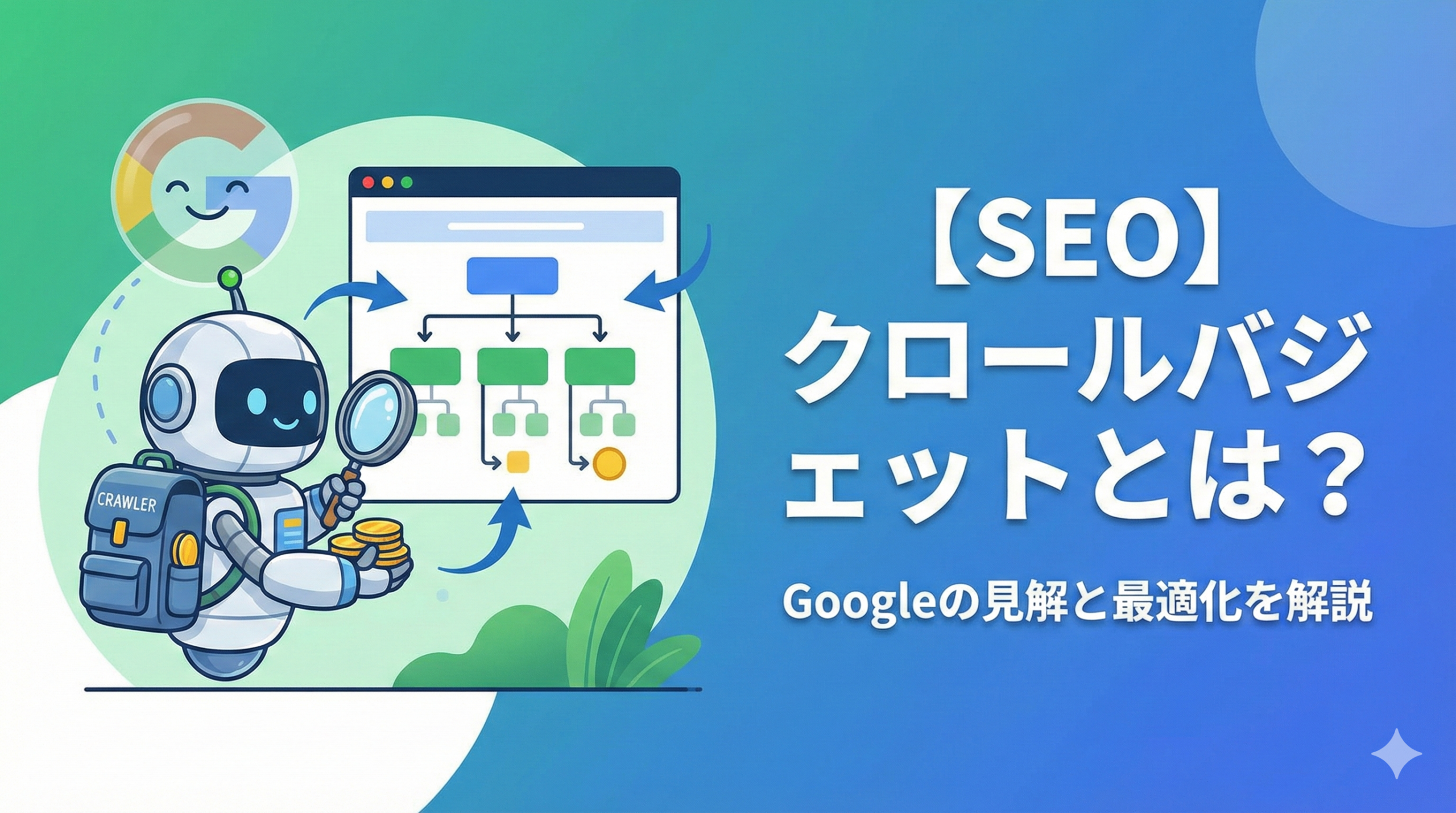
  • 【SEO】クロールバジェットとは?Googleの見解と最適化の4つの方法

    【SEO】クロールバジェットとは?Googleの見解と最適化の4つの方法

    「クロールバジェットって何?」
    「自分のサイトに影響あるの?」
    「最適化の方法を知りたい」

    そんな疑問をお持ちではありませんか?

    結論からお伝えすると、クロールバジェットとは1つのサイトに対してGoogleのクローラーが巡回できる上限枠のことです。ただし、Googleは公式に「クロールバジェット」という用語を採用しておらず、サイトのURLが数千もない場合はほとんど意識する必要はありません。

    この記事では、クロールバジェットの定義からGoogleの公式見解、影響を受けるサイト、最適化の方法まで、わかりやすく解説します。

    この記事でわかること

    • クロールバジェットとは何か
    • Googleの公式見解
    • クロールバジェットに影響を及ぼす要因
    • 影響を受けるサイトの特徴
    • クロールを最適化する4つの方法

    クロールバジェットとは?

    クロールバジェットとは、1つのサイトに対してGoogleのクローラーが巡回できる上限枠(割り当て枠)のことを指します。

    • 「クロール」= Googlebot(クローラーボット)
    • 「バジェット」= ここでは「上限」という意味

    クローラーにはサイトで見られるページ数の上限が設定されており、ページ数が上限を超えてしまうと一部の内容を認識できなくなる可能性があります。

    ただし、クロールバジェットは基本的に大きめの数値に設定されており、よほど大きなサイトでない限りほとんど影響はないと見られています。

    Googleの公式見解

    重要なポイントとして、Googleでは「クロールバジェット」という用語や概念を採用していません。

    2017年1月にGoogleは公式ブログで「昨今、『クロールの割り当て』についてさまざまな定義を耳にします。しかし、Googleの外部で『クロールの割り当て』が表すあらゆるものを一言で説明できるような言葉はありません」と述べています。

    さらに「サイトのURLが数千もない場合、そのサイトのクロールはたいてい効率的に行われます」とも説明しています。

    つまり、大規模なWebサイトを運営していない限り、クロールバジェットを意識する必要はないということです。

    クロールバジェットに影響を及ぼす要因

    クロールの必要性

    検索エンジンがクロールする必要があるかどうかを判断する指標があります。

    人気度
    インターネット上で人気の高いURLほど、Googleのインデックスで情報の新しさが保たれるよう頻繁にクロールされる傾向があります。

    古さ
    Googleのシステムでは、インデックス内のURLが古くなり無効とならないようにしています。サイトの移転などのイベントでは、新しいURLのコンテンツをインデックスに再登録するためにクロールの必要性が高まります。

    価値の低いURL

    Googleは価値の低いURLが多数あるとサイトのクロールやインデックス登録に悪影響を及ぼす可能性があると述べています。

    価値の低いURLの例は以下の通りです。

    • ファセットナビゲーションとセッションID:URLパラメータによって引き起こされた複雑な構造のサイト
    • サイト内の重複コンテンツ
    • ソフトエラーページ:404ページを表示しながら200レベルのコードを返すエラーページ
    • ハッキングされたページ
    • 無限のスペースとプロキシ:多数のリンクを自動生成したURL
    • 質の低いコンテンツやスパムコンテンツ

    クロールバジェットの影響を受けるサイト

    影響を受ける可能性があるのは、サイトのURLが数千以上ある規模の大きなサイトです。

    主に以下のようなサイトが該当します。

    大規模なECサイト
    Amazon、楽天、Yahoo!ショッピング、メルカリなど

    大規模なCGMサイト
    アメーバブログ、おしえて!goo、価格.comなど

    毎日のように数百、数千というページが生成されるサイトでは、重複コンテンツが増えやすく、本来クロールされるべきページが埋もれてしまう可能性があります。

    クロールを最適化する4つの方法

    方法1:価値の低いページをなくす

    価値が低いと見なされるページを極力なくしましょう。

    • プログラムによって自動生成されたページを確認して削除
    • 重複ページを削除(URLパラメータを最適化)
    • 無断複製されたコンテンツを確認して削除
    • 特定のキーワードで上位表示されるためだけに作られた誘導ページを削除

    方法2:robots.txtでクロール拒否の設定をする

    サイトには残したいがクロールさせる必要のないページは、robots.txtを使ってクロール拒否の設定を行います。

    合わせて講じるべき対策として、内部リンクの正規化(非正規のURLにリンクしない)や、noindexの適切な使用があります。

    方法3:定期的にサイトマップを更新する

    XMLサイトマップを定期的に更新することで、新しく追加したページや更新したページの情報が伝わり、効率良くクロールしてもらえる可能性が高まります。

    方法4:コンテンツの品質を改善する

    クローラーは人気の高さや情報の新しさを基準にしてクロールの必要性を判断します。低品質なコンテンツは人気がないページとみなされ、クロールの必要性が低いと判断されます。

    補足:リダイレクトチェーンを避ける

    5回以上のリダイレクトチェーンはクロールに負荷をかけます。

    Googleのジョン・ミューラー氏は「5回までのリダイレクトはその場でたどるが、5回を超えると次のクロールのサイクルに回される。リダイレクトの繰り返しは、特にモバイルでは表示速度が非常に遅くなる」と説明しています。

    Google Search Consoleでクロールの頻度を確認する

    クロールの頻度を確認する

    1. Google Search Consoleにログイン
    2. 左メニューの「設定」をクリック
    3. 「設定」画面にある「レポートを開く」をクリック
    4. 「クロールの統計情報」が表示される

    各ページの最新クロール日を確認する

    1. Google Search Consoleにログイン
    2. 「URL検査」をクリック
    3. 確認したいページのURLを入力
    4. エンターキーを押す
    5. 完了画面が表示されたら「カバレッジ」の詳細を開く
    6. 「前回のクロール」の日付が最新クロール日

    よくある質問(FAQ)

    Q. クロールはランキング要素になりますか?

    A. クロールの速度や頻度は検索順位に直接影響しません。ただし、クロールを最適化する対策の中にはSEO対策として有効なものもあります。

    Q. nofollowはクロールバジェットに影響がありますか?

    A. ページの状況次第です。ページ内でURLをnofollow設定しても、サイト内の他のページや他サイトからそのページへのリンクがnofollowされていなければ、クロールされる場合もあります。

    Q. alternateのURLや埋め込みコンテンツもクロールバジェットに含まれますか?

    A. 基本的にすべてのURLはクロールバジェットに加えられます。AMPやhreflangのalternate要素も、CSSやJavaScriptのような埋め込みコンテンツも含まれます。

    Q. 小規模サイトでもクロールバジェットを意識すべき?

    A. URLが数千もない小規模サイトでは、クロールバジェットを意識する必要はほとんどありません。Googleも「サイトのURLが数千もない場合、そのサイトのクロールはたいてい効率的に行われます」と述べています。

    まとめ:クロールバジェットは大規模サイトのみ意識しよう

    この記事では、クロールバジェットの定義から最適化方法まで解説しました。

    重要ポイント:

    • クロールバジェットはクローラーが巡回できる上限枠のこと
    • Googleは公式に「クロールバジェット」という用語を採用していない
    • URLが数千もない場合は意識する必要はない
    • 価値の低いURLが多いとクロールに悪影響
    • 大規模ECサイトやCGMサイトは注意が必要

    最適化の4つの方法:

    1. 価値の低いページをなくす
    2. robots.txtでクロール拒否の設定をする
    3. 定期的にサイトマップを更新する
    4. コンテンツの品質を改善する

    次のステップ:

    • 自サイトのURL数を把握する
    • 数千以上ある場合は価値の低いURLがないか確認する
    • Search Consoleでクロールの統計情報を確認する
    • 重複コンテンツやエラーページを整理する

    クロールバジェットは大規模サイト向けの概念であり、一般的な規模のサイトでは過度に心配する必要はありません。ただし、クロールを最適化する対策は、SEO対策としても有効なものが多いので、サイトの品質向上として取り組む価値はあります。

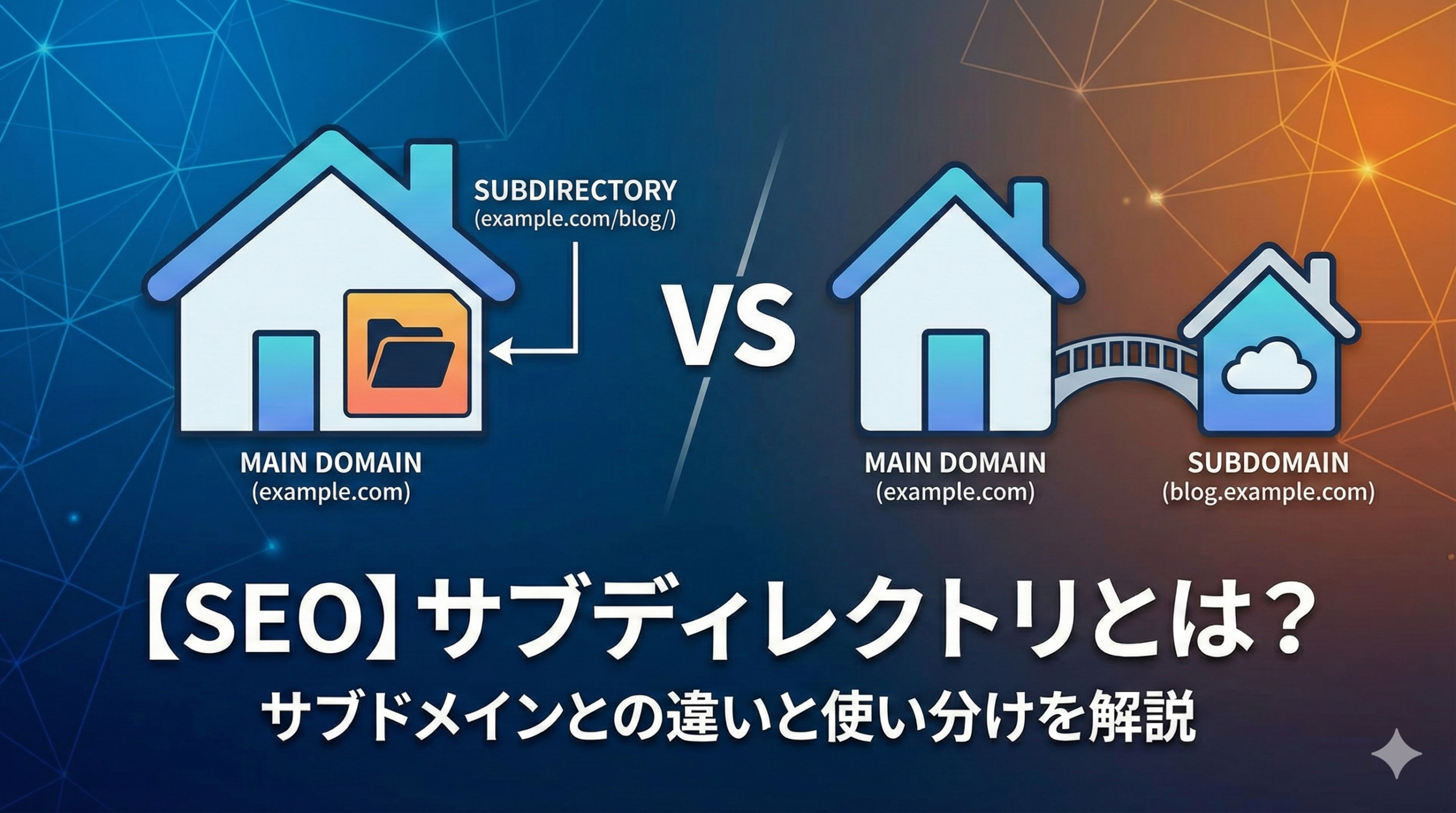
  • 【SEO】サブディレクトリとは?サブドメインとの違いとSEO効果を解説

    【SEO】サブディレクトリとは?サブドメインとの違いとSEO効果を解説

    「サブディレクトリって何?」
    「サブドメインとの違いは?」
    「新しいメディアを立ち上げるならどちらがいい?」

    そんな疑問をお持ちではありませんか?

    結論からお伝えすると、サブディレクトリとはドメインの下層に設置されたディレクトリ(フォルダ)のことです。新しいメディアを立ち上げる場合は、ルートドメインのSEO評価を引き継げるサブディレクトリが基本的におすすめです。サブディレクトリで作成したコンテンツは、ルートドメインと同じサイトとして認識されやすいためです。

    この記事では、サブディレクトリの定義からサブドメインとの違い、SEO効果、作成時の注意点まで、わかりやすく解説します。

    この記事でわかること

    • サブディレクトリとは何か
    • サブドメインとの違い
    • 新メディア立ち上げにサブディレクトリがおすすめな理由
    • 作成時に気を付ける3つのポイント
    • WordPressでの作り方

    サブディレクトリとは?

    サブディレクトリとは、ドメインの下層に設置されたディレクトリ(フォルダ)のことです。

    ドメインにあたる部分が「ルートディレクトリ」で、その下にある構造を「サブディレクトリ」といいます。

    例:https://example.com/blog/
    この場合、「example.com」がルートドメイン、「blog」がサブディレクトリです。

    サブディレクトリの活用例

    活用例1:企業サイト内の構造として
    同じコーポレートサイトの中に「会社概要」「サービス紹介」など複数のサブディレクトリを設置して、それぞれに詳細ページを配置します。

    活用例2:独立した別サイトとして運営
    同じドメインの下に配置したサブディレクトリを、独立した別サイトのように見せて運営する方法です。例えば、企業ドメインの下にサブディレクトリを設けてオウンドメディアを展開します。

    サブディレクトリで作成したメディアごとにデザインや色味を変えることも可能です。さらにコーポレートサイトのSEO効果を受け継ぐことができるため、多くの企業がこの方法でオウンドメディアを運営しています。

    サブディレクトリとサブドメインの違い

    URLの構造の違い

    サブドメインとは

    サブドメインとは、1つのドメインを用途に応じて複数に分割するときに使うものです。

    例えばヤフー(yahoo.co.jp)では以下のようにサービスごとにサブドメインを使い分けています。

    • news.yahoo.co.jp(Yahoo!ニュース)
    • shopping.yahoo.co.jp(Yahoo!ショッピング)
    • auctions.yahoo.co.jp(Yahoo!オークション)

    ルートドメインとの関係の違い

    サブディレクトリで作成したコンテンツは、ルートドメインと同じサイトとして認識されやすいです。一方、サブドメインで作成したコンテンツは、ルートドメインとは別のサイトとして認識されやすい傾向があります。

    ただし、これはあくまで傾向であり、実際にどのように判断されるかはGoogleの判断によります。

    おすすめの利用シーン

    • サブディレクトリ:ルートドメインとテーマの方向性が似ていて関連性があるコンテンツを作成する場合
    • サブドメイン:ルートドメインの内容と関連性が薄いコンテンツを作成する場合

    新メディア立ち上げは基本的にサブディレクトリ一択

    新しいメディアを立ち上げる場合には、企業サイトのサブディレクトリで立ち上げるのが良いケースが多いです。

    ただし例外として、立ち上げるメディアの内容が企業が展開しているビジネスとかけ離れている場合は、サブドメインを検討すべきです。

    理由1:ルートドメインのSEO評価を最も引き継げる可能性があるから

    サブディレクトリで作成したコンテンツは、ルートドメインと同じサイトと見なされやすいため、既に得ているルートドメインのSEO評価を引き継ぐ可能性が高いです。

    • サブドメインの場合:別サイトと見なされてしまうとパワーは失われる可能性がある
    • 新規ドメインの場合:サイトの評価がゼロからのスタートとなり、上位表示まで時間がかかる

    理由2:コーポレートサイトのサブディレクトリは特に評価されやすい

    コーポレートサイト自体がGoogleから評価されやすい傾向にあります。理由は、企業として活動している以上、良質なリンクが張られやすいからです。

    評価されやすいコーポレートサイトの直下でメディアを始めれば、評価されやすい状況をそのまま引き継ぐことができます。

    実際に、サブドメインや別ドメインからサブディレクトリに移設しただけで、検索順位が上がりPV数が伸びたケースは多くあります。PV数が約20倍となったケースもあります。

    第三者にサブディレクトリを貸す「ドメイン貸し」はやめるべき

    第三者にサブディレクトリを貸し出す「ドメイン貸し」は問題になっているブラックハット的なSEO手法です。「寄生サイト」とも呼ばれます。

    例えば、クリニックのサイトの直下のサブディレクトリでマッチングアプリのアフィリエイトサイトを運営するようなケースです。

    2024年5月から、Googleは「サイトの評判の不正使用」として明確にスパム扱いにしたため、現在は通用しません。

    Googleが問題視しているのは「ファーストパーティの監督や関与がほとんどまたはまったくない状態で、サードパーティのページを公開すること」です。企業が自分のサービスについてサブディレクトリを作ってメディアを展開する分には全く問題ありません。

    サブディレクトリ作成時に気を付ける3つのポイント

    ポイント1:サブディレクトリ内のコンテンツが本体サイトのテーマから逸脱しないようにする

    サブディレクトリを使って作成するページ・メディアは大元のWebサイト配下に存在します。テーマを統一することで、ユーザーの効率的な情報収集に貢献し、「何を専門としているのか」をユーザーや検索エンジンに示しやすくなります。

    ポイント2:ディレクトリ構造はできるだけシンプルにする

    構造がシンプルであれば、ユーザーが必要な情報に辿り着きやすくなります。

    メディアのカテゴリ直下に各記事が配置されたシンプルな構造が理想です。サブディレクトリの内側にサブディレクトリやファイルが乱立している構造は避けましょう。

    ユーザーが現在地を見失うような構造は、SEO的にもマイナスとなります。

    ポイント3:本体サイトとSEO評価を共有していることを意識する

    サブディレクトリで作成したコンテンツは本体サイトのSEO評価を引き継ぎます。その一方で、サブディレクトリのコンテンツに対するSEO評価も本体サイトに影響を及ぼします。

    サブディレクトリで作成したページやメディアがSEOにおいて低評価を受けると、その影響が本体サイトにも及びます。新たに作成するページやメディアの質に徹底的にこだわることが重要です。

    サブディレクトリの作り方(WordPressの場合)

    既にコーポレートサイトなどメインサイトがWordPressで構築されている場合の手順を紹介します(Xサーバーの例)。

    1. サーバーパネルにログイン
    2. 「WordPress簡単インストール」をクリック
    3. サブディレクトリを作成したいWebサイトのドメインを選択
    4. 「WordPressインストール」タブで必要事項を入力
    5. 確認画面で「インストールする」をクリック

    入力項目は以下の通りです。

    • インストールURL:メディアを作成するサブディレクトリ名(メディアトップのURLに反映される)
    • ブログ名:メディア(ブログ)のタイトル
    • ユーザ名:WordPressログイン用
    • パスワード:WordPressログイン用
    • メールアドレス:WordPress案内用
    • キャッシュ自動削除:ONにする
    • データベース:自動でデータベースを生成する

    これでサブディレクトリ内にWordPressがインストールされます。

    よくある質問(FAQ)

    Q. サブディレクトリとサブドメイン、どちらがSEOに有利?

    A. 一般的にサブディレクトリの方がルートドメインのSEO評価を引き継ぎやすいとされています。ただし、テーマの関連性が重要です。関連性のあるコンテンツならサブディレクトリ、関連性が薄いならサブドメインを検討しましょう。

    Q. 既存のサブドメインをサブディレクトリに移設すべき?

    A. テーマの関連性が高く、SEO評価を統合したい場合は検討の価値があります。実際にサブディレクトリへの移設でPV数が大幅に伸びた事例もあります。ただし、移設作業には適切なリダイレクト設定が必要です。

    Q. サブディレクトリの名前は何でもいい?

    A. コンテンツの内容がわかる短くシンプルな名前がおすすめです。ユーザーにとってわかりやすく、URLを見ただけで何のページかイメージできる名前を付けましょう。

    Q. サブディレクトリでメディアを運営する際の注意点は?

    A. 本体サイトとSEO評価を共有していることを意識してください。低品質なコンテンツを量産すると、本体サイトにも悪影響を及ぼす可能性があります。質にこだわったコンテンツ作成を心がけましょう。

    まとめ:新メディアはサブディレクトリで立ち上げよう

    この記事では、サブディレクトリの定義からSEO効果、作成方法まで解説しました。

    重要ポイント:

    • サブディレクトリはドメインの下層に設置されたフォルダのこと
    • サブディレクトリはルートドメインと同じサイトとして認識されやすい
    • サブドメインはルートドメインとは別サイトとして認識されやすい
    • 新メディア立ち上げはサブディレクトリが基本的におすすめ
    • 第三者へのドメイン貸しはGoogleにスパム扱いされる

    作成時の3つのポイント:

    1. 本体サイトのテーマから逸脱しない
    2. ディレクトリ構造はシンプルに
    3. 本体サイトとSEO評価を共有していることを意識する

    次のステップ:

    • 新メディアのテーマが本体サイトと関連性があるか確認する
    • 関連性があればサブディレクトリで立ち上げる
    • シンプルなディレクトリ構造を設計する
    • 質の高いコンテンツ作成に注力する

    サブディレクトリを活用すれば、ルートドメインのSEO評価を引き継ぎながら新しいメディアを展開できます。ただし、SEO評価は共有されるため、コンテンツの質には十分こだわりましょう。

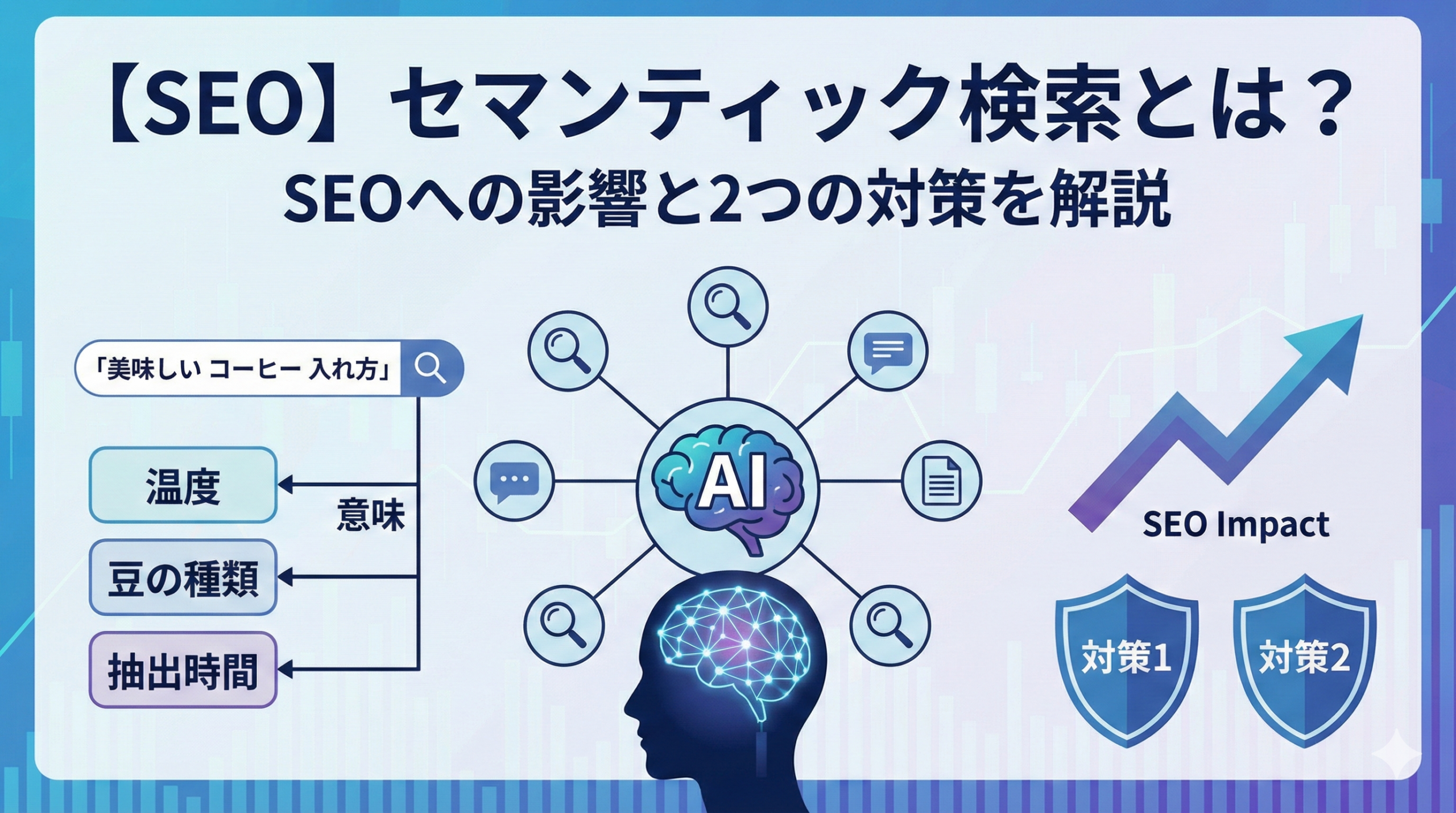
  • 【SEO】セマンティック検索とは?SEOへの影響と2つの対策を解説

    【SEO】セマンティック検索とは?SEOへの影響と2つの対策を解説

    「セマンティック検索って何?」
    「SEOにどんな影響があるの?」
    「具体的な対策方法を知りたい」

    そんな疑問をお持ちではありませんか?

    結論からお伝えすると、セマンティック検索とは検索するユーザーの目的や検索意図を検索エンジンが適切に読み取り、ユーザーの目的に合わせて検索結果を提供する概念のことです。この技術により、キーワードだけを重視したSEOは通用しなくなり、ユーザーの意図に応える質の高いコンテンツが求められるようになりました。

    この記事では、セマンティック検索の定義から導入の歴史、4つの表示形式、SEO対策まで、わかりやすく解説します。

    この記事でわかること

    • セマンティック検索とは何か
    • セマンティック検索導入の3つのステップ
    • 4つの表示形式
    • SEOに及ぼす影響
    • 対応する2つのSEO対策

    セマンティック検索とは?

    セマンティック検索(Semantic Search)とは、検索するユーザーの目的や検索意図を検索エンジンが適切に読み取り、ユーザーの目的に合わせて検索結果を提供する概念のことです。

    「ユーザーが求めている情報を検索結果で正しく表示させる技術」といえます。

    「セマンティック」は「意味」「本質」を意味する英単語です。ITの世界では「データが持つ意味(本質)をコンピュータに理解させて処理する技術」の意味で使われます。

    かつての検索エンジンの問題

    かつてGoogleの検索アルゴリズムでは、検索キーワードが最重視されていた時代があり、キーワードを無造作に並べただけで文章として成立していないページが上位に表示されていました(ワードサラダなど)。

    セマンティック検索の技術により、ユーザーにとって有用でないコンテンツが上位表示される状況が改善され、ユーザーの検索意図に沿った検索結果が提供されるようになりました。

    セマンティック検索の効果

    効果1:ユーザーは求める情報を効率よく探せる

    検索キーワードに対してそれを含むページだけを検索上位に表示する以前の仕様とは異なり、キーワードよりも検索意図を重視した検索結果が表示されるようになりました。

    例えば、バレーボール開催中に「昨日 バレボール」と検索した場合、「昨日のバレーボールの試合結果が知りたい」という意図を検索エンジンが読み取って、最上位に表示します。

    効果2:ユーザーにとって有益なコンテンツが増える

    各WEBサイトがセマンティック検索への対策(SEO対策)を行うことで、それぞれのコンテンツが充実し、ユーザーファーストのサイト運営が実現します。

    セマンティック検索導入の3つのステップ

    ステップ1:2013年「ハミングバードアップデート」導入

    会話調での検索キーワードや、検索エンジンが読み取りづらい意図などをキーワードの文脈によって理解する検索アルゴリズムの技術です。

    このアップデートにより、会話調のキーワードでも検索結果を提示できるようになり、曖昧な検索にも対応できるようになりました。

    例えば、「父の日は何したらいい」と会話調で検索すると、お父さんが理想と思う父の日の過ごし方が書かれた記事が上位に表示されます。

    ステップ2:2015年「RankBrain」導入

    検索キーワードとコンテンツの関連性を判断するために作られた人工知能(AI)ベースの検索アルゴリズムです。概念と単語の関係性を理解できます。

    例えば、「日本の大統領」と検索すると、AIが自動的に「大統領」ではなく日本の「首相」が誰かを知りたいと判断して、検索結果を表示します。

    ステップ3:2019年「BERT」アップデート

    人工知能(AI)をベースにした自然言語処理の検索アルゴリズムです。キーワードの微妙なニュアンスの違いや文脈によって判断する技術を格段にアップさせました。

    例えば、「2019 brazil traveler to usa need a visa」という検索で、BERT導入前はブラジルに旅行するアメリカ人向けの情報が表示されていましたが、導入後はブラジルから米国に旅行する人に向けた正しい情報が表示されるようになりました。

    セマンティック検索の4つの表示形式

    表示形式1:アンサーボックス

    検索キーワードに対する答えを検索結果の上部に表示する形式です。

    検索結果に並んだWebページとは別に、検索結果の上部に枠が設けられ、ユーザーの質問(クエリ)に対する答えを表示する機能です。ユーザーが検索キーワードに対する答えを素早く見つけることができます。

    表示形式2:ナレッジグラフ

    特定の人物・場所・物事などを検索したときに表示される詳細情報です。

    Googleが検索キーワードからユーザーの得たい情報を推測し、検索キーワードに関連する情報をまとめて表示する機能です。PCでは画面右側に、スマートフォンでは検索結果の上部に表示されます。

    キーワードによって表示される情報が異なります。人物ならプロフィール、場所なら住所や地図などが表示されます。

    表示形式3:リッチスニペット

    通常の検索結果よりも視覚的、操作的な機能が追加された検索結果です。

    検索結果に表示されるメタ情報(タイトル、URL、ディスクリプション)に、画像やレビュー評価などの詳細情報が追加された表示形式です。

    リッチスニペットの種類には以下があります。

    • 画像:ページのトピックとなる画像が表示される
    • レビュー・価格:評価やレビュー数、商品価格が表示される
    • イベント情報:日時やイベント名、場所などが表示される

    リッチスニペットを適切に使うことで、検索結果上でユーザーにクリックしてもらいやすくなります。

    表示形式4:類義語の強調

    検索キーワードと似た意味の単語が太字で表示される形式です。

    キーワードからユーザーの検索意図を分析し、類似性が高い単語も含めて検索、それが提示されます。

    例えば、「東京 飲み屋」で検索した際、「飲み屋」と似ている「居酒屋」も太字で表示されます。

    セマンティック検索がSEOに及ぼす影響

    セマンティック検索の導入で、検索キーワードだけを重視したSEOが通用しなくなりつつあります。

    通用しなくなった手法

    同義語・類義語を狙う施策
    「コンピュータ」の代わりに「パソコン」「PC」を使う手法は、検索エンジンが関連するキーワードも含めて順位付けを行うため通用しなくなりました。

    キーワードを記事内に散りばめる方法
    検索エンジンはユーザーの意図とマッチしたコンテンツを探し出して検索上位に表示するため、キーワードを散りばめるだけでは意味がなくなりました。

    現在の重要ポイント

    Webページの内容そのものが検索順位に影響を与える時代になり、キーワードへのこだわりよりも、ユーザーの意図に応える「質の高いコンテンツ」を用意することが何より重要になっています。

    セマンティック検索に対応する2つのSEO対策

    対策1:キーワードに固執し過ぎず「ニーズ」を意識したコンテンツを作成する

    セマンティック検索では、キーワードを散りばめて検索順位を上げるといった小手先のテクニックは通用しません。ユーザーの意図に応えた内容であるかどうかを、検索エンジンが判断できるようになったからです。

    例えば、「猫 ご飯食べない おやつは食べる」という検索キーワードでは、検索エンジンは「猫の健康が心配」「病気なのかどうか知りたい」といった検索意図を判断します。「おやつ」というキーワードに固執せず、食欲不振の理由や対応策、症状から考えられる猫の病気といったニーズに応えるコンテンツを評価します。

    ユーザーの検索意図を理解し、ニーズを満たし、悩みを解決できるコンテンツを作ることが何より重要です。

    対策2:構造化データマークアップを適切に行う

    構造化データマークアップを適切に行うことで、ナレッジグラフやリッチスニペットでコンテンツの正確な情報を提供することができます。

    構造化データとは、HTML上で作成されたコンテンツがGoogleの検索エンジンに理解しやすい形になるように文章構成を加工することです。

    構造化データマークアップは、構造化データを使ってコンピュータに文章構成の指示を出していくことで、検索エンジンの作業を簡略化させる効果があります。

    例えば、「Kデパートは関西にある」「関西にKデパートがある」「Kデパートの拠点は関西だ」などの様々な言い方について、人間は同一の情報として捉えられますが、検索エンジンは文字列としか認識しないので同じものだと理解できません。構造化データマークアップを施すことで、全てが同じ意味を表していることが理解できるようになります。

    構造化データマークアップによって、すぐにSEO効果は出ないかもしれませんが、長期的にみると検索順位向上が期待できます。

    よくある質問(FAQ)

    よくある質問(FAQ)

    Q. セマンティック検索でキーワード対策は不要になった?

    A. 不要ではありませんが、キーワードを散りばめるだけの対策は通用しなくなりました。キーワードの背後にあるユーザーの検索意図を理解し、それに応えるコンテンツを作ることが重要です。

    Q. 構造化データマークアップは必須?

    A. 必須ではありませんが、リッチスニペットやナレッジグラフに表示される可能性が高まるため、設定することをおすすめします。長期的なSEO効果が期待できます。

    Q. セマンティック検索はいつから始まった?

    A. 2013年のハミングバードアップデートが最初の大きなステップです。その後、2015年のRankBrain、2019年のBERTアップデートで技術が進化してきました。

    Q. 小規模サイトでもセマンティック検索対策は必要?

    A. はい、サイト規模に関係なく必要です。ユーザーの検索意図に応えるコンテンツを作ることは、すべてのサイトにとって重要なSEO対策です。

    まとめ:検索意図に応えるコンテンツを作ろう

    この記事では、セマンティック検索の定義からSEO対策まで解説しました。

    重要ポイント:

    • セマンティック検索はユーザーの検索意図を読み取る技術
    • ハミングバード、RankBrain、BERTと段階的に進化
    • キーワードだけを重視したSEOは通用しなくなった
    • ユーザーの意図に応える質の高いコンテンツが重要
    • 構造化データマークアップで検索エンジンの理解を助ける

    4つの表示形式:

    1. アンサーボックス:検索結果上部に答えを表示
    2. ナレッジグラフ:詳細情報をまとめて表示
    3. リッチスニペット:画像やレビューなど追加情報を表示
    4. 類義語の強調:関連キーワードを太字で表示

    次のステップ:

    • コンテンツ作成時にユーザーの検索意図を深く考える
    • キーワードに固執せずニーズに応える内容を作る
    • 構造化データマークアップの導入を検討する
    • 小手先のテクニックではなく質の高いコンテンツを追求する

    セマンティック検索の時代において重要なのは、キーワードへのこだわりではなく、ユーザーが本当に求めている情報を提供することです。検索意図を理解し、ニーズを満たすコンテンツ作りを心がけましょう。

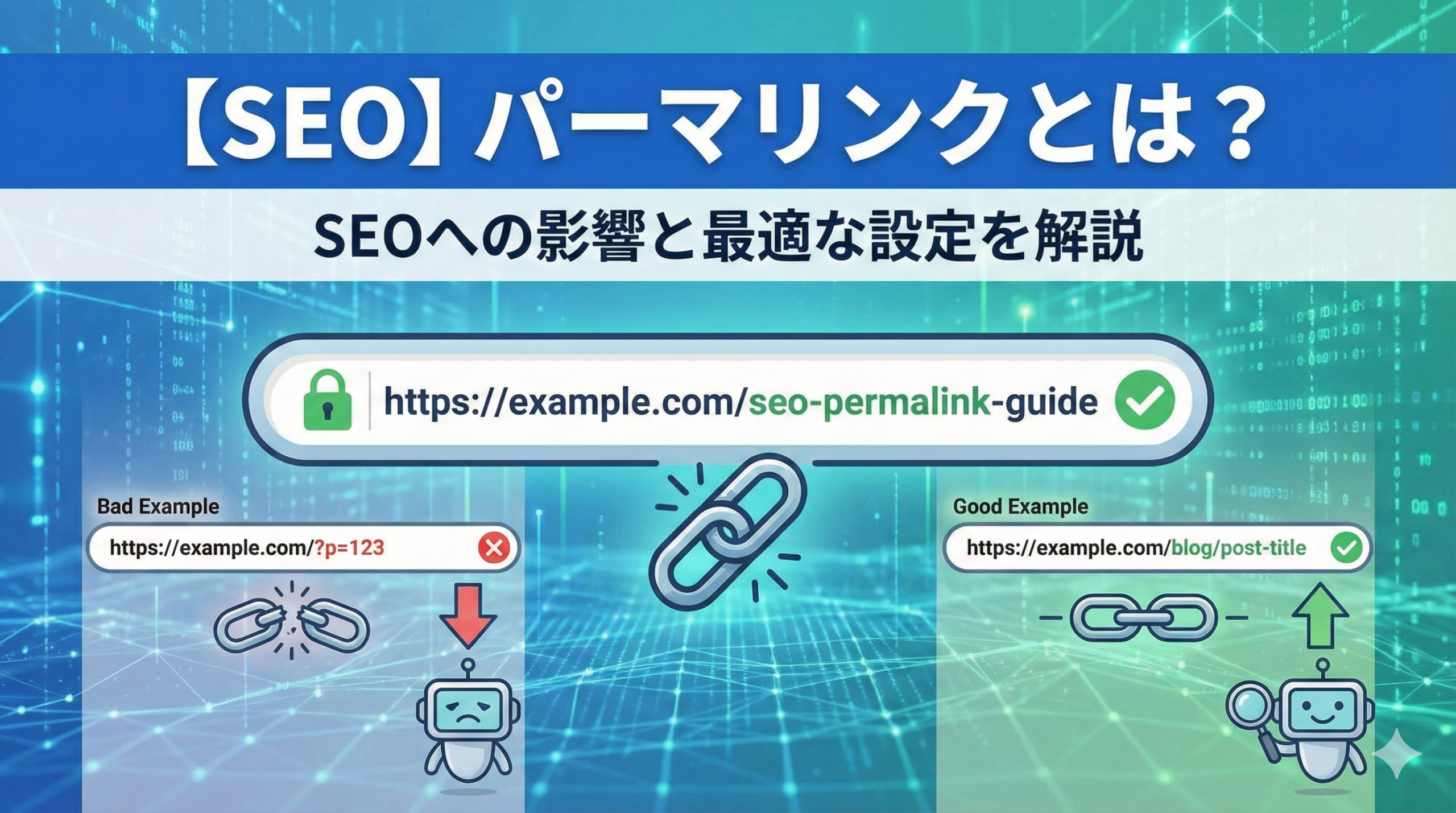
  • 【SEO】パーマリンクとは?SEOへの影響と最適な設定方法を解説

    【SEO】パーマリンクとは?SEOへの影響と最適な設定方法を解説

    「パーマリンクって何?」
    「SEOに影響はあるの?」
    「最適な設定方法を知りたい」

    そんな疑問をお持ちではありませんか?

    結論からお伝えすると、パーマリンクとはページごとに設定されたURLのうち、ドメイン名を含まない部分のことです。パーマリンクは途中で変更するとSEOに悪影響があるため、最初にルールを決めておくことが重要です。理想的な設定構造は「投稿名のみ」で、英単語・短くシンプル・ハイフン区切りが推奨されます。

    この記事では、パーマリンクの定義からSEOへの影響、最適な設定方法まで、わかりやすく解説します。

    この記事でわかること

    • パーマリンクとは何か
    • 途中で変更するとなぜSEOに良くないのか
    • 最適なパーマリンクにする5つのポイント
    • WordPressでの設定方法
    • 途中で変更する場合の対処方法

    パーマリンクとは?

    パーマリンクとは、ページごとに設定されたURLのうち、ドメイン名を含まない部分のことです。

    例:http://example.com/how-to-use-wordpress
    この場合、「example.com」がドメイン、「how-to-use-wordpress」がパーマリンクです。

    パーマリンク(Permalink)は、恒久・不変を意味する「パーマネント」(permanent)と「リンク」(link)が掛け合わされた造語です。コンテンツごとに与えられた永続的に変わることのないURLという意味が含まれています。

    パーマリンクの例

    • http://xxx.com/?p=123
    • http://xxx.com/how-to-use-wordpress
    • http://xxx.com/how-to-use-wordpress.html
    • http://xxx.com/wordpress/how-to-use-wordpress
    • http://xxx.com/パーマリンクの設定方法

    パーマリンクは途中で変えるとSEOに良くない

    WordPressの初期設定では「?p=123」のような番号が付与されますが、内容が分かるようなパーマリンクの方が良いです。しかしパーマリンクを途中で変えるのは良くありません。

    理由1:外部からアクセスできなくなる

    パーマリンクを変更するとURLが変わるため、外部サイトに貼られたリンクからアクセスができなくなります。内部リンクは修正可能ですが、外部リンク先すべてにURL変更を依頼するのは難しいです。アクセス数も減ってしまう可能性が高いです。

    理由2:被リンク評価がリセットされる

    URLが変わると別のページと認識されてしまうため、それまで得ていた被リンクの評価がリセットされてしまいます。

    せっかくGoogleから「信頼性の高いページ」と判断されていたとしても、パーマリンクの変更により台無しになります。

    理由3:サイト全体のSEO評価に悪影響

    パーマリンクを変更してURLが変わると、Googleからは「新しいページ」と認識されます。ページ自体のSEO評価もリセットされてしまいます。

    複数のページで変更がある場合、悪影響はサイト全体にまで波及する可能性があります。

    パーマリンクの設定ルールは最初に決めよう

    途中でのパーマリンクの変更はSEOにマイナスの影響を受けるため、パーマリンクの設定ルールを最初に決めておくことを推奨します。

    設定ルールには2つの側面があります。

    • 設定構造:番号にするか、投稿名にするか、カテゴリーを含めるかなど
    • 細かい文字列のルール:日本語か英語か、区切り記号など

    理想的な設定構造は「投稿名のみ」

    「投稿名のみ」の形を推奨します。

    例:http://xxx.com/how-to-use-wordpress

    理由は、この形なら万が一カテゴリー名が変更になったとしても、URLが変わらないからです。

    カテゴリー名を絶対に変えないと言い切れる場合のみ、「カテゴリー名+投稿名」のパーマリンクにしても良いです。

    例:http://xxx.com/wordpress/how-to-use-wordpress

    ただしこの形の場合、カテゴリー名が変わるとURLが変更になり、アクセスできなくなったり被リンクが無効化するリスクがあります。

    最適なパーマリンクにする5つのポイント

    ポイント1:日本語ではなく英単語で設定する

    日本語でパーマリンクを設定した場合のデメリットがあります。

    • WordPressのバージョンによっては404エラーになる場合がある
    • 外部ブックマークサービスやトラックバックで404エラーになる場合がある
    • コピー&ペースト時にエンコードされてURLが長くなり見づらくなる
    • SNSに貼り付けるとURLと認識されないことがある

    Googleのジョン・ミューラー氏は「コンテンツの言語とURLの言語が違っていても、ランキングには影響を与えない」と明言しています。

    サーバーによっては大文字を認識しないものもあるので、小文字のみで構成することも押さえておきましょう。

    ポイント2:ユーザーが理解しやすい文字列を設定する

    Google公式見解では「サイトのURL構造はできる限りシンプルにします。論理的かつ人間が理解できる方法でURLを構成できるよう、コンテンツを分類します。可能であれば、長いID番号ではなく意味のある語句をURLに使用します」と述べています。

    良い例:http://bazubu.com/how-to-set-url-for-seo
    悪い例:http://bazubu.com/123456abcE3%83%96%E3%

    ユーザーに理解しやすいパーマリンクは、検索エンジンの認識しやすさにもつながり、クリック率の上昇にもつながります。

    ポイント3:キーワードを入れる

    Googleのジョン・ミューラー氏は「URLに含まれるキーワードのSEO効果は、コンテンツがインデックスされた後はほとんどない。SEOのためではなく、ユーザーのためになるURLを作りましょう」と発言しています。

    パーマリンクにキーワードを含めるSEO効果はゼロではありませんが、日本語検索を前提とした日本では効果は軽微と想定されます。無理に入れ込む必要はありません。キーワードを入れることで理解しにくいURLになるなら、含める必要はありません。

    ポイント4:なるべく短いパーマリンクを設定する

    Googleのジョン・ミューラー氏は「URLの長さはSEOに全く影響を与えない」と述べています。

    ただし、2014年のRadiumOneの調査によると、短縮したURLを利用した場合、共有の量が25%増加するという結果が出ています。短いURLの方がコピー&ペーストが楽なので共有されやすいです。

    目安として、URLが100文字以上になるようなら短縮した方が良いです。

    ポイント5:区切りの記号はハイフンを利用する

    Google公式で「URLでは、ハイフンを使用して単語を区切ることを検討してください。URLでは、アンダースコア(_)ではなくハイフン(-)を使用することをおすすめします」と推奨されています。

    良い例:http://bazubu.com/how-to-set-url-for-seo
    悪い例:http://bazubu.com/how_to_set_url_for_seo

    パーマリンクの設定方法(WordPress)

    STEP1:全体のパーマリンク設定を行う

    1. WordPressのダッシュボードにログイン
    2. 左側のメニューから【設定】→【パーマリンク設定】を選択
    3. 「投稿名」を選択
    4. 「カスタム構造」の入力欄が /%postname%/ に変わることを確認
    5. 画面最下部の「変更を保存」をクリック

    STEP2:記事ごとに個別にパーマリンクを設定する

    1. 【投稿】→【新規投稿】を選択
    2. タイトルに適当な文字列を入力
    3. 一度「下書き保存」をクリック
    4. 右側の「パーマリンク」欄の「URLスラッグ」に設定したい文字列を入力(例:how-to-set-wordpress)
    5. もう一度「下書き保存」

    デフォルトではURLスラッグには記事タイトルが転用されます。設定を忘れると日本語のタイトルがそのままURLに反映されるので注意しましょう。

    パーマリンクを途中で変更する場合の対処方法

    デメリットを最小限に抑えるために「301リダイレクト」の設定を行います。旧URLをクリックしたユーザーを自動的に新URLへ転送する設定です。

    方法1:プラグインを利用(推奨)

    「Redirection」プラグインを利用する方法です。

    1. WordPressの管理画面で「Redirection」をインストール・有効化
    2. 【ツール】メニュー内の「Redirection」設定画面をクリック
    3. セットアップを完了
    4. 「ソースURL」と「ターゲットURL」にそれぞれ旧新のURLを入力

    ソースURL(旧URL)は相対URL、ターゲットURLは絶対URL(https://〜)で表記します。

    方法2:.htaccessに記述

    .htaccessファイルに直接記述する方法もあります。

    旧ページから新ページへ(old.html→new.html)
    Redirect 301 /old.html http://example.com/new.html

    旧ページから新ページへ(拡張子なし)
    Redirect 301 /old http://example.com/new

    .htaccessを誤って編集するとサイトが消えたりデザインが崩れるリスクがあるので、バックアップを行ってから実行しましょう。

    よくある質問(FAQ)

    Q. パーマリンクはSEOに影響する?

    A. 直接的なランキング要因としての影響は軽微ですが、ユーザーの理解しやすさやクリック率、共有のしやすさに影響します。また、途中で変更するとSEO評価がリセットされるため、最初に適切に設定することが重要です。

    Q. 日本語パーマリンクはダメ?

    A. 使用は可能ですが、エンコードされて長くなる、SNSで認識されない、404エラーになる可能性があるなどのデメリットがあります。英単語での設定を推奨します。

    Q. 既存記事のパーマリンクを変更したい場合は?

    A. 301リダイレクトを設定して、旧URLから新URLへ転送する設定を行いましょう。WordPressの場合は「Redirection」プラグインが便利です。

    Q. カテゴリー名をパーマリンクに含めるべき?

    A. カテゴリー名を絶対に変更しないと言い切れる場合のみ検討してください。カテゴリー名が変わるとURLも変わるリスクがあるため、基本的には「投稿名のみ」を推奨します。

    まとめ:パーマリンクは最初にルールを決めよう

    この記事では、パーマリンクの定義から設定方法まで解説しました。

    重要ポイント:

    • パーマリンクはURLのうちドメイン名を含まない部分
    • 途中で変更すると被リンク評価がリセットされる
    • 外部からのアクセスができなくなるリスクがある
    • 設定ルールは必ず最初に決めておく
    • 理想的な設定構造は「投稿名のみ」

    最適なパーマリンクの5つのポイント:

    1. 日本語ではなく英単語で設定する
    2. ユーザーが理解しやすい文字列を設定する
    3. キーワードを入れる(無理には不要)
    4. なるべく短いパーマリンクを設定する
    5. 区切りの記号はハイフンを利用する

    次のステップ:

    • WordPressのパーマリンク設定を「投稿名」に変更する
    • 新規記事作成時は英単語のスラッグを設定する
    • 短くシンプルで理解しやすいURLを心がける
    • 既存記事を変更する場合は301リダイレクトを設定する

    パーマリンクは一度設定したら変更しないのが基本です。サイト立ち上げ時に適切なルールを決めて、一貫した設定を行いましょう。