カテゴリー: n8n

  • 【完全ガイド】n8n Webhookの使い方|設定から認証・レスポンス制御・実践例まで

    【完全ガイド】n8n Webhookの使い方|設定から認証・レスポンス制御・実践例まで

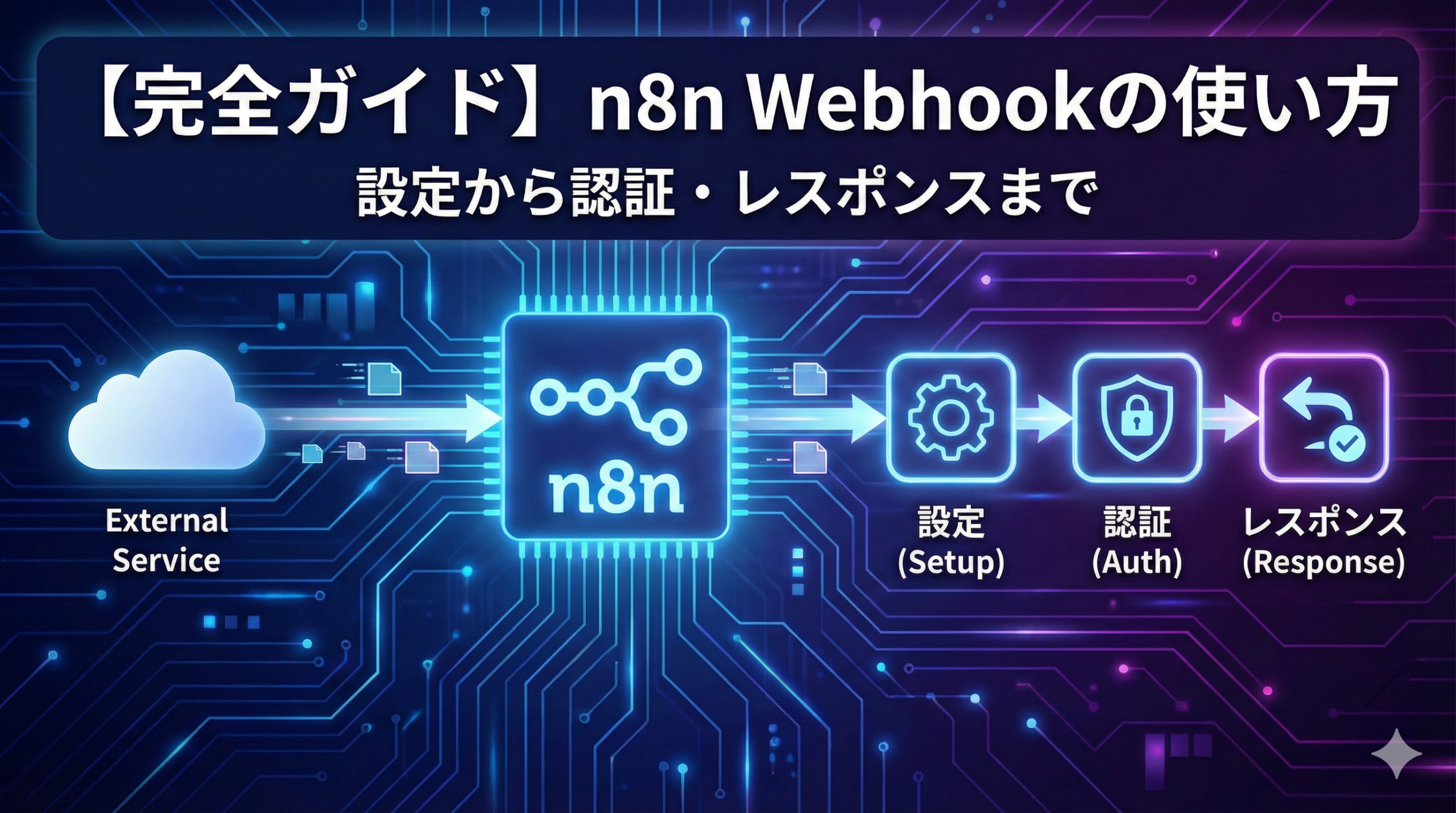
    Webhookは、外部サービスからのHTTPリクエストを受け取ってワークフローを起動する、n8nの最も重要なトリガーの一つです。

    APIを持つあらゆるサービスと連携でき、フォーム送信、決済完了、GitHub Push、Slackコマンドなど、リアルタイムなイベント駆動型の自動化を実現できます。

    この記事では、Webhookノードの基本設定から、認証、レスポンス制御、実践的な活用例まで、詳しく解説します。

    Webhookとは?ポーリングとの違い

    Webhookの仕組み

    Webhookは、あるシステムでイベントが発生した際に、別のシステムに自動的にHTTPリクエストを送信する仕組みです。

    ポーリング方式

    • 定期的にデータを取得しに行く
    • 変化がなくてもリクエストが発生
    • リアルタイム性が低い
    • リソース消費が多い

    Webhook方式

    • イベント発生時のみ通知を受け取る
    • リアルタイムに処理を開始
    • 効率的なリソース利用
    • 即時性が高い

    n8n Webhookの特徴

    • HTTPメソッド(GET / POST / PUT / DELETE等)に対応
    • 認証機能(Basic認証、Header認証等)
    • レスポンスの柔軟な制御
    • テスト用URLと本番用URLの分離
    • 最大ペイロードサイズ:16MB(セルフホスト版は変更可能)

    Webhookノードの基本設定

    Step 1:Webhookノードの追加

    1. 新規ワークフローを作成
    2. 「+」ボタンまたは「Add first step」をクリック
    3. 検索ボックスに「Webhook」と入力
    4. 「Webhook」ノードを選択

    Step 2:基本パラメータの設定

    パラメータ 説明 設定例
    HTTP Method 受け付けるHTTPメソッド POST(最も一般的)
    Path WebhookのURLパス /order-notification
    Authentication 認証方式 None / Basic Auth / Header Auth
    Respond レスポンスのタイミング Immediately / When Last Node Finishes

    Step 3:Webhook URLの確認

    Webhookノードを設定すると、2種類のURLが生成されます。

    Test URL


    https://your-n8n-instance.com/webhook-test/xxxxxxxx-xxxx-xxxx

    • テスト実行用
    • 「Listen for Test Event」で待機状態にする必要あり
    • 受信データがエディタに表示される

    Production URL


    https://your-n8n-instance.com/webhook/xxxxxxxx-xxxx-xxxx

    • 本番運用用
    • ワークフローをアクティブ化すると有効になる
    • Executionsタブで実行履歴を確認

    カスタムパスの設定

    デフォルトではランダムなUUIDがパスに設定されますが、わかりやすいカスタムパスに変更できます。

    設定例

    • /contact-form
    • /payment-complete
    • /github-webhook
    • /api/v1/orders

    ルートパラメータの使用

    動的なパスも設定可能です。


    /orders/:orderId
    /users/:userId/profile

    Webhookのテスト方法

    方法1:n8nのテスト機能を使う

    1. Webhookノードを選択
    2. 「Listen for Test Event」をクリック
    3. 待機状態になったら、Test URLにリクエストを送信
    4. 受信データがノードに表示される

    方法2:curlコマンドでテスト

    GETリクエスト


    curl -X GET "https://your-n8n-instance.com/webhook-test/your-path"

    POSTリクエスト(JSONデータ)


    curl -X POST "https://your-n8n-instance.com/webhook-test/your-path"
    -H "Content-Type: application/json"
    -d '{"name": "テスト", "email": "test@example.com"}'

    方法3:ブラウザ拡張機能を使う

    • Talend API Tester(Chrome拡張)
    • Postman
    • Insomnia

    GUIでリクエストを作成・送信でき、レスポンスも確認できます。

    認証の設定

    セキュリティのため、Webhookには認証を設定することを推奨します。

    Basic認証

    ユーザー名とパスワードで認証します。

    設定手順

    1. Authentication:「Basic Auth」を選択
    2. Credentialを作成(ユーザー名・パスワードを設定)

    リクエスト例


    curl -X POST "https://your-n8n-instance.com/webhook/your-path"
    -u "username:password"
    -H "Content-Type: application/json"
    -d '{"data": "test"}'

    Header認証

    カスタムヘッダーで認証します。APIキーの検証に適しています。

    設定手順

    1. Authentication:「Header Auth」を選択
    2. Credentialを作成
    3. Header Name:X-API-Key
    4. Header Value:your-secret-api-key

    リクエスト例


    curl -X POST "https://your-n8n-instance.com/webhook/your-path"
    -H "X-API-Key: your-secret-api-key"
    -H "Content-Type: application/json"
    -d '{"data": "test"}'

    JWT認証

    JWTトークンによる認証も設定可能です。

    レスポンスの制御

    Webhookノードは、リクエストに対するレスポンスを柔軟に制御できます。

    Respond設定の種類

    設定 動作 用途
    Immediately 即座に応答を返す 処理完了を待たない場合
    When Last Node Finishes 最後のノード完了時に応答 処理結果を返す場合
    Using ‘Respond to Webhook’ Node 専用ノードで制御 柔軟なレスポンス制御

    Respond to Webhookノードの使用

    レスポンスを細かく制御したい場合は、「Respond to Webhook」ノードを使用します。

    設定可能な項目

    • Response Code:200、201、400、500など
    • Response Headers:カスタムヘッダー
    • Response Body:JSON、テキスト、バイナリ

    構成例


    [Webhook] → [処理ノード] → [Respond to Webhook]

    Respond to Webhookの設定例


    Response Code: 200
    Response Body:
    {
    "success": true,
    "message": "データを受信しました",
    "orderId": "{{ $json.orderId }}"
    }

    受信データの取得方法

    Webhookで受信したデータは、後続のノードで参照できます。

    JSONボディの取得


    // リクエストボディ全体
    {{ $json }}

    // 特定のフィールド
    {{ $json.name }}
    {{ $json.email }}
    {{ $json.order.items[0].name }}

    クエリパラメータの取得

    GETリクエストのクエリパラメータは以下で取得します。


    // ?userId=123&action=view の場合
    {{ $json.query.userId }}
    {{ $json.query.action }}

    ヘッダーの取得


    {{ $json.headers['content-type'] }}
    {{ $json.headers['x-custom-header'] }}

    ルートパラメータの取得

    パスに :param を含む場合:


    // /orders/:orderId でアクセスした場合
    {{ $json.params.orderId }}

    実践ワークフロー①:フォーム送信→Slack通知

    Webサイトのお問い合わせフォームからデータを受け取り、Slackに通知します。

    ワークフロー構成


    [Webhook] → [Slack]

    Webhookノードの設定

    • HTTP Method:POST
    • Path:/contact-form
    • Authentication:Header Auth(推奨)
    • Respond:Immediately

    Slackノードの設定

    • Operation:Send a Message
    • Channel:#contact
    • Text


    📩 *新規お問い合わせ*
    *お名前:* {{ $json.body.name }}
    *メール:* {{ $json.body.email }}
    *内容:*
    {{ $json.body.message }}

    フォームからの送信例(JavaScript)


    fetch('https://your-n8n-instance.com/webhook/contact-form', {
    method: 'POST',
    headers: {
    'Content-Type': 'application/json',
    'X-API-Key': 'your-secret-key'
    },
    body: JSON.stringify({
    name: document.getElementById('name').value,
    email: document.getElementById('email').value,
    message: document.getElementById('message').value
    })
    });

    実践ワークフロー②:決済完了→顧客通知

    Stripeなどの決済サービスからWebhookを受け取り、顧客にメールを送信します。

    ワークフロー構成


    [Webhook] → [IF(イベント判定)] → [Gmail] → [Google Sheets]

    Webhookノードの設定

    • HTTP Method:POST
    • Path:/stripe-webhook
    • Respond:Immediately(Stripeは即時応答を期待)

    IFノードの設定


    条件: {{ $json.body.type }} equals "payment_intent.succeeded"

    Gmailノードの設定

    • To:{{ $json.body.data.object.receipt_email }}
    • Subject:ご購入ありがとうございます
    • Message:決済完了のお知らせメール本文

    実践ワークフロー③:GitHub Webhook→自動デプロイ通知

    GitHubリポジトリへのPushを検知して、Slackに通知します。

    ワークフロー構成


    [Webhook] → [IF(ブランチ判定)] → [Slack]

    Webhookノードの設定

    • HTTP Method:POST
    • Path:/github-push

    IFノードの設定


    条件: {{ $json.body.ref }} equals "refs/heads/main"

    Slackメッセージ


    🚀 *本番ブランチにPushがありました*
    *リポジトリ:* {{ $json.body.repository.full_name }}
    *コミッター:* {{ $json.body.pusher.name }}
    *コミット:* {{ $json.body.head_commit.message }}
    *URL:* {{ $json.body.head_commit.url }}

    GitHub側の設定

    1. リポジトリの「Settings」→「Webhooks」
    2. 「Add webhook」をクリック
    3. Payload URL:n8nのProduction URLを入力
    4. Content type:application/json
    5. Secret:任意のシークレットキー(署名検証用)
    6. Which events:「Just the push event」を選択

    実践ワークフロー④:APIエンドポイントの構築

    Webhookを使って独自のAPIエンドポイントを構築できます。

    ワークフロー構成


    [Webhook] → [データ処理] → [Respond to Webhook]

    ユーザー情報取得APIの例

    Webhookノード

    • HTTP Method:GET
    • Path:/api/users/:userId
    • Respond:Using ‘Respond to Webhook’ Node

    PostgreSQLノード(データ取得)


    SELECT * FROM users WHERE id = {{ $json.params.userId }}

    Respond to Webhookノード


    {
    "success": true,
    "data": {
    "id": {{ $json.id }},
    "name": "{{ $json.name }}",
    "email": "{{ $json.email }}"
    }
    }

    セルフホスト版でのWebhook設定

    セルフホスト版のn8nでWebhookを外部から受け取るには、いくつかの設定が必要です。

    環境変数の設定


    # Webhook URL のベースURL
    WEBHOOK_URL=https://your-domain.com/

    # ペイロードサイズの上限(デフォルト16MB)
    N8N_PAYLOAD_SIZE_MAX=16777216

    ローカル環境での外部公開(ngrok)

    ローカル環境でWebhookを受け取るには、ngrokなどのトンネリングサービスを使用します。

    ngrokのインストールと起動


    # インストール
    brew install ngrok

    # トンネル開始(n8nが5678ポートで動作している場合)
    ngrok http 5678

    生成されるURL


    https://xxxx-xxx-xxx.ngrok.io

    このURLをn8nの環境変数 WEBHOOK_URL に設定します。

    トラブルシューティング

    よくある問題と解決方法

    問題 原因 解決方法
    Webhookが受信できない ワークフローが非アクティブ ワークフローをアクティブ化
    Test URLで受信できない 待機状態になっていない 「Listen for Test Event」をクリック
    404エラー URLパスが間違っている 正しいURLをコピーして使用
    401エラー 認証情報が不正 認証ヘッダー/パスワードを確認
    タイムアウト 処理に時間がかかりすぎ Respond: Immediatelyに変更
    ペイロードエラー データサイズ超過 16MB以下に抑える、または上限変更

    デバッグ方法

    1. Executionsタブで実行履歴を確認:成功/失敗したリクエストの詳細を確認
    2. 受信データの確認:Webhookノードの出力を確認して、期待するデータが来ているか確認
    3. 外部ツールでリクエスト確認:Postmanやcurlで直接リクエストして動作確認

    よくある質問(FAQ)

    Q. Test URLとProduction URLの違いは?

    A. Test URLはテスト実行時に使用し、「Listen for Test Event」で待機状態にする必要があります。Production URLはワークフローをアクティブ化すると常に有効になり、本番運用に使用します。

    Q. Webhookの認証は必須ですか?

    A. 必須ではありませんが、セキュリティのため強く推奨します。認証なしのWebhookは誰でもリクエストを送信できるため、不正なデータ送信やDoS攻撃のリスクがあります。

    Q. 同じパスで複数のHTTPメソッドに対応できますか?

    A. 1つのWebhookノードでは1つのHTTPメソッドのみ対応します。複数のメソッドに対応する場合は、別々のWebhookノードを作成するか、HTTP Methodを「ALL」に設定します。

    Q. Webhookで画像やファイルを受け取れますか?

    A. はい、バイナリデータも受け取れます。最大16MB(セルフホスト版では設定変更可能)まで対応しています。

    Q. レスポンスを返さないとどうなりますか?

    A. Respond設定が「Immediately」の場合、ワークフロー開始時に自動的に200レスポンスが返されます。「When Last Node Finishes」の場合、処理完了まで接続が維持され、完了後にレスポンスが返されます。

    まとめ

    この記事では、n8nのWebhookノードの使い方を詳しく解説しました。

    基本設定のポイント

    • HTTPメソッドは用途に応じて選択(POST が最も一般的)
    • パスはわかりやすい名前を設定
    • Test URLとProduction URLを使い分ける
    • セキュリティのため認証を設定

    レスポンス制御

    • Immediately:即時応答(処理完了を待たない)
    • When Last Node Finishes:処理結果を返す
    • Respond to Webhook:細かいレスポンス制御

    活用例

    • フォーム送信の処理
    • 決済Webhookの受信
    • Git操作の通知
    • 独自APIエンドポイントの構築

    次のステップ

    1. シンプルなWebhook→Slack通知を構築してテスト
    2. 認証を追加してセキュリティを強化
    3. Respond to Webhookでレスポンスを制御
    4. 実際の外部サービスと連携

    Webhookを使いこなすことで、n8nの活用範囲が大きく広がります。ぜひ様々なサービスとの連携に活用してください。
  • 【2025年版】n8n × Claude連携チュートリアル|Anthropic APIの設定から実践ワークフローまで

    【2025年版】n8n × Claude連携チュートリアル|Anthropic APIの設定から実践ワークフローまで

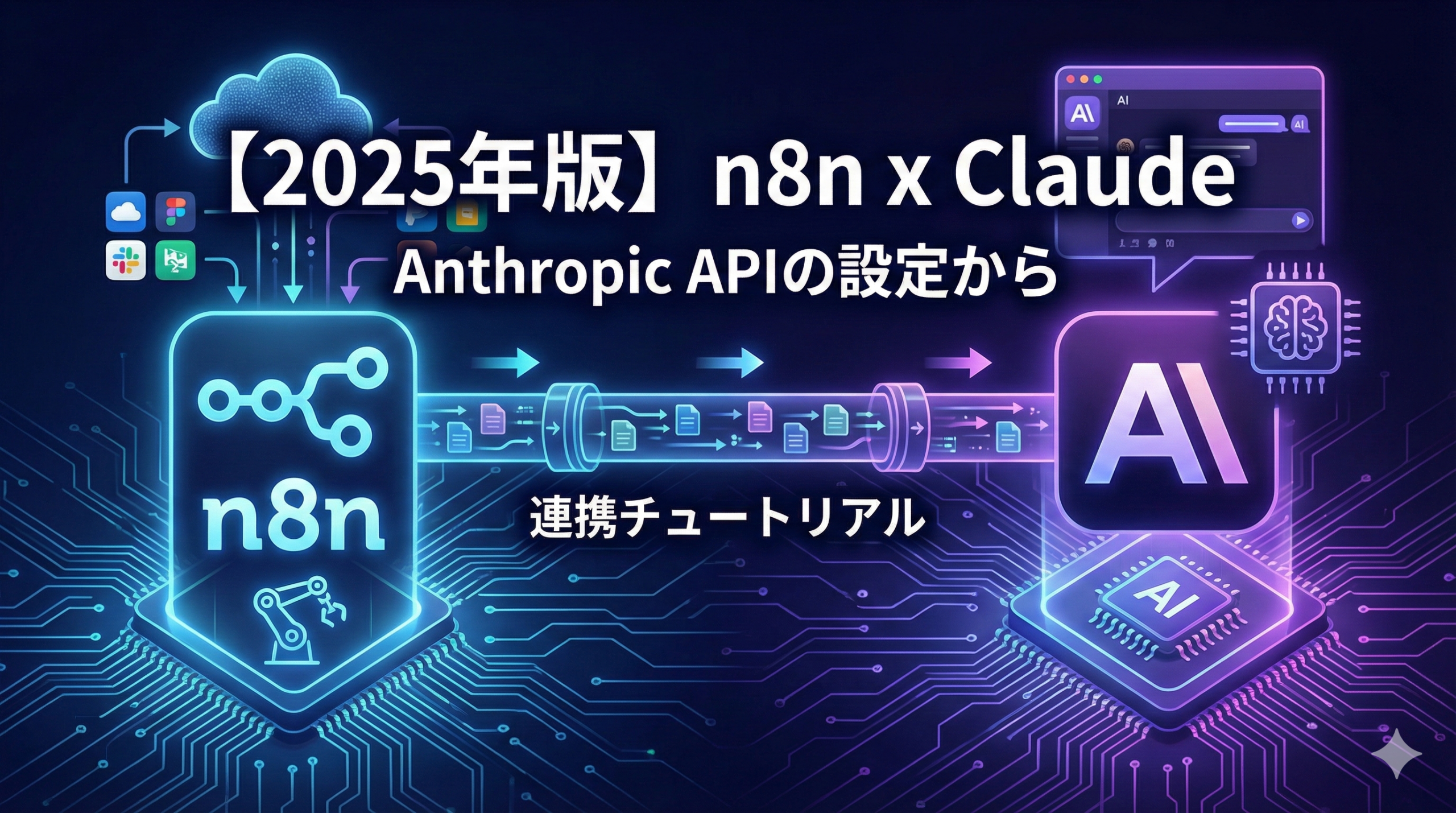
    n8nとClaude(Anthropic)を連携することで、高度な文章生成、要約、分析などのAI機能をワークフローに組み込めます。

    この記事では、AnthropicのAPIキー取得からn8nでの設定、実際のワークフロー構築まで、ステップバイステップで解説します。

    n8n × Claude連携でできること

    活用シーン 具体例
    文章生成 メール下書き、ブログ記事、レポート作成
    要約 長文ドキュメント、議事録、ニュース記事の要約
    翻訳 多言語コンテンツの翻訳
    分類 問い合わせメールのカテゴリ分け、感情分析
    データ抽出 非構造化テキストから情報を抽出
    チャットボット カスタマーサポート、社内FAQ対応
    コード生成 コードレビュー、コード生成、デバッグ支援

    利用可能なClaudeモデル

    n8nのAnthropic Chat Modelノードで使用できる主要なモデルです。

    モデル モデルID 特徴
    Claude Opus 4 claude-opus-4-20250514 最高性能、複雑な推論に最適
    Claude Sonnet 4 claude-sonnet-4-20250514 バランス型、コスト効率良好
    Claude 3.5 Sonnet claude-3-5-sonnet-20241022 高速・高品質、汎用的
    Claude 3.5 Haiku claude-3-5-haiku-20241022 最速・低コスト、シンプルなタスク向け
    Claude 3 Opus claude-3-opus-20240229 高度な分析・創作タスク

    事前準備:Anthropic APIキーの取得

    n8nでClaudeを使用するには、AnthropicのAPIキーが必要です。

    Step 1:Anthropicアカウントの作成

    1. Anthropic Consoleにアクセス
    2. 「Sign Up」をクリック
    3. メールアドレスまたはGoogleアカウントで登録
    4. メール認証を完了

    Step 2:APIキーの発行

    1. Anthropic Consoleにログイン
    2. 左メニューから「Settings」→「API Keys」を選択
    3. 「+ Create Key」をクリック
    4. キーの名前を入力(例:n8n-integration)
    5. 「Create Key」をクリック
    6. 表示されたAPIキーをコピーして安全な場所に保存

    重要:APIキーは一度しか表示されません。必ずコピーして保存してください。

    Step 3:クレジットの確認

    Anthropic APIは従量課金制です。

    • 新規アカウントには無料クレジットが付与される場合があります
    • 「Settings」→「Billing」で残高を確認
    • 必要に応じてクレジットを追加

    n8nでのClaude認証情報の設定

    取得したAPIキーをn8nに登録します。

    Step 1:認証情報の追加

    1. n8nのメニューから「Credentials」を選択
    2. 「Add Credential」をクリック
    3. 検索ボックスに「Anthropic」と入力
    4. 「Anthropic API」を選択

    Step 2:APIキーの入力

    1. 「API Key」フィールドに取得したキーを貼り付け
    2. 「Credential Name」に分かりやすい名前を設定(例:Anthropic Production)
    3. 「Save」をクリック

    接続テスト

    認証情報が正しく設定されているか確認するため、簡単なワークフローでテストします。

    1. 新規ワークフローを作成
    2. 「Manual Trigger」ノードを追加
    3. 「AI Agent」ノードを追加して接続
    4. 「Anthropic Chat Model」をAI Agentに接続
    5. 作成した認証情報を選択
    6. 「Test Workflow」で実行

    基本ワークフロー①:シンプルなテキスト生成

    最もシンプルなClaude連携ワークフローを構築します。

    ワークフロー構成


    [Manual Trigger] → [AI Agent] → [出力確認]

    [Anthropic Chat Model]

    ノード設定

    1. Manual Trigger

    設定不要。テスト実行用のトリガーです。

    2. AI Agent

    • Prompt:Define below
    • Text:「日本の四季について3文で説明してください」

    3. Anthropic Chat Model(Sub-Node)

    • Credential:作成した認証情報を選択
    • Model:claude-3-5-sonnet-20241022
    • Max Tokens:1024

    実行結果

    テストを実行すると、AI Agentノードの出力にClaudeからの回答が表示されます。

    基本ワークフロー②:チャットボット

    会話履歴を保持するチャットボットを構築します。

    ワークフロー構成


    [Chat Trigger] → [AI Agent] → [レスポンス]

    [Anthropic Chat Model]
    [Window Buffer Memory]

    ノード設定

    1. Chat Trigger

    • Mode:Webhook
    • Authentication:None(テスト用)または適切な認証

    2. AI Agent

    • Agent Type:Tools Agent
    • Prompt:Take from previous node automatically
    • System Message


    あなたは親切で丁寧なアシスタントです。
    ユーザーの質問に対して、わかりやすく回答してください。
    日本語で回答してください。

    3. Anthropic Chat Model

    • Model:claude-3-5-sonnet-20241022
    • Max Tokens:2048
    • Temperature:0.7

    4. Window Buffer Memory

    • Context Window Length:10
    • Session ID Key:sessionId

    テスト方法

    1. ワークフローをアクティブ化
    2. n8nの画面下部「Open Chat」をクリック
    3. チャット画面でメッセージを送信
    4. 会話を続けて、履歴が保持されていることを確認

    実践ワークフロー①:メール自動要約

    受信したメールをClaudeで自動要約し、Slackに通知するワークフローです。

    ワークフロー構成


    [Gmail Trigger] → [Basic LLM Chain] → [Slack]

    [Anthropic Chat Model]

    ノード設定

    1. Gmail Trigger

    • Poll Times:Every 5 Minutes
    • Label Names:INBOX
    • Read Status:Unread

    2. Basic LLM Chain

    • Prompt


    以下のメールを3行で要約してください。
    重要なポイントと必要なアクションがあれば明記してください。


    件名:{{ $json.subject }}
    送信者:{{ $json.from.text }}
    本文:
    {{ $json.text }}


    【要約】

    3. Anthropic Chat Model

    • Model:claude-3-5-haiku-20241022(高速・低コスト)
    • Max Tokens:500
    • Temperature:0.3(正確性重視)

    4. Slack

    • Operation:Send a Message
    • Channel:#notifications
    • Text


    📧 *新着メール要約*
    *件名:* {{ $('Gmail Trigger').item.json.subject }}
    *送信者:* {{ $('Gmail Trigger').item.json.from.text }}

    *要約:*
    {{ $json.text }}

    実践ワークフロー②:問い合わせ分類と自動振り分け

    問い合わせ内容をClaudeで分類し、適切な担当者に振り分けます。

    ワークフロー構成


    [Webhook] → [Text Classifier] → [Switch] → [Slack(各チャンネル)]

    [Anthropic Chat Model]

    Text Classifierの設定

    • Text to Classify:{{ $json.message }}
    • Categories

    • 技術サポート:製品の使い方、エラー、バグに関する問い合わせ
    • 料金・契約:料金プラン、契約内容、請求に関する問い合わせ
    • 新規問い合わせ:製品への興味、デモリクエスト、資料請求
    • その他:上記に該当しない問い合わせ

    Switchノードの設定

    • Mode:Rules
    • Rules

    • 技術サポート → Output 1 → #support チャンネル
    • 料金・契約 → Output 2 → #sales チャンネル
    • 新規問い合わせ → Output 3 → #leads チャンネル
    • その他 → Output 4 → #general チャンネル

    実践ワークフロー③:RAGチャットボット

    社内ドキュメントを参照して回答するRAGチャットボットです。

    ワークフロー構成


    [Chat Trigger] → [AI Agent] → [レスポンス]

    [Anthropic Chat Model]
    [Vector Store Tool]
    [Window Buffer Memory]

    AI Agentの設定

    System Message


    あなたは社内ナレッジベースを検索して質問に回答するアシスタントです。

    【重要なルール】

    1. 回答は必ずVector Storeから取得した情報に基づいてください
    2. 情報が見つからない場合は「該当する情報が見つかりませんでした」と回答してください
    3. 回答には出典(ドキュメント名)を含めてください
    4. 推測や一般知識での回答は避けてください

    Vector Store Toolの設定

    • Name:search_knowledge_base
    • Description:社内ドキュメント(マニュアル、FAQ、規定)を検索します
    • Vector Store:Pinecone / Qdrant / Supabaseを接続
    • Top K:5

    実践ワークフロー④:コンテンツ生成パイプライン

    トピックを入力すると、Claudeがブログ記事を生成してWordPressに下書き保存します。

    ワークフロー構成


    [Webhook] → [Basic LLM Chain(構成案)] → [Basic LLM Chain(本文)] → [WordPress]
    ↑ ↑
    [Anthropic Chat Model] [Anthropic Chat Model]

    Step 1:構成案生成

    プロンプト


    以下のトピックについて、SEOを意識したブログ記事の構成案を作成してください。

    トピック:{{ $json.topic }}
    ターゲット読者:{{ $json.target }}

    【出力形式】

    • タイトル案(3つ)
    • 見出し構成(H2、H3レベル)
    • 各セクションで扱う内容の概要

    Step 2:本文生成

    プロンプト


    以下の構成案に基づいて、2000文字程度のブログ記事を作成してください。

    {{ $json.text }}

    【執筆ガイドライン】

    • 読みやすい文章で
    • 具体例を含める
    • 専門用語には説明を加える
    • 結論を先に述べる

    WordPress設定

    • Operation:Create Post
    • Title:{{ $json.title }}
    • Content:{{ $json.text }}
    • Status:Draft

    Claude APIのパラメータ詳細

    Anthropic Chat Modelノードで設定できるパラメータを解説します。

    主要パラメータ

    パラメータ 説明 推奨値
    Max Tokens 生成する最大トークン数 用途に応じて(500〜4096)
    Temperature 出力のランダム性(0〜1) 正確性重視: 0.2〜0.4、創造性重視: 0.7〜0.9
    Top P サンプリングの確率しきい値 0.9〜1.0
    Top K サンプリングする候補数 40〜100

    用途別の推奨設定

    用途 Model Temperature Max Tokens
    要約・抽出 Haiku 0.2〜0.3 500〜1000
    分類・判定 Haiku 0.0〜0.2 100〜300
    文章生成 Sonnet 0.7〜0.8 2000〜4000
    コード生成 Sonnet / Opus 0.2〜0.4 2000〜4000
    複雑な推論 Opus 0.3〜0.5 4000〜8000
    チャットボット Sonnet 0.7 1000〜2000

    APIコストの管理

    Claude APIは従量課金制のため、コスト管理が重要です。

    モデル別料金(2025年時点の参考)

    モデル 入力(/100万トークン) 出力(/100万トークン)
    Claude 3.5 Haiku $0.25 $1.25
    Claude 3.5 Sonnet $3.00 $15.00
    Claude Sonnet 4 $3.00 $15.00
    Claude Opus 4 $15.00 $75.00

    コスト削減のポイント

    • 適切なモデル選択:シンプルなタスクにはHaiku、複雑なタスクのみOpusを使用
    • プロンプトの最適化:不要な説明を削減してトークン数を抑える
    • Max Tokensの設定:必要最小限の値を設定
    • キャッシュの活用:同じ入力に対する結果をキャッシュ
    • Batch APIの利用:大量処理はBatch APIで効率化

    エラーハンドリング

    よくあるエラーと対処法

    エラー 原因 対処法
    401 Unauthorized APIキーが無効 APIキーを再確認・再発行
    429 Rate Limit リクエスト数超過 Wait nodeでリクエスト間隔を空ける
    400 Bad Request パラメータエラー Max Tokensやモデル名を確認
    500 Server Error Anthropic側の問題 リトライ処理を実装
    Credit Exhausted クレジット不足 Anthropic Consoleで残高確認・チャージ

    リトライ処理の実装

    Error Triggerとリトライロジックを組み合わせます。


    [ワークフロー] → [Error Trigger] → [Wait (30秒)] → [Execute Workflow(リトライ)]

    よくある質問(FAQ)

    Q. n8n CloudでもClaude連携は使えますか?

    A. はい、n8n CloudでもAnthropic Chat Modelノードを使用してClaude連携が可能です。認証情報の設定方法はセルフホスト版と同じです。

    Q. ClaudeとGPT-4、どちらを使うべきですか?

    A. タスクによって異なります。Claudeは長文の処理や分析タスクに強く、GPT-4は汎用性が高いです。コスト面ではClaude Haikuが最も安価です。両方試して、自社のユースケースに合う方を選択することをおすすめします。

    Q. APIキーは複数のワークフローで共有できますか?

    A. はい、一度登録した認証情報は複数のワークフローで共有できます。ただし、レート制限はアカウント単位で適用されるため、大量のワークフローで同時使用する場合は注意が必要です。

    Q. 日本語の処理は問題なくできますか?

    A. はい、Claudeは日本語を含む多言語に対応しています。日本語での入出力、翻訳、要約などの処理が可能です。

    Q. Claudeのコンテキストウィンドウはどのくらいですか?

    A. Claude 3.5 Sonnet/Haikuは200Kトークン、Claude 3 Opusは200Kトークンのコンテキストウィンドウを持っています。長文ドキュメントの処理に適しています。

    まとめ

    この記事では、n8nとClaudeの連携方法を解説しました。

    連携の流れ

    1. Anthropic ConsoleでAPIキーを取得
    2. n8nの認証情報にAPIキーを登録
    3. AI AgentまたはBasic LLM ChainにAnthropic Chat Modelを接続
    4. 用途に応じたプロンプトとパラメータを設定

    活用のポイント

    • シンプルなタスクにはHaiku(低コスト・高速)
    • 汎用的なタスクにはSonnet(バランス型)
    • 複雑な推論にはOpus(最高性能)
    • Temperatureは用途に応じて調整

    次のステップ

    1. シンプルなテキスト生成ワークフローで動作確認
    2. 実際の業務で使えるワークフローを構築
    3. RAGやツール連携で高度な機能を追加
    4. エラーハンドリングとコスト管理を実装

    n8nとClaudeを組み合わせることで、高度なAI機能をノーコードで業務に組み込めます。ぜひ自社の業務効率化に活用してください。

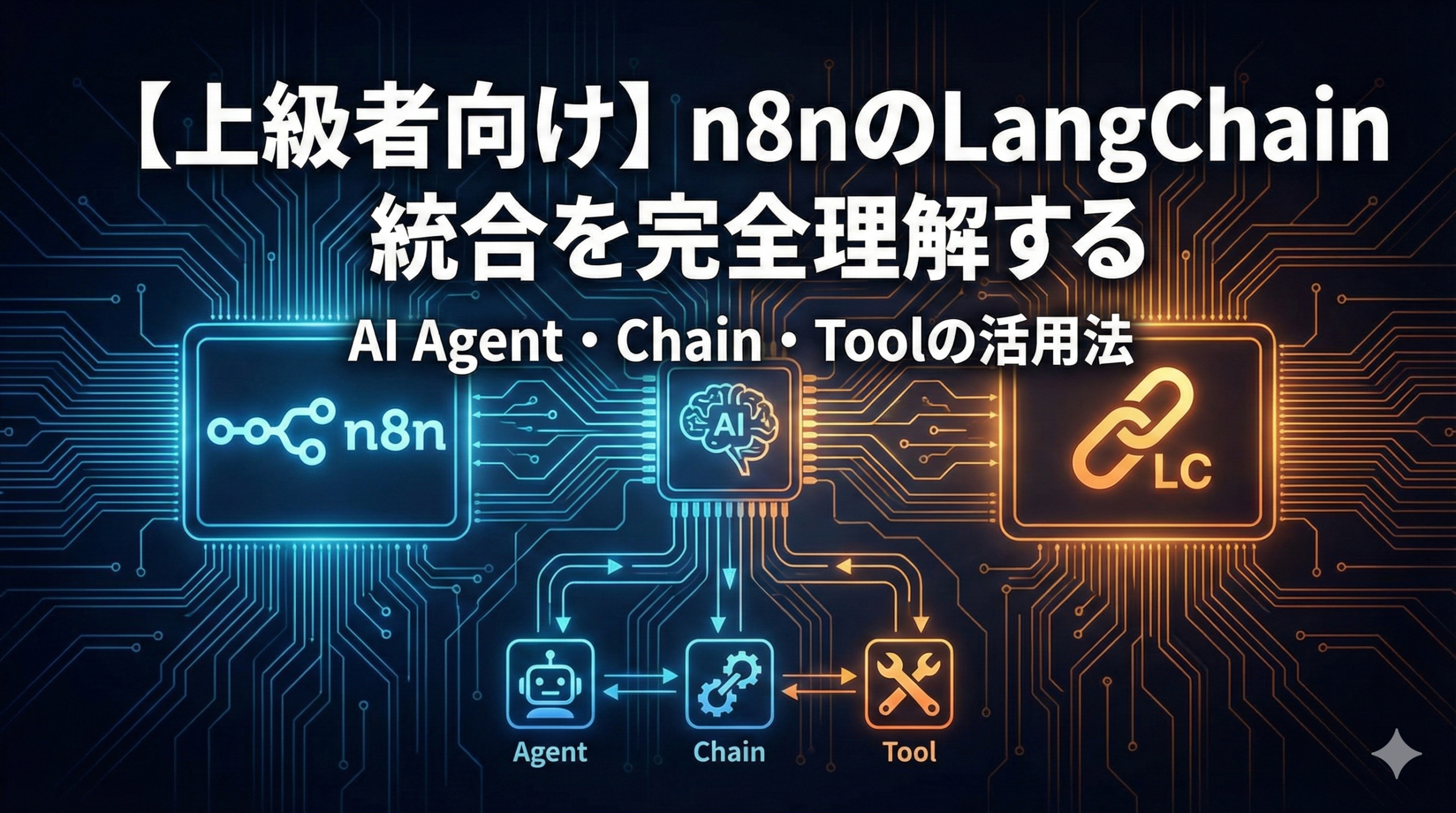
  • 【上級者向け】n8nのLangChain統合を完全理解する|AI Agent・Chain・Memory・Toolsの技術解説

    【上級者向け】n8nのLangChain統合を完全理解する|AI Agent・Chain・Memory・Toolsの技術解説

    n8nのAI機能は、LangChainフレームワークをベースに構築されています。AI Agentノード、Chat Modelノード、Vector Storeノードなど、普段使っているAIノードの背後にはLangChainの機能が動いています。

    この記事では、n8nにおけるLangChain統合の仕組みを理解し、約70種類以上のAI関連ノードを使いこなすための技術的な詳細を解説します。

    この記事でわかること

    • n8nのAIノードとLangChainの関係
    • Root NodesとSub-Nodesのアーキテクチャ
    • AI Agent、Chain、Memory、Toolsの使い分け
    • LangChain Code Nodeによる高度なカスタマイズ
    • Multi-Agent構成とオーケストレーション

    n8nのLangChain統合アーキテクチャ

    n8nは@n8n/n8n-nodes-langchainパッケージを通じて、LangChain JavaScript/TypeScriptライブラリと統合しています。この統合により、LangChainの主要な概念をノードとして利用できます。

    LangChainの主要概念とn8nノードの対応

    LangChain概念 n8nノードカテゴリ 役割
    Language Models Chat Models / LLMs テキスト生成の中核エンジン
    Agents AI Agent ツール選択と実行の自律的判断
    Chains Chain Nodes 処理の連鎖的実行
    Memory Memory Nodes 会話履歴の保持
    Tools Tool Nodes 外部システムとの連携
    Vector Stores Vector Store Nodes 埋め込みデータの格納・検索
    Embeddings Embeddings Nodes テキストのベクトル化
    Document Loaders Data Loader Nodes ドキュメントの読み込み
    Text Splitters Text Splitter Nodes テキストのチャンク分割
    Output Parsers Output Parser Nodes LLM出力の構造化

    Root NodesとSub-Nodesの関係

    n8nのLangChainノードは、Root Nodes(ルートノード)とSub-Nodes(サブノード)の2種類に分類されます。

    Root Nodes(ルートノード)

    ワークフローのメインの処理を担当し、execute()メソッドを実装します。

    • AI Agent
    • Basic LLM Chain
    • Question and Answer Chain
    • Summarization Chain
    • Information Extractor
    • Text Classifier
    • Sentiment Analysis

    Sub-Nodes(サブノード)

    Root Nodesにアタッチして機能を提供し、supplyData()メソッドを実装します。

    • Chat Models(OpenAI、Anthropic、Gemini、Ollama等)
    • Memory(Window Buffer Memory、Postgres Chat Memory等)
    • Tools(HTTP Request Tool、Calculator、Code Tool等)
    • Vector Stores(Pinecone、Qdrant、Supabase等)
    • Embeddings(OpenAI、Gemini等)
    • Document Loaders
    • Text Splitters
    • Output Parsers

    ノード接続の仕組み

    Sub-NodesはRoot Nodesの特定のコネクタに接続します。AI Agentノードの場合:

    • Chat Model:必須。GPT-4o、Claude、Gemini等のLLMを接続
    • Memory:オプション。会話履歴を保持
    • Tools:オプション。エージェントが使用できるツール群
    • Output Parser:オプション。出力を構造化

    AI Agentノードの詳細

    AI Agentノードは、n8nのLangChain統合で最も重要なノードです。LLMを使って自律的に判断し、ツールを選択・実行します。

    AI Agentの種類

    Agent Type 特徴 用途
    Tools Agent OpenAI Function Callingベース 最も汎用的、推奨
    Conversational Agent 会話に最適化 チャットボット
    OpenAI Functions Agent OpenAI専用 OpenAIモデル使用時
    ReAct Agent Reasoning + Acting 複雑な推論タスク
    Plan and Execute Agent 計画→実行 複数ステップのタスク

    Tools Agentの設定

    基本パラメータ

    • Agent Type:Tools Agent(推奨)
    • Prompt:Take from previous node automatically または Define below
    • System Message:エージェントの役割と制約を定義
    • Max Iterations:ツール実行の最大回数(デフォルト: 10)
    • Return Intermediate Steps:推論過程を出力に含めるか

    System Messageの設計例


    あなたは社内ナレッジベースを検索して質問に回答するアシスタントです。

    【役割】

    • ユーザーの質問に対して、まずナレッジベース検索ツールで関連情報を取得
    • 取得した情報に基づいて回答を生成
    • 情報が見つからない場合は正直に「該当する情報がありません」と回答

    【制約】

    • 推測や一般知識での回答は禁止
    • 必ずツールで取得した情報に基づいて回答
    • 回答には必ず出典(ドキュメント名)を含める

    【利用可能なツール】
    {tools}

    【ユーザーの質問】
    {input}

    Agentの実行フロー

    1. ユーザーからの入力を受け取る
    2. System MessageとToolsの情報をLLMに渡す
    3. LLMがどのツールを使うか判断
    4. 選択されたツールを実行
    5. ツールの結果をLLMに渡す
    6. さらにツールが必要か判断(Max Iterationsまで繰り返し)
    7. 最終回答を生成

    Chainノードの使い方

    Chainノードは、より構造化された処理フローを提供します。Agentほど自律的ではありませんが、予測可能な動作が必要な場合に適しています。

    主要なChainノード

    Basic LLM Chain

    シンプルなプロンプト→レスポンスの処理。

    • 用途:テキスト生成、翻訳、要約など
    • 接続:Chat Model(必須)、Memory(オプション)

    Question and Answer Chain

    ドキュメントに基づく質問応答。

    • 用途:RAGシステムの回答生成部分
    • 接続:Chat Model、Retriever(Vector Store経由)

    Summarization Chain

    長文の要約。

    • 用途:ドキュメント要約、議事録要約
    • 接続:Chat Model、Document Loader
    • 戦略:Map Reduce、Refine、Stuff

    ChainとAgentの使い分け

    要件 推奨 理由
    決まった処理フロー Chain 予測可能な動作
    外部ツールの動的選択 Agent 自律的判断が必要
    単純なQ&A Chain(Q&A) オーバーヘッドが少ない
    複雑なマルチステップタスク Agent 柔軟な対応が可能
    コスト最適化重視 Chain トークン消費が少ない

    Memoryノードの活用

    Memoryノードは、会話の履歴を保持してコンテキストを維持します。

    Memory Nodeの種類

    Memory Type 保存先 特徴
    Window Buffer Memory インメモリ 直近N件の会話を保持、セッション間で消失
    Postgres Chat Memory PostgreSQL 永続化、複数セッション対応
    Redis Chat Memory Redis 高速、TTL設定可能
    Motorhead Memory Motorhead 長期記憶の管理
    Xata Memory Xata サーバーレス対応
    Zep Memory Zep 要約機能付き

    Window Buffer Memoryの設定

    • Context Window Length:保持するメッセージ数(デフォルト: 5)
    • Session ID Key:セッション識別子のキー

    Session IDの設計

    ユーザーごと、または会話ごとに一意のセッションIDを設定します。


    // ユーザーIDベース
    {{ $json.userId }}

    // 会話IDベース
    {{ $json.conversationId }}

    // Webhook経由の場合
    {{ $json.headers['x-session-id'] }}

    Postgres Chat Memoryの設定

    永続的な会話履歴が必要な場合に使用します。

    必要なテーブル


    CREATE TABLE IF NOT EXISTS n8n_chat_histories (
    id SERIAL PRIMARY KEY,
    session_id VARCHAR(255) NOT NULL,
    message JSONB NOT NULL,
    created_at TIMESTAMP DEFAULT CURRENT_TIMESTAMP
    );

    CREATE INDEX idx_session_id ON n8n_chat_histories(session_id);

    パラメータ

    • Session ID:セッション識別子
    • Table Name:履歴を保存するテーブル名
    • Context Window Length:コンテキストに含めるメッセージ数

    Toolsの設計と実装

    Toolsは、AI Agentが外部システムと連携するためのインターフェースです。

    標準Tool Nodes

    Tool 用途 設定のポイント
    HTTP Request Tool 任意のAPIを呼び出し URLとパラメータを動的に設定
    Calculator 数値計算 設定不要
    Code Tool JavaScript実行 カスタムロジック
    Vector Store Tool ベクトル検索 RAG用途
    Wikipedia Wikipedia検索 設定不要
    SerpAPI Google検索 APIキー必要
    Workflow Tool サブワークフロー呼び出し モジュール化に有効

    Tool設計のベストプラクティス

    1. 明確なName と Description

    LLMがツールを選択する際の判断材料になります。


    Name: search_company_policies
    Description: 社内規定や就業規則を検索します。
    有給休暇、勤務時間、福利厚生などに関する質問に使用してください。

    2. 入力スキーマの定義

    ツールが受け取るパラメータを明確に定義します。


    {
    "type": "object",
    "properties": {
    "query": {
    "type": "string",
    "description": "検索クエリ"
    },
    "category": {
    "type": "string",
    "enum": ["人事", "経理", "IT"],
    "description": "検索カテゴリ"
    }
    },
    "required": ["query"]
    }

    3. Workflow Toolによるモジュール化

    複雑な処理は別ワークフローとして切り出し、Workflow Toolで呼び出します。

    • メインワークフロー:AI Agent + Workflow Tool
    • サブワークフロー:データ取得、加工、外部API連携など

    LangChain Code Nodeによる高度なカスタマイズ

    標準ノードでは実現できない機能は、LangChain Code Nodeで直接LangChainのコードを書くことで実装できます。

    LangChain Code Nodeの特徴

    • 制限:セルフホスト版のn8nでのみ利用可能(Cloud版では不可)
    • 入力:Language Model、Memory、Tools、Document Loaderなど
    • 出力:カスタム処理の結果

    入力の追加方法

    1. LangChain Code Nodeを追加
    2. 「Add Input」をクリック
    3. 必要な入力タイプを選択(Language Model、Memory、Tool等)
    4. 対応するSub-Nodeを接続

    コード実装例:カスタムプロンプトテンプレート


    const { ChatPromptTemplate } = require("@langchain/core/prompts");
    const { RunnableSequence } = require("@langchain/core/runnables");

    // 入力からLanguage Modelを取得
    const model = await this.getInputConnectionData('ai_languageModel', 0);

    // カスタムプロンプトテンプレート
    const prompt = ChatPromptTemplate.fromMessages([
    ["system", あなたは{role}です。
    以下のガイドラインに従って回答してください:
    {guidelines}
    ],
    ["human", "{input}"]
    ]);

    // チェーンの構築
    const chain = RunnableSequence.from([
    prompt,
    model
    ]);

    // 実行
    const result = await chain.invoke({
    role: "技術サポートエンジニア",
    guidelines: "専門用語は避け、わかりやすく説明してください",
    input: $input.first().json.question
    });

    return [{ json: { response: result.content } }];

    コード実装例:カスタムエージェント


    const { AgentExecutor, createToolCallingAgent } = require("langchain/agents");
    const { ChatPromptTemplate, MessagesPlaceholder } = require("@langchain/core/prompts");

    // 入力の取得
    const model = await this.getInputConnectionData('ai_languageModel', 0);
    const tools = await this.getInputConnectionData('ai_tool', 0);
    const memory = await this.getInputConnectionData('ai_memory', 0);

    // プロンプトテンプレート
    const prompt = ChatPromptTemplate.fromMessages([
    ["system", "あなたは有能なアシスタントです。"],
    new MessagesPlaceholder("chat_history"),
    ["human", "{input}"],
    new MessagesPlaceholder("agent_scratchpad")
    ]);

    // エージェントの作成
    const agent = await createToolCallingAgent({
    llm: model,
    tools: tools,
    prompt: prompt
    });

    // エグゼキューターの作成
    const executor = new AgentExecutor({
    agent,
    tools,
    memory,
    maxIterations: 10,
    verbose: true
    });

    // 実行
    const result = await executor.invoke({
    input: $input.first().json.question
    });

    return [{ json: result }];

    Multi-Agent構成

    複数のエージェントを協調させる構成は、複雑なタスクを処理する際に有効です。

    AI Agent Tool によるオーケストレーション

    AI Agent ToolノードをSub-Nodeとして使用することで、あるエージェントが別のエージェントを呼び出す階層構造を作れます。

    構成例:専門エージェントの委譲


    [メインAgent]
    ├── Tool: search_agent (検索専門Agent)
    ├── Tool: calculation_agent (計算専門Agent)
    └── Tool: writing_agent (文章作成専門Agent)

    設定のポイント

    • 各専門エージェントは独立したワークフローとして構築
    • メインエージェントのToolsにAI Agent Toolとして接続
    • AI Agent Toolの「Description」で専門分野を明確に記述

    Workflow Toolによるモジュール構成

    より柔軟な構成として、Workflow Toolを使ったアプローチもあります。

    構成例


    [Main Workflow]
    ├── AI Agent
    │ ├── Tool: HR_Workflow (人事関連処理)
    │ ├── Tool: Finance_Workflow (経理関連処理)
    │ └── Tool: IT_Workflow (IT関連処理)

    [HR_Workflow]
    ├── Trigger: Execute Workflow
    ├── AI Agent (HR専門)
    └── Response

    [Finance_Workflow]
    ├── Trigger: Execute Workflow
    ├── AI Agent (経理専門)
    └── Response

    Output Parserによる出力の構造化

    LLMの出力を構造化されたデータとして取得するためにOutput Parserを使用します。

    Structured Output Parser

    JSON形式で出力を構造化します。

    スキーマ定義例


    {
    "type": "object",
    "properties": {
    "summary": {
    "type": "string",
    "description": "内容の要約"
    },
    "sentiment": {
    "type": "string",
    "enum": ["positive", "negative", "neutral"],
    "description": "感情分析結果"
    },
    "keywords": {
    "type": "array",
    "items": { "type": "string" },
    "description": "キーワードリスト"
    },
    "score": {
    "type": "number",
    "description": "重要度スコア(1-10)"
    }
    },
    "required": ["summary", "sentiment"]
    }

    Auto-fixing Output Parser

    LLMの出力がスキーマに合わない場合、自動的に修正を試みます。

    • 内部でLLMを再度呼び出して修正
    • コストが増加する可能性あり
    • 重要なタスクでは有効

    デバッグとモニタリング

    n8n内でのデバッグ

    Intermediate Stepsの確認

    AI AgentノードのReturn Intermediate Stepsをオンにすると、エージェントの思考過程と各ツール呼び出しの結果を確認できます。

    実行履歴の確認

    n8nの実行履歴から、各ノードの入出力データを確認できます。

    Langsmith連携(セルフホスト版)

    LangChainの公式モニタリングツールLangsmithと連携することで、より詳細なトレースが可能になります。

    環境変数の設定


    LANGCHAIN_TRACING_V2=true
    LANGCHAIN_API_KEY=your-langsmith-api-key
    LANGCHAIN_PROJECT=n8n-production

    Langsmithで確認できる情報

    • トークン使用量とコスト
    • 各ステップのレイテンシ
    • エラーの詳細
    • プロンプトと出力の履歴

    パフォーマンス最適化

    トークン消費の削減

    • System Messageを簡潔に
    • 不要なツールの説明を削除
    • Max Iterationsを適切に設定
    • 必要に応じてgpt-4o-miniなど軽量モデルを使用

    レイテンシの改善

    • ストリーミング出力の活用
    • 並列実行可能な処理の分離
    • キャッシュの活用(頻出クエリ)

    エラーハンドリング

    • Error Triggerでエラーをキャッチ
    • リトライロジックの実装
    • フォールバック処理の設計

    よくある質問(FAQ)

    Q. LangChain Code Nodeはn8n Cloudで使えますか?

    A. いいえ、LangChain Code Nodeはセルフホスト版のn8nでのみ利用可能です。Cloud版では標準のAIノードを組み合わせて実装してください。

    Q. AI AgentとBasic LLM Chainはどちらを使うべきですか?

    A. 外部ツールを使った動的な処理が必要な場合はAI Agent、シンプルなプロンプト→レスポンスの処理ならBasic LLM Chainを使用してください。Chainの方がトークン消費が少なく、動作も予測しやすいです。

    Q. Memoryはセッション間で保持されますか?

    A. Window Buffer Memoryはインメモリのため、ワークフロー実行間で消失します。永続化が必要な場合はPostgres Chat MemoryやRedis Chat Memoryを使用してください。

    Q. Multi-Agent構成のコストを抑えるには?

    A. 専門エージェントにはgpt-4o-miniなどコスト効率の良いモデルを使用し、メインエージェントのみgpt-4oを使用する構成が有効です。また、必要な場合のみ専門エージェントを呼び出すよう、ToolのDescriptionを適切に設計してください。

    Q. ToolのDescriptionはどの程度詳細に書くべきですか?

    A. LLMがツールを正しく選択できるよう、具体的なユースケースや使用条件を記述してください。短すぎると誤選択の原因になり、長すぎるとトークン消費が増加します。1-3文程度が目安です。

    まとめ

    この記事では、n8nのLangChain統合について技術的な詳細を解説しました。

    アーキテクチャの要点

    • n8nのAIノードはLangChainをベースに構築
    • Root Nodes(Agent、Chain)とSub-Nodes(Model、Memory、Tools)の階層構造
    • 約70種類以上のAI関連ノードが利用可能

    主要コンポーネント

    • AI Agent:自律的なツール選択と実行
    • Chain:構造化された処理フロー
    • Memory:会話履歴の保持
    • Tools:外部システム連携
    • Output Parser:出力の構造化

    高度なテクニック

    • LangChain Code Nodeによるカスタム実装(セルフホスト版)
    • AI Agent ToolによるMulti-Agent構成
    • Workflow Toolによるモジュール化
    • Langsmith連携によるモニタリング

    次のステップ

    1. 基本的なAI Agent + Tools構成を構築
    2. Memoryを追加して会話コンテキストを保持
    3. Output Parserで出力を構造化
    4. Workflow Toolでモジュール化
    5. (セルフホスト版)LangChain Code Nodeで高度なカスタマイズ

    n8nのLangChain統合を理解することで、より柔軟で高度なAIワークフローを構築できます。標準ノードの組み合わせで解決できない要件は、LangChain Code Nodeでの直接実装を検討してください。

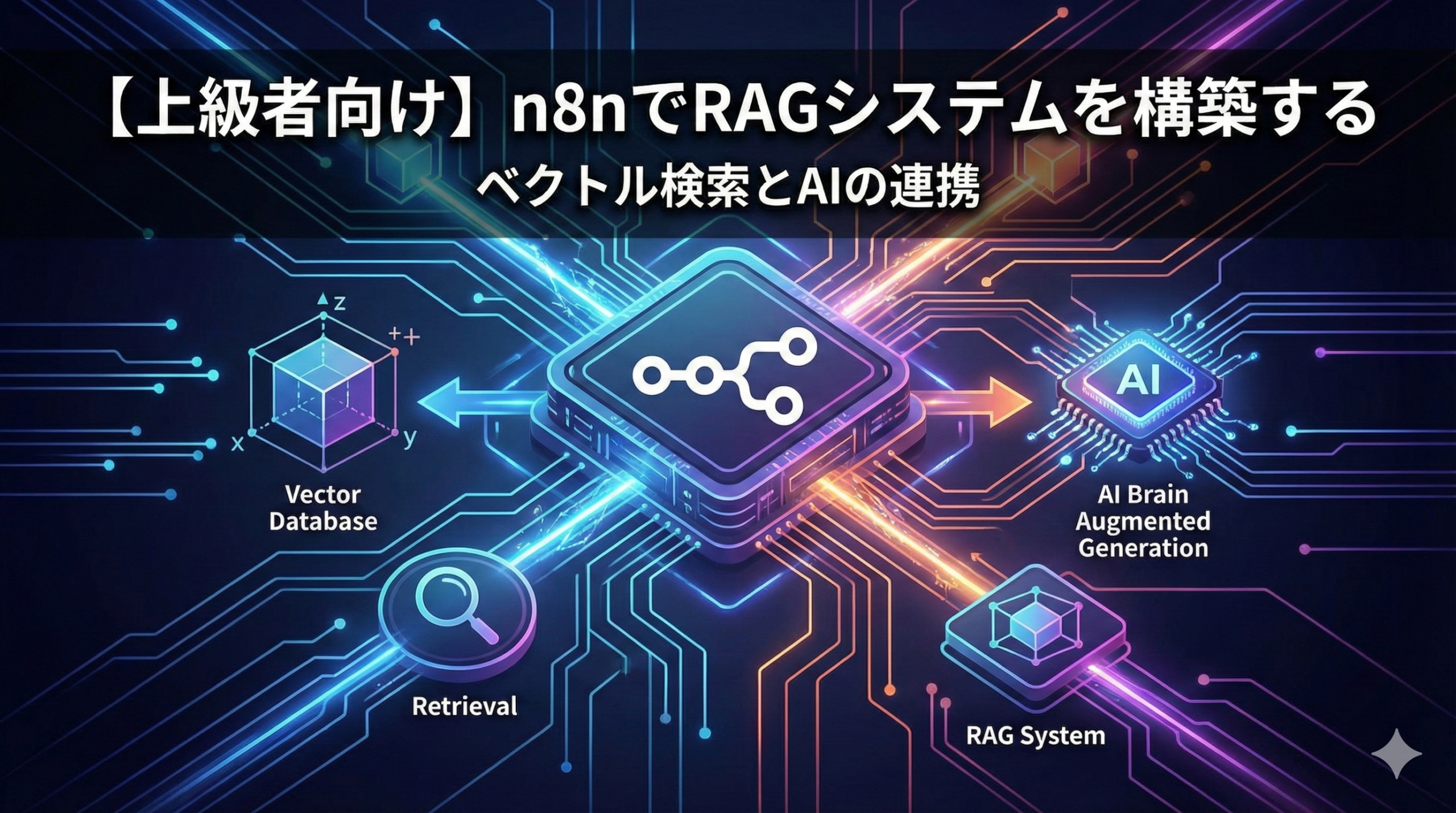
  • 【上級者向け】n8nでRAGシステムを構築する|ベクトルDB・チャンク分割・Rerankingの技術解説

    【上級者向け】n8nでRAGシステムを構築する|ベクトルDB・チャンク分割・Rerankingの技術解説

    RAG(Retrieval-Augmented Generation)は、LLMに外部知識ベースを参照させることで、ハルシネーションを抑制し、社内ドキュメントや最新情報に基づいた回答を実現する手法です。

    n8nを使えば、データの取り込みから埋め込み生成、ベクトルデータベースへの格納、検索、回答生成まで、RAGパイプライン全体をノーコード/ローコードで構築できます。

    この記事では、n8nでRAGシステムを構築するための技術的な詳細を、上級者向けに解説します。

    この記事でわかること

    • RAGアーキテクチャの全体像と各コンポーネントの役割
    • n8nで利用可能なベクトルデータベース(Pinecone / Qdrant / Supabase)の比較
    • チャンク分割戦略とEmbeddingモデルの選択
    • データインジェスションとクエリパイプラインの構築
    • Reranking、Contextual Retrieval、Agentic RAGなどの高度なテクニック

    RAGアーキテクチャの全体像

    n8nで構築するRAGシステムは、大きく2つのパイプラインで構成されます。

    1. データインジェスションパイプライン

    ドキュメントをベクトルデータベースに格納するフローです。

    1. データソースからの取得:Google Drive、Notion、HTTP Requestなどでドキュメントを取得
    2. テキスト抽出:Default Data Loaderでテキストコンテンツを抽出
    3. チャンク分割:Text Splitterで適切なサイズに分割
    4. 埋め込み生成:Embeddings OpenAI / Geminiでベクトル化
    5. ベクトルストアへの格納:Pinecone / Qdrant / SupabaseにUpsert

    2. クエリパイプライン

    ユーザーの質問に対して回答を生成するフローです。

    1. クエリ受信:Chat Trigger / Webhookでユーザー入力を受け取る
    2. クエリの埋め込み:質問文をベクトル化
    3. 類似検索:ベクトルストアから関連チャンクを取得
    4. コンテキスト構築:取得したチャンクをプロンプトに組み込む
    5. 回答生成:LLM(GPT-4o / Gemini / Claude)で回答を生成

    n8nのRAG関連ノード

    カテゴリ ノード名 用途
    ベクトルストア Pinecone Vector Store フルマネージドなベクトルDB
    ベクトルストア Qdrant Vector Store 高速なオープンソースベクトルDB
    ベクトルストア Supabase Vector Store PostgreSQL + pgvector
    ベクトルストア In-Memory Vector Store 簡易テスト用
    埋め込み Embeddings OpenAI text-embedding-3-small/large
    埋め込み Embeddings Google Gemini text-embedding-004
    テキスト分割 Recursive Character Text Splitter 文字数ベースの再帰的分割
    テキスト分割 Token Text Splitter トークン数ベースの分割
    データローダー Default Data Loader 各種ファイル形式のテキスト抽出
    検索ツール Vector Store Tool AI Agentからの検索ツール
    リトリーバー Vector Store Retriever Q&A Chainとの接続

    ベクトルデータベースの比較と選択

    n8nでネイティブサポートされている主要なベクトルデータベースを比較します。

    Pinecone

    特徴

    • フルマネージドサービスで運用負荷がゼロ
    • スケーラビリティが高く、大規模データにも対応
    • Namespace機能でデータを論理的に分離可能
    • メタデータフィルタリングが強力

    料金

    • Starter(無料):インデックス1つ、100万ベクトルまで
    • Standard:$0.00025/クエリ、$0.025/GB/月

    n8nでの設定

    • Pinecone Index Name: n8n-rag
    • Pinecone Namespace: company-docs
    • Embeddings: text-embedding-3-small (1536次元)

    Qdrant

    特徴

    • Rustで実装された高性能ベクトルDB
    • セルフホスト可能(Docker対応)
    • Qdrant Cloudでマネージドサービスも提供
    • ハイブリッド検索(密/疎ベクトル)に対応
    • メタデータフィルタリングが高速

    料金

    • セルフホスト:無料(OSS)
    • Qdrant Cloud Free Tier:1GBストレージまで無料

    n8nでの設定

    Supabase(pgvector)

    特徴

    • PostgreSQLベースでSQLクエリが使える
    • 認証・ストレージ・リアルタイムと統合可能
    • 既存のPostgreSQLインフラを活用できる
    • メタデータとベクトルを同一DBで管理

    料金

    • Free Tier:500MBストレージまで無料
    • Pro:$25/月〜

    Supabaseでのテーブル作成SQL


    -- pgvector拡張の有効化
    create extension if not exists vector;

    -- documentsテーブルの作成
    create table documents (
    id bigserial primary key,
    content text,
    metadata jsonb,
    embedding vector(1536)
    );

    -- 類似検索用のインデックス
    create index on documents
    using ivfflat (embedding vector_cosine_ops)
    with (lists = 100);

    ベクトルDB選択の指針

    要件 推奨DB 理由
    とにかく早く始めたい Pinecone 設定が最もシンプル
    コストを抑えたい Qdrant(セルフホスト) 完全無料で運用可能
    既存のSupabaseプロジェクトがある Supabase インフラ統合のメリット
    ハイブリッド検索が必要 Qdrant 疎密ベクトル対応
    大規模データ(100万件以上) Pinecone / Qdrant スケーラビリティ

    チャンク分割戦略

    RAGの精度を左右する重要な要素がチャンク分割です。n8nで利用可能な分割方法と、その使い分けを解説します。

    Recursive Character Text Splitter

    最も汎用的な分割方法で、指定した文字数で再帰的に分割します。

    パラメータ

    • Chunk Size:1つのチャンクの最大文字数(推奨: 500〜1500)
    • Chunk Overlap:チャンク間の重複文字数(推奨: 100〜200)
    • Separators:分割に使用する区切り文字(デフォルト: nn, n, ” “, “”)

    設定例


    Chunk Size: 1000
    Chunk Overlap: 200
    Separators: ["nn", "n", "。", " "]

    Token Text Splitter

    トークン数ベースで分割します。LLMのコンテキストウィンドウを意識した分割に有効です。

    パラメータ

    • Chunk Size(tokens):1チャンクの最大トークン数
    • Chunk Overlap(tokens):重複トークン数

    チャンクサイズの選定指針

    ドキュメントタイプ 推奨Chunk Size 推奨Overlap 理由
    FAQ・ナレッジベース 500〜800 100 質問-回答ペアを1チャンクに
    技術ドキュメント 1000〜1500 200 セクション単位で意味を保持
    法務・契約書 800〜1200 200 条項の文脈を維持
    議事録・レポート 1000〜2000 200〜300 話題の連続性を確保
    ソースコード 500〜1000 100 関数・クラス単位

    Context-Aware Chunking

    より高度なアプローチとして、各チャンクにドキュメント全体のコンテキストを付与する方法があります。

    実装のポイント

    1. ドキュメント全体の要約を生成
    2. 各チャンクに要約をプレフィックスとして追加
    3. チャンクの位置情報(セクション名、ページ番号)をメタデータに格納

    Codeノードでの実装例


    const documentSummary = $('OpenAI').item.json.message.content;
    const chunks = $input.all();

    return chunks.map((chunk, index) => ({
    json: {
    content: [Document Summary: ${documentSummary}]nn${chunk.json.content},
    metadata: {
    chunkIndex: index,
    totalChunks: chunks.length,
    source: chunk.json.source
    }
    }
    }));

    Embeddingモデルの選択

    埋め込みモデルの選択は検索精度に直結します。

    OpenAI Embedding Models

    モデル 次元数 価格(/100万トークン) 用途
    text-embedding-3-small 1536 $0.02 コスト重視、一般用途
    text-embedding-3-large 3072 $0.13 高精度が必要な場合
    text-embedding-ada-002 1536 $0.10 レガシー(非推奨)

    Google Gemini Embedding

    モデル 次元数 価格 特徴
    text-embedding-004 768 無料枠あり Geminiエコシステムとの統合

    重要な注意点

    インジェスションとクエリで同じモデルを使用

    埋め込みモデルが異なると、ベクトル空間が一致せず検索精度が大幅に低下します。必ず同じモデルを使用してください。

    ベクトルDBの次元数設定

    Pineconeのインデックス作成時やSupabaseのテーブル定義時に、使用するEmbeddingモデルの次元数に合わせて設定してください。

    データインジェスションパイプラインの構築

    Google Driveからドキュメントを自動取り込みするパイプラインを構築します。

    ワークフロー構成

    1. Google Drive Trigger:新規ファイル / 更新を検知
    2. Google Drive(Download):ファイルをダウンロード
    3. Default Data Loader:テキスト抽出(Binary Mode)
    4. Recursive Character Text Splitter:チャンク分割
    5. Embeddings OpenAI:ベクトル化
    6. Pinecone Vector Store(Insert Mode):格納

    Google Drive Triggerの設定

    • Trigger On:File Created / File Updated
    • Watch Folder:対象フォルダID
    • Poll Times:Every 5 Minutes

    Default Data Loaderの設定

    • Type of Data:Binary
    • Data Format:自動検出(PDF、DOCX、TXTなどに対応)

    メタデータの付与

    検索結果のフィルタリングや出典表示のために、メタデータを付与します。

    Codeノードでのメタデータ設定


    const fileName = $('Google Drive').item.json.name;
    const fileId = $('Google Drive').item.json.id;
    const mimeType = $('Google Drive').item.json.mimeType;
    const modifiedTime = $('Google Drive').item.json.modifiedTime;

    return [{
    json: {
    metadata: {
    source: fileName,
    fileId: fileId,
    mimeType: mimeType,
    updatedAt: modifiedTime,
    department: 'HR' // カスタムメタデータ
    }
    }
    }];

    Upsert(更新時の再インデックス)

    ドキュメント更新時に古いベクトルを削除してから新しいベクトルを挿入する処理が必要です。

    Pineconeの場合

    Namespaceとファイルに基づく一意のIDを生成し、同じIDで上書きします。

    Qdrantの場合

    HTTP Requestノードでポイントを削除してから挿入します。


    // 削除エンドポイント
    DELETE https://xxx.qdrant.cloud:6333/collections/{collection}/points/delete

    // ペイロード
    {
    "filter": {
    "must": [
    { "key": "fileId", "match": { "value": "google-drive-file-id" } }
    ]
    }
    }

    クエリパイプラインの構築

    ユーザーの質問に対して回答を生成するパイプラインを構築します。

    基本構成:AI Agent + Vector Store Tool

    1. Chat Trigger:ユーザー入力を受信
    2. AI Agent:推論と回答生成
    3. OpenAI Chat Model:GPT-4o
    4. Vector Store Tool:ベクトル検索
    5. Window Buffer Memory:会話履歴の保持

    AI Agentの設定

    System Message


    あなたは社内ドキュメントに基づいて質問に回答するアシスタントです。

    【重要なルール】

    1. 回答は必ずVector Storeから取得した情報に基づいてください
    2. 情報が見つからない場合は「該当する情報が見つかりませんでした」と回答してください
    3. 推測や一般的な知識での回答は避けてください
    4. 回答には出典(ファイル名)を含めてください
    5. 複数のドキュメントから情報を統合する場合は、各情報の出典を明記してください

    Vector Store Toolの設定

    • Name:company_knowledge_base
    • Description:社内ドキュメント(就業規則、マニュアル、FAQ)を検索するツールです。質問に関連する情報を取得します。
    • Top K:5(取得するチャンク数)

    Window Buffer Memoryの設定

    • Context Window Length:10(保持するメッセージ数)
    • Session ID:{{ $json.sessionId }}(セッション管理)

    高度なテクニック

    RAGの精度を向上させるための高度なテクニックを紹介します。

    1. Reranking(再ランキング)

    ベクトル検索で取得したチャンクを、別のモデルで再評価して順位を最適化します。

    Cohere Rerankを使用した実装

    1. Vector Storeから上位20件を取得
    2. HTTP RequestでCohere Rerank APIを呼び出し
    3. 再ランキング結果の上位5件をコンテキストとして使用

    Cohere Rerank APIの呼び出し


    POST https://api.cohere.ai/v1/rerank
    {
    "model": "rerank-english-v3.0",
    "query": "ユーザーの質問",
    "documents": ["チャンク1", "チャンク2", ...],
    "top_n": 5
    }

    2. Hybrid Search(ハイブリッド検索)

    密ベクトル検索(セマンティック)とスパースベクトル検索(キーワード)を組み合わせます。

    Qdrantでのハイブリッド検索

    Qdrantは密ベクトルと疎ベクトルの両方を同一コレクションに格納できます。


    // クエリ例
    {
    "prefetch": [
    {
    "query": { "indices": [1, 42, 100], "values": [1.0, 0.5, 0.3] },
    "using": "sparse",
    "limit": 20
    },
    {
    "query": [0.01, 0.45, ...],
    "using": "dense",
    "limit": 20
    }
    ],
    "query": { "fusion": "rrf" },
    "limit": 10
    }

    3. Query Transformation(クエリ変換)

    ユーザーの質問をそのまま検索するのではなく、検索に最適化した形式に変換します。

    実装パターン

    • Query Expansion:同義語や関連語を追加
    • Query Decomposition:複合的な質問を分解して複数回検索
    • Hypothetical Document Embedding(HyDE):仮想的な回答を生成し、それで検索

    HyDEの実装例


    // Step 1: 仮想回答を生成
    System: この質問に対する理想的な回答を生成してください(実際の情報ではなく、形式として)
    User: {{ $json.question }}

    // Step 2: 生成した仮想回答で検索
    → より精度の高いチャンクが取得できる

    4. Agentic RAG

    AI Agentが自律的に検索戦略を決定し、必要に応じて複数回検索を行うパターンです。

    ツールの構成例

    • general_search:全ドキュメント横断検索
    • policy_search:就業規則専用検索(メタデータフィルタ)
    • technical_search:技術ドキュメント専用検索
    • recent_search:直近1ヶ月のドキュメント検索

    AI Agentがユーザーの質問に応じて適切なツールを選択・組み合わせて回答を生成します。

    パフォーマンス最適化

    インジェスション最適化

    • バッチ処理:Split In Batchesノードで大量ドキュメントを分割処理
    • 並列処理:複数のワークフローで並行インジェスション
    • 差分更新:変更があったドキュメントのみ再インデックス

    検索最適化

    • Top K の調整:精度とレイテンシのバランスを調整
    • メタデータフィルタ:検索対象を絞り込んで高速化
    • キャッシュ:頻出クエリの結果をキャッシュ

    コスト最適化

    • Embeddingモデル:text-embedding-3-smallで十分な場合が多い
    • LLMモデル:gpt-4o-miniで回答生成(精度要件次第)
    • チャンクサイズ:大きすぎるとEmbeddingコストが増加

    トラブルシューティング

    検索精度が低い場合

    • チャンクサイズを調整(小さすぎると文脈喪失、大きすぎると関連度低下)
    • Overlapを増やして文脈の連続性を確保
    • Top Kを増やして候補を広げる
    • Rerankingを導入

    ハルシネーションが発生する場合

    • System Messageで「情報がない場合は回答しない」を明記
    • 検索結果が空の場合の分岐処理を追加
    • 出典の明示を必須にする

    レイテンシが高い場合

    • Top Kを減らす
    • ベクトルDBのインデックスを最適化
    • LLMモデルを軽量なものに変更

    まとめ

    この記事では、n8nでRAGシステムを構築するための技術的な詳細を解説しました。

    アーキテクチャの要点

    1. データインジェスションとクエリの2つのパイプライン
    2. チャンク分割 → 埋め込み → ベクトルストアの流れ
    3. AI Agentによる検索と回答生成の統合

    ベクトルDB選択の指針

    • Pinecone:フルマネージドで簡単に始められる
    • Qdrant:高性能でセルフホスト可能
    • Supabase:PostgreSQLエコシステムとの統合

    精度向上のテクニック

    • 適切なチャンクサイズとOverlapの設定
    • Context-Aware Chunking
    • Reranking
    • Hybrid Search
    • Agentic RAG

    次のステップ

    1. シンプルなRAG構成(Pinecone + OpenAI)で動作確認
    2. チャンク分割パラメータのチューニング
    3. メタデータを活用したフィルタリング
    4. Rerankingによる精度向上
    5. Agentic RAGで複雑なクエリに対応

    n8nを使えば、これらの高度なRAGパターンをノーコード/ローコードで実装できます。自社のドキュメントに基づいた高精度なAIチャットボットの構築にぜひ活用してください。

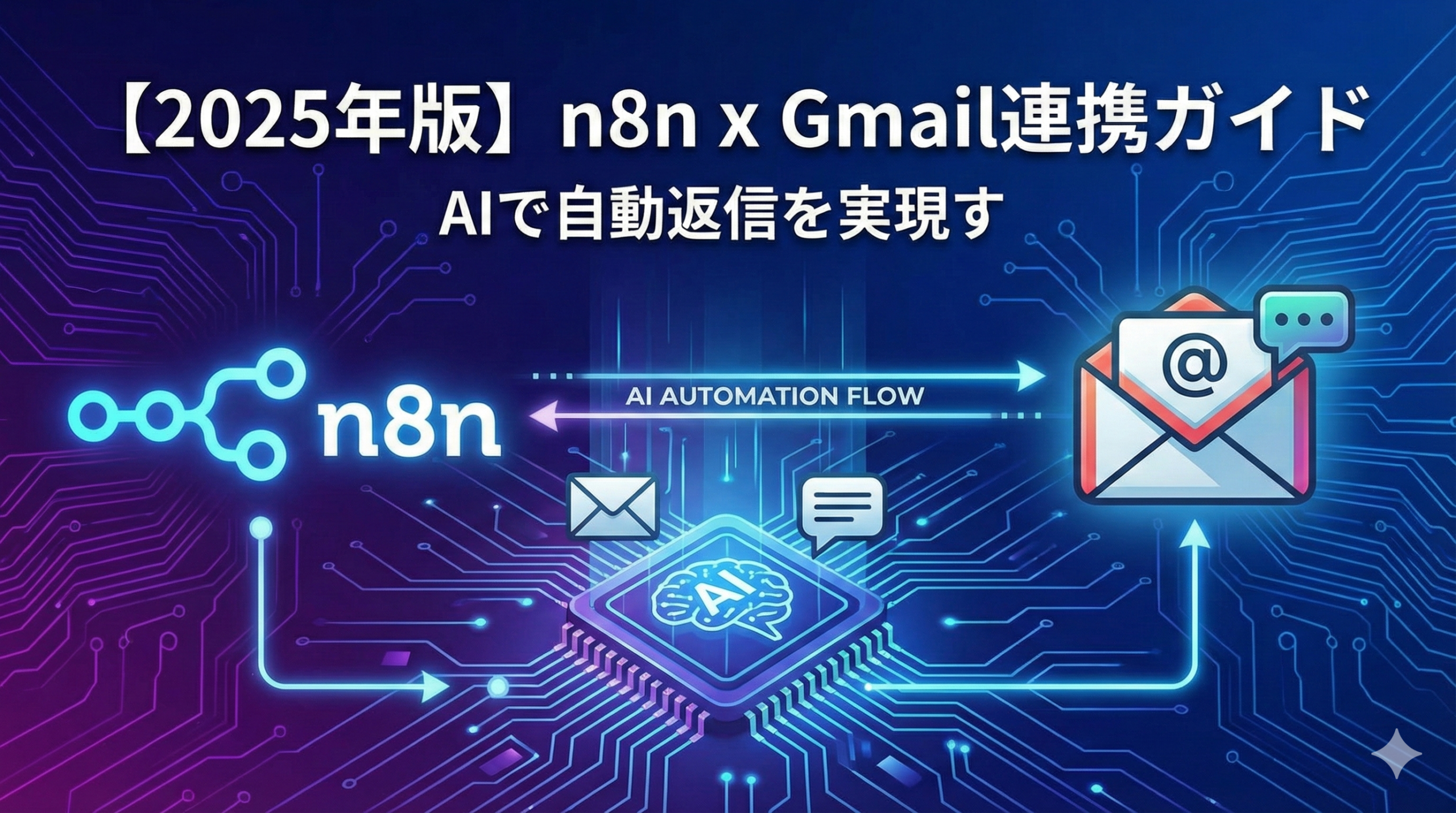
  • 【2025年版】n8n × Gmail連携ガイド|AIで自動返信を実現する実践レシピ5選

    【2025年版】n8n × Gmail連携ガイド|AIで自動返信を実現する実践レシピ5選

    「毎日大量のメール対応に追われている」
    「メール返信の文面作成に時間がかかる」
    「返信が遅れて顧客満足度が下がっている」

    そんな悩みを持つビジネスパーソンの方も多いのではないでしょうか。

    n8nとGmailを連携し、AIを活用すれば、メール返信業務を劇的に効率化できます。受信メールの自動分類、AIによる返信文案の生成、下書き保存まで完全自動化。月間20時間以上の作業時間削減も可能です。

    この記事では、n8nとGmailの連携方法から、AIを活用した自動返信ワークフローの構築まで詳しく解説します。

    この記事でわかること

    • n8nとGmailを連携するための認証設定
    • Gmailノードでできる操作一覧
    • AIを活用した自動返信ワークフローの構築方法
    • 実践的な自動化レシピ5選
    • 運用時の注意点とトラブル対策

    n8n × Gmail連携でできること

    n8nのGmailノードを使うと、Gmail APIを通じて様々なメール操作を自動化できます。

    Gmailノードの主な機能

    リソース 操作 用途
    Message Send(送信) 新規メールの送信
    Message Reply(返信) 受信メールへの返信
    Message Get / Get Many メールの取得・検索
    Message Delete メールの削除
    Message Add Label / Remove Label ラベルの追加・削除
    Message Mark as Read / Unread 既読・未読の切り替え
    Draft Create(作成) 下書きの作成
    Draft Get / Delete 下書きの取得・削除
    Label Create / Delete / Get Many ラベルの管理
    Thread Get / Reply / Add Label / Trash スレッドの操作

    Gmail Triggerで検知できるイベント

    • On message received:新着メール受信時にワークフローを起動

    Gmail Triggerは「ポーリング方式」で動作し、指定した間隔で新着メールをチェックします。フィルター条件を指定して、特定の差出人や件名のメールだけをトリガーにすることも可能です。

    代表的な自動化ユースケース

    • AIによるメール返信文案の自動生成・下書き保存
    • 返信が必要なメールの自動判定・分類
    • 問い合わせメールへの一次返信の自動化
    • メール内容のスプレッドシート自動転記
    • 重要メール受信時のSlack通知
    • 添付ファイルのGoogle Drive自動保存
    • 日次・週次のメールサマリーレポート生成

    事前準備:Google OAuth認証の設定

    n8nからGmailを操作するには、Google Cloud PlatformでOAuth認証を設定する必要があります。

    Google Cloud Platformでの設定手順

    1. プロジェクトの作成

    1. Google Cloud Console(https://console.cloud.google.com)にアクセス
    2. 上部の「プロジェクトを選択」→「新しいプロジェクト」をクリック
    3. プロジェクト名(例:n8n-gmail-automation)を入力して「作成」

    2. Gmail APIの有効化

    1. 左メニュー「APIとサービス」→「ライブラリ」を選択
    2. 検索窓で「Gmail API」を検索
    3. 「Gmail API」を選択し「有効にする」をクリック

    3. OAuth同意画面の設定

    1. 「APIとサービス」→「OAuth同意画面」を選択
    2. User Typeで「外部」を選択(G Suiteの場合は「内部」も可)
    3. アプリ名、ユーザーサポートメール、デベロッパー連絡先を入力
    4. スコープの追加で「https://mail.google.com/」を選択
    5. テストユーザーに自分のGmailアドレスを追加

    4. OAuth クライアントIDの作成

    1. 「APIとサービス」→「認証情報」を選択
    2. 「認証情報を作成」→「OAuthクライアントID」をクリック
    3. アプリケーションの種類で「ウェブアプリケーション」を選択
    4. 名前を入力(例:n8n-client)
    5. 「承認済みのリダイレクトURI」にn8nのコールバックURLを追加
    6. 「作成」をクリック
    7. 表示されたクライアントIDとクライアントシークレットをコピーして保存

    n8nでの認証設定

    1. n8nでGmailノードを追加
    2. 「Credential to connect with」で「Create New Credential」を選択
    3. 「Gmail OAuth2 API」を選択
    4. Client IDとClient Secretを入力
    5. 「Sign in with Google」をクリック
    6. Googleアカウントを選択し、アクセスを許可
    7. 「Credential saved」と表示されれば完了

    OAuth認証の注意点

    テストモードの制限

    OAuth同意画面が「テストモード」の場合、アクセストークンは7日間で期限切れになります。長期運用する場合は以下の対策が必要です。

    • Googleのアプリ検証を完了する(本番公開)
    • 定期的に再認証を行う
    • エラー発生時の通知設定を追加

    スコープの設定

    Gmailの操作に必要なスコープを適切に設定してください。

    基本ワークフロー:AI自動返信の構築

    最も人気のある「AIによるメール自動返信(下書き保存)」ワークフローを構築します。このワークフローはn8nの入門としても最適で、実用性も高い定番の自動化パターンです。

    ワークフローの全体像

    1. Gmail Trigger:新着メール受信を検知
    2. OpenAI(分類):返信が必要なメールかAIが判定
    3. IF:返信必要/不要で分岐
    4. OpenAI(返信生成):返信文案をAIが作成
    5. Gmail(Draft Create):下書きとして保存

    なぜ「下書き保存」なのか

    AIが自動で返信を「送信」するのではなく、「下書き」として保存する設計には重要な理由があります。

    • 誤送信リスクの回避:AIの判断ミスや不適切な文面を人がチェックできる
    • 品質の担保:最終確認を経ることで返信品質を維持
    • 安心して運用開始:いきなり自動送信は怖い、という心理的ハードルを下げる
    • 学習機会の確保:AIの出力を見ながら、プロンプトを改善できる

    運用に慣れてきたら、特定条件のメール(定型的な問い合わせなど)のみ自動送信に切り替えることも可能です。

    STEP1:Gmail Triggerの設定

    1. ワークフローにGmail Triggerノードを追加
    2. 「Trigger」→「On message received」を選択
    3. Credentialを設定(前述のOAuth認証)
    4. 「Poll Times」で実行間隔を設定

    Poll Timesの設定例

    • Every 1 Minute:即時性重視(API消費が多い)
    • Every 5 Minutes:バランス型(おすすめ)
    • Every 15 Minutes:コスト重視

    フィルター設定(オプション)

    特定のフォルダやラベルのメールだけを対象にする場合、「Filters」で条件を指定できます。

    • Label Names or IDs:特定ラベルのメールのみ処理
    • Read Status:未読メールのみ処理
    • Sender:特定の差出人からのメールのみ

    STEP2:返信が必要かAIに判定させる

    マーケティングメール、ニュースレター、自動通知など、返信不要なメールを除外します。

    1. OpenAIノードを追加
    2. 「Resource」→「Message a Model」を選択
    3. 「Model」→「gpt-4o-mini」(コスト重視)または「gpt-4o」(精度重視)

    System Prompt


    あなたはメール分類の専門家です。
    受信したメールが「返信が必要なメール」か「返信不要なメール」かを正確に判定してください。

    User Message


    以下のメールが「返信が必要なメール」か「返信不要なメール」かを判定してください。

    【判定基準】
    返信不要のメール:

    • マーケティングメール、広告、プロモーション
    • ニュースレター、メールマガジン
    • 自動通知(システム通知、アラート)
    • 配信停止リンクがあるメール
    • noreply@などの返信不可アドレスからのメール

    返信が必要なメール:

    • 個人からの直接の問い合わせや質問
    • ビジネス上の依頼、提案、相談
    • 確認事項や承認依頼
    • ミーティングの調整
    • クレームや問題報告

    【メール情報】
    差出人:{{ $json.from }}
    件名:{{ $json.subject }}
    本文(最初の500文字):
    {{ $json.text.substring(0, 500) }}

    【出力】
    「true」(返信必要)または「false」(返信不要)のみを出力してください。

    STEP3:IFノードで分岐

    AIの判定結果に基づいて処理を分岐させます。

    1. IFノードを追加
    2. Gmail Triggerとの間にOpenAIノードを接続
    3. 条件を設定

    IFノードの設定

    • Value 1:{{ $json.message.content }}
    • Operation:Contains
    • Value 2:true

    分岐先の設定

    • True:返信生成ノードへ接続
    • False:NoOpノード(何もしない)へ接続、または処理終了

    STEP4:返信文案をAIに作成させる

    返信が必要と判定されたメールに対して、AIが返信文案を生成します。

    1. 新しいOpenAIノードを追加
    2. IFノードのTrueブランチから接続
    3. 「Resource」→「Message a Model」

    System Prompt


    あなたは〇〇株式会社のビジネスアシスタントです。
    受信したメールに対する適切な返信文案を作成してください。

    【返信のガイドライン】

    • ビジネスメールとして適切な敬語を使用
    • 簡潔かつ的確に要点を伝える
    • 相手の質問や依頼に対して明確に回答
    • 必要に応じて確認事項や次のアクションを提示
    • 署名は含めない(後で追加するため)

    User Message


    以下のメールに対する返信文案を作成してください。

    【元のメール】
    差出人:{{ $('Gmail Trigger').item.json.from }}
    件名:{{ $('Gmail Trigger').item.json.subject }}
    本文:
    {{ $('Gmail Trigger').item.json.text }}

    【出力形式】
    件名:Re: 〇〇


    本文:
    〇〇様

    お世話になっております。
    [返信内容]

    何卒よろしくお願いいたします。

    STEP5:下書きとして保存

    1. Gmailノードを追加
    2. OpenAI(返信生成)ノードから接続
    3. 以下の設定を行う

    Gmailノードの設定

    • Resource:Draft
    • Operation:Create
    • To:{{ $(‘Gmail Trigger’).item.json.from }}(元の差出人)
    • Subject:AIが生成した件名(Codeノードでパースするか、固定で「Re: 元の件名」)
    • Message:AIが生成した本文

    Options設定

    • Thread ID:{{ $(‘Gmail Trigger’).item.json.threadId }}(元のスレッドに紐づけ)

    これで元のメールのスレッドに返信として下書きが作成されます。

    実践レシピ②:問い合わせメールへの一次返信

    特定のメールアドレス(例:info@会社.com)への問い合わせに対して、自動で一次返信を送るワークフローです。

    ワークフロー構成

    1. Gmail Trigger:新着メール受信
    2. IF:宛先が問い合わせ用アドレスか判定
    3. Gmail(Send Message):一次返信を自動送信
    4. Slack:担当者に通知
    5. Google Sheets:問い合わせ履歴を記録

    IFノードの条件

    • Value 1:{{ $json.to }}
    • Operation:Contains
    • Value 2:info@会社.com

    一次返信メッセージ例


    {{ $json.from.split('<')[0].trim() }} 様

    この度はお問い合わせいただき、誠にありがとうございます。

    お問い合わせ内容を確認させていただき、担当者より2営業日以内にご連絡いたします。

    なお、お急ぎの場合は下記までお電話ください。
    TEL: 03-XXXX-XXXX(平日9:00〜18:00)

    何卒よろしくお願いいたします。


    〇〇株式会社 カスタマーサポート
    info@会社.com

    実践レシピ③:メール内容のスプレッドシート自動転記

    受信したメールの内容を自動でGoogle Sheetsに記録するワークフローです。売上レポートや注文確認メールの集計に便利です。

    ワークフロー構成

    1. Gmail Trigger:新着メール受信(特定ラベル指定)
    2. Code:メール本文から必要な情報を抽出
    3. Google Sheets(Append Row):シートに追記

    Codeノードでのデータ抽出例


    // メール本文を取得
    const text = $input.first().json.text;
    const subject = $input.first().json.subject;
    const from = $input.first().json.from;
    const date = $input.first().json.date;

    // 正規表現でデータを抽出(例:注文確認メール)
    const orderMatch = text.match(/注文番号[::]s*(d+)/);
    const amountMatch = text.match(/合計[::]s*([d,]+)円/);
    const productMatch = text.match(/商品名[::]s*(.+)/);

    // 抽出できなかった場合のデフォルト値
    const orderNumber = orderMatch ? orderMatch[1] : '不明';
    const amount = amountMatch ? amountMatch[1].replace(/,/g, '') : '0';
    const product = productMatch ? productMatch[1].trim() : '不明';

    // タイムゾーンを日本時間に変換
    const jstDate = new Date().toLocaleString('ja-JP', { timeZone: 'Asia/Tokyo' });

    return [{
    json: {
    recordDate: jstDate,
    from: from,
    subject: subject,
    orderNumber: orderNumber,
    product: product,
    amount: amount
    }
    }];

    実践レシピ④:重要メールのSlack即時通知

    特定の条件に合致する重要メールを受信したら、Slackに即時通知するワークフローです。

    ワークフロー構成

    1. Gmail Trigger:新着メール受信
    2. IF:重要度を判定(件名、差出人、キーワードなど)
    3. Slack(Send Message):担当チャンネルに通知

    複数条件での判定

    IFノードで複数の条件を組み合わせることができます。

    条件1:件名に緊急キーワードを含む

    • Value 1:{{ $json.subject }}
    • Operation:Regex Match
    • Value 2:緊急|至急|重要|URGENT|【重要】

    条件2:特定の差出人からのメール

    • Value 1:{{ $json.from }}
    • Operation:Contains
    • Value 2:ceo@重要取引先.com

    Slack通知メッセージ例


    🚨 *重要メールを受信しました*

    *差出人:* {{ $json.from }}
    *件名:* {{ $json.subject }}
    *受信日時:* {{ $now.format('YYYY-MM-DD HH:mm') }}

    *本文プレビュー:*
    {{ $json.text.substring(0, 300) }}...


    確認をお願いします。

    実践レシピ⑤:添付ファイルのGoogle Drive自動保存

    メールの添付ファイルを自動でGoogle Driveに保存するワークフローです。

    ワークフロー構成

    1. Gmail Trigger:新着メール受信(フィルター:has:attachment)
    2. Gmail(Get Message):添付ファイルのバイナリデータを取得
    3. Google Drive(Upload):指定フォルダにアップロード
    4. Google Sheets(Append Row):ファイル情報を記録

    Gmail Triggerのフィルター設定

    • FiltersSearch:has:attachment

    保存先フォルダの自動振り分け例

    Codeノードでファイル名や差出人に応じて保存先を決定できます。


    const filename = $input.first().json.attachments[0].filename;
    const from = $input.first().json.from;

    let folderPath = '/メール添付/その他/';

    if (filename.includes('請求書') || filename.includes('invoice')) {
    folderPath = '/メール添付/請求書/2025/';
    } else if (filename.includes('契約書') || filename.includes('contract')) {
    folderPath = '/メール添付/契約書/';
    } else if (from.includes('@重要取引先.com')) {
    folderPath = '/メール添付/重要取引先/';
    }

    return [{ json: { folderPath: folderPath } }];

    運用時の注意点とトラブル対策

    n8nとGmailを連携したワークフローを安定運用するためのポイントです。

    API利用料金の管理

    OpenAI APIは従量課金制です。意図しないコスト増を防ぐために以下を実施しましょう。

    • OpenAIダッシュボードで使用量を定期的に確認
    • 月間利用額の上限(Usage Limits)を設定
    • 処理量が少ない場合はgpt-4o-miniを使用してコスト削減
    • 不要なメールを早い段階でフィルタリング

    認証トークンの期限管理

    OAuth認証のテストモードでは、トークンが7日で期限切れになります。

    • Error Triggerでエラー発生時にSlack通知を設定
    • 週次で認証状態を確認する運用ルールを設定
    • 本番運用前にGoogleアプリ検証の完了を検討

    レート制限への対応

    Gmail APIにはリクエスト数の制限があります。

    • Poll Timesの間隔を適切に設定(5分以上推奨)
    • 大量メール処理時はSplit In Batchesノードでバッチ分割
    • Waitノードでリクエスト間に間隔を設ける

    よくあるエラーと対処法

    エラー 原因 対処法
    401 Unauthorized 認証トークンの期限切れ クレデンシャルを再認証
    403 Forbidden スコープ不足 必要なスコープを追加して再認証
    429 Too Many Requests レート制限超過 Poll間隔を延ばす、リトライ設定追加
    400 Bad Request パラメータ不正 To/Subject/Messageの値を確認

    よくある質問(FAQ)

    Q. n8n Cloudの無料プランで使えますか?

    A. はい、Gmail連携は無料プランで利用可能です。ただし、月100回までのワークフロー実行制限があります。メール量が多い場合は有料プラン(月€20〜)を検討してください。

    Q. 複数のGmailアカウントを連携できますか?

    A. はい、アカウントごとにクレデンシャルを作成すれば、複数のGmailアカウントを連携できます。ワークフロー内でアカウントを使い分けることも可能です。

    Q. 自動返信を「下書き」ではなく「送信」にできますか?

    A. はい、GmailノードのResourceを「Draft」から「Message」に変更し、Operationを「Send」または「Reply」にすれば自動送信できます。ただし、誤送信リスクがあるため、十分なテストと条件設定を行ってください。

    Q. 添付ファイル付きのメールを送信できますか?

    A. はい、GmailノードのOptionsで「Attachments」を設定できます。HTTP Requestで取得したファイルや、他のノードで生成したファイルを添付可能です。

    Q. 特定のラベルのメールだけを処理できますか?

    A. はい、Gmail Triggerの「Filters」→「Label Names or IDs」で特定ラベルを指定すれば、そのラベルのメールだけをトリガーにできます。Gmailのフィルター機能と組み合わせると効果的です。

    まとめ:n8nでメール返信を自動化しよう

    この記事では、n8nとGmailの連携方法とAIを活用した自動返信ワークフローを紹介しました。

    連携の基本ステップ

    1. Google Cloud PlatformでOAuth認証を設定
    2. n8nでGmailクレデンシャルを作成
    3. Gmail Triggerでメール受信を検知
    4. AIで返信要否を判定
    5. 返信文案を生成し、下書きとして保存

    実践レシピ5選

    1. AI自動返信(下書き保存)
    2. 問い合わせメールへの一次返信
    3. メール内容のスプレッドシート自動転記
    4. 重要メールのSlack即時通知
    5. 添付ファイルのGoogle Drive自動保存

    次のステップ

    1. Google Cloud PlatformでOAuth認証を設定
    2. n8nでGmail Triggerのテスト実行
    3. AIによる返信判定ワークフローを構築
    4. 下書き保存で運用開始、慣れたら自動送信に移行

    AIを活用したメール自動返信により、月間20時間以上の作業時間削減が可能です。返信品質の向上と一貫性も実現でき、本質的な業務に集中する時間を確保できます。

    まずは「下書き保存」の安全なワークフローから始めて、徐々に自動化の範囲を広げていきましょう。

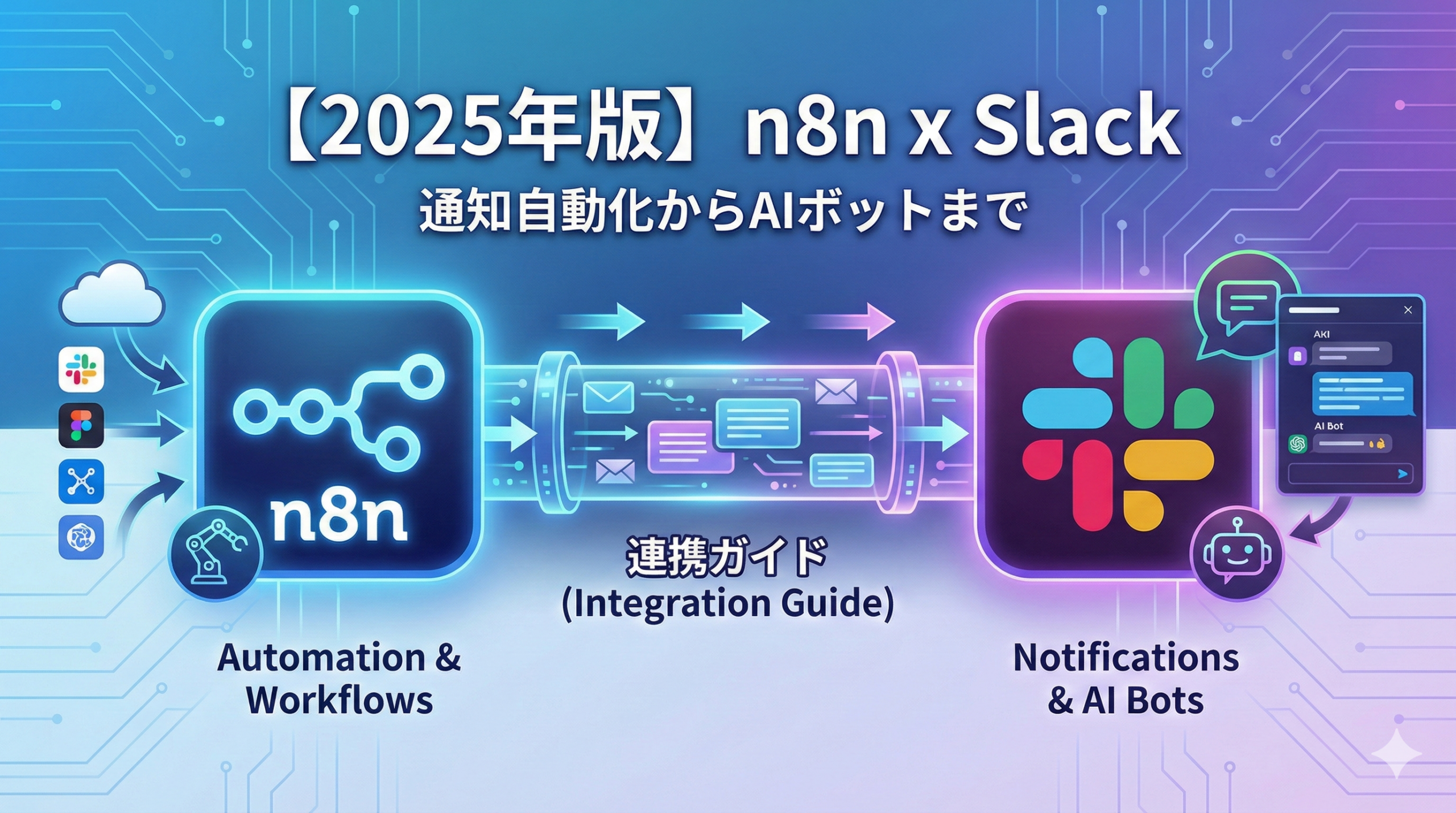
  • 【2025年版】n8n × Slack連携ガイド|通知自動化からAIボットまで実践レシピ5選

    【2025年版】n8n × Slack連携ガイド|通知自動化からAIボットまで実践レシピ5選

    「重要な情報をSlackで見落としてしまう」
    「手動で通知を送る手間がかかる」
    「AIを使ってSlackボットを作りたい」

    そんな悩みを持つビジネスパーソンの方も多いのではないでしょうか。

    n8nとSlackを連携すれば、メッセージの自動送信、チャンネル管理、ファイル操作から、AIを組み込んだ自動応答ボットまで、様々な通知・コミュニケーションを自動化できます。設定は20分程度で完了し、ノーコードで高度な自動化が実現できます。

    この記事では、n8nとSlackの連携方法から、実践的な自動化レシピまで詳しく解説します。

    この記事でわかること

    • n8nとSlackを連携するための認証設定
    • Slackノードでできる操作一覧
    • 実践的な自動化レシピ5選(ニュース通知、AI応答ボットなど)
    • Slack Triggerの設定方法とよくあるトラブル対策

    n8n × Slack連携でできること

    n8nのSlackノードを使うと、Slack APIを通じて様々な操作を自動化できます。

    Slackノードの主な機能

    リソース 操作 用途
    Message Send / Update / Delete / Get Permalink メッセージの送信・更新・削除
    Channel Create / Archive / Close / Get / Invite / Join / Leave / Kick チャンネルの作成・管理
    User Get / Get Many / Get Status ユーザー情報の取得
    File Get / Get Many / Upload ファイルのアップロード・取得
    Reaction Add / Remove / Get リアクションの追加・削除
    Star Add / Remove / Get Many スターの管理

    Slack Triggerで検知できるイベント

    トリガー 発火条件
    On bot app mention ボットにメンションされたとき
    On message posted チャンネルにメッセージが投稿されたとき
    On file shared ファイルが共有されたとき
    On reaction added リアクションが追加されたとき

    代表的な自動化ユースケース

    • 毎朝のニュース・RSSフィードをSlackに自動配信
    • フォーム送信や注文発生時にSlackへ即時通知
    • GitHub IssueやPull Request作成時にチャンネルへ通知
    • AIエージェントによる自動応答ボット
    • タスク管理システムの期限リマインダー
    • 日次・週次レポートの自動配信

    事前準備:Slackアプリの作成

    n8nからSlackを操作するには、Slack側でアプリを作成し、認証トークンを取得する必要があります。

    Slackアプリの作成手順

    1. Slack API管理ページ(https://api.slack.com/apps)にアクセス
    2. 「Create New App」をクリック
    3. 「From scratch」を選択
    4. アプリ名(例:n8n-automation)を入力し、ワークスペースを選択
    5. 「Create App」をクリック

    Bot Token Scopesの設定

    作成したアプリに必要な権限を付与します。

    1. 左サイドバーの「OAuth & Permissions」をクリック
    2. 「Bot Token Scopes」セクションまでスクロール
    3. 「Add an OAuth Scope」をクリックして必要なスコープを追加

    基本的なスコープ

    • chat:write:メッセージの送信
    • channels:read:チャンネル情報の取得
    • channels:history:チャンネル履歴の取得
    • users:read:ユーザー情報の取得
    • files:read:ファイルの取得
    • files:write:ファイルのアップロード

    Triggerを使う場合の追加スコープ

    • app_mentions:read:ボットへのメンション検知

    アプリのインストールとトークン取得

    1. 「OAuth & Permissions」ページで「Install to Workspace」をクリック
    2. 権限を確認して「許可する」をクリック
    3. 表示された「Bot User OAuth Token」をコピーして保存

    注意

    Bot User OAuth Tokenは「xoxb-」で始まります。このトークンは機密情報として安全に管理してください。

    ボットをチャンネルに招待

    メッセージを送信したいSlackチャンネルで、以下のコマンドを実行してボットを招待します。

    /invite @アプリ名

    この招待を忘れると「not_in_channel」エラーが発生します。

    n8nでSlackクレデンシャルを設定

    n8nにSlackの認証情報を登録します。

    設定手順

    1. n8nでSlackノードを追加
    2. 「Credential to connect with」で「Create New Credential」を選択
    3. 「Access Token」欄に、先ほど取得したBot User OAuth Tokenをペースト
    4. 「Test Credential」で接続確認
    5. 成功したら「Save」をクリック

    実践レシピ①:毎朝ニュースをSlackに自動配信

    RSSフィードからニュースを取得し、毎朝Slackに配信するワークフローです。

    ワークフロー構成

    1. Schedule Trigger:毎日朝8時に実行
    2. RSS Read:ニュースサイトのRSSを取得
    3. Limit:上位5件に絞り込み
    4. Slack(Send Message):チャンネルに投稿

    Schedule Triggerの設定

    • Trigger Interval:Days
    • Hour:8
    • Minute:0

    RSS Readの設定

    Slackノードの設定

    • Resource:Message
    • Operation:Send
    • Channel:送信先チャンネル名または ID
    • Text:メッセージ本文(式を使って動的に設定)

    メッセージ本文の例


    📰 *{{ $json.title }}*
    {{ $json.link }}

    重複配信を防ぐ工夫

    PostgreSQLやGoogle Sheetsに配信済みのURLを記録し、次回実行時にフィルターすることで、同じニュースの重複配信を防げます。

    実践レシピ②:フォーム送信をSlackへ即時通知

    Webhookで受け取ったフォームデータを即座にSlackに通知するワークフローです。

    ワークフロー構成

    1. Webhook:フォーム送信データを受信
    2. Slack(Send Message):担当チャンネルに通知
    3. Respond to Webhook:成功レスポンスを返す

    Slackメッセージのフォーマット例


    🔔 *新しいお問い合わせが届きました*

    *お名前:* {{ $json.body.name }}
    *メール:* {{ $json.body.email }}
    *内容:*
    {{ $json.body.message }}


    受信日時: {{ $now.format('YYYY-MM-DD HH:mm') }}

    メンションの追加

    担当者に即座に気づいてもらうため、メンションを追加できます。

    • 個人へのメンション:
    • チャンネル全体:
    • ここにいる人全員:

    実践レシピ③:GitHub連携で開発通知

    GitHub上のイベント(Issue作成、PR作成など)をSlackに通知するワークフローです。

    ワークフロー構成

    1. GitHub Trigger:Issue / PR作成を検知
    2. IF:イベントの種類で分岐
    3. Slack(Send Message):適切なチャンネルに通知

    Issue作成時の通知メッセージ例


    🐛 *新しいIssueが作成されました*

    *タイトル:* {{ $json.issue.title }}
    *作成者:* {{ $json.issue.user.login }}
    *リポジトリ:* {{ $json.repository.full_name }}

    {{ $json.issue.html_url }}

    PR作成時の通知メッセージ例


    🔀 *新しいPull Requestが作成されました*

    *タイトル:* {{ $json.pull_request.title }}
    *作成者:* {{ $json.pull_request.user.login }}
    *ブランチ:* {{ $json.pull_request.head.ref }} → {{ $json.pull_request.base.ref }}

    {{ $json.pull_request.html_url }}

    実践レシピ④:AIエージェントによる自動応答ボット

    Slackでボットにメンションすると、AIが自動で応答するワークフローです。

    ワークフロー構成

    1. Slack Trigger(On bot app mention):メンションを検知
    2. OpenAI(Message a Model):メッセージ内容をAIに送信
    3. Slack(Send Message):AIの応答をスレッドに返信

    Slack Triggerの設定

    Slack TriggerはEvent Subscriptionsの設定が必要です。

    n8n側の設定

    1. Slack Triggerノードを追加
    2. 「On bot app mention」を選択
    3. Credentialを設定
    4. 表示される「Webhook URL」をコピー

    Slack側の設定

    1. Slack API管理ページでアプリを選択
    2. 左サイドバーの「Event Subscriptions」をクリック
    3. 「Enable Events」をONに
    4. 「Request URL」にn8nのWebhook URLをペースト
    5. 「Subscribe to bot events」で「app_mention」を追加
    6. 「Save Changes」をクリック

    重要

    Request URLを設定する際、n8nのワークフローが「Waiting for trigger event」状態になっている必要があります。先にn8nで「Test workflow」をクリックしてから、Slack側でURLを設定してください。

    OpenAIノードの設定

    • Resource:Message a Model
    • Model:gpt-4o(または gpt-4o-mini)
    • Messages:Slackから受け取ったメッセージを設定

    System Promptの例


    あなたは親切なアシスタントです。
    Slackで質問されたことに対して、簡潔かつ丁寧に回答してください。
    技術的な質問には具体的なコード例や手順を含めてください。

    スレッドへの返信設定

    元のメッセージのスレッドに返信するには、Slackノードで「Thread TS」にSlack Triggerから取得したtsを設定します。

    • OptionsThread TS:{{ $(‘Slack Trigger’).item.json.ts }}

    実践レシピ⑤:タスク期限のリマインダー通知

    Google Sheetsのタスクリストから期限が近いタスクを抽出し、Slackで通知するワークフローです。

    ワークフロー構成

    1. Schedule Trigger:毎日朝9時に実行
    2. Google Sheets(Get Row(s)):タスクリストを取得
    3. Code:期限が今日または明日のタスクをフィルター
    4. IF:該当タスクがある場合のみ続行
    5. Slack(Send Message):リマインダーを送信

    Codeノードでの期限フィルター例


    const today = new Date();
    today.setHours(0, 0, 0, 0);

    const tomorrow = new Date(today);
    tomorrow.setDate(tomorrow.getDate() + 1);

    const dayAfterTomorrow = new Date(today);
    dayAfterTomorrow.setDate(dayAfterTomorrow.getDate() + 2);

    return $input.all().filter(item => {
    const dueDate = new Date(item.json.期限);
    return dueDate >= today && dueDate < dayAfterTomorrow;
    });

    リマインダーメッセージの例


    ⏰ *タスクリマインダー*

    以下のタスクの期限が近づいています:

    {{ $json.map(task => • *${task.タスク名}* - 期限: ${task.期限} - 担当: ${task.担当者}).join('n') }}

    早めの対応をお願いします!

    トラブルシューティング

    n8nとSlack連携でよくある問題と解決方法をまとめます。

    not_in_channelエラー

    原因:ボットがチャンネルに招待されていない

    解決策:送信先チャンネルで /invite @アプリ名 を実行

    missing_scopeエラー

    原因:必要な権限(スコープ)が不足している

    解決策:Slack API管理ページの「OAuth & Permissions」で必要なスコープを追加し、アプリを再インストール

    Slack TriggerでVerifiedにならない

    原因

    • n8nのワークフローがアクティブになっていない
    • Webhook URLの設定ミス

    解決策

    1. n8nで「Test workflow」をクリックして待機状態にする
    2. Request URLには「Test URL」ではなく「Production URL」を使用
    3. ワークフローを有効化(Active)にする

    channel_not_foundエラー

    原因:チャンネル名またはIDが正しくない

    解決策

    • チャンネル名は「#」を含めずに指定(例:general)
    • プライベートチャンネルの場合はチャンネルIDを使用

    より高度な活用のヒント

    Block Kit Builderでリッチなメッセージ

    SlackのBlock Kit Builderを使うと、ボタンやドロップダウンを含むインタラクティブなメッセージを作成できます。n8nのSlackノードの「Blocks」オプションでBlock Kit JSONを設定できます。

    スレッド返信の活用

    関連する通知をスレッドにまとめることで、チャンネルの見通しが良くなります。最初のメッセージのtsを保存し、後続の通知でThread TSとして使用します。

    エラー通知の自動化

    Error Triggerノードを使って、ワークフロー実行エラーが発生した際にSlackの運用チャンネルに自動通知できます。

    よくある質問(FAQ)

    Q. n8n Cloudの無料プランで使えますか?

    A. はい、Slack連携は無料プランで利用可能です。ただし、月100回までのワークフロー実行制限があります。

    Q. プライベートチャンネルにも投稿できますか?

    A. はい、ボットをプライベートチャンネルに招待すれば投稿できます。チャンネル指定にはチャンネルIDを使用してください。

    Q. DMを送ることはできますか?

    A. はい、Slackノードの「Channel」にユーザーIDを指定することでDMを送信できます。追加で「im:write」スコープが必要です。

    Q. ファイルを添付して送信できますか?

    A. はい、Slackノードの「File」リソースでUpload操作を使います。HTTP Requestで取得したファイルや、他のノードで生成したファイルをアップロードできます。

    Q. 複数のワークスペースに対応できますか?

    A. はい、ワークスペースごとにSlackアプリを作成し、n8nで複数のクレデンシャルを登録することで対応できます。

    まとめ:n8nでSlack通知を自動化しよう

    この記事では、n8nとSlackの連携方法と実践的な自動化レシピを紹介しました。

    連携の基本ステップ

    1. Slack API管理ページでアプリを作成
    2. Bot Token Scopesで必要な権限を付与
    3. Bot User OAuth Tokenを取得
    4. n8nでクレデンシャルを設定
    5. ボットを対象チャンネルに招待

    実践レシピ5選

    1. 毎朝ニュースをSlackに自動配信
    2. フォーム送信をSlackへ即時通知
    3. GitHub連携で開発通知
    4. AIエージェントによる自動応答ボット
    5. タスク期限のリマインダー通知

    次のステップ

    1. Slackアプリを作成してBot Token取得
    2. n8nでクレデンシャルを設定
    3. シンプルな「メッセージ送信」ワークフローでテスト
    4. RSSニュース配信やAIボットに挑戦

    n8nとSlackの連携により、重要な情報の見落としを防ぎ、チーム全体の情報伝達スピードと正確性が向上します。AIと組み合わせれば、通知内容の自動生成や、質問への自動応答も実現できます。

    まずは簡単なメッセージ送信から始めて、徐々に自動化の範囲を広げていきましょう。

  • 【2025年版】n8n × Google Sheets連携ガイド|データ自動入力から分析まで実践レシピ5選

    【2025年版】n8n × Google Sheets連携ガイド|データ自動入力から分析まで実践レシピ5選

    「スプレッドシートへのデータ入力を自動化したい」
    「Gmailの内容を自動でシートに記録できないか」
    「AIで分析した結果をスプレッドシートに保存したい」

    そんな悩みを持つビジネスパーソンの方も多いのではないでしょうか。

    n8nのGoogle Sheetsノードを使えば、データの読み取り・書き込み・更新・削除といったスプレッドシート操作を完全に自動化できます。Gmailやフォームからのデータ収集、AIによる分析結果の記録、日次レポートの自動生成まで、手作業で行っていた作業を劇的に効率化できます。

    この記事では、n8nとGoogle Sheetsの連携方法から、すぐに使える実践的な自動化レシピまで詳しく解説します。

    この記事でわかること

    • n8nとGoogle Sheetsを連携するための認証設定
    • Google Sheetsノードの全操作(読み取り・追加・更新・削除)
    • 実践的な自動化レシピ5選
    • 連携時のよくあるトラブルと解決方法

    n8n × Google Sheets連携でできること

    n8nのGoogle Sheetsノードを使うと、Google Sheets APIを通じて様々な操作を自動化できます。

    Google Sheetsノードの主な機能

    リソース 操作 用途
    Spreadsheet 作成 / 削除 新規スプレッドシートの自動作成
    Sheet Within Document Append Row(行追加) 新しいデータの追記
    Sheet Within Document Append or Update Row 既存行の更新または新規追加
    Sheet Within Document Get Row(s)(行取得) データの読み取り
    Sheet Within Document Update Row(行更新) 既存データの更新
    Sheet Within Document Delete Rows or Columns 行・列の削除
    Sheet Within Document Clear / Create / Delete シートの初期化・作成・削除

    代表的な自動化ユースケース

    • Gmailの受信内容を自動でスプレッドシートに記録
    • Webhookで受け取ったフォームデータを自動保存
    • AIで分析・要約した結果をシートに追記
    • 日次・週次の売上データを自動集計
    • タスクリストから未完了タスクを抽出してSlack通知
    • スプレッドシートをデータベースとしたREST APIの構築

    事前準備:Google認証の設定

    n8nからGoogle Sheetsを操作するには、Google APIの認証設定が必要です。認証方法は2種類あり、用途に応じて選択します。

    認証方法の比較

    認証方法 特徴 おすすめの用途
    OAuth 2.0 設定が簡単、7日ごとに再認証が必要(テストモード時) 個人利用、小規模プロジェクト
    サービスアカウント 初期設定は複雑だが、再認証不要で長期安定稼働 24時間365日稼働の本番環境

    方法1:OAuth 2.0認証(簡単設定)

    n8n Cloudを使用している場合、最も簡単な認証方法です。

    手順

    1. n8nでGoogle Sheetsノードを追加
    2. 「Credential to connect with」で「Create New Credential」を選択
    3. 「Sign in with Google」をクリック
    4. Googleアカウントを選択し、アクセスを許可
    5. 「Credential saved」と表示されれば完了

    注意点

    OAuth 2.0のテストモードでは、トークンが7日間で期限切れになります。長期運用する場合は、Googleのアプリ検証を完了するか、サービスアカウント認証を検討してください。

    方法2:サービスアカウント認証(本番環境向け)

    再認証不要で長期安定稼働させたい場合は、サービスアカウント認証がおすすめです。

    Google Cloud Platformでの設定

    1. Google Cloud Console(https://console.cloud.google.com)にアクセス
    2. 新規プロジェクトを作成(または既存プロジェクトを選択)
    3. 「APIとサービス」→「ライブラリ」でGoogle Sheets APIを有効化
    4. 「APIとサービス」→「認証情報」→「認証情報を作成」→「サービスアカウント」
    5. サービスアカウント名を入力して作成
    6. 作成したサービスアカウントの「鍵」タブでJSONキーを生成・ダウンロード

    Google Sheetsへの共有設定

    1. 操作したいGoogle Sheetsを開く
    2. 右上の「共有」をクリック
    3. サービスアカウントのメールアドレス(JSONファイル内のclient_email)を入力
    4. 権限を「編集者」に設定して共有

    n8nでの認証設定

    1. Google Sheetsノードを追加
    2. 「Create New Credential」を選択
    3. 「Authentication Method」で「Service Account」を選択
    4. ダウンロードしたJSONファイルをアップロード(または内容をペースト)
    5. 「Test Credential」で接続確認

    Google Sheetsノードの基本操作

    Google Sheetsノードの各操作を詳しく解説します。

    Get Row(s):データの読み取り

    スプレッドシートからデータを取得する基本操作です。

    設定項目

    • Document:対象のスプレッドシート(リストから選択 / URL / ID)
    • Sheet:対象のシート名
    • Options:フィルター条件、取得範囲の指定

    フィルター機能の活用

    Optionsの「Filters」を使うと、条件に合う行だけを取得できます。例えば「ステータスが未完了の行だけ取得」といった絞り込みが可能です。

    Append Row:行の追加

    シートの末尾に新しい行を追加します。

    設定項目

    • Mapping Column Mode:列のマッピング方法
      • Map Each Column Manually:各列を手動で指定(おすすめ)
      • Map Automatically:自動マッピング

    手動マッピングのメリット

    どのデータをどの列に入れるかを明示的に指定できるため、データの整合性が保たれます。ドラッグ&ドロップで直感的に設定できます。

    Append or Update Row:追加または更新

    既存の行があれば更新し、なければ新規追加する便利な操作です。

    活用例

    • 注文番号をキーにして、同じ注文の情報を上書き更新
    • 顧客IDで既存顧客情報を更新、新規顧客は追加

    設定のポイント

    「Matching Columns」で一意のキーとなる列を指定します。この列の値が一致する行があれば更新、なければ追加されます。

    Update Row:行の更新

    特定の行を更新します。行番号または一意のキー列を指定して対象行を特定します。

    Delete Rows or Columns:行・列の削除

    指定した行や列を削除します。

    設定項目

    • Start Row Number:削除開始行
    • Number of Rows to Delete:削除する行数

    実践レシピ①:Gmail受信→スプレッドシート自動記録

    受信したメールの内容を自動でスプレッドシートに記録するワークフローです。

    ユースケース

    • 広告売上レポートメールを自動集計
    • 注文確認メールから注文データを抽出・記録
    • 日報メールを自動でシートに蓄積

    ワークフロー構成

    1. Gmail Trigger:特定条件のメール受信を検知
    2. Code(JavaScript):メール本文からデータを抽出・整形
    3. Google Sheets(Append or Update Row):シートに記録

    Code ノードでのデータ抽出例

    受信メールから必要な情報を抽出するJavaScriptの例:


    // メール本文から注文情報を抽出
    const text = $input.first().json.text;

    // 正規表現でデータを抽出
    const orderMatch = text.match(/注文番号(d+)/);
    const amountMatch = text.match(/金額:([d,]+)円/);

    return [{
    json: {
    recordDate: new Date().toISOString(),
    orderNumber: orderMatch ? orderMatch[1] : '',
    amount: amountMatch ? amountMatch[1].replace(',', '') : ''
    }
    }];

    スプレッドシートの準備

    以下の列を持つシートを事前に作成しておきます:記録日時、注文番号、商品名、金額、ステータス

    実践レシピ②:Webhook→フォームデータ自動保存

    Webフォームからの送信データを自動でスプレッドシートに保存するワークフローです。

    ワークフロー構成

    1. Webhook:フォーム送信データを受信
    2. Google Sheets(Append Row):データを追記
    3. Respond to Webhook:成功レスポンスを返す

    Webhookノードの設定

    • HTTP Method:POST
    • Path:任意のパス(例:form-submit)
    • Response:「Using ‘Respond to Webhook’ Node」を選択

    テスト方法

    n8nのWebhookノードで生成される「Test URL」を使ってテストできます。ブラウザで以下のようなURLにアクセス:

    https://your-n8n-url/webhook-test/form-submit?name=テスト太郎&email=test@example.com&inquiry=お問い合わせ内容

    実践レシピ③:AI分析結果の自動記録

    AIで分析・要約した結果をスプレッドシートに自動保存するワークフローです。

    ワークフロー構成

    1. Schedule Trigger:定期実行(例:毎日9時)
    2. HTTP Request:ニュースAPIからデータ取得
    3. OpenAI:ニュースを要約・分析
    4. Google Sheets(Append Row):分析結果を記録

    OpenAIノードのプロンプト例


    以下のニュース記事を分析し、JSON形式で出力してください。

    【記事】
    {{ $json.content }}

    【出力形式】
    {
    "summary": "100文字以内の要約",
    "category": "カテゴリ(政治/経済/テクノロジー/その他)",
    "sentiment": "ポジティブ/ネガティブ/中立",
    "keywords": ["キーワード1", "キーワード2", "キーワード3"]
    }

    実践レシピ④:タスク管理の自動リマインド

    スプレッドシートのタスクリストから未完了タスクを抽出し、Slackで通知するワークフローです。

    ワークフロー構成

    1. Schedule Trigger:毎日決まった時間に実行
    2. Google Sheets(Get Row(s)):タスクリストを取得
    3. IF:ステータスが「未完了」のタスクをフィルター
    4. Slack:担当者にメンション付きで通知

    スプレッドシートの構成例

    タスク名 担当者 期限 ステータス
    レポート作成 田中 2025-01-20 未完了
    ミーティング準備 佐藤 2025-01-18 完了

    IFノードの条件設定

    • Value 1:{{ $json.ステータス }}
    • Operation:Equal
    • Value 2:未完了

    実践レシピ⑤:スプレッドシートを簡易データベースにしたREST API

    Google Sheetsをデータベース代わりに使い、CRUD操作ができるREST APIを構築します。

    エンドポイント構成

    操作 HTTPメソッド Google Sheets操作
    全件取得(Read) GET Get Row(s)
    1件取得(Read) GET + id Get Row(s) + Filter
    新規作成(Create) POST Append Row
    更新(Update) PUT Update Row
    削除(Delete) DELETE Delete Rows or Columns

    新規作成(POST)のワークフロー例

    1. Webhook:HTTP Method を POST に設定
    2. Google Sheets(Append Row):受信データを追記
    3. Respond to Webhook:成功メッセージを返す

    curlでのテスト例


    curl -X POST https://your-n8n-url/webhook/items
    -H "Content-Type: application/json"
    -d '{"name": "商品A", "price": 1000, "stock": 50}'

    トラブルシューティング

    n8nとGoogle Sheets連携でよくある問題と解決方法をまとめます。

    認証エラー(401 / 403)

    原因と解決策

    • OAuth認証が期限切れ → 認証を再実行
    • サービスアカウントにシートが共有されていない → 共有設定を確認
    • Google Sheets APIが有効化されていない → GCPで有効化

    データが追加されない / 上書きされる

    原因

    シートのデータ構造に不整合(空行や空列)がある場合、Append操作で意図しない位置にデータが追加されることがあります。

    解決策

    • シートの空行・空列を削除してデータ構造を整理
    • 「Use Append」オプションを有効にしてAPI直接呼び出しモードを使用(データ構造が整っている場合にパフォーマンス向上)

    列名が認識されない

    原因

    ヘッダー行(1行目)が正しく設定されていない、または列名に特殊文字が含まれている。

    解決策

    • 1行目にヘッダー行を必ず設定
    • 列名は英数字とアンダースコアで構成(日本語も可だが、英語名が安定)

    日本語の文字化け

    解決策

    Setノードで文字エンコーディングをUTF-8に明示的に設定します。

    より高度な活用のヒント

    Loop Over Itemsでの一括処理

    複数のデータを順番に処理する場合、Loop Over Itemsノードを使います。例えば、100件のデータを1件ずつGoogle Sheetsに書き込む場合に有効です。

    エラーハンドリング

    Error Triggerノードを使って、ワークフロー実行エラー時の通知を設定できます。Google Sheets APIのレート制限に引っかかった場合などに備えて、リトライロジックを組み込むことも可能です。

    スプレッドシートを簡易マスタデータとして活用

    設定値や変換テーブルをスプレッドシートで管理し、ワークフロー内で参照する使い方も便利です。コードを変更せずに設定変更が可能になります。

    よくある質問(FAQ)

    Q. n8n Cloudの無料プランで使えますか?

    A. はい、Google Sheets連携は無料プランで利用可能です。ただし、月100回までのワークフロー実行制限があります。

    Q. 共有ドライブ(チームドライブ)のスプレッドシートも操作できますか?

    A. はい、サービスアカウント認証で、共有ドライブのスプレッドシートにアクセス権限を付与すれば操作できます。

    Q. 大量のデータを一括で書き込むとエラーになります

    A. Google Sheets APIにはレート制限があります。大量データの場合は、Split In Batchesノードでバッチ分割し、Waitノードで間隔を空けて処理することをおすすめします。

    Q. 特定のセル範囲だけ取得できますか?

    A. はい、Get Row(s)操作のOptionsで「Range」を指定すれば、特定のセル範囲(例:A1:D10)だけを取得できます。

    Q. 複数のシートを同時に操作できますか?

    A. はい、複数のGoogle Sheetsノードを配置することで、異なるシートやスプレッドシートを同時に操作できます。並列処理も可能です。

    まとめ:n8nでスプレッドシート作業を自動化しよう

    この記事では、n8nとGoogle Sheetsの連携方法と実践的な自動化レシピを紹介しました。

    連携の基本ステップ

    1. Google認証の設定(OAuth 2.0 または サービスアカウント)
    2. Google Sheetsノードで操作を選択(Get / Append / Update / Delete)
    3. ワークフローを作成して自動化を開始

    実践レシピ5選

    1. Gmail受信→スプレッドシート自動記録
    2. Webhook→フォームデータ自動保存
    3. AI分析結果の自動記録
    4. タスク管理の自動リマインド
    5. スプレッドシートを簡易データベースにしたREST API

    次のステップ

    1. Google認証の設定(初心者はOAuth 2.0がおすすめ)
    2. 簡単な「データ取得→表示」ワークフローでテスト
    3. Append Rowでデータ追加を試す
    4. Gmail連携やAI連携に挑戦

    n8nとGoogle Sheetsの連携により、手作業でのデータ入力や転記作業から解放されます。スプレッドシートを簡易データベースとして活用すれば、専門知識がなくても業務システムを構築できます。

    まずは簡単なワークフローから始めて、徐々に自動化の範囲を広げていきましょう。

  • 【2025年版】n8n × WordPress連携ガイド|SNS自動投稿からAI記事生成まで実践レシピ5選

    【2025年版】n8n × WordPress連携ガイド|SNS自動投稿からAI記事生成まで実践レシピ5選

    「WordPressの記事投稿を自動化したい」
    「記事を公開したら自動でSNSにシェアできないか」
    「AIで記事を生成してそのまま投稿まで自動化したい」

    そんな悩みを持つブロガーやメディア運営者の方も多いのではないでしょうか。

    n8nのWordPressノードを使えば、記事の作成・更新・取得から、SNS連携、AI記事生成まで、WordPress運営に関わる様々な作業を自動化できます。設定は初心者でも30分程度で完了し、一度設定すれば永続的に機能し続けます。

    この記事では、n8nとWordPressの連携方法から、実践的な自動化レシピまで詳しく解説します。

    この記事でわかること

    • n8nとWordPressを連携するための事前準備
    • WordPressノードでできる操作一覧
    • 実践的な自動化レシピ5選(SNS連携、AI記事生成など)
    • 連携時のトラブルシューティング
    • より高度な活用のためのヒント

    n8n × WordPress連携でできること

    n8nのWordPressノードを使うと、WordPress REST APIを通じて様々な操作を自動化できます。

    WordPressノードの主な機能

    リソース 操作 用途
    投稿(Post) 作成 / 取得 / 更新 記事の自動投稿、一括更新
    ユーザー(User) 作成 / 取得 ユーザー管理の自動化

    代表的な自動化ユースケース

    • AIで記事を生成してWordPressに自動投稿
    • 記事公開時にX(Twitter)、Facebook、LinkedInへ自動シェア
    • Google Sheetsのキーワードリストから毎日1記事を自動生成・投稿
    • フォーム送信内容をWordPress記事として自動作成
    • 既存記事のカテゴリやタグをAIで自動分類
    • 複数のWordPressサイト間でコンテンツを同期

    事前準備:WordPress REST APIの設定

    n8nからWordPressを操作するには、WordPress REST APIの認証設定が必要です。

    アプリケーションパスワードの発行

    WordPress 5.6以降では、アプリケーションパスワード機能が標準搭載されています。これを使ってn8nとの認証を行います。

    手順

    1. WordPressの管理画面にログイン
    2. 「ユーザー」→「プロフィール」を開く
    3. 「アプリケーションパスワード」セクションまでスクロール
    4. 新しいアプリケーションパスワード名を入力(例:「n8n-automation」)
    5. 「新しいアプリケーションパスワードを追加」をクリック
    6. 表示されたパスワードをコピーして保存

    注意

    アプリケーションパスワードは一度しか表示されません。必ずコピーして安全な場所に保存してください。

    REST APIの有効化確認

    通常、WordPress REST APIはデフォルトで有効になっています。以下のURLにアクセスして確認できます。

    https://your-domain.com/wp-json/wp/v2/posts

    JSON形式のデータが表示されればAPIは有効です。403エラーが出る場合は、セキュリティプラグインがAPIをブロックしている可能性があります。

    n8nでWordPressクレデンシャルを設定

    n8nにWordPressの認証情報を登録します。

    設定手順

    1. n8nを開き、「Credentials」→「New Credential」をクリック
    2. 「WordPress」を検索して選択
    3. 以下の情報を入力
    項目 入力内容
    WordPress URL https://your-domain.com(末尾のスラッシュなし)
    Username WordPress管理者のユーザー名
    Password 発行したアプリケーションパスワード
    1. 「Test Credential」をクリックして接続確認
    2. 成功したら「Save」をクリック

    実践レシピ①:記事公開→SNS自動投稿

    WordPress記事を公開したら、自動でX(Twitter)やFacebookに投稿するワークフローです。

    ワークフロー構成

    1. Schedule Trigger:定期的に新着記事をチェック(例:5分ごと)
    2. WordPress Get Posts:最新の公開記事を取得
    3. IF:前回チェック以降に公開された記事かを判定
    4. X(Twitter):記事タイトルとURLを投稿
    5. Facebook:同様に投稿

    投稿内容の設定例

    Xノードの投稿内容に以下のようなテンプレートを設定します。


    📝 新着記事を公開しました!

    {{ $json.title.rendered }}

    {{ $json.link }}

    #ブログ更新

    カテゴリ別ハッシュタグの自動選択

    Switchノードを使って、記事のカテゴリに応じたハッシュタグを自動選択できます。

    • カテゴリ「AI」→ #AI #人工知能
    • カテゴリ「WordPress」→ #WordPress #ブログ
    • カテゴリ「自動化」→ #自動化 #業務効率化

    実践レシピ②:AIで記事を自動生成→投稿

    ChatGPTなどのAIで記事を生成し、WordPressに自動投稿するワークフローです。

    ワークフロー構成

    1. Schedule Trigger:毎日決まった時間に実行
    2. Google Sheets:キーワードリストから次のテーマを取得
    3. OpenAI:テーマに基づいて記事を生成
    4. OpenAI(DALL-E):アイキャッチ画像を生成(オプション)
    5. WordPress Create Post:記事を下書きまたは公開として投稿
    6. Google Sheets:投稿完了をスプレッドシートに記録

    AIへのプロンプト例


    以下のキーワードについて、SEOに最適化されたブログ記事を作成してください。

    キーワード:{{ $json.keyword }}

    【要件】

    • 文字数:2000〜3000文字
    • 構成:導入、本文(H2見出し3〜5個)、まとめ
    • 読者の悩みを解決する実用的な内容
    • HTMLタグ(h2, p, ul, li)を使用

    タイトル、記事本文、メタディスクリプション(120文字以内)をJSON形式で出力してください。

    投稿ステータスの設定

    WordPressノードの「Status」パラメータで投稿状態を指定できます。

    • draft:下書きとして保存(公開前に確認したい場合)
    • publish:即時公開
    • pending:レビュー待ち
    • future:予約投稿(日時指定と組み合わせ)

    AI生成記事は品質確認のため、まずは「draft」で保存し、確認後に公開することをおすすめします。

    実践レシピ③:フォーム送信→記事自動作成

    外部フォームやn8nフォームからの送信内容を、WordPressの投稿として自動作成するワークフローです。

    ユースケース

    • お客様の声・レビューを自動で投稿
    • 社内報告をWordPress記事化
    • ユーザー投稿型コンテンツの自動化

    ワークフロー構成

    1. n8n Form Trigger:フォーム送信を検知
    2. Set:データを整形
    3. WordPress Create Post:投稿を作成
    4. Email / Slack:管理者に通知

    実践レシピ④:既存記事のAI分類・タグ付け

    過去の記事をAIで分析し、適切なカテゴリやタグを自動で付与するワークフローです。

    ワークフロー構成

    1. Manual Trigger:手動で実行
    2. WordPress Get Posts:既存記事を取得
    3. Loop Over Items:記事ごとに処理
    4. OpenAI:記事内容を分析してカテゴリ/タグを提案
    5. WordPress Update Post:カテゴリ/タグを更新

    AIへのプロンプト例


    以下のブログ記事を読んで、最も適切なカテゴリ(1つ)とタグ(3〜5つ)を提案してください。

    【記事タイトル】
    {{ $json.title.rendered }}

    【記事本文】
    {{ $json.content.rendered }}

    カテゴリとタグをJSON形式で出力してください。

    実践レシピ⑤:Googleアナリティクス連携→人気記事レポート

    Google Analyticsのデータを取得し、人気記事のレポートを自動生成するワークフローです。

    ワークフロー構成

    1. Schedule Trigger:毎週月曜に実行
    2. Google Analytics:過去7日間のPVデータを取得
    3. Sort:PV数でソート
    4. WordPress Get Posts:上位記事の詳細を取得
    5. Email / Slack:レポートを送信

    トラブルシューティング

    n8nとWordPress連携でよくある問題と解決方法をまとめます。

    403 Forbiddenエラー

    原因:REST APIがブロックされている

    解決策

    • セキュリティプラグイン(Wordfence、iThemes Securityなど)のREST API設定を確認
    • .htaccessでAPIアクセスがブロックされていないか確認
    • WordPressを最新版にアップデート

    401 Unauthorizedエラー

    原因:認証情報が正しくない

    解決策

    • アプリケーションパスワードを再発行
    • ユーザー名(メールアドレスではなくユーザー名)を確認
    • URLの末尾にスラッシュが含まれていないか確認

    文字化けが発生

    解決策:Setノードで文字エンコーディングをUTF-8に明示的に設定

    投稿が見つからない

    原因:カスタム投稿タイプを使用している

    解決策:WordPressノードの標準機能ではカスタム投稿タイプに対応していないため、HTTP Requestノードを使ってREST APIを直接呼び出す

    より高度な活用のヒント

    基本的な連携ができたら、さらに高度な自動化に挑戦できます。

    HTTP Requestノードの活用

    WordPressノードでサポートされていない操作は、HTTP Requestノードで直接REST APIを呼び出せます。

    活用例

    • カスタム投稿タイプの操作
    • カスタムフィールド(ACF)の更新
    • メディアライブラリへの画像アップロード
    • コメントの取得・管理

    WP Webhooksプラグインとの連携

    WP Webhooksプラグインを使うと、WordPress側からn8nにWebhookを送信できます。これにより、記事公開時や更新時に即座にワークフローをトリガーできます。

    複数サイトの一括管理

    n8nで複数のWordPressサイトのクレデンシャルを登録し、コンテンツの同期や一括更新を自動化できます。

    よくある質問(FAQ)

    Q. WordPress.comでも使えますか?

    A. WordPress.comの場合は、REST APIの仕様が異なります。ビジネスプラン以上でプラグインをインストールできる場合は利用可能ですが、自己ホスト型のWordPress.orgの方が自由度が高くおすすめです。

    Q. 下書き記事も取得できますか?

    A. はい、WordPress Get Postsノードのオプションで「Status」を「draft」に設定すれば下書き記事も取得できます。

    Q. 画像付きの記事を自動投稿できますか?

    A. はい。ただし、アイキャッチ画像の設定には、先にメディアライブラリに画像をアップロードし、そのIDを取得する必要があります。HTTP Requestノードを使ってメディアAPIを呼び出すワークフローを組み合わせます。

    Q. 予約投稿はできますか?

    A. はい、WordPress Create Postノードで「Status」を「future」に設定し、「Date」パラメータで公開日時を指定すれば予約投稿できます。

    Q. 実行回数の制限はありますか?

    A. n8n Cloudの無料プランでは月100回までの実行制限があります。セルフホスト版なら無制限で利用できます。個人ブログの自動化であれば、無料プランでも十分なケースが多いです。

    まとめ:n8nでWordPress運営を自動化しよう

    この記事では、n8nとWordPressの連携方法と実践的な自動化レシピを紹介しました。

    連携の基本ステップ

    1. WordPressでアプリケーションパスワードを発行
    2. n8nでWordPressクレデンシャルを設定
    3. ワークフローを作成して自動化を開始

    実践レシピ5選

    1. 記事公開→SNS自動投稿
    2. AIで記事を自動生成→投稿
    3. フォーム送信→記事自動作成
    4. 既存記事のAI分類・タグ付け
    5. Googleアナリティクス連携→人気記事レポート

    次のステップ

    1. まずはWordPressのアプリケーションパスワードを発行
    2. n8nで認証情報を設定
    3. シンプルな「記事取得」ワークフローでテスト
    4. SNS連携やAI記事生成に挑戦

    n8nとWordPressの連携により、記事公開後のSNSシェアに毎回15〜20分かけていた作業が完全に自動化されます。週3記事公開する場合、年間で約50時間もの時間を節約できる計算です。

    まずは簡単なワークフローから始めて、徐々に自動化の範囲を広げていきましょう。

  • 【2025年版】n8n活用事例まとめ|業界別・業務別の導入効果と成功パターンを徹底解説

    【2025年版】n8n活用事例まとめ|業界別・業務別の導入効果と成功パターンを徹底解説

    「n8nで業務自動化ができるらしいけど、実際にどんな使われ方をしているのか知りたい」
    「導入を検討しているが、効果や費用対効果が気になる」
    「他社の成功事例を参考にしたい」

    そんな悩みを持つ方も多いのではないでしょうか。

    n8nは世界3,000社以上、20万人のアクティブユーザーに利用されており、業界を問わず様々な企業で導入が進んでいます。実際の導入事例では、月200時間以上の工数削減や、12週間分の開発工数を2日で完了させた例など、具体的な成果が報告されています。

    この記事では、n8nの活用事例を業界・業務カテゴリ別に紹介し、導入効果や成功のポイントを解説します。

    この記事でわかること

    • グローバル企業の具体的な導入成果
    • 業界別・業務カテゴリ別の活用パターン
    • AI連携による最新の活用事例
    • 導入を成功させるためのポイント
    • 自社に合った活用方法の見つけ方

    n8n導入企業の具体的な成果

    まずは、n8n公式サイトで公開されているケーススタディから、具体的な導入効果を見ていきましょう。

    Delivery Hero:月200時間以上の工数削減

    グローバルフードデリバリー企業のDelivery Heroは、IT運用ワークフローの自動化にn8nを活用し、単一のワークフローで月200時間以上の工数削減を実現しました。

    導入内容

    • サーバー監視システムとチケット管理システムの連携
    • アラート発生時の自動チケット作成
    • 担当チームへの自動通知
    • 初期診断スクリプトの自動実行

    同社のグローバルITサービスデリバリー責任者は「n8nを使い始めてから劇的な効率改善を実感している。非常にパワフルでありながら、使いやすい」とコメントしています。

    StepStone:API連携を25倍高速化

    大手オンライン求人プラットフォームのStepStoneは、社内で200以上のミッションクリティカルなワークフローをn8nで運用しています。

    導入効果

    • 新しいデータソースの連携が25倍高速化
    • 従来2週間かかっていたAPI連携が数時間で完了
    • 開発者と非開発者の協業が促進

    ビジュアルエディタとJavaScript/Pythonのコード記述を組み合わせることで、スピードと柔軟性を両立しています。

    Kunai:12週間分の開発工数を2日で完了

    エンジニアリングコンサルティング企業のKunaiは、採用管理システム(ATS)間のデータ移行にn8nを活用しました。

    課題

    JazzHRからLeverへの移行を自社開発で行う場合、12週間の開発工数が必要と見積もられていました。

    解決

    n8nを使ったワークフロー構築により、わずか2日で移行を完了。300時間以上の開発工数を削減しました。同社エンジニアは「同僚たちはカスタム自動化ツールを使っていることに気づかず、私のコーディングスキルに感心していた」と語っています。

    Musixmatch:4ヶ月で47日分の開発工数を削減

    音楽テクノロジー企業のMusixmatchは、カスタムコードで実装するはずだった処理をn8nで自動化し、4ヶ月間で47日分の開発工数を削減しました。

    業界別の活用事例

    n8nは業界を問わず幅広く活用されています。代表的な業界の活用パターンを紹介します。

    EC・小売業

    注文処理と在庫管理の自動化

    EC事業者にとって、注文処理と在庫管理は最も工数がかかる業務の一つです。n8nを活用した自動化例を紹介します。

    自動化内容 効果
    注文データの自動取得・整形 手入力ミスの削減、処理時間短縮
    在庫アラートの自動送信 欠品リスクの軽減
    発送通知の自動送信 カスタマーサポート工数削減
    レビュー収集・分析の自動化 商品改善サイクルの高速化

    ある保険会社では、請求処理ワークフローをn8nで自動化し、1件あたりの処理時間を27分から4分に短縮。3.5人分の工数を高付加価値業務に振り替えることができました。

    マーケティング・広告代理店

    複数クライアントのSNS管理と分析レポート自動化

    デジタルエージェンシーのDropsolidは、異なるソースからのデータ統合とパーソナライズドマーケティングキャンペーンの作成にn8nを活用しています。

    活用パターン

    • CMS、CRM、メールマーケティングプラットフォームのデータ連携
    • 顧客セグメント別の自動メール配信
    • 複数チャネルからのフィードバック収集とAI分析
    • ダッシュボードへの自動データ更新

    あるマーケティング代理店では、SNSコメントの感情分析をAIで自動化。ネガティブなコメントのみをSlackに通知し、分析にかかる時間を数日から数分に短縮しました。

    IT・テクノロジー企業

    サーバー監視と障害対応の自動化

    IT企業では、インフラ監視からアラート通知、初期対応までの一連の流れを自動化するケースが多く見られます。

    代表的なワークフロー

    • 監視システムからのアラート受信(Webhook)
    • アラート内容の解析と分類
    • 重要度に応じた担当者への通知(Slack、Teams、PagerDuty)
    • チケットシステムへの自動起票
    • 初期診断スクリプトの自動実行
    • 対応状況のログ記録

    人材・採用

    採用プロセスの効率化

    Kunaiの事例でも紹介したように、採用管理システム(ATS)間のデータ連携は多くの企業で課題となっています。

    活用例

    • 応募データの自動取り込みと整形
    • スクリーニング条件による自動フィルタリング
    • 面接日程の自動調整
    • 候補者への自動フォローメール
    • 採用KPIの自動集計とレポート作成

    スタートアップ・個人事業

    リソースが限られた環境での自動化

    ポルトガル移住支援サービスのBordrは、n8nを活用して10万ドル規模のオンラインビジネスを構築しました。

    自動化した業務

    • 委任状PDFの自動生成
    • 顧客への納税者番号(NIF)送付
    • 注文ステータスの自動更新通知
    • 顧客からのセルフサービスPDFアップロード処理

    創業者は「Zapierはシンプルな1〜2ステップのタスクには良いが、複雑なワークフローにはn8nの方がはるかに柔軟」とコメントしています。

    業務カテゴリ別の活用パターン

    業界に関わらず、多くの企業で共通して活用されている業務パターンを紹介します。

    営業・リード管理

    リードの自動スコアリングとフォローアップ

    • フォーム送信をトリガーにCRMへ自動登録
    • AIによるリードスコアリング
    • スコアに応じた担当者への自動アサイン
    • パーソナライズされた自動メール送信
    • フォローアップタスクの自動作成

    カスタマーサポート

    問い合わせ対応の効率化

    ある企業では、問い合わせメールの自動分類と優先度判定をn8nで構築し、初回応答時間を2分以内に短縮しました。

    活用例

    • 問い合わせメールのAI分類(FAQ、クレーム、契約変更など)
    • 重要顧客からのメールを優先的にアラート
    • FAQ該当の問い合わせに自動返信
    • チケットシステムへの自動起票とアサイン

    経理・財務

    レポート作成の自動化

    財務チームが月8〜12時間かけていたレポート作成を、30分に短縮した事例があります。

    ワークフロー

    • 複数の会計システムからデータを自動取得
    • データの整形と計算処理
    • レポートの自動生成
    • 役員向け、部門マネージャー向けなど宛先別にカスタマイズして配信
    • 履歴データのGoogle Sheetsへの自動アーカイブ

    人事・総務

    オンボーディングの自動化

    新入社員のオンボーディングプロセスをn8nで自動化する企業が増えています。

    自動化フロー

    • 入社データの受信をトリガーに各種アカウント作成
    • 必要なシステムへのユーザー登録
    • ウェルカムメールの自動送信
    • 担当者へのSlack通知
    • オンボーディングタスクの自動作成

    AI連携による最新活用事例

    2025年現在、n8n利用者の75%がAI機能を活用しており、「作業自動化」から「思考自動化」へと進化しています。

    AIチャットボット・カスタマーサポート

    24時間対応のAIサポートボット

    • Slack/Discord/Telegramでの問い合わせにAIが自動応答
    • 社内ナレッジベースを参照したRAG(検索拡張生成)
    • 回答できない場合は人間の担当者にエスカレーション

    コンテンツ生成と承認ワークフロー

    SNS投稿の自動生成と承認フロー

    • Google Sheetsからトピックを取得
    • OpenAI/Claudeで投稿文を自動生成
    • マネージャーにメールで承認依頼
    • 承認後、自動でLinkedIn/Twitterに投稿

    データ分析と意思決定支援

    AIによるフィードバック分析

    • SNS、レビューサイト、アンケートからフィードバックを収集
    • AIによる感情分析とトピック抽出
    • ダッシュボードへの自動反映
    • ネガティブな傾向を検出した際の自動アラート

    ドキュメント処理と情報抽出

    請求書・PDFの自動データ化

    • 請求書PDFのアップロードをトリガー
    • AI(Vision/OCR)による情報抽出
    • 構造化データとしてスプレッドシートに記録
    • 会計システムへの自動連携

    導入を成功させるポイント

    n8n導入で成果を出している企業に共通するポイントをまとめます。

    1. 小さく始めて段階的に拡大

    いきなり複雑なワークフローを構築するのではなく、シンプルな業務から始めて成功体験を積み重ねることが重要です。

    推奨ステップ

    1. 毎日発生する単純な繰り返し作業を特定
    2. 1つのワークフローで自動化を実現
    3. 効果を測定し、社内に共有
    4. 横展開できる業務を探す
    5. より複雑なワークフローに挑戦

    2. 明確なビジネス成果を定義

    技術先行ではなく、ビジネス成果から逆算して自動化対象を決めましょう。

    測定すべき指標例

    • 削減できた工数(時間/月)
    • 処理件数の増加
    • エラー率の低下
    • 応答時間の短縮
    • コスト削減額

    3. エラーハンドリングを組み込む

    本番運用では、エラー発生時の対応が重要です。

    必須の対策

    • エラー発生時の通知設定
    • リトライ処理の実装
    • ログの記録
    • フォールバック処理

    4. 部門横断でチームを組む

    成功している企業は、ITとビジネス部門が協力して自動化を推進しています。

    ある通信会社では、カスタマーサービス担当者、ITスペシャリスト、プロセスアナリストによる「自動化スクワッド」を結成。顧客クレーム対応プロセスをn8nで再設計し、解決時間を64%短縮しました。

    導入効果の目安

    n8n導入による効果の目安を、業務カテゴリ別にまとめます。

    業務カテゴリ 自動化前 自動化後 削減効果
    メール処理・転記 月20時間 月2時間 90%削減
    レポート作成 月16時間 月2時間 87%削減
    請求処理(1件) 27分 4分 85%削減
    API連携開発 2週間 数時間 25倍高速化
    問い合わせ初回応答 数時間 2分以内 大幅短縮

    多くの企業で60%以上の業務効率化を実現しているとの報告があります。

    よくある質問(FAQ)

    Q. どの部門から導入を始めるべきですか?

    A. データ入力や転記、レポート作成など、定型的な繰り返し作業が多い部門から始めることをおすすめします。営業管理、カスタマーサポート、経理などが取り組みやすい領域です。

    Q. 導入に必要なスキルレベルは?

    A. 基本的なワークフローはノーコードで構築できます。より複雑な処理にはJavaScriptの知識があると便利ですが、テンプレートを活用すればプログラミング経験がなくても始められます。

    Q. 費用対効果はどの程度見込めますか?

    A. セルフホスト版なら無料で利用開始できます。月に数十時間の工数削減を実現できれば、人件費換算で大きなコスト削減になります。多くの企業が導入後数ヶ月で投資回収を達成しています。

    Q. セキュリティ面での懸念はありますか?

    A. セルフホスト版を選択すれば、データを完全に自社管理できます。Enterprise版ではSSO認証、2要素認証の強制、監査ログなど、企業向けセキュリティ機能が提供されています。

    Q. 既存システムとの連携は可能ですか?

    A. n8nは1,000以上のサービスと連携可能です。APIがあるシステムであれば、HTTPリクエストノードで柔軟に連携できます。レガシーシステムとの連携も、データベース直接接続やファイル監視で対応可能です。

    まとめ:n8n活用で業務効率化を実現しよう

    この記事では、n8nの活用事例を業界・業務カテゴリ別に紹介しました。

    導入企業の具体的な成果

    • Delivery Hero:月200時間以上の工数削減
    • StepStone:API連携を25倍高速化
    • Kunai:12週間分の開発を2日で完了
    • 多くの企業で60%以上の業務効率化を実現

    活用が進んでいる分野

    • EC・小売:注文処理、在庫管理
    • マーケティング:SNS管理、レポート自動化
    • IT:監視、アラート、障害対応
    • 営業:リード管理、フォローアップ
    • AI連携:チャットボット、コンテンツ生成、データ分析

    成功のポイント

    1. 小さく始めて段階的に拡大
    2. 明確なビジネス成果を定義
    3. エラーハンドリングを組み込む
    4. 部門横断でチームを組む

    n8nは、プログラミング経験がなくても始められる一方で、複雑な業務プロセスにも対応できる柔軟性を持っています。まずは自社の業務で最も時間がかかっている繰り返し作業を特定し、小さなワークフローから始めてみてはいかがでしょうか。

  • 【2025年版】n8nテンプレート活用ガイド|カテゴリ別おすすめ15選とインポート方法

    【2025年版】n8nテンプレート活用ガイド|カテゴリ別おすすめ15選とインポート方法

    「n8nを使い始めたいけど、何から作ればいいかわからない」
    「ワークフローをゼロから構築するのは時間がかかりそう」
    「他の人がどんな自動化をしているのか参考にしたい」

    そんな悩みを持つ方も多いのではないでしょうか。

    実は、n8nには7,000件以上の無料テンプレートが公開されており、インポートするだけですぐに自動化を始められます。AI連携、マーケティング、営業支援、IT運用など、あらゆる業務カテゴリのテンプレートが揃っており、ゼロから構築する必要はありません。

    この記事では、n8nテンプレートの探し方・使い方から、カテゴリ別のおすすめテンプレート、効果的な活用のコツまで詳しく解説します。

    この記事でわかること

    • n8nテンプレートライブラリの概要と特徴
    • テンプレートのインポート方法(2つの手順)
    • カテゴリ別おすすめテンプレート15選
    • テンプレートを自分用にカスタマイズするコツ
    • GitHubで公開されているテンプレート集の活用法

    n8nテンプレートライブラリとは?

    n8nテンプレートライブラリは、世界中のn8nユーザーが作成・公開したワークフローの集まりです。公式サイト(n8n.io/workflows)からアクセスでき、すべて無料で利用できます。

    テンプレートライブラリの特徴

    • 7,000件以上のワークフローが公開されている
    • AI、マーケティング、営業、IT運用など多様なカテゴリ
    • JSON形式でインポートするだけですぐ使える
    • コミュニティによる継続的な追加・更新
    • 各テンプレートに説明と必要な設定が記載されている

    主要カテゴリ

    n8nテンプレートは以下のカテゴリに分類されています。

    カテゴリ 主な用途
    AI ChatGPT連携、AIエージェント、コンテンツ生成
    Sales(営業) リード管理、CRM連携、営業メール自動化
    Marketing SNS投稿、メルマガ、広告連携
    IT Ops 監視、アラート、バックアップ、デプロイ
    Document Ops PDF処理、ドキュメント変換、データ抽出
    Support チケット管理、問い合わせ対応、FAQ自動応答

    人気のインテグレーション

    テンプレートでよく使われているアプリ・サービスには以下があります。

    • Google Sheets / Google Drive
    • OpenAI(ChatGPT)
    • Telegram / Discord / Slack
    • Gmail / Microsoft Outlook
    • Notion / Airtable
    • MySQL / PostgreSQL

    テンプレートのインポート方法

    n8nテンプレートを自分のインスタンスに取り込む方法は2つあります。

    方法1:ワンクリックインポート(推奨)

    n8n Cloudまたはセルフホスト版にログインしている状態で、最も簡単にテンプレートをインポートできます。

    手順

    1. n8n公式テンプレートページ(n8n.io/workflows)にアクセス
    2. 使いたいテンプレートを選択
    3. 「Use workflow」ボタンをクリック
    4. 「Import template to [your instance]」を選択
    5. 自動的にn8nが開き、テンプレートがインポートされる

    この方法を使うには、事前にn8nインスタンスにログインしている必要があります。

    方法2:JSONファイルでインポート

    ログインしていない場合や、GitHubなどで公開されているテンプレートを使う場合はこの方法を使います。

    手順

    1. テンプレートページで「Copy template to clipboard (JSON)」をクリック
    2. n8nを開き、「Overview」から「Create Workflow」をクリック
    3. 右上の三点メニューから「Import from file…」または「Import from URL…」を選択
    4. コピーしたJSONを貼り付け、またはファイルを選択
    5. テンプレートがインポートされる

    インポート後の設定

    テンプレートをインポートした直後は、いくつかのノードが赤くハイライトされていることがあります。これは認証情報(Credentials)の設定が必要なノードです。

    設定が必要な項目

    • 各サービスのAPI認証情報(OAuth、APIキーなど)
    • メールアドレスや送信先の指定
    • Google Sheetsのスプレッドシート指定
    • Webhookの受信URLの確認

    テンプレートの説明欄に必要な設定が記載されているので、必ず確認しましょう。

    カテゴリ別おすすめテンプレート15選

    ここからは、実際に使える人気テンプレートをカテゴリ別に紹介します。

    AI・ChatGPT連携(5選)

    1. AI Agent Chat

    AIエージェントとチャットできる基本テンプレートです。LangChainを使ったAIエージェントの構築を学ぶのに最適で、カスタマイズの土台としても使えます。

    2. Scrape and Summarize Webpages with AI

    指定したWebページをスクレイピングし、AIで要約するワークフローです。競合調査やニュースの自動収集に活用できます。

    3. OpenAI GPT-3: Company Enrichment from Website Content

    企業のWebサイトからAIが情報を抽出し、リード情報を自動で充実させます。営業リストの作成効率が大幅に向上します。

    4. Telegram AI Chatbot

    TelegramボットとOpenAIを連携させ、AIチャットボットを構築するテンプレートです。カスタマーサポートの自動応答に使えます。

    5. AI-Generated LinkedIn Posts with Approval Workflow

    AIがLinkedIn投稿を自動生成し、承認フローを経て投稿するワークフローです。SNSマーケティングの効率化に役立ちます。

    営業・マーケティング(5選)

    6. Automate Hyper-Personalized Email Outreach

    Google Sheetsのリード情報をもとに、AIがパーソナライズされた営業メールを自動作成・送信します。コールドメールの反応率向上に効果的です。

    7. Sync New Subscribers from Google Sheets to MailerLite

    Google Sheetsに追加された新規購読者を、重複チェックしながらMailerLiteに自動同期します。メルマガ運用の手間を削減できます。

    8. Automate LinkedIn Post Creation with Image

    Google GeminiとDALL-Eを使って、テキストと画像を自動生成し、LinkedInに投稿するワークフローです。

    9. Lead Gen & Email Outreach with Apify, Apollo.io, GPT-4

    Webスクレイピングでリードを収集し、Apollo.ioでデータを充実させ、GPT-4でパーソナライズされたメールを送信する一連の自動化です。

    10. CRM to Spreadsheet Sync(Salesforce → Google Sheets)

    SalesforceのデータをGoogle Sheetsに定期同期するワークフローです。営業レポートの自動化やデータ分析に使えます。

    IT運用・開発(5選)

    11. Back Up Your n8n Workflows To GitHub

    n8nで作成したワークフローをGitHubに自動バックアップします。バージョン管理とディザスターリカバリに必須のテンプレートです。

    12. SSL Certificate Expiry Alert

    WebサイトのSSL証明書の有効期限をチェックし、期限が近づくとメールやSlackでアラートを送信します。運用監視の自動化に役立ちます。

    13. n8n Workflow Error Detection and Notification

    n8nワークフローでエラーが発生した際、Google Sheetsにログを記録し、TelegramやGmailで管理者に通知します。

    14. Creating an API Endpoint

    n8nでカスタムAPIエンドポイントを作成する基本テンプレートです。Webhookを使った外部連携の入門として最適です。

    15. Convert JSON to an Excel File

    JSONデータをExcelファイルに変換するシンプルなワークフローです。データ出力やレポート作成で頻繁に使われます。

    テンプレートを効果的に活用するコツ

    テンプレートをそのまま使うだけでなく、自分の業務に合わせてカスタマイズすることで、より効果的な自動化が実現できます。

    1. まずはそのまま動かしてみる

    テンプレートをインポートしたら、まずはサンプルデータでテスト実行してみましょう。各ノードの役割や、データがどのように流れるかを把握できます。

    2. 不要なノードを削除・必要なノードを追加

    テンプレートには汎用的な機能が含まれていることがあります。自分の業務に不要な部分は削除し、必要な処理を追加しましょう。

    よくあるカスタマイズ例

    • 通知先をSlackからTeamsに変更
    • Google SheetsをNotionやAirtableに置き換え
    • フィルター条件の追加・変更
    • エラーハンドリングの追加

    3. 複数のテンプレートを組み合わせる

    単体のテンプレートで完結しない場合は、複数のテンプレートを参考にして組み合わせることができます。たとえば、リード収集テンプレートとメール送信テンプレートを連結するなどの応用が可能です。

    4. サブワークフローとして再利用する

    よく使う処理パターンは、サブワークフローとして切り出しておくと、他のワークフローから呼び出して再利用できます。

    GitHubで公開されているテンプレート集

    公式テンプレートライブラリ以外にも、GitHubには多数のn8nテンプレート集が公開されています。

    主要なGitHubリポジトリ

    リポジトリ 特徴
    awesome-n8n-templates Gmail、Telegram、Google Driveなど人気サービスのテンプレート集
    n8n-free-templates 200以上のプラグアンドプレイ対応ワークフロー、AI統合多数
    n8n-workflows(4,000件以上) 業界別・用途別に分類された大規模コレクション

    GitHubテンプレートの使い方

    1. リポジトリからJSONファイルをダウンロード
    2. n8nの「Import from file」でインポート
    3. 認証情報を設定して有効化

    GitHubのテンプレートは、公式ライブラリよりも実験的なものや特定用途に特化したものが多いため、上級者向けの内容も含まれています。

    テンプレート活用の注意点

    テンプレートを使う際に注意すべきポイントをまとめます。

    1. 認証情報の設定を忘れずに

    テンプレートには認証情報が含まれていません。インポート後、各サービスのAPIキーやOAuth認証を自分で設定する必要があります。

    2. API制限に注意

    テンプレートによっては、外部APIを頻繁に呼び出すものがあります。APIのレート制限(呼び出し回数制限)に引っかからないよう、実行間隔を調整しましょう。

    3. テスト環境で動作確認

    本番データを扱う前に、テストデータで動作確認することをおすすめします。特にメール送信や外部サービスへの書き込みを行うワークフローは慎重にテストしましょう。

    4. 定期的なメンテナンス

    連携先サービスのAPI仕様が変わると、ワークフローが動作しなくなることがあります。エラー通知の仕組みを組み込み、定期的に動作状況を確認しましょう。

    よくある質問(FAQ)

    Q. テンプレートは無料で使えますか?

    A. はい、n8n公式テンプレートライブラリのテンプレートはすべて無料です。GitHubで公開されているものも基本的に無料で利用できます。

    Q. テンプレートを改変して商用利用できますか?

    A. はい、テンプレートを自社の業務に合わせてカスタマイズし、商用利用することは問題ありません。ただし、n8n本体のライセンス(Sustainable Use License)の範囲内での利用となります。

    Q. 自分で作ったワークフローをテンプレートとして公開できますか?

    A. はい、n8nのCreatorプログラムを通じて、自分のワークフローをテンプレートとして公開できます。公開されるとアフィリエイト収入を得られる可能性もあります。

    Q. テンプレートが動作しない場合はどうすればいいですか?

    A. まず認証情報が正しく設定されているか確認してください。それでも動作しない場合は、n8nコミュニティフォーラムで質問すると、経験者からアドバイスをもらえることがあります。

    まとめ:テンプレートを活用してn8n自動化を加速しよう

    この記事では、n8nテンプレートの活用方法について解説しました。

    テンプレートライブラリの特徴

    • 7,000件以上の無料テンプレートが利用可能
    • AI、営業、マーケティング、IT運用など多様なカテゴリ
    • ワンクリックまたはJSONインポートですぐに使える

    おすすめの活用法

    • まずはテンプレートをそのまま動かして理解する
    • 自分の業務に合わせてカスタマイズする
    • 複数のテンプレートを組み合わせて応用する
    • GitHubの追加テンプレートも活用する

    次のステップ

    1. n8n公式テンプレートページ(n8n.io/workflows)にアクセス
    2. 興味のあるカテゴリやキーワードで検索
    3. 気になるテンプレートをインポートして試す
    4. 自分の業務に合わせてカスタマイズ

    テンプレートを活用すれば、n8nの学習コストを大幅に削減しながら、実用的な自動化をすぐに始められます。ぜひ公式ライブラリを覗いて、自分の業務に使えそうなテンプレートを探してみてください。