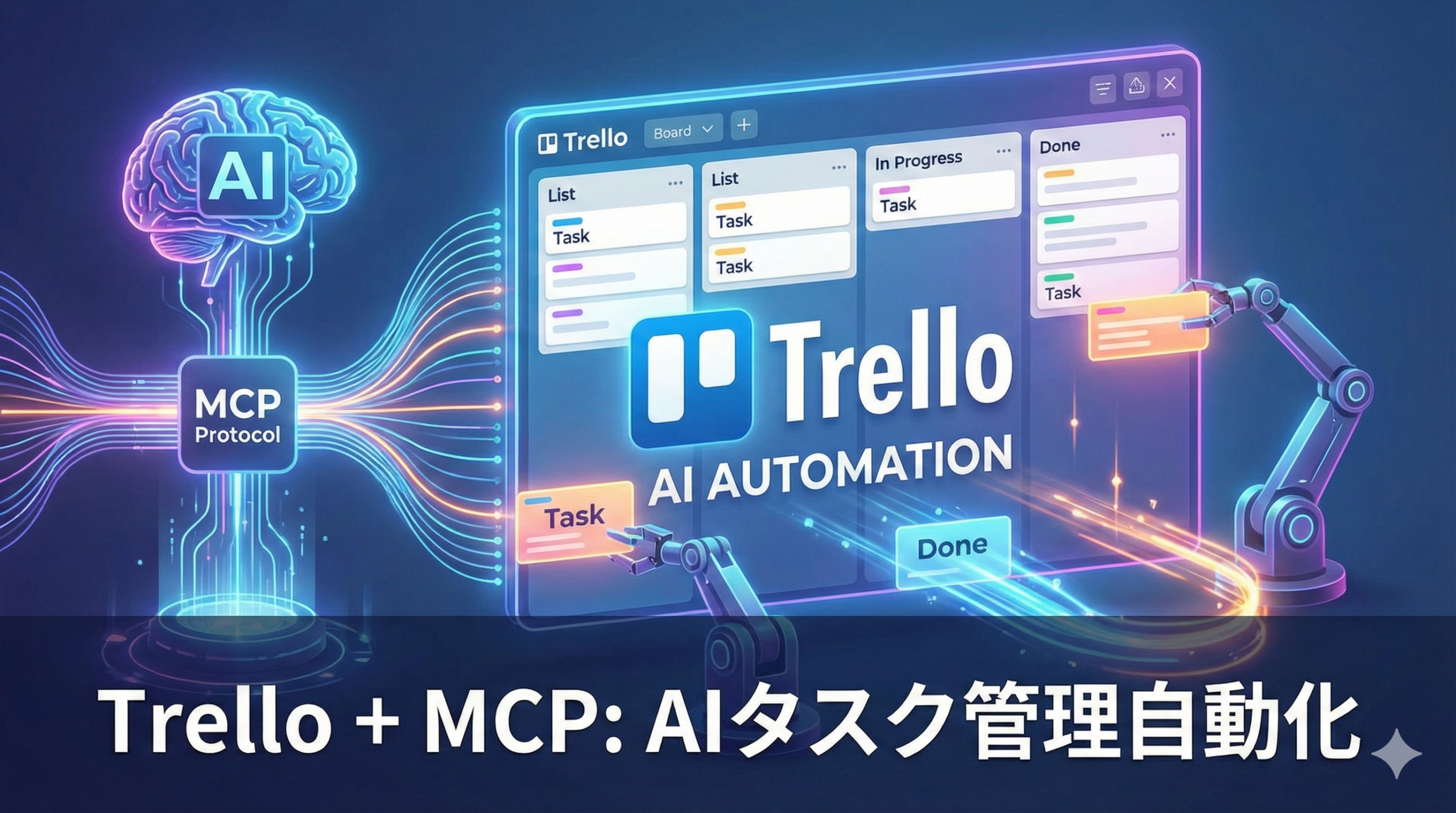
Trello MCP AI経由でタスク管理を自動化する新しい業務効率化の形
「タスク管理ツールにタスクを登録するだけで精一杯」
「Trelloのカードを移動させるのも手間に感じる」
「プロジェクト管理とタスク実行が分断されている」
こんな悩みを抱えていませんか?
実は、AIアシスタント(ChatGPT、Claude、Cursor)から直接Trelloを操作できる仕組みを作ることで、これらの課題を一気に解決できます。今回開発した「Trello MCP」は、会話だけでTrelloボードを操作し、タスクの確認から実行、完了報告まで自動化する新しいワークフローを実現します。
この記事では、エンジニアだけでなく、マーケターやプロジェクトマネージャーなど、あらゆるビジネスパーソンが活用できる「AI駆動のタスク管理」の可能性をご紹介します。
この記事でわかること
– Trello MCPとは何か、なぜ革新的なのか
– AIアシスタントからTrelloを操作する7つの方法
– 開発以外の業務での具体的な活用シーン
– 実際のセットアップ手順
– AIが自動でタスクを実行する「AI駆動開発」の実例
Trello MCPとは?AIとタスク管理ツールをつなぐ架け橋
Trello MCPは、Model Context Protocol(MCP)という新しい標準規格を使って、AIアシスタントとTrelloを連携させるツールです。
従来のタスク管理の課題
従来、Trelloでタスク管理をする場合、以下のような手順が必要でした:
1. Trelloを開く
2. 該当ボードを探す
3. カードを作成・編集
4. ステータスを更新
5. 完了したらDONEに移動
一つひとつは小さな作業ですが、1日に何度も繰り返すと、かなりの時間を取られます。さらに、タスク管理ツールとタスク実行が分断されているため、「Trelloには登録したけど実際には手をつけていない」という状況も起こりがちです。
Trello MCPが変えること
Trello MCPを導入すると、ChatGPTやClaudeに話しかけるだけで、Trelloのあらゆる操作が可能になります:
– 「今日のTODOを確認して」
– 「新しいタスクを追加して」
– 「完了したタスクをDONEに移動して」
– 「プロジェクトメンバーに田中さんを招待して」
これらがすべて、ブラウザを開くことなく、会話だけで完結します。
さらに重要なのは、AIがTrelloのタスクを読み取って、自動で作業を進めることができる点です。これを私は「AI駆動タスク管理」と呼んでいます。
AIアシスタントから使える7つのTrello操作
Trello MCPでは、以下の操作がAI経由で実行できます。
1. ボード一覧の取得(tre__get_boards)
自分がアクセスできる全てのTrelloボードを表示します。
使用例:
「Trelloのボード一覧を見せて」
複数プロジェクトを抱えている場合でも、AIが瞬時に整理して表示してくれます。
2. リスト取得(tre__get_lists)
指定したボード内のリスト(TODO、DOING、DONEなど)を取得します。
使用例:
「『マーケティング施策』ボードのリスト構成を教えて」
3. カード取得(tre__get_cards)
特定のリスト内のカードを全て表示します。
使用例:
「TODOリストのタスクを全部見せて」
「今週やるべきタスクをリストアップして」
4. カード作成(tre__create_card)
新しいタスクカードを作成します。
使用例:
「『ブログ記事の執筆』というカードをTODOに追加して」
「緊急度高で『クライアント提案資料作成』を追加」
5. カード更新(tre__update_card)
カードの名前、説明、リスト移動などを実行します。
使用例:
「『資料作成』をDOINGに移動して」
「完了したタスクを全部DONEに移動」
6. カード削除(tre__delete_card)
不要になったカードを削除します。
使用例:
「テストカードを全部削除して」
7. ボードへの招待(tre__invite_to_board)
メールアドレスを指定してチームメンバーをボードに招待できます。
使用例:
「tanaka@example.comをプロジェクトボードに招待して」
これらの操作を組み合わせることで、Trelloでの作業がほぼ完全に自動化できます。
実践例:様々な業務でのTrello MCP活用シーン
ここからは、開発以外の業務で実際にどう活用できるか、具体的なシーンを見ていきましょう。
マーケティング部門での活用
シーン:SNS投稿スケジュール管理
マーケティング担当の佐藤さんは、月に30本以上のSNS投稿を管理しています。
Before(従来の方法):
1. Trelloを開く
2. 各投稿のステータスを確認
3. 完了した投稿をDONEに移動
4. 新しい投稿予定を追加
→ 毎日15分程度かかる
After(Trello MCP活用):
朝のコーヒーを飲みながらChatGPTに話しかけるだけ:
– 「今日投稿予定のコンテンツを教えて」
– 「昨日完了した投稿をDONEに移動して」
– 「来週の投稿予定を5件追加して」
→ 5分で完了
さらに、ChatGPTが投稿内容の下書きまで作成してくれるため、Trelloのタスク管理から実際の投稿作成まで、一連の流れがシームレスになります。
プロジェクトマネージャーの活用
シーン:プロジェクト進捗確認と調整
プロジェクトマネージャーの田中さんは、3つのプロジェクトを同時進行しています。
Before(従来の方法):
1. 各ボードを個別に開く
2. 進行中のタスクを確認
3. 遅延しているタスクを特定
4. チームに状況確認のメッセージ送信
→ 朝の確認だけで30分
After(Trello MCP活用):
Claudeに一括で状況確認を依頼:
– 「3つのプロジェクトボード全ての進行中タスクを一覧で見せて」
– 「期限が近いタスクを優先度順に並べて」
– 「前週から動いていないカードを特定して」
→ 10分で全体把握完了
AIが横断的に状況を分析してくれるため、マネジメントの精度が上がります。
営業部門での活用
シーン:商談管理と進捗追跡
営業担当の山田さんは、複数の商談を同時進行しています。
活用例:
– 「今週アプローチすべき商談リストを出して」
– 「昨日の商談結果を『A社商談』カードに追記して」
– 「成約した案件を全部『成約済み』に移動」
TrelloをCRMのように使いつつ、AIが状況を整理してくれるため、案件の取りこぼしを防げます。
人事・総務での活用
シーン:採用プロセス管理
人事担当の鈴木さんは、複数の採用ポジションの選考を管理しています。
活用例:
– 「書類選考中の候補者をリストアップして」
– 「面接完了した候補者を『最終選考』に移動」
– 「内定承諾をいただいた方を『入社準備』リストに追加して」
採用フローの各段階をTrelloで可視化し、AIが進捗を自動で更新してくれます。
革新的な「AI駆動タスク管理」ワークフロー
Trello MCPの真骨頂は、AIがTrelloのタスクを読み取って、自動でタスクを実行するワークフローです。
従来のワークフロー
1. あなた:Trelloにタスクを追加
2. あなた:タスクを確認
3. あなた:タスクを実行
4. あなた:完了したらTrelloを更新
すべて人間が手作業で行う必要がありました。
AI駆動タスク管理のワークフロー
1. あなた:Trelloにタスクを追加
2. AI:タスクを読み取って内容を理解
3. AI:タスクに従って作業を実行
4. AI:完了したらTrelloを自動更新
AIが自律的にタスクを処理してくれるため、あなたは「何をするか」を決めるだけで良くなります。
実際の動作例
エンジニア向けの開発タスクでの例ですが、他の業務でも同様の考え方が適用できます:
Trelloに登録したタスク:
> 「メールアドレスを渡すことでボードに招待する機能を作る」
Cursorへの指示:
「TODOリストを確認して、タスクを実行して」
AIの動作:
1. tre__get_cardsでTODOリストを取得
2. カードの内容を読み取り、必要な機能を理解
3. コードを実装(tre__invite_to_board関数を作成)
4. ビルドして動作確認
5. tre__update_cardでカードをDONEリストに移動
たった一言の指示で、タスクの読み取りから実装、完了報告まで自動化されました。
開発以外の業務への応用
この考え方は、開発以外の業務でも応用できます:
コンテンツ制作の場合:
– Trelloに「週末セール告知バナーを作成」というタスク
– AIがタスクを読み取り、デザインツールの操作方法を提案
– または、外部デザイナーへの依頼文を自動生成
– 完了したらカードをDONEに移動
データ分析の場合:
– Trelloに「先月の売上データを分析してレポート作成」というタスク
– AIがデータを取得し、分析
– グラフ付きレポートを自動生成
– 完了をTrelloに記録
調査タスクの場合:
– Trelloに「競合3社のSNS戦略を調査」というタスク
– AIがWeb検索で情報収集
– 比較表を作成
– 完了報告をTrelloに記録
AIアシスタントができることは日々進化しているため、対応できるタスクの範囲は今後さらに広がっていくでしょう。
セットアップ方法:ChatGPTやClaudeから使う準備
Trello MCPは、主に以下の環境で利用できます:
– Cursor(AIコーディングエディタ)
– Claude Desktop(Anthropic公式デスクトップアプリ)
– その他MCPに対応したアプリ
※ChatGPTは現時点でMCPに未対応ですが、将来的に対応する可能性があります。
必要なもの
1. Node.js(無料、https://nodejs.org からダウンロード)
2. Trello APIキーとトークン(無料、Trelloアカウントがあれば取得可能)
3. MCPに対応したアプリ(CursorまたはClaude Desktop)
ステップ1:Trello API認証情報の取得
1. [Trello Developer Portal](https://trello.com/app-key) にアクセス
2. 表示されるAPI Keyをコピー
3. 同じページでToken生成リンクをクリック
4. 「許可」をクリックしてTokenを取得
この2つの情報(API KeyとToken)は後で使うので、メモしておいてください。
ステップ2:Trello MCPのインストール
ターミナル(Windowsならコマンドプロンプト)を開いて、以下を実行:
git clone https://github.com/gh-hirokuma/trello-mcp.git
cd trello-mcp
npm install
npm run build
ステップ3:設定ファイルの編集
Cursorの場合:
~/.cursor/mcp.json(Windowsの場合はC:Usersユーザー名.cursormcp.json)を開いて以下を追加:
{
  "mcpServers": {
    "trello": {
      "command": "node",
      "args": ["C:/path/to/trello-mcp/dist/index.js"],
      "env": {
        "TRELLO_API_KEY": "あなたのAPIキー",
        "TRELLO_TOKEN": "あなたのトークン"
      }
    }
  }
}
Claude Desktopの場合:
~/Library/Application Support/Claude/claude_desktop_config.json(Macの場合)を編集して同様の設定を追加します。
ステップ4:動作確認
Cursorを再起動して、チャットで以下のように話しかけてみてください:
「Trelloのボード一覧を表示して」
ボードのリストが表示されれば成功です!
よくある質問
Q: プログラミング知識がなくても使えますか?
A: セットアップには多少の技術的な操作が必要ですが、一度設定すれば、あとは日常会話でTrelloを操作できます。社内のIT部門やエンジニアに初期設定を依頼するのも良いでしょう。
Q: ChatGPTからは使えないのですか?
A: 現時点でChatGPTはMCPに対応していませんが、将来的に対応する可能性があります。現在はCursorやClaude Desktopでの利用を推奨します。
Q: Trelloの既存データは影響を受けませんか?
A: Trello MCPは読み取り専用モードで動作させることも可能です。また、AIの操作は事前に確認を求める設定にもできるため、安心して使えます。
Q: 複数人のチームで使えますか?
A: はい。各メンバーが自分のTrello APIキーを使って設定すれば、チーム全員が活用できます。
Q: セキュリティは大丈夫ですか?
A: API KeyとTokenは自分のPC内のみに保存され、外部に送信されません。Trello公式のAPI認証方式を使用しているため、安全です。
まとめ:AIがタスク管理の概念を変える
Trello MCPを使うことで実現できること:
✅ 会話だけでTrelloを完全操作
✅ AIがタスクを読み取って自動実行
✅ 完了したタスクを自動でDONEに移動
✅ タスク管理と実行作業の完全な一体化
私たちは今、「AIアシスタントに話しかけるだけで仕事が進む」時代の入り口に立っています。Trello MCPは、その未来を体験できる実践的なツールです。
タスク管理ツールは長年「記録するためのツール」でしたが、AI時代には「AIが読み取って実行するためのツール」へと進化しています。
あなたの業務でも、「もっとAIに任せられることはないか?」という視点で見直してみると、新しい効率化のヒントが見つかるかもしれません。
今すぐ始めよう
Trello MCPはオープンソースで公開されています:
GitHub リポジトリ:
https://github.com/gh-hirokuma/trello-mcp
まずはREADMEを読んで、セットアップを試してみてください。もし技術的な部分で困ったら、GitHubのIssuesで質問することもできます。
AI駆動のタスク管理を、あなたの業務でも実現してみませんか?
—
参考リンク
– [Trello Developer Portal](https://trello.com/app-key) – API認証情報の取得
– [Model Context Protocol](https://modelcontextprotocol.io/) – MCPの公式ドキュメント
– [Cursor](https://cursor.sh/) – AIコーディングエディタ
– [Claude Desktop](https://claude.ai/download) – Anthropic公式デスクトップアプリ