投稿者: Hirokuma

  • 【5分で完了】n8nローカルインストール方法|Windows・Mac対応の初心者向け手順ガイド

    【5分で完了】n8nローカルインストール方法|Windows・Mac対応の初心者向け手順ガイド

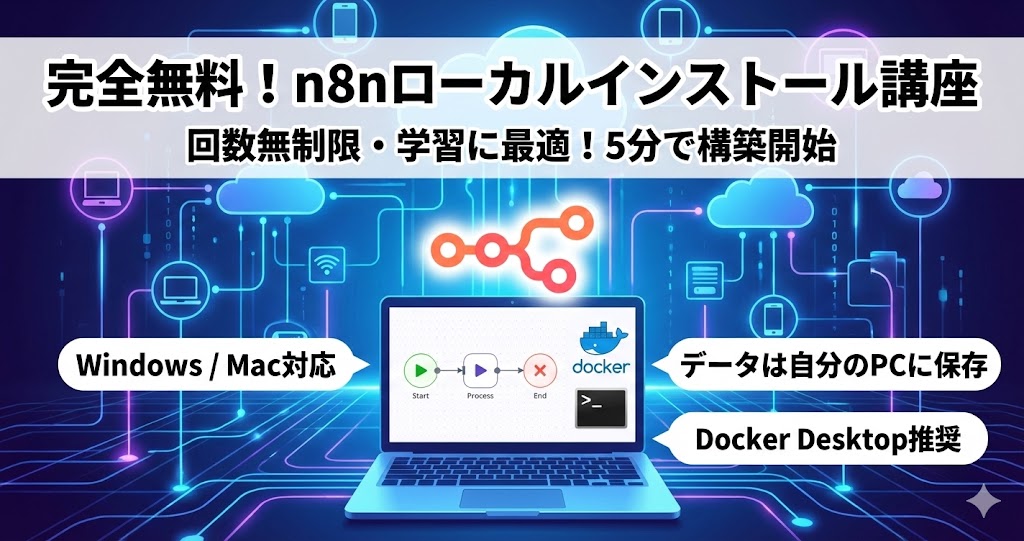
    n8nを試してみたいけど、クラウド版は有料だし、VPSを契約するのは大げさ…。そんな方におすすめなのがローカルインストールです。

    自分のパソコンにn8nをインストールすれば、完全無料でワークフロー数も実行回数も無制限。学習や検証に最適な環境を5〜10分で構築できます。

    この記事では、Windows・Mac対応のn8nローカルインストール方法を、初心者でも迷わない手順で解説します。

    ローカルインストールのメリット

    クラウド版との比較

    項目 n8n Cloud ローカルインストール
    費用 月額€20〜(約3,000円〜) 完全無料
    ワークフロー数 プランにより制限 無制限
    実行回数 プランにより制限 無制限
    データ保存場所 クラウドサーバー 自分のPC内
    24時間稼働 可能 PCの電源が入っている間のみ
    Webhook受信 可能 追加設定が必要
    セットアップ 不要 5〜10分

    ローカルインストールが向いている人

    • n8nを無料で試したい
    • ワークフローの学習・検証がしたい
    • 機密データを外部に出したくない
    • VPSやサーバー管理は避けたい
    • まずは気軽に始めたい

    インストール方法は2種類

    n8nをローカルにインストールする方法は主に2つあります。

    方法 難易度 特徴 おすすめ
    Docker Desktop ★☆☆ GUIで操作、データ永続化が簡単 初心者におすすめ
    npx(Node.js) ★★☆ コマンドで即起動、手軽 すぐ試したい方

    本記事では、初心者に最もおすすめのDocker Desktopを使った方法を中心に解説します。

    方法①:Docker Desktopでインストール(推奨)

    Docker Desktopを使えば、コマンド操作なしでn8nをインストールできます。

    Step 1:Docker Desktopをインストール

    Docker公式サイトからDocker Desktopをダウンロードします。

    ダウンロードURLhttps://www.docker.com/

    1. 公式サイトにアクセス
    2. 「Download Docker Desktop」をクリック
    3. 自分のOS(Windows / Mac)を選択
    4. ダウンロードしたファイルを実行してインストール

    システム要件

    • Windows:Windows 10/11(64bit)、WSL 2対応
    • Mac:macOS 12以降(Intel / Apple Silicon対応)
    • メモリ:4GB以上推奨
    • ストレージ:約2GB必要

    インストール後、Docker Desktopを起動しておきます。

    Step 2:n8nイメージをダウンロード

    1. Docker Desktopを起動
    2. 左メニューの「Images」をクリック
    3. 検索窓に「n8n」と入力
    4. 「n8nio/n8n」を見つけて「Pull」をクリック

    ダウンロードには1〜2分かかります。

    Step 3:データ保存用フォルダを作成

    n8nのワークフローや設定を保存するフォルダを作成します。

    Windowsの場合


    C:Usersあなたのユーザー名Documentsn8n-data

    Macの場合


    /Users/あなたのユーザー名/Documents/n8n-data

    エクスプローラー(Windows)またはFinder(Mac)で上記フォルダを作成してください。

    Step 4:n8nコンテナを設定・起動

    1. Docker Desktopの「Images」タブを開く
    2. 「n8nio/n8n」の右にある「▶」(Run)ボタンをクリック
    3. 「Optional settings」をクリックして詳細設定を開く

    設定項目

    項目 入力内容
    Container name n8n
    Ports – Host port 5678
    Volumes – Host path Step 3で作成したフォルダのパス
    Volumes – Container path /home/node/.n8n

    Environment variables(環境変数)

    以下を追加すると便利です。

    Variable Value
    GENERIC_TIMEZONE Asia/Tokyo
    TZ Asia/Tokyo

    設定が完了したら「Run」をクリック。

    Step 5:n8nにアクセス

    コンテナが起動したら、ブラウザで以下のURLにアクセスします。


    http://localhost:5678

    Step 6:アカウントを作成

    初回アクセス時はアカウント作成画面が表示されます。

    1. メールアドレス(ローカル用なので任意でOK)
    2. 名前
    3. パスワード

    を入力して「Next」をクリック。

    これでn8nのセットアップ完了です!

    方法②:npxで即起動(Node.js)

    Node.jsがインストールされていれば、コマンド一発でn8nを起動できます。

    Step 1:Node.jsをインストール

    Node.js公式サイトからインストーラーをダウンロードします。

    ダウンロードURLhttps://nodejs.org/

    重要:n8nはNode.js v20.19〜v24.xが必要です。最新版(v25以降)では動作しない場合があるため、LTS版(v20またはv22)を選択してください。

    Step 2:n8nを起動

    ターミナル(Mac)またはコマンドプロンプト(Windows)を開いて、以下を実行します。


    npx n8n

    初回実行時は「y」を入力してEnterを押すと、必要なファイルがダウンロードされます。

    Step 3:ブラウザでアクセス

    起動が完了したら、ブラウザで以下にアクセスします。


    http://localhost:5678

    注意点

    • ターミナルを閉じるとn8nも停止します
    • 次回も同じコマンドで起動できます
    • データは ~/.n8n フォルダに保存されます

    PC起動時に自動でn8nを起動する設定

    Docker Desktopを使う場合、PC起動時にn8nを自動起動できます。

    Docker Desktopの自動起動設定

    1. Docker Desktop右上の歯車(Settings)をクリック
    2. 「General」タブを開く
    3. 「Start Docker Desktop when you sign in to your computer」にチェック
    4. 「Apply」をクリック

    n8nコンテナの自動起動設定

    コンテナ作成時に「restart」ポリシーを設定するか、Docker Desktopの「Containers」タブで対象コンテナの設定を変更します。

    これでPC起動時に自動でn8nが立ち上がります。

    データの永続化について

    ローカルインストールで重要なのが、データの永続化です。

    Docker Desktopの場合

    Step 4で設定したVolumes(ボリューム)により、以下のデータがPC内に保存されます。

    • ワークフロー
    • 認証情報(Credentials)
    • 実行履歴
    • 設定

    コンテナを削除しても、Volumesに指定したフォルダのデータは残ります。

    npxの場合

    データは以下のフォルダに保存されます。

    • Windows:C:Usersユーザー名.n8n
    • Mac:/Users/ユーザー名/.n8n

    このフォルダをバックアップしておけば、データを保護できます。

    よく使う操作

    n8nの停止

    Docker Desktopの場合

    1. 「Containers」タブを開く
    2. n8nコンテナの「□」(Stop)ボタンをクリック

    npxの場合

    ターミナルで「Ctrl + C」を押す

    n8nの再起動

    Docker Desktopの場合

    1. 「Containers」タブを開く
    2. n8nコンテナの「▶」(Start)ボタンをクリック

    npxの場合

    再度 npx n8n を実行

    n8nのアップデート

    Docker Desktopの場合

    1. 「Images」タブを開く
    2. n8nio/n8nを右クリック → 「Pull」
    3. コンテナを停止 → 削除 → 再作成

    npxの場合


    npx n8n@latest

    トラブルシューティング

    よくある問題と解決方法

    問題 原因 解決方法
    localhost:5678にアクセスできない コンテナが起動していない Docker Desktopでコンテナを起動
    ポート5678が使用中 他のアプリがポートを使用 ポート番号を変更(例:5679)
    npx n8nでエラー Node.jsバージョン不一致 v20〜v24のLTS版を使用
    データが消えた Volumeが設定されていない Host pathを正しく設定
    動作が重い メモリ不足 Docker Desktopのメモリ割り当てを増やす

    Docker Desktopのメモリ設定

    1. Docker Desktop → Settings → Resources
    2. Memoryのスライダーを4GB以上に設定
    3. 「Apply & Restart」をクリック

    ローカル版の制限事項

    ローカルインストールには以下の制限があります。

    機能 ローカル版での対応
    24時間稼働 PCの電源が必要
    外部からのWebhook受信 ngrokなど追加設定が必要
    チームでの共有 同一PC内のみ
    公式サポート コミュニティのみ

    本格的な運用が必要になったら、VPSでのセルフホストやn8n Cloudへの移行を検討してください。

    次のステップ

    n8nのインストールが完了したら、以下のステップに進みましょう。

    1. 最初のワークフローを作成

    1. 「+ Add Workflow」をクリック
    2. 「Manual Trigger」ノードを追加
    3. 「Edit Fields」ノードを追加
    4. 「Test Workflow」で実行

    2. テンプレートを試す

    n8nにはすぐに使えるテンプレートが用意されています。

    1. 左メニューの「Templates」をクリック
    2. 興味のあるテンプレートを選択
    3. 「Use this template」で自分のワークフローに追加

    3. 外部サービスと連携

    1. Google、Slack、Notionなどの認証情報を設定
    2. 実際の業務で使えるワークフローを作成

    よくある質問(FAQ)

    Q. Docker Desktopとnpxはどちらがおすすめ?

    A. 初心者にはDocker Desktopをおすすめします。GUIで操作でき、データの永続化も簡単です。npxはNode.jsに慣れている方や、とにかく素早く試したい方向けです。

    Q. ローカルで作成したワークフローはクラウド版に移行できる?

    A. はい、ワークフローはJSONでエクスポート/インポートできるため、クラウド版やVPSへの移行も簡単です。

    Q. 無料で使い続けられる?

    A. はい、ローカルインストールは完全無料です。ワークフロー数や実行回数に制限はありません。

    Q. PCを閉じるとワークフローは止まる?

    A. はい、ローカル版はPCの電源が入っている間のみ動作します。常時稼働が必要な場合はVPSでのセルフホストを検討してください。

    Q. MacとWindowsで違いはある?

    A. 基本的な操作は同じです。フォルダパスの書式が異なるだけです。Docker DesktopもNode.jsも両OSに対応しています。

    まとめ

    この記事では、n8nのローカルインストール方法を解説しました。

    インストール方法

    • Docker Desktop(推奨):GUIで簡単、データ永続化も楽
    • npx:コマンド一発で起動、手軽に試せる

    ローカル版のメリット

    • 完全無料
    • ワークフロー数・実行回数が無制限
    • データは自分のPC内に保存
    • 5〜10分でセットアップ完了

    次のステップ

    • 最初のワークフローを作成
    • テンプレートを活用
    • 本格運用ならVPSへ移行

    まずはローカルでn8nを試して、ワークフロー自動化の世界を体験してみてください!
  • n8nとは?無料で使えるワークフロー自動化ツールを初心者向けに解説【2025年版】

    n8nとは?無料で使えるワークフロー自動化ツールを初心者向けに解説【2025年版】

    n8n(エヌエイトエヌ)は、業務を自動化できるオープンソースのワークフローツールです。プログラミング不要で、さまざまなアプリやサービスを連携させ、手作業を自動化できます。

    この記事では、n8nとは何か、何ができるのか、なぜ注目されているのかを初心者向けにわかりやすく解説します。

    n8nとは

    n8n(エヌエイトエヌ)は、ドイツで開発されたオープンソースのワークフロー自動化ツールです。読み方は「エヌ・エイト・エヌ」で、「nodemation(ノードメーション)」の略称です。

    普段使っているアプリやサービス(Gmail、Slack、Googleスプレッドシート、Notionなど)を連携させて、手作業でやっていた定型業務を自動化できます。

    例えば、以下のような自動化が可能です。

    • メールの添付ファイルを自動でGoogleドライブに保存
    • フォームの回答をスプレッドシートに記録してSlackに通知
    • SNSの投稿を自動で収集してデータベースに保存
    • AIを使ってメールの内容を要約し、担当者に振り分け

    2025年3月には5,500万ユーロ(約90億円)の資金調達を実施し、GitHub上で5万以上のスターを獲得するなど、世界中のエンジニアや企業から注目を集めています。

    n8nの特徴

    n8nには、他の自動化ツールにはない特徴があります。

    ノーコード・ローコードで使える

    n8nは、プログラミング不要で使えるノーコード/ローコードツールです。「ノード」と呼ばれる部品をドラッグ&ドロップで配置し、線でつなぐだけでワークフローを作成できます。

    視覚的に処理の流れを確認できるため、プログラミング経験がなくても直感的に操作できます。一方で、必要に応じてJavaScriptやPythonのコードを書いて高度な処理を実装することも可能です。

    オープンソースで無料

    n8nはオープンソースソフトウェアとして公開されており、セルフホスト版は無料で利用できます。自分のサーバーやパソコンにインストールすれば、実行回数の制限なく無料で使い続けられます。

    有料のクラウド版もありますが、セルフホスト版なら初期費用・月額費用ゼロで始められるため、コストを抑えたい企業や個人にとって大きなメリットです。

    500以上のサービスと連携可能

    n8nは500種類以上のアプリやサービスと連携できます。主要な連携先は以下の通りです。

    カテゴリ 連携可能なサービス例
    コミュニケーション Slack、Discord、LINE、Microsoft Teams
    メール Gmail、Outlook、IMAP/SMTP
    ドキュメント Google Sheets、Notion、Airtable
    ストレージ Google Drive、Dropbox、OneDrive
    CRM・マーケティング Salesforce、HubSpot、Mailchimp
    開発 GitHub、GitLab、Jira
    データベース MySQL、PostgreSQL、MongoDB
    AI OpenAI、Claude、Google AI

    さらに、HTTP Requestノードを使えば、APIを持つあらゆるサービスと連携できます。

    セルフホストでデータを自社管理

    n8nはセルフホスト(自社サーバーへのインストール)に対応しています。これにより、ワークフローで扱うデータを外部に出さず、自社環境内で完結させることができます。

    ZapierやMakeなどのクラウド専用ツールでは、すべてのデータが外部サーバーを経由しますが、n8nなら機密性の高いデータも安心して扱えます。

    AIエージェントを構築できる

    n8nは、OpenAIやClaudeなどのAI/LLMとの連携に対応しています。単にAIを呼び出すだけでなく、AIが自律的に判断して次のアクションを選択する「AIエージェント」を構築できます。

    例えば、「受信したメールの内容をAIに解釈させ、内容に応じて返信案を作成する・データベースを検索する・担当者に通知するといった異なるタスクを自動で実行させる」といった高度な自動化が可能です。

    n8nでできること

    n8nを使うと、さまざまな業務を自動化できます。代表的なユースケースを紹介します。

    データ連携・同期

    異なるシステム間でデータを自動的に連携・同期できます。

    • フォームの回答をCRMとスプレッドシートに同時登録
    • ECサイトの注文情報を在庫管理システムに連携
    • 複数のデータソースを統合してレポートを自動生成

    通知・アラート

    特定の条件が満たされたときに、自動で通知を送信できます。

    • 重要なメールを受信したらSlackに即時通知
    • サーバーの監視データが閾値を超えたらアラート
    • スプレッドシートが更新されたら関係者にメール送信

    定期実行タスク

    毎日・毎週など決まったスケジュールで処理を自動実行できます。

    • 毎朝9時にニュースを収集してまとめを配信
    • 毎週月曜に前週の売上レポートを自動生成
    • 毎日深夜にデータベースをバックアップ

    AI活用

    AIを組み込んだ高度な自動化が可能です。

    • メールの内容をAIで要約して担当者に振り分け
    • 顧客からの問い合わせをAIで分類・優先度付け
    • ドキュメントの内容をAIで分析してレポート作成

    n8nの仕組み

    n8nでワークフローを作成する際の基本概念を説明します。

    ワークフロー

    ワークフローは、自動化したい業務の一連の流れを定義したものです。「きっかけ(トリガー)」から始まり、複数の「処理(アクション)」を順番に実行します。

    例:「メールを受信したら → 添付ファイルを取得 → Googleドライブに保存 → Slackに通知」

    ノード

    ノードは、ワークフローを構成する「部品」です。各ノードは特定の処理を担当し、これらを組み合わせてワークフローを構築します。

    ノードは大きく2種類に分かれます。

    • トリガーノード:ワークフローを開始するきっかけ(例:メール受信、スケジュール実行、Webhook)
    • アクションノード:実際の処理を実行(例:データ変換、API呼び出し、メール送信)

    接続(エッジ)

    ノード同士を線でつなぐことで、データの流れを定義します。前のノードの出力が、次のノードの入力として渡されます。条件分岐や並列処理も設定可能です。

    n8nの料金

    n8nには、セルフホスト版とクラウド版の2つの利用形態があります。

    セルフホスト版(無料)

    自分のサーバーやパソコンにインストールして使う形態です。

    • 実行回数:無制限
    • ワークフロー数:無制限
    • ユーザー数:無制限
    • 費用:無料(サーバー代のみ)

    DockerやVPSを使えば、月額1,000円程度のサーバー代だけで運用できます。

    クラウド版(有料)

    n8nが提供するクラウドサービスを利用する形態です。サーバー管理が不要で、すぐに始められます。

    プラン 月額(年払い) 実行回数 特徴
    Starter €20 2,500回/月 個人・小規模向け
    Pro €50 10,000回/月 チーム向け、高度な機能
    Enterprise 要問合せ カスタム 大規模組織向け

    ※2025年8月に料金体系が刷新され、すべてのプランでワークフロー数・ユーザー数・ステップ数が無制限になりました。

    n8nと他ツールの比較

    n8nと代表的な自動化ツールを比較します。

    項目 n8n Zapier Make
    料金 セルフホスト無料 月$19.99〜 月$9〜
    課金単位 実行回数 タスク数 オペレーション数
    連携サービス数 500+ 7,000+ 1,800+
    セルフホスト
    複雑なワークフロー
    AIエージェント
    日本語UI
    学習コスト やや高い 低い 中程度

    n8nが向いている人

    • コストを抑えて大量の自動化を実行したい
    • 複雑な条件分岐やデータ処理が必要
    • AIエージェントを構築したい
    • データを自社環境で管理したい
    • カスタマイズ性を重視する

    Zapier・Makeが向いている人

    • 日本語UIで手軽に始めたい
    • シンプルな連携がメイン
    • サーバー管理をしたくない
    • 非エンジニアが主に使用する

    詳しい比較はをご覧ください。

    n8nの始め方

    n8nを始める方法は主に3つあります。

    1. クラウド版で試す(最も簡単)

    n8n公式サイトでアカウントを作成すれば、すぐに使い始められます。14日間の無料トライアルがあるため、まずは機能を試してみたい方におすすめです。

    1. n8n公式サイト(n8n.io)にアクセス
    2. 「Get started free」をクリック
    3. メールアドレスでアカウント作成
    4. ワークフロー作成画面が表示される

    2. Dockerでローカル実行

    Dockerがインストールされていれば、1コマンドでn8nを起動できます。

    
    docker run -it –rm –name n8n -p 5678:5678 -v n8n_data:/home/node/.n8n n8nio/n8n
    

    ブラウザで http://localhost:5678 にアクセスすると、n8nの画面が表示されます。

    詳しいセットアップ方法はをご覧ください。

    3. VPSで本番運用

    本格的に運用する場合は、VPS(仮想サーバー)にn8nをインストールします。HTTPS対応やPostgreSQLとの連携など、本番環境に必要な設定を行います。

    セルフホストの詳細はで解説しています。

    よくある質問

    Q. プログラミングができなくても使えますか?

    A. はい、使えます。n8nはノーコードツールとして設計されており、ノードをドラッグ&ドロップで配置するだけでワークフローを作成できます。ただし、複雑なデータ処理にはJavaScriptの基礎知識があると便利です。

    Q. 日本語で使えますか?

    A. UIは英語のみですが、ワークフロー内のテキスト(メッセージ、通知文など)には日本語を使用できます。データ処理も日本語に対応しています。

    Q. 無料で商用利用できますか?

    A. セルフホスト版は、自社の業務効率化目的であれば無料で商用利用できます。ただし、n8nをホスティングして第三者に有料提供することは制限されています。

    Q. どのくらいの規模まで対応できますか?

    A. セルフホスト版は実行回数無制限のため、個人利用から大規模企業まで対応可能です。実際にメルカリなどの大企業でも業務自動化基盤として採用されています。

    Q. セキュリティは大丈夫ですか?

    A. クラウド版はSOC 2 Type II認証を取得しています。セルフホスト版は自社環境で完結するため、機密データも安全に扱えます。HTTPS対応や認証設定も可能です。

    まとめ

    n8nは、オープンソースで無料から使える強力なワークフロー自動化ツールです。

    特徴 内容
    概要 オープンソースのワークフロー自動化ツール
    料金 セルフホスト版は無料、クラウド版は€20/月〜
    連携 500以上のサービスと連携可能
    強み コスト、セルフホスト、AI連携、柔軟性
    向いている人 コスト重視、複雑な自動化、AI活用したい人

    手軽に始めたい場合はクラウド版の無料トライアル、コストを抑えて本格運用したい場合はDockerでのセルフホストがおすすめです。

    n8nの具体的な使い方は、料金の詳細はをご覧ください。AIとの連携方法はで解説しています。

  • n8nワークフロー自動化の活用事例20選|部門別・業種別に徹底解説【2025年版】

    n8nワークフロー自動化の活用事例20選|部門別・業種別に徹底解説【2025年版】

    n8nは、業務を自動化できるワークフローツールです。しかし「具体的に何ができるの?」「自分の業務に使えるの?」という疑問を持つ方も多いでしょう。

    この記事では、n8nのワークフロー自動化について、業種別・用途別の活用事例を網羅的に紹介します。自社の業務に当てはめて、自動化のヒントを見つけてください。

    n8nワークフロー自動化の基本

    まず、n8nでどのような自動化ができるのか、基本的な考え方を理解しましょう。

    ワークフロー自動化とは

    ワークフロー自動化とは、「きっかけ(トリガー)」に応じて「一連の処理(アクション)」を自動で実行する仕組みです。

    例えば「フォームに回答があったら → スプレッドシートに記録 → 担当者にSlack通知」という流れを、人手を介さず自動で行えます。

    n8nで自動化できる処理

    n8nは500以上のサービスと連携でき、以下のような処理を自動化できます。

    • データ連携:サービス間でデータを自動転記・同期
    • 通知・アラート:条件を満たしたら自動で通知送信
    • 定期実行:毎日・毎週など決まった時間に処理を実行
    • データ変換:フォーマット変換、集計、フィルタリング
    • AI処理:テキスト生成、要約、分類、画像認識
    • API連携:外部システムとのデータやり取り

    営業・マーケティングの自動化事例

    営業・マーケティング部門では、リード管理やキャンペーン運用の自動化が効果的です。

    リード獲得から通知まで自動化

    課題:Webフォームからのリード情報を手動でCRMに登録し、担当者にメールで共有していた。対応の遅れが発生していた。

    自動化フロー

    1. Webフォーム(Typeform/Googleフォーム)で回答受信
    2. リード情報をCRM(HubSpot/Salesforce)に自動登録
    3. Googleスプレッドシートにも記録
    4. Slackの営業チャンネルに即時通知

    効果:リード対応までの時間が数時間から数分に短縮。取りこぼしも減少。

    メールマーケティングの自動化

    課題:顧客セグメントごとに異なるメールを手動で送信していた。

    自動化フロー

    1. 顧客データベースから対象者を抽出
    2. 購入履歴や行動に応じてセグメント分類
    3. セグメントごとにパーソナライズしたメールを自動送信
    4. 開封・クリック結果をスプレッドシートに記録

    効果:メール作成・送信の工数削減。コンバージョン率18%向上の事例も。

    SNS投稿の自動化

    課題:ブログ更新のたびに各SNSに手動投稿していた。

    自動化フロー

    1. WordPress/RSSで新規記事を検知
    2. 記事タイトルとURLを取得
    3. X(Twitter)、Facebook、LinkedInに自動投稿

    効果:SNS投稿の手間ゼロに。投稿忘れも防止。

    カスタマーサポートの自動化事例

    問い合わせ対応や顧客フォローの自動化で、対応品質とスピードを向上できます。

    問い合わせの自動振り分け

    課題:問い合わせメールを担当者が手動で分類・振り分けしていた。

    自動化フロー

    1. 問い合わせメールを受信
    2. AIで内容を分析し、カテゴリと緊急度を判定
    3. カテゴリに応じて担当チームのSlackチャンネルに通知
    4. 緊急度が高い場合は担当者に直接メンション

    効果:振り分け作業の工数削減。緊急案件の対応スピード向上。

    顧客フォローアップの自動化

    課題:購入後のフォローメールを担当者が個別送信していた。

    自動化フロー

    1. ECサイト(Shopify/WooCommerce)で購入完了
    2. 3日後にフォローアップメールを自動送信
    3. 14日後にレビュー依頼メールを自動送信
    4. 返信があればSlackに通知

    効果:フォロー漏れゼロ。レビュー獲得率向上。

    FAQ対応の自動化

    課題:同じ質問への回答を繰り返し対応していた。

    自動化フロー

    1. チャット/メールで問い合わせ受信
    2. AIでFAQデータベースを検索
    3. 該当するFAQがあれば自動返信
    4. 該当なしの場合は担当者に転送

    効果:FAQ対応の8割を自動化。担当者は複雑な問い合わせに集中。

    人事・総務の自動化事例

    バックオフィス業務も、n8nで大幅に効率化できます。

    入社手続きの自動化

    課題:新入社員のアカウント作成や書類送付を手動で行っていた。

    自動化フロー

    1. 人事システムに新入社員を登録
    2. Google Workspace/Microsoft 365のアカウントを自動作成
    3. Slackに招待、必要なチャンネルに追加
    4. オンボーディング資料をメールで自動送信

    効果:入社手続きの作業時間を1/10に短縮。

    勤怠・経費申請のリマインド

    課題:月末の申請漏れが多く、個別に催促が必要だった。

    自動化フロー

    1. 月末にスケジュール実行
    2. 申請システムから未申請者リストを取得
    3. 未申請者にSlack DMでリマインド送信
    4. 締切日に再度リマインド

    効果:申請漏れが大幅減少。催促の手間もゼロに。

    社内問い合わせ対応

    課題:「有給の残日数は?」「経費精算の方法は?」など定型的な問い合わせが多かった。

    自動化フロー

    1. Slackで特定のキーワードを検知
    2. AIで質問内容を分析
    3. 社内マニュアルから該当情報を検索
    4. 回答を自動返信

    効果:人事・総務の問い合わせ対応時間を50%削減。

    経理・財務の自動化事例

    請求書処理やレポート作成など、経理業務の自動化事例です。

    請求書処理の自動化

    課題:メールで届く請求書を手動でダウンロードし、経理システムに入力していた。

    自動化フロー

    1. メールで請求書(PDF)を受信
    2. AIで請求書の内容を読み取り(OCR)
    3. 取引先名、金額、支払期限を抽出
    4. 経理システム/スプレッドシートに自動登録
    5. 承認者にSlackで通知

    効果:請求書処理の作業時間を80%削減。入力ミスも減少。

    売上レポートの自動生成

    課題:毎週の売上レポートを複数システムからデータを集めて手動作成していた。

    自動化フロー

    1. 毎週月曜9時にスケジュール実行
    2. ECサイト、CRM、広告システムからデータ取得
    3. データを集計・整形
    4. Googleスプレッドシートにレポート作成
    5. Slackで関係者に共有

    効果:レポート作成時間がゼロに。毎週同じ時間に自動配信。

    開発・IT運用の自動化事例

    エンジニアチームの開発・運用業務も自動化できます。

    GitHubイベントの通知

    課題:GitHubのIssueやPRを見落とすことがあった。

    自動化フロー

    1. GitHubでIssue作成/PR作成を検知
    2. 内容をフォーマットしてSlackに通知
    3. 担当者にメンション

    効果:重要なイベントの見落としがゼロに。

    サーバー監視・アラート

    課題:サーバーの異常に気づくのが遅れることがあった。

    自動化フロー

    1. 定期的にサーバーのヘルスチェックを実行
    2. CPU使用率やメモリ使用率を取得
    3. 閾値を超えたらSlack/メールでアラート
    4. 監視ログをスプレッドシートに記録

    効果:異常の早期検知。障害対応時間の短縮。

    デプロイ通知の自動化

    課題:本番デプロイの情報共有が漏れることがあった。

    自動化フロー

    1. CI/CDパイプラインの完了をWebhookで受信
    2. デプロイ内容を整形
    3. Slackの#releaseチャンネルに投稿
    4. ドキュメントを自動更新

    効果:チーム全体にリアルタイムで情報共有。

    コンテンツ制作の自動化事例

    ブログ運営やコンテンツマーケティングの効率化事例です。

    記事アイデアの自動収集

    課題:競合サイトや業界ニュースを手動でチェックしていた。

    自動化フロー

    1. 競合サイトのRSSフィードを監視
    2. 新着記事を検知
    3. タイトルとURLをNotionに自動登録
    4. 週1回、記事リストをメールで送信

    効果:情報収集の手間削減。アイデアの取りこぼし防止。

    AIを使った記事ドラフト作成

    課題:記事の下書き作成に時間がかかっていた。

    自動化フロー

    1. Notionに記事テーマを登録
    2. AIでアウトライン/ドラフトを自動生成
    3. 結果をNotionに追記
    4. 担当者にSlack通知

    効果:記事制作のスピードアップ。ライターは編集に集中。

    多言語展開の自動化

    課題:日本語コンテンツの多言語翻訳に時間がかかっていた。

    自動化フロー

    1. CMSで新規記事を公開
    2. AIで英語/中国語に自動翻訳
    3. 翻訳結果を下書きとして保存
    4. レビュー担当者に通知

    効果:翻訳の初稿作成を自動化。展開スピード向上。

    Eコマースの自動化事例

    EC運営における受注処理や在庫管理の自動化事例です。

    在庫管理の自動化

    課題:複数販売チャネルの在庫を手動で同期していた。

    自動化フロー

    1. Shopifyで注文発生
    2. 在庫管理スプレッドシートを自動更新
    3. 他のモール(楽天、Amazon)の在庫数も同期
    4. 在庫が閾値以下になったらSlackで通知

    効果:在庫の二重販売防止。在庫切れの事前検知。

    注文処理の自動化

    課題:注文情報を複数システムに手動入力していた。

    自動化フロー

    1. ECサイトで注文受付
    2. 顧客情報をCRMに自動登録
    3. 出荷指示を倉庫システムに送信
    4. 注文確認メールを自動送信

    効果:注文処理の手作業を排除。ミスも減少。

    レビュー管理の自動化

    課題:商品レビューの確認・対応が遅れていた。

    自動化フロー

    1. ECサイトの新着レビューを定期取得
    2. AIで評価(ポジティブ/ネガティブ)を分類
    3. ネガティブレビューはSlackで即時通知
    4. 全レビューをスプレッドシートに記録

    効果:ネガティブレビューへの迅速対応。顧客満足度向上。

    業界別の活用事例

    特定業界での高度な活用事例を紹介します。

    金融業界:不正検知

    クレジットカードの取引データをリアルタイムで分析し、不正取引を検出するシステムをn8nで構築した事例があります。検出率89%を達成しました。

    医療業界:治療効果予測

    電子カルテシステム(Epic EHR)とPythonの分析スクリプトをn8nで連携させ、治療効果予測システムを構築した事例があります。

    製造業:予知保全

    検査機器から収集されるIoTデータを活用し、機器の故障を予知する保全システムにn8nが利用されています。

    教育業界:学習支援

    学生の課題提出状況を分析し、特定の苦手分野がある学生に対して補助教材を自動配布するワークフローが構築されています。

    自動化ワークフロー構築のコツ

    n8nで効果的なワークフローを構築するためのコツを紹介します。

    小さく始める

    最初から複雑なワークフローを作ろうとせず、2〜3ノードのシンプルな自動化から始めましょう。成功体験を積んでから徐々に拡張するのが効果的です。

    手作業を観察する

    自動化したい業務を「きっかけ」「処理」「出力」に分解して整理しましょう。日常的に繰り返している作業こそ、自動化の候補です。

    エラー処理を設計する

    本番運用では、API制限やネットワークエラーなどが発生します。エラー時の通知や、リトライ処理を組み込んでおくと安心です。

    テンプレートを活用する

    n8nには600以上のワークフローテンプレートが公開されています。目的に近いテンプレートをインポートしてカスタマイズするのが効率的です。

    よくある質問

    Q. どのくらいの時間削減になりますか?

    A. 自動化する業務によりますが、定型業務であれば80〜90%の時間削減が期待できます。例えば、週に5時間かかっていたレポート作成が、自動化によりほぼゼロになります。

    Q. プログラミングは必要ですか?

    A. 基本的な自動化はノーコードで可能です。ただし、複雑なデータ処理にはJavaScriptの基礎知識があると便利です。

    Q. 社内の基幹システムとも連携できますか?

    A. APIを持つシステムであれば、HTTP Requestノードで連携可能です。APIがないシステムでも、Webhookやデータベース連携で対応できる場合があります。

    Q. 無料でどこまでできますか?

    A. セルフホスト版は実行回数無制限で無料です。この記事で紹介したすべての事例が、無料で実現可能です。

    まとめ

    n8nのワークフロー自動化について、様々な活用事例を紹介しました。

    部門 主な自動化例
    営業・マーケ リード管理、メール配信、SNS投稿
    カスタマーサポート 問い合わせ振り分け、フォローアップ
    人事・総務 入社手続き、リマインド、社内FAQ
    経理・財務 請求書処理、レポート生成
    開発・IT GitHub通知、監視アラート
    コンテンツ 情報収集、記事作成支援
    Eコマース 在庫管理、注文処理、レビュー管理

    まずは自分の業務で「繰り返しやっている作業」を洗い出し、小さな自動化から始めてみてください。n8nの基本的な使い方は、n8nの概要はで解説しています。AIを活用した自動化はも参考にしてください。

  • n8n使い方完全ガイド|初心者向けワークフロー作成チュートリアル【2025年版】

    n8n使い方完全ガイド|初心者向けワークフロー作成チュートリアル【2025年版】

    n8nは、ノーコードで業務を自動化できるワークフローツールです。この記事では、n8nの基本的な使い方から実践的なワークフロー作成まで、初心者にもわかりやすく解説します。

    n8nの基本概念

    n8nを使いこなすには、まず2つの基本概念を理解しましょう。

    ワークフローとは

    ワークフローは、自動化したい業務の一連の流れを定義したものです。「トリガー(きっかけ)」から始まり、複数の「アクション(処理)」を順番に実行します。

    例えば「メールを受信したら → 内容を要約して → Slackに通知する」という一連の流れが1つのワークフローです。

    ノードとは

    ノードは、ワークフローを構成する「部品」です。n8nには500種類以上のノードがあり、これらを組み合わせて自動化を実現します。

    ノードは大きく2種類に分かれます。

    種類 役割
    トリガーノード ワークフローを開始するきっかけ Webhook、スケジュール、メール受信
    アクションノード 実際の処理を実行 データ変換、API呼び出し、通知送信

    n8nの画面構成

    n8nにログインすると表示される主な画面を説明します。

    ダッシュボード

    作成したワークフローの一覧が表示されます。ここから新規ワークフローを作成したり、既存のワークフローを編集・実行できます。

    ワークフローエディター(キャンバス)

    ワークフローを作成・編集するメイン画面です。ノードをドラッグ&ドロップで配置し、線でつないでワークフローを構築します。

    主な操作方法は以下の通りです。

    • ノードの追加:「+」ボタンをクリック、またはTabキー
    • ノードの接続:ノードの端をドラッグして別のノードに接続
    • ノードの設定:ノードをダブルクリック
    • テスト実行:「Test workflow」ボタン
    • 保存:Ctrl+S(Mac: Cmd+S)

    ノードパネル

    利用可能なノードを検索・選択する画面です。カテゴリ別に整理されており、検索窓で目的のノードを素早く見つけられます。

    最初のワークフローを作成しよう

    実際にワークフローを作成してみましょう。ここでは「毎日決まった時間にSlackにメッセージを送信する」シンプルなワークフローを作成します。

    ステップ1:新規ワークフローを作成

    1. ダッシュボードで「Create Workflow」または「+」ボタンをクリック
    2. ワークフロー名を入力(例:「毎朝のリマインダー」)

    ステップ2:トリガーノードを追加

    1. キャンバスの「+」ボタンをクリック
    2. 検索窓に「schedule」と入力
    3. 「Schedule Trigger」をクリックして追加
    4. 設定画面で以下を設定
      • Trigger Interval:Days
      • Days Between Triggers:1
      • Trigger at Hour:9(午前9時)
      • Trigger at Minute:0

    ステップ3:Slackノードを追加

    1. Schedule Triggerノードの右端の「+」をクリック
    2. 検索窓に「slack」と入力
    3. 「Slack」をクリックして追加
    4. 認証情報を設定
      • 「Create New Credential」をクリック
      • SlackのOAuth認証画面で許可
    5. 送信設定
      • Resource:Message
      • Operation:Send
      • Channel:送信先のチャンネルを選択
      • Text:「おはようございます!今日も頑張りましょう!」

    ステップ4:テストと有効化

    1. 「Test workflow」ボタンでテスト実行
    2. Slackにメッセージが送信されることを確認
    3. 右上の「Save」ボタンで保存
    4. 「Active」トグルをオンにして有効化

    これで、毎朝9時にSlackにメッセージが自動送信されるワークフローが完成です。

    よく使うノードと使い方

    n8nで頻繁に使用するノードを紹介します。

    トリガー系ノード

    Schedule Trigger(スケジュールトリガー)

    指定した時間や間隔でワークフローを実行します。

    • 毎日決まった時刻に実行
    • ◯分ごとに実行
    • 特定の曜日だけ実行

    Webhook

    外部からのHTTPリクエストでワークフローを起動します。

    • フォーム送信時に処理を実行
    • 他のシステムからの通知を受け取る
    • APIエンドポイントとして機能

    メール系トリガー(Gmail、IMAP)

    メールの受信をきっかけにワークフローを実行します。

    • 特定のラベルのメールを処理
    • 添付ファイルの自動処理

    データ処理系ノード

    Edit Fields(Set)

    データのフィールドを追加・編集・削除します。次のノードに渡すデータを整形する際に使用します。

    IF

    条件分岐を実現します。条件に応じて異なる処理を実行できます。

    例:メールの件名に「緊急」が含まれていたらSlackに通知、それ以外はスプレッドシートに記録

    Split In Batches

    大量のデータを小さなバッチに分割して処理します。API制限を回避する際に有用です。

    Merge

    複数の入力データを1つに統合します。並行処理の結果をまとめる際に使用します。

    外部サービス連携ノード

    HTTP Request

    任意のAPIにリクエストを送信します。n8nに専用ノードがないサービスとも連携可能です。

    Google Sheets

    Googleスプレッドシートの読み書きを行います。データの保存先として頻繁に使用されます。

    Slack / Discord / LINE

    各種メッセージングサービスへの通知を送信します。

    OpenAI / Claude

    AI/LLMを使った処理を実行します。テキスト生成、要約、分類などに活用できます。

    実践的なワークフロー例

    より実用的なワークフロー例を紹介します。

    例1:フォーム回答をスプレッドシートに自動記録

    構成

    1. Webhook(フォームからのデータ受信)
    2. Edit Fields(データの整形)
    3. Google Sheets(スプレッドシートに追記)
    4. Slack(受付完了を通知)

    ポイント

    • Webhookノードの「Respond」設定を「Using ‘Respond to Webhook’ Node」に変更
    • フォーム送信者への完了メッセージはRespond to Webhookノードで返す

    例2:メールの内容をAIで要約してSlack通知

    構成

    1. Gmail Trigger(新着メール受信)
    2. IF(特定の送信者のみ処理)
    3. OpenAI(メール内容を要約)
    4. Slack(要約をチャンネルに投稿)

    ポイント

    • OpenAIノードのプロンプトに「以下のメールを3行で要約してください」のように指示
    • GmailのCredentialはOAuth2で認証

    例3:RSS更新をチェックしてデータベースに保存

    構成

    1. Schedule Trigger(1時間ごとに実行)
    2. RSS Read(RSSフィードを取得)
    3. IF(新着記事のみフィルタ)
    4. Google Sheets(記事情報を保存)
    5. Slack(新着記事を通知)

    Expressionの使い方

    Expressionは、ノード間でデータを受け渡す際に使用する記法です。前のノードの出力データを参照したり、データを加工したりできます。

    基本的な書き方

    Expressionは二重波括弧 {{ }} で囲んで記述します。

    
    // 前のノードの出力データを参照
    {{ $json.email }}
    
    // 前のノードの特定フィールドを参照
    {{ $json.user.name }}
    
    // 条件式
    {{ $json.status === ‘active’ ? ‘有効’ : ‘無効’ }}
    

    よく使うExpression

    Expression 説明
    {{ $json.fieldName }} 現在のアイテムのフィールドを参照
    {{ $(‘NodeName’).item.json.field }} 特定のノードの出力を参照
    {{ $now.toISO() }} 現在の日時(ISO形式)
    {{ $today.toISO() }} 今日の日付(ISO形式)
    {{ $json.text.toLowerCase() }} 文字列を小文字に変換
    {{ $json.items.length }} 配列の要素数

    日付のフォーマット

    
    // 日本語形式の日付
    {{ $now.format(‘YYYY年MM月DD日’) }}
    
    // 時刻を含む
    {{ $now.format(‘YYYY-MM-DD HH:mm:ss’) }}
    

    認証情報(Credentials)の管理

    外部サービスと連携するには、認証情報(Credentials)の設定が必要です。

    認証情報の作成手順

    1. ノードの設定画面で「Credential」欄をクリック
    2. 「Create New Credential」を選択
    3. 認証方式に応じて必要な情報を入力
      • OAuth2:Googleなどのサービスにログインして許可
      • API Key:サービス側で発行したAPIキーを入力
      • Basic Auth:ユーザー名とパスワードを入力
    4. 「Save」で保存

    認証情報の再利用

    一度作成した認証情報は、同じサービスを使う別のワークフローでも再利用できます。Credentialのドロップダウンから既存の認証情報を選択するだけです。

    エラー処理とデバッグ

    テスト実行でデバッグ

    ワークフロー作成中は「Test workflow」ボタンでテスト実行できます。各ノードの実行結果(入力データ、出力データ)を確認できるため、問題の特定が容易です。

    実行履歴の確認

    有効化したワークフローの実行履歴は、ワークフロー画面の「Executions」タブで確認できます。成功・失敗の状況や、各ノードの処理データを確認できます。

    エラー通知の設定

    ワークフローがエラーで停止した場合に通知を受け取る設定ができます。

    1. ワークフロー設定(歯車アイコン)を開く
    2. 「Error Workflow」で通知用のワークフローを指定

    通知用ワークフローでは、エラー情報をSlackやメールで送信するように設定します。

    ワークフロー作成のコツ

    1. 小さく始める

    最初から複雑なワークフローを作ろうとせず、まずは2〜3ノードのシンプルな構成から始めましょう。動作を確認しながら徐々にノードを追加していくと、トラブルシューティングが容易です。

    2. 各ノードの役割を理解する

    n8nは500種類以上のノードがありますが、一度にすべてを覚える必要はありません。よく使うノードから1つずつ、「何ができるか」「どんな設定があるか」を把握していきましょう。

    3. テンプレートを活用する

    n8nには600以上のワークフローテンプレートが用意されています。目的に近いテンプレートをインポートして、自分の用途に合わせてカスタマイズするのが効率的です。

    4. 自分の業務を自動化する

    普段自分がやっている業務を自動化するのがおすすめです。業務内容を深く理解しているので、何を自動化すべきか、どこに注意が必要かの判断ができます。

    5. メモを活用する

    n8nではノードやワークフローにメモを残せます。なぜその設定にしたのか、何を処理しているのかを記録しておくと、後から見返したときに理解しやすくなります。

    よくある質問

    Q. ワークフローが動かないときは?

    A. 以下を確認してください。

    • ワークフローが「Active」になっているか
    • 認証情報(Credentials)が正しく設定されているか
    • テスト実行でエラーが出ていないか
    • トリガー条件が正しいか(スケジュールの時刻など)

    Q. 無料で使えますか?

    A. はい。n8n Cloudは14日間の無料トライアルがあります。また、セルフホスト版(Docker等でインストール)は実行回数無制限で無料で使用できます。

    Q. 日本語は使えますか?

    A. UIは英語ですが、ワークフロー内のテキスト(メッセージ、通知文など)には日本語を使用できます。データ処理も日本語に対応しています。

    Q. どんなサービスと連携できますか?

    A. n8nは500以上のサービスと連携可能です。主要なものとして、Google系サービス(Gmail、Sheets、Drive)、Slack、Notion、Discord、LINE、OpenAI、各種データベースなどがあります。また、HTTP Requestノードを使えば、APIを持つあらゆるサービスと連携できます。

    まとめ

    n8nの基本的な使い方を解説しました。

    ポイント 内容
    基本概念 ワークフロー=自動化の流れ、ノード=部品
    ノードの種類 トリガー(開始)とアクション(処理)
    データ参照 Expressionで前のノードのデータを取得
    外部連携 Credentialsで認証情報を管理
    デバッグ テスト実行と実行履歴で確認

    まずはシンプルなワークフローから始めて、徐々に複雑な自動化に挑戦していきましょう。テンプレートを活用すれば、実用的なワークフローをすぐに構築できます。

    n8nの導入方法については、Dockerでのセットアップはを参考にしてください。AIとの連携方法はで詳しく解説しています。

  • n8n Dockerインストール完全ガイド|docker-composeで本番環境を構築する手順

    n8n Dockerインストール完全ガイド|docker-composeで本番環境を構築する手順

    n8nをDockerでセルフホストすれば、実行回数無制限で月額コストを大幅に削減できます。この記事では、ローカル開発環境から本番環境まで、Docker/Docker Composeを使ったn8nのインストール手順を解説します。

    前提条件

    必要な環境

    • Docker Engine 20.10以上
    • Docker Compose v2以上
    • メモリ:最低2GB(推奨4GB以上)
    • ストレージ:10GB以上の空き容量

    Dockerのインストール確認

    以下のコマンドでDockerがインストールされているか確認します。

    
    docker –version
    docker compose version
    

    バージョン情報が表示されればOKです。未インストールの場合は、Docker公式サイトからDocker Desktopをインストールしてください。

    方法1:docker runで手軽に起動(ローカル開発向け)

    最もシンプルな方法です。ローカルでn8nを試したい場合に最適です。

    基本の起動コマンド

    
    docker run -it –rm 
      –name n8n 
      -p 5678:5678 
      -v n8n_data:/home/node/.n8n 
      n8nio/n8n
    

    起動後、ブラウザで http://localhost:5678 にアクセスするとn8nの画面が表示されます。

    コマンドの解説

    オプション 説明
    -it 対話モード(ログをターミナルに表示)
    –rm コンテナ停止時に自動削除
    –name n8n コンテナ名を指定
    -p 5678:5678 ポートマッピング
    -v n8n_data:/home/node/.n8n データ永続化(名前付きボリューム)

    バックグラウンドで起動

    ターミナルを閉じてもn8nを動かし続けたい場合は、-dオプションを使用します。

    
    docker run -d 
      –name n8n 
      -p 5678:5678 
      -v n8n_data:/home/node/.n8n 
      –restart unless-stopped 
      n8nio/n8n
    

    –restart unless-stopped により、PCを再起動してもn8nが自動起動します。

    方法2:Docker Compose(推奨)

    設定をファイルで管理できるDocker Composeを使う方法です。環境変数やデータベース連携が簡単に設定でき、本番運用にも対応できます。

    ディレクトリ構成

    
    n8n/
    ├── docker-compose.yml
    ├── .env
    └── n8n_data/          # データ永続化用(自動作成)
    

    基本のdocker-compose.yml

    まずはシンプルな構成から始めましょう。

    
    services:
      n8n:
        image: n8nio/n8n
        container_name: n8n
        ports:
          - “5678:5678″
        environment:
          - GENERIC_TIMEZONE=Asia/Tokyo
          - TZ=Asia/Tokyo
        volumes:
          - n8n_data:/home/node/.n8n
        restart: unless-stopped
    
    volumes:
      n8n_data:
    

    .envファイル

    環境変数は.envファイルで管理すると便利です。

    
    # タイムゾーン
    GENERIC_TIMEZONE=Asia/Tokyo
    TZ=Asia/Tokyo
    

    起動コマンド

    
    # 起動
    docker compose up -d
    
    # ログ確認
    docker compose logs -f n8n
    
    # 停止
    docker compose down
    
    # 停止(ボリューム削除も含む)
    docker compose down -v
    

    方法3:PostgreSQL連携(本番環境向け)

    本番環境では、デフォルトのSQLiteではなくPostgreSQLを使用することを推奨します。データの信頼性とパフォーマンスが向上します。

    docker-compose.yml(PostgreSQL版)

    
    services:
      n8n:
        image: n8nio/n8n
        container_name: n8n
        ports:
          - “5678:5678″
        environment:
          - GENERIC_TIMEZONE=${GENERIC_TIMEZONE}
          - TZ=${TZ}
          - DB_TYPE=postgresdb
          - DB_POSTGRESDB_HOST=postgres
          - DB_POSTGRESDB_PORT=5432
          - DB_POSTGRESDB_DATABASE=${POSTGRES_DB}
          - DB_POSTGRESDB_USER=${POSTGRES_USER}
          - DB_POSTGRESDB_PASSWORD=${POSTGRES_PASSWORD}
          - N8N_ENCRYPTION_KEY=${N8N_ENCRYPTION_KEY}
        volumes:
          - n8n_data:/home/node/.n8n
        depends_on:
          postgres:
            condition: service_healthy
        restart: unless-stopped
    
      postgres:
        image: postgres:15
        container_name: n8n-postgres
        environment:
          - POSTGRES_USER=${POSTGRES_USER}
          - POSTGRES_PASSWORD=${POSTGRES_PASSWORD}
          - POSTGRES_DB=${POSTGRES_DB}
        volumes:
          - postgres_data:/var/lib/postgresql/data
        healthcheck:
          test: [“CMD-SHELL”, “pg_isready -h localhost -U ${POSTGRES_USER} -d ${POSTGRES_DB}”]
          interval: 5s
          timeout: 5s
          retries: 10
        restart: unless-stopped
    
    volumes:
      n8n_data:
      postgres_data:
    

    .env(PostgreSQL版)

    
    # タイムゾーン
    GENERIC_TIMEZONE=Asia/Tokyo
    TZ=Asia/Tokyo
    
    # PostgreSQL設定
    POSTGRES_USER=n8n
    POSTGRES_PASSWORD=your_secure_password_here
    POSTGRES_DB=n8n
    
    # n8n暗号化キー(認証情報の暗号化に使用)
    # 以下のコマンドで生成: openssl rand -hex 32
    N8N_ENCRYPTION_KEY=your_32_char_encryption_key_here
    

    暗号化キーの生成

    N8N_ENCRYPTION_KEYは認証情報の暗号化に使用される重要なキーです。以下のコマンドで生成してください。

    
    openssl rand -hex 32
    

    重要:このキーは変更するとすべての認証情報が復号できなくなります。必ずバックアップしてください。

    方法4:HTTPS対応(外部公開向け)

    n8nを外部に公開する場合は、HTTPSが必要です。TraefikまたはCaddyをリバースプロキシとして使用します。

    docker-compose.yml(Traefik版)

    
    services:
      traefik:
        image: traefik:v2.10
        container_name: traefik
        command:
          - “–api.insecure=false”
          - “–providers.docker=true”
          - “–providers.docker.exposedbydefault=false”
          - “–entrypoints.web.address=:80″
          - “–entrypoints.websecure.address=:443″
          - “–certificatesresolvers.letsencrypt.acme.tlschallenge=true”
          - “–certificatesresolvers.letsencrypt.acme.email=${SSL_EMAIL}”
          - “–certificatesresolvers.letsencrypt.acme.storage=/letsencrypt/acme.json”
          - “–entrypoints.web.http.redirections.entrypoint.to=websecure”
        ports:
          - “80:80″
          - “443:443″
        volumes:
          - traefik_data:/letsencrypt
          - /var/run/docker.sock:/var/run/docker.sock:ro
        restart: unless-stopped
    
      n8n:
        image: n8nio/n8n
        container_name: n8n
        environment:
          - GENERIC_TIMEZONE=${GENERIC_TIMEZONE}
          - N8N_HOST=${N8N_HOST}
          - N8N_PORT=5678
          - N8N_PROTOCOL=https
          - WEBHOOK_URL=<a href="https://${N8N_HOST}/" target="_blank" rel="noopener">https://${N8N_HOST}/</a>
          - DB_TYPE=postgresdb
          - DB_POSTGRESDB_HOST=postgres
          - DB_POSTGRESDB_PORT=5432
          - DB_POSTGRESDB_DATABASE=${POSTGRES_DB}
          - DB_POSTGRESDB_USER=${POSTGRES_USER}
          - DB_POSTGRESDB_PASSWORD=${POSTGRES_PASSWORD}
          - N8N_ENCRYPTION_KEY=${N8N_ENCRYPTION_KEY}
        volumes:
          - n8n_data:/home/node/.n8n
        labels:
          - “traefik.enable=true”
          - “traefik.http.routers.n8n.rule=Host(<code>${N8N_HOST}</code>)”
          - “traefik.http.routers.n8n.entrypoints=websecure”
          - “traefik.http.routers.n8n.tls.certresolver=letsencrypt”
          - “traefik.http.services.n8n.loadbalancer.server.port=5678″
        depends_on:
          postgres:
            condition: service_healthy
        restart: unless-stopped
    
      postgres:
        image: postgres:15
        container_name: n8n-postgres
        environment:
          - POSTGRES_USER=${POSTGRES_USER}
          - POSTGRES_PASSWORD=${POSTGRES_PASSWORD}
          - POSTGRES_DB=${POSTGRES_DB}
        volumes:
          - postgres_data:/var/lib/postgresql/data
        healthcheck:
          test: [“CMD-SHELL”, “pg_isready -h localhost -U ${POSTGRES_USER} -d ${POSTGRES_DB}”]
          interval: 5s
          timeout: 5s
          retries: 10
        restart: unless-stopped
    
    volumes:
      n8n_data:
      postgres_data:
      traefik_data:
    

    .env(HTTPS版)

    
    # ドメイン設定
    N8N_HOST=n8n.example.com
    SSL_EMAIL=admin@example.com
    
    # タイムゾーン
    GENERIC_TIMEZONE=Asia/Tokyo
    TZ=Asia/Tokyo
    
    # PostgreSQL設定
    POSTGRES_USER=n8n
    POSTGRES_PASSWORD=your_secure_password_here
    POSTGRES_DB=n8n
    
    # n8n暗号化キー
    N8N_ENCRYPTION_KEY=your_32_char_encryption_key_here
    

    初期設定

    オーナーアカウントの作成

    n8nに初めてアクセスすると、オーナーアカウントの作成画面が表示されます。

    1. メールアドレスを入力
    2. 名前を入力
    3. パスワードを設定
    4. 「Next」または「Set up」をクリック

    このアカウントがn8nの管理者アカウントになります。

    タイムゾーンの確認

    設定画面でタイムゾーンが「Asia/Tokyo」になっていることを確認してください。スケジュール実行の時刻に影響します。

    n8nのアップデート

    Docker Composeの場合

    
    # 最新イメージを取得
    docker compose pull
    
    # コンテナを再作成(データは保持)
    docker compose up -d
    

    特定バージョンを指定

    docker-compose.ymlのimageを変更してバージョンを固定できます。

    
    services:
      n8n:
        image: n8nio/n8n:1.70.0  # バージョン指定
    

    バージョン確認

    n8nの画面左下に現在のバージョンが表示されます。また、以下のコマンドでも確認できます。

    
    docker exec n8n n8n –version
    

    バックアップと復元

    データのバックアップ

    PostgreSQL使用時

    
    # データベースのバックアップ
    docker exec n8n-postgres pg_dump -U n8n n8n > backup_$(date +%Y%m%d).sql
    

    SQLite使用時(デフォルト)

    
    # ボリュームのバックアップ
    docker run –rm -v n8n_data:/data -v $(pwd):/backup alpine tar cvf /backup/n8n_backup.tar /data
    

    ワークフローのエクスポート

    n8nのUI上からもワークフローをJSONファイルとしてエクスポートできます。

    1. ワークフロー一覧画面を開く
    2. エクスポートしたいワークフローを選択
    3. 「…」メニューから「Download」を選択

    トラブルシューティング

    コンテナが起動しない

    
    # ログを確認
    docker compose logs n8n
    
    # コンテナの状態を確認
    docker compose ps
    

    ポートが使用中

    5678ポートが他のアプリケーションで使用されている場合は、docker-compose.ymlのポートマッピングを変更します。

    
    ports:
      - “15678:5678″  # ホスト側を15678に変更
    

    パーミッションエラー

    n8nはUID 1000で動作します。ボリュームマウント時に権限エラーが出る場合は、以下を実行します。

    
    sudo chown -R 1000:1000 ./n8n_data
    

    PostgreSQLに接続できない

    • depends_onでpostgresの起動を待っているか確認
    • healthcheckが正常に動作しているか確認
    • .envファイルの認証情報が正しいか確認
    
    # PostgreSQLの状態確認
    docker compose exec postgres pg_isready -U n8n
    

    主要な環境変数

    環境変数 説明 デフォルト値
    GENERIC_TIMEZONE タイムゾーン UTC
    N8N_HOST ホスト名 localhost
    N8N_PORT ポート番号 5678
    N8N_PROTOCOL プロトコル(http/https) http
    WEBHOOK_URL Webhook用のベースURL
    N8N_ENCRYPTION_KEY 認証情報の暗号化キー
    DB_TYPE データベースタイプ sqlite
    NODE_FUNCTION_ALLOW_EXTERNAL Functionノードで許可する外部パッケージ
    EXECUTIONS_DATA_PRUNE 実行履歴の自動削除 true
    EXECUTIONS_DATA_MAX_AGE 実行履歴の保持期間(時間) 336

    セキュリティのベストプラクティス

    • N8N_ENCRYPTION_KEYを必ず設定:認証情報を暗号化
    • PostgreSQLを外部に公開しない:Dockerネットワーク内のみでアクセス
    • HTTPSを使用:外部公開時は必須
    • 強力なパスワード:オーナーアカウントとDB認証
    • 定期的なバックアップ:データとワークフローを保護
    • 最新バージョンを維持:セキュリティパッチの適用

    まとめ

    n8nをDockerでインストールする方法を解説しました。

    方法 用途 難易度
    docker run お試し・ローカル開発 簡単
    Docker Compose(基本) ローカル開発・小規模運用 簡単
    Docker Compose + PostgreSQL 本番環境 中程度
    Docker Compose + PostgreSQL + HTTPS 外部公開・本番環境 やや複雑

    ローカルで試すなら「docker run」、本番運用なら「PostgreSQL + HTTPS」構成がおすすめです。

    n8nの基本的な使い方は、セルフホストの詳細についてはも参考にしてください。

  • n8n vs Zapier徹底比較|料金・機能・使いやすさの違いと選び方【2025年版】

    n8n vs Zapier徹底比較|料金・機能・使いやすさの違いと選び方【2025年版】

    n8nとZapierは、どちらも業務を自動化するためのツールですが、設計思想や料金体系、得意な用途が大きく異なります。この記事では、両者の違いを料金、機能、使いやすさなど多角的に比較し、どちらを選ぶべきかを解説します。

    n8nとZapierの概要

    まずは両ツールの基本情報を確認しましょう。

    n8nとは

    n8n(エヌエイトエヌ)は、2019年にドイツで開発されたワークフロー自動化ツールです。オープンソースで提供され、セルフホスト(自社サーバー運用)とクラウド版の両方を選択できます。

    • オープンソース(Fair-code License)
    • セルフホストなら実行回数無制限
    • 500以上のサービス連携
    • ノードベースの視覚的なワークフロー構築
    • コードによる拡張が可能

    Zapierとは

    Zapier(ザピアー)は、2011年にアメリカで誕生したクラウド型の自動化プラットフォームです。世界で最も利用されているワークフロー自動化ツールの一つで、非エンジニアでも簡単に使える操作性が特徴です。

    • 完全クラウド型(セルフホスト不可)
    • 8,000以上のアプリと連携
    • 直感的なステップバイステップ形式のUI
    • 豊富なテンプレート
    • 日本語サポートあり

    比較表:n8n vs Zapier

    項目 n8n Zapier
    料金 セルフホスト:無料
    Cloud:€20〜/月
    無料(100タスク/月)
    有料:$19.99〜/月
    課金単位 ワークフロー実行回数 タスク数(ステップ単位)
    連携サービス数 500以上 8,000以上
    セルフホスト 可能(推奨) 不可
    複雑なワークフロー 得意(条件分岐、ループなど) 基本的(有料で拡張)
    学習コスト やや高い 低い
    日本語対応 UI英語のみ UI日本語対応
    AI連携 AIエージェント構築可能 AIオーケストレーション機能
    コード拡張 JavaScript/Python対応 コードステップあり(制限的)
    向いている人 技術者、コスト重視 非エンジニア、手軽さ重視

    料金比較

    n8nとZapierの最も大きな違いの一つが料金体系です。

    n8nの料金

    プラン 月額 実行回数 特徴
    セルフホスト 無料(サーバー代のみ) 無制限 自社サーバーで完全管理
    Starter €20(約3,200円) 2,500回 クラウド版の入門プラン
    Pro €50(約8,000円) 10,000回 本格運用向け
    Enterprise 要問い合わせ 無制限 大規模組織向け

    ポイント:n8nの課金単位は「ワークフロー実行回数」です。1つのワークフローが何ステップあっても、1回の実行で1カウントです。

    Zapierの料金

    プラン 月額 タスク数 特徴
    Free 無料 100タスク/月 2ステップZapのみ
    Professional $19.99〜(約3,000円〜) 750タスク〜 マルチステップ対応
    Team $69〜(約10,500円〜) 2,000タスク〜 チーム共有機能
    Enterprise 要問い合わせ 100,000タスク〜 エンタープライズ機能

    ポイント:Zapierの課金単位は「タスク数」です。ワークフロー内の各ステップ(アクション)が1タスクとしてカウントされます。

    コスト比較の具体例

    1日100回実行する5ステップのワークフローを1ヶ月運用した場合を比較します。

    n8n(セルフホスト)の場合

    • ワークフロー実行:100回 × 30日 = 3,000回
    • コスト:VPS代(約1,000円/月)のみ

    Zapierの場合

    • タスク消費:100回 × 5ステップ × 30日 = 15,000タスク
    • 必要プラン:Team以上(約$200/月 = 約30,000円)

    このように、複雑なワークフローを高頻度で実行する場合、n8nのコスト優位性は圧倒的です。

    機能比較

    連携サービス

    Zapierの強み

    Zapierは8,000以上のアプリと連携可能で、これは業界最多です。日本のサービス(Chatwork、kintone、freeeなど)との連携も充実しています。

    n8nの特徴

    n8nの公式連携は500種類以上ですが、HTTPリクエストノードを使えばAPIを持つあらゆるサービスと連携可能です。技術力があれば連携先は事実上無限です。

    ワークフローの複雑さ

    Zapierの制限

    • 無料プランは2ステップのみ
    • 条件分岐(Paths)は有料プラン
    • ループ処理は限定的

    n8nの強み

    • 条件分岐、ループ、エラーハンドリングが標準機能
    • ワークフローの分岐・合流を自由に設計
    • サブワークフロー(別ワークフローの呼び出し)対応

    AI機能

    Zapierのアプローチ

    Zapierは「AIオーケストレーション」を打ち出し、複数のAIを連携させる機能を強化しています。AI搭載のZapビルダーでワークフロー作成をAIがサポートします。

    n8nのアプローチ

    n8nは本格的なAIエージェントの構築が可能です。AI Agentノードを使い、LLMにツールを与えて自律的に動作するエージェントを構築できます。

    拡張性

    Zapier

    • コードステップでJavaScript/Pythonを実行可能(制限あり)
    • Webhookでカスタム連携
    • 基本的にクラウド内で完結

    n8n

    • Functionノードで自由にJavaScriptを実行
    • カスタムノードの作成が可能
    • セルフホストなら環境を完全にカスタマイズ
    • ワークフローをJSON形式でエクスポート/インポート

    使いやすさ比較

    学習コスト

    Zapier

    • ステップバイステップのウィザード形式
    • UIが日本語対応
    • 豊富なテンプレート
    • 初心者でも5分で最初の自動化を作成可能

    n8n

    • キャンバス形式でノードを線でつなぐ
    • UIは英語のみ
    • セルフホストの場合はサーバー構築が必要
    • 慣れれば強力だが、最初は学習コストがかかる

    デバッグのしやすさ

    Zapier

    各ステップの実行結果をタスク履歴で確認できます。エラー発生時は通知が届き、原因特定がしやすいです。

    n8n

    ワークフローをリアルタイムでテスト実行でき、各ノードの入出力データを視覚的に確認できます。デバッグのしやすさではn8nが優れています。

    セキュリティ比較

    データの取り扱い

    Zapier

    • 完全クラウド型でZapier社のサーバーを経由
    • SOC 2 Type II認証取得
    • Enterprise版ではより高度なセキュリティ機能

    n8n

    • セルフホストなら自社サーバーで完結(データ外部送信なし)
    • 機密データを扱う場合に有利
    • ただしセキュリティ管理は自己責任

    どちらが安全か

    セキュリティ要件が厳しい場合(金融、医療、機密情報など)は、n8nのセルフホストが推奨されます。一般的な業務用途であれば、Zapierのマネージドセキュリティで十分です。

    どちらを選ぶべきか

    Zapierがおすすめな人

    • プログラミング知識がない、または最小限にしたい
    • 日本語UIで操作したい
    • シンプルな自動化(1対1のアプリ連携)が中心
    • すぐに始めたい、サーバー管理はしたくない
    • 日本のSaaSサービスと連携したい
    • チームで共有して使いたい

    n8nがおすすめな人

    • コストを抑えたい(大量実行や複雑なワークフロー)
    • 複雑な条件分岐やループ処理が必要
    • AIエージェントを構築したい
    • 独自APIや社内システムと連携したい
    • データを自社環境に留めたい
    • 技術的なカスタマイズをしたい

    選び方のフローチャート

    1. 技術力はあるか?
      • なし → Zapier
      • あり → 次へ
    2. コストを最小化したいか?
      • はい → n8n(セルフホスト)
      • いいえ → 次へ
    3. ワークフローは複雑か?
      • シンプル → Zapier
      • 複雑 → n8n
    4. 機密データを扱うか?
      • はい → n8n(セルフホスト)
      • いいえ → どちらでもOK

    併用するという選択肢

    n8nとZapierは排他的な選択ではありません。併用する方法もあります。

    • Zapierで小さく始める:無料プランで自動化の効果を確認
    • 複雑化したらn8nに移行:コストや機能の限界を感じたら切り替え
    • 用途で使い分け:シンプルな連携はZapier、複雑な処理はn8n

    よくある質問

    Q. 完全な初心者にはどちらがおすすめですか?

    A. Zapierをおすすめします。日本語UI、豊富なテンプレート、ステップバイステップのガイドがあり、5分で最初の自動化を作成できます。n8nは便利ですが、最初の学習コストがかかります。

    Q. 月額コストを最小限にしたい場合は?

    A. n8nのセルフホストが最もコストパフォーマンスが高いです。VPS代(月500〜1,000円程度)のみで実行回数無制限です。技術力がない場合でも、n8n Cloudのトライアル(14日間無料)で試すことをおすすめします。

    Q. ZapierからN8nへの移行は難しいですか?

    A. ワークフローの再構築は必要ですが、考え方は共通しています。Zapierで作った自動化ロジックはそのままn8nに移植できます。移行ガイドやコミュニティのサポートも充実しています。

    Q. 日本のサービス(Chatwork、kintone、freeeなど)との連携はどちらが良いですか?

    A. Zapierの方が日本のSaaSサービスとの公式連携が充実しています。n8nでも連携可能ですが、HTTP Requestノードを使ったAPI連携が必要になる場合があります。

    まとめ

    n8nとZapierは、どちらも優れたワークフロー自動化ツールですが、設計思想が異なります。

    観点 n8n Zapier
    コスト ◎(セルフホストなら無料) ○(無料プランあり、大量利用は高い)
    使いやすさ ○(慣れれば快適) ◎(初心者に優しい)
    連携サービス ○(500+、API拡張で無限) ◎(8,000+)
    複雑なワークフロー
    AI機能 ◎(AIエージェント構築可能) ○(AIオーケストレーション)
    セキュリティ ◎(セルフホスト可能) ○(クラウドのみ)

    結論

    • 「手軽に始めたい」「シンプルな連携」 → Zapier
    • 「コスト重視」「複雑な処理」「AI活用」 → n8n

    まずはZapierの無料プランまたはn8n Cloudの14日間トライアルで試してみて、自分の用途に合うかを確認することをおすすめします。

    n8nの詳しい使い方は、料金プランについてはも参考にしてください。また、n8nとMakeの比較についてはで解説しています。

  • n8nの読み方は「エヌエイトエヌ」|名前の由来と意味を解説

    n8nの読み方は「エヌエイトエヌ」|名前の由来と意味を解説

    「n8n」という名前を見て、どう読むのか迷った方は多いのではないでしょうか。この記事では、n8nの正しい読み方から、名前の由来、そしてn8nがどのようなツールなのかまで解説します。

    n8nの読み方は「エヌエイトエヌ」

    n8nの正式な読み方は「エヌエイトエヌ」(英語では「n-eight-n」)です。

    n8nの公式サイトでも、以下のように明記されています。

    n8n is always written in lowercase and pronounced “n eight n”.
    (n8nは常に小文字で表記し、「エヌエイトエヌ」と発音します)

    つまり、アルファベットの「n」、数字の「8(エイト)」、アルファベットの「n」をそのまま読むのが正式な発音です。

    日本では「エヌハチエヌ」も通じる

    日本では「エヌハチエヌ」と呼ぶ人も少なくありません。これは日本語圏特有の現象で、以下の理由があります。

    • 日本では数字を英語読みより日本語読みにする傾向がある
    • 「エヌエイトエヌ」より「エヌハチエヌ」の方がリズムが取りやすい(2拍・2拍・2拍の均等なテンポ)

    日本語圏であれば「エヌハチエヌ」でも十分通じますが、海外の人と話す場合や公式な場では「エヌエイトエヌ」を使いましょう。

    n8nという名前の由来

    n8nという特徴的な名前には、明確な意味と由来があります。

    「nodemation」の短縮形

    n8nは「nodemation(ノードメーション)」という言葉を短縮したものです。

    • node:ノード(接続点、n8nではワークフローの各処理単位を指す)
    • automation:オートメーション(自動化)

    「ノードをつないで自動化する」というツールのコンセプトを、「node」と「automation」を組み合わせた造語で表現しています。

    Numeronym(ヌメロニム)という表記法

    n8nの表記は「Numeronym(ヌメロニム)」と呼ばれるIT業界でよく使われる略語パターンです。単語の最初と最後の文字を残し、間の文字数を数字で表します。

    Numeronym 元の単語 意味
    n8n nodemation ノード+オートメーション
    i18n internationalization 国際化
    l10n localization ローカライゼーション
    k8s kubernetes コンテナオーケストレーション

    n8nの場合、「n」と「n」の間に8文字(odematio)があるため「n8n」となります。

    名前の裏話

    n8nの創設者Jan Oberhauser氏によると、最初は長い名前「nodemation」で開発を始めたものの、CLIで毎回入力するには長すぎると感じ、短縮形の「n8n」を採用したそうです。良いドメイン名がすべて取られていた中、この名前に落ち着いた経緯もあるとのことです。

    n8nとは何か

    名前の由来がわかったところで、n8nがどのようなツールなのかも簡単に紹介します。

    ワークフロー自動化ツール

    n8nは、複数のWebサービスやアプリケーションを連携させ、業務を自動化するためのツールです。

    • Gmail、Slack、Google Sheets、Notion、Salesforceなど500以上のサービスと連携
    • ドラッグ&ドロップで視覚的にワークフローを構築
    • プログラミング不要(ノーコード/ローコード)
    • ChatGPT、Claude、GeminiなどのAIとも連携可能

    具体的に何ができるか

    • 特定のメールが届いたらSlackに通知
    • フォームの回答を自動でスプレッドシートに記録
    • 毎日定時にレポートを自動生成してメール送信
    • SNSの投稿を自動で収集・分析
    • AIを使って問い合わせを自動分類・回答生成

    n8nの基本情報

    項目 内容
    正式名称 n8n(エヌエイトエヌ)
    由来 nodemation(node + automation)
    開発元 n8n GmbH(ドイツ・ベルリン)
    創設者 Jan Oberhauser
    リリース 2019年
    ライセンス Sustainable Use License(Fair-code)
    利用者数 世界で20万人以上

    競合ツールとの違い

    n8nはZapierやMake(旧Integromat)と同じカテゴリのツールですが、以下の点で差別化されています。

    • セルフホスト可能:自社サーバーで運用でき、データを完全に管理できる
    • コストパフォーマンス:セルフホストなら基本無料、Cloud版もステップ数無制限
    • 柔軟性:ノーコードで簡単に、必要ならコードで拡張も可能
    • AIエージェント対応:ChatGPTなどを組み込んだ高度な自動化が可能

    n8nの利用形態

    n8nには3つの利用形態があります。

    形態 特徴 コスト
    n8n Cloud 公式のクラウドサービス、すぐに使える €20〜/月
    セルフホスト 自社サーバーで運用、実行回数無制限 サーバー代のみ
    デスクトップ版 PCにインストール、学習用途向け 無料

    初めての方はCloud版の14日間無料トライアルから始めるのがおすすめです。

    まとめ

    • n8nの読み方は「エヌエイトエヌ」(日本では「エヌハチエヌ」も通じる)
    • 名前の由来は「nodemation」(node + automation)の短縮形
    • n8nは複数のサービスを連携して業務を自動化するツール
    • ノーコードで使え、AIとの連携も可能

    n8nの詳しい使い方については、料金プランについてはも参考にしてください。

  • n8n AIエージェント活用ガイド|2025年注目の自動化事例10選と構築方法

    n8n AIエージェント活用ガイド|2025年注目の自動化事例10選と構築方法

    2025年は「AIエージェント元年」と呼ばれ、n8nを使ったAIエージェント構築が急速に広がっています。この記事では、n8nのAIエージェントとは何かという基礎から、実際の活用事例、具体的な構築方法まで解説します。

    n8nのAIエージェントとは

    n8nのAIエージェントは、ChatGPTやClaudeなどの大規模言語モデル(LLM)を「頭脳」として、外部ツールやサービスと連携しながら自律的にタスクを実行する仕組みです。

    従来のワークフロー自動化が「決められた処理を順番に実行する」ものだったのに対し、AIエージェントは「状況を判断して、必要なツールを選び、自ら考えて動く」ことができます。

    AIエージェントの特徴

    • 自律的な判断:ユーザーの指示を理解し、どのツールを使うか自分で決定
    • 会話の継続:文脈を記憶し、複数回のやり取りで情報を収集
    • ツールの活用:Web検索、データベース操作、API呼び出しなどを必要に応じて実行
    • 柔軟な対応:想定外の入力にも対応し、不足情報があれば追加で質問

    従来の自動化との違い

    項目 従来のワークフロー自動化 AIエージェント
    処理の流れ 事前に決められた固定フロー 状況に応じて動的に変化
    判断 IF文による条件分岐 AIによる自然言語理解・推論
    入力 構造化されたデータ 自然言語(曖昧な指示も可)
    出力 定型的なフォーマット 状況に応じた柔軟な回答・処理
    エラー時 停止またはエラー通知 不足情報を質問し自己解決を試みる

    なぜ今n8n × AIエージェントが注目されるのか

    2025年に入り、n8nとAIエージェントの組み合わせが急速に注目を集めている理由があります。

    n8nの成長と資金調達

    n8nは2025年にシリーズBラウンドで6,000万ドル(約90億円)の資金調達を完了し、企業評価額は2億7,000万ドルに達しました。AIエージェント機能の強化が成長を牽引しています。

    AIエージェント構築の民主化

    従来、AIエージェントを構築するにはPythonやLangChainなどの専門知識が必要でした。n8nを使えば、ノーコード/ローコードで視覚的にAIエージェントを構築できます。

    豊富な連携先

    n8nは500以上のサービスと連携可能で、OpenAI、Anthropic(Claude)、Google(Gemini)など主要なAIプロバイダーをサポート。Slack、Gmail、Notion、Salesforceなど業務ツールとの連携もシームレスです。

    コスト面の優位性

    セルフホストなら実行回数無制限。API利用料のみでAIエージェントを運用でき、商用ツールと比較して大幅なコスト削減が可能です。

    AIエージェント活用事例10選

    実際にn8nで構築できるAIエージェントの活用事例を紹介します。

    1. カスタマーサポートの自動応答

    概要
    顧客からの問い合わせをAIが分析し、FAQや過去の対応履歴を参照して回答を自動生成。対応できない内容は担当者にエスカレーション。

    構成例

    • トリガー:メール受信、Webフォーム、チャット
    • 処理:問い合わせ内容をAIで分類 → ナレッジベース検索 → 回答生成
    • 出力:自動返信 or 担当者へSlack通知

    効果
    回答時間を平均2時間から5分に短縮、対応の一貫性向上

    2. 不具合報告のヒアリングと起票

    概要
    Slack上で報告された不具合に対し、AIエージェントが不足情報をヒアリングしながら、最終的に構造化されたチケットを自動作成。

    構成例

    • トリガー:Slackでの特定キーワード検知
    • 処理:AIが状況・再現手順・影響範囲などを質問 → 情報収集 → チケット作成
    • 出力:Notion/Jiraにチケット起票、関係者にメンション

    効果
    不具合報告の情報精度向上、起票工数の削減(LayerX社での実践事例)

    3. 営業メールのパーソナライズ自動生成

    概要
    リード情報(会社名、業種、課題など)をもとに、一人ひとりに最適化された営業メールを自動生成。

    構成例

    • トリガー:CRMへの新規リード登録
    • 処理:企業情報をWeb検索で補完 → AIがパーソナライズした文面を生成
    • 出力:下書きメール作成 or 承認後自動送信

    効果
    メール作成時間を1通30分から3分に短縮、開封率・返信率の向上

    4. 議事録の要約とタスク抽出

    概要
    会議の録音・文字起こしデータから、要点を要約し、アクションアイテムを自動抽出してタスク管理ツールに登録。

    構成例

    • トリガー:会議終了(Zoom/Google Meet連携)
    • 処理:文字起こし → AIで要約・タスク抽出 → 担当者割り当て
    • 出力:Notionに議事録保存、Asana/Trelloにタスク作成

    効果
    議事録作成の工数を90%削減、タスクの見落とし防止

    5. SNSトレンド分析とコンテンツ提案

    概要
    X(Twitter)やニュースサイトのトレンドをリアルタイムで分析し、自社に関連するトピックを抽出、コンテンツ案を自動生成。

    構成例

    • トリガー:定期実行(毎朝9時など)
    • 処理:RSSフィード/API経由でトレンド取得 → AIで分析・コンテンツ案生成
    • 出力:Slackチャンネルにレポート投稿

    効果
    情報収集時間を1日2時間から10分に短縮、タイムリーな情報発信

    6. 履歴書スクリーニング

    概要
    応募者の履歴書・職務経歴書をAIが分析し、求人要件との適合度をスコアリング。面接候補者の一次選定を自動化。

    構成例

    • トリガー:応募フォーム受信
    • 処理:PDFから情報抽出 → 求人要件と照合 → 適合度スコア算出
    • 出力:スコア付きリストを採用担当に通知

    効果
    一次スクリーニング工数を80%削減、選考の一貫性向上

    7. マルチLLMルーター

    概要
    タスクの種類や複雑さに応じて、最適なAIモデルを自動選択。コストと品質のバランスを最適化。

    構成例

    • 簡単な質問 → gpt-4o-mini(低コスト)
    • 論理的推論 → Claude(高精度)
    • Web検索が必要 → Perplexity AI
    • コード生成 → GPT-4o

    効果
    API利用料を40%削減しながら品質維持

    8. データベースの自然言語クエリ

    概要
    「先月の売上トップ10の顧客は?」のような自然言語の質問を、SQLに変換してデータベースに問い合わせ、結果をわかりやすく回答。

    構成例

    • トリガー:Slackでの質問
    • 処理:自然言語 → SQL変換 → DB実行 → 結果を自然言語で説明
    • 出力:グラフ付きレポートをSlackに返信

    効果
    データ分析の民主化、エンジニアへの問い合わせ削減

    9. 競合モニタリング

    概要
    競合他社のWebサイト、プレスリリース、SNSを定期的にチェックし、重要な動きをAIが検知・要約して通知。

    構成例

    • トリガー:定期実行(毎日)
    • 処理:Webスクレイピング/RSS → 変更検知 → AIで重要度判定・要約
    • 出力:重要なもののみSlack通知

    効果
    情報収集の漏れ防止、競合動向への迅速な対応

    10. RAG(検索拡張生成)チャットボット

    概要
    社内ドキュメント、マニュアル、FAQをベクトルデータベースに格納し、質問に対して関連情報を検索しながら回答するチャットボット。

    構成例

    • データ取り込み:ドキュメント → テキスト分割 → ベクトル化 → Pinecone/Supabase保存
    • 質問応答:質問 → ベクトル検索 → 関連ドキュメント取得 → AIで回答生成

    効果
    社内ナレッジへのアクセス向上、新人教育コストの削減

    n8nでAIエージェントを構築する方法

    n8nでAIエージェントを構築する基本的な手順を紹介します。

    基本構成

    n8nのAIエージェントは、以下のコンポーネントで構成されます。

    1. トリガー:Chat Trigger、Webhook、Slackメンションなど
    2. AI Agent:エージェントの本体。LLMとツールを統合
    3. Chat Model:使用するLLM(OpenAI、Claude、Geminiなど)
    4. Memory:会話履歴の保存(Window Buffer Memoryなど)
    5. Tools:エージェントが使用できるツール群

    シンプルなAIエージェントの構築手順

    ステップ1:新規ワークフロー作成

    n8nにログインし、「Create new workflow」をクリック。

    ステップ2:Chat Triggerを追加

    「When chat message received」ノードを追加。これがチャット入力を受け付けるトリガーになります。

    ステップ3:AI Agentノードを追加

    「AI Agent」ノードを追加し、Chat Triggerと接続。

    ステップ4:Chat Modelを設定

    AI Agentノードの「Model」に「OpenAI Chat Model」を追加。認証情報を設定し、モデル(gpt-4o-miniなど)を選択。

    ステップ5:Memoryを追加(オプション)

    会話の文脈を保持するため、「Window Buffer Memory」を追加。これにより、前の発言を記憶した対話が可能になります。

    ステップ6:Toolsを追加(オプション)

    エージェントに能力を追加するため、以下のようなツールを接続できます。

    • HTTP Request Tool:外部APIの呼び出し
    • Calculator:計算処理
    • Web Search(SerpAPI):Web検索
    • Code Tool:JavaScriptコードの実行
    • 各種サービス連携:Slack、Notion、Google Sheetsなど

    ステップ7:System Messageの設定

    AI Agentノードの「System Message」で、エージェントの役割や制約を定義します。

    
    あなたは株式会社〇〇のカスタマーサポートアシスタントです。
    
    【役割】
    
    <ul>
    <li>お客様からの問い合わせに丁寧に回答する</li>
    <li>必要に応じてFAQデータベースを検索する</li>
    <li>対応できない内容は担当者にエスカレーションする</li>
    </ul>
    
    【ルール】
    
    <ul>
    <li>回答は簡潔に、3文以内で</li>
    <li>価格や契約に関する質問には直接回答しない</li>
    <li>個人情報は取得しない</li>
    </ul>

    構築時のポイント

    • System Messageは具体的に:役割、制約、出力形式を明確に定義
    • ツールの説明文が重要:各ツールの「Description」はAIがツールを選択する判断材料になる
    • まずはシンプルに:最初はツールなしで動作確認し、段階的に機能を追加
    • テストを繰り返す:様々な入力パターンで動作を確認

    AIエージェント導入の注意点

    コスト管理

    AIエージェントはLLM APIを頻繁に呼び出すため、利用料が増加しやすい傾向があります。

    • モデル選択:gpt-4o-miniなど低コストモデルから始める
    • トークン制限:入力・出力のトークン数に上限を設定
    • キャッシュ活用:同じ質問への回答をキャッシュ
    • 利用量監視:OpenAIダッシュボードで定期的に確認

    セキュリティ

    • 機密データの取り扱いに注意(セルフホストの検討)
    • エージェントの権限は最小限に
    • 外部サービス連携時の認証情報管理
    • ログの保存と監査

    精度と信頼性

    • AIの回答は必ずしも正確ではないことを前提に設計
    • 重要な処理は人間の承認ステップを挟む
    • ハルシネーション(虚偽情報生成)への対策
    • エスカレーションルートの確保

    よくある質問

    Q. AIエージェントと通常のワークフローはどう使い分けますか?

    A. 処理が明確で変動が少ないものは通常のワークフロー、判断や柔軟な対応が必要なものはAIエージェントが適しています。両者を組み合わせることも可能です。例えば、AIエージェントが情報を収集・整理し、その結果を通常のワークフローで後続処理するパターンが効果的です。

    Q. どのLLMを選べばよいですか?

    A. 用途によって使い分けます。日常的な処理にはgpt-4o-mini(低コスト)、複雑な推論にはGPT-4oやClaude、日本語の自然さを重視するならClaude 3.5 Sonnetがおすすめです。まずはgpt-4o-miniで試し、品質に問題があれば上位モデルに切り替えてください。

    Q. AIエージェントの運用コストはどのくらいですか?

    A. 利用頻度とモデルによりますが、目安として1日100回程度の利用でgpt-4o-miniなら月額1,000〜2,000円程度です。GPT-4oを使う場合はその10倍程度を見込んでください。セルフホストならn8n自体は無料です。

    Q. プログラミング知識なしでも構築できますか?

    A. 基本的なAIエージェントはノーコードで構築可能です。ただし、複雑なロジックやカスタムツールの作成にはJavaScriptの知識があると幅が広がります。まずはシンプルな構成から始めて、徐々にスキルアップすることをおすすめします。

    まとめ

    n8nのAIエージェントは、従来の「決められた処理を実行する」自動化から、「状況を判断して自律的に動く」自動化への進化を実現します。

    この記事で紹介した内容

    • AIエージェントの基本概念と従来の自動化との違い
    • 2025年にn8n × AIエージェントが注目される理由
    • 実践的な活用事例10選
    • 基本的な構築手順とポイント
    • 導入時の注意点

    まずは小さなユースケースから始めて、AIエージェントの可能性を体感してみてください。カスタマーサポートの自動応答や、社内FAQボットなど、効果が見えやすいところからスタートするのがおすすめです。

    n8nの基本的な使い方については、ChatGPTとの連携方法はも参考にしてください。

  • n8nセルフホスト構築ガイド|Docker Composeで本番環境を構築する方法

    n8nセルフホスト構築ガイド|Docker Composeで本番環境を構築する方法

    n8nのセルフホストは、Cloud版と比べてコストを大幅に抑えながら、実行回数無制限・完全なデータ管理を実現できる運用方法です。この記事では、Docker Composeを使ったセルフホスト環境の構築から、本番運用に必要なHTTPS化、バックアップ、アップデートまでを解説します。

    セルフホストとCloud版の比較

    n8nには大きく3つの利用形態があります。

    項目 Cloud版 セルフホスト(VPS) ローカル(Docker Desktop)
    月額コスト €20〜50 ¥700〜2,000(サーバー代) 無料
    実行回数 2,500〜10,000/月 無制限 無制限
    外部連携(Webhook) △(トンネル必要)
    24時間稼働 ×(PC起動時のみ)
    運用・保守 不要 自己責任 自己責任
    データ管理 n8n社 自社管理 自社管理

    セルフホストが向いているケース

    • ワークフローの実行回数が多く、Cloud版の上限を超える
    • 機密データを外部サービスに預けたくない
    • 月額コストを最小限に抑えたい
    • サーバー運用の知識がある(または学ぶ意欲がある)

    セルフホストの選択肢

    セルフホストの構築先として、主に以下の選択肢があります。

    サービス 月額目安 特徴
    Hostinger VPS ¥780〜1,200 1クリックでn8nインストール可能、初心者向け
    XServer VPS ¥830〜1,150 国内サーバー、日本語サポート充実
    シン・VPS ¥620〜900 国内最安クラス
    DigitalOcean $6〜12 1クリックでn8nインストール可能、海外サーバー
    Railway $5〜(従量課金) PaaS型、使用量に応じて課金
    GCP Compute Engine 無料枠あり e2-micro無料枠で運用可能

    この記事では、汎用的なVPS環境を想定し、Docker Composeを使った構築方法を解説します。

    前提条件

    • VPS(Ubuntu 22.04/24.04 推奨、メモリ2GB以上)
    • SSH接続環境
    • 独自ドメイン(HTTPS化する場合)
    • 基本的なLinuxコマンドの知識

    ステップ1:Dockerのインストール

    まずVPSにSSH接続し、Dockerをインストールします。

    1-1. システムの更新

    
    sudo apt update && sudo apt upgrade -y
    

    1-2. Dockerのインストール

    公式のインストールスクリプトを使用します。

    
    curl -fsSL <a href="https://get.docker.com" target="_blank" rel="noopener">https://get.docker.com</a> | sh
    

    1-3. 現在のユーザーをdockerグループに追加

    
    sudo usermod -aG docker $USER
    

    一度ログアウトして再ログインするか、以下を実行します。

    
    newgrp docker
    

    1-4. インストール確認

    
    docker –version
    docker compose version
    

    バージョン情報が表示されれば成功です。

    ステップ2:n8n用のディレクトリとファイルを作成

    2-1. 作業ディレクトリの作成

    
    mkdir -p ~/n8n
    cd ~/n8n
    

    2-2. docker-compose.ymlの作成

    本番運用を想定し、PostgreSQLをデータベースとして使用する構成です。

    
    nano docker-compose.yml
    

    以下の内容を貼り付けます。

    
    version: ‘3.8’
    
    services:
      postgres:
        image: postgres:16
        restart: always
        environment:
          POSTGRES_USER: ${POSTGRES_USER}
          POSTGRES_PASSWORD: ${POSTGRES_PASSWORD}
          POSTGRES_DB: ${POSTGRES_DB}
        volumes:
          - postgres_data:/var/lib/postgresql/data
        healthcheck:
          test: [“CMD-SHELL”, “pg_isready -U ${POSTGRES_USER} -d ${POSTGRES_DB}”]
          interval: 10s
          timeout: 5s
          retries: 5
    
      n8n:
        image: n8nio/n8n:latest
        restart: always
        ports:
          - “5678:5678″
        environment:
          - DB_TYPE=postgresdb
          - DB_POSTGRESDB_HOST=postgres
          - DB_POSTGRESDB_PORT=5432
          - DB_POSTGRESDB_DATABASE=${POSTGRES_DB}
          - DB_POSTGRESDB_USER=${POSTGRES_USER}
          - DB_POSTGRESDB_PASSWORD=${POSTGRES_PASSWORD}
          - N8N_HOST=${N8N_HOST}
          - N8N_PORT=5678
          - N8N_PROTOCOL=${N8N_PROTOCOL}
          - WEBHOOK_URL=${WEBHOOK_URL}
          - GENERIC_TIMEZONE=Asia/Tokyo
          - TZ=Asia/Tokyo
        volumes:
          - n8n_data:/home/node/.n8n
        depends_on:
          postgres:
            condition: service_healthy
    
    volumes:
      postgres_data:
      n8n_data:
    

    Ctrl + XYEnter で保存します。

    2-3. 環境変数ファイルの作成

    
    nano .env
    

    以下の内容を記述します。パスワードは必ず変更してください。

    
    # PostgreSQL設定
    POSTGRES_USER=n8n_user
    POSTGRES_PASSWORD=your_secure_password_here
    POSTGRES_DB=n8n
    
    # n8n設定
    N8N_HOST=localhost
    N8N_PROTOCOL=http
    WEBHOOK_URL=<a href="http://localhost:5678/" target="_blank" rel="noopener">http://localhost:5678/</a>
    

    パスワードの生成例

    
    openssl rand -base64 24
    

    ステップ3:n8nの起動と初期設定

    3-1. コンテナの起動

    
    docker compose up -d
    

    初回はイメージのダウンロードに数分かかります。

    3-2. 起動確認

    
    docker compose ps
    

    両方のコンテナが「running」になっていれば成功です。

    
    docker compose logs -f n8n
    

    ログを確認し、エラーがないことを確認します(Ctrl + Cで終了)。

    3-3. ブラウザでアクセス

    http://サーバーのIPアドレス:5678

    にアクセスします。初回はオーナーアカウントの作成画面が表示されます。

    1. メールアドレス、パスワード、名前を入力
    2. 「Next」をクリック
    3. アンケートに回答(スキップ可)
    4. ライセンス登録画面でメールアドレスを入力し、無料ライセンスキーを取得

    ステップ4:HTTPS化(本番運用向け)

    本番環境ではHTTPS化が必須です。ここではCaddyをリバースプロキシとして使用する方法を紹介します。

    4-1. ドメインのDNS設定

    お使いのドメインのDNS設定で、AレコードをVPSのIPアドレスに向けます。

    例:n8n.example.com203.0.113.1

    4-2. docker-compose.ymlの修正

    Caddyを追加した構成に変更します。

    
    version: ‘3.8’
    
    services:
      caddy:
        image: caddy:2
        restart: always
        ports:
          - “80:80″
          - “443:443″
        volumes:
          - ./Caddyfile:/etc/caddy/Caddyfile
          - caddy_data:/data
          - caddy_config:/config
        depends_on:
          - n8n
    
      postgres:
        image: postgres:16
        restart: always
        environment:
          POSTGRES_USER: ${POSTGRES_USER}
          POSTGRES_PASSWORD: ${POSTGRES_PASSWORD}
          POSTGRES_DB: ${POSTGRES_DB}
        volumes:
          - postgres_data:/var/lib/postgresql/data
        healthcheck:
          test: [“CMD-SHELL”, “pg_isready -U ${POSTGRES_USER} -d ${POSTGRES_DB}”]
          interval: 10s
          timeout: 5s
          retries: 5
    
      n8n:
        image: n8nio/n8n:latest
        restart: always
        environment:
          - DB_TYPE=postgresdb
          - DB_POSTGRESDB_HOST=postgres
          - DB_POSTGRESDB_PORT=5432
          - DB_POSTGRESDB_DATABASE=${POSTGRES_DB}
          - DB_POSTGRESDB_USER=${POSTGRES_USER}
          - DB_POSTGRESDB_PASSWORD=${POSTGRES_PASSWORD}
          - N8N_HOST=${N8N_HOST}
          - N8N_PORT=5678
          - N8N_PROTOCOL=https
          - WEBHOOK_URL=<a href="https://${N8N_HOST}/" target="_blank" rel="noopener">https://${N8N_HOST}/</a>
          - GENERIC_TIMEZONE=Asia/Tokyo
          - TZ=Asia/Tokyo
        volumes:
          - n8n_data:/home/node/.n8n
        depends_on:
          postgres:
            condition: service_healthy
    
    volumes:
      postgres_data:
      n8n_data:
      caddy_data:
      caddy_config:
    

    n8nのportsを削除し、Caddyからのみアクセスさせる構成にしています。

    4-3. Caddyfileの作成

    
    nano Caddyfile
    
    
    n8n.example.com {
        reverse_proxy n8n:5678
    }
    

    n8n.example.comを実際のドメインに置き換えてください。CaddyはLet’s Encryptから自動でSSL証明書を取得します。

    4-4. .envファイルの更新

    
    # PostgreSQL設定
    POSTGRES_USER=n8n_user
    POSTGRES_PASSWORD=your_secure_password_here
    POSTGRES_DB=n8n
    
    # n8n設定
    N8N_HOST=n8n.example.com
    

    4-5. 再起動

    
    docker compose down
    docker compose up -d
    

    https://n8n.example.comでアクセスできれば完了です。

    ステップ5:運用・保守

    n8nのアップデート

    n8nは頻繁にアップデートされます。以下のコマンドで最新版に更新できます。

    
    cd ~/n8n
    docker compose pull
    docker compose up -d
    

    現在のバージョン確認:

    
    docker exec -it n8n-n8n-1 n8n -v
    

    バックアップ

    定期的なバックアップを推奨します。

    データベースのバックアップ

    
    docker exec n8n-postgres-1 pg_dump -U n8n_user n8n > backup_$(date +%Y%m%d).sql
    

    ボリュームごとバックアップ

    
    docker compose down
    sudo tar -czvf n8n_backup_$(date +%Y%m%d).tar.gz 
      /var/lib/docker/volumes/n8n_postgres_data 
      /var/lib/docker/volumes/n8n_n8n_data
    docker compose up -d
    

    ログの確認

    
    # n8nのログ
    docker compose logs -f n8n
    
    # PostgreSQLのログ
    docker compose logs -f postgres
    
    # 直近100行
    docker compose logs –tail=100 n8n
    

    コンテナの再起動

    
    docker compose restart
    

    トラブルシューティング

    コンテナが起動しない

    
    docker compose logs
    

    でエラー内容を確認します。よくある原因:

    • ポート5678が他のプロセスで使用中
    • .envファイルの記述ミス
    • PostgreSQLの接続エラー

    Webhookが動作しない

    • WEBHOOK_URLが正しく設定されているか確認
    • ファイアウォールでポート80/443が開いているか確認
    • ドメインのDNS設定が正しいか確認

    セキュアクッキーのエラー

    HTTPでアクセスしている場合に発生します。本番環境ではHTTPS化してください。ローカルテスト時は以下の環境変数を追加することで回避できます(非推奨)。

    
    environment:
      - N8N_SECURE_COOKIE=false
    

    メモリ不足

    VPSのメモリが1GB未満の場合、n8nの動作が不安定になることがあります。スワップファイルを追加するか、メモリを増設してください。

    
    # スワップファイルの追加(2GB)
    sudo fallocate -l 2G /swapfile
    sudo chmod 600 /swapfile
    sudo mkswap /swapfile
    sudo swapon /swapfile
    echo ‘/swapfile none swap sw 0 0’ | sudo tee -a /etc/fstab
    

    ライセンスについて

    n8nは「Sustainable Use License」を採用しています。

    • 無料で利用可能:社内業務、非商用、個人利用
    • 商用利用可能:自社の業務自動化に使用する場合
    • 有料ライセンス必要:n8nをホスティングサービスとして第三者に提供する場合、ホワイトラベル提供する場合

    自社の業務自動化目的であれば、セルフホストは完全無料で利用できます。

    よくある質問

    Q. Cloud版からセルフホストに移行できますか?

    A. はい、可能です。Cloud版のn8nからワークフローをエクスポート(JSON形式)し、セルフホスト環境にインポートできます。ただし、認証情報(Credentials)は再設定が必要です。

    Q. 複数人で使えますか?

    A. はい、セルフホスト版でも複数ユーザーを作成できます。ユーザー管理機能は無料で利用可能です。

    Q. PostgreSQLの代わりにSQLiteでも動きますか?

    A. はい、環境変数でDB_TYPE=sqliteを指定すれば動作します。ただし、本番環境ではPostgreSQLを推奨します。SQLiteはパフォーマンスや同時接続数に制限があります。

    Q. どのくらいのスペックが必要ですか?

    A. 最低要件としてCPU 1コア、メモリ1GBで動作しますが、安定運用には2コア、2GB以上を推奨します。ワークフローの複雑さや実行頻度に応じてスケールアップを検討してください。

    Q. 自動バックアップは設定できますか?

    A. cronを使って定期バックアップを設定できます。以下は毎日午前3時にバックアップを実行する例です。

    
    crontab -e
    # 以下を追加
    0 3 * * * cd ~/n8n && docker exec n8n-postgres-1 pg_dump -U n8n_user n8n > ~/backups/n8n_$(date +%Y%m%d).sql
    

    まとめ

    n8nのセルフホストは、初期設定の手間はかかりますが、一度構築すれば低コストで実行回数無制限の自動化環境を手に入れられます。

    この記事で解説した内容

    • Docker Composeを使ったn8n環境の構築
    • PostgreSQLをデータベースとして使用する本番構成
    • CaddyによるHTTPS化
    • アップデート、バックアップなどの運用方法

    まずはCloud版の14日間無料トライアルでn8nの使い方を学び、本格運用の段階でセルフホストに移行するのがおすすめの流れです。

    n8nの基本的な使い方については、料金プランの詳細はも参考にしてください。

  • n8n × ChatGPT連携ガイド|AIで業務を自動化する方法【2025年版】

    n8n × ChatGPT連携ガイド|AIで業務を自動化する方法【2025年版】

    n8nとChatGPTを連携させると、AIの力を活用した業務自動化が簡単に実現できます。この記事では、設定方法から実践的な自動化ワークフローの作り方まで、初心者にもわかりやすくステップバイステップで解説します。

    n8n × ChatGPT連携でできること

    n8nとChatGPTを連携させると、これまで人間がやっていた「考える作業」まで自動化できるようになります。

    連携で実現できる自動化の例

    • メールの自動要約・返信生成:受信メールを読み取り、要点を要約したり返信案を自動作成
    • 問い合わせの自動分類:顧客からの問い合わせを内容別に自動分類してSlackに通知
    • コンテンツの自動生成:RSSフィードから記事を取得し、要約やSNS投稿文を自動作成
    • チャットボットの構築:自社用のカスタムチャットボットを作成してWebに公開
    • 日報・議事録の自動作成:Slackの投稿や会議メモから自動でレポートを生成

    単なる「作業の自動化」から、「思考を含む処理の自動化」へ。これがn8n × ChatGPT連携の真価です。

    連携に必要な準備

    n8nとChatGPTを連携するには、以下の準備が必要です。

    必要なもの

    • n8nアカウント(Cloud版またはセルフホスト環境)
    • OpenAIアカウント
    • OpenAI APIキー

    ChatGPTを外部サービスから利用するには、OpenAIの「API」を使います。普段ブラウザで使っているChatGPT(chat.openai.com)とは別の仕組みですが、同じOpenAIアカウントでAPIキーを取得できます。

    n8nのアカウント作成がまだの方は、を参考にしてください。

    ステップ1:OpenAI APIキーを取得する

    まずはChatGPTを使うためのAPIキーを取得します。

    1-1. OpenAI Platformにアクセス

    https://platform.openai.com/

    普段使っているChatGPTと同じアカウントでログインできます。

    1-2. APIキーを作成

    1. 左メニューから「API keys」をクリック
    2. 「Create new secret key」をクリック
    3. 名前を入力(例:「n8n連携用」)
    4. 「Create secret key」をクリック

    表示されたAPIキーを必ずコピーして保存してください。この画面を閉じると二度と確認できません。

    1-3. 支払い設定(初回のみ)

    API利用には料金が発生するため、クレジットカードの登録が必要です。初回は$5程度のクレジット購入で十分です。

    左メニュー「Settings」→「Billing」から設定できます。

    ステップ2:n8nでChatGPTを設定する

    取得したAPIキーをn8nに登録します。

    2-1. OpenAIノードを追加

    1. n8nで新しいワークフローを作成
    2. キャンバス上の「+」をクリック
    3. 検索ボックスに「OpenAI」と入力
    4. 「OpenAI」ノードを選択して追加

    2-2. 認証情報を設定

    1. OpenAIノードの「Credential to connect with」をクリック
    2. 「Create new credential」を選択
    3. 「API Key」欄にコピーしたAPIキーを貼り付け
    4. 「Save」をクリック

    「Connection tested successfully」と表示されれば設定完了です。この認証情報は、同じn8nアカウント内の他のワークフローでも使い回せます。

    ステップ3:最初のワークフローを作ってみよう

    設定が完了したら、実際にChatGPTを使ったワークフローを作ってみましょう。

    ワークフロー①:テキストを要約させる

    最もシンプルな例として、入力したテキストをChatGPTに要約させてみます。

    構成

    1. Manual Trigger(手動実行)
    2. OpenAI(テキスト処理)

    設定手順

    1. 「Manual Trigger」ノードを追加
    2. 「OpenAI」ノードを追加し、Manual Triggerと接続
    3. OpenAIノードを以下のように設定:
    • Resource:Message a Model
    • Model:gpt-4o-mini
    • Messages:
    
    Role: User
    Content: 以下のテキストを3文で要約してください。
    
    (要約したいテキストをここに入力)
    
    1. 「Test step」をクリック
    2. Output欄にChatGPTからの要約が表示されます

    ワークフロー②:メールを受信したらChatGPTで要約してSlack通知

    実用的なワークフローとして、Gmailで特定のメールを受信したら、ChatGPTで要約してSlackに通知する仕組みを作ります。

    構成

    1. Gmail Trigger(メール受信をきっかけに開始)
    2. OpenAI(メール内容を要約)
    3. Slack(要約結果を投稿)

    Gmail Triggerの設定

    1. 「Gmail Trigger」ノードを追加
    2. Gmailアカウントと連携
    3. Trigger On:「New Email」を選択
    4. 必要に応じてLabel IDでフィルタ(例:特定ラベルのメールのみ)

    OpenAIノードの設定

    • Resource:Message a Model
    • Model:gpt-4o-mini
    • Messages:
    
    Role: System
    Content: あなたはビジネスメールを簡潔に要約するアシスタントです。
    
    Role: User
    Content: 以下のメールを3行で要約し、必要なアクションがあれば提案してください。
    
    件名:{{ $json.subject }}
    差出人:{{ $json.from }}
    本文:{{ $json.text }}
    

    {{ $json.subject }}などは、前のノード(Gmail Trigger)から渡されるデータを参照する式です。実際に受信したメールの内容が自動的に挿入されます。

    Slackノードの設定

    1. 「Slack」ノードを追加し、OpenAIノードと接続
    2. Slackワークスペースと連携
    3. 投稿先チャンネルを選択
    4. メッセージ内容:📧 新着メール要約n{{ $json.content }}

    有効化

    1. 右上の「Save」で保存
    2. 「Active」をONにして自動実行を有効化

    これで、対象のメールを受信するたびに自動で要約がSlackに投稿されます。

    ステップ4:AIチャットボットを作成する

    n8nの「AI Agent」ノードを使うと、会話の文脈を保持するチャットボットも簡単に作れます。

    構成

    1. Chat Trigger(チャット入力を受け付け)
    2. AI Agent(ChatGPTで回答を生成)
    3. Window Buffer Memory(会話履歴を記憶)

    設定手順

    1. 新しいワークフローを作成
    2. 「When chat message received」(Chat Trigger)を追加
    3. 「AI Agent」ノードを追加し、Chat Triggerと接続
    4. AI Agentの「Model」に「OpenAI Chat Model」を追加し、認証情報を設定
    5. モデルを選択(gpt-4o-miniなど)
    6. AI Agentの「Memory」に「Window Buffer Memory」を追加(オプション)

    チャットボットの人格を設定

    AI Agentノードの「System Message」で、ボットのキャラクターや動作ルールを設定できます。

    
    あなたは株式会社〇〇のカスタマーサポートアシスタントです。
    以下のルールに従って回答してください:
    
    <ul>
    <li>丁寧な言葉遣いで回答する</li>
    <li>回答は簡潔に、3文以内で</li>
    <li>わからないことは「担当者に確認します」と回答する</li>
    <li>製品の価格については案内しない</li>
    </ul>

    テスト

    キャンバス下部のチャット入力欄から会話をテストできます。

    Webに公開(オプション)

    Chat Triggerの設定から「Publicly Available」をONにすると、URLを共有してWebブラウザからアクセスできるようになります。公開時はAPI利用料が発生するため、使用しない時は必ず「Inactive」にしてください。

    モデルの選び方と料金目安

    ChatGPT(OpenAI API)で利用できる主なモデルと、選び方の目安です。

    モデル 特徴 料金目安(100万トークン) おすすめ用途
    gpt-4o-mini 高速・低コスト 入力$0.15 / 出力$0.60 日常的な自動化全般
    gpt-4o 最新・高性能 入力$2.50 / 出力$10.00 複雑な分析、高品質な文章生成
    gpt-4-turbo 長文対応 入力$10.00 / 出力$30.00 大量のテキスト処理

    選び方のポイント

    • コスト優先:gpt-4o-mini(ほとんどの用途で十分)
    • 品質優先:gpt-4o(重要な文書の生成、複雑な判断)
    • 最初はgpt-4o-miniで試す:品質に問題があればgpt-4oに切り替え

    日本語の場合、約400〜500文字で1,000トークン程度です。gpt-4o-miniなら1日100回の自動化を動かしても月数百円程度に収まります。

    実践的な活用事例

    n8n × ChatGPT連携で作れる実践的なワークフローをいくつか紹介します。

    顧客問い合わせの自動対応

    • トリガー:メールまたはWebフォーム受信
    • 処理:ChatGPTで内容を分析し、カテゴリ分け(技術/請求/一般)
    • 出力:分類結果に応じて担当部署にSlack通知 + 自動返信メール送信

    SNS投稿の自動作成

    • トリガー:ブログ記事の公開(RSS Trigger)
    • 処理:ChatGPTで記事を要約し、X(Twitter)向けの投稿文を生成
    • 出力:自動でSNSに投稿

    日報の自動生成

    • トリガー:毎日定時(Schedule Trigger)
    • 処理:当日のSlack投稿やカレンダー予定を収集 → ChatGPTで日報形式に整形
    • 出力:メール送信またはNotionに保存

    競合記事のモニタリング

    • トリガー:RSS Feed Trigger(競合サイトのRSS)
    • 処理:新着記事をChatGPTで要約・分析
    • 出力:Slackチャンネルに通知

    トラブルシューティング

    よくある問題と解決方法です。

    「Invalid API Key」エラー

    • APIキーが正しくコピーされているか確認
    • 先頭・末尾に余分なスペースがないか確認
    • OpenAIダッシュボードでAPIキーが有効か確認

    「Rate limit exceeded」エラー

    短時間にリクエストを送りすぎています。

    • ワークフローにWaitノードを追加してリクエスト間隔を空ける
    • OpenAIの使用量ダッシュボードでレート制限を確認

    「Insufficient quota」エラー

    クレジット残高が不足しています。OpenAIダッシュボードの「Billing」からクレジットを追加してください。

    回答が期待と違う・精度が低い

    • System Messageでより具体的な指示を与える
    • プロンプトに具体例を含める
    • モデルをgpt-4oに変更してみる

    よくある質問

    Q. ChatGPT Plus(有料プラン)に加入している必要がありますか?

    A. いいえ、ChatGPT PlusとAPIは別のサービスです。n8nからChatGPTを使うにはAPIキーが必要で、APIの利用料は従量課金制です。ChatGPT Plus(月$20)に加入していなくてもAPIは使えます。

    Q. API利用料はどのくらいかかりますか?

    A. gpt-4o-miniを使った日常的な自動化(1日数十回程度)なら、月額数百円〜千円程度です。利用量はOpenAIダッシュボードでリアルタイムに確認できます。

    Q. ChatGPT以外のAI(ClaudeやGemini)も使えますか?

    A. はい、n8nはAnthropic(Claude)、Google(Gemini)、Ollama(ローカルLLM)など多くのAIサービスに対応しています。設定方法は同様で、各サービスのAPIキーを取得してn8nに登録します。

    Q. 機密データをChatGPTに送っても大丈夫ですか?

    A. OpenAI APIに送信したデータは、2024年3月以降、デフォルトでモデルのトレーニングに使用されません。ただし、機密性の高いデータを扱う場合は、社内ポリシーを確認し、必要に応じてn8nのセルフホスト版でデータを自社管理することも検討してください。

    まとめ

    n8nとChatGPTを連携させると、これまで人間がやっていた「読む・要約する・判断する・返信する」といった知的作業まで自動化できます。

    この記事で学んだこと

    • OpenAI APIキーの取得方法
    • n8nでのChatGPT連携設定
    • メール要約、チャットボットなどの実践的なワークフロー
    • モデルの選び方と料金の目安

    まずはgpt-4o-miniを使った簡単な要約ワークフローから始めて、徐々に複雑な自動化に挑戦してみてください。

    n8nの基本的な使い方については、他の活用事例はも参考にしてください。